
Как сделать закрытый канал в Discord, чтобы никто не увидел ваши картинки с котиками
Ранее мы рассказывали о плагине для просмотра скрытых каналов в Дискорде. В той статье мы кратко упомянули, что это за скрытые чаты. Если вам не хватило информации и вы хотите узнать, как скрыть канал в Дискорде от других пользователей, – эта инструкция для вас. Как всегда, кратко, достоверно и по делу. Поехали!
Если кратко, то сделать группу приватной можно в её настройках, добавив права доступа определённым ролям или отдельным пользователям. Теперь будем разбираться по понятиям – начнём с объяснения функций!
Роли
Это группа пользователей, объединённых общими правами. Для удобства роли присваиваются названия и оформления. Чтобы создать её, следуйте инструкции ниже. Если они у вас уже есть и вы знаете, как их создавать, пропустите блок.
- В своём аккаунте приложения Дискорд найдите сервер, в котором хотите создать роль.
- Нажмите на него правой клавишей, наведите мышью на Настройки сервера , в появившемся меню кликните Роли .

- В этой вкладке вы видите список уже имеющихся, строку поиска (удобно, если их много) и кнопку Создание роли , кликайте по ней.

- Далее нужно заходить во вкладку Показать , придумайте и введите название и выберите оформление.

- Во вкладке Права доступа выберите необходимые разрешения.

- В следующей вкладке добавьте участников. Готово! Вы уже ближе к тому, чтобы узнать, как сделать закрытый канал в Discord.
Настройки канала
Закрыть группу в Дискорде значит присвоить ей приватный статус. Как закрыть канал в Дискорд? Это делается в Настройках чата .
- Наведите на текстовую или голосовую группу, которую хотите закрыть.
- Кликните на появившийся значок шестерёнки – это Настройки .

- В открывшемся окне перейдите во вкладку Права доступа .
- Переключите тумблер Приватный в положение Включено .
- Добавьте участников или роли с помощью кнопки Добавить . Также можете настроить расширенные права.

Как попасть в закрытый канал в Discord
Это блок для тех, кому не дали права на просмотр.
Первые два способа – цивилизованные. Решить вопрос можно через администратора сервера. Свяжитесь с ним и попросить открыть вам доступ. Решение остаётся, конечно, за ним. Также можно дождаться приглашения в чат от одного из его участников (или попросить об этом). Но учтите, что у участников может и не быть такого права, оно настраивается администратором.

Третий способ – хитрый. Можно скачать плагин, который отображает скрытые группы. Однако войти в них вы всё равно не сможете, только будете видеть названия. На эту тему у нас есть отдельная статья.
Остались вопросы по теме этой статьи? Задавайте их в комментариях!
Как выключить или удалить бота в Discord
По задумке сервиса Дискорд предполагается, что пользователи должны объединяться в группы и в процессе общения решать возникающие спорные моменты. При этом способ общения может быть самый разнообразный – от текстового до видеоконференции. Для общения с пользователями необходимо активно развивать и расширять функции сервера. Из-за большой нагрузки не всегда имеется возможность лично выполнять все задачи. В этом случае на помощь приходит бот. Именно бот способен справиться с большим количеством стандартных и однообразных работ. Если задачи, для которых создавался бот, выполнены, то его можно удалить. О том, как выключить бота в Discord поговорим сегодня.

Почему рекомендуется удалять неиспользуемого бота в Дискорде
Сервис Дискорд в основном служит для того, чтобы соединять пользователей в группы по интересам. С этой целью создаются тематические каналы, которыми необходимо управлять и развивать. Зачастую для поставленных задач элементарно не хватает времени и тогда на помощь приходят боты. Они разгружают администратора группы, выполняя часть рутинной работы за него.
Но не смотря на всю полезность ботов, возникают ситуации, когда лучшим решением будем его удаление. Это может происходить в следующих случаях:
- Качество выполняемой ботами работы не соответствует ожиданиям;
- Пользователи не пользуются услугами бота;
- Есть аналогичные боты, с гораздо более высоким функционалам.
Какой бы не была причина, удаление бота может проводиться с любого устройства.

Как выключить бота в Discord: процедура деактивации пошагово
Процедура отключения бота зависит от того, на какой промежуток времени вы хотите отключить бота. Итак, деактивировать бот можно:
- На временной основе. Для этого достаточно наложить бан;
- Заглушка работы бота;
- Полное удаление помощника-бота с канала.
Разберем более подробно второй вариант выключения бота. Заглушка работы выполняется по следующей схеме:
- Заходим в личный кабинет Дискорда;
- Правой кнопкой мыши кликаем по названию бота;
- Перед вами раскроется меню, выбираем тот, который предлагает заглушить работу бота;
- На финальном этапе необходимо определиться с временным промежутком блокировки бота.

Другой способ временной деактивации бота – забанивание его работы. Для этого проходим этап регистрации и попадаем в личный кабинет, далее:
- Заходим в настройки бота. Для этого щелкаем по названию бота правой кнопкой мыши;
- В меню настроек имеется пункт, который так и называется «Забанить»;
- Выбираем его и параллельно указываем срок действия данного запрета;
- Сервис попросит указать причину вашего решения;
- Нажимаем кнопку, подтверждающую ваши действия.

Полное удаление бота с сервера
Самый радикальный способ, отменить который не получится. Если вы абсолютно уверены в том, что хотите удалить бот, то алгоритм действий выглядит следующим образом:
- Заходим на сервис Дискорд, используя свои персональные данные (логин и пароль);
- В программе заходим на сервер, где находится бот, т.к. только так можно вносить изменения в его работу;
- Находим бот и нажимаем на него правой кнопкой мыши;
- Нас интересует опция под названием «Выгнать»;
- Как только вы нажали кнопку для выполнения команды, вы больше не сможете его использовать и вернуть обратно.
Частые вопросы:
- Что такое Дискорд Онлайн, и как им пользоваться
- Как в Discord использовать телефон в качестве микрофона
- Как в Discord правильно настроить созданного бота
- Как в Discord добавить бота с телефона
Боты
Discord позволяет пользователям создавать ботов и приглашать их на сервера. Discord создал свой уникальный API, который позволяет пользователям создавать приложения, взаимодействующие напрямую с сервером. Вы можете просмотреть документацию по API здесь.
Существует сервер сообщества Discord API, к которому можно получить доступ здесь .
- 1 Серверные боты
- 2 Каталоги ботов
- 3 Селфботы
- 4 Пользовательские боты
Серверные боты
Самым распространённым типом ботов являются серверные боты. Серверные боты имеют выделенные учётные записи ботов, которые отличаются от учётных записей пользователей и функционируют в основном на серверах. На Discord существуют сотни серверных ботов, которые выполняют разные функции. Чтобы пригласить бота, нажмите на ссылку авторизации, выберите сервер, откажитесь или разрешите ему указывать разрешения на странице и нажмите «Авторизовать». Чтобы удалить бота с вашего сервера, просто кикните или забаньте его, как любого другого пользователя.
У аккаунтов ботов есть тег бота рядом с их именем. Если вы хотите создать своего собственного серверного бота, вам нужно зарегистрировать его через страницу приложения Discord. Нажмите здесь для доступа к странице приложений.
Каталоги ботов
Существует множество сайтов, где можно найти Discord-ботов на свой вкус и пригласить их.
Ниже перечислены самые основные мониторинги ботов (самые удобные и популярные):
- bots.server-discord.com (RU)
- boticord.top (RU)
- top-bots.xyz (EN/RU)
- discordserver.info/bots (RU/EN)
- top.gg (EN)
- discord.bots.gg (EN)
- bots.ondiscord.xyz (EN)
- botsfordiscord.com (EN)
- discordbotlist.com (EN)
- discord.boats (EN)
Полный список каталогов Discord ботов можно найти на https://botblock.org
Селфботы
Селфботы (англ. Self Bots) — это когда пользователь использует Discord API для улучшения своей учётной записи и предоставления им некоторых автоматических возможностей, таких как самостоятельная проверка связи и встраивание. Селфбот работает в вашей учётной записи (не через страницу приложений) и может отправлять вам сообщения. Селфботы противоречат политике OAuth Discord API и могут привести к удалению учётной записи, если она найдена. Селфботы должны отвечать только на ваши команды, в противном случае это считается пользовательским ботом (см. ниже). Чтобы использовать Selfbots, вам нужен ваш токен, который можно найти на консоли. Не давайте никому свой токен пользователя. Если кто-то получает ваш пользовательский токен, он может нанести серьёзный ущерб вашей учетной записи, включая чтение сообщений, отправку сообщений и беспорядок на любом сервере, на который у вас есть разрешения.
Пользовательские боты
Пользовательские боты — полностью функционирующие боты, запускаемые через обычную учётную запись. Они противоречат Условиям предоставления услуг Discord, однако можно использовать на одном, абсолютно пустом сервере (как в ознакомительных целях). Если же вы столкнулись с использованием пользовательских ботов в публичных условиях, сообщите об этом сюда.
Как удалить бота с сервера в Discord

Бот – неотъемлемая часть практически любого сервера в Дискорде, но не все из них надолго задерживаются, например, если после установки пользователь понял, что его не устраивает функциональность данной утилиты. Тогда возникает надобность удалить бота, чтобы он больше не работал на этом проекте.
Я покажу, как это можно сделать в несколько кликов.
Полное удаление бота с сервера Discord
Сначала будет информация для тех пользователей, кто заинтересован в бесповоротном и окончательном удалении бота со своего сервера (ликвидировать бота может только создатель или тот пользователь, чья роль предусматривает управление другими участниками). Собственно, удаление бота осуществляется точно так же, как и любых других участников:
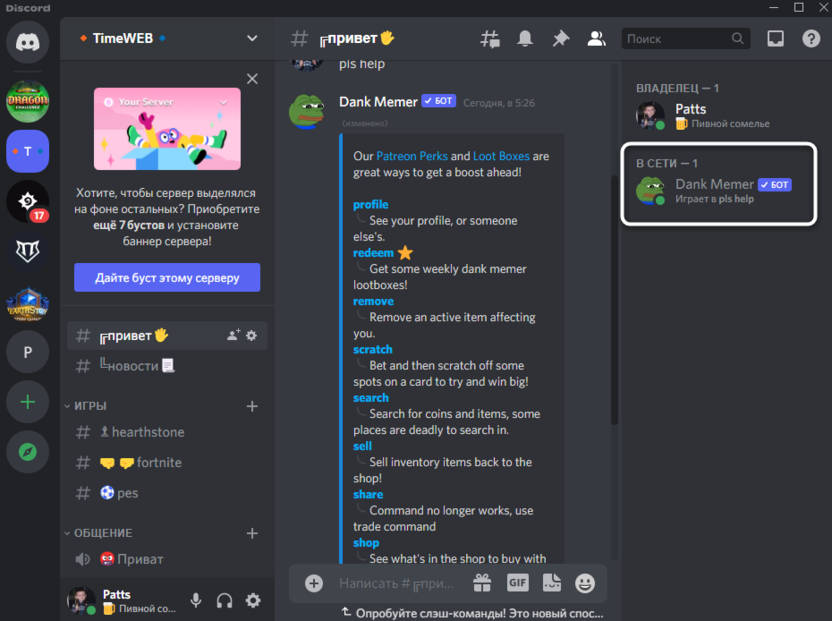
- Найдите бота в списке по его названию или специальному маркеру «Бот» справа. Щелкните по нему правой кнопкой мыши.
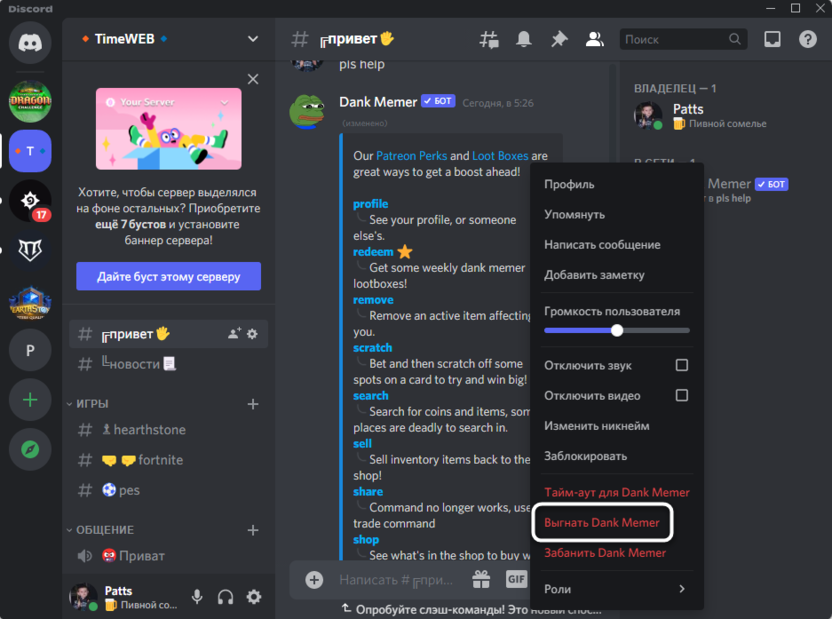
- Из появившегося контекстного меню выберите пункт «Выгнать…». Вы видите, что эта строка подсвечена красным, значит, отображается только у пользователей с соответствующей привилегией.
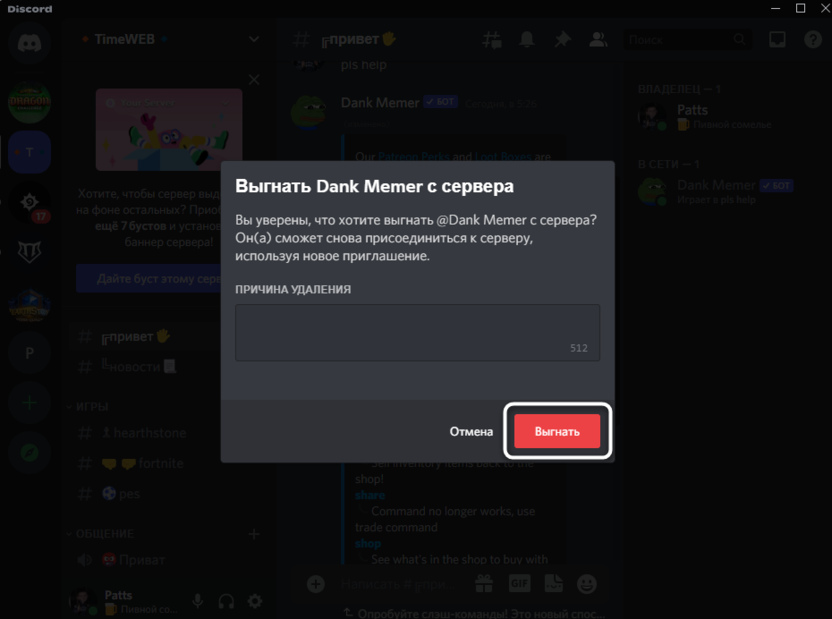
- Причину удаления можно не указывать, бот вряд ли ее прочитает, поэтому просто кликните по «Выгнать».
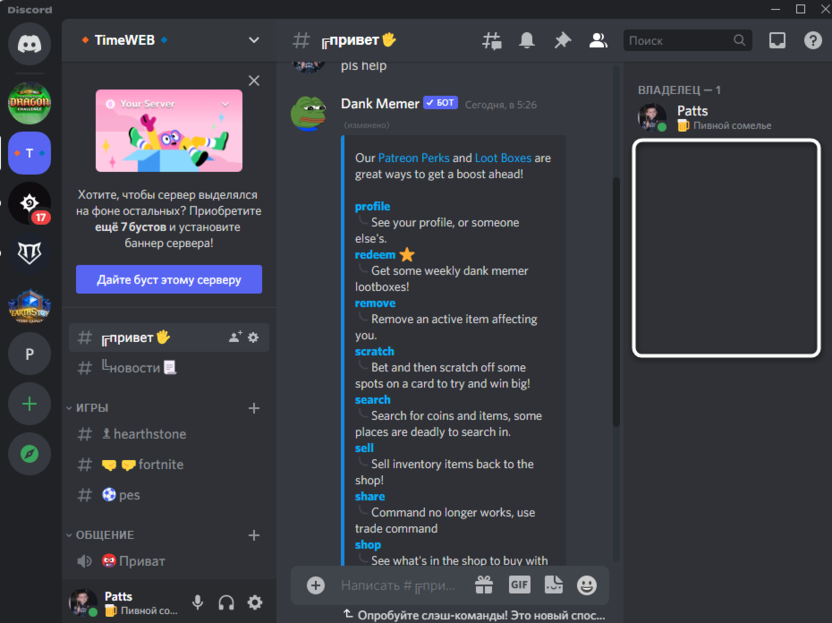
- На всякий случай просмотрите список участников и убедитесь в отсутствии ненужного бота.
- Можете даже удалить все его сообщения, если так хочется. Для этого вызовите меню, щелкнув по кнопке с тремя точками, и активируйте соответствующую опцию.
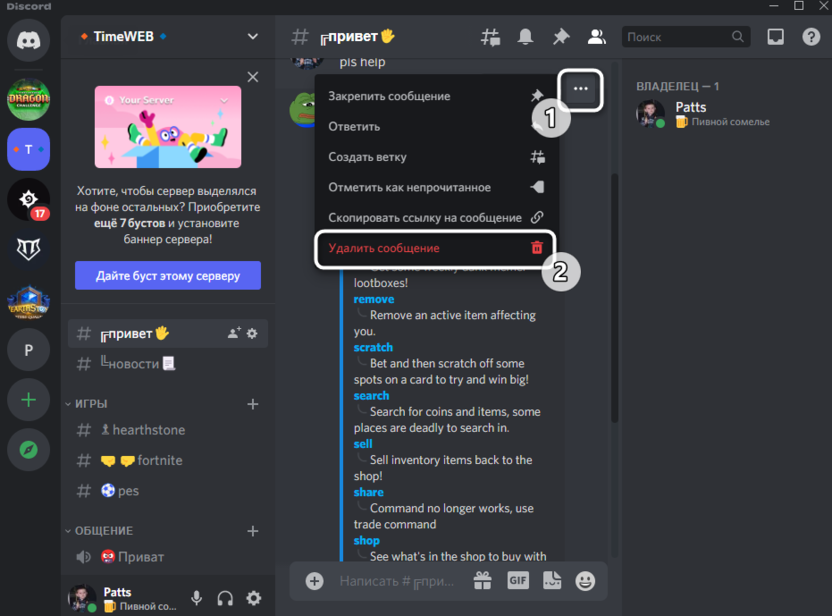
Комьюнити теперь в Телеграм
Подпишитесь и будьте в курсе последних IT-новостей
Временное отстранение бота
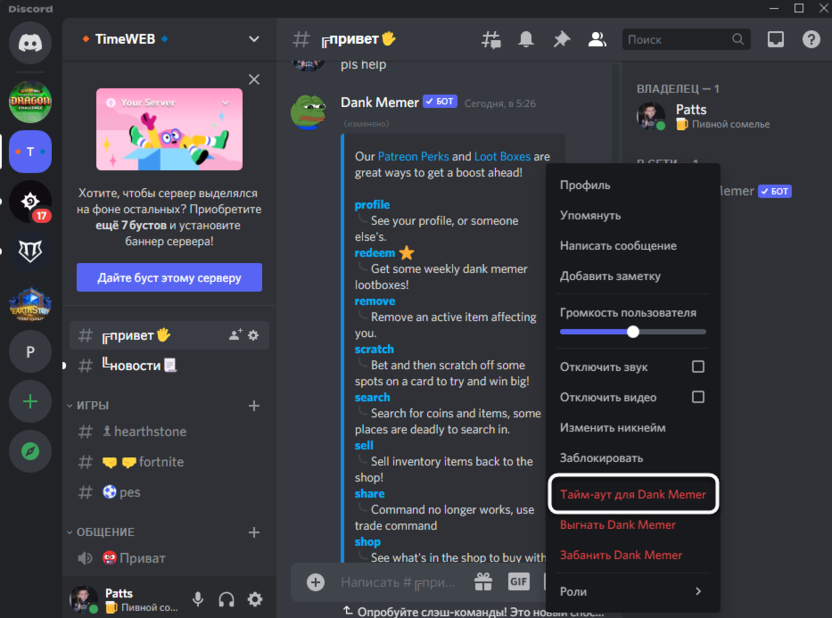
Еще через то же самое контекстное меню боту можно выдать тайм-аут, то есть временно ограничить ему отправку сообщений и подключение к каналам. В том случае, когда юзер попробует обратиться к боту, он просто ему не ответит, как и не отправит личное сообщение при вступлении на сервер или выполнении любого другого действия, подразумевающего личную рассылку.
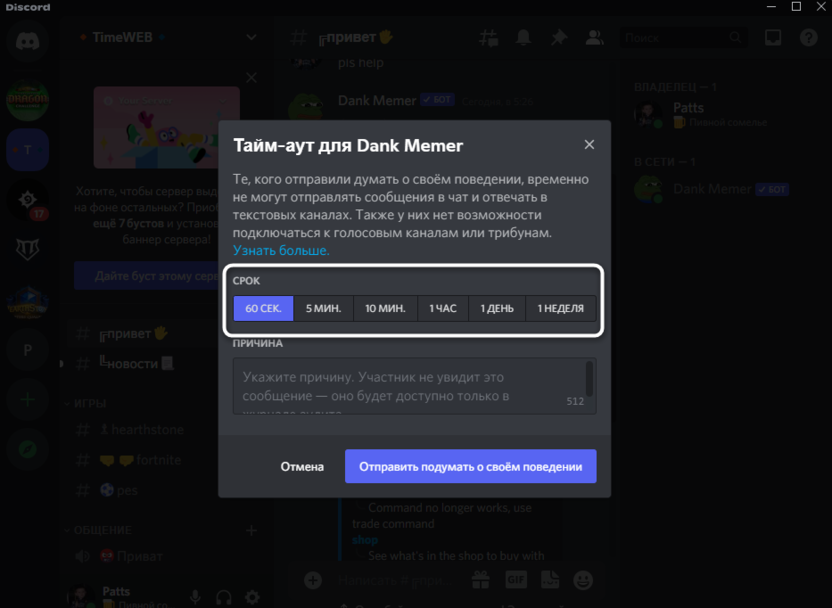
Вам нужно только выбрать срок тайм-аута, а причину, как и при удалении, можно не указывать. Как только срок заглушки закончится, бот вернется к выполнению своих прямых обязательств и сможет взаимодействовать с пользователями.
Ограничение действий для бота
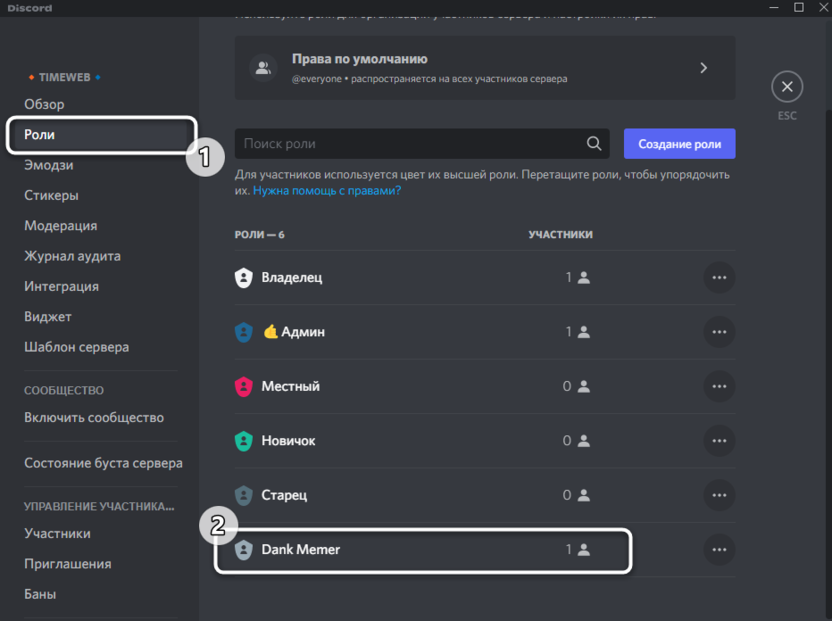
Вкратце расскажу о том, что делать пользователям, которым сам бот еще может пригодиться, но сейчас нужно ограничить его работу частично или полностью без отправки в тайм-аут. В этом поможет настройка его роли, которая создается автоматически при добавлении бота. Вы сможете ограничить любые действия и вернуть настройки, когда посчитаете это нужным.
- Разверните меню сервера и перейдите в настройки.
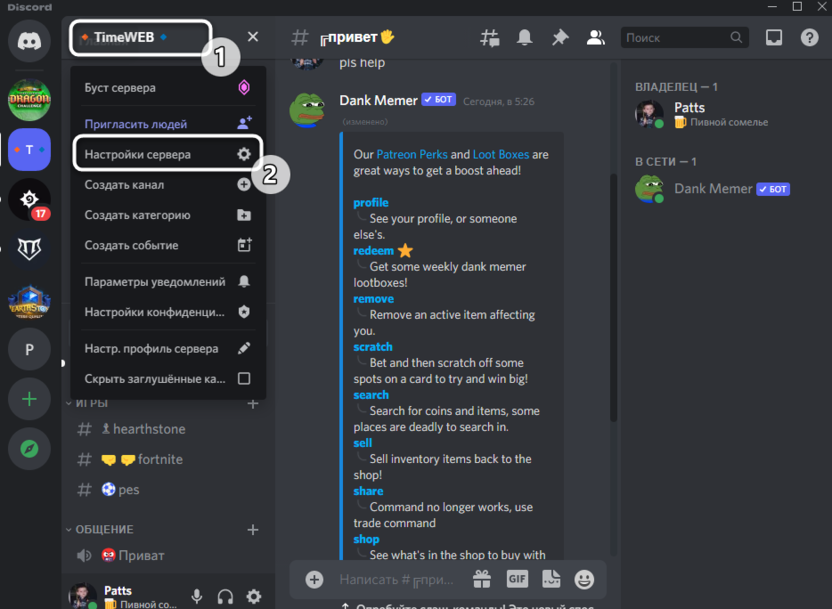
- Через панель слева откройте список ролей и выберите роль с названием целевого бота.
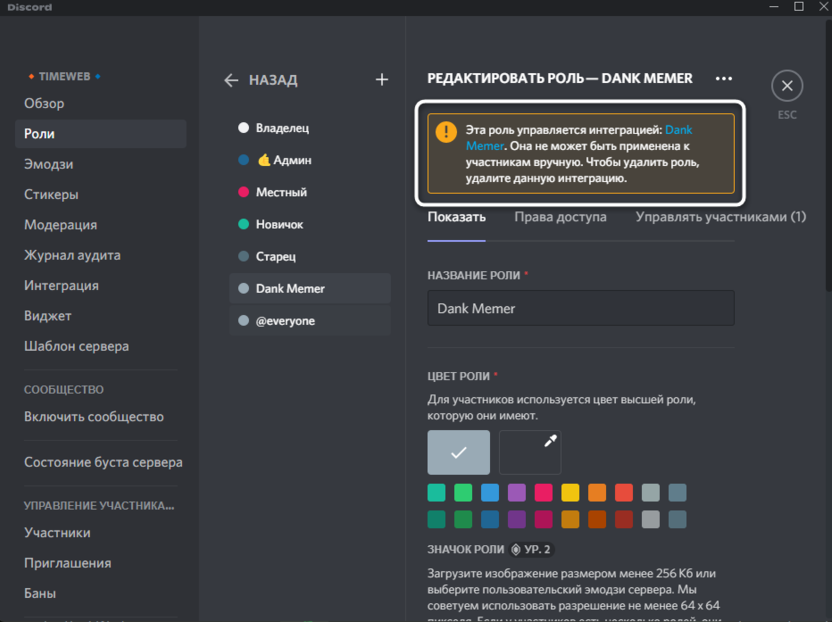
- Прочитайте информацию о том, что удаление роли невозможно без удаления самой интеграции, то есть бота. Поэтому мы и не удаляем ее, а только редактируем права.
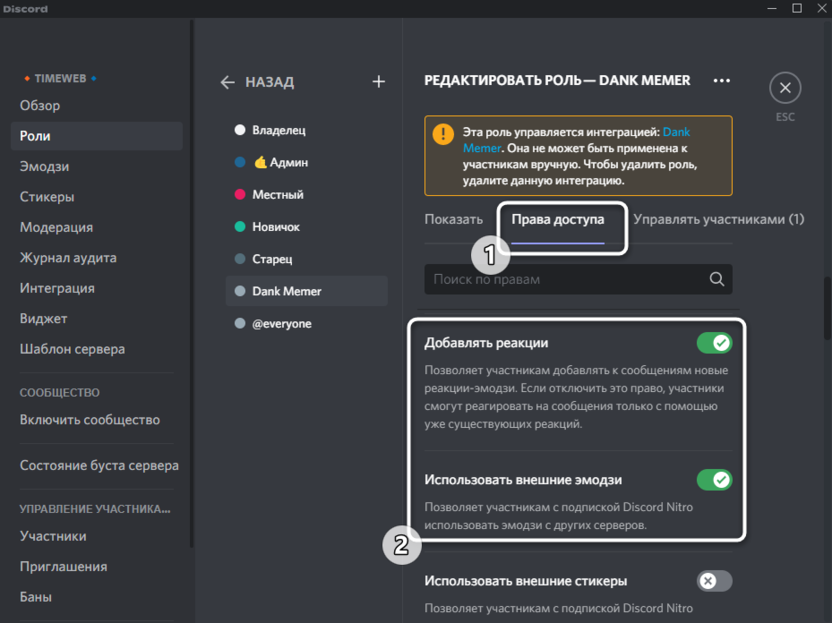
- Для этого перейдите на вкладку «Права доступа» и отключите все пункты, которые хотите. Например, можете запретить боту отправлять сообщения или подключаться к голосовым каналам. Последнее будет полезно для музыкальных ботов, работу которых нужно приостановить.
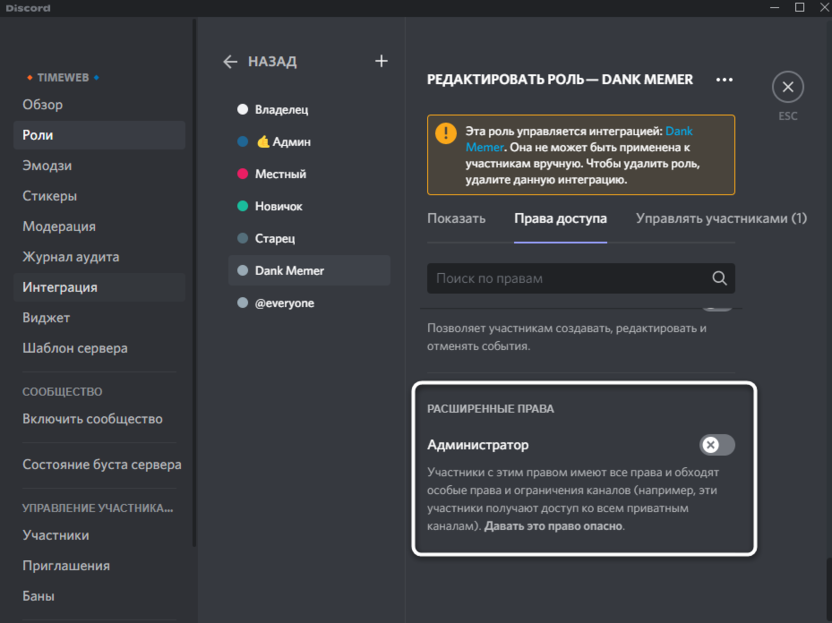
- В очень редких случаях, я лично такое не встречал, боты имеют права администратора, разрешающие обходить все остальные ограничения. Лучше вообще не использовать таких ботов, ну и не забудьте проверить это расширенное право и отключить его тоже.
Вы узнали, как удалить бота или временно отстранить его, чтобы он не мешался во время обычной работы сервера. Эту инструкцию достаточно прочитать всего один раз, после чего вы наверняка запомните принцип действий и справитесь сами, когда снова потребуется удалить или отключить бота.