
Удаление приложений с устройства Apple Watch
Управлять приложениями можно непосредственно на Apple Watch или с помощью приложения Watch на iPhone.
Как удалить приложения с Apple Watch
- Нажмите колесико Digital Crown, чтобы отобразить все приложения на экране «Домой».
- Нажмите в любом месте дисплея и удерживайте нажатие, пока приложения не начнут дрожать.
- Нажмите кнопку удаления (
 ) на приложении, которое нужно удалить, а затем — «Удалить приложение». Не все встроенные приложения можно удалить. Для приложений, которые нельзя удалить, кнопка удаления не отображается.
 - Чтобы завершить, нажмите колесико Digital Crown.
Если вы удалите приложение с iPhone, оно также будет удалено с Apple Watch. Если вы хотите восстановить приложение, в том числе встроенное приложение Apple, его можно загрузить из App Store на iPhone или Apple Watch.

Управление установленными на часах приложениями с помощью iPhone
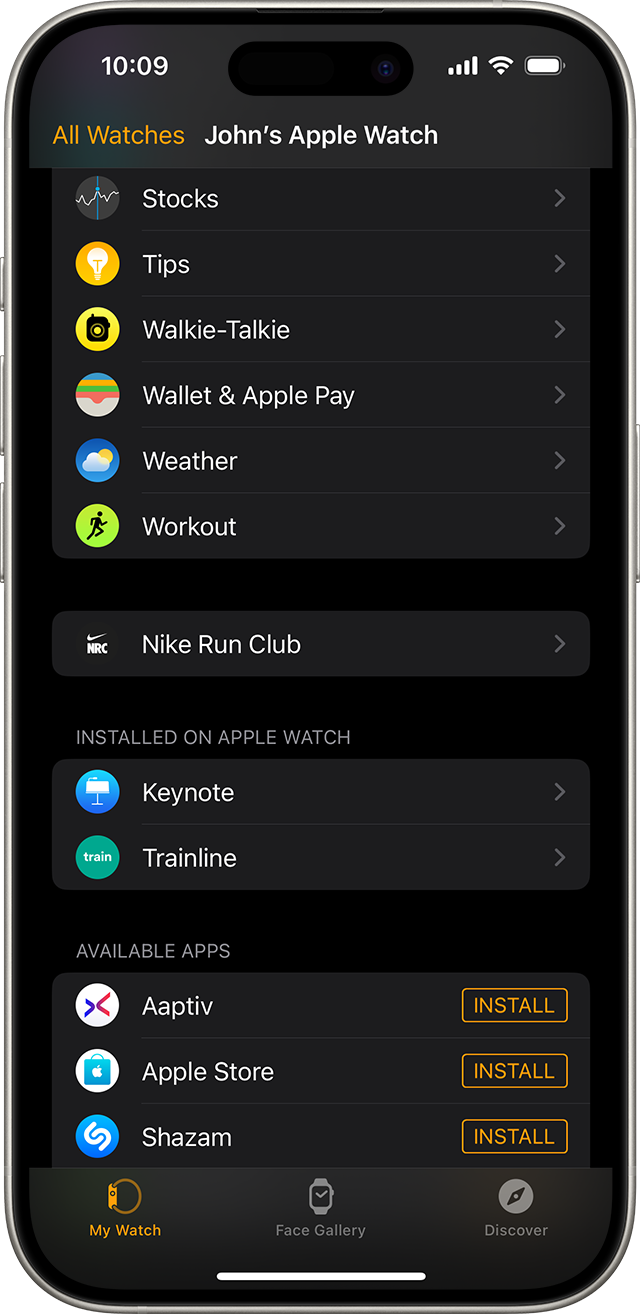
- Откройте приложение Watch на iPhone и перейдите на вкладку «Мои часы».
- Прокрутите до раздела «Установлено на Apple Watch» и найдите приложение, которое требуется удалить.
- Выберите нужное приложение и отключите параметр «Показывать приложение на Apple Watch».
Узнайте больше о приложениях на устройствах Apple
- Узнайте, как настроить циферблат и как обмениваться циферблатами.
- Узнайте, как загружать приложения и игры из App Store и обновлять приложения на других устройствах Apple.
Информация о продуктах, произведенных не компанией Apple, или о независимых веб-сайтах, неподконтрольных и не тестируемых компанией Apple, не носит рекомендательного или одобрительного характера. Компания Apple не несет никакой ответственности за выбор, функциональность и использование веб-сайтов или продукции сторонних производителей. Компания Apple также не несет ответственности за точность или достоверность данных, размещенных на веб-сайтах сторонних производителей. Обратитесь к поставщику за дополнительной информацией.
Apple Watch: как создать фотоальбом и удалить фотографии
Apple Watch могут хранить большой объем информации, включая фотографии, и решение о том, какими фотографиями поделиться с умными часами, может помочь сэкономить место.
Apple Watch — довольно мощное устройство для ношения, и одной из многих интересных функций является доступ к фотографиям и альбомам на запястье. Создать фотоальбом для умных часов и удалить фотографии несложно, но как это сделать может быть не так очевидно для новых владельцев Apple Watch.
Умные часы и смартфоны Apple лучше всего использовать вместе. Для настройки Apple Watch требуется iPhone. Даже модели с поддержкой сотовой связи по-прежнему требуется iPhone для правильной работы различных других функций. Поскольку фотографии и музыкальные файлы могут быть несколько большими по сравнению с текстовой информацией, Apple предлагает способы ограничить объем синхронизации с часами. Для контекста максимальная емкость Apple Watch Series 6 составляет 32 гигабайта по сравнению с iPhone, который может содержать до 512 гигабайт.
Связанный: Режим масштабирования Apple Watch: объяснение того, как увеличивать или уменьшать масштаб
С сопряженным iPhone Apple Watch фотоальбом можно выбрать. По умолчанию используется альбом «Избранное», что удобно. Это означает, что избранное будет перенесено в Watch. Однако, если в «Избранном» находится большое количество фотографий, они будут занимать значительный объем места на Apple Watch. Есть два способа справиться с проблемой хранения. Первый способ — ограничить количество фотографий, передаваемых из альбома iPhone, и пусть Apple решит какие фото синхронизировать. Альтернативный метод — создать новый альбом специально для умных часов. Это обеспечивает дополнительный контроль над тем, что передается, а также может быть ограничено количеством фотографий.
Два способа управления фотографиями
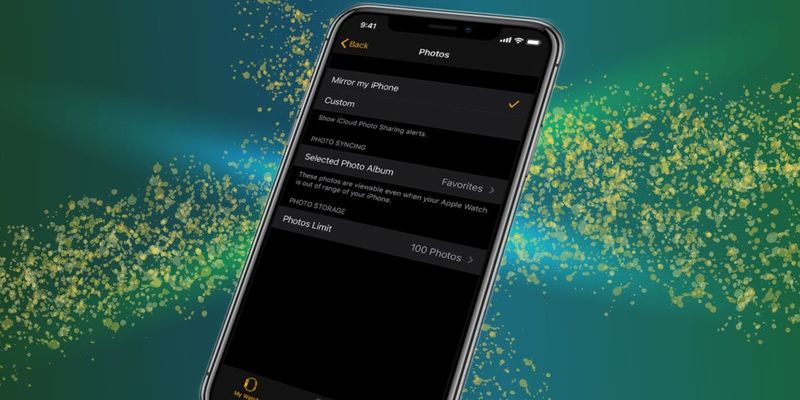
Для максимального контроля пользователи могут открыть приложение «Фото» на iPhone, выбрать фотографии для передачи, нажать значок «Поделиться», затем нажать «Добавить в альбом». Это создает альбом специально для Apple Watch. Этот альбом можно выбрать в приложении Apple Watch, нажав «Мои часы», затем «Фотографии», «Выбранный фотоальбом» и нажав только что созданный альбом. Чтобы позволить Apple выбирать фотографии из избранного, пользователь iPhone может просто изменить количество фотографий для синхронизации с параметром «Ограничение количества фотографий» на этом же экране.
Какая бы организация альбома ни была выбрана, могут быть случаи, когда владелец желает удалить фотографию из Apple Watch . Это делается на iPhone путем удаления фотографии из синхронизированного альбома. Apple Watch быстро обновятся в соответствии с содержанием нового альбома. В идеале иметь достаточно места не было бы проблемой, и поначалу это действительно так. В новых моделях больше места, чем в старых Apple Watch, поэтому это не вызывает беспокойства. Однако, как добавлено больше приложений и сохраняется больше данных приложения, меньше остается для музыки и фотографий. У Apple есть довольно безболезненный способ справиться с этим, если понимать основные параметры управления.
5 способов почистить iPhone от ненужных фотографий

В закладки

Простые трюки. Известные и не очень.
Пользователи iPhone c 16 Гб памяти рано или поздно сталкиваются с проблемой свободного места. Чаще всего под нож идут неиспользуемые приложения и старые фотографии. Поможем им и расскажем быстрые способы чистки памяти от фотоснимков.
Способ 1, который знают все
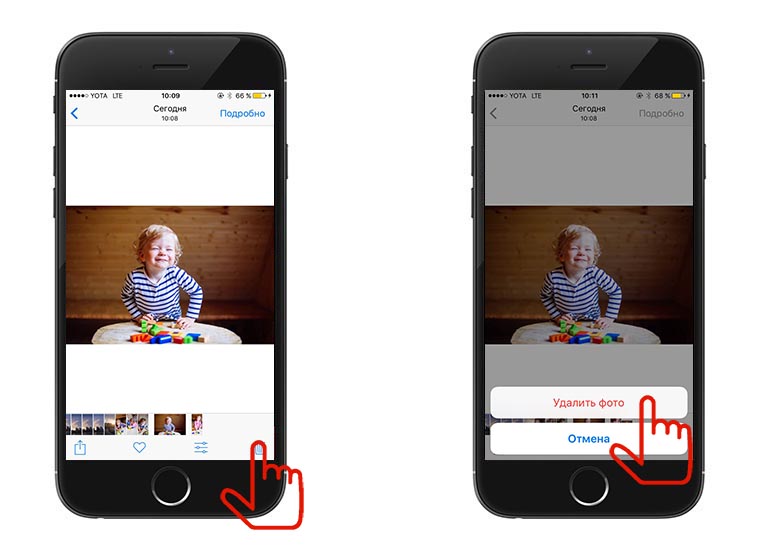
В приложении Фото нажимаем на снимок, который хотим удалить, после чего жмем на иконку корзины.
Все изображения, которые вы удалите, «переедут» в папку «Недавно удаленные», где будут храниться в течение 30 дней. Это правило введено Apple в iOS 8 для защиты от случайного удаления фотографий. Выключить его можно в Настройках – Фото.
Способ 2, массовое удаление для ускорения процесса
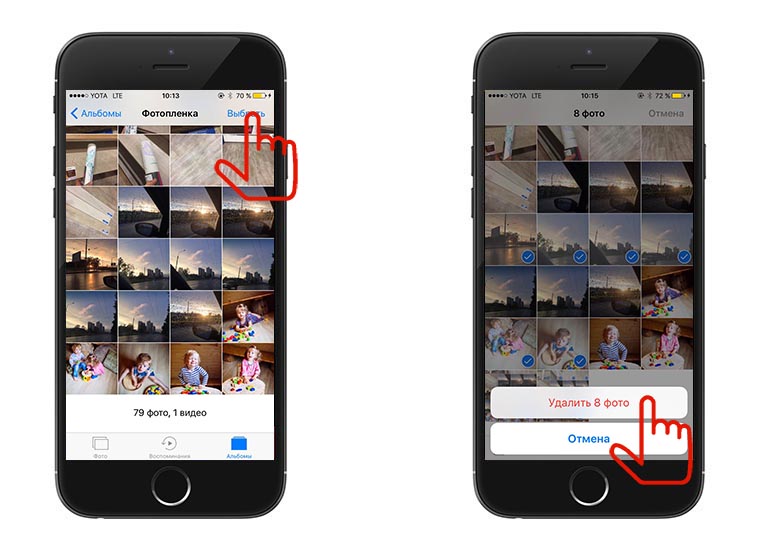
Самый известный способ очистки памяти iPhone. Открываем фотопленку и нажимаем в верхнем правом углу кнопку «Выбрать», затем тапаем на ненужные фотографии и нажимаем на иконку корзины.
Лайфхак! Чтобы ускорить процесс выделения снимков, которые будут отправлены в корзину, выбирайте первую «лишнюю» фотографию и, не отпуская пальца от экрана, ведите им по следующим ненужным.
Способ 3, избавляемся от всех фотографий, сделанных за определенный день
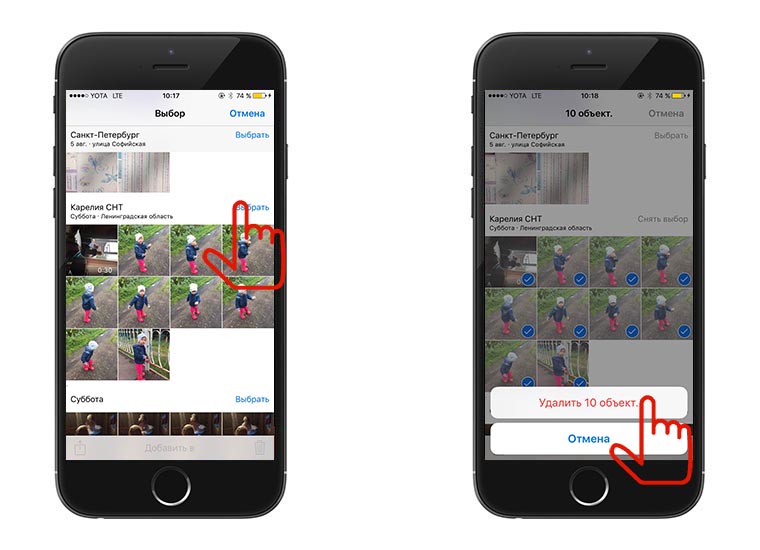
Для того, чтобы удалить фотографии за определенный день, просматривайте снимки в режиме коллекции.
Фотолента будет показывать коллекцию по дням. Нажимаем на кнопку «Выбрать» и выделяем одним тапом снимки за конкретный день. Подобное пакетное удаление существенно сэкономит время.
Способ 4, удаляем фотографии через Mac
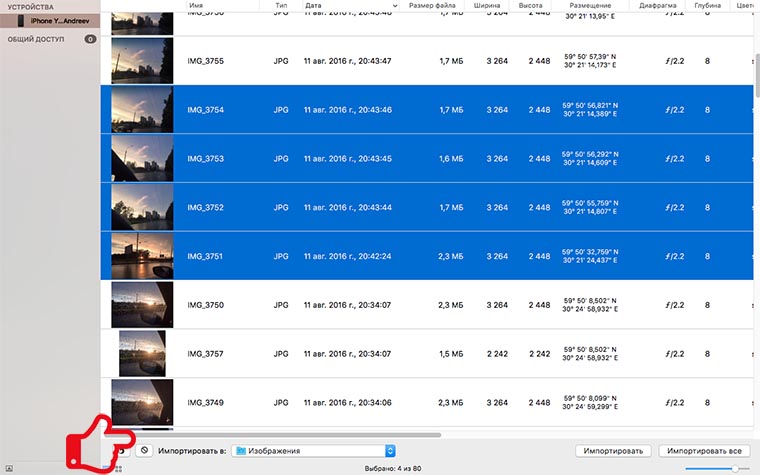
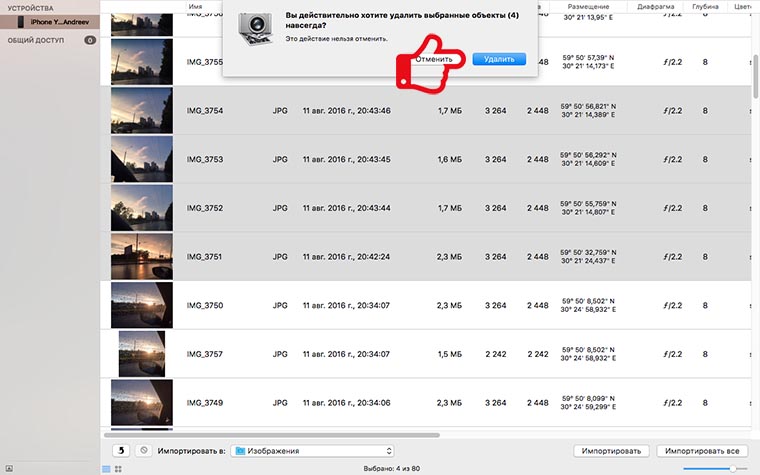
Думаю, многие не в курсе, что любой компьютер Mac умеет быстро и удобно удалять фотографии с iPhone.
Подключаем смартфон к MacBook, открываем программу Image Capture («Захват изображений). Выбираем ненужные фотографии, (для удаления всех фото используем стандартное сочетание клавиш Command + A). После чего внизу экрана нажимаем на значок удаления. Image Capture попросит подтвердить удаление.
Подобные действия можно сделать с помощью программы Фото. Разница в том, что удалить фотографии программа предложит уже после импорта данных на Mac.
Способ 5, с помощью сторонних программ
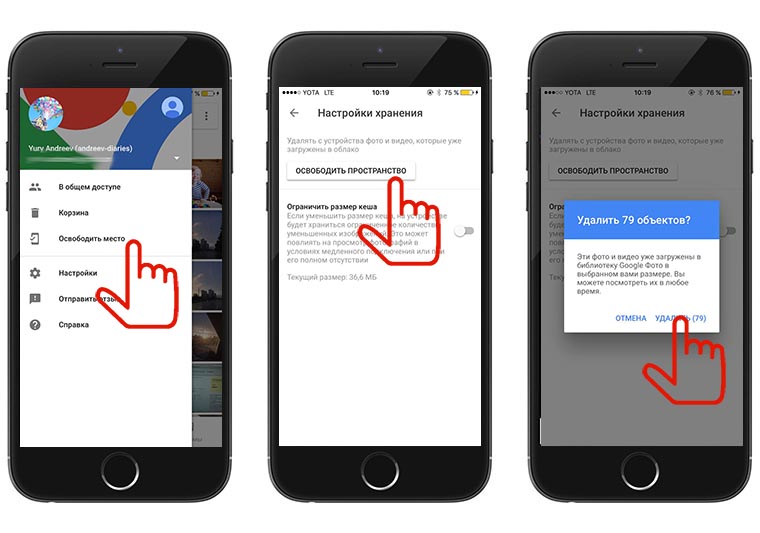
Для тех, кто использует облачные хранилища и часто синхронизирует iPhone с Google Photo и т.п. – есть хорошая новость.
В Google Photo есть волшебная кнопка в настройках – «Освободить пространство», с ней можно в одно касание почистить айфон от снимков, которые были синхронизированы с облаком.
Отмечу, что удаленные фотографии останутся на iPhone в корзине. Останется лишь ее почистить.
P.S.: купить Mac или iPad сейчас можно дешевле, чем обычно – если ты преподаватель, школьник или студент. Скидки хорошие, 8-19 тысяч рублей.
(4 голосов, общий рейтинг: 4.25 из 5)
�� Хочешь ещё? Читай больше в Telegram
�� Ищешь ответ на вопрос? Приходи на Форум
Простые трюки. Известные и не очень. Пользователи iPhone c 16 Гб памяти рано или поздно сталкиваются с проблемой свободного места. Чаще всего под нож идут неиспользуемые приложения и старые фотографии. Поможем им и расскажем быстрые способы чистки памяти от фотоснимков. Способ 1, который знают все В приложении Фото нажимаем на снимок, который хотим удалить, после.
Как удалить фотографии с apple watch
Вы можете удалять фотографии из альбома «Мой фотопоток» на iPhone, iPad, касания iPod, Mac и Apple ТВ.
Когда вы удаляете фотографию из альбома «Мой фотопоток», он удаляет из представления «Мой фотопоток» на всех ваших устройствах после подключения каждого устройства к сети Wi-Fi или Ethernet. Каждое устройство должно использовать необходимое программное обеспечение и Мой фотопоток на.
Эти фотографии не удалять при удалении фотографии из альбома «Мой фотопоток»:
- Фотографии, которые вы скопировали на фотографии или фотопленка на устройстве iOS
- Фотографии, импортированные в приложение «Фотографии»
- Фотографии, которые вы скопировали в папку на вашем компьютере, которые не входят в «Мой фотопоток»
После удаления фотография может все еще отображаться на вашем iPhone, iPad или iPod touch, если это больше, чем 30 дней и у вас меньше 1000 фотографии в «Мой фотопоток».
Прежде чем начать
Обновить все устройства до необходимого программного обеспечения:
- для iPhone, iPad или iPod touch с ОС iOS 5.1 или более поздней
- Mac с OS X лев В10.7.5 или позже
- На Apple TV (2-го, 3-го или 4-го поколения) с tvOS 5.0 или более поздней
- ПК с Windows 7 или позже и iCloud для Windows
Убедитесь в том, что Мой фотопоток включен для каждого устройства:
- На вашем iPhone, iPad или iPod touch выберите «Настройки» > [ваше имя] > iCloud > «фото». Если вы используете iOS 10.2 или более ранней версии, нажмите «Настройки» > iCloud > «фото».
- На Mac, перейдите в Системные настройки > учетная запись iCloud. Рядом с фото, нажмите кнопку Параметры.
- На ваш Apple TV выберите «Настройки» > iCloud > общие альбомы.
- На вашем компьютере откройте программу «iCloud для Windows», выберите «фотографии» и «Фотопоток», затем нажмите кнопку «Параметры».
Удалить фотографии
Используйте следующие шаги, чтобы удалить фотографии из фотопотока. Вы можете также удалить фотографии из общих альбомов. Или удалить фотографии, которые вы храните в iCloud фотографии.
На вашем iPhone, iPad или iPod
- Откройте приложение «Фотографии».
- Нажмите на вкладку «Альбомы».
- Выберите «Мой Фотопоток».
- Нажмите «Выбрать».
- Выберите одну или несколько фотографий. Вы увидите галочку на фотографиях, которые вы выберите.
- Нажмите на значок корзины. Нажмите Удалить [количество] фотографии.
На вашем Mac
- Откройте приложение «Фотографии».
- Выберите фотографии, которые вы хотите удалить.
- Зайдите в меню Image в строке меню > удалить фото.
- Нажмите кнопку Удалить для подтверждения.
Вы также можете нажать на фото правой кнопкой мыши, затем выберите «удалить фотографию».
На Apple ТВ
- В программного обеспечения Apple TV 6.0 или более поздней версии, выберите Фото из главного меню. В программное обеспечение Apple TV 5.0 или более ранних версий выберите пункт «Фотопоток» или «интернет» > «Фотопоток».
- Если будет предложено, войдите в свой идентификатор Apple.
- Перейдите к фотографии, которую вы хотите удалить.
- Нажмите и удерживайте кнопку «Select», затем выберите «удалить фотографию».
Информация о продуктах, произведенных не компанией Apple, или о независимых веб-сайтах, неподконтрольных и не тестируемых компанией Apple, не носит рекомендательного характера и не рекламируются компанией. Компания Apple не несет никакой ответственности за выбор, функциональность и использование веб-сайтов или продукции. Apple не делает никаких заявлений относительно стороннего точность сайт или надежность. Риски, связанные с использованием Интернета. Обратитесь к поставщику за дополнительной информацией. Другие названия компаний и продуктов могут быть товарными знаками их соответствующих владельцев.