
Беспроводное ТВ: без антенны, кабеля и даже приставки!
Приветствую, уважаемые читатели! Сегодня я хотел бы поделиться с вами своими мыслями про беспроводное телевидение в России. Именно полностью беспроводное – без антенны, кабеля или приставки. Или приставку все-таки можно? Вот обо всем ниже с конкретными решениями я и расскажу ниже.
Нашли новое интересное решение? Напишите об этом в комментариях к статье – так вы поможете другим ищущим полезную информацию на нашем сайте!
Беспроводное – мои мысли
Сначала давайте обрубим все хвосты и определим, что можно считать беспроводным, а что нельзя:
- Эфирное ТВ – с одной стороны оно само по себе беспроводное на улице, но дома требует прокладки антенны, что не всегда удобно и возможно. Можно, конечно, разместить портативную домашнюю антенну возле телевизора – тогда это будет уже удобнее. Или можно подумать о трансмиттере для внешней антенны. Но обычно, люди ищут все-таки беспроводное решение не для этого типа ТВ.
- Кабельное ТВ – речь идет в чистом виде про кабельное ТВ, которое втыкается именно в антенный разъем, а не в HDMI или тюльпаны. Такое реализовать тоже не просто, если только ресивер провайдера не сделать беспроводным. Но такое чего-то не особо развивается.
- Спутниковое ТВ – и снова нужен будет вход в антенну, а значит без провода не обойтись. Но некоторые ресиверы спутникового ТВ поддерживают Wi-Fi подключение, а значит можно обойтись без проводов. Вот этот тип уже встречается часто, можно решить. Пример – приставки Триколора.
- Интерактивное ТВ и приставки – в чистом виде кабель все равно придется завести в квартиру, но многих беспокоит проведение кабеля во все комнаты. И здесь уже есть классные решения, ведь этот тип ТВ один из самых развивающихся в квартирах обычных людей. Есть и медиацентры, и Wi-Fi приставки, и приложения (но о приложениях отдельно).
- Приложения Smart TV – современный телевизор поддерживает Wi-Fi и установку разных приложения. Некоторые приложения вроде IPTV от Ростелекома уже поставляются в комплекте без лишних морок. Т.е. если у вас оплачен тариф, можно просто запустить это приложение, ввести данные своей учетной записи и спокойно смотреть ТВ без проводов. Способ вообще без проводов, сам пользовался таким.
А теперь чуть более расширенной информации по готовым решениям. Если у вас есть дополнения – пишите их в комментарии, обязательно расширю эти разделы. За всем не уследишь, идеальную статью на все времена не напишешь. Прогресс неизбежен.
Приставка через Wi-Fi мост
Согласитесь, если завести роутер домой придется, то вот к приставке можно и не проводить провод. Если только приставку можно было бы подключить по Wi-Fi к роутеру. Беда в том, что обычно как раз в приставках интерактивного ТВ нет Wi-Fi. Но есть общее проверенное решение (тестировали на Ростелекоме и Билайне) – построить Wi-Fi мост.
Wi-Fi мост – это два отдельных устройство. Одно из них подключается к роутеру, а другое к самой ТВ приставке. Между собой они соединяются по Wi-Fi. Универсальный способ для любых технологий.
Самое доступное и чуть ли не официальное решение – комплект Motorola VAP2400.
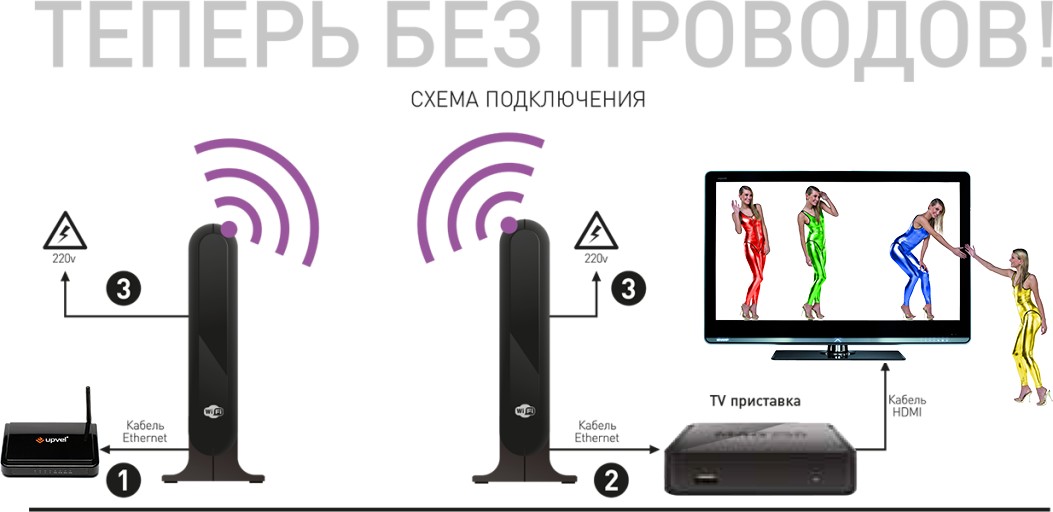
Скорее всего сейчас есть и другие решения, моей задачей было больше показать саму доступность идеи организации дома такого моста – ведь можно поставить один передатчик и несколько приемников.
Как вариант, видел решения по организации PLC мостов через электросеть. Но тут уже на свой страх и риск, небольшой опыт пригодится.
Wi-Fi приставка
Еще одно очевидное решение – взять приставку сразу с Wi-Fi. Тогда изначально не нужно заморачиваться с лишними устройствами, а приставка сразу же будет подключаться напрямую к роутеру. Какие тут есть варианты?
- Ростелеком – есть у них новая приставка, которая умеет подключаться по воздуху. Просто спрашивайте при подключении. При этом сама приставка отлично работает не только через интернет Ростелекома, но и через любого другого провайдера.
- Wifire – еще один провайдер ТВ со своей приставкой. Из названия сразу же понятно – кабель не нужен, достаточно завести любой интернет. При желании можно же придумать схемы и вообще с мобильными сетями.
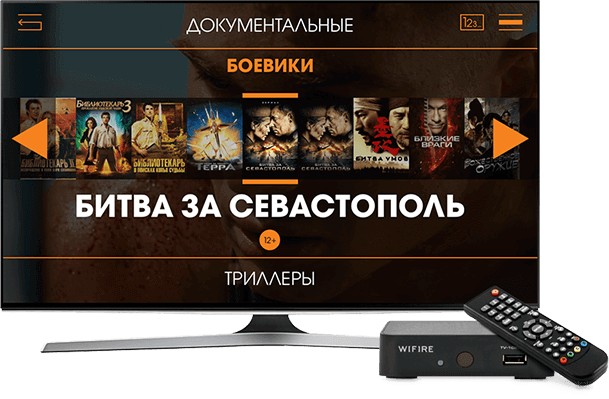
Как подключить эти приставки и быстро настроить показано в видео выше. Как по мне, отдельные инструкции здесь будут лишними.
Приложения
Все современные Smart TV (LG, Samsung, SONY, Philips) могут устанавливать приложения, среди которых есть и сервисы просмотра ТВ. Везде будут небольшие отличия, но если же в магазине приложений набрать слово «ТВ», то можно получить большой список:
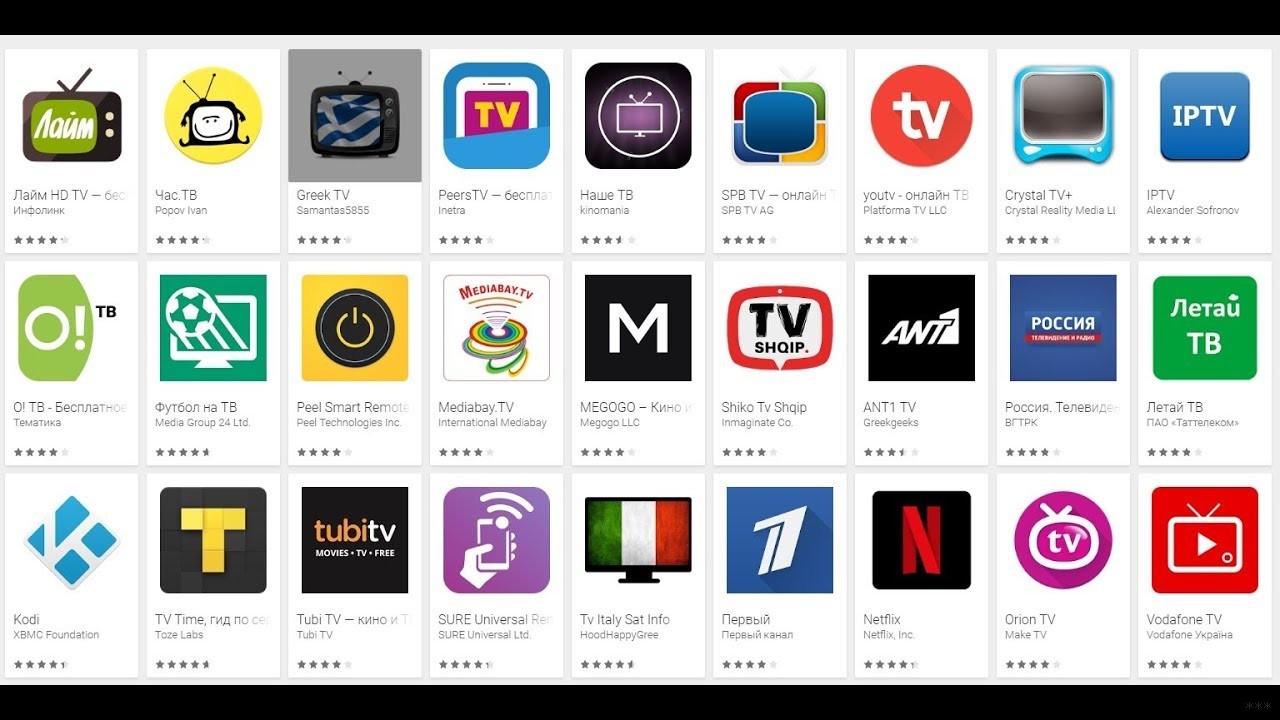
Лично мне нравилось пользоваться SPB TV, но у вас наверняка будут свои предпочтения. Так многие даже не догадываются, что если у них подключен пакет ТВ от Ростелекома, то на своем телевизоре у них обычно установлена их официальное приложение, которое позволяет смотреть те же каналы в рамках пакета без приставки.
Спутниковые ресиверы
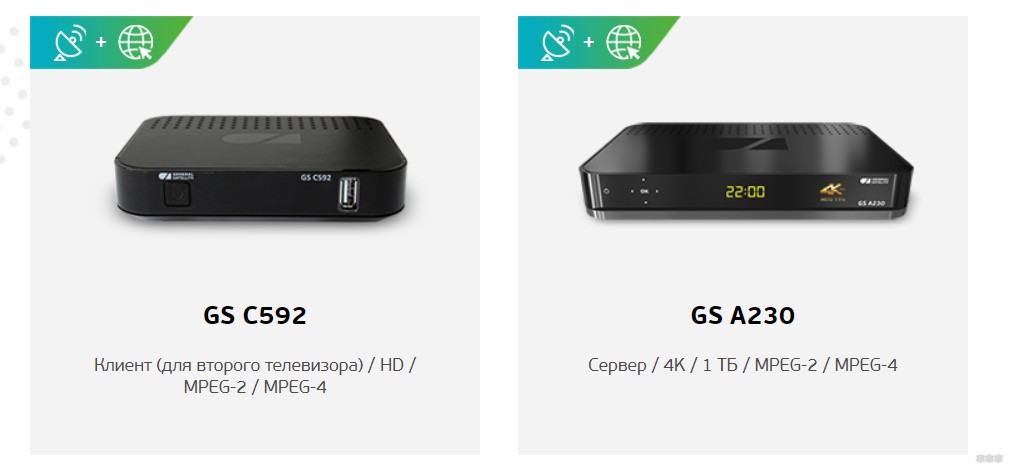
У нас почему-то очень часто спрашивают про наличие Wi-Fi модулей на ресиверах Триколора. Это тоже интересный вариант для обладателей спутникового ТВ. Основной представитель у них – GS. Компания предлагает как сервер, который делает передачу ТВ сигнала, так и клиента для приема с Wi-Fi:
Итоговые мысли
Даже если вы совсем не можете сверлить стены – выход есть. Все основные методики сводятся к тому, что в квартире нужно просто получить Wi-Fi с интернетом – будь то роутер или 4G модем. А далее уже можно искать варианты. Так что пробуем, ищем конкретно под свою ситуацию, делимся мнениями.
Как смотреть телевизор без антенны
Многие пользователи знают, насколько громоздка и неэффективна привычная телевизионная антенна. Особенно для старшего поколения настройка телевизионных каналов вызывает не только затруднения, но и ассоциации, когда применяется TV-антенна и отходящий от нее телевизионный кабель. Антенна часто теряет сигнал, кабель отходит, изображение с помехами, канал пропал, слышны аудио-помехи – от этого всего любимый телеканал не вызывает удовольствие от просмотра. Вот почему многие владельцы телевизоров ищут способы не использовать устаревшее устройство, чтобы антенна не мешала им обеспечить себе высокий уровень просмотра телепрограмм. Сегодня, благодаря современным технологиям, TV-антенна отошла на второй план, у телезрителя появилась возможность смотреть телевидение, любимый канал, без применения антенны и не использовать кабель. В настоящее время цифровое телевидение находит все более распространение по сравнению с кабельным вещанием.
Телевидение в цифровом формате позволяет подключить телевизор в любом месте Вашего дома. Смотреть телевизионный канал, программу, выбирая их по своему желанию, можно в режиме нон-стоп, делая это в любой комнате или помещении. Настроить такое устройство очень просто: вам больше не придется путаться и переустанавливать кабель, пытаться устранить помехи от плохого контакта кабеля с телевизором, антенна вам больше не нужна.
Перечислим возможные варианты, как смотреть телевизор без антенны.
IPTV телевидение. Подключение с помощью IPTV – один из самых удобных способов просмотра телевизора, антенна в таком случае не актуальна. Под этой аббревиатурой понимают так называемое цифровое интерактивное телевидение, работающее по протоколу интернета. Используется передача сигнала через протокол IP-операторами кабельного телевидения. Отличием от потокового видео, интернет-телевидения является то, что благодаря IPTV для просмотра обычных телепрограмм можно использовать не только телевизор, но и персональный компьютер, планшет и даже смартфон.
Для того чтобы начать смотреть телевизор и любимый телевизионный канал через цифровой формат телевидения IPTV, потребуется его настройка – необходимо выбрать провайдера, предоставляющего такую услугу, и заключить с ним договор на обслуживание. Далее вы регистрируетесь на их интернет-ресурсе и выбираете интересный для вас перечень телевизионных каналов, который будет работать и входить в ваш пользовательский пакет. Настройка будет осуществляться согласно инструкции, которую указал провайдер. Инструкция довольна простая. Подобный вариант подключения цифрового телевидения хорош тем, что вам не потребуется приобретать какое-либо оборудование на телевизор, если оно уже имеется во встроенной модели последнего поколения. Такие телевизоры компании LG оснащены функцией Smart TV. Для активизации этой функции Вам достаточно подключить в телевизор интернет-кабель или активизировать устройство – Wi-Fi адаптер.
Недостатком этого способа подключения является то, что смотреть телевизор возможно только в том случае, если скорость подключения интернета высокая, и подача сигнала происходит без резких падений этой скорости. Если интернет будет работать с перебоями, тогда изображение на экране телевизора будет постоянно зависать.
Цифровое телевидение IPTV можно подключить разными способами:
• Wi-Fi. Подключение к телевизору осуществляется с помощью специального Wi-Fi адаптера, который по беспроводной системе улавливает интерактивный сигнал.
• Приложение в Smart TV. Телевизору обеспечивают подключение к сети интернет, активизируют встроенную опцию Smart TV, вводят логин и пароль. После чего любимый телевизионный канал в вашем доступе.
• Приставка. Ваш интернет-провайдер подключит ее через вход телевизора, использую HDMI-кабель. Для активизации вводят логин и пароль, приставка начнет автоматическую настройку. Через короткое время приставка начнет работать, и вы сможете смотреть любимый телеканал. Приставка сама найдет доступный канал, вам останется только сохранить телеканалы по инструкции на телевизор. Это не сложней, чем произвести настройку телевизора на прием обычных телеканалов, работающих в аналоговом формате, все просто и понятно.
Подключение IPTV не представляет собой сложности, но если у вас этот процесс вызывает затруднения и телевизор сложно будет подключить к такому цифровому формату телевидения, то, как правило, любой провайдер, оказывает своим абонентам помощь в установке и активизации подобного оборудования.
Цифровой тюнер. Цифровой тюнер – это устройство, дающее телевизору возможность улавливать и воспроизводить на экране видео сигналы различного типа путем их предварительного дешифрования. Тюнер может быть встроенным в телевизор или внешним. В современных моделях телевизионной техники компании LG имеется встроенный декодер, который способен дешифровать несколько разноплановых сигналов телевизионного вещания. Отличается он количеством телеканалов и отсутствием абонентской платы. В этом случае такой цифровой тюнер и HDMI-кабель подключаются к телевизору, а комнатная антенна – к самому тюнеру. Чтобы настроить правильно комнатную антенну, нужно выбрать ручной режим и частоту. Список частот размещён на сайте Российской телевизионной радиовещательной сети. После этого в меню тюнера выбирается автоматический поиск каналов.
Приложение в Smart TV. Некоторые поставщики телевизионных услуг разрабатывают приложения для телевизоров и позволяют смотреть каналы онлайн. Нужен лишь интернет. Чтобы воспользоваться этой опцией, необходимо стать клиентом одного из провайдеров. Причем подключившись к точке доступа, клиент получает возможность одновременно использовать ее для нескольких TV-устройств.
Полезные приложения для Smart TV:
• VinteraTV – бесплатная OTT/IPTV-платформа.
• Смотрёшка – для просмотра TV каналов в HD-качестве с ежемесячной оплатой и возможностью подключения библиотек от других популярных сервисов.
• IVI и Megogo предлагают огромную библиотеку кино, при чем часто после покупки телевизора можно получить бесплатный доступ к сервисам на 6, 12 и даже 24 месяца. За отдельный контент все равно придется платить.
• YouTube – бесплатное приложение для просмотра различных развлекательных и познавательных видео.
Беспроводное телевидение – это очень удобно: его мобильность позволяет использовать и устанавливать телевизор в любом удобном для вас месте, так как перемещение телевизора больше не зависит от длины антенного кабеля. Кроме того, качество передачи телесигнала у беспроводной системы намного выше, чем у кабельного телевидения. У зрителей беспроводного TV выбор телепрограмм намного шире и разнообразнее, это обстоятельство тоже является значимой и веской причиной, по которой стоит переходить с кабельного телевидения на беспроводное. Антенна действительно больше не нужна. Цифровой формат телевидения полностью заменил старые технологии.
Как подключить кабельное тв через wi fi
Для просмотра цифрового кабельного телевидения требуется произвести настройки телевизора абонента. Ниже Вы можете ознакомиться с типовыми настройками телеприёмников.
Внимание! В зависимости от модели, интерфейс и структура меню могут отличаться, но общий смысл и порядок действий остается аналогичным.
Настройка телевизоров марки LG
1 Фото пульта от телевизора, на котором будет производиться настройка.
2 Войдите в меню настроек. Если у Вас телевизор с функцией Smart TV, нажмите кнопку [Settings ] на пульте и выберите пункт «Каналы», если у Вас телевизор без этой функции, то просто нажмите кнопку [Menu] на пульте.
Внимание! Некоторые модели на одной из стадий настройки могут запросить PIN-код. Если вы не устанавливали собственный, попробуйте ввести один из стандартных: 0000, 1111, 1234
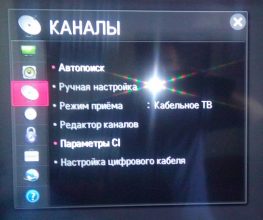
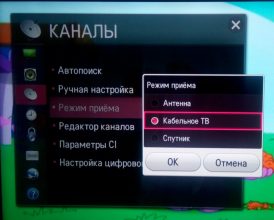
3 В меню «Каналы» в разделе «Режим приема» выберите «Кабельное ТВ» и нажмите ОК
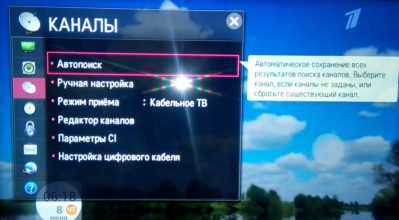
4 Вернувшись в меню «Каналы» выберите раздел «Автопоиск» и нажмите ОК
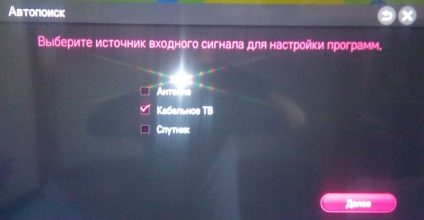
5 Телевизор спросит у Вас несколько дополнительных параметров во вкладке «Выберите источник входного сигнала для настройки программ» установите галочку «Кабельное ТВ» и выберите кнопку «Далее»
6 В следующем разделе «Выбрать оператора клиентской службы» выберите пункт «Другие операторы»
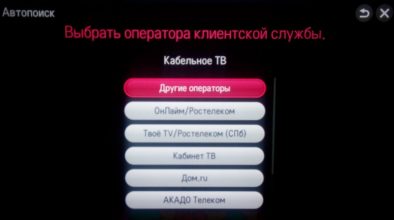
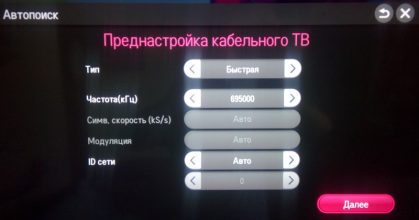
7 В разделе «Преднастройка кабельного ТВ» введите следующие параметры поиска:
Для Тольятти:
Частота (кГц) 663000
Для Самары:
Частота (кГц) 410000
и выберите кнопку «Далее»
Внимание! В зависимости от модели телевизора и выбранной страны, некоторые параметры вводить не нужно.
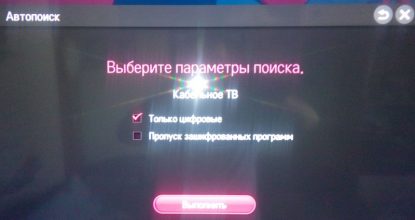
8 Далее в разделе «Выберите параметры поиска» установите галочку напротив «Только цифровые» и нажмите кнопку «Выполнить»
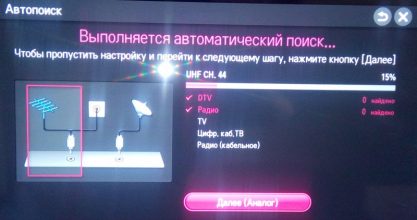
9 Процесс настройки займет несколько минут. Если все сделано правильно, то телевизор должен найти более 100 телеканалов и 3 радиоканала
10 После поиска каналов необходимо настроить внутренние часы телевизора, для этого вернитесь в меню настроек и в разделе «Время» выберите пункт «Дата и Время»
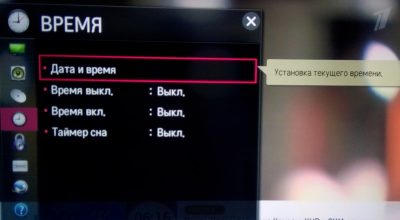
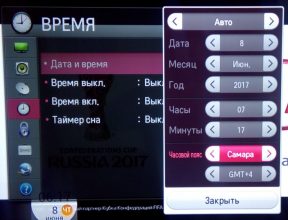
11 Установите режим «Авто» (точное время телевизор будет получать из кабельной сети). При выборе часового пояса укажите «Смещение» и «GMT».
Внимание! Если после смены режима на «Авто», выбор часового часового пояса будет недоступен, просто подождите несколько секунд либо выйдите из этого меню и снова зайдите.
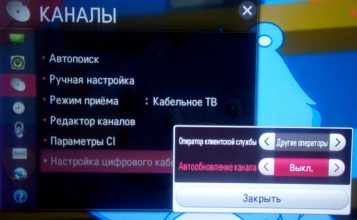
12 На некоторых моделях телевизоров некорректно работает Автообновление каналов. Если после включения телевизоров у вас сбрасываются каналы, но его необходимо выключить.
Для этого в разделе «Настройка» выберите пункт «Настройка цифрового кабеля» и в строках «Оператор клиентской службы» выберите «Другой оператор» а в «Автообновление каналов» установите «Выкл.»
Настройка телевизоров марки LG тип2
1 Войдите в меню настроек. Если у Вас телевизор с функцией Smart TV нажмите кнопку [Home ] на пульте и выберите пункт «Настройки», если у Вас телевизор без этой функции, то просто нажмите кнопку [Menu] на пульте. Для настойки ТВ выберите раздел «Каналы»
Внимание! Некоторые модели на одной из стадий настройки могут запросить PIN-код. Если вы не устанавливали собственный, попробуйте ввести один из стандартных: 0000, 1111, 1234
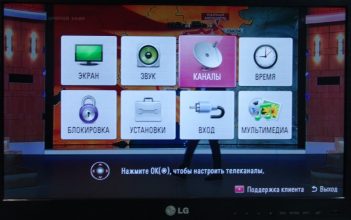
2 В разделе «Каналы» выберите пункт «Автопоиск»
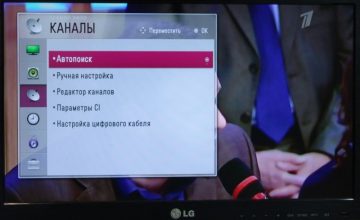
3 В источниках сигнала выберите «Кабельное ТВ». Если этого пункта нет во вариантах, или телевизор вообще не предлагает вам выбрать источник сигнала, значит либо вы неверно указали страну, либо ваш телевизор не имеет тюнера стандарта DVB-C и Вы не сможет настроить цифровое ТВ.
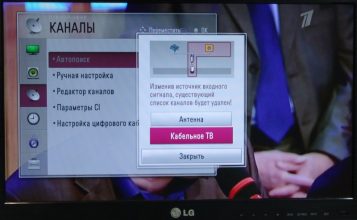
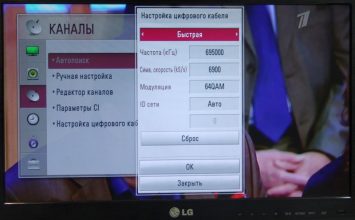
4 В «Настройках цифрового кабеля» введите следующие параметры поиска:
Для Тольятти:
Выберите тип поиска «Сеть»
Частота (кГц) 663000
Модуляция 64 QAM
Для Самары:
Выберите тип поиска «Сеть»
Частота (кГц) 410000
Внимание! В зависимости от модели телевизора и выбранной страны, некоторые параметры вводить не нужно.
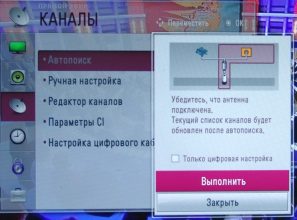
5 Телевизор может спросить у Вас несколько дополнительных параметров. Расставьте галочки следующим образом:
Пропуск зашифрованных программ – нет
Только цифровая настройка – да
6 Если все сделано правильно то телевизор должен найти более 100 телеканалов и 3 радиоканала
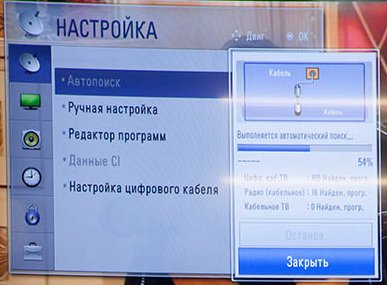
7 После поиска каналов необходимо настроить внутренние часы телевизора, для этого вернитесь в меню настроек и в разделе «Время» выберите пункт «Дата и Время»
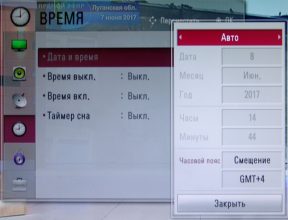
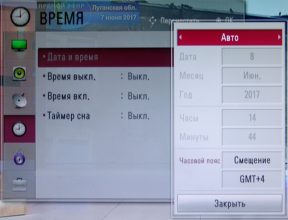
8 Установите режим «Авто» (точное время телевизор будет получать из кабельной сети). При выборе часового пояса укажите «Смещение» и «GMT»
Внимание! Если после смены режима на «Авто», выбор часового часового пояса будет недоступен, просто подождите несколько секунд либо выйдите из этого меню и снова зайдите
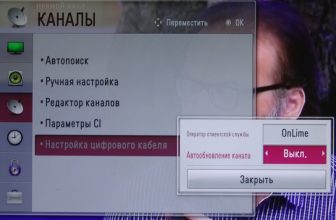
9 На некоторых моделях телевизоров некорректно работает Автообновление каналов. Если после включения телевизоров у вас сбрасываются каналы, но его необходимо выключить. Для этого в разделе «Настройка» выберите пункт «Настройка цифрового кабеля» и в строке «Автообновление каналов» установите «Выкл.»
Настройка телевизоров марки JVC
1 Фото пульта от телевизора, на котором будет производиться настройка.
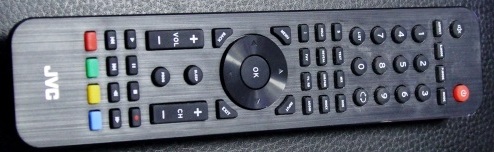
2 Для входа в меню телевизора, необходимо нажать клавишу MENU на пульте.
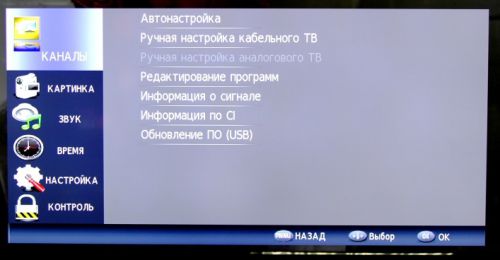
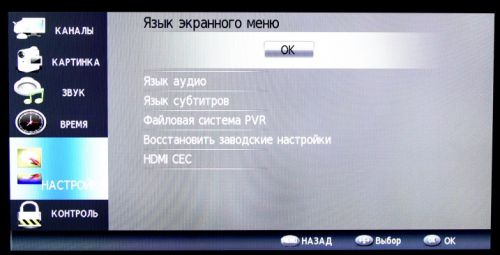
3 Перед тем как приступит к настройке каналов, необходимо изменить языковую версию меню телевизора (при необходимости).
Для смены языка, нужно перейти в пункт «Настройка»
4 Для настройки телеканалов, нужно войти в раздел «КАНАЛЫ»
Затем выбрать «АВТОНАСТРОЙКА».
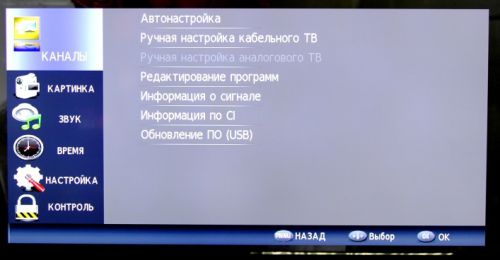
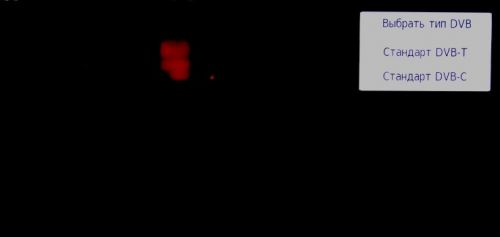
5 Нужно выбрать в разделе «ТИП DVB»
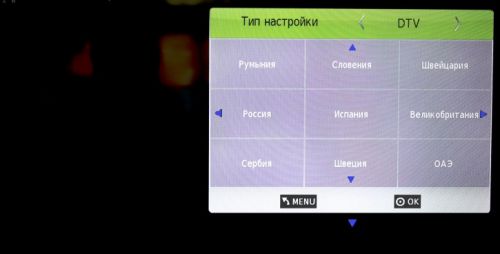
6 Страна РОССИЯ
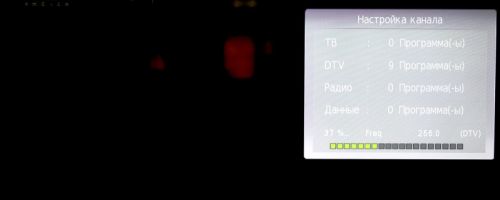
7 После окончания настройки телевизор готов к работе. Если все сделано правильно, то телевизор должен найти более 100 телеканалов и 3 радиоканала
Настройка телевизоров Philips
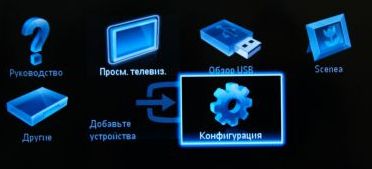
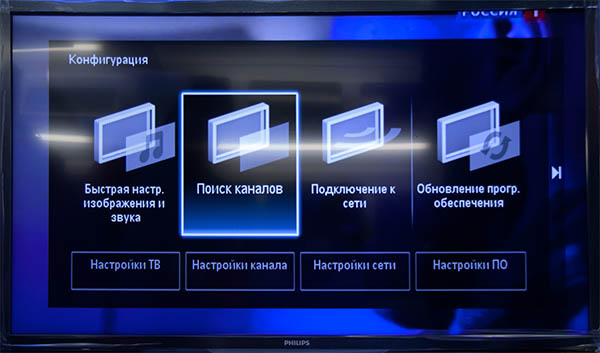
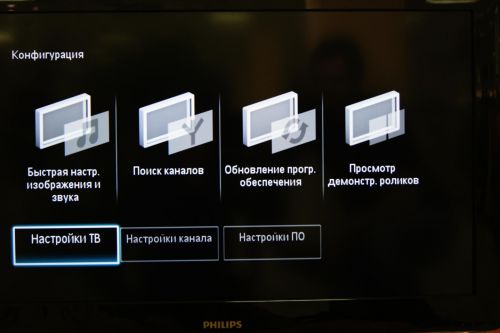
1 Войдите в главное меню нажав на пульте кнопку [Home] и перейдите в раздел «Конфигурация»
Внимание! Некоторые модели на одной из стадий настройки могут запросить PIN-код. Если вы не устанавливали собственный, попробуйте ввести один из стандартных: 0000, 1111, 1234
2 Выберите пункт «Поиск каналов»
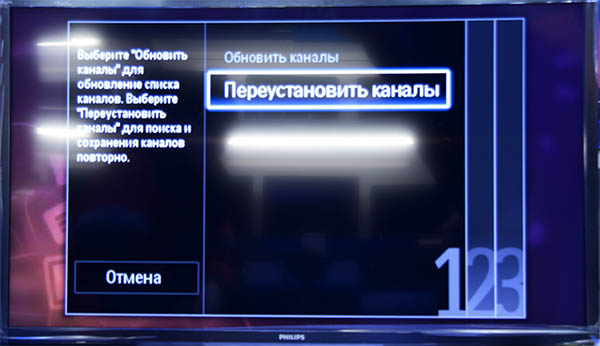
3 Выберите пункт «Переустановка каналов»
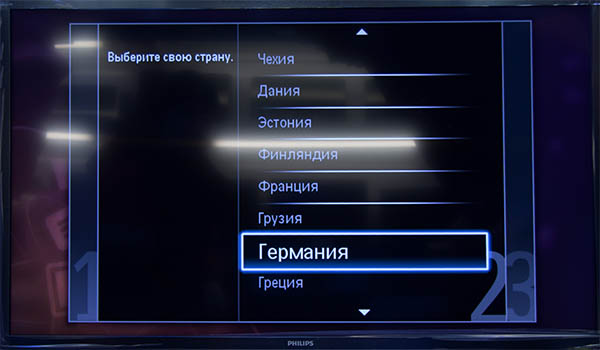
4 Укажите одну из стран Западной Европы, например Германию или Швейцарию
Внимание! Если у вас при выборе отсутствуют страны Западной Европы, а есть только Россия и Украина, то необходимо обновить ПО вашего телевизора. Как это сделать можно узнать в службе поддержки Philips по бесплатному федеральному номеру 8-800-2200004
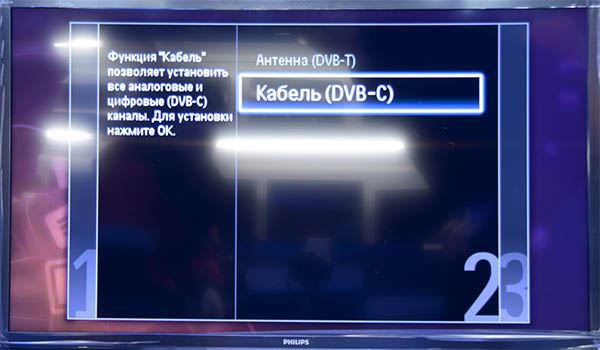
5 Выберите пункт «Кабельное (DVB-C)»
6 Выберите пункт «Установки»
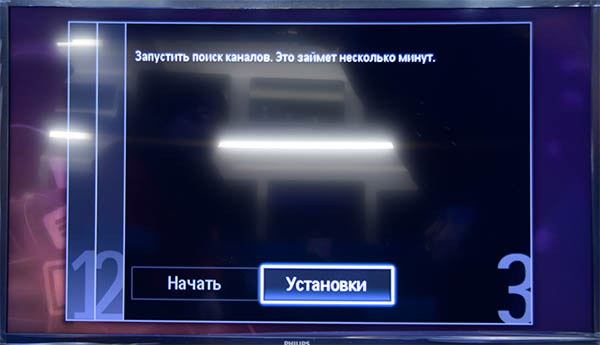
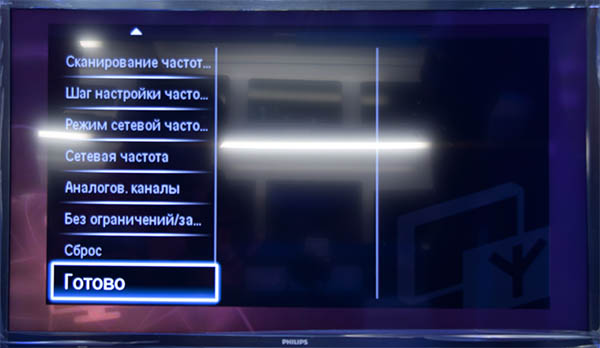
7 Выставите режим скорости передачи «Ручная»
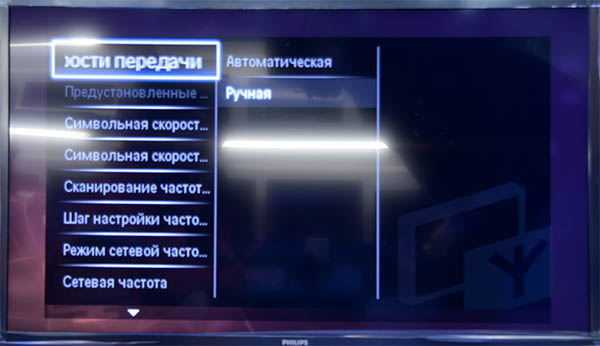
8 Введите символьную скорость 6.900
В зависимости от модели пункт, куда нужно ее вводить может называться «Скорость передачи» или «Значение символа», если таких полей несколько (как на рисунке), то введите скорость хотя бы в одно из них
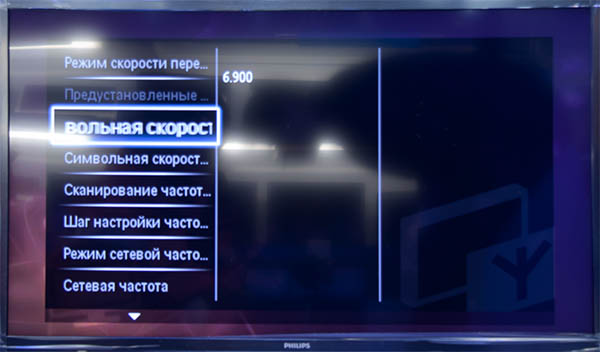
9 Выставите режим сканирования частот «Быстрое сканирование»
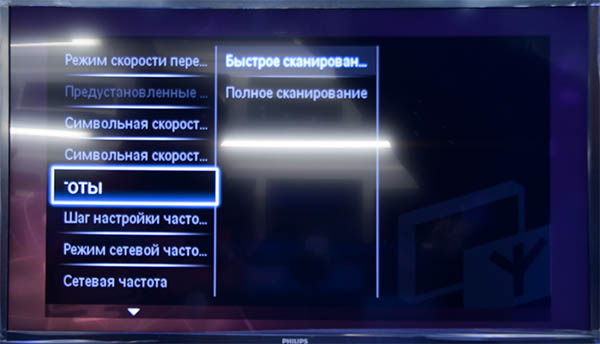
10 Выставите перепад частот 8 Мгц
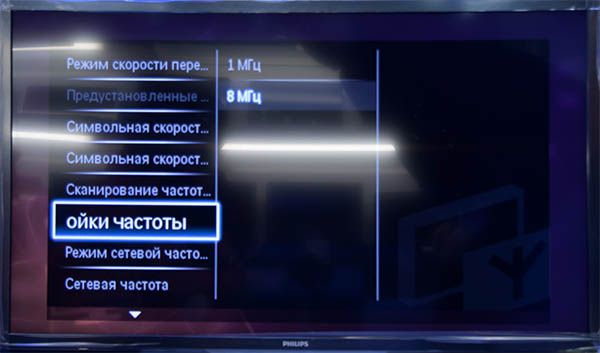
11 Выставите режим сетевой частоты «Ручная»
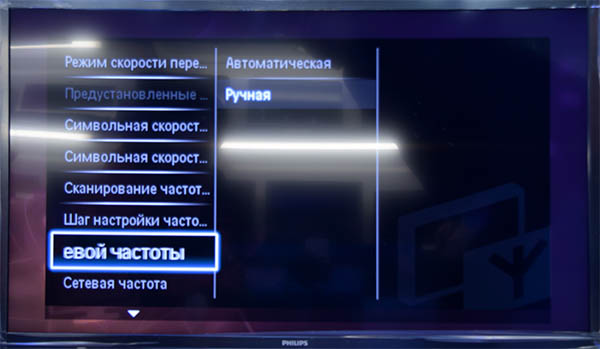
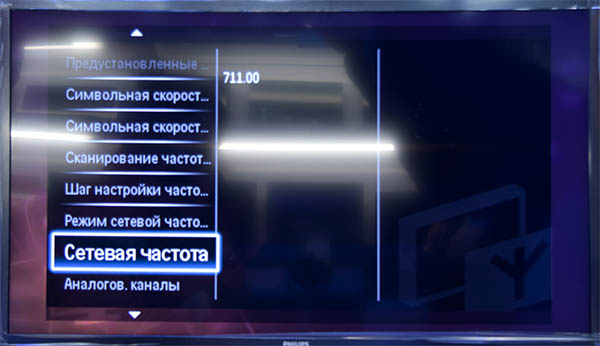
12 Введите сетевую частоту:
Для Тольятти: 663.00
Для Самары: 410.00
13 Если вам не нужны аналоговые каналы, установите параметр «Аналоговые каналы» в положение «Выкл»
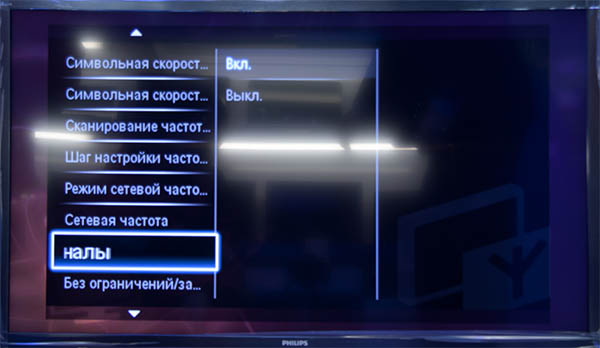
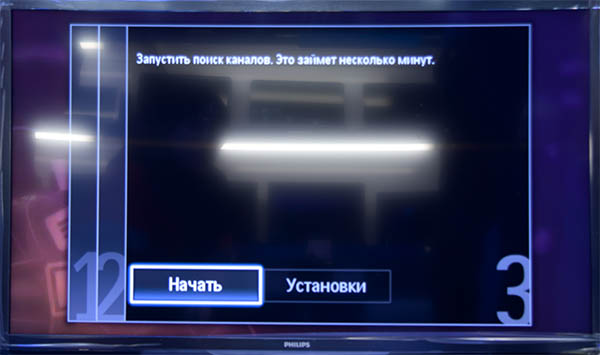
14 Нажмите «Готово» и после этого начните поиск кнопкой «Начать»
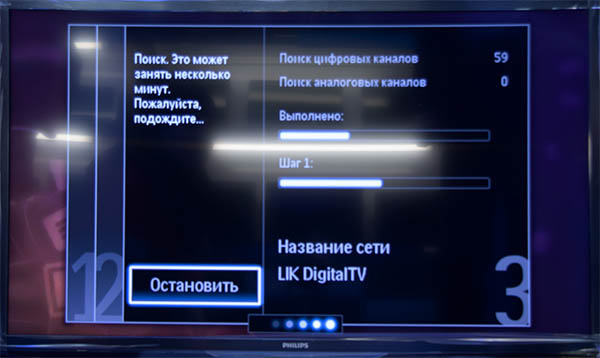
15 Если все сделано правильно, то телевизор должен найти более 100 телеканалов и 3 радиоканала
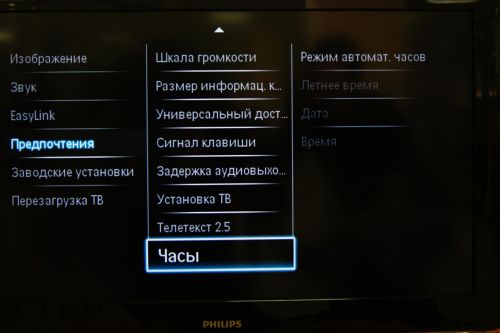
16 После поиска каналов необходимо настроить внутренние часы телевизора, для этого вернитесь в главное меню и в разделе «Конфигурация» выберите пункт «Настройки ТВ»
17 Затем следуйте по маршруту «Предпочтения» далее «Часы»
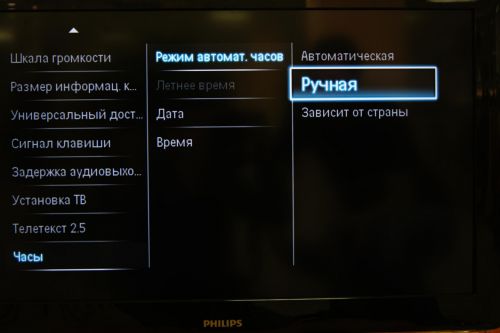
18 Установите режим часов на «Ручная»
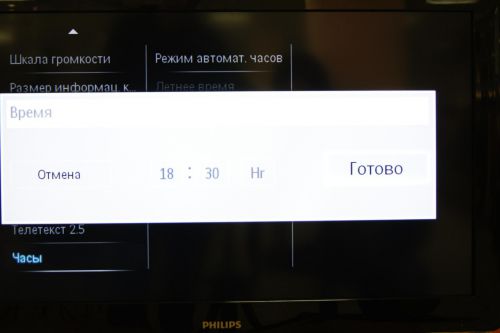
19 Задайте верное время и дату
Настройка телевизоров марки Samsung
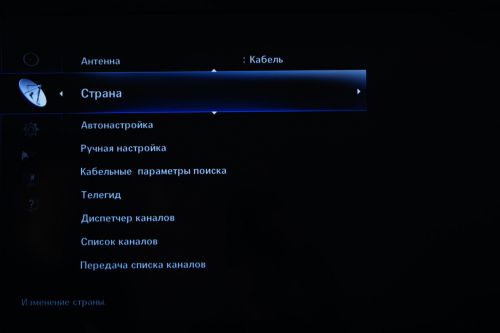
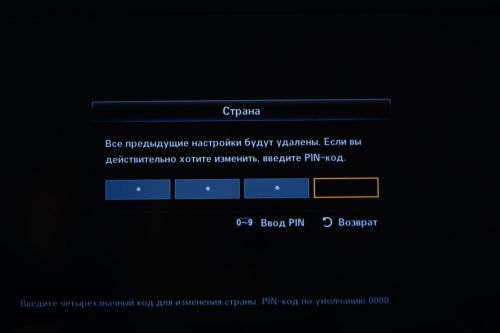
1 Войдите в главное меню нажав на пульте кнопку [Menu]. В разделе «Канал» выберите пункт «Страна»
2 Телевизор может запросить PIN-код.
Если вы не устанавливали собственный, попробуйте ввести один из стандартных:
0000, 1111, 1234
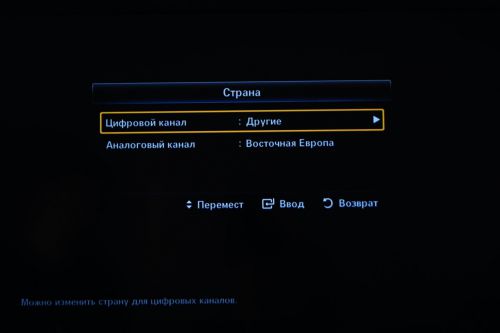
3 Должны быть выставлены следующие установки страны:
Цифровой канал – Другие
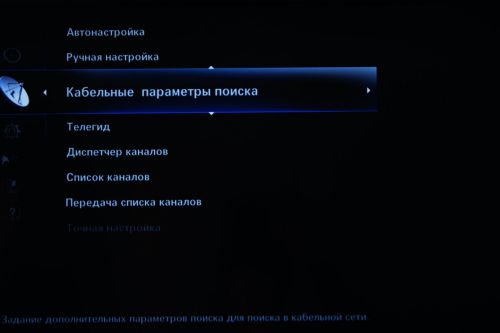
4 Далее в разделе «Канал» выберите пункт «Кабельные параметры поиска»
Внимание! На моделях выпущенных позднее 2010 года данный пункт может находиться не в главном меню, а появляться в ходе Автонастройки
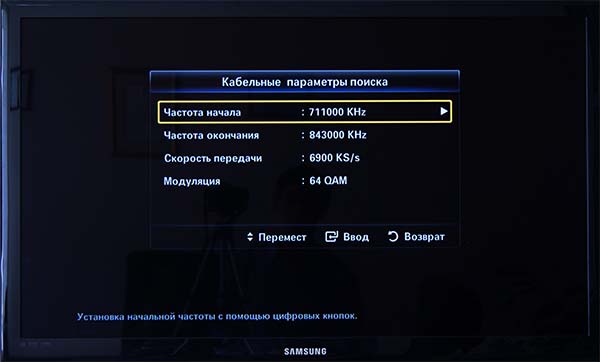
5 Введите Кабельные параметры поиска:
Для Тольятти:
Частота начала 663 000
Частота окончания 847 000 или 855 000
Символьная скорость 6900
Модуляция 64 QAM
Для Самары:
Частота начала 410 000
Частота окончания 858000
Символьная скорость 6900
Модуляция 256-QAM
6 Вернитесь в раздел «Канал» главного меню и выберите пункт «Автонастройка»
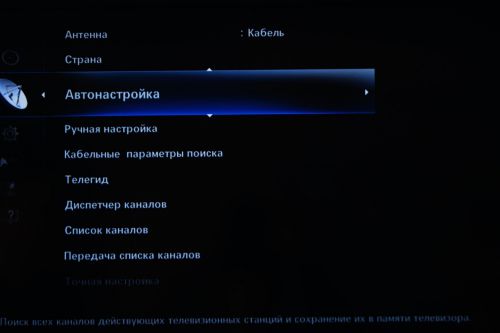
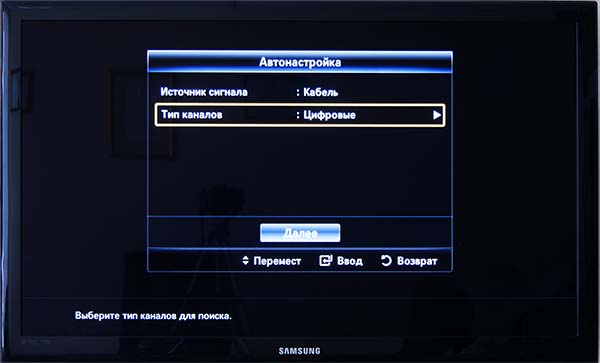
7 Укажите следующие параметры:
Источник сигнала – «Кабель»
Тип каналов – «Цифровые»
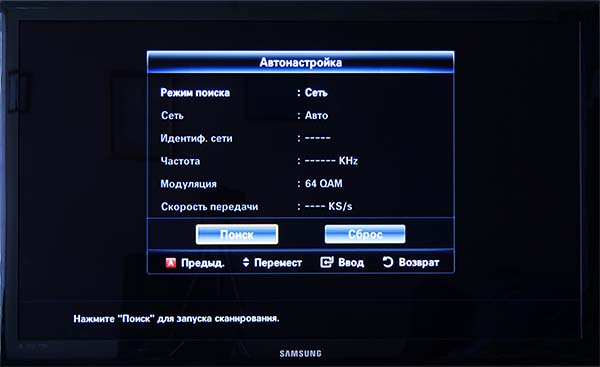
8 Задайте режим поиска «Сеть» и нажмите на кнопку «Поиск»
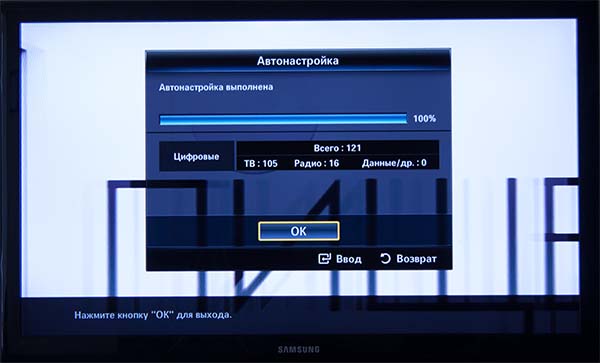
9 Если все сделано правильно, то телевизор должен настроить более 100 телеканалов и 3 радиоканала
10 После поиска каналов необходимо настроить внутренние часы телевизора, для этого вернитесь в главное меню и в разделе «Система» выберите пункт «Время»
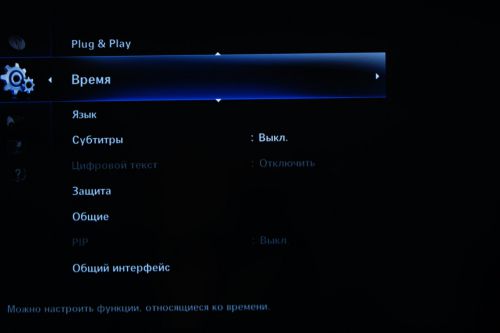
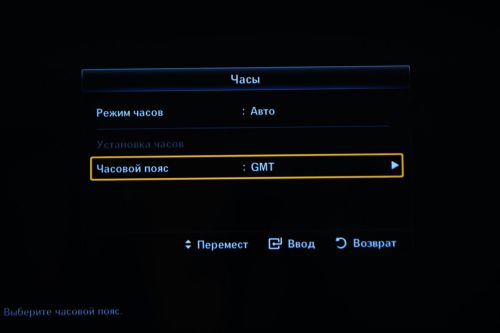
11 Выберите пункт «Часы» и укажите в нем следующие параметры:
Режим часов – Авто
Часовой пояс – GMT
Настройка телевизоров марки Toshiba
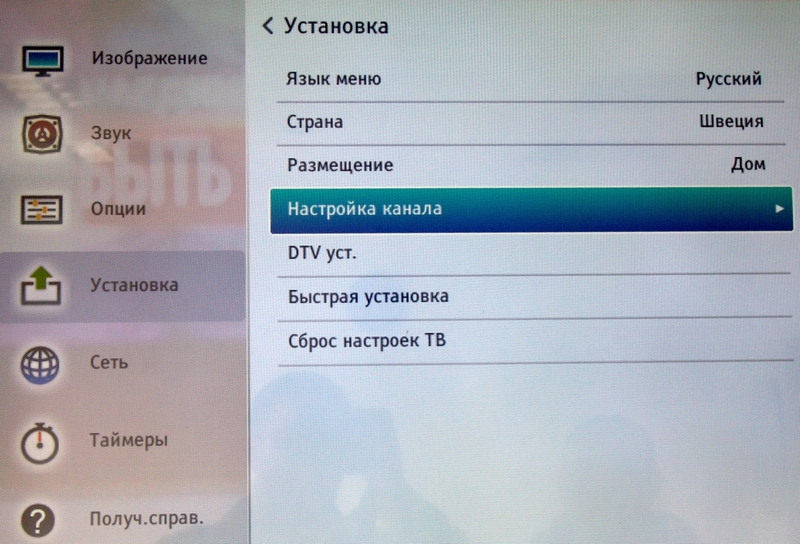
1 Войдите в главное меню нажав на пульте кнопку [Menu]. В разделе «Настройка» установите следующие значения:
Страна – Германия (или др. страна Западной Европы)
Вход ант./каб. – Кабель
После этого переходите к пункту «Автомат. Настройка»
Внимание! Некоторые модели на одной из стадий настройки могут запросить PIN-код. Если вы не устанавливали собственный, попробуйте ввести один из стандартных:
0000, 1111, 1234
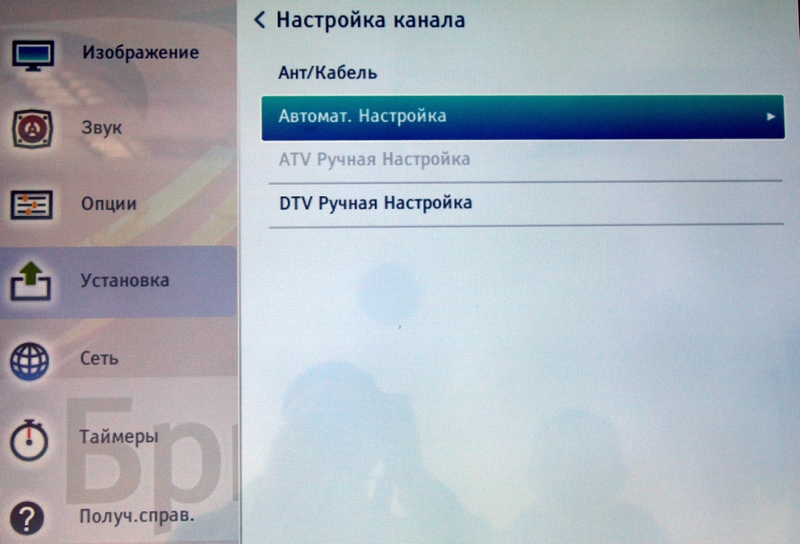
2 Введите режим настройки «DTV» и установите параметры поиска:
Для Тольятти:
Тип сканирования Сеть
Частота (начальная частота) 663000
Конечная частота 847000
Модуляция 64 QAM
Символьная скорость 6900
IDсети Авто
Для Самары:
Тип сканирования Быстрое
Частота (начальная частота) 410000
Конечная частота 858000
Модуляция 256-QAM
Символьная скорость 6900
IDсети Авто
Внимание! В зависимости от модели телевизора и выбранной страны, некоторые параметры вводить не нужно
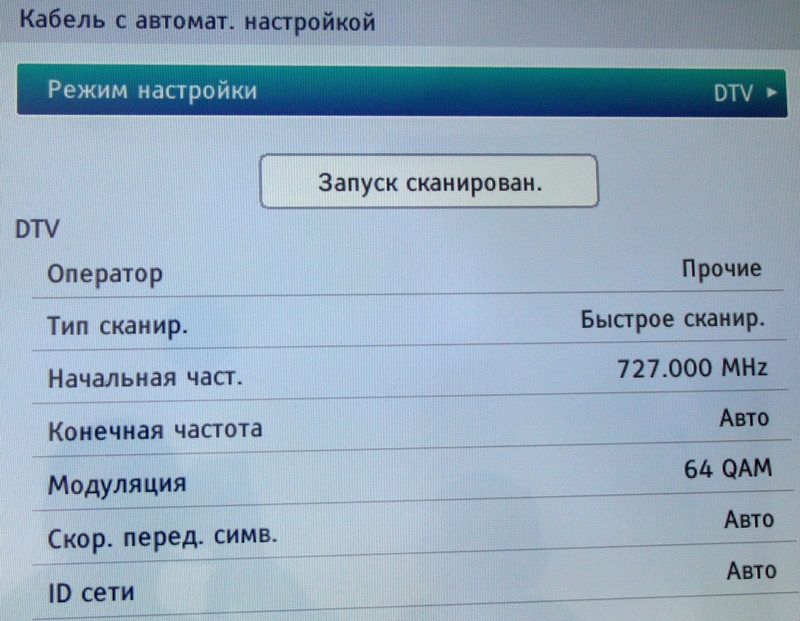
3 Если все сделано правильно, то телевизор должен найти более 100 телеканалов и 3 радиоканала
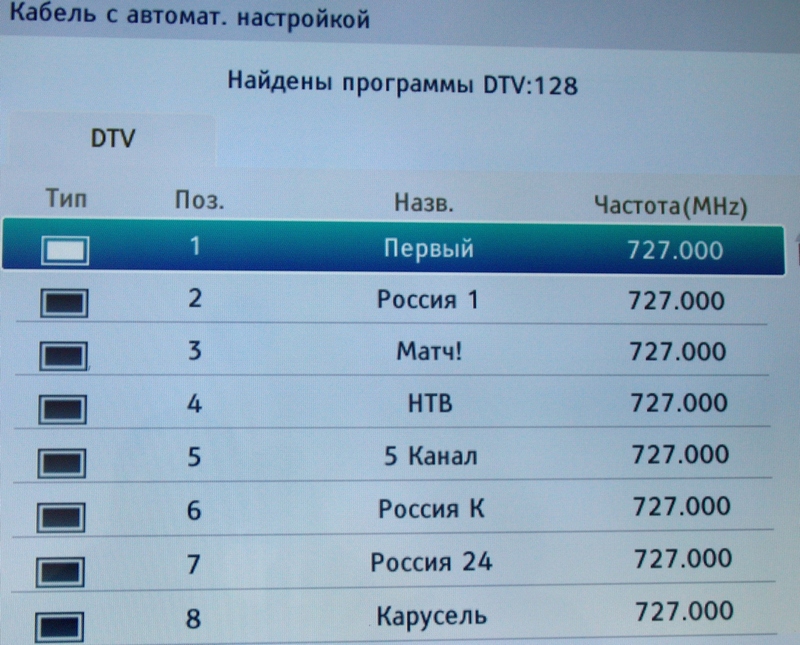
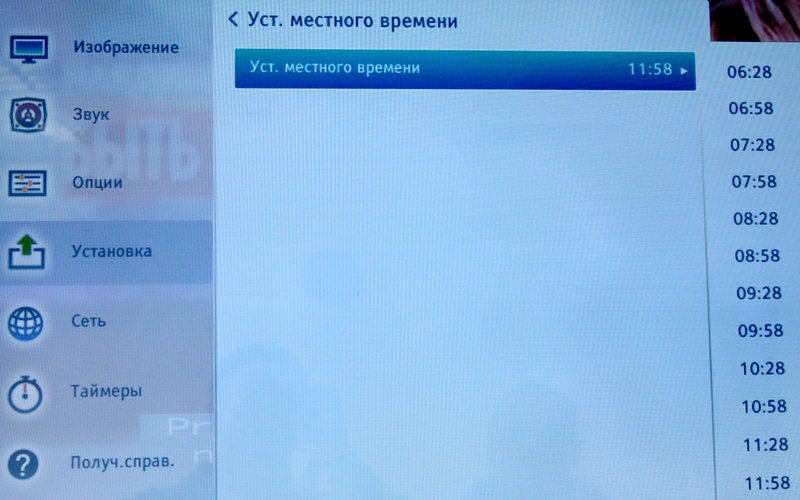
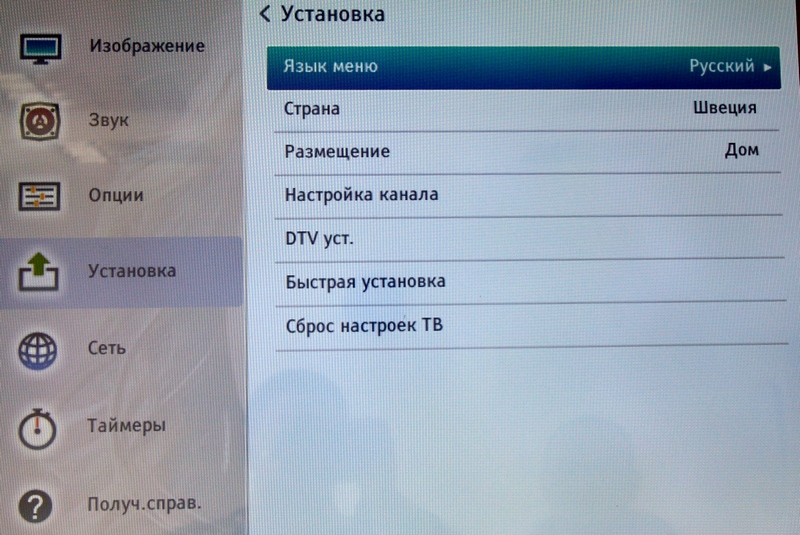
4 После поиска каналов необходимо настроить внутренние часы телевизора и язык аудио, для этого вернитесь в главное меню и в разделе «Настройка» выберите пункт «DTVуст.»
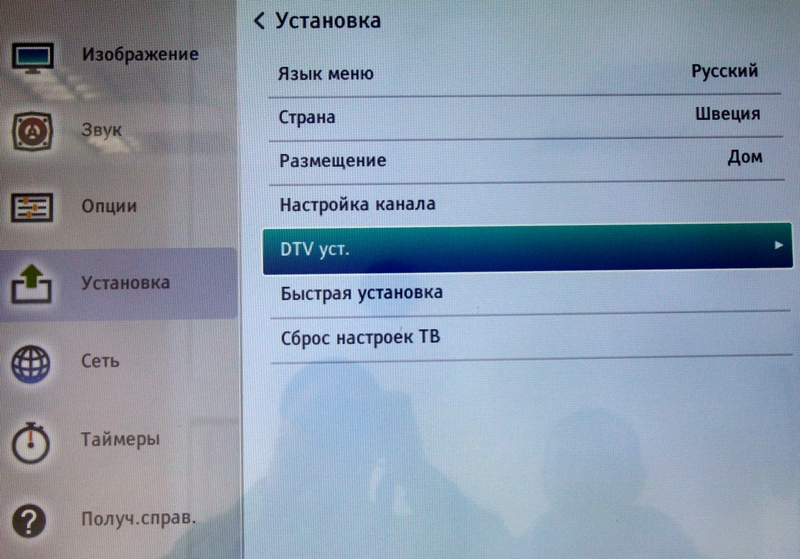
5 Задайте время в пункте «Уст. местного времени»
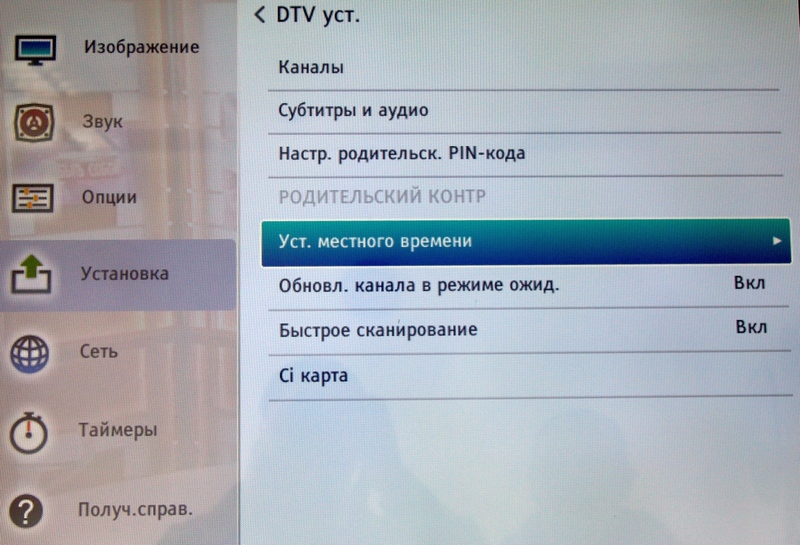
6 Для настройки аудио выберите пункт «Субтитры и аудио»
7 Выставите следующие параметры:
Основной язык аудио – Русский
Настройка телевизоров марки Haier
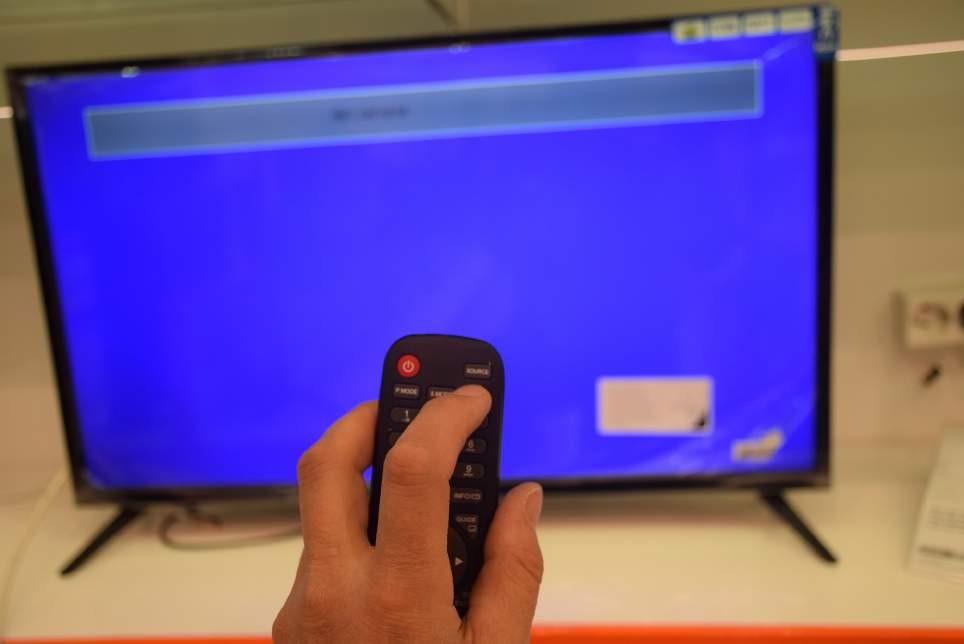
1 В первую очередь необходимо задать тип цифрового телевидения — DVB-C. Для этого на пульте телевизора нажмите клавишу «SOURCE»:
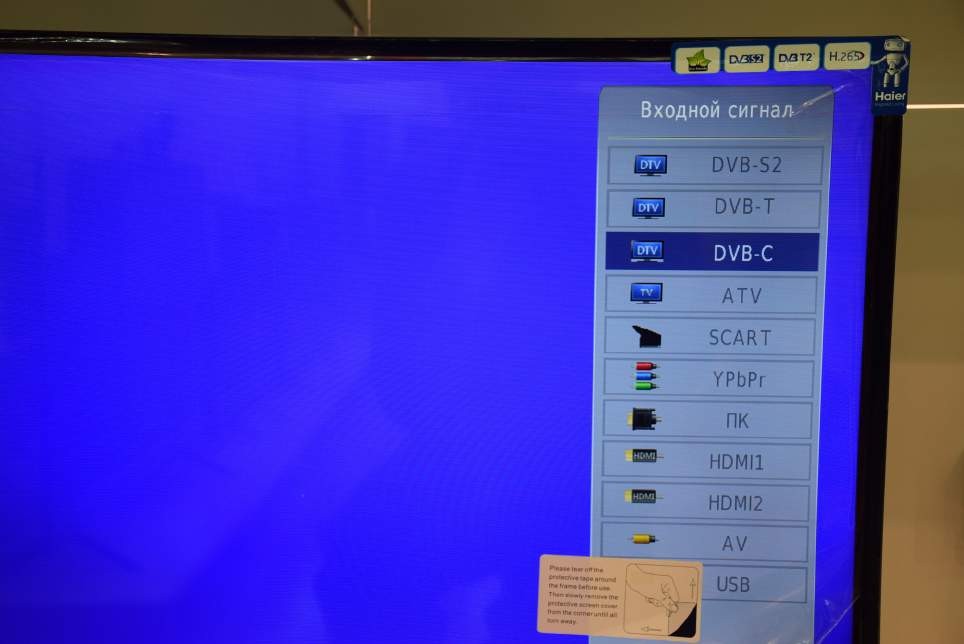
2 Выберите строку DVB-C и Нажмите «ОК»
3 Войдите в меню телевизора нажав кнопку “MENU” на пульте:
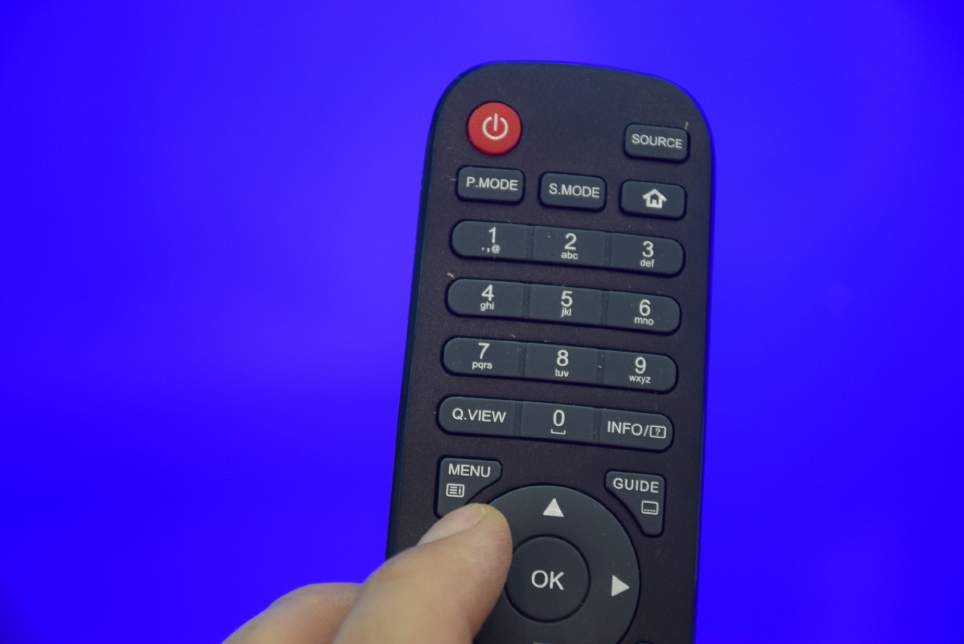
4 В меню телевизора в разделе «КАНАЛ» выберите пункт «Автонастройка», подтвердите «ОК».
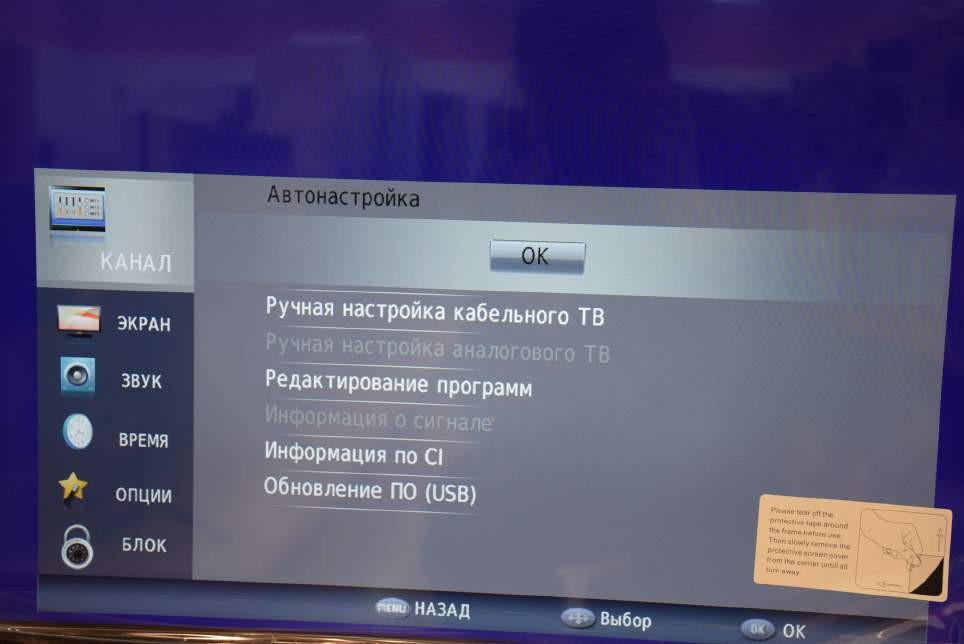
5 Задайте параметры автоматического поиска каналов:
Для Тольятти:
Тип сканирования Сетевое
Частота (начальная частота) 663000
Конечная частота (если требуется) 847000
Модуляция 64 QAM
Символьная скорость 6900
IDсети Авто
Для Самары:
Тип сканирования Сетевое
Частота (начальная частота) 410000
Конечная частота (если требуется) 858000
Модуляция 256-QAM
Символьная скорость 6900
IDсети Авто
6 Задайте тип настройки «ЦТВ», затем выберите страну «Россия»:
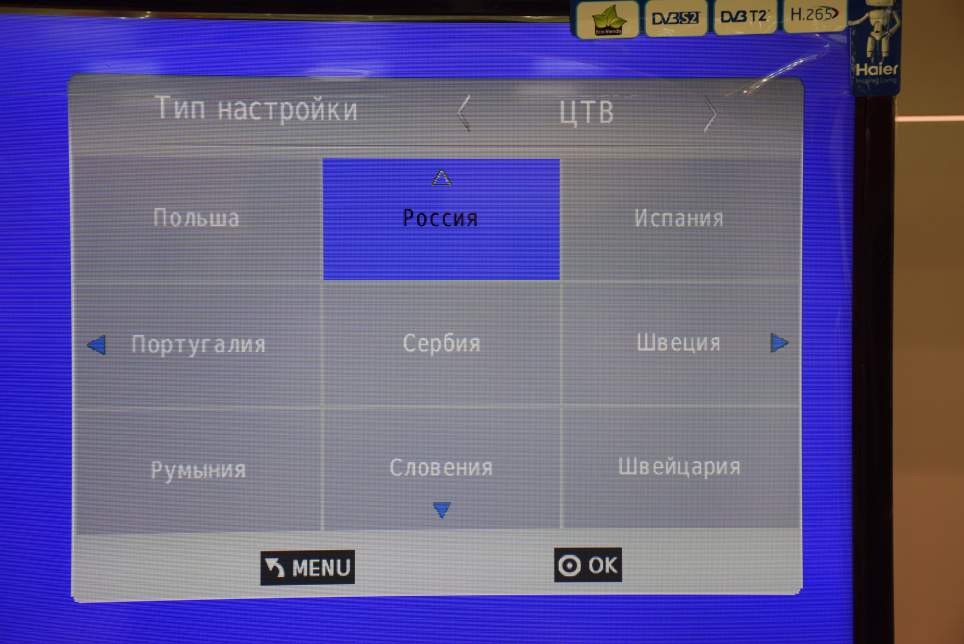
7 Дождитесь окончания поиска:
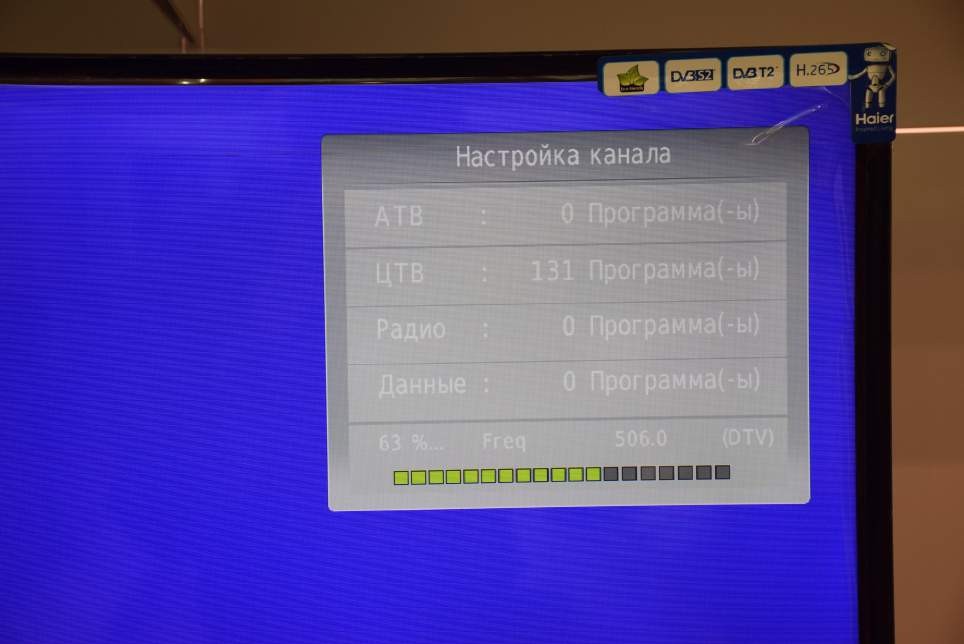
8 После окончания поиска выйдите из меню.
9 Для вывода на экран списка каналов Вы можете нажать клавишу “CH LIST” на пульте телевизора:
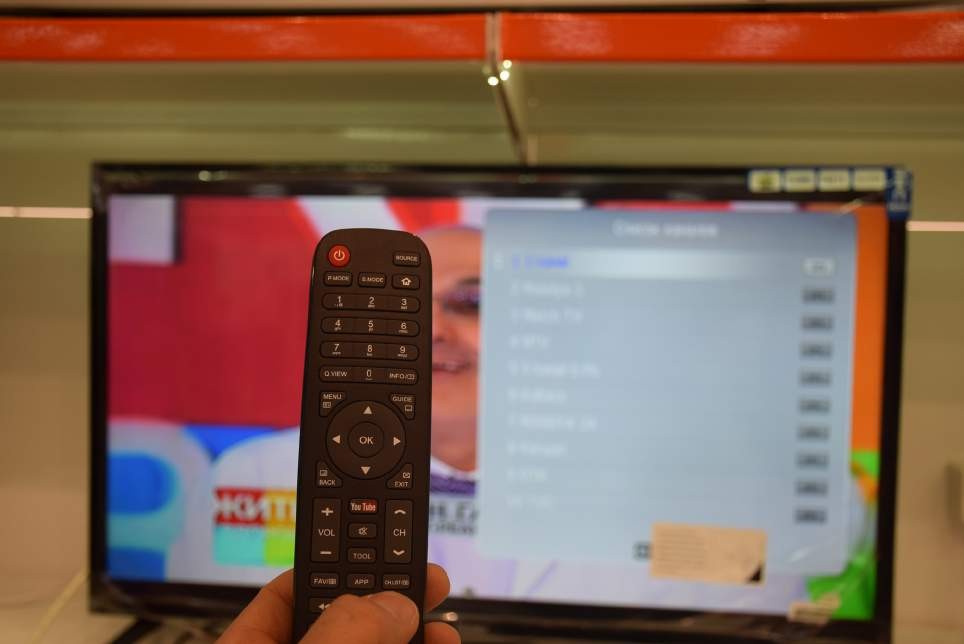
Приятного просмотра!
Как подключить телевидение без проводов
Раньше для подключения ТВ использовались антенны. Их устанавливали на крышах или балконах. Минусов у антенн было много. Длительная настройка, периодические поломки блока, необходимость протягивать кабель – все эти недостатки осложняли процесс подключения к ТВ. А в плохую погоду создавались помехи.
Чуть позже появилось кабельное и спутниковое телевидение. Это была отличная альтернатива антеннам. Однако с 2020 году кабельное ТВ уже потеряло актуальность. Высокоскоростной интернет позволяет смотреть любимые сериалы и передачи без докучливой рекламы. Однако для того, чтобы сделать домашний кинотеатр, нужно сначала подключить плазменный LED-телевизор к интернету. Только тогда цифровое телевидение в высоком качестве будет доступно 24/7.
Как подключить беспроводное телевидение: все способы
Существует несколько путей подключения ТВ без проводов. К ним относится:
- Использование спутниковой тарелки с Wi-Fi-модулем;
- Подключение Wi-Fi-приставки для ТВ;
- Приложения Smart TV.
Даже если в телевизоре нет Wi-Fi-модуля, его можно подключить к интернету. Для этого покупается съемный модуль, который подключается к телевизору. Аналогичным образом можно создать беспроводное соединение с ТВ-приставкой. Оно называется Wi-Fi-мост.
Плюсы и минусы спутникового ТВ
Сейчас почти все спутниковые тарелки продаются с Wi-Fi модулями, позволяющими подключать спутниковое телевидение без проводов. Это оборудование называют спутниковыми ресиверами. Однако у такого способа подключения есть недостатки:
- Высокая стоимость оборудования и обслуживания;
- Необходимость монтировать тарелку;
- Ухудшение сигнала при плохой погоде.
Обычно спутниковым телевидением и интернетом пользуются там, где нет возможности проложить оптоволокно. В этом состоит основное преимущество такого вида подключения – независимость от других источников связи.
Подключитесь
по телефону
Жду звонка
Закажите бесплатную консультацию
Wi-Fi-приставки для ТВ и приставки с Wi-Fi-мостом
ТВ-приставки старого образца без вайвай модуля подключают к телевизору и сети интернет с помощью съемных модулей. В данном случае приобретается два или три модуля. Один обязательно подключается к приставке, второй – к роутеру. Если же на телевизоре тоже нет встроенного приемника, третий модуль подключают к нему.
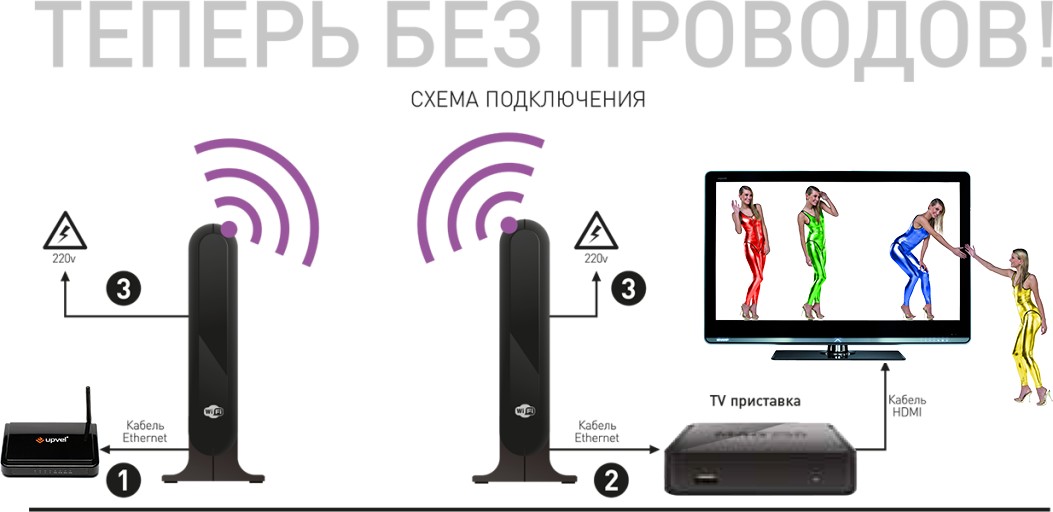
Чтобы не заниматься покупкой и подключением модулей, можно приобрести современную Wi-Fi-приставку. Обычно интернет-провайдеры предлагают свои фирменные приставки с бесплатным подключением и настройкой. Но перед покупкой такого оборудования лучше посмотреть отзывы других пользователей.
Не стоит выбирать приставки от провайдеров только по той причине, что они предлагают бесплатное подключение и настройку. В интернете есть понятные видеоролики, описывающие, как это сделать самостоятельно. Поэтому покупать нужно только то оборудование, которое устраивать по соотношению цены и качества работы.
Приложения Smart TV
Беспроводное телевидение на телевизорах со встроенным Wi-Fi можно подключить напрямую, без кабелей и приставок. Для этого нужно установить подходящее приложение Смарт ТВ.
Приложения Смарт ТВ скачиваются на официальных сайтах производителей телевизоров. Кроме этого можно загрузить и другие приложения такого рода. Главное – подобрать именно такое ПО, которое подойдет к марке и модели телевизора.
К счастью, большинство современных телевизоров продается с уже установленным Смарт ТВ. Это указывается в сопроводительной документации на технику. В этом случае владельцы домашнего кинотеатра выбирают только сервис, с помощью которого будут просматривать телевизионные каналы.
Одни из самых популярных русскоязычных сервисов такого рода являются Megogo, IVI, Кинопоиск. Megogo – это универсальный сервис, обеспечивающий подключение к сотням телевизионных каналов. Однако у него есть один недостаток – он не полностью бесплатный. Поэтому для настройки беспроводного телевидения лучше использовать другие сервисы.
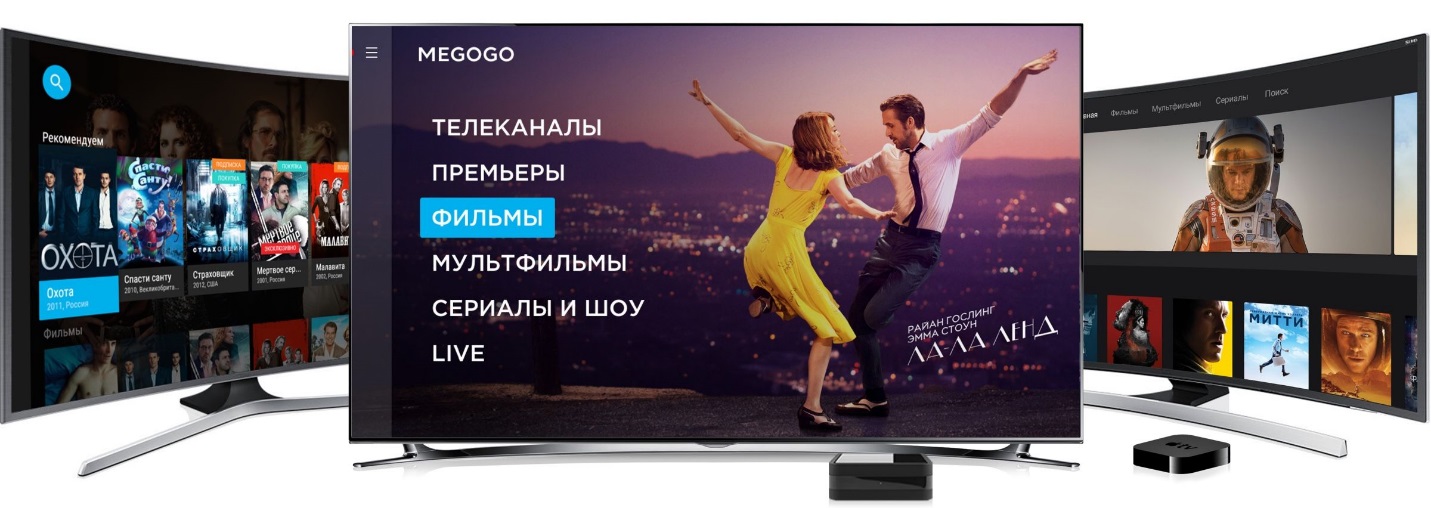
Кстати, приложения для Смарт ТВ бывают не только универсальными. Есть узкоспециализированные сервисы. К ним относятся:
- Gismeteo для просмотра погоды;
- WebCam World для онлайн-путешествий по миру;
- Кулинарная академия для просмотра видео-рецептов;
- Книжная полка для прослушивания и чтения книг в онлайне.
На данный момент именно Смарт ТВ считается наиболее удобным способом подключения беспроводного телевидения.
Какой способ подключения выбрать?
Для того, чтобы выбрать самый лучший вариант подключения беспроводного телевидения, нужно оценить не только его преимущества, но и стоимость. Например, покупка нового телевизора или ТВ-приставки может обойтись намного дороже установки спутниковой тарелки. Только сравнив стоимость каждого варианта, можно выбрать лучший из них.

Читать также