
Как установить компоненты Visual Studio
В последнее время я много занимался автоматизацией Windows. Моя цель состояла в том, чтобы иметь возможность воспроизводимо создавать рабочих Buildbot на базе Windows Server 2019, сначала в среде Vagrant, а затем в AWS EC2, используя предварительно созданные образы, созданные с помощью Packer. Эта задача требует автоматической установки инструментов сборки Visual Studio 2019 и автоматического получения зависимостей проекта с помощью vcpkg. Можно довольно легко установить Visual Studio 2019 с помощью Chocolatey, но что, если вам нужно установить дополнительные компоненты в Visual Studio без использования графического интерфейса установщика Visual Studio? Оглядевшись вокруг, мы не обнаружили никаких фактических инструкций о том, как это сделать, поэтому эта статья призвана заполнить этот пробел.
Сначала вам нужно найти установщик Visual Studio. В моем случае он находился в C:\Program Files (x86)\Microsoft Visual Studio\Installer, но у вас он может быть в другом месте. Чтобы узнать, где, запустите административную подсказку Powershell и сделайте следующее:
Имя исполняемого файла зависит от версии Visual Studio, но здесь оно называется vs_installer.exe. Чтобы понять, как работает установщик, ознакомьтесь с его официальной документацией.
Ключом к установке новых компонентов является использование modify с параметром —add. Параметр —add предполагает либо идентификатор рабочей нагрузки, либо идентификатор компонента. Рабочая нагрузка Visual Studio и идентификаторы компонентов содержат ссылки на все компоненты Visual Studio для каждого варианта Visual Studio. Вооружившись всей этой информацией, вы готовы создать командную строку:
- modify означает, что мы изменяем существующую установку.
- —installPath должен указывать на вашу установку Visual Studio. Он не должен заканчиваться обратной косой чертой, иначе vs_installer.exe задохнется. Параметр
- —add определяет, что устанавливать — это должен быть допустимый идентификатор компонента (см. выше)
- —downloadThenInstall делает то, что написано на банке
- —quiet гарантирует, что мы не получим никакой ерунды с графическим интерфейсом (используйте —passive, если хотите увидеть графический интерфейс)
Интересно, что без —quiet или —passive установщик Visual Studio будет выбирать только добавленные вами компоненты, на самом деле не устанавливайте их.
Визуальную студию легко модифицировать так, чтобы она включала только то, что вам нужно, и тогда, когда вы этого хотите. Для этого откройте установщик Visual Studio, а затем добавьте или удалите рабочие нагрузки, компоненты и языковые пакеты.
Мы не только упростили для вас персонализацию Visual Studio в соответствии с задачами, которые вы хотите выполнить, но и упростили настройку Visual Studio. Для этого откройте новый установщик Visual Studio и внесите необходимые изменения.
Предпосылки
Чтобы установить, изменить или обновить Visual Studio, необходимо запустить программу установки Visual Studio от имени администратора. Если вы попытаетесь изменить Visual Studio в качестве обычного пользователя, вы получите уведомление о контроле учетных записей пользователей с запросом учетных данных администратора. Дополнительные сведения см. в разделе Разрешения пользователей и Visual Studio.
В следующих процедурах предполагается, что у вас есть подключение к Интернету. Дополнительные сведения о том, как изменить ранее созданную автономную установку Visual Studio, см. в разделе:
Запустите программу установки, чтобы изменить вашу установку
Чтобы изменить установку Visual Studio, сначала необходимо запустить программу установки Visual Studio, а затем выбрать установку Visual Studio, которую требуется изменить.
Найдите установщик Visual Studio на своем компьютере.
Например, на компьютере под управлением Windows 10 или более поздней версии выберите «Пуск», а затем прокрутите до буквы V, где он указан как установщик Visual Studio.
Кроме того, установщик Visual Studio можно найти в следующем расположении: C:\Program Files (x86)\Microsoft Visual Studio\Installer\vs_installer.exe
Откройте программу установки и выберите «Изменить».

Найдите установщик Visual Studio на своем компьютере.
В меню «Пуск» Windows можно выполнить поиск по слову «установщик».

Вы также можете найти установщик Visual Studio по следующему адресу:
C:\Program Files (x86)\Microsoft Visual Studio\Installer\vs_installer.exe
Возможно, вам придется обновить программу установки, прежде чем продолжить. Если это так, следуйте инструкциям.
В программе установки найдите установленную версию Visual Studio и выберите «Изменить».

Если у вас есть ожидающие обновления, кнопка «Изменить» находится в другом месте. Таким образом, вы можете изменить Visual Studio, не обновляя ее, если захотите. Выберите «Дополнительно», а затем выберите «Изменить».


«Получить инструменты и компоненты». , который открывает установщик Visual Studio.


Кроме того, если вы не хотите использовать рабочие нагрузки для настройки установки Visual Studio, перейдите на вкладку «Отдельные компоненты» и выберите нужные компоненты, а затем следуйте инструкциям.

Выберите, хотите ли вы принять параметр «Установить во время загрузки» по умолчанию или вариант «Загрузить все, а затем установить».
Опция «Загрузить все, а затем установить» удобна, если вы хотите сначала загрузить, а затем установить.
При необходимости перейдите на вкладку «Рабочие нагрузки», а затем выберите или отмените выбор нужных рабочих нагрузок.
После установки новых рабочих нагрузок выберите «Запустить» в установщике Visual Studio, чтобы открыть Visual Studio.
Рабочие нагрузки содержат функции, необходимые для используемого вами языка программирования или платформы. Используйте рабочие нагрузки, чтобы модифицировать Visual Studio, чтобы он поддерживал работу, которую вы хотите выполнять, когда вам нужно.
Дополнительную информацию о том, какие инструменты и пакеты компонентов вам нужны для разработки, см. в разделе рабочие нагрузки Visual Studio.
В установщике Visual Studio перейдите на вкладку «Рабочие нагрузки», а затем выберите или отмените выбор нужных рабочих нагрузок.

Выберите, хотите ли вы принять параметр «Установить во время загрузки» по умолчанию или вариант «Загрузить все, а затем установить».
Опция «Загрузить все, а затем установить» удобна, если вы хотите сначала загрузить, а затем установить.
После установки новых рабочих нагрузок выберите «Запустить» в установщике Visual Studio, чтобы открыть Visual Studio.
Рабочие нагрузки содержат компоненты, необходимые для используемого вами языка программирования или платформы. Используйте рабочие нагрузки, чтобы модифицировать Visual Studio, чтобы он поддерживал работу, которую вы хотите выполнять, когда вам нужно.
Подробнее о том, какие инструменты и пакеты компонентов вам нужны для разработки, см. в разделе Рабочие нагрузки Visual Studio.
В установщике Visual Studio выберите вкладку «Рабочие нагрузки», а затем выберите или отмените выбор нужных рабочих нагрузок.

Чтобы добавить больше компонентов, чем установлено рабочей нагрузкой, перейдите на вкладку «Отдельные компоненты», а затем выберите или отмените выбор отдельных компонентов, которые вы хотите.

Выберите, хотите ли вы Установить во время загрузки или Загрузить все, а затем установите. Параметр по умолчанию «Установить во время загрузки» экономит общее время за счет более раннего запуска установки.
После установки измененных рабочих нагрузок или компонентов выберите «Запустить» в установщике Visual Studio, чтобы открыть Visual Studio 2022.
Сведения о компоненте SQL Server Data Tools (SSDT) см. в разделе Загрузка и установка SSDT для Visual Studio.
Изменить языковые пакеты
Установщик Visual Studio выбирает языковой пакет по умолчанию для Visual Studio, соответствующий языку операционной системы. Однако вы можете изменить язык по умолчанию, когда захотите.
- Выберите вкладку «Языковые пакеты» в установщике Visual Studio.
- Выберите нужный язык.
- Следуйте инструкциям.
Поддержка или устранение неполадок
Иногда что-то может пойти не так. Если при установке Visual Studio возникает сбой, пошаговые инструкции см. в разделе Устранение неполадок при установке и обновлении Visual Studio.
В этом пошаговом руководстве вы узнаете, как загрузить и установить Visual Studio 2019. Сначала мы рассмотрим системные требования для Visual Studio 2019. Затем мы покажем вам, как загрузить Visual Studio 2019 и, наконец, мы узнаем, как установить Visual Studio 2019.
Выпуск Visual Studio 2019
Visual Studio 2019 поставляется в трех версиях. Сообщество, профессионалы и предприятия
Процесс загрузки и установки очень прост и аналогичен загрузке и установке Visual Studio 2017. Вы можете одновременно запускать и 2017, и Visual Studio 2019.
Важные ссылки
Системные требования для Visual Studio 2019
Поддерживаемые ОС
Windows 10
- Минимальная версия – 1703.
- Поддерживаемые версии: Домашняя, Профессиональная, Образовательная и Корпоративная.
- (LTSC и S не поддерживаются)
Windows 8.1
- Установите обновление: 2919355
- Поддерживаемые версии: Core, Professional и Enterprise
Windows 7 SP1
- Поддерживаемые версии: Home Premium, Professional, Enterprise, Ultimate
Windows Server 2016
Windows Server 2019
Windows Server 2012 R2
- Установите обновление: 2919355
- Поддерживаемые версии: Essentials, Standard, Datacenter
Оборудование
Это минимальные требования к оборудованию для запуска Visual Studio 2019
- Вам нужен процессор с тактовой частотой 1,8 ГГц или выше.
- Четырехъядерный процессор или лучше
- Минимум 2 ГБ ОЗУ. Но рекомендуется 8 ГБ ОЗУ (12,5 ГБ, если вы работаете на виртуальном ПК)
- Минимум 800 МБ свободного места для базовой установки. Полная установка занимает около 210 ГБ на жестком диске.
- Для скорости и производительности жесткого диска установите Visual Studio 2019 и ОС Windows на SSD-накопитель.
- Минимальное разрешение экрана 720p (1280 x 720). Рекомендуется разрешение экрана WXGA (1366 x 768) или выше.
Другие требования
Загрузить Visual Studio 2019

Загрузить Visual Studio 2019
Установите Visual Studio 2019
1. Установка необходимых компонентов
Перед началом установки установите следующие компоненты
Убедитесь, что у вас установлен dotnet framework 4.5. Его можно скачать по следующей ссылке
Если вы используете Windows 8.1 или Windows Server 2012 R2, вам необходимо установить обновление 2919355
2. Скачать Visual Studio 2019
Вы можете скачать его по следующим прямым ссылкам
В противном случае вы можете скачать его по ссылке Загрузки Visual Studio 2019
3. Начало установки Visual Studio 2019
Нажмите правой кнопкой мыши и выберите «Запуск от имени администратора» загруженного файла, чтобы начать установку

У вас будет запрошено разрешение на продолжение. Нажмите Да, чтобы продолжить установку.
4. Условия лицензии на программное обеспечение
Далее вам будет предложено принять условия лицензии на программное обеспечение и Заявление о конфиденциальности. Нажмите «Продолжить», чтобы продолжить установку.

5. Установщик загружает необходимые файлы
Установщик загружает необходимые файлы для установки Visual Studio 2017. Этот процесс займет несколько минут

6. Выберите, что установить
Установщик запросит функции, которые вы хотите установить. Здесь у вас есть четыре варианта
- Рабочие нагрузки
- Отдельные компоненты
- Языковые пакеты
- Место установки
Выберите рабочие нагрузки
Первый вариант — выбрать рабочие нагрузки.

Выберите отдельные компоненты (необязательно)
Второй вариант дает исчерпывающий список компонентов, которые вы можете установить. При выборе рабочих нагрузок автоматически выбираются компоненты, являющиеся частью этой рабочей нагрузки. С помощью этой опции вы можете дополнительно настроить то, что хотите установить.
Выберите необходимые компоненты

Выберите языковые пакеты (необязательно)
Язык автоматически подбирается из языка, настроенного в операционной системе. Вы можете изменить его на этой вкладке.

Выберите место установки
Последняя вкладка — это место установки. Измените местоположение, если хотите

7. Установка
Теперь нажмите кнопку «Установить», чтобы начать установку Visual Studio 2019.

Установщик загрузит каждый компонент из Интернета и начнет установку. Это займет некоторое время в зависимости от скорости вашего интернета.
После завершения установки вы увидите сообщение об успешном завершении установки и возможность зарегистрироваться
Если вы устанавливаете Visual Studio в первый раз, вам будет предложено войти
Регистрация
Далее появится окно входа в систему, вы можете войти или нажать «Зарегистрироваться», чтобы создать новую учетную запись. Если вы хотите продолжить без входа в систему, нажмите «Не сейчас, возможно, позже» и продолжите. Вы можете войти позже, выбрав Справка -> Зарегистрировать продукт.
Обратите внимание, что срок действия версии Community истекает через 30 дней, если вы не зарегистрируете свою копию
Обзор
Мы узнали, как загрузить и установить Visual Studio 2019. Мы узнали, каковы системные требования и предварительные условия, необходимые для установки
Microsoft Visual Studio (VS) – это интегрированная среда разработки (IDE), используемая для разработки и публикации приложений, облачных служб, веб-приложений, мобильных приложений и проектов служб SQL Server Integration Services.
Если вы собираетесь использовать Visual Studio, вам нужно решить, какую версию установить и чего ожидать от процесса установки.
Решение
Мы рассмотрим три доступных выпуска, чтобы решить, какой из них использовать и как загрузить установщик. Затем мы рассмотрим процесс установки на компьютере с настольной системой Windows 10 Профессиональная.
Минимальные требования к аппаратному и программному обеспечению для Visual Studio
Операционная система
- Windows 10 версии 1703 или выше (Домашняя, Профессиональная, Образовательная или Корпоративная)
- Windows 8.1 с обновлением 2919355 (базовая, профессиональная или корпоративная)
- Windows 7 SP1 с последними обновлениями Windows (Домашняя расширенная, Профессиональная, Корпоративная или Максимальная)
Оборудование
- Процессор с частотой 1,8 ГГц или выше – рекомендуется четырехъядерный или более мощный
- 2 ГБ ОЗУ (минимум 2,5 ГБ при работе на виртуальной машине) — рекомендуется 8 ГБ
- 800 МБ свободного места на диске, но для установки может потребоваться до 210 ГБ (обычно 20–50 ГБ).
- Видеокарта с минимальным разрешением экрана 720p (1280 x 720) — рекомендуется 1366 x 768 или выше.
Выпуски Visual Studio
Visual Studio 2019 доступен в трех версиях»
Установите Visual Studio
Получить установщик
Во-первых, нам нужно загрузить программу установки. Перейдите по этой ссылке, чтобы получить последнюю версию Visual Studio 2019: Загрузите Visual Studio 2019
Нажмите на ссылку для загрузки выбранного издания.

В зависимости от выпуска вы загрузите один из следующих файлов (где __xxxxxxxxxx.xxxxxxxxxx означает версию):
- vs_community__xxxxxxxxxx.xxxxxxxxxx.exe
- vs_professional__xxxxxxxxxx.xxxxxxxxxx.exe
- vs_enterprise__xxxxxxxxxx.xxxxxxxxxx.exe
Если вы только начинаете работать с Visual Studio, полагаю, вы будете использовать Community Edition. Установка любого из трех выпусков одинакова, за исключением того, какой выпуск и версию вы устанавливаете на экране установки. Мы загрузим и установим Community Edition для нашего пошагового руководства.
Запустите программу установки
- Дважды щелкните загруженный исполняемый файл, чтобы начать установку.

- Вы увидите экран, сообщающий вам о нескольких параметрах, которые необходимо настроить для настройки установки.

На следующем экране прокрутите и выберите рабочие нагрузки Visual Studio, которые вы хотите установить. Рабочие нагрузки — это, по сути, отдельные наборы инструментов, каждый из которых имеет специальные инструменты для типа разработки, которую вы будете выполнять. После установки рабочие нагрузки можно добавить или удалить, повторно запустив программу установки.
Для этого совета я хочу максимально упростить пример. Я отметил рабочую нагрузку «Хранение и обработка данных» только потому, что хочу создать проект базы данных SQL Server после завершения установки.
- Выберите рабочую нагрузку
- Отдельные компоненты — если вы хотите отдельные компоненты Visual Studio

Здесь можно добавить любые отдельные компоненты, если вы не хотите использовать Workloads для настройки установки Visual Studio.
- Языковые пакеты — если вам нужна дополнительная языковая поддержка

Установщик по умолчанию соответствует языку операционной системы.Вы можете изменить язык, выбрав его и следуя подсказкам. Мы будем использовать значение по умолчанию.
- Место установки – изменение местоположения установки по умолчанию.

На этом экране мы можем изменить установочный диск и/или каталог для Visual Studio IDE; скачать кеш; и общие компоненты, инструменты и SDK. Мы устанавливаем его на рабочий стол, на котором есть только диск C:\, поэтому мы сохраним настройки по умолчанию.

На открывшемся экране будет показан ход загрузки и установки.

Запустите Visual Studio и создайте новый проект
Когда загрузка и установка будут завершены, вы увидите установленные продукт и версию и теперь можете запускать Visual Studio.

На следующем экране мы можем клонировать репозиторий, открыть проект или решение, открыть локальную папку или создать новый проект. Для этого примера мы создадим новый проект.

Открывается экран «Создать новый проект», и мы можем выбрать, какой тип проекта мы хотим создать.
Читайте также:
- Найти решение в Excel
- Как удалить страницу в abbyy FineReader
- Как сделать мультитрек в fl studio
- Как установить границы таблицы в Word
- Как убрать конец ячейки в Word
Пошаговое руководство. Использование новых элементов управления оболочки MFC
В этом пошаговом руководстве вы создадите приложение, похожее на проводник. Вы создадите окно с двумя панелями. В левой области будет содержаться объект CMFCShellTreeCtrl , отображающий рабочий стол в иерархическом представлении. В правой области будет содержаться CMFCShellListCtrl , в которую отображаются файлы в папке, выбранной на левой панели.
Необходимые компоненты
- В Visual Studio 2017 и более поздних версиях поддержка MFC является необязательным компонентом. Чтобы установить его, откройте установщик Visual Studio из Меню Windows. Найдите используемую версию Visual Studio и нажмите кнопку «Изменить «. Убедитесь, что плитка «Разработка компьютеров с помощью C++» проверка. В разделе «Необязательные компоненты» проверка кнопку поддержки MFC.
- В этом пошаговом руководстве предполагается, что вы настроили Visual Studio для использования Параметры общего разработки. Если вы используете другой параметр разработки, некоторые окна Visual Studio, которые мы используем в этом пошаговом руководстве, могут не отображаться по умолчанию.
Создание нового приложения MFC с помощью мастера приложений MFC
Эти действия зависят от используемой версии Visual Studio. Чтобы ознакомиться с документацией по предпочтительной версии Visual Studio, используйте селектор Версия. Он находится в верхней части оглавления на этой странице.
Создание проекта MFC в Visual Studio
- В главном меню выберите Файл >Создать >Проект, чтобы открыть диалоговое окно Создание проекта.
- В поле поиска вверху введите MFC и выберите приложение MFC из списка результатов.
- Нажмите кнопку Далее. На следующей странице введите имя проекта и укажите расположение проекта при необходимости.
- Нажмите кнопку Создать, чтобы создать проект. После отображения мастера приложений MFC используйте следующие параметры:
- Выберите тип приложения слева. Затем выберите один документ и выберите поддержку архитектуры document/View. В разделе «Стиль проекта» выберите Visual Studio и в раскрывающемся списке «Стиль и цвета» выберитеOffice 2007 (синяя тема).
- На панели поддержки составных документов выберите «Нет«.
- Не вносите никаких изменений в область свойств шаблона документа.
- На панели «Функции пользовательского интерфейса» убедитесь, что выбран параметр «Использовать панель меню» и панель инструментов. Оставьте все остальные параметры так же, как они есть.
- На панели дополнительных функций выберите элементы ActiveX, манифест common Control и панель навигации. Оставьте все остальное как есть. Параметр области навигации приведет к созданию панели слева от окна с CMFCShellTreeCtrl уже внедренным.
- Мы не будем вносить изменения в область «Созданные классы «, поэтому нажмите кнопку «Готово «, чтобы создать проект MFC.
Создание проекта MFC в Visual Studio 2017 или более ранней версии
- Используйте мастер приложений MFC для создания нового приложения MFC. Чтобы запустить мастер, в меню «Файл » выберите «Создать» и выберите «Проект«. Откроется диалоговое окно «Новый проект «.
- В диалоговом окне «Новый проект» разверните узел Visual C++ в области типов проектов и выберите MFC. Затем в области шаблонов выберите приложение MFC. Введите имя проекта, например MFCShellControls и нажмите кнопку «ОК«. После отображения мастера приложений MFC используйте следующие параметры:
- В области «Тип приложения» в разделе «Тип приложения» снимите флажок «Документы с вкладками«. Затем выберите один документ и выберите поддержку архитектуры Document/View. В разделе «Стиль проекта» выберите Visual Studio и в раскрывающемся списке «Стиль и цвета» выберитеOffice 2007 (синяя тема).
- На панели поддержки составных документов выберите «Нет«.
- Не вносите никаких изменений в область строк шаблона документа.
- В области поддержки баз данных (Visual Studio 2015 и более ранних версий) выберите «Нет«, так как приложение не использует базу данных.
- На панели «Функции пользовательского интерфейса» убедитесь, что выбран параметр «Использовать панель меню» и панель инструментов. Оставьте все остальные параметры так же, как они есть.
- На панели расширенных функций в разделе «Дополнительные функции» выберите только элементы ActiveX и манифест common Control. В области расширенных кадров выберите только параметр области навигации. Это приведет к созданию панели слева от окна с CMFCShellTreeCtrl уже внедренным.
- Мы не будем вносить изменения в область «Созданные классы «, поэтому нажмите кнопку «Готово «, чтобы создать проект MFC.
Убедитесь, что приложение было успешно создано путем создания и запуска его. Чтобы создать приложение, в меню «Сборка» выберите «Создать решение«. Если приложение успешно выполняет сборку, запустите приложение, нажав кнопку «Начать отладку » в меню отладки .
Мастер автоматически создает приложение с стандартной строкой меню, стандартной панелью инструментов, стандартной строкой состояния и панелью Outlook слева от окна с представлением папок и представлением календаря .
Добавление элемента управления списком оболочки в представление документа
- В этом разделе вы добавите экземпляр представления, созданного CMFCShellListCtrl мастером. Откройте файл заголовка представления, дважды щелкнув MFCShellControlsView.h в Обозреватель решений. Найдите директиву #pragma once в верхней части файла заголовка. Сразу же под этим кодом добавьте этот код, чтобы включить файл заголовка для CMFCShellListCtrl :
#include
Теперь добавьте переменную члена типа CMFCShellListCtrl . Сначала найдите следующий комментарий в файле заголовка:
// Generated message map functionsСразу над этим комментарием добавьте следующий код:
private: CMFCShellListCtrl m_wndList;// AttributesСразу же под ним добавьте следующее объявление метода:
public: CMFCShellTreeCtrl& GetShellTreeCtrl();Затем откройте исходный файл MainFrm.cpp, дважды щелкнув его в Обозреватель решений. В нижней части этого файла добавьте следующее определение метода:
CMFCShellTreeCtrl& CMainFrame::GetShellTreeCtrl()
int CMFCShellControlsView::OnCreate(LPCREATESTRUCT lpCreateStruct)
void CMFCShellControlsView::OnSize(UINT nType, int cx, int cy)
protected: virtual void OnActivateView(BOOL bActivate, CView* pActivateView, CView* pDeactiveView);Затем добавьте определение метода в исходный файл MFCShellControlsView.cpp:
void CMFCShellControlsView::OnActivateView(BOOL bActivate, CView* pActivateView, CView* pDeactiveView) < if (bActivate&& AfxGetMainWnd() != NULL) < ((CMainFrame*)AfxGetMainWnd())->GetShellTreeCtrl().SetRelatedList(&m_wndList); > CView::OnActivateView(bActivate, pActivateView, pDeactiveView); >Так как мы вызываем методы из CMainFrame класса, мы должны добавить директиву #include в верхней части исходного файла MFCShellControlsView.cpp:
#include "MainFrm.h"Следующие шаги
- Мастер создал панель Outlook с областью папок и областью календаря . Вероятно, в окне Обозреватель не имеет смысла иметь область календаря, поэтому удалите эту область сейчас.
- Он CMFCShellListCtrl поддерживает просмотр файлов в разных режимах, таких как большие значки, небольшие значки, список и сведения. Обновите приложение, чтобы реализовать эту функцию. Указание. См. примеры Visual C++.
Установка служб Integration Services (SSIS)
SQL Server предоставляет единую программу установки для всех компонентов, включая службы Службы Integration Services. Используйте эту программу для установки Службы Integration Services и, при необходимости, других компонентов SQL Server на одном компьютере.
В этой статье рассматриваются важные моменты, которые следует знать перед началом установки служб Службы Integration Services. Сведения в этой статье помогут правильно подобрать параметры установки, чтобы успешно осуществить установку.
Подготовка к установке Integration Services
Прежде чем приступить к установке служб Microsoft SQL Server Службы Integration Services, ознакомьтесь со следующими сведениями.
- Требования к оборудованию и программному обеспечению для установки SQL Server
- Вопросы безопасности при установке SQL Server
Автономная или параллельная установка
Установку служб SQL Server Службы Integration Services можно производить в следующих конфигурациях:
- установка SQL Server Службы Integration Services на компьютере без предыдущих экземпляров SQL Server;
- установка Службы Integration Services параллельно с уже существующим экземпляром SQL Server.
При обновлении до последней версии Службы Integration Services на компьютере, где уже установлена более ранняя версия Службы Integration Services, текущая версия устанавливается параллельно с предыдущей.
Дополнительные сведения об обновлении служб Службы Integration Services см. в статье Обновление служб Integration Services.
Установка служб Integration Services
Просмотрев требования по установке для SQL Server и убедившись в том, что компьютер соответствует этим требованиям, можно начинать установку служб Службы Integration Services.
- Если у вас еще нет Microsoft SQL Server, загрузите бесплатный выпуск Developer на странице Материалы для скачивания по SQL Server. Службы SSI не входят в выпуск SQL Server Express.
- В мастере установки SQL Server выберите Новая установка изолированного экземпляра SQL Server или добавление компонентов к существующей установке. Чтобы установить Службы Integration Services, на странице Выбор компонентов укажите следующее.
- В разделе Общие компоненты выберите Integration Services.
- При необходимости также выберите в разделе Общие компоненты пункт Пакет SDK клиентских средств, чтобы установить управляемые сборки для программирования Службы Integration Services.
- В разделе Компоненты экземпляра при необходимости выберите Службы компонента Database Engine для размещения базы данных каталога SSIS SSISDB , которая служит для хранения, выполнения и мониторинга пакетов SSIS, а также управления ими.
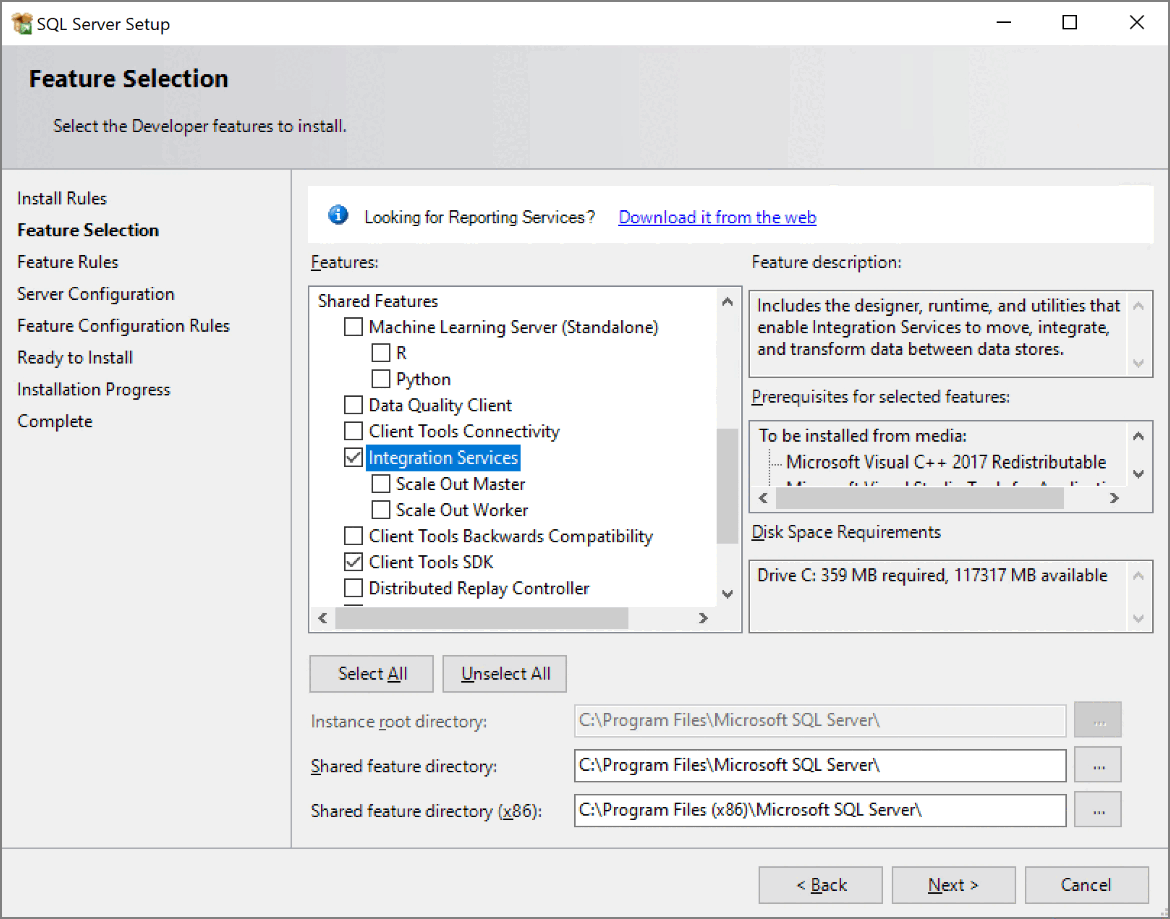
Некоторые из компонентов SQL Server, выбранных для установки на странице Выбор компонентов мастера установки, устанавливают подмножество компонентов служб Службы Integration Services. Эти компоненты полезны для определенных задач, но функциональные возможности служб Службы Integration Services ограничены. Например, для компонента Службы компонента Database Engine устанавливаются также компоненты служб Службы Integration Services , необходимые мастеру импорта и экспорта SQL Server . Чтобы выполнить полную установку служб Службы Integration Services, выберите на странице Выбор компонентов компонент Службы Integration Services .
Установка выделенного сервера для извлечения, преобразования и загрузки
Чтобы использовать выделенный сервер для извлечения, преобразования и загрузки данных (ETL), установите локальный экземпляр компонента Компонент SQL Server Database Engine при установке служб Службы Integration Services. Службы Integration Services обычно хранят пакеты в экземпляре компонента Компонент Database Engine и используют агент SQL Server , чтобы составить расписание выполнения этих пакетов. Если на сервере ETL нет экземпляра компонента Компонент Database Engine, нужно запускать пакеты или составлять расписание их выполнения с сервера, на котором имеется экземпляр компонента Компонент Database Engine. В результате пакеты будут выполняться не на сервере ETL, а на сервере, откуда они запускаются. В результате ресурсы выделенного сервера ETL не будут использоваться так, как ожидалось. Более того, у других серверов может возникнуть нехватка ресурсов из-за выполнения процессов извлечения, преобразования и загрузки.
Настройка ведения журнала событий SSIS
По умолчанию в новой установке службы Службы Integration Services настроены таким образом, чтобы не заносить в журнал событий приложений события, связанные с запуском пакетов. Это позволяет избежать слишком большого количества записей в журнале событий при использовании компонента сборщика данных SQL Server. События, которые не регистрируются в журнале: EventID 12288 «Пакет запущен» и EventID 12289 «Пакет успешно завершен». Чтобы включить регистрацию этих событий в журнале, откройте реестр в режиме редактирования. Затем найдите в реестре узел HKEY_LOCAL_MACHINE\SOFTWARE\Microsoft\Microsoft SQL Server\130\SSIS и измените значение DWORD для параметра LogPackageExecutionToEventLog с 0 на 1 .
Установка дополнительных компонентов
Чтобы произвести полную установку служб Службы Integration Services, выберите нужные компоненты из приведенного ниже списка.
- Integration Services. Установите SSIS с помощью мастера установки SQL Server. При выборе SSIS устанавливаются следующие компоненты:
- поддержка каталога SSIS в ядре СУБД SQL Server;
- необязательный компонент Scale Out;
- 32-и 64-разрядные компоненты SSIS.
При установке исключительно служб Integration Services не устанавливаются средства, необходимые для создания и разработки пакетов SSIS.
- средства проектирования и разработки пакетов SSIS, включая конструктор служб SSIS;
- только 32-разрядные компоненты служб SSIS;
- версия Visual Studio с ограниченными возможностями (если еще не установлен один из выпусков Visual Studio);
- Visual Studio Tools for Applications (VSTA), редактор скриптов, используемый задачей «Скрипт» и компонентом «Скрипт» службы SSIS;
- мастеры служб SSIS, включая мастер развертывания и мастер обновления пакетов;
- мастер импорта и экспорта SQL Server.
Начиная с версии Visual Studio 2019, автономный установщик для SSDT недоступен. Расширение конструктора SSIS теперь доступно в Visual Studio Marketplace.
- хранилище BLOB-объектов Azure.
- Azure HDInsight;
- Azure Data Lake Store;
- Azure Synapse Analytics.
- Azure Data Lake Storage 2-го поколения.
- Соединитель с SAP BW (Microsoft®) для Microsoft SQL Server®. Чтобы получить эти компоненты, перейдите на страницу пакета дополнительных компонентов Microsoft® SQL Server® 2017.
- Соединители Microsoft для Oracle и Teradata компании Attunity. Как скачать эти компоненты описано в этой статье.
Дальнейшие действия
Дополнительные сведения об установке и обновлении компонентов Integration Services см. в следующих статьях:
- Установка нескольких версий служб Integration Services в одной среде
- Новые возможности служб Integration Services в SQL Server 2017
- Новые возможности служб Integration Services в SQL Server 2016
Установка Qt под Visual Studio, MinGW и для разработки под Android
Инструкция по установке Qt с компилятором Visual Studio, MinGW и возможностью программировать под Android на примере Windows 10.
Если вы хотите установить Qt просто, чтобы программировать на C++ под Windows с стандартным компилятором, то вам подойдет упрощенная установка, описанная тут: Установка Qt.
Если вы хотите установить Qt под Windows XP, то данная статья вам не подойдет, так что вам сюда: Установка Qt 4.8.4 на Windows XP.
Подготовка для работы с компилятором Visual Studio
Если вы хотите использовать компилятор под Visual Studio, то вам нужно установить Visual Studio. В статье Установка Visual Studio 2017 Community рассказывается как это сделать.
Если вы хотите разрабатывать универсальные UWP приложения, то не забудьте включить режим Режим разработчика в параметрах Windows 10:


Решите до установки Qt, какой язык интерфейса будет у Visual Studio. От этого зависит язык сообщений об ошибках, которые будут приходит при компилировании проектов в Qt.
Можно язык поменять в настройках Visual Studio:


Но сейчас я предпочитаю в установщике Visual Studio Installer удалить русский пакет и установить английский, чтобы русский язык вообще нигде не вылазил:


Подготовка для программирования под Android
Если вы хотите писать приложения под Android, то вам нужно установить JDK. Об этом можно узнать из статьи Установка JDK 8 в Windows. Обратите внимание, что на июль 2019 рекомендую устанавливать по прежнему Java 8, хотя уже вышла Java 12, так как Qt с ними еще не умеет нормально работать. Но может в момент вашего прочтения этой статьи уже всё поменялось:

Также вам будет нужен Android SDK и Android NDK. Можно их скачать отдельно, но рекомендую поставить Android Studio и оттуда управлять SDK и NDK с нормальным механизмом обновления. Статья об установке: Установка Android Studio в Windows. Особое внимание уделите на установку пакетов SDK из статьи.
Только после установки необходимых вам программ можно приступать к установке Qt.
Установка NDK
Как было сказано выше, то для тех, кто хочет программировать на Qt под Android, то вам нужен Android NDK.
Итак, после установки Android Studio открываем её. Либо так:


В разделе SDK Tools отмечаем NDK и устанавливаем его:


Теперь Android Studio можно закрывать.
Скачивание Qt
Практика нескольких лет наблюдений показывает, что Qt регулярно меняет алгоритм нахождения open source версии установщика, так что учтите это.
Там вам нужно спуститься почти в самый низ:

И там находите Go open source :

Нам рекомендуют скачать online установщик. Раньше я ставил через offline установщик, но для установки версий MinGW, Visual Studio, Android приходилось устанавливать через несколько инсталляторов, и обновляются такие сборки реже. Так что скачиваем online установщик через кнопку Download , ссылка на который находится в самом низу страницы (на 2020-02-09):


Если же вам нужен всё-таки offline установщик, то спуститесь в самый низ и увидите ссылку на них:

Установка
Запускаем скаченный файл:

Если у вас есть учетка на сайте Qt, то вводите данные, иначе нажимаете Skip :


В списке компонентов выбираем Qt Creator:

В последней версии Qt выбираем пакеты с нужными компиляторами.
- MSVC — это компилятор под Visual Studio. Например, MSVC 2017 64 bit означает версию компилятора по Visual Studio 2017 в виде 64-битной версии. Выбирайте пакеты согласно вашей версии Visual Studio и битности операционной системы.
- UWP — это версия пакета под компилятор Visual Studio для написания универсальных приложений Windows 10
- MinGW — компилятор MinGW для написания десктопных приложений. Для работы с ним не нужно ничего дополнительного устанавливать, как с другими пакетами.
- Android ARMv7 и Android x86 — позволят компилировать приложения под Android на разных семействах процессоров.
- Sources — Если вам нужны исходники классов Qt библиотек, то выбирайте этот пункт.
Лично мне у меня 64-битная Windows 10 с Visual Studio 2017 Community, и мне нужно проверять программы как на компиляторе Visual Studio, так и на MinGW. А также нужно программировать под Android. Поэтому я отметил вот эти пакеты:

Sources — исходники Qt можно не выбирать, если они вам не нужны.
Рекомендую также выбрать для установки дополнительные компоненты. Их можно выбирать все:

Если вам интересна программа Qt 3D Studio и Qt Installer Framework, то можете их отметить:

Соглашаемся с условиями:

Лично я у себя в этом окне ввожу Программирование\Qt , но тут для скриншота оставил стандартное значение:


Настройка
Если Qt Creator запустился с русским интерфейсом, то настоятельно рекомендую поменять его на английский:


Потом перезапустите Qt Creator:

Если вы создадите какой-нибудь проект в Qt и скомпилируете его под разными режимами (Release, Debug), то у вас в папке, где находится папка с проектом появятся еще папки с скомпилированным проектом:

На мой взгляд это крайне неудобно и засоряет папку, где у вас могут находится другие проекты. Лучше было бы, чтобы эти скомпилированные файлы располагались в специальной папке в папке проекта. Поэтому я меняю в настройках путь. Вы можете не менять — это не принципиально.
Первоначальное значение параметра Default build directory :

Новое значение параметра Default build directory :
_build
Update 2019-07-13. Сейчас у меня стоит такое значение:
_build/%-%-%")>И да. Для тех, кто использует Git. В файле .gitignore я добавляю следующую строчку:
*_build*Настройка для работы с компилятором Visual Studio
Если у вас Visual Studio с русским интерфейсом, то в сообщениях об ошибках при компилировании в Qt вы будете видеть крякозябры. В статье Крякозябры в Qt под Visual Studio рассказывается как от них избавиться.
Можно поменять язык интерфейса Visual Studio на английский, но лучше это сделать до установки Qt, как говорилось выше. Но если вы все-таки это сделали после установки Qt, и новые проекты хорошо компилируются под компилятором Visual Studio, то со старыми проектами могут возникнуть проблемы:
Project ERROR: msvc-version.conf loaded but QMAKE_MSC_VER isn't set:-1: error: msvc-version.conf loaded but QMAKE_MSC_VER isn't set

Эти ошибки можно исправить либо удалив полностью build папку с собранным проектом, либо удалив оттуда файл с расширением .qmake.stash . Про предварительное удаление файла *.pro.user тоже не забывайте.
Настройка для программирования под Android
Перейдем в настройки Qt:
Находим вкладку Devices , а там вкладку Android . В разделе JDK Location месторасположение JDK должно определиться автоматически. Если не так, то найдите этот путь и укажите тут в настройках:

В разделе Android SDK Location выбираем папку, где установлено SDK библиотеки:

В разделе Android NDK Location выбираем папку, где установлено NDK библиотеки:

Нажмите кнопку OK :

Update 2019-07-13. Практика показывает, что Qt не всегда поспевает за изменениями в Android SDK и NDK. Поэтому иногда требуются шаманства с бубном, чтобы всё заработало. Причем каждый раз будут свои проблемы. Что делать? Гуглите те сообщения об ошибках, которые у вас будут возникать и ищите ответ на https://forum.qt.io/. Например, на данный момент Qt не собирает приложения с Android SDK Build-Tools 29 и ему нужна версия 28.
Вначале удаляем 29 версию:

Потом устанавливаем 28 версию и те пакеты, которые удалились вместе с 29 версией:


Update 2019-07-13. С NDK также могут быть проблемы, так что велика вероятность, что последняя версия NDK у вас не заработает. Тут рекомендую скачать старую версию NDK на официальном сайте https://developer.android.com/ndk/downloads/older_releases. На момент обновления статьи работала NDK версии 19:

Распакуйте отдельно данный архив и укажите в Qt, когда до этого дойдет дело (об этом читайте ниже в статье):

Если у вас проблемы с эмулятором, то помните, что в конце статьи Установка Android Studio в Windows есть описание того, как создать виртуальные устройства в стандартном эмуляторе, а также рассмотрены несколько других сторонних эмуляторов.
Пример программы
В статье Базовое приложение в Qt Widgets рассказано как создать стандартное Windows приложение со стандартными контролами. Теперь же попробуем создать шаблонное приложение на основе Qt Quick, где логика пишется на C++, а интерфейс на QML:

Выбираем вариант Qt Quick Application — Swipe:


Выберем для теста все возможные компиляторы для сборки проекта:


Вначале скомпилируем проект под стандартный MinGW, который мы никак выше не настраивали (это и не нужно):


Теперь попробуем скомпилировать через компилятор Visual Studio:

Может возникнуть такая ошибка:

Если у вас возникнет такая ошибка, то закройте Qt Creator, удалите папку со сборкой проекта (у меня это папка _build ), а в папке с проектом удалите файл *.pro.user . Потом откройте заново Qt Creator, откройте в нем проект и заново скомпилируйте проект и запустите его:

Теперь попробуем запустить под Android на эмуляторе:


Потом можно повторить историю с запуском приложения как универсальное приложение Windows:


Обратите внимание на то, что именно с UWP чаще всего возникают проблемы с запуском приложения из-за обновлений Qt и Visual Studio. У меня было много раз, когда после обновления первого или второго продукта UWP приложения с теми или иными сообщениями не хотели запускаться.
Update 2019-07-13. Если честно, то лично у меня работа с UWP приложениями в Qt почти всегда не работает после переустановки Qt и сопутствующих программ. И лишь танцы с бубном иногда спасают ситуацию. Но, например, в данный момент даже они не помогли, и еще до этапа компиляции проекта выводится вот такая ошибка:

В своё время была долгая беседа в баг-трекере по поводу этой ошибки: https://bugreports.qt.io/browse/QTCREATORBUG-21366, и программисты Qt никак не могли решить её. В тот раз всё разрешилось обновлением Visual Studio. В чем было дело: я не знаю. Может реально в обновлении было что-то исправлено, или это повлияло лишь косвенно. Но на данный момент такая же проблема у меня проявляется опять и как её решить я не знаю.
Дополнительные настройки
В этом разделе опишу свои собственные настройки Qt, которые не обязательны, но могут вам пригодиться.
Вертикальная линия для ограничения длины строк
Рекомендую поставить вертикальную линию в редакторе кода, чтобы следить за длиной строчек кода в параметре Display right margin at column . Я использую значение равное 120 :

Два пробела для отступов вместо четырех
Мне не нравится использовать 4 пробела в отступах: 2 пробела достаточно:


Дублирование строки
Во многих редакторах команда Ctrl + D дублирует строчку, тогда как в Qt Creator данная команда выполняется через Ctrl + Alt + Down . Неудобно, поэтому поменяем. В настройках горячих клавишах находим команду CopyLineDown :

Меняем сочетание клавиш на Ctrl + D . Но мы увидим конфликт, так как на эту комбинацию клавиш назначена другая команда:

Найдем эту команду DeleteSelectedElements и удаляем сочетание горячих клавиш или меняем на другое:

Теперь конфликта нет, и комбинация Ctrl + D будет дублировать строку:

Шрифты
Мне нравится шрифт Roboto Mono : красивый, бесплатный (лицензия Apache 2.0), используется по умолчанию в Android. В общем, везде его использую.
После установки шрифтов в настройках Qt можно поменять шрифт:


Обидно, что расстояние между строчками немного уменьшилось.
Автосохранение
Также выставляю автосохранение файлов на минимальное время в одну минуту:

- Qt logo 2016.svg by Qt Project / (2019-01-26)
Статья обновлена 2019-07-13
Инструкция по установке Qt с компилятором Visual Studio, MinGW и возможностью программировать под Android на примере Windows 10.
Инструкция по установке Qt с компилятором Visual Studio, MinGW и возможностью программировать под Android на примере Windows 10.
Harrix
- GitHub User
- TODO@mail.ru
Write an awesome description for your new site here. You can edit this line in _config.yml. It will appear in your document head meta (for Google search results) and in your feed.xml site description.