
Вырубка
Здравствуйте уважаемые читатели.
Во многих издательствах для печати своей продукции надо делать вырубку (высечку). Вырубка – это место, где бумага режется и гнётся. Есть много способов сгиба полиграфических изделий, но самые распространённые это биговка, рицовка (надсечка) и продольная перфорация .
Биговка — это продавливание канавки на листе из плотной бумаги для последующего сгиба. (Биговка — это нанесение на тонкий (до 3 мм) листовой материал прямых углубленно-выпуклых линий, облегчающих изгиб изделия при последующих операциях.)
Рицовка – это надрезание обратной стороны бумаги для последующего сгиба. (Бумага лучше складывается чем при биговке, но и легче рвётся, поэтому её нужно делать только длинными надрезами)
Продольная перфорация – бумага режется пунктирной линией. Это удовольствие дороже предыдущих, но есть ряд плюсов: бумага хорошо гнётся и плохо рвётся.
О вырубке тоже хочется сказать, что она бывает разной, но суть при этом не меняется. Всё режется ножами, но ножи могут быть прямые и волнистые . Волнистые ножи бывают разные, у одних шаг волны больше, у других меньше.
Есть ещё одна особенность – это перфорация . Делаются дырочки разного диаметра. Например, Вам нужна дырочка для верёвочки. Её можно сделать перфорацией, а можно и вырубкой. Чаще всего – это проще сделать вырубкой, но нельзя забывать об ограничении минимального диаметра. Если хотите перфорацией – это Ваше право.
Теперь перейдём к практике. Файл вырубки нужно сдавать в типографию в векторном формате AI (версии 8) или EPS . Поэтому, чаще всего все делают вырубку в программе Illustrator. Тратят на это много времени. Ведь чтоб сделать правильно вырубку, нужно подложить вниз файл tiff или psd, чтоб было понятно, куда ставить вырубку, куда биговку и т.д. Иногда бывает, что прямоугольник дообрезного формата не совпадает с размерами тифов. В общем, множество проблем, которые нужно проверять и проверять. А представьте, что в psd или tiff-е файле пододвинули что-нибудь. Опять всё сохранять, опять включать Illustrator, опять всё доставать, подкладывать, делать заново… Я предлагаю другой способ! Всё гораздо быстрее, надёжнее (ни один размер не изменится) и нагляднее!
У Вас имеется файл psd или tiff. Открываем его в фотошопе.
Действие 1… дообрезной формат.
Выделим всё ( Ctrl+A ). Идём в окошко Path и делаем там Make Work Path . У вас появится путь Work Path. В нём лежит Ваш прямоугольник дообрезного формата. Переименуйте путь, чтоб он ни куда не исчез (если вы сделаете выделение и опять нажмёте Make Work Path, то старый путь исчезнет).
Действие 2… вырубка
Дальше, дело вкуса, вы можете рисовать вырубку (векторами; пером, например) прямо в путях, где у Вас лежит прямоугольник дообрезного формата, а можете рисовать на самом верхнем слое ( Shape ), как это делаю я. (Мне нравятся больше Shape, так как можно наглядно увидеть, что у Вас остаётся после отсечения вырубки. Я делаю не нужные части какого-то цвета, например серого.) Таким образом, у Вас получится вся вырубка сделана прямо в psd или tiff файле. При чём, при изменении размеров файла, ни чего в вырубке изменять не надо будет. Если у Вас подвинется какой-либо элемент дизайна, то Вы сразу сможете изменить вырубку.
Действие 3… всё готово.
Советую для меньшей путаницы оставить тоже название файла с окончанием «_CUT», например, «_face_CUT.ai»).
Теперь, если у Вас вся вырубка сделана в одном путе с прямоугольником дообрезного формата, то просто выбираете этот путь и экспортируете его в Illustrator ( File/Export/Path to Illustrator ). Если вы делали вырубку в отдельном Shape, то зайдите в путь с прямоугольником дообрезного формата, откопируйте в буфер этот прямоугольник (выделить его и нажать Ctrl+C ). Затем перейдите в слой с Вырубкой и вставьте этот прямоугольник ( Ctrl+V ). Теперь экспортируйте его в Illustrator ( File/Export/Path to Illustrator ). Теперь открываете этот файл в Illustrator. Не пугайтесь, что ни чего не видно, нажмите Ctrl+A и Вы увидите все пути, просто они невидимые. Уберите выделение с прямоугольника дообрезного формата и сделайте чёрный контур 0,3pt. Если в этом файле есть линии сгиба, то сделайте их другим цветом. (Подсказка: если контур с одной стороны – вырубка, а с другой – линия сгиба, то выделите линию сгиба белой стрелочкой и нажмите Ctrl+X, Ctrl+F и тогда ваша линия сгиба будет отдельным контуром.)
Чаще всего прямоугольник дообрезного формата нужно оставлять невидимым, но на моей практике однажды его просили сделать видимым.
Теперь для удобства и чтоб ни чего не съехало при вёрстке, сгруппируйте всё Ctrl+A, Ctrl+G . Теперь сохраняйте файл в нужном формате.
Действие 4… заключение
Бегом в типографию 🙂
Хочу сказать, что если вы готовите много файлов с вырубкой, то очень удобно сделать действие 3 за 10-20 минут до записи диска. Т.е. когда всё готово и утверждено.
Уверен, этот урок позволит Вам процентов на 80 снизить время, затраченное на рисование и расчеты линий вырубки и сгиба.
Желаю удачи!
Рузин Василий.
Задание меток обреза для обрезки и выравнивания
Кроме указания различных монтажных областей для кадрирования выводимого графического объекта, можно также создать и использовать несколько наборов меток обреза в графическом объекте. Метки обреза указывают линии обрезки бумаги с напечатанным изображением. Эти метки полезны, если нужно создать метки вокруг нескольких объектов на странице, например, при печати листа визитных карточек. Также они могут помочь при выравнивании графического объекта Illustrator, экспортированного в другое приложение.
Метки обреза имеют следующие отличия от монтажной области.
- Монтажные области обозначают границы печати графического объекта, а метки обреза никак не влияют на область печати.
- В любой момент времени можно активировать только одну монтажную область, в то же время можно создать и отобразить несколько меток обреза.
- Монтажная область обозначается видимыми, но непечатаемыми метками, а метки обреза печатаются черным цветом для совмещения (чтобы они печатались на каждой форме для цветоделения аналогично меткам принтера).
Примечание.
Метки обреза не заменяют собой метки разрезки, созданные при выборе параметров «Метки и выпуск за обрез» в диалоговом окне «Печать».
Создание меток обреза вокруг объекта
В Illustrator можно создавать редактируемые метки обреза/обзрезки, а также создавать метки обреза в виде интерактивных эффектов.
Чтобы использовать метки обреза, выполните следующие действия:
Как сделать вырубку в иллюстраторе
Ваша корзина пуста. Перед тем, как оформить заказ, добавьте в корзину желаемые товары.
+7 903 960 75 60
Заказать звонок
Подготовка макета для печати и резки наклеек
Вы хотите заказать наклейки по своему дизайну, например, такие популярные наборы стикеров — стикерпаки (самый популярный формат для такого вида продукции А5, в редких случаях — А4)? А может быть Вы просто хотите наклейки со своим особенным контуром реза? Прочитайте нашу краткую инструкцию, как подготовить макет для дальнейшей печати и резки.
1) Необходимо создать в Adobe Illustrator документ необходимого Вам размера в любой ориентации (Максимальный размер по одной из сторон не более 1300 мм или 130 см). Обращаем Ваше внимание, в одном макете должна быть только одна монтажная область!
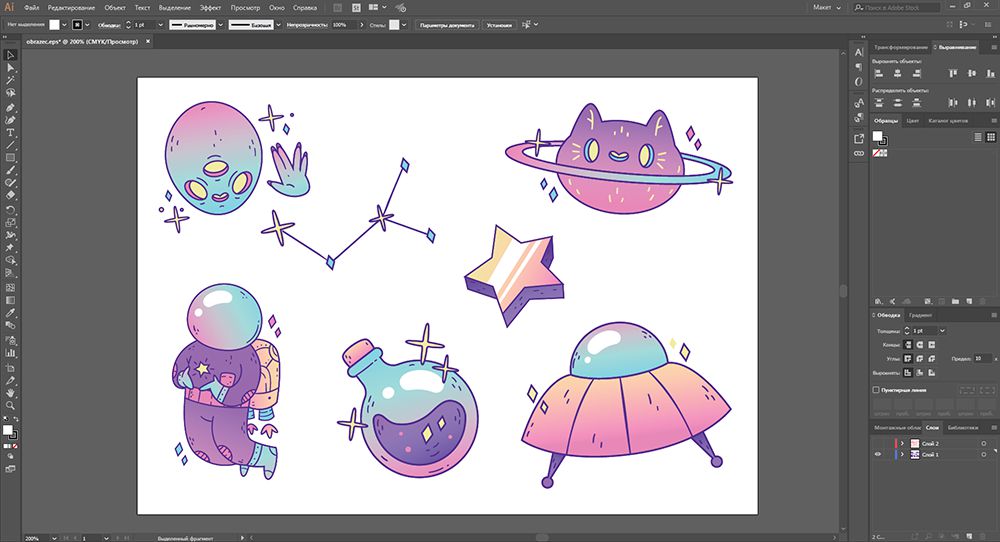
2) Контуры наклеек должны быть на отдельном слое. Создайте для их размещения «Слой 2».
Важно: контур для одного объекта на Вашей картинке должен быть единой замкнутой линией. Толщина контура — 1 pt, любого цвета. Все созданные Вам контуры не должны иметь пересечений между собой, а также должны быть предусмотрены вылеты («припуски») 2 мм с каждой стороны от контура.
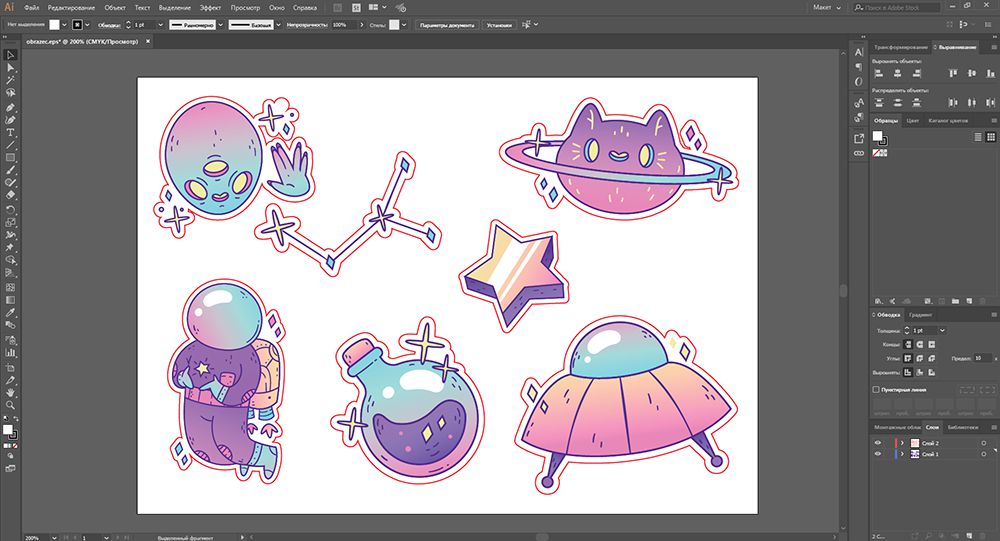
Как сделать контур для разных объектов, мы наглядно показали на видео:
Создание простого контура
1) Открываем объект и создаем новый слой для контура «Слой 2»
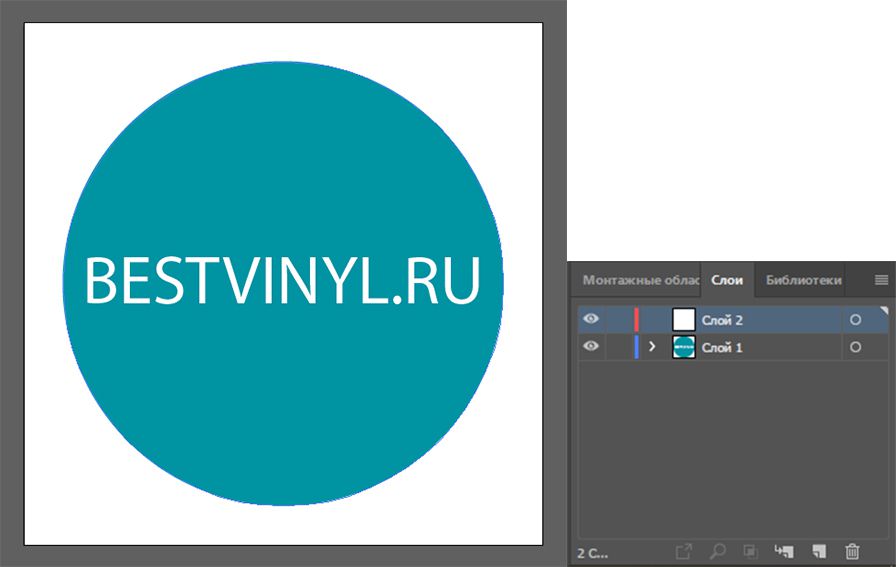
2) Работаем со 2 слоем. На него копируем контур объекта, делаем его толщиной 1 pt без заливки.

3) Возвращаемся к 1 слою. Делаем вылеты 2 мм, то есть увеличиваем объект.

4) Сохраняем файл в AI. Также необходимо экспортировать файл в .eps и .pdf. Прислать нам файл необходимо во всех форматах.
Создание сложного контура
1) Открываем объект и создаем новый слой для контура «Слой 2».
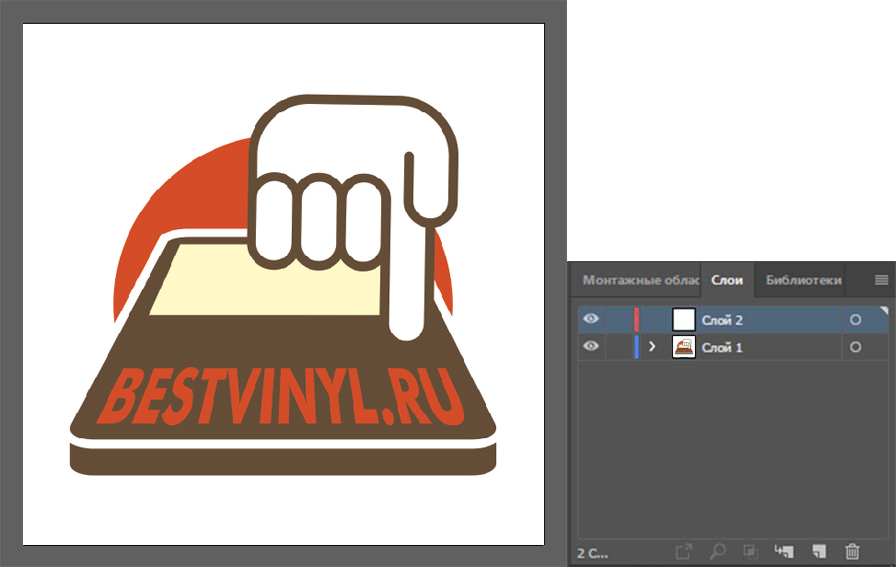
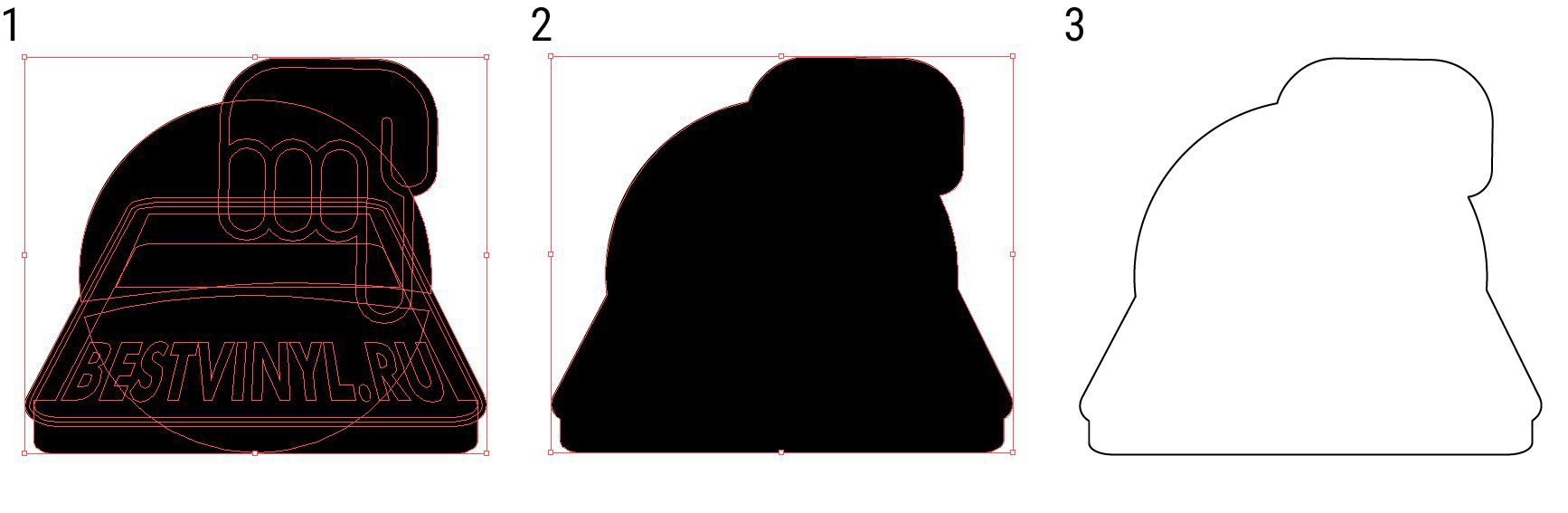
2) Копируем объект на новый слой, а первый слой временно скрываем для удобства и наглядности. Максимально упрощаем изображение: заливаем его одним цветом, объединяем элементы и создаем контур толщиной 1 pt, который повторяет границы нашего изображения.
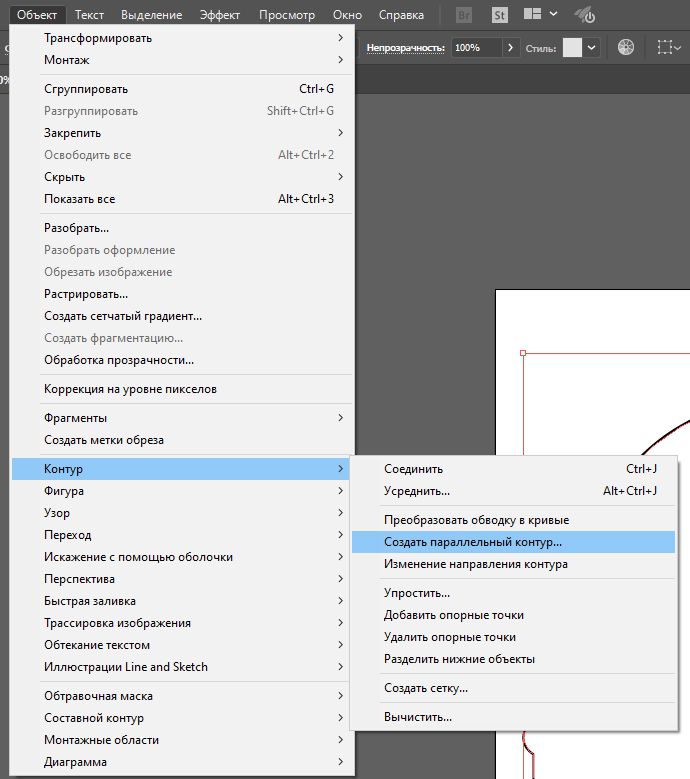
3) Контур для резки нашей будущей наклейки мы создаем фунцией «Создать параллельный контур» : выделить объект -> «Объект»-> «Контур»-> «Создать параллельный контур» .
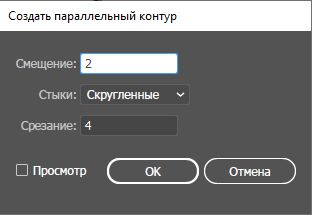
Значение «Смещение» устанавливаем 2 мм (не меньше), а значение «Стыки» — Скругленные (в этом случае контур получится плавным).
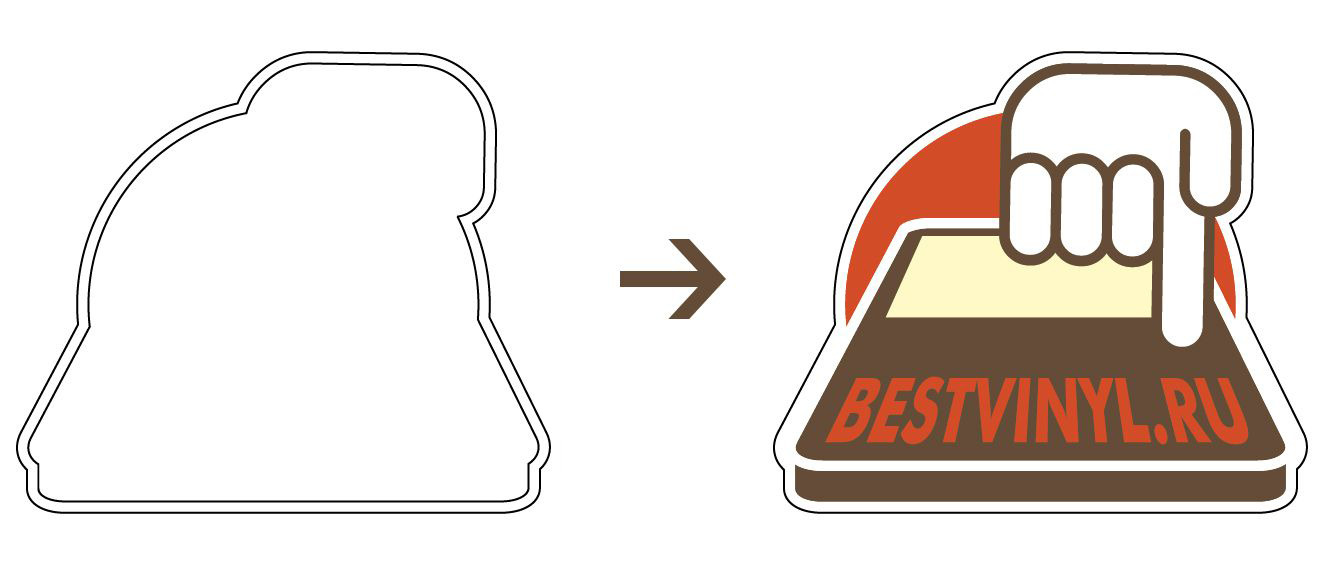
4) Удаляем внутренний контур, оставляем только внешний. Возврашаем видимость первого слоя. Готово!
5) Сохраняем файл в AI. Также необходимо экспортировать файл в .eps и .pdf. Прислать нам файл необходимо во всех форматах.
Создание контура для растрового изображения
1) Располагаем растровое изображение на монтажной области так, чтобы осталось место для добавления контура и припусков. Создаем новый слой «Слой 2» и копируем изображение на него.
2) Работаем со вторым слоем. Выполняем трассировку растрового изображения (преобразуем растровое изображение в векторное): Выделить объект-> «Объект»->»Трассировка изображения»-> «Создать и разобрать»
Чтобы трассировка изображения привела к хорошему результату на растровом изображении не должно быть много цветов, пиксельности и градиентов. Если они есть, рекомендуем упростить и подготовить изображение заранее в растровом графическом редакторе. Например, можно закрасить весь объект одним цветом, чтобы четко просматривались внешние контуры.

3) Выполняем разгруппировку объектов (данная функция доступна при нажатии на правую кнопку мыши на объекте), а затем удаляем лишние детали. В нашем случае это белый фон.
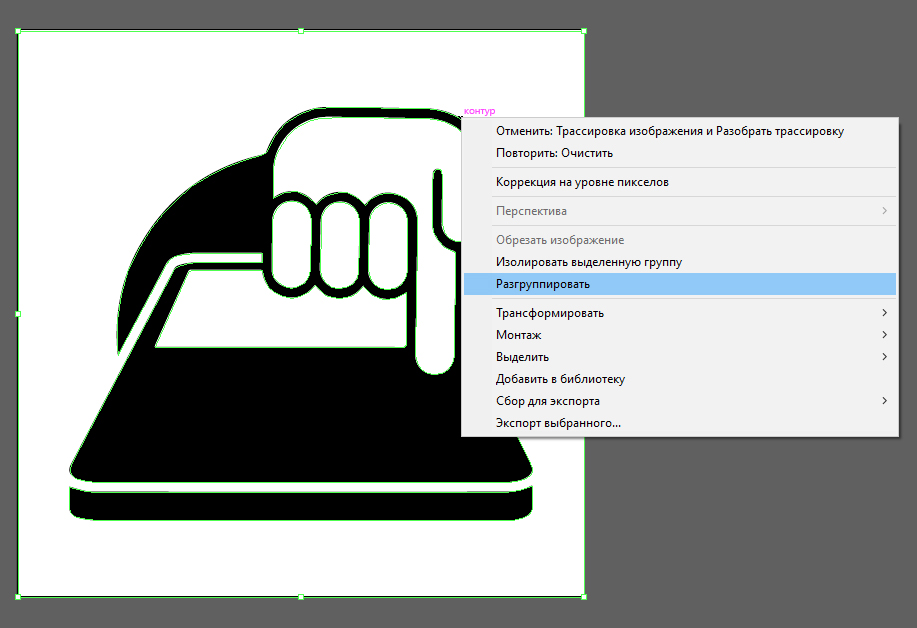
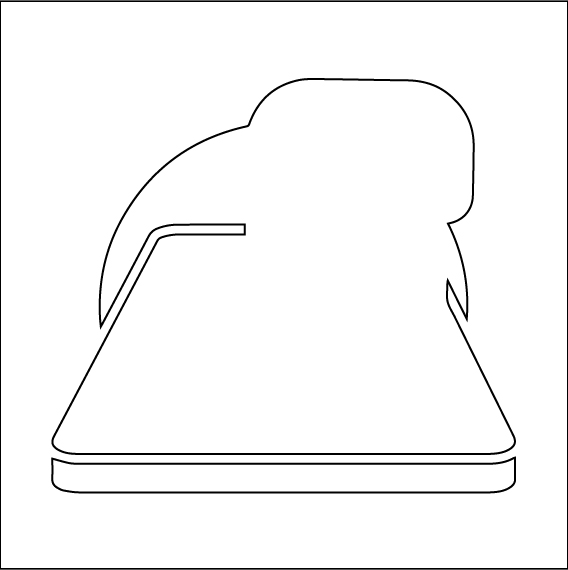
4) Упрощаем полученное изображение: объединяем контуры, чтобы у нас остался один замкнутый контур толщиной 1 pt, который повторяет контуры объекта.
5) Контур для резки нашей будущей наклейки мы создаем фунцией «Создать параллельный контур» : выделить объект -> «Объект»-> «Контур»-> «Создать параллельный контур» .
Значение «Смещение» устанавливаем 2 мм (не меньше), а значение «Стыки» — Скругленные (в этом случае контур получится плавным).
6) Удаляем внутренний контур, оставляем только внешний. Возврашаем видимость первого слоя. Готово!
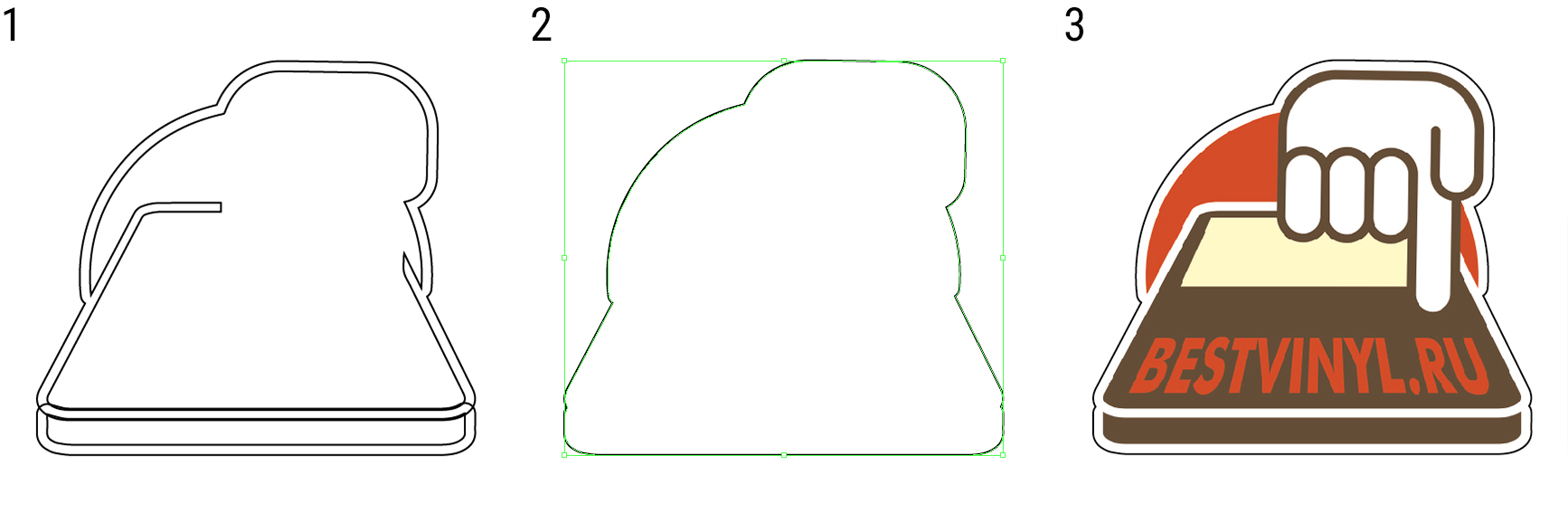
7) Сохраняем файл в AI. Также необходимо экспортировать файл в .eps и .pdf. Прислать нам файл необходимо во всех форматах.
вылеты под обрез
При создании стандартного макета визитки в Иллюстраторе задаю для документа 90х50 мм. плюс по 5 мм. блиды со всех сторон.
А если нужно создать нестандартный макет: круглая, овальная визитка, визитка со сглаженными краями, то как правильно сделать вылеты? Вручную, то есть если круглая например, то круг в круге? И какой задавать размер документа? Чуть больше макета вместе с вылетами или сделать большой размер и разместить, скажем, четыре макета на странице?
Извините за глупые вопросы, не знакома с допечатной подготовкой.
Спасибо заранее. С уважением.
xm
иксэ́м
R.I.P.
Сообщения 4 978 Реакции 2 667
Ответ: вылеты под обрез
Вообще-то правильнее «вылеты за обрез».
Для фигурных (пишу для Корела, но для Иллюстратора есть аналогичные средства) лучше всего увеличить эффектом Contour «вырубку» на 5 мм и сунуть в новый контейнер powerclip-ом все объекты. Размер страницы по габаритам вырубки.
UPD
Аа, так ветка конкретно иллюстраторовская. Ну тогда вырубке присваиваете offset path на 5 мм и в нее все объекты ctrl-7.
А вообще, если вырубка не особо витиеватая и нет цели изделия раскладывать стык в стык (выпуклости во впуклости), то ни на какие контуры и оффсет-паты не надо заморачиваться, просто делаете прямоугольник на 5 мм больше габаритов вырубки со всех сторон. Краски особо там не перерасходуете ))
Развернуть подпись
Экономить на рекламе — всё равно, что остановить часы, пытаясь сэкономить время © Генри Форд
Dmitrij M
15 лет на форуме
Сообщения 11 046 Реакции 5 944
Ответ: вылеты под обрез
Не важна форма конечного изделия, если какие-либо элементы обрезаются, нужно эти элементы увеличивать по требованиям типографии. Размер припуска под обрез, нужный технологически, берется в типографии.
Что касается размещения изделия на странице — здесь нет готовых рецептов, тоже в зависимости от техусловий. Лучше всего изделия, если это особо не оговорено в техусловиях, делать отдельно, по одной штуке. В типографии их разместят, как надо.
Вопрос не имеет непосредственного отношения к сабжу, это препресс скорее.
Развернуть подпись
Де факто, индус-триальный станд-арт
duh
15 лет на форуме
Сообщения 1 421 Реакции 698
Ответ: вылеты под обрез
1 — Размер документа всегда должен равняться послеобрезному размеру изделия.
2 — С фигурными макетами (круг, овал и тд) всё точно так же — выставляется размер документа по размерам высечки.
3 — Вылеты (bleeds) делаются «за размер документа» — они не мешают даже если они по 50мм (главное что они есть)
4 — Один макет (страница) равен одному макету (странице). Никогда не размещайте несколько макетов на одной странице — это задача препресса и они размещают как им удобней.
Развернуть подпись
Иногда шаг вперед это следствие пинка под зад.
swasher
15 лет на форуме
Сообщения 178 Реакции 80
Ответ: вылеты под обрез
duh все правильно написал. Могу только один небольшой нюанс добавить — контур положите в отдельный слой и снимите у этого слоя галочку Printable
JAW
15 лет на форуме
Сообщения 15 797 Реакции 3 454
Ответ: вылеты под обрез
При изготовлении фигурного изделия, естественно вылеты за контур штампа должны присутствовать, при этом бывают ситуации, когда такой вылет поставить не так просто, например П образная вырубка.
Сам контур рекомендуют не просто выносить в другой слой, но и красить плашечным цветом (у нас под него зарезервирован спот «Shtamp», но в общем случае можно покрасить просто каким либо пантоном) и повесить на него атрибут «Overprint»
В этом случае этот контур при растрировании окажется в отдельной сепарации и не будет влиять на лежащее под ним изделие, при этом он может быть легко выделен, а так же распечатан совместно с изделием для контроля.
Развернуть подпись
Снобизм — претензия на высокую интеллектуальность, изысканный вкус или авторитетность в какой-то области, и при этом надменное отношение к тем, кто якобы лишён этих достоинств.