
Удалить Недавно добавленные из меню “Пуск” в Windows 10
Когда вы устанавливаете новые приложения, они сразу появляются в самом верху меню “Пуск” в отдельном списке “Недавно добавленные”. Вы можете очистить список, убрать из списка определенное приложение или удалить список “Недавно добавленные” из меню “Пуск”, и далее мы рассмотрим как это сделать.
Удалить из списка “Недавно добавленные” определенное приложение
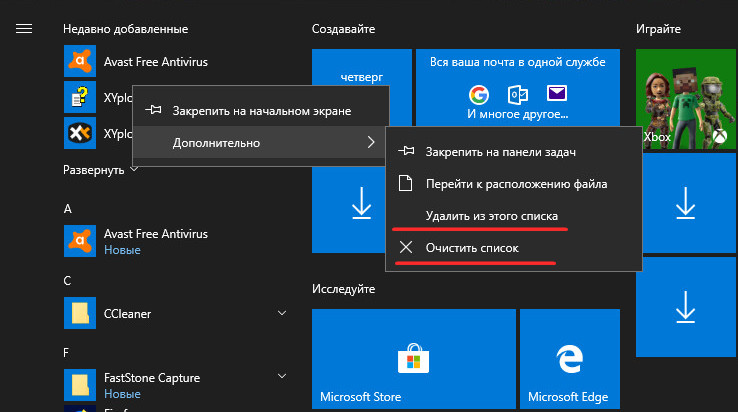
Откройте меню “Пуск” => в списке “Недавно добавленные” нажмите правой клавишей мыши на приложение, которое вы хотите убрать из списка, и выберите “Дополнительно” => “Удалить из этого списка”.

Очистить список “Недавно добавленные”
Зайдите в меню “Пуск” => в списке “Недавно добавленные” нажмите на любое приложение правой клавишей мыши, выберите “Очистить список”.

Убрать список “Недавно добавленные”
1.Откройте меню “Пуск” и зайдите в “Параметры”.

2. Зайдите в “Персонализация”, с левой стороны выберите “Пуск”, с правой стороны возле “Показывать недавно добавленные приложения” нажмите на переключатель, чтобы он стал в положение “Откл.”.

На сегодня все, если вы знаете другие способы – пишите в комментариях! Счастья Вам ��
Разнорабочий в области IT. Занимается поддержкой пользователей, сопровождением программного обеспечения.
Как убрать недавно добавленные приложения в меню «Пуск» Windows 10

Меню “Начинать» в Windows 10 – вершина эволюции этого меню на данный момент, это самая впечатляющая, самая функциональная, самая удобная, самая настраиваемая из всех реализаций этого меню в разных версиях Windows. Ниже мы рассмотрим одну из возможностей его оптимизации. По умолчанию в меню «Пуск» в первой десятке отображаются ярлыки для вновь добавленных приложений в левом столбце вверху списка.
Очень полезная настройка: установив в системе программу или игру, мы можем быстро запустить ее из списка недавно добавленных приложений. Но как избавиться от этого списка, если он вам не нужен?
Да, отображение ссылок на недавно добавленные приложения полезно для запуска недавно установленного программного обеспечения и игр, но это не всегда необходимо. Недавно добавленные приложения в верхней части списка на некоторое время застывают, но это могут быть программы и игры, которые мы установили, в которые играли и забыли, и мы будем продолжать использовать их очень редко. А ярлыки тех приложений, которые мы будем часто использовать, мы просто размещаем в самом меню «Пуск», например в правом столбце. Вы можете удалить ненужные ярлыки для недавно добавленных приложений. На одном из этих ярлыков вызовите контекстное меню, в блоке параметров «Еще» нажмите «Очистить список».

Вот и все, недавно добавленные приложения будут очищены.
Если вам вообще не нужна эта функция меню «Пуск», ее можно отключить. А при необходимости активируйте еще одну: функцию отображения вверху списка часто используемых приложений, он отключен по умолчанию в Windows 10.
Заходим в настройки системы, это возможно через пункт контекстного меню на рабочем столе.

В разделе «Настройка» меню «Пуск» используйте тумблер, чтобы отключить отображение недавно добавленных приложений.
+ zhivye-oboi-windows.ru Как в Windows 10 включить в контекстное меню Проводника опцию для открытия папки с текущими обоями
Мы также можем отключить отображение предложений, это реклама приложений, продвигаемых Microsoft из своего магазина. А при необходимости мы можем включить отображение в меню часто используемых приложений.

Источник изображения: www.white-windows.ru
Алексей Игнатьев/ автор статьи
Специалист и эксперт zhivye-oboi-windows.ru — профессиональный консультант, системный администратор.
Опыт работы в этой сфере 7 лет.
Как убрать недавно добавленные в windows 10

Поиск в рубрике
Как удалить недавно добавленные приложения из меню “Пуск” Windows 10
Гайд в разделе Windows «Как удалить недавно добавленные приложения из меню “Пуск” Windows 10» содержит информацию, советы и подсказки, которые помогут изучить самые важные моменты и тонкости вопроса….
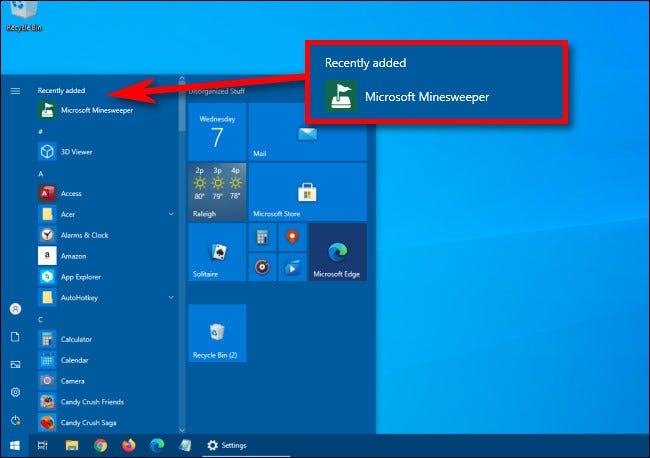
По умолчанию, когда вы открываете меню “Пуск” Windows 10, вы видите недавно добавленные приложения вверху списка приложений. В этом разделе показаны некоторые приложения, которые вы установили в последнее время. Если вы хотите удалить это, это легко изменить. Вот как это сделать.
Вот как выглядит типичный раздел «Недавно добавленные» в верхней части списка приложений меню «Пуск». Это небольшая область, в которой отображаются названия и значки недавно установленных приложений.
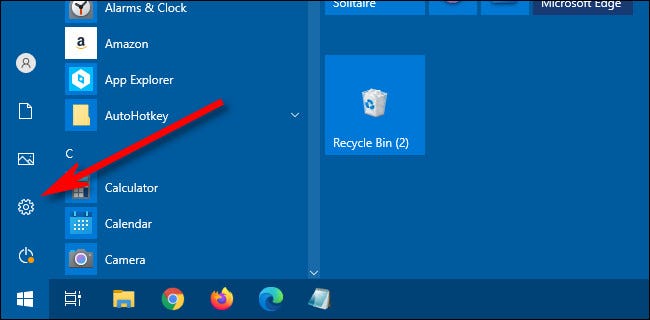
Если вы хотите скрыть раздел «Недавно добавленные», нам нужно будет посетить настройки Windows. Откройте «Настройки», щелкнув меню «Пуск» и выбрав значок «Шестеренка» (или нажав Windows + I).
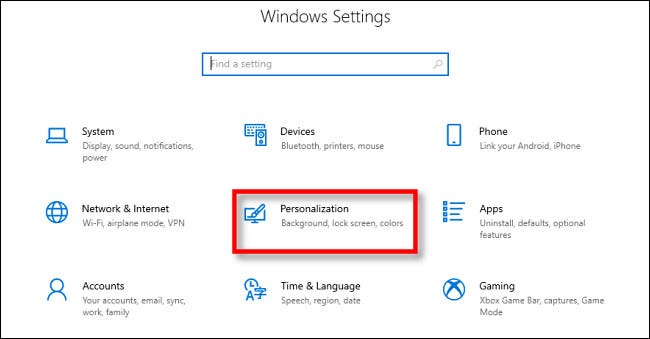
В настройках нажмите «Персонализация. ”
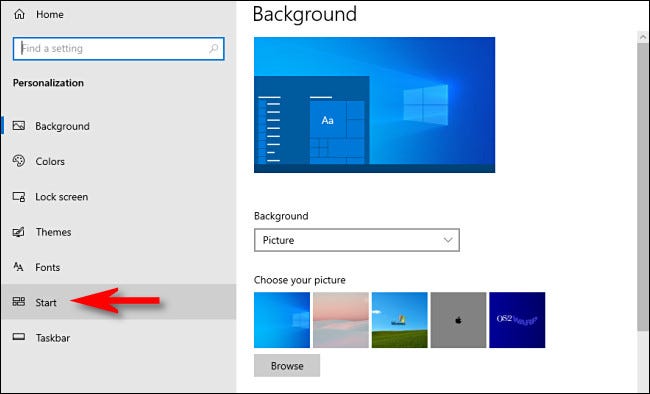
В разделе« Персонализация »нажмите на боковой панели параметр« Пуск ».
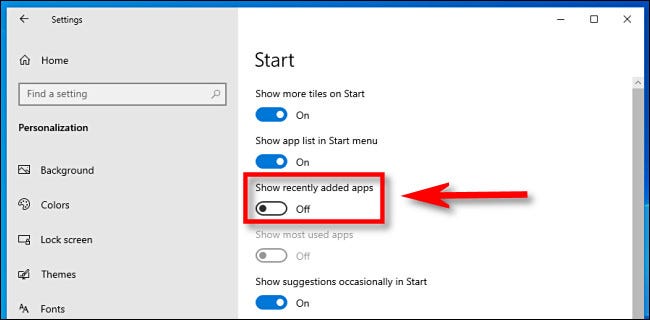
В настройках меню «Пуск» найдите переключатель «Показать недавно добавленные приложения». Щелкните переключатель, чтобы выключить его.
В следующий раз, когда вы откроете меню «Пуск», раздел недавно добавленных приложений вверху исчезнет. Вам больше не будут напоминать обо всех приложениях, которые вы недавно установили, но вы, конечно же, можете найти их в списке “Все приложения” или с помощью поля поиска в меню “Пуск”.
Как удалить недавно добавленные приложения из меню “Пуск” Windows 10
Просмотров: 8
Windows Гайды
Для получения большей информации о секретах и подсказках по разделу Windows легко перейдите в гайды Windows по указанной выше ссылке.
Как в меню Пуск Windows 10 отключить список недавно добавленных приложений
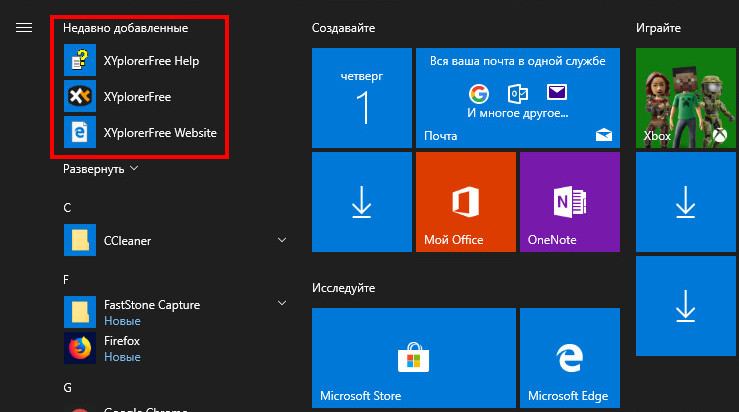
Когда вы устанавливаете очередное приложение в Windows 10, его иконка автоматически добавляется в список «Недавно добавленные», располагающийся в верхней части меню Пуск. Не то чтобы этот список доставлял неудобства, просто пользователь может захотеть сделать правую область меню Пуск более компактной, скрыв блок недавно добавленных приложений. Такая возможность появилась в Windows 10 ещё в сборке 14942 .
Запустите приложение «Параметры», перейдите в раздел персонализации, переключитесь на вкладку «Пуск» и установите переключатель «Показывать недавно добавленные приложения» в положение «Выкл».
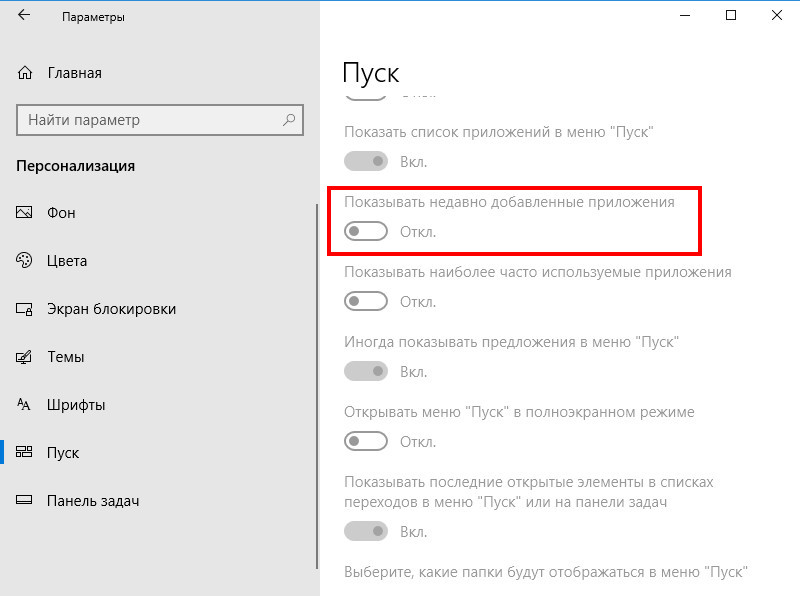
В нашем примере Windows не активирована, настройки персонализации неактивны, поэтому мы будем действовать в обход. Тем, кто находится в аналогичной ситуации, предлагаем отключить меню недавно установленных программ через реестр.
Откроете командой regedit редактор реестра и разверните эту ветку:
HKEY_LOCAL_MACHINE\SOFTWARE\Policies\Microsoft\Windows\Explorer
Вполне возможно, что последнего подраздела Explorer у вас не окажется, в этом случае создайте его вручную. В нём же вам нужно будет создать 32-битный параметр типа DWORD с именем HideRecentlyAddedApps и установить в качестве его значение 1.
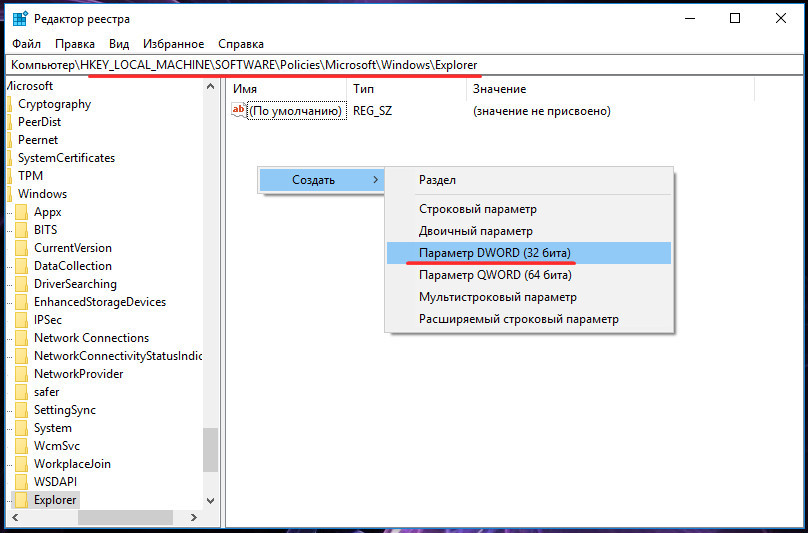
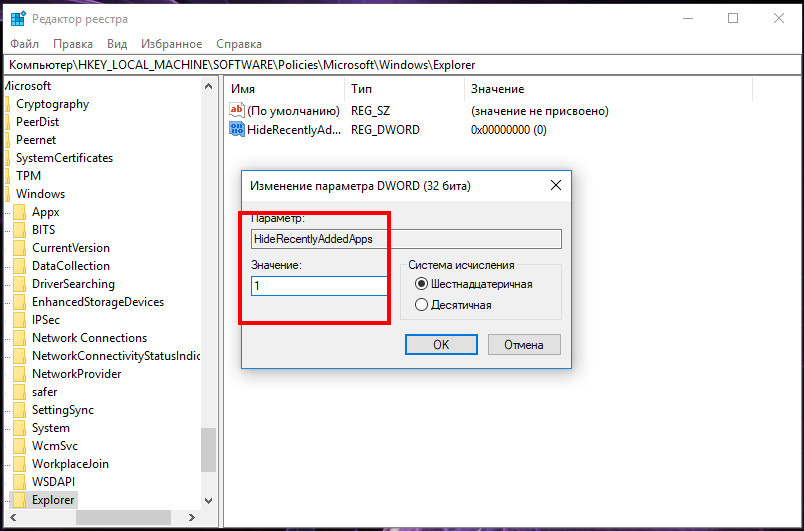
Это действие отключит отображение списка недавно добавленных приложений даже если настройки раздела параметров неактивны, но для этого после применения твика потребуется перезагрузить компьютер.
Примечание: воспользовавшись местным контекстным меню, вместо полного отключения списка вы можете удалить из него конкретную запись или полностью очистить его. Мера эта временная, так как после установки нового ПО список появится вновь.
Начиная со сборки 17083 , отключение списка недавно добавленных приложений доступно через редактор локальных групповых политик. Этот способ можно применить, если твик по какой-то причине не сработает.
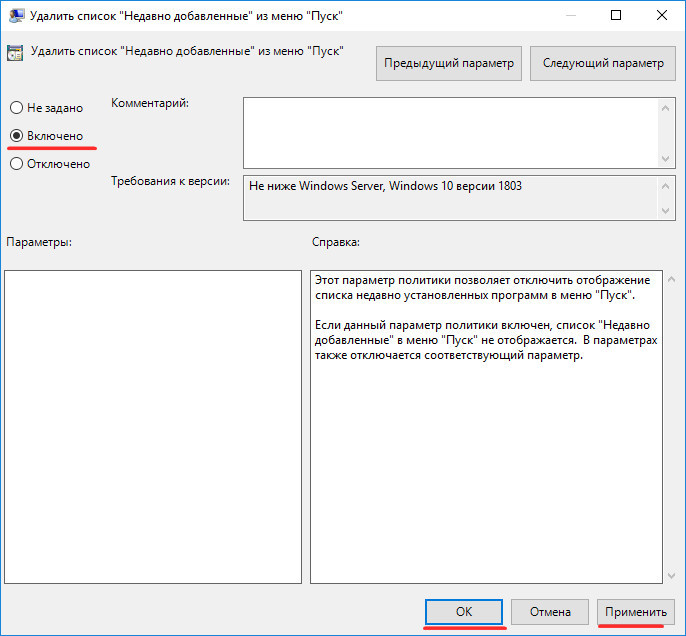
Откройте редактор командой gpedit.msc , перейдите в первой колонке по цепочке настроек Конфигурация компьютера -> Административные шаблоны -> Меню «Пуск» и панель задач, дважды кликните по политике «Удалить список «Недавно добавленные» из меню «Пуск»».
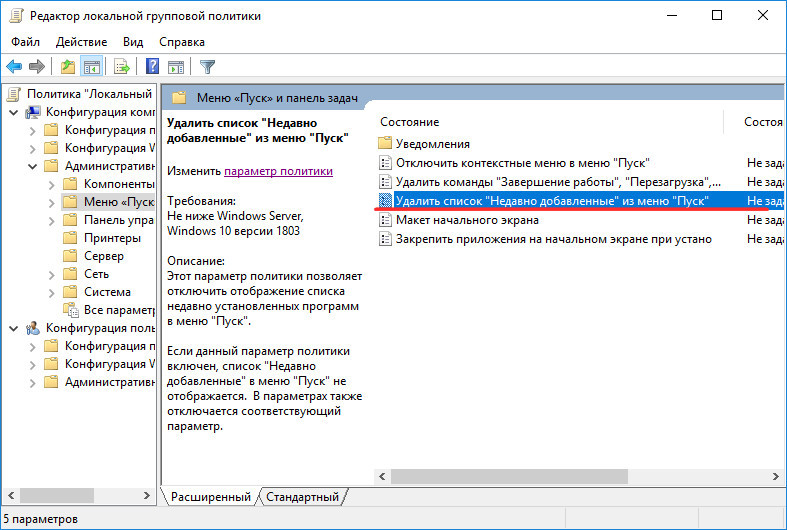
И установите в открывшемся окне радиокнопку в положение «Включено».
Если в будущем вы захотите вновь включить показ списка, повторите описанные выше действия в обратном порядке.