
Отзывчивый дизайн
На заре веб-дизайна страницы создавались для экрана определённого размера. Если у пользователя был экран большего или меньшего размера чем ожидал дизайнер, то результат мог быть от нежелательных полос прокрутки, до слишком длинной строки и плохого использования пространства. Поскольку становились доступны много различных размеров экранов, появилась концепция отзывчивого (адаптивного) веб-дизайна (responsive web design (RWD)) — набор методов, которые позволяют веб-страницам менять свой макет и внешний вид в соответствии с разной шириной экрана, разрешением и т.д. Это та самая, идея которая изменила подход к дизайну веба для множества устройств, и в этой статье мы поможем вам понять основные методы, которые вам необходимо знать, чтобы освоить его.
| Необходимые знания: | Основы HTML (изучите Введение в HTML), идея о том как работает CSS (изучите Введение в CSS и Устройство CSS.) |
|---|---|
| Задача: | Понять базовые концепции и историю отзывчивого дизайна. |
Исторические макеты сайтов
В какой-то момент истории при разработке веб-сайта у вас было два варианта:
- Вы могли создать жидкий сайт, который будет растягиваться чтобы заполнить окно браузера
- или сайт с фиксированной шириной, который будет иметь фиксированный размер в пикселях.
Эти два подхода, как правило, приводили к тому, что веб-сайт лучше всего выглядел на экране человека, создавшего сайт! Жидкий сайт приводил к раздавленному дизайну на маленьких экранах (как видно ниже) и не читаемо длинным строкам на больших.
Примечание: Посмотрите этот простой жидкий макет: пример, исходный код. При просмотре примера, растягивайте и сжимайте окно браузера чтобы увидеть, как это выглядит при разных размерах.
Сайт с фиксированной шириной рисковал иметь горизонтальную полосу прокрутки на экранах меньших чем ширина сайта (как видно ниже) и много белого пространства на краях дизайна на больших экранах.

Примечание: Посмотрите этот простой макет с фиксированной шириной: пример, исходный код. Снова изучите результат по мере изменения размера окна браузера.
Примечание: Скриншоты выше сделаны используя Responsive Design Mode в Firefox DevTools.
Когда мобильный веб стал становиться реальностью с первыми функциональными телефонами, компании желающие охватить мобильники начали создавать в основном специальные мобильные версии своих сайтов, с различными URL (часто что-то наподобие m.example.com или example.mobi). Это означало, что необходимо было разрабатывать и поддерживать в актуальном состоянии две отдельные версии сайта.
Кроме того, эти мобильные сайты часто предлагали очень урезанный вариант. Поскольку мобильные гаджеты стали мощнее и способными отображать целые веб-сайты, пользователей мобильных устройств раздражало, что они обнаруживали себя запертыми в мобильной версии сайта, неспособные получить доступ к информации, которая, как они знали, есть в полнофункциональной версии сайта.
Гибкий макет до отзывчивого дизайна
Было разработано несколько подходов чтобы попытаться разрешить недостатки построения веб-сайтов жидким методом или методом с фиксированной шириной. В 2004 году Камерон Адамс написал пост Resolution dependent layout, описывающий метод создания дизайна который мог бы адаптироваться к разным разрешениям экрана. Этот подход требовал, чтобы JavaScript узнавал разрешение экрана и загружал корректный CSS.
Зои Миккели Гилленвотер сыграла важную роль в свой работе описав и формализовав различные способы посредствам которых могут быть созданы гибкие сайты, пытаясь найти золотую середину между заполнением экрана или полностью фиксированным размером.
Отзывчивый дизайн
Термин адаптивный дизайн был Придуман Итаном Маркоттом в 2010 году и описывал использование трёх методов в сочетании.
- Первой была идея жидких сеток, нечто что уже исследовала Гилленвотер, что можно прочитать в статье Маркотта — Fluid Grids (опубликовано в 2009 в A List Apart).
- Вторым методом была идея жидких изображений. Используя очень простой метод настройки свойства max-width на 100% , изображения будут становиться меньше если содержащий столбец становится уже чем изначальный размер изображения, но никогда не становится больше. Это позволяет изображению уменьшаться чтобы соответствовать столбцу гибких размеров, а не перекрываться с ним, но не расти и становиться пиксельным если столбец становится шире изображения.
- Третьим ключевым компонентом были медиавыражения. Медиавыражения позволяют переключать тип макета применяя только CSS то, что Камерон Адамс исследовал, используя JavaScript. Вместо того чтобы иметь один макет для всех размеров экранов, макет мог изменяться. Боковые панели можно перемещать для маленьких экранов, либо отображать альтернативную навигацию.
Очень важно понять, что адаптивный веб-дизайн — это не отдельная технология, это термин используемый, чтобы описать подход к веб-дизайну или набор лучших практик, используемых для создания макета, который может реагировать на используемое устройство для просмотра контента. В первоначальном исследовании Маркотта это означало гибкие сетки (с использованием floats) и медиавыражения, однако почти за 10 лет, прошедших с момента написания этой статьи, адаптивная работа стала стандартом по умолчанию. Современные методы макета CSS отзывчивы по своей сути, и у нас есть новые штучки, встроенные в веб-платформу для того, чтобы делать дизайн отзывчивых сайтов проще.
Остальная часть этой статьи укажет вам на различные функции веб-платформы, которые вы, возможно, захотите использовать при создании адаптивного сайта.
Медиавыражения
Отзывчивый дизайн появился благодаря медиавыражениям (media queries). Спецификация Media Queries Level 3 стала Рекомендованным Кандидатом в 2009 году, что означает, что она была признана готовой к реализации в браузерах. Медиавыражения позволяют нам проводить серию тестов (например, является ли экран пользователя больше, чем определённая ширина или разрешение) и выборочно применять CSS к стилю страницы соответственно с нуждами пользователя.
Например, следующее медиавыражение проверяет отображается ли текущая страница как экранная медиа (а не как печатный документ) и имеет ли область просмотра ширину как минимум 800 px. CSS будет применяться к селектору .container только если эти две вещи истины.
@media screen and (min-width: 800px) .container margin: 1em 2em; > >
Вы можете добавлять несколько медиавыражений в пределах одной таблицы стилей, подстраивая весь ваш макет или его части так, чтобы наилучшим образом соответствовать разным размерам экрана. Точки, в которых применяются медиавыражения и меняется макет, известны как контрольные точки.
Общим подходом при использовании медиавыражений является создание простого одноколоночного макета для устройств с узкими экранами (например, мобильные телефоны), затем проверка для больших экранов и применение макета с несколькими столбцам, когда вы знаете, что у вас достаточно ширины экрана, чтобы уместить все. Такой подход часто называют mobile first дизайном.
Узнать больше о медиавыражениях можно в документации MDN.
Гибкие сетки
Отзывчивые сайты не просто меняют свой макет между контрольными точками, они построены на гибких сетках. Гибкая сетка подразумевает что вам не надо заботиться о каждом возможном существующем размере устройства и строить для них идеальный макет в пикселях. Такой подход был бы невозможен имея широкое множество существующих устройств разных размеров, как и факт того, что даже на ПК люди не всегда используют браузер с развёрнутым до максимума окном.
Используя гибкую сетку, вам всего лишь надо добавить контрольную точку и изменить дизайн в точке, когда ваш контент начинает выглядеть плохо. Например, если длина строки становится нечитаемо длинной при увеличении размера экрана, или блок становится сдавленным с двумя словами в каждой строке при сужении экрана.
В первые дни отзывчивого дизайна, нашим единственным вариантом выполнения было использование floats. Гибкий обтекаемый макет достигался путём присвоения каждому элементу процентной ширины удостоверившись, что итоговые значения в макете не превышают 100%. В своей оригинальной статье о плавучих сетках Маркотт подробно описал формулу для преобразования макета, созданного с использованием пикселей, в проценты.
target / context = result
Например, если размер нашего целевого столбца — 60 пикселей, а контекст (или контейнер) в котором он находится — 960 пикселей, то мы делим 60 на 960 чтобы получить значение которое мы можем использовать в нашем CSS, после переноса десятичной точки вправо на 2 цифры.
.col width: 6.25%; /* 60 / 960 = 0.0625 */ >
Этот подход сегодня можно найти во многих местах в Интернете и он задокументирован здесь в разделе макетов в нашей статье Устаревших методов макетов (en-US) . В вашей работе вероятно, что вы столкнётесь с веб-сайтами, использующими этот подход, поэтому стоит понимать его, даже если вы не будете строить современные сайты используя гибкие сетки основанные на float.
Следующий пример демонстрирует простой отзывчивый дизайн, с использованием медиавыражений и гибких сеток. На узких экранах макет отображает блоки, расположенные друг над другом:

На более широких экранах они перемещаются в два столбца:

Примечание: вы можете найти живой пример и исходный код этого примера на GitHub.
Современные технологии макетов
Современные методы макетов такие как Макет с несколькими столбцами, Flexbox, и Grid являются отзывчивыми по умолчанию. Они все предполагают, что вы пытаетесь создать гибкую сетку и дают вам более лёгкий способ сделать так.
Multicol
Самый старый из этих методов — это multicol, когда вы задаёте column-count , это отражает то на сколько столбцов вы хотите разбить ваш контент. Далее браузер рассчитывает их размер, размер, который изменится согласно размеру экрана.
.container column-count: 3; >
Если вместо этого вы зададите column-width , то вы определите минимальную ширину. Браузер создаст столько столбцов той ширины, сколько будет комфортно умещаться в контейнер, а затем поделит оставшееся пространство между всеми столбцами. Поэтому число столбцов будет меняться согласно тому сколько имеется места.
.container column-width: 10em; >
Flexbox
В Flexbox, в качестве исходного поведения, flex элементы будут сжиматься и распределять пространство между элементами в соответствии с пространством в их контейнере. Изменяя значения flex-grow и flex-shrink вы можете указать, как вы хотите, чтобы предметы вели себя когда они сталкиваются с большим или меньшим пространством вокруг себя.
В примере ниже каждый flex элемент будет принимать равное количество пространства во flex контейнере используя запись flex: 1 как описано в главе Flexbox: Гибкое изменение размеров flex элементов.
.container display: flex; > .item flex: 1; >
Примечание: В качестве примера мы перестроили простой отзывчивый макет выше, в этот раз используя flexbox. Вы видите что нас больше не надо использовать странные процентные значения для подсчёта размера столбцов: пример, исходный код.
CSS grid
В макете CSS Grid единицы измерения fr позволяют распределять доступное пространство между дорожками сетки. Следующий пример создаёт grid контейнер с тремя дорожками размером 1fr . Это создаст три вертикальные дорожки, каждая занимающая одну часть свободного пространства в контейнере. Вы можете узнать больше об этом подходе к созданию сетки в теме Изучение Макета Grid в разделе Гибкие grids с единицами fr.
.container display: grid; grid-template-columns: 1fr 1fr 1fr; >
Примечание: версия grid макета ещё проще, поскольку мы можем определить столбцы в .wrapper: пример, исходный код.
Отзывчивые изображения
Самый простой подход к отзывчивым изображениям был описан в ранних статьях Маркотта по отзывчивому дизайну. По сути, вы берёте изображение максимального размера, которое могло понадобиться, и уменьшаете его. Этот подход до сих пор используется и в большинстве таблиц стилей вы найдёте следующий CSS:
img max-width: 100%; >
Существуют очевидные недостатки к этому подходу. Изображение может быть изображено намного меньше своего исходного размера, что является пустой тратой пропускной способности — пользователь мобильных может загружать изображение, в несколько раз превышающее размер того, что он фактически видит в окне браузера. Кроме того, вам может не понадобиться такое же соотношение сторон изображения на мобильном устройстве, как на компьютере. Либо, учитывая меньший размер изображения на мобильном телефоне, вы можете захотеть показать совсем другое изображение, которое легче понять на маленьком экране. Такие вещи можно достичь, просто уменьшая изображение.
Вы также можете напрямую использовать изображения разных размеров, обеспечивая разное кадрирование или совершенно другое изображение для разных размеров экрана.
Отзывчивая типографика
Элементом отзывчивого дизайна, не освещённого ранее в работе, была идея отзывчивой типографики. Главным образом, она описывает изменение размеров шрифта в зависимости от ширины экрана при помощи медиавыражений.
В этом примере, мы хотим задать нашему заголовку первого уровня 4rem , что значит, что он будет в четыре раза больше нашего базового размера шрифта. Это очень большой заголовок! Мы хотим этот гигантский заголовок только на экранах больших размеров, поэтому мы сначала создаём меньший заголовок, а затем используем медиавыржаение, чтобы переписать его для больших экранов, если мы знаем, что у пользователя есть экран размером как минимум 1200px .
html font-size: 1em; > h1 font-size: 2rem; > @media (min-width: 1200px) h1 font-size: 4rem; > >
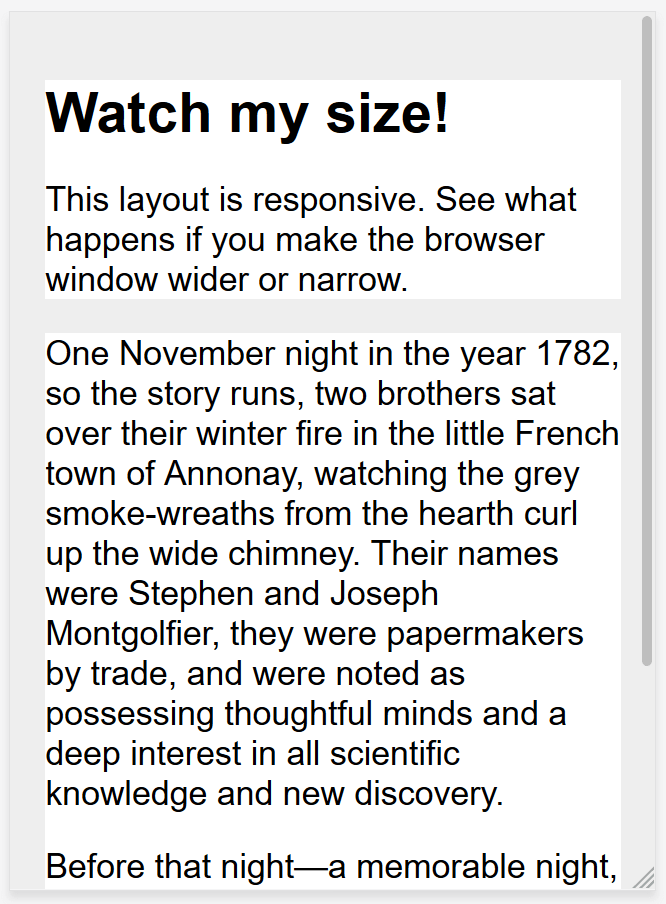
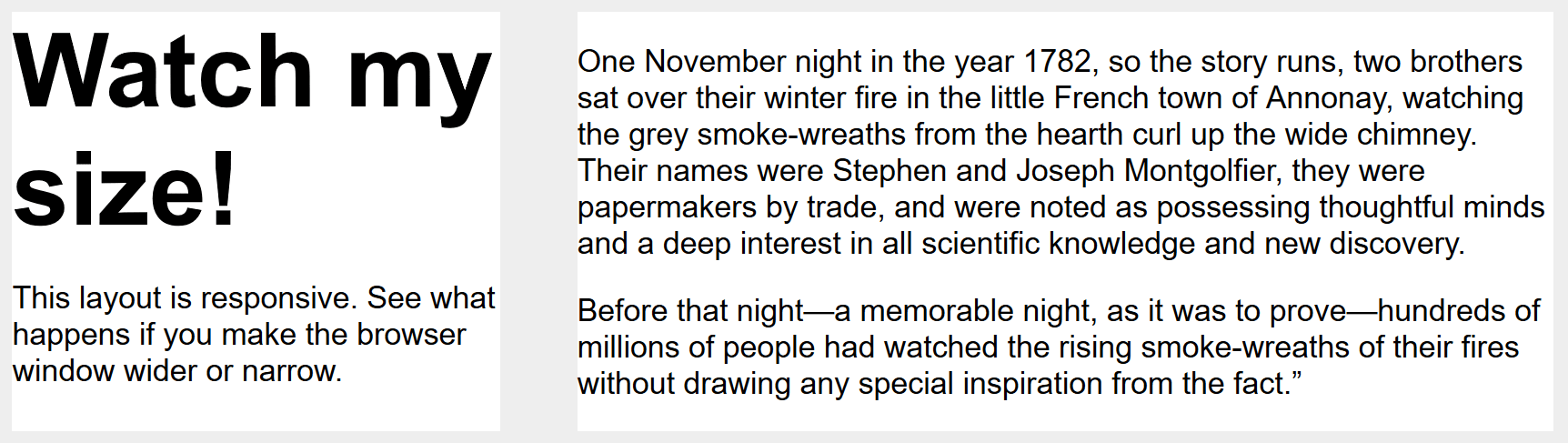
Мы отредактировали наш приведённый выше пример отзывчивой сетки grid, чтобы он также включал в себя адаптивный тип, используя описанный метод. Вы можете видеть, как заголовок меняет размеры, когда макет переходит в версию с двумя столбцами.
В мобильных версиях заголовок меньше:
На компьютерах, однако, мы видим больший размер заголовка:
Примечание: смотрите этот пример в действии: пример, исходный код.
Такой подход к типографике показывает, что вам не нужно ограничиваться в использовании медиавыражений только изменением макета страницы. Они могут быть использоваться для настройки любого элемента, чтобы сделать его более удобным или привлекательным при других размерах экрана.
Using viewport units for responsive typography
An interesting approach is to use the viewport unit vw to enable responsive typography. 1vw is equal to one percent of the viewport width, meaning that if you set your font size using vw , it will always relate to the size of the viewport.
h1 font-size: 6vw; >
The problem with doing the above is that the user loses the ability to zoom any text set using the vw unit, as that text is always related to the size of the viewport. Therefore you should never set text using viewport units alone.
There is a solution, and it involves using calc() . If you add the vw unit to a value set using a fixed size such as em s or rem s then the text will still be zoomable. Essentially, the vw unit adds on top of that zoomed value:
h1 font-size: calc(1.5rem + 3vw); >
This means that we only need to specify the font size for the heading once, rather than set it up for mobile and redefine it in the media queries. The font then gradually increases as you increase the size of the viewport.
Примечание: See an example of this in action: example, source code.
The viewport meta tag
If you look at the HTML source of a responsive page, you will usually see the following tag in the of the document.
meta name="viewport" content="width=device-width,initial-scale=1" />
This meta tag tells mobile browsers that they should set the width of the viewport to the device width, and scale the document to 100% of its intended size, which shows the document at the mobile-optimized size that you intended.
Why is this needed? Because mobile browsers tend to lie about their viewport width.
This meta tag exists because when the original iPhone launched and people started to view websites on a small phone screen, most sites were not mobile optimized. The mobile browser would, therefore, set the viewport width to 960 pixels, render the page at that width, and show the result as a zoomed-out version of the desktop layout. Other mobile browsers (e.g. on Google Android) did the same thing. Users could zoom in and pan around the website to view the bits they were interested in, but it looked bad. You will still see this today if you have the misfortune to come across a site that does not have a responsive design.
The trouble is that your responsive design with breakpoints and media queries won’t work as intended on mobile browsers. If you’ve got a narrow screen layout that kicks in at 480px viewport width or less, and the viewport is set at 960px, you’ll never see your narrow screen layout on mobile. By setting width=device-width you are overriding Apple’s default width=960px with the actual width of the device, so your media queries will work as intended.
So you should always include the above line of HTML in the head of your documents.
There are other settings you can use with the viewport meta tag, however in general the above line is what you will want to use.
- initial-scale : Sets the initial zoom of the page, which we set to 1.
- height : Sets a specific height for the viewport.
- minimum-scale : Sets the minimum zoom level.
- maximum-scale : Sets the maximum zoom level.
- user-scalable : Prevents zooming if set to no .
You should avoid using minimum-scale , maximum-scale , and in particular setting user-scalable to no . Users should be allowed to zoom as much or as little as they need to; preventing this causes accessibility problems.
Summary
Responsive design refers to a site or application design that responds to the environment in which it is viewed. It encompasses a number of CSS and HTML features and techniques and is now essentially just how we build websites by default. Consider the sites that you visit on your phone — it is probably fairly unusual to come across a site that is the desktop version scaled down, or where you need to scroll sideways to find things. This is because the web has moved to this approach of designing responsively.
It has also become much easier to achieve responsive designs with the help of the layout methods you have learned in these lessons. If you are new to web development today you have many more tools at your disposal than in the early days of responsive design. It is therefore worth checking the age of any materials you are referencing. While the historical articles are still useful, modern use of CSS and HTML makes it far easier to create elegant and useful designs, no matter what device your visitor views the site with.
In this module
- Introduction to CSS layout
- Normal flow
- Flexbox
- Grid
- Floats
- Positioning
- Multiple-column layout
- Responsive design
- Beginner’s guide to media queries (en-US)
- Legacy layout methods (en-US)
- Supporting older browsers (en-US)
- Fundamental layout comprehension assessment
Found a content problem with this page?
- Edit the page on GitHub.
- Report the content issue.
- View the source on GitHub.
This page was last modified on 3 авг. 2023 г. by MDN contributors.
Как отменить br при адаптиве css

Так как тег br прописывают перевод строками по месту, чтобы новая строка уже начинала с новой строки, что будет образована ниже. Вообщем иногда нам нужно отключить, чтоб не было больших пробелов, где при Intel мы переносить строку, и все корректно смотрится.
Вообщем идем в CSS и выставляем запрет на тег br
Свойство display: none у br происходит автоматическое отключение, но если вы не сделали самостоятельно пробелы, то получится все слитно в одну или несколько строк, но не одного проболела.
Здесь br выставляем br знаки b r чтоб br перевести br все br строки br по br месту.
И выставляем запрет:
В результате у нас так получиться:
Здесьвыставляемчтобперевестивсестрокипоместу.
Но нам нужны пробелы, которые появятся если текст отформатирован с переносами строк.
Получается нужный результат.
Здесь выставляем знаки чтоб перевести все строки по месту.
Также есть возможность отключить в форме комментариев или материала, только они могут быть для какой то группы не доступны.
Актуальная тема, это когда переносы строки в самых небольших экранов нужно убрать, где сделать все это в обычный пробел перед знаками.
Ignore
with CSS?
I’m working on a site which has line breaks inserted as
in some of the headings. Assuming I can’t edit the source HTML, is there a way with CSS I can ignore these breaks?
I’m mobile optimising the site so I don’t really want to use JavaScript.
11 Answers 11
Help us improve our answers.
Are the answers below sorted in a way that puts the best answer at or near the top?
With css, you can «hide» the br tags and they won’t have an effect:
If you only want to hide some within a specific heading type, just make your css more specific.
Note: This solution only works for Webkit browsers, which incorrectly apply pseudo-elements to self-closing tags.
As an addendum to above answers it is worth noting that in some cases one needs to insert a space instead of merely ignoring
:
For instance the above answers will turn
as I had verified while I tried to format my weekly event calendar. A space after «Monday» is preferred to be inserted. This can be done easily by inserting the following in the CSS:
You can change the content attribute in br:after to ‘, ‘ if you want to separate by commas, or put anything you want within ‘ ‘ to make it the delimiter! By the way
See here for a reference.
As in the above answers, if you want to make it tag-specific, you can. As in if you want this property to work for tag , just add a h3 each before br and br:after , for instance.
It works most generally for a pseudo-tag.
This is how I do it:
You can use span elements instead of the br if you want the white space method to work, as it depends on pseudo-elements which are «not defined» for replaced elements.
HTML
CSS
The line break is simply achieved by setting the appropriate span element to display:block .
By using IDs and/ or Classes in your HTML markup you can easily target every single or combination of span elements by CSS or use CSS selectors like nth-child() .
So you can e.g. define different break points by using media queries for a responsive layout.
And you can also simply add/ remove/ toggle classes by Javascript (jQuery).
The «advantage» of this method is its robustness — works in every browser that supports pseudo-elements (see: Can I use — CSS Generated content).
As an alternative it is also possible to add a line break via pseudo-elements:
Как отменить эффект CSS в меню нижнего колонтитула адаптивного веб-сайта?
Я использовал это руководство ( http://tympanus.net/codrops/2011/10/24/creative-css3-animation-menus/ ), чтобы создать меню нижнего колонтитула на http://kikidesign.net . Это только для настольной версии. Я пытаюсь отредактировать меню нижнего колонтитула для мобильной версии, и для этого я попытался отменить эффект в @media.
мобильная версия (@экран только для мультимедиа и (максимальная ширина: 480 пикселей))
Однако, когда я тестирую его в мобильной версии, ссылки продолжают прыгать. Я не хочу, чтобы ссылки прыгали вверх или что-то в этом роде, но я не мог это исправить! Что мне нужно сделать, чтобы это исправить?
Как убрать перенос строки
в стилях CSS?
Помогите пожалуйста с вопросом: Как можно удалить добавление
в каждую строку стиля при переносе строки?
Можно через CSS или JS. Пробовал и «white-space: nowrap;» — не помогает.
У меня на таком же движке форума vBulletin® v3.8.7 установлен BB-код [style]. Это нужно для кастомизации блока Табов. Проблема состоит в том, что я свободно могу писать стили в посте через BB-код, но это я могу делать только в одну строку, т.к. при попытке сделать перенос кода стиля на новую строку, так он перестаёт работать. А это просто усложняет последующее редактирование поста, потому что кучу стилей в одну строку слишком трудно разобрать, что куда относится.
Как многие наверное знают, стили можно писать в шаблоне headinclude, причём с переносом строки как угодно, пример:
Мой же BB-код превращает стиль из поста в точно такой же код, только всё в одну строку, потому что в удобочитаемом виде с переносом строк на каждый параметр стиль перестаёт работать. И я специально выстроил часть кода с переносами и проинспектировал код. Вот из-за чего перестаёт работать — выделил на скрине
жёлтым цветом: [del] вот скриншот
Похожие публикации:
- Как программировать на arduino
- Как работает css flexbox
- Как разместить блок в центре другого блока css
- Как разместить элемент справа css
Как отменить br при адаптиве css

Так как тег br прописывают перевод строками по месту, чтобы новая строка уже начинала с новой строки, что будет образована ниже. Вообщем иногда нам нужно отключить, чтоб не было больших пробелов, где при Intel мы переносить строку, и все корректно смотрится.
Вообщем идем в CSS и выставляем запрет на тег br
Свойство display: none у br происходит автоматическое отключение, но если вы не сделали самостоятельно пробелы, то получится все слитно в одну или несколько строк, но не одного проболела.
Здесь br выставляем br знаки b r чтоб br перевести br все br строки br по br месту.
И выставляем запрет:
br <
display: none;
>
В результате у нас так получиться:
Здесьвыставляемчтобперевестивсестрокипоместу.
Но нам нужны пробелы, которые появятся если текст отформатирован с переносами строк.
Здесь
выставляем
знаки
чтоб
перевести
все
строки
по
месту.
Получается нужный результат.
Здесь выставляем знаки чтоб перевести все строки по месту.
Также есть возможность отключить в форме комментариев или материала, только они могут быть для какой то группы не доступны.
Актуальная тема, это когда переносы строки в самых небольших экранов нужно убрать, где сделать все это в обычный пробел перед знаками.
Также идет отключение br на CSS, только следующим образом:
Чем заменить тег br?
— покажите ссылку откуда такое чудо. Эти теги должны закрываться.12 апр 2014 в 8:02
12 апр 2014 в 8:08
сейчас лучше использовать доктайп HTML5 — при этом
— это будет не валидно12 апр 2014 в 8:14
По спецификации html5 некоторые html тэги могут быть сразу закрытими [w3.org/TR/html5/syntax.html#start-tags], но
в них не входит. Если хотите чтобы документ мог парсится ещё и как XHTML то нужно ясно писать
.
11 янв 2017 в 18:10
div ‘ом фиксированный высоты. Внутри него нужен только 1
, а можно и не
, а скажем — просто чтобы div самопроизвольно не удалился.
Отслеживать
9,644 4 4 золотых знака 35 35 серебряных знаков 72 72 бронзовых знака
ответ дан 12 апр 2014 в 4:43
Водяной Змей Водяной Змей
426 2 2 серебряных знака 5 5 бронзовых знаков
это как же div самопроизвольно удалится? месье знает толк в извращениях встроенных редакторов джумлы и вордпресс?)))
31 авг 2016 в 14:29
это не зависит от CMS. Это зависит от браузера: создай в блокноте пустой хтмл и в боди закинь пустой див с указанием высоты в 100 пикселей. А потом проверь в разных браузерах его размер.
11 янв 2017 в 16:45
@Andrew, и в каких же он будет другим?
11 янв 2017 в 16:55
не помню точно. Когда я этот тест проводил, у меня вродь была проблема с хромом такая. Но это было года 3 назад. Проверь все браузеры. Давно было, потому точно не скажу. Но высота точно оставалась в каком-то браузере нулевой независимо от указанной. Пока не вставить внутрь дива.
11 янв 2017 в 17:22
@Andrew, jsfiddle.net/fquc1p67 — Даже IE 11-ой версии показал div в 400xp в высоту. Подскажите такой такой диковинный браузер вы пользовали, который не понимает CSS параметр hight для блоков div и, как вы утверждали, самопроизвольно удаляет их или «схлапывает», на крайний случай, их?
30 ноя 2019 в 17:35
Вам что нужно, отступы? все решается стилями в css и классами там же. Слышали про классы?))
Тегам p присвойте один отступ, блокам div — другой и везде можно применять классы, зачем пихаете этот мусор, не понятно, тем более, как видно, пихаете не в текст, а в разметку, т.е. изначально губите шаблон.
Часто вижу в приносимых на очеловечивание шаблонах упомянутый тег br: поминаю неким словом предыдущего верстальщика, вооружаюсь топором и надфилем, и открываю стилевой файл.
Отслеживать
ответ дан 31 авг 2016 в 14:31
1,237 9 9 серебряных знаков 20 20 бронзовых знаков
Вопрос частый среди новичков, а развёрнутого ответа с рабочими примерами видеть не доводилось. Попробую дать таковой сам.
1. Разделение абзацев
Положим, необходимо отделить один блок текста от другого.
1. C использованием
Два блока текста отделяются посредством
.
 От колумеллы завернул на срисованный с топографической карты мост греческого носа, разогнался и очутился перед ширью чела, усеянной едва приметными эфемеридами. Отдельно торчащие волоски обрамляли пушистый каскад, вуалью из тончайшей паутинки прикрывая внитие в пробор посередине. Нежная кожа руки, несомненно, ароматнее цветов на иконах ниже. Тщательно протёр зенки: стоп, я не Виктор Кандинский во власти дебютной галлюцинации.

Однако стоило попутчице с ближнего ко входу сидения подвинуть локоть, как проступили пухленькие губки, слабо напоминающие Божьи. Они принадлежали высокой мощной путешественнице с неуклюжей широкой походкой, непринуждённо закинувшей наверх свой и подруги громадные рюкзаки. Помимо профиля с закрытыми очами в ней не содержалось ни на йоту от Эталона, чего, правда, вполне хватало для любования. Тут осенило, как провести эту обездвиживающую и притупляющую ночь.
2. Без использования
Каждый из двух блоков текста заключается в тег .
От колумеллы завернул на срисованный с топографической карты мост греческого носа, разогнался и очутился перед ширью чела, усеянной едва приметными эфемеридами. Отдельно торчащие волоски обрамляли пушистый каскад, вуалью из тончайшей паутинки прикрывая внитие в пробор посередине. Нежная кожа руки, несомненно, ароматнее цветов на иконах ниже. Тщательно протёр зенки: стоп, я не Виктор Кандинский во власти дебютной галлюцинации.
Однако стоило попутчице с ближнего ко входу сидения подвинуть локоть, как проступили пухленькие губки, слабо напоминающие Божьи. Они принадлежали высокой мощной путешественнице с неуклюжей широкой походкой, непринуждённо закинувшей наверх свой и подруги громадные рюкзаки. Помимо профиля с закрытыми очами в ней не содержалось ни на йоту от Эталона, чего, правда, вполне хватало для любования. Тут осенило, как провести эту обездвиживающую и притупляющую ночь.
3. Компиляция Markdown в HTML.
Оборачивание вручную каждого блока текста может занять достаточно продолжительное время. Однако есть средства, облегчающие задачу, как то использование разметки Markdown, — не только по моему мнению много удобнее нативного HTML — с последующей конвертацией в HTML. Для создания отступа в Markdown достаточно создать между блоками текста пустую строку:
От колумеллы завернул на срисованный с топографической карты мост греческого носа, разогнался и очутился перед ширью чела, усеянной едва приметными эфемеридами. Отдельно торчащие волоски обрамляли пушистый каскад, вуалью из тончайшей паутинки прикрывая внитие в пробор посередине. Нежная кожа руки, несомненно, ароматнее цветов на иконах ниже. Тщательно протёр зенки: стоп, я не Виктор Кандинский во власти дебютной галлюцинации. Однако стоило попутчице с ближнего ко входу сидения подвинуть локоть, как проступили пухленькие губки, слабо напоминающие Божьи. Они принадлежали высокой мощной путешественнице с неуклюжей широкой походкой, непринуждённо закинувшей наверх свой и подруги громадные рюкзаки. Помимо профиля с закрытыми очами в ней не содержалось ни на йоту от Эталона, чего, правда, вполне хватало для любования. Тут осенило, как провести эту обездвиживающую и притупляющую ночь. Как видно, результаты компиляции для различных парсеров Markdown в HTML имеют небольшие различия, но везде блоки текста оборачиваются в тег и не используется
.
2. Отступы
Допустим, в декоративных целях требуются множество пустых линий между двумя элементами.
1. C использованием
Отделяем друг от друга текст и изображение.
#SashaDiv Саша и Её кот

2. Без использования
#SashaDiv Саша и Её кот Используется свойство CSS margin . Допускается использование от одного до четырёх значений margin , в примере их 3. Первый ноль задаёт отступ от верхнего края элемента, второй — от левого и правого одновременно, третий — от нижнего. Т.е. от блока текста до нижеследующего элемента — иконы — в примере задан отступ, равный 10rem .
Отступы посредством margin корректно работают, если их задать от блочных, не инлайновых элементов.