
Как скопировать таблицу из Word в Power Point?
копирую вставляется только текст, перепечатывать таблицы огромные — лень) помогите!
принт скрин потом в паинт, обрезать ненужное и копировать тоже не подойдёт. .
заранее спасибо за ответ!
Лучший ответ
Попробуйте кликнуть правой кнопкой в ПУСТУЮ область слайда и вставить таблицу. если кликать в чпециальную текстовую рамочку, то да — там действительно вставляется только текст
И вот ещё что может быть важным: таблица вворде копируется после нажатия на квадратик в левом верхнем углу таблицы.. . после этого она должна стать вся чёрного цвета.
Удачи!
Олеся ЯшковаМудрец (16585) 12 лет назад
спасибо огромное, Сергей! Вы правы, я уже разобралась))
Линар АсадуллинУченик (189) 8 лет назад
спасибо, помог))
Артем drrgrdgrЗнаток (337) 8 лет назад
Как скопировать таблицу из word в powerpoint
Or sign in with one of these services. By Elendil , September 5, in Офисные программы и текстовые редакторы. На первый взгляд, ничего сложного — просто взять и перенести таблицы из ворда в слайд. Таблица либо вылазит за края слайда, либо сбивается вся разметка. Также пробовал и просто ‘вставить’. Да, возни с переформатированием у Вас будет столько, что игра не стоит свеч. Советую перенести таблицу в графический редактор — я ‘переношу’ в Макромедиа Фейерверк, а уже оттуда как картинку в PowerPoint. Попробовал Paint, но он не отображает левую рамку таблицы. Воистину, из двух зол выбирают меньшее. За эту ночь я перепробовал и Фотошоп, и ASDsee, и Макромедиа Фейерверк, которую мне порекомендовал уважаемый Васильевич: Но не в одна из этих программ не смогла нормально отобразить в качестве графического файла таблицу Word. Пусть он и отнимал у таблицы одну из рамок то правую, то левую , но внутренняя разметка сохранялась, и главное, таблица полностью помещалась на одном листе. Теперь и картинка вылезает за края слайда. А что если масштаб в ворде увеличить, чтобы таблица умещалась на экране, а затем сфоткать её принт-скрином, в Paint вставить и там урезать ненужные ‘края’? Кнопкой Просмотр можно посмотреть как изменился размер не выходя из редактирования. Можно захватить за угол рисунка и изменять размер прямо в слайде, не заходя в режим редактирования. А дело тут не в графическом редакторе. Отображение таблицы, прежде всего, зависит от того, какой формат Вы для нее выбрали в Ворде. Если это ‘простая’ или ‘сетка’ — то графических границ у таблицы на самом деле нет, есть только псевдографика. Редактору, соответственно, и отображать нечего. Определите формат как действительно графический — ‘веб-страница’, или ‘изысканный’, например. Powered by Invision Community. Офисные программы и текстовые редакторы СофтФорум — всё о компьютерах и не только Existing user? Or sign in with one of these services Sign in with Facebook. Sign in with Google. This Topic All Content This Topic This Forum Advanced Search. All Activity Home Программное обеспечение Офисные программы и текстовые редакторы Как вставить таблицу из Word в слайд PowerPoint? Как вставить таблицу из Word в слайд PowerPoint? Posted September 5, Share this post Link to post Share on other sites. Для такой процедуры достаточно и встроенного в Виндовс редактора ‘Paint’. Posted September 6, Posted September 7, В PowerPoint можно изменять размер рисунка. This topic is now closed to further replies. Go To Topic Listing Офисные программы и текстовые редакторы. Sign In Sign Up.
Добавление таблицы на слайд
PowerPoint для Microsoft 365 PowerPoint для Microsoft 365 для Mac PowerPoint для Интернета PowerPoint 2021 PowerPoint 2021 для Mac PowerPoint 2019 PowerPoint 2019 для Mac PowerPoint 2016 PowerPoint 2016 для Mac PowerPoint 2013 PowerPoint 2010 Еще. Меньше
Вы можете добавить таблицу на слайд, создав ее прямо в PowerPoint. Вы также можете скопировать и вставить таблицу из Word или Excel.
Преобразовать существующий текст слайда в таблицу невозможно. Вставьте пустую таблицу, а затем добавьте в нее текст.
Щелкните заголовок раздела ниже, чтобы открыть подробные инструкции.
Создание и форматирование таблицы в PowerPoint
- Выберите слайд, на который нужно добавить таблицу.
- На вкладке Вставка нажмите кнопку Таблица.
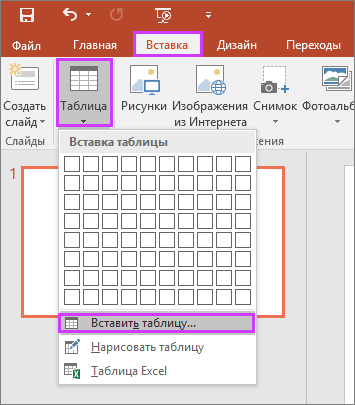
- В диалоговом окне Вставка таблицы выполните одно из указанных ниже действий.
- С помощью мыши задайте нужное количество строк и столбцов.
- Выберите команду Вставить таблицу, а затем заполните поля Число столбцов и Число строк.
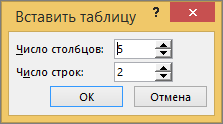
- Чтобы добавить текст в ячейку таблицы, щелкните ее, а затем введите текст. После этого щелкните за пределами таблицы.
- Чтобы быстро добавить строку в конце таблицы, щелкните последнюю ячейку последней строки и нажмите клавишу TAB.
- Чтобы добавить строки или столбцы, щелкните ячейку правой кнопкой мыши, а затем на мини-панели инструментов нажмите кнопку Вставить и выберите место вставки строки или столбца.
- Чтобы удалить строки или столбцы, щелкните ячейку правой кнопкой мыши, а затем на мини-панели инструментов нажмите кнопку Удалить и выберите нужный вариант.
Копирование и вставка таблицы из программы Word
- В приложении Word щелкните таблицу, которую нужно скопировать, а затем на вкладке Макет нажмите кнопку Выделить и выберите команду Выделить таблицу.
- На вкладке Главная в группе Буфер обмена нажмите кнопку Копировать.
- В презентации PowerPoint выберите слайд, на который нужно скопировать таблицу, а затем на вкладке Главная в группе Буфер обмена нажмите кнопку Вставить.
Совет: Можно также копировать и вставлять таблицу из презентации PowerPoint в лист Excel или документ Word.
Копирование и вставка группы ячеек из программы Excel
- Чтобы скопировать группу ячеек из листа Excel, щелкните левую верхнюю ячейку группы, которую нужно скопировать, а затем перетащите указатель, чтобы выделить необходимые ряды и столбцы.
- На вкладке Главная в группе Буфер обмена нажмите кнопку Копировать.
- В презентации PowerPoint выберите слайд, на который нужно скопировать группу ячеек, а затем на вкладке Главная в группе Буфер обмена нажмите кнопку Вставить.
Совет: Можно также копировать и вставлять таблицу из презентации PowerPoint в лист Excel или документ Word.
Вставка листа Excel в PowerPoint
При вставке листа Excel в презентацию он превращается во внедренный объект OLE. Если вы измените тему (цвета, шрифты и эффекты) презентации, это не затронет лист, вставленный из Excel. Вы также не сможете редактировать таблицу с помощью команд PowerPoint.
- Выберите слайд, на который нужно добавить лист Excel.
- На вкладке Вставка нажмите кнопку Таблица и выберите пункт Таблица Excel.
- Чтобы добавить текст в ячейку таблицы, щелкните эту ячейку, а затем введите текст. После этого щелкните за пределами таблицы.
Совет: Чтобы редактировать таблицу Excel после отмены ее выбора, щелкните таблицу дважды.
После добавления таблицы в презентацию вы можете использовать инструменты для работы с таблицами в PowerPoint для форматирования, применения стиля и других изменений в таблице. Сведения о том, как изменить то, что вы добавили в презентацию PowerPoint, см. в статье Изменение внешнего вида таблицы.
Дополнительные сведения
Вы можете добавить таблицу на слайд, добавить или удалить строки и столбцы, а также применить базовое форматирование таблицы в PowerPoint 2016 для Mac.
Вставка таблицы
- Выберите слайд, на который нужно добавить таблицу.
- На вкладке Вставка нажмите кнопку Таблица.
- В меню Вставка таблицы выполните одно из перечисленных ниже действий.
- Наведите указатель мыши на сетку, выделите нужное количество столбцов и строк и щелкните. Таблица будет добавлена на слайд.
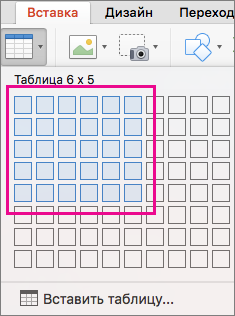
- Выберите команду Вставить таблицу, а затем введите соответствующие значения в поля Число столбцов и Число строк.
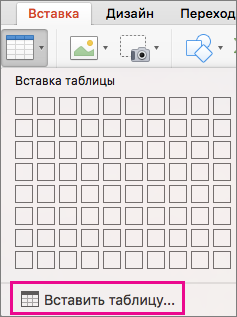
- Наведите указатель мыши на сетку, выделите нужное количество столбцов и строк и щелкните. Таблица будет добавлена на слайд.
- Чтобы добавить текст в ячейку, щелкните ее и введите его. После этого щелкните за пределами таблицы.
- Чтобы быстро добавить строку в конце таблицы, щелкните последнюю ячейку последней строки и нажмите клавишу TAB.
- Чтобы добавить столбец или строку, щелкните ячейку правой кнопкой мыши (или левой, удерживая клавишу CTRL), наведите указатель на команду Вставить и выберите нужный вариант.
- Чтобы удалить столбец или строку, щелкните ячейку правой кнопкой мыши (или левой, удерживая клавишу CTRL), наведите указатель на команду Удалить и выберите нужный вариант.
Вы можете добавить таблицу на слайд, создав ее прямо в Веб-приложение PowerPoint. Можно также скопировать и вставить из Word в Интернете, Outlook в Интернете или классических приложений Office (Word, Excel, PowerPoint ).
Щелкните заголовок раздела ниже, чтобы открыть подробные инструкции.
Создание и форматирование таблицы вВеб-приложение PowerPoint
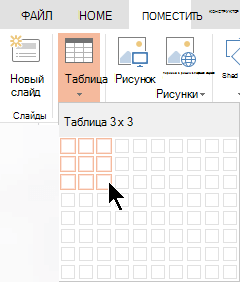
- Выберите слайд, на который нужно добавить таблицу.
- На вкладке Вставка нажмите кнопку Таблица.
- В раскрывающейся сетке выберите нужное количество строк и столбцов с помощью мыши. На слайд добавляется пустая таблица.
- Чтобы добавить текст в ячейку таблицы, щелкните ее, а затем введите текст. После этого щелкните за пределами таблицы.
- Чтобы быстро добавить строку в конце таблицы, щелкните последнюю ячейку последней строки и нажмите клавишу TAB.
- Чтобы добавить строки или столбцы, щелкните ячейку правой кнопкой мыши, а затем на мини-панели инструментов нажмите кнопку Вставить и выберите место вставки строки или столбца.
- Чтобы удалить строки или столбцы, щелкните ячейку правой кнопкой мыши, а затем на мини-панели инструментов нажмите кнопку Удалить и выберите нужный вариант.
Копирование и вставка таблицы из Word в Интернете
- В Word в Интернете щелкните таблицу, которую нужно скопировать, а затем выберите Макет >Выберите >Выбрать таблицу.
- На вкладке Главная в группе Буфер обмена нажмите кнопку Копировать.
- В презентации Веб-приложение PowerPoint выберите слайд, на который нужно скопировать таблицу, а затем на вкладке Главная в группе Буфер обмена нажмите кнопку Вставить.
Совет: Вы также можете скопировать и вставить таблицу из презентации Веб-приложение PowerPoint в документ Word в Интернете.
Копирование и вставка таблицы из Excel в Интернете
Группу ячеек или весь лист можно скопировать из Excel в Интернете в Веб-приложение PowerPoint.


Нужна дополнительная помощь?
Нужны дополнительные параметры?
Изучите преимущества подписки, просмотрите учебные курсы, узнайте, как защитить свое устройство и т. д.




В сообществах можно задавать вопросы и отвечать на них, отправлять отзывы и консультироваться с экспертами разных профилей.
Как перенести таблицу из Word в PowerPoint
Перенести готовую таблицу из документа Word в презентацию PowerPoint – проще простого!
В этой статье мы рассмотрим как быстро добавить таблицу из Word в PowerPoint – выберите наиболее подходящий способ.
- Откройте файлы: документ Word, из которого требуется скопировать таблицу и презентацию PowerPoint, в которую нужно вставить таблицу.
- В документе Word выделите таблицу целиком или её фрагмент.
- Скопируйте таблицу в буфер обмена: на вкладке Главная (Home) выберите команду Копировать (Copy)
или используйте сочетание клавиш Ctrl + C . - Перейдите в PowerPoint на нужный слайд.
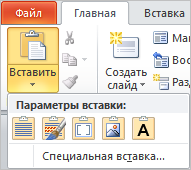
- Вставьте таблицу из буфера обмена: на вкладке Главная (Home) выберите команду Вставить (Paste)
или используйте сочетание клавиш Ctrl + V .
Обратите внимание, при вставке можно выбрать формат вставляемой таблицы:
сохранить исходный формат (как в Word)
получить стандартное оформление таблицы PowerPoint
таблица будет вставлена на слайд как рисунок. - Измените размеры таблицы под размеры слайда и оформите её.
Добавить комментарий Отменить ответ
Для отправки комментария вам необходимо авторизоваться.
Материалы по PowerPoint
- Автозамена при вводе
- Использование табуляции для оформления текста в PowerPoint
- Как вставить flash-анимацию в презентацию PowerPoint
- Как отобразить вкладку Разработчик в Microsoft Office
- Задайте вопрос по PowerPoint