
Создание файла книги
Следующая задача состоит в указании файлов программы InDesign, которые станут частью книги.
- Запустите программу Adobe InDesign.
- Выберите в меню команду File * New * Book (Файл * Создать * Книга).
- В открывшемся диалоге NewBook (Новая книга) в поле ввода Filename (Имя файла) введите 12_Book.mdb и сохраните файл в папке ID_12. Откроется пустая палитра Book (Книга).
Обратите внимание, что файл с расширением .indb не похож на остальные документы программы InDesign. Если дважды щелкнуть на файле с расширением .indb на рабочем столе или в окне служебной программы Finder , никаких документов не откроется, кроме палитры Book (Книга).
- В меню палитры Book (Книга) выберите команду Add Document (Добавить документ), чтобы открыть диалог Add Documents (Добавление документов).
- Откройте папку ID_12 и выберите четыре документа, которые вы переименовали: 12_Starters.indd, 12_Entrees.indd, 12_Nibbles.indd и 12_Finishes.indd. He нужно пока добавлять файлы оглавления (12_TOC.indd ) и предметного указателя (12_lndex.indd).
Чтобы выбрать несколько файлов за один раз, щелкните на одном из четырех документов, а затем, удерживая нажатой клавишу Ctrl (Windows) или Command (Mac OS), щелкните на трех остальных файлах. Или можно добавлять документы по одному, повторяя шаги 4-6 для каждого из четырех файлов.
- Выделив все четыре файла, щелкните на кнопке Add (Добавить) (Windows) или Open (Открыть) (Mac OS).
На палитре Book (Книга) появились четыре имени документов. Обратите внимание, что на палитре также отображаются диапазоны страниц для каждой из глав.
- Исследуйте каждый из четырех документов и обратите внимание на то, в каком порядке они располагаются. В зависимости от порядка, в котором были выбраны и добавлены файлы, порядок расположения документов на палитре Book (Книга) в вашем проекте может отличаться от порядка, показанного на иллюстрации.
Создание документов | InDesign CC 2015 и более ранних версий
Беспристрастный язык. Мы заменяем неинклюзивный язык в InDesign 2022 (версия 17.0) и далее, чтобы отразить основополагающие ценности Adobe в отношении инклюзивности. Любая ссылка на эталонную страницу (Master page) заменяется ссылкой на страницу-шаблон (Parent page) в наших статьях справки для английского, датского, венгерского, испанского, итальянского, бразильского варианта португальского, португальского и японского языков.
Примечание.
Информацию о создании документов на основе широкого выбора шаблонов и стилей, добавленных в InDesign CC версии 2017, см. в статье Создание документов.
Создание документа
Выберите Файл > Новый > Документ . В диалоговом окне Новый документ , состоящем из диалоговых окон Параметры документа и Поля и колонки , можно задать формат страницы, поля и колонки. Эти настройки можно изменить в любой момент.
Задайте параметры настройки документа См. раздел Параметры нового документа. Чтобы указать размеры областей выпуска за обрез и служебных полей, нажмите кнопку со стрелкой перед метками Выпуск за обрез и Служебное поле . Области выпуска за обрез и служебных полей располагаются за краями области, определяемой параметром Формат страницы . Чтобы указать равную ширину областей выпуска за обрез или служебных полей со всех сторон, нажмите значок Сделать все значения одинаковыми .
(Только в InDesign) Установите флажок Предпросмотр для просмотра внешнего вида будущего документа. При необходимости внесите изменения.
Нажмите OK для открытия нового документа с заданными параметрами
Примечание.
Для задания параметров макета, применяемых по умолчанию ко всем новым документам, при отсутствии открытых документов выберите Файл > Параметры документа или Макет > Поля и колонки , затем задайте параметры.
Параметры нового документа
Выберите один из ранее сохраненных стилей.
При создании документа для вывода в формате PDF или SWF выбор режима Веб приводит к изменению нескольких параметров в этом диалоговом окне: отключается режим Разворот , ориентация изменяется с книжной на альбомную, формат страницы задается исходя из разрешения монитора. Все эти параметры можно изменить после создания документа.
CS6 и более поздние версии: добавлен метод «Цифровая публикация», который применяется к публикациям, предназначенным для пакета Digital Publishing Suite . Метод, заданный для документа, можно изменить после его создания.
Укажите число страниц, которое требуется создать в новом документе.
Номер начальной страницы.
Укажите, с какой страницы начинается документ. Если при выбранном параметре Разворот задано четное число (например, 2), документ начинается с двухстраничного разворота. См. Начало документа с двухстраничного разворота.
Выберите данный параметр, чтобы сделать левую и правую страницы обращенными друг к другу на двухстраничном развороте, как в книгах и журналах. Отмените выбор этого параметра, чтобы каждая страница располагалась отдельно, как при печати листовок/плакатов или при необходимости выпуска объектов за обрез.
После создания документа можно на панели Страницы создать развороты, содержащие более двух страниц, или задать открытие первых двух страниц в качестве разворота. См. Управление нумерацией разворотов.
Основной текстовый фрейм
CS5.5 и более ранние версии: выберите этот параметр, чтобы создать текстовый фрейм, размером которого послужит область, ограниченная направляющими полей, в соответствии с выбранными параметрами колонки. Основной текстовый фрейм добавляется к шаблону A. См. раздел Использование текстовых фреймов на страницах-шаблонах.
Параметр «Основной текстовый фрейм» доступен только в том случае, если выбран пункт меню «Файл» > «Новый» > «Документ» .
Основной текстовый фрейм
CS6 и более поздние версии: при выборе этого параметра на странице-шаблоне добавляется основной текстовый фрейм. Когда вы используете новую страницу-шаблон, история в основном текстовом фрейме автоматически перетекает в основной текстовый фрейм новой страницы-шаблона.
Выберите в меню формат страницы или введите значения параметров Ширина и Высота . Формат страницы представляет собой окончательный размер страницы после исключения выпусков за обрез и других типографских меток за пределами страницы.
Нажмите значок Книжная  (вертикальная ориентация) или Альбомная
  (горизонтальная ориентация). Эти значки динамически взаимодействуют с размерами, введенными в разделе Формат страницы . При большем значении параметра Высота выбран значок книжной ориентации. При большем значении параметра Ширина выбран значок альбомной ориентации. При щелчке на невыбранном значке значения параметров Высота и Ширина меняются местами.

Совет. Для задания областей выпуска за обрез и служебных полей нажмите кнопку со стрелкой перед метками Выпуск за обрез и Служебное поле в диалоговом окне Новый документ . Чтобы указать равную ширину областей выпуска за обрез или служебных полей со всех сторон, нажмите значок Сделать все значения одинаковыми .
Выпуск за обрез.
Область Служебное поле позволяет распечатывать объекты, расположенные на внешнем крае области, определяемой параметром «Формат страницы». Если объект расположен по краю страницы, имеющей заданные размеры, вследствие небольшого сдвига при печати или обрезке на границе печатаемой области может появиться белая полоса. Поэтому при размещении объект следует слегка вывести за край страницы с заданными размерами, а после печати произвести обрезку страницы. Область Служебное поле отображается в документе красной линией. Параметры области служебных полей можно задать в разделе Служебное поле диалогового окна Печать .
Служебная область удаляется при обрезке документа до окончательного формата страницы. Служебная область содержит информацию о печати, сведения о настраиваемых цветовых шкалах или отображает другие инструкции и описание других данных для документа. Объекты (включая текстовые фреймы), расположенные в служебной области, распечатываются, но отбрасываются при окончательной обрезке документа.
Объекты, расположенные за пределами области выпуска за обрез или служебной области (в зависимости от того, какая область шире), не распечатываются.
(Только в InDesign) Установите этот флажок для просмотра внешнего вида будущего документа. Если внешний вид отличается от желаемого, внесите необходимые изменения.
Примечание.
Можно также сохранить параметры документа для применения в будущем, щелкнув на значке «Сохранить стиль документа».
Обзор окна документа
С каждой страницей и каждым разворотом документа связаны направляющие и монтажный стол, отображаемые в режиме обычного вида (для перехода в режим обычного вида выберите Просмотр > Режим экрана > Обычный ). При отображении документа в одном из режимов предварительного просмотра монтажный стол заменяется серым фоном. См. Предпросмотр документов. Цвет фона в режиме предварительного просмотра и цвет направляющих можно изменить в разделе предпочтительных параметров Направляющие и монтажный стол .
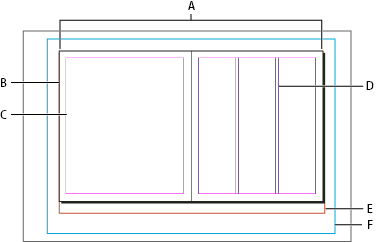
A. Разворот (черные линии) B. Страница (черные линии) C. Направляющие полей (пурпурные линии) D. Направляющие колонок (фиолетовые линии) E. Область выпуска за обрез (красные линии) F. Служебное поле (синие линии)
Примечания окна документа:
- Линиями других цветов (соответствующих цветам слоев) при выборе отображаются направляющие линеек, имеющиеся в документе. См. Слои.
- Направляющие колонок отображаются поверх направляющих полей. Если направляющая колонок отображается точно поверх направляющей полей, она полностью скрывает ее.
Создание заказных форматов страниц
Можно создать нестандартный формат страницы, который будет отображаться в меню Формат страницы диалогового окна Новый документ .
Выберите Файл > Новый > Документ .
Выберите Заказной формат страницы в меню Формат страницы .
Введите название формата страницы, задайте его параметры, затем нажмите Добавить .
Файл New Doc Sizes .txt, с помощью которого в более ранних версиях InDesign создавались нестандартные форматы страниц, не предусмотрен в InDesign CS5 и более поздних версиях.
Определение стилей документов
В целях экономии времени и для обеспечения единообразия при создании похожих документов настройки документа для формата страницы, колонок, полей, выпуска за обрез и служебной области можно сохранить в виде стиля.
Создание нового документа
Для создания нового документа нужно открыть подменю File ? New (Файл ? Новый) и выбрать пункт Document (Документ); два других пункта будут рассмотрены позже, так как они касаются более сложных тем.
Получив команду о создании нового документа, Adobe InDesign покажет нам диалоговое окно создания нового документа, в котором мы можем произвести некоторые базовые настройки (рис. 8.1).

Рис. 8.1. Диалоговое окно New Document (Новый документ)
Какие настройки доступны в этом диалоговом окне и какие из них обязательны?
Примечание
Технические подробности. При создании нового документа автоматически создается базовая мастер-страница, которая, собственно, и запрашивает перечисленные ниже настройки. Настройки дополнительных мастер-страниц идентичны описываемым.
Прежде всего мы можем выбрать какую-либо из ранее заготовленных и сохраненных настроек, чтобы воспользоваться ею или взять за основу. Это можно сделать с помощью раскрывающегося списка Document Preset (Сохраненные настройки документа). Такие настройки содержат всю информацию в диалоговом окне – от количества страниц до размера полей; перед созданием файла их можно дополнительно подправить под конкретную ситуацию.
Если вы только что установили программу, то этот список наверняка очень короткий, в нем есть только два значения: [Default] (По умолчанию) и [Custom] (Пользовательский). Однако при работе вы можете сохранять часто используемые настройки с помощью кнопки Save Preset (Сохранить настройки).
Ниже находится поле Number of Pages (Количество страниц), которое объяснять, наверно, не нужно. Заметим только, что роль этого поля сводится лишь к удобству; всегда можно добавить или удалить страницы, если вы указали вначале неправильное значение или что-то поменялось в процессе работы.
Примечание
Хотя Adobe InDesign позиционируется не только как полиграфическая программа, но и как средство для создания электронных документов, основой любого документа всегда будет страница или несколько страниц.
Флажок Facing pages (Развороты) определяет, будут ли страницы восприниматься как развороты или как одиночные листы-страницы. В первом случае на развороте у нас будут внутренние и внешние поля, во втором – поля будут левые и правые, что не предполагает создания разворотов.
Флажок Master Text Frame (Текстовый мастер-фрейм) используется для того, чтобы разместить текст на каждой странице публикации. Если мы установим его, на каждой странице автоматически зарезервируется место для размещения текста – но форма и размер текстовой области будет стандартной. При снятом флажке придется размещать текст на каждой странице вручную, но можно достичь большей гибкости.
Примечание
Технические подробности для тех, кто имеет опыт работы. Флажок Master Text Frame (Текстовый мастер-фрейм) создает пустой текстовый фрейм на мастер-странице. Такие фреймы на соседних страницах считаются по определению связанными, что позволит нам одним движением разместить длинный текст на десятках и даже сотнях последовательных страниц.
Раскрывающийся список Page Size (Размер страницы) позволяет выбрать один из стандартных размеров страницы. В списке присутствуют как размеры, используемые в русском делопроизводстве и полиграфии (А4, А5), так и незнакомые нам стандарты (Legal, Letter).
Как мы знаем из первой части книги, в книгоиздательской практике не используются подобные стандарты, а размер страницы получается делением печатного листа. Таким образом, при работе с книгами нам придется указывать размеры вручную. Для этого используются поля Width (Ширина) и Height (Высота).
Примечание
На рис. 8.1 можно увидеть, что по умолчанию выставлены очень профессиональные, но не очень понятные единицы измерения – пики и пункты. Если мы не умеем или не хотим в них считать, можно вручную впечатать цифры в желаемом формате (например, 12 cm) или раз и навсегда решить эту проблему, обратившись к настройкам Adobe InDesign, описанным в разделе «Интерфейс программы».
Кнопки Orientation (Ориентация) позволяют выбрать вертикальную (Portrait (Портрет), высота больше ширины) или горизонтальную (Landscape (Пейзаж), ширина больше высоты). При квадратном листе бумаги (например, обложка компакт-диска) эти кнопки, конечно же, не имеют смысла.
Если мы планируем многоколоночную верстку, можно сразу создать разметку для будущих колонок с помощью настроек из области Columns (Колонки). В поле Number (Количество) указывается количество будущих колонок, а поле Gutter (Средник) отвечает за расстояние между колонками. Ширина колонок вычисляется автоматически, исходя из величины средника и доступного места на странице (с учетом полей).
Наконец, отделить рабочую область страницы нам позволят поля. Группа настроек Margins (Отступы) включает в себя четыре отдельных поля: Top (Верхний), Bottom (Нижний), Left (Левый) и Right (Правый). Если вы установили флажок Facing Pages (Развороты), то левый и правый отступы меняются на Inside (Внутренний) и Outside (Внешний).
Примечание
В числе управляющих кнопок присутствует кнопка More Options (Больше настроек), которая отображает в диалоговом окне еще одну группу настроек.
Сама кнопка после этого меняется на Fewer Options (Меньше настроек) и скрывает часть настроек.
Такой «необязательной» группой настроек является Bleed and Slug (как мы уже говорили, эти термины обычно не переводятся на русский язык). Настройки эти Adobe InDesign предлагает скрыть не из капризов, а потому, что они используются достаточно редко – преимущественно специалистами по допечатной подготовке.
Bleed – это специальная расширенная область страницы, которая будет срезана при обрезке издания. Если мы делаем верстку под обрез, то должны заступать иллюстрациями за край страницы, жертвуя небольшой их частью при обрезке, иначе погрешности обрезки могут привести к тонкой белой полоске по краю страницы.
Slug – это еще одна расширенная область (вокруг страницы и bleed), на которой специалист может выставить различные типографские метки или какую-то служебную информацию.
Напоследок утешим читателя и намекнем, что ни одна из выполняемых сейчас настроек не является чем-то радикальным и незыблемым. Если мы с вами неверно выставим размеры полей или страницы, это можно будет изменить позже; хотя, конечно же, если мы обнаружим это после выполнения верстки, то работу, возможно, придется переделывать.
Кроме того, нередки случаи, когда в пределах одного журнала или книги требуются страницы с разными настройками. (Возможно, кое-кто из читателей уже задумался об этом.) Речь может идти о разном размере полей или разном количестве колонок, а может быть, даже о разном размере страниц. В любом случае впоследствии мы сможем добавить страницы с особыми настройками, выполненными подобным же образом.
Видеокурс
О создании нового документа и параметрах диалогового окна New Document (Новый документ) вы сможете узнать из видеоурока «Создание нового документа».
Данный текст является ознакомительным фрагментом.
Продолжение на ЛитРес
Читайте также
Создание нового процесса
Создание нового процесса В операционной системе Unix создание процессов происходит уникальным образом. В большинстве операционных систем для создания процессов используется метод порождения процессов (spawn). При этом создается новый процесс в новом адресном пространстве,
Создание нового потока
Создание нового потока Создание нового потока в программном коде осуществляет вызов:int pthread_create(pthread_t* thread, const pthread_attr_t* attr, void*(*start_routine)(void*), void* arg);где thread — NULL или указатель переменной типа pthread_t, значение которой будет загружено идентификатором созданного потока после
Создание нового WS-файла
Создание нового WS-файла Как и в случае обычного одиночного сценария, новый WS-файл создается с помощью пункта меню File|New, однако в диалоговом окне New нужно выбрать вкладку Workspaces, где представлены несколько мастеров для создания файлов различных типов (рис. П3.5). Рис. П3.5.
Меню Файл и создание нового документа
Меню Файл и создание нового документа В меню Файл собраны типичные команды для операций над файлами. Вот некоторые из них. МУЛЬТИМЕДИЙНЫЙ КУРС На прилагаемом компакт-диске есть глава «Текстовые меню», содержащая несколько видеолекций, посвященных меню программы Photoshop. •
Создание нового документа
Создание нового документа Размеры создаваемого документа могут быть совершенно разными в зависимости от нашей цели. Газеты бывают как формата А3, так и формата А4, а размеры некоторых из них не соответствуют стандартным. Точно так же в зависимости от конкретного издания
Создание нового документа без использования окна начала работы
Создание нового документа без использования окна начала работы Для создания нового файла упрощенным способом выполните следующие действия.1. Щелкните на кнопке New (Новый) на панели быстрого доступа или выполните команду меню File ? New (Файл ? Новый). На экране отобразится
Создание нового документа с помощью окна начала работы
Создание нового документа с помощью окна начала работы Чтобы при создании нового файла использовалось окно начала работы, необходимо присвоить значение 1 системной переменной STARTUP. Для этого выполните следующие действия.1. Введите в командную строку название переменной
Создание нового документа
Создание нового документа Создать новый документ в программе Adobe Photoshop можно, выполнив команду File ? New (Файл ? Новый). При этом в специальном окне (рис. 7.1) необходимо указать основные настройки будущего документа: размеры, разрешение, цветовой режим, заполнение документа
Создание нового документа
Создание нового документа Чтобы создать новый файл Word, нажмите Кнопку «Office» и в появившемся меню выполните команду Создать. В результате откроется окно (рис. 2.11), в котором нужно указать режим создания нового документа. Вы можете создать документ либо на основе шаблона,
2.2.1. Создание нового отчета
2.2.1. Создание нового отчета RPTwin является специализированным генераторам отчетов, который позволяет создавать качественные отчеты по моделям процессов и данных. К сожалению, в RPTwin не входит в поставку BPwin 4.0, однако создавать отчеты с его помощью можно предварительно
Создание нового документа без использования окна начала работы
Создание нового документа без использования окна начала работы Для создания нового файла упрощенным способом необходимо выполнить следующие действия.1. Щелкните на кнопке New (Новый) на панели быстрого доступа или выполните команду меню File ? New (Файл ? Новый). На экране
Создание нового документа с помощью окна начала работы
Создание нового документа с помощью окна начала работы Чтобы при создании нового файла использовалось окно начала работы, необходимо присвоить значение 1 системной переменной STARTUP. Для этого выполните следующие действия.1. Введите в командную строку название переменной
Создание нового класса
Создание нового класса Из любой страницы ClassWizard можно добавить в приложение новый класс, созданный на основе базовых классов. В качестве базового класса можно использовать классы, наследованные от класса CCmdTarget или класса CRecordset . Если требуется создать класс, не
Создание нового документа
Создание нового документа Документ, который вы можете создать в приложении Single, можно убрать, только полностью закрыв приложение. Функция создания нового документа не работает. Когда вы выбираете из меню File строку New или нажимаете кнопку , расположенную в панели
Создание нового документа
Создание нового документа Перед тем как начать что-то рисовать, нам нужно создать новый документ. Сейчас мы выясним, как это сделать.Создание нового пустого документаСоздать новый документ Flash, не содержащий никакой графики (пустой), очень просто. Для этого достаточно
Создание нового документа и набор текста
Создание нового документа и набор текста После запуска Word c помощью меню Пуск новый документ будет создан автоматически, и вы сразу же можете вводить текст. Место ввода текста будет обозначено вертикальной мигающей линией – текстовым курсором. Для перемещения курсора и
Как создать онлайн-флипбук в InDesign
FlipHTML5 позволяет дизайнерам легко преобразовывать журналы и каталоги Adobe indesign в интерактивные онлайн-флипбуки.
Воспроизвести видео о конвертировать pdf в флипбук онлайн бесплатно
Онлайн-конструктор флип-книг для дизайнеров Adobe Indesign
Большинство людей думают, что создать флипбук в InDesign довольно сложно. Однако вы можете создать PDF-файл с помощью InDesign, а затем преобразовать его в флип-книгу с помощью FlipHTML5. FlipHTML5 предназначен для облегчения создания флипбука. Это интерактивная цифровая издательская платформа HTML5 для флипбуков, журналов, каталогов и многого другого. Этот создатель флипбука дает вам вдохновение и креативность для разработки и публикации флипбука в Интернете. Каждый может использовать его, чтобы стать профессиональным дизайнером для своего собственного флипбука.
С InDesign вы можете создать PDF-файл с красочными изображениями и подробным содержимым. InDesign предоставляет лучшие макеты для оформления PDF-файла. Легко получить удивительную электронную книгу с этим программным обеспечением.
После того, как вы закончите работу с PDF в InDesign, всего за эти три шага ваша флип-книга будет прочитана и доставлена миру. Без лишних слов, все вы можете продвигать свой бизнес и бренд на максимальной скорости.