
Как сделать скриншот на смартфоне Samsung Galaxy?
Одна из особенностей смартфонов линейки Samsung Galaxy – это фирменная прошивка TouchWiz, которая предоставляет множество практичных возможностей, одна из которых – несколько способов быстро создать и сохранить скриншот.
Существует два основных способа создания снимка экрана. Первый метод подскажет, как сделать скриншот на телефоне Samsung через механические кнопки, расположенные на передней и боковых панелях. Чтобы его сделать, необходимо:
- Открыть приложение/файл с нужным изображением (данными);
- Зажать одновременно центральную кнопку (“ Домой ”) и клавишу « Питание/разблокировка » до характерного звука и изображения на экране;
- Найти в « Галерее» созданный скрин.
Внутрисистемный вариант предполагает использование для создания скриншота возможности самой прошивки. Просто откройте панель уведомлений (свайп сверху экрана вниз) и нажмите на иконку создания скриншота. Если ее там нет, то нужно добавить ее в панель быстрого доступа.
Для этого необходимо:
- Перейти к общим настройкам смартфона;
- Найти раздел “Устройство” или “Личные данные” (название вкладки зависит от версии Android);
- Выбрать пункт “Панель уведомлений“;
- Нажать на “Добавить иконки”;
- Перетащить иконку создания снимков из раздела ”Доступных кнопок” в ”Панель уведомлений”;
- Теперь можно делать скриншот нажатием соответствующей кнопки в панели инструментов статусбара.
Оба способа прекрасно подходят для абсолютного большинства моделей Samsung Galaxy, однако в старых девайсах второй вариант может отсутствовать на прошивке Андроид 4.4.4.
Есть и противоположное исключение: в безрамочных Galaxy S8 и Note 8 центральная кнопка меняется на клавишу снижения громкости.
Как сделать снимок экрана на Samsung S22 / S22 Ultra / S22 Plus
Как сделать скриншот на Samsung S22?, Скриншот на Samsung S22 Plus? Как сделать снимок экрана на Samsung S22 Ultra? Как сделать снимок экрана на Samsung S22 без кнопки питания, как сделать длинный снимок экрана на Samsung S22 Plus?
Вот как сделать снимок экрана на Samsung Galaxy S22 с кнопкой питания или без нее.
Делаем скриншот на Samsung Galaxy S22
Шаг 1: Первый шаг здесь — найти экран, который вы хотите захватить.
Читайте также Как отключить / включить безопасный режим на Samsung Galaxy A30 / A40 / A60
Шаг 2: Здесь вам нужно будет сделать снимок экрана. Первый — это собственный метод Android, при котором одновременно нажимаются обе кнопки. кнопка питания Клавиша регулировки громкости.
Другой метод — через систему Samsung: для этого нужно провести ладонью по экрану справа налево. устройство.
Этот метод недоступен на некоторых телефонах Samsung. Это будет зависеть от версии, которую вы используете. Теперь, чтобы сделать снимок экрана с помощью этого жеста, вам нужно активировать его в настройках.
Просто зайдите в настройки, нажмите «Расширенные функции» и активируйте опцию «Переместите ладонь, чтобы захватить».
Шаг 3: После этого вы увидите захваченное изображение, автоматически сохраненное в галерее вашего фото-приложения.
Читайте также Как включить Airdrop на Macbook Pro и Air
Шаг 4: Вы сделали сейчас. Чтобы отправить захваченное изображение, нажмите на него, а затем вы сможете отправить его кому угодно либо через свой контакт, либо через другие приложения для обмена сообщениями, такие как WhatsApp и другие.
Сделайте снимок экрана на Samsung S22 Plus через настройки экрана
Этот способ подойдет для одноручного. Вы можете легко сделать скриншот вашего Samsung Galaxy S22 с помощью приложения настроек.
Шаг 1: Перейдите к экрану, который вы хотите захватить в своем аппарат самсунг.
Шаг 2: Теперь откройте панель уведомлений и выберите «захват
Читайте также Как совершать видеозвонки на Samsung Galaxy A04 и A04s
Шаг 3: Готово. Захваченное изображение будет сохранено в приложении фотогалереи.
Как сделать длинный скриншот на Samsung S22 Ultra
Шаг 1: Удерживайте кнопку «Уменьшение громкости» и кнопку «Питание» вместе.
Шаг 2: Теперь удерживайте «Прокрутить захват», чтобы сделать снимок экрана.
Шаг 3: Продолжайте повторять шаг 2, пока страница не перестанет прокручиваться вниз.
О Samsung Galaxy S22
Это Samsung Galaxy S22 Series — это премиальные и флагманские смартфоны с великолепным дизайном корпуса и другими преимуществами. Телефон имеет размер экрана 6.06 дюйма и оснащен панелью Dynamic AMOLED 2X. Он обладает защитой от пыли и воды IP68 (до 1.5 м в течение 30 минут) и имеет аккумулятор емкостью 4000 мАч. Samsung S22 и S22 Plus имеют тройную настройку задних камер, состоящую из 50 МП + 10 МП + 12 МП и фронтальную камеру 10 МП. Samsung S22 Ультра с другой стороны, имеет 108 МП + 10 МП + 10 МП + 12 МП и фронтальную камеру на 40 МП.
опубликовано 30 ноября 2021
✋️ Как сделать скриншот ладонью на смартфоне Samsung

Практически каждый пользователь создает скриншоты на своем смартфоне. Для максимального удобства Самсунг реализовала быстрый и простой способ создания снимка экрана ребром ладони. Читайте далее, как активировать данную функцию на аппарате Samsung.

Зайдите в «Настройки».
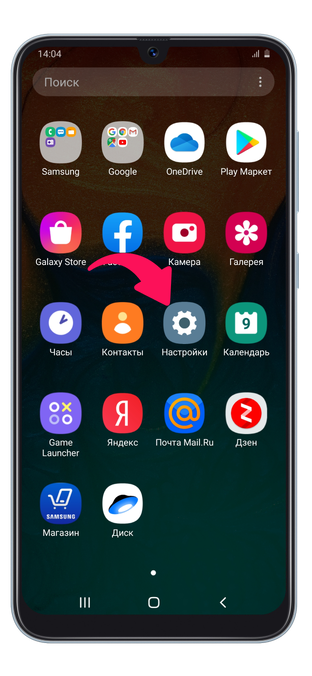
Отыщите «Дополнительные функции».
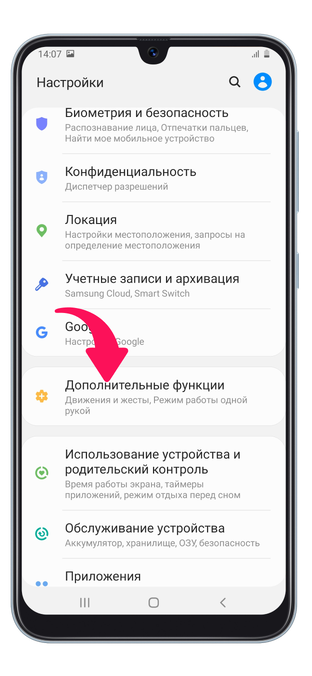
Кликните на «Движение и жесты».
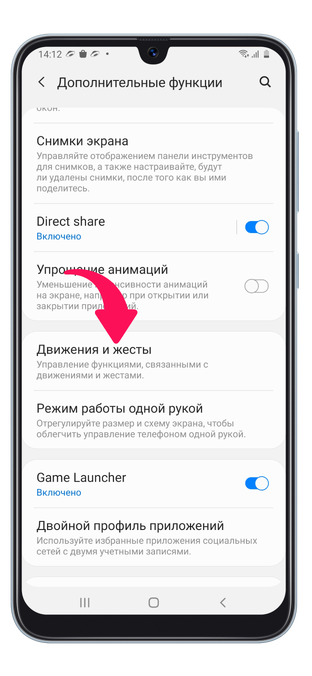
Выставьте активное значение в строке «Снимок экрана ладонью».

Проведите по дисплею Самсунга ребром ладони — и снимок будет готов!
Как сделать скриншот на Samsung
На смарфтонах и планшетах от компании Samsung многие базовые операции выполняются не так, как на остальных Андроид смартфонах и планшетах. Например, на большинстве смартфонов, для того чтобы сделать фото экрана нужно одновременно зажать клавиши снижения громкости и включения/блокировки. Но, на Андроид устройствах от Самсунг данная комбинация клавиш не работает. Из-за этого даже довольно опытные пользователи не знают, как сделать скриншот на Samsung.
Проблема в том, что на смартфонах и планшетах от Samsung используется другая комбинация клавиш. Здесь, для того чтобы сделать скриншот, нужно одновременно зажать клавишу блокировки громкости и клавишу «Домой» (большая аппаратная клавиша под экраном). Видимо это сделано для того чтобы добавить функциональности этой самой клавиши «Домой» и подчеркнуть ее необходимость на устройстве.
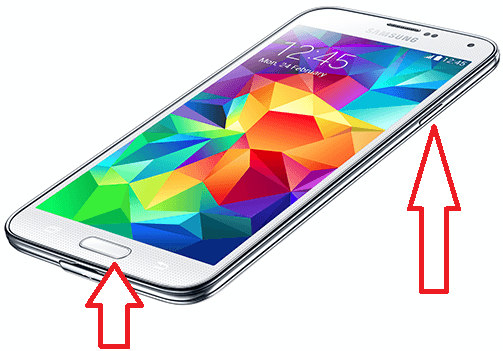
После создания скриншота вы услышите звуковой сигнал, сообщающий о сохранении снимка экрана, а области уведомлений появится сообщение о сохранении скришота. Теперь вы можете открыть верхнюю шторку и найти там полученный снимок.
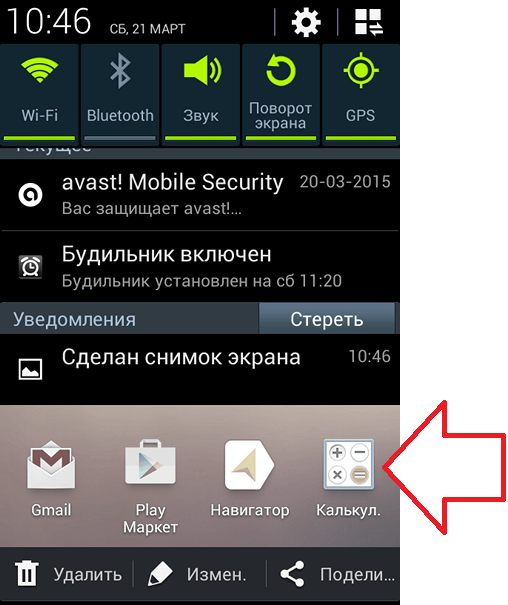
Также созданные скриншоты появляются в приложении «Галерея» в папке «Screenshots». Если вы хотите найти сделанные скриншоты в файловом менеджере, то вам нужно открыть папку /storage/emulated/0/Pictures/Screenshots/.
Кроме этого вы можете создавать скриншоты при помощи специальных приложений, но для этого потребуются ROOT права. Например, вы можете использовать приложение drocap2 for root users.
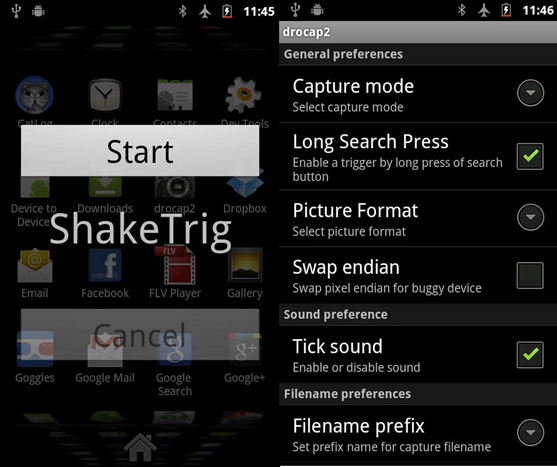
С помощью данного приложения вы сможете делать скриншоты простым встряхиванием телефона. Таким образом для того чтобы сделать скриншот на своем смартфоне или планшете от Самсунг вам не придется нажимать никаких кнопок. Также приложение drocap2 for root users позволяет выбрать формат изображений (PNG или JPEG) , который будет использоваться для сохранения полученных скриншотов.
Кроме drocap2 for root users, есть и другие приложения для создания скриншотов. Например: Screenshot Easy, Screenshot Ultimate, Screen Grabber и другие.
Кстати, у нас есть статья о том, как сделать скриншот на Windows Phone.
- Что означает значок глаза на телефонах Huawei, Honor и Samsung
- Как сделать длинный скриншот на Android телефоне
- Как сделать скриншот экрана на телефоне Xiaomi