
Mi Mover от Xiaomi: что это такое и как им пользоваться?
Mi Mover – это специальное приложение, которое позволяет переносить данные с одного смартфона на другой. О каких смартфонах идет речь? На момент написания статьи приложение Mi Mover пропало из онлайн-магазина, а значит, речь идет только о смартфонах Xiaomi. Ранее, судя по отзывам, перенос был возможен между Xiaomi и любым другим устройством на базе Android.
Какие данные можно перенести? Много их: контакты, журнал звонков, СМС-сообщения, приложения и т.д. Перенос осуществляется с помощью Wi-Fi.
Как перенести данные с помощью Mi Mover?
Нужно два смартфона с установленным Mi Mover, то есть это, скорее всего, будут два смартфона Xiaomi. Кстати, использование Ми аккаунта не обязательно.
Далее зайдите в расширенные настройки.
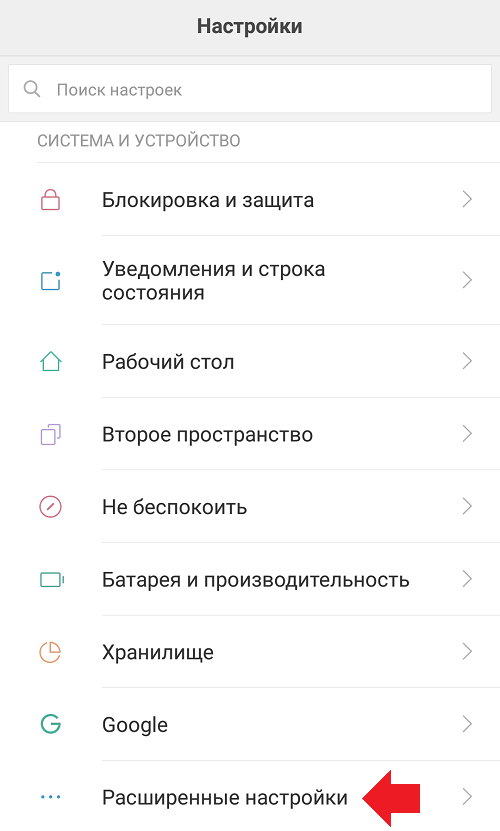
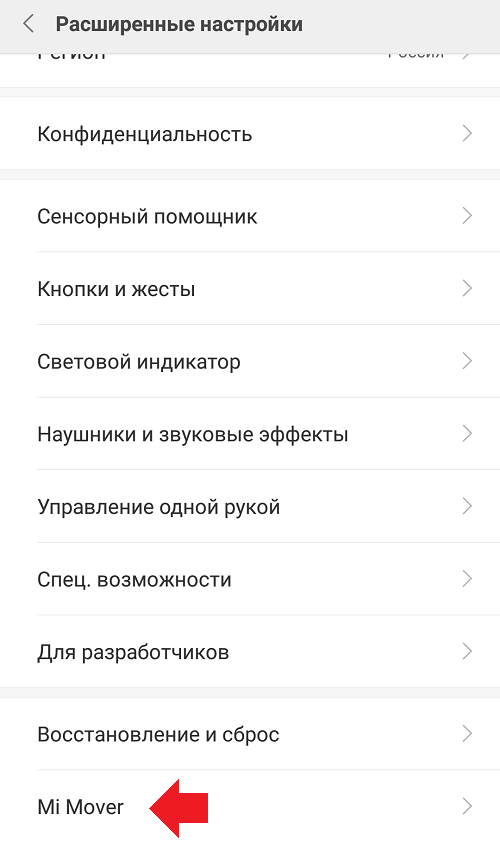
Нажмите на строку Mi Mover.
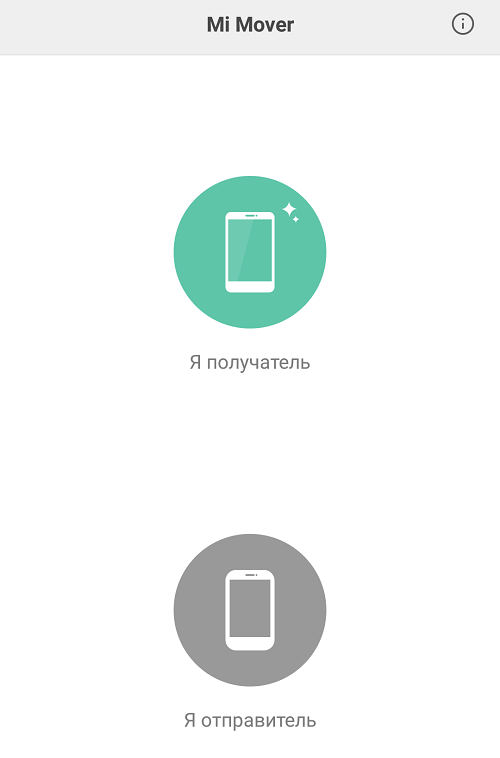
Выберите, является ли смартфон получателем или отправителем.
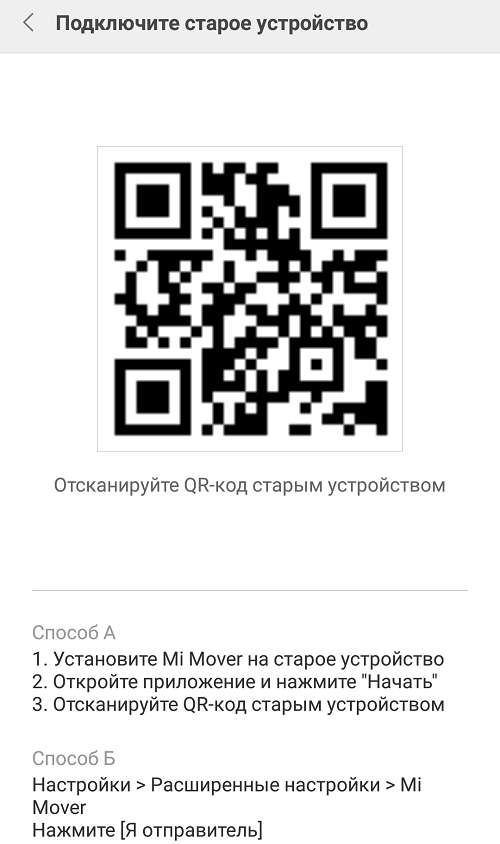
Допустим, текущий смартфон является отправителем. Выбираете, видите сканер для QR-кода. Берете второй смартфон, открываете Mi Mover и выбираете “Я получатель”, после чего сканируете код на экране первым смартфоном.

Сразу после этого появится список с выбором данных для переноса.
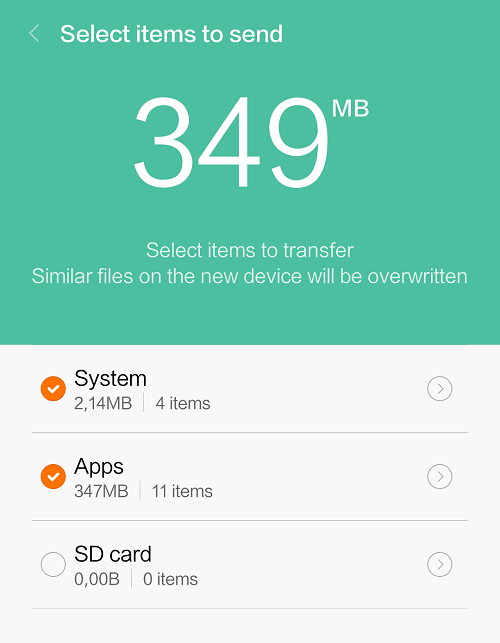
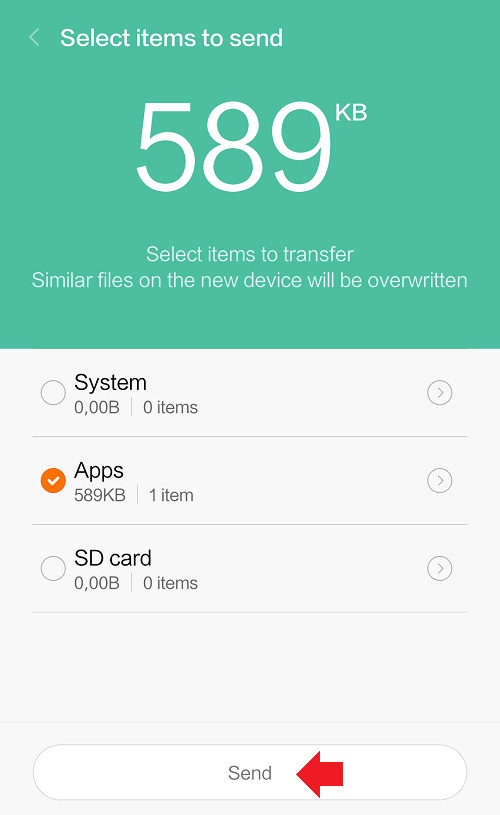
Выберите нужные данные и нажмите Send.
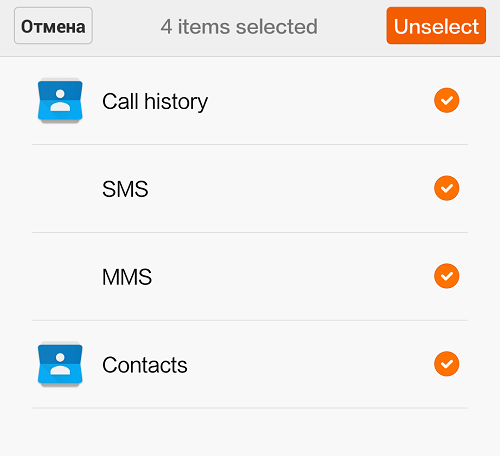
К слову, переносить можно даже контакты или журнал звонков!
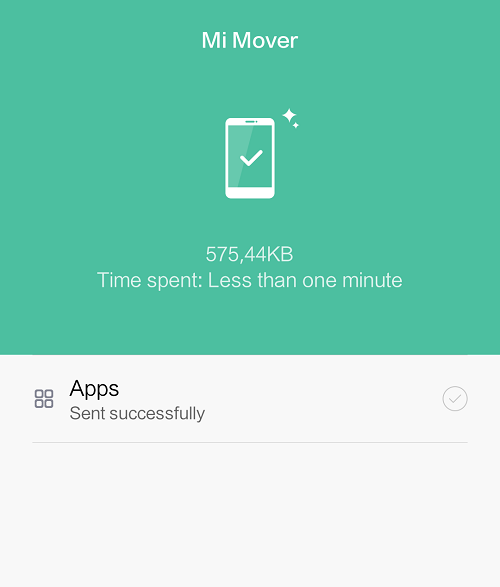
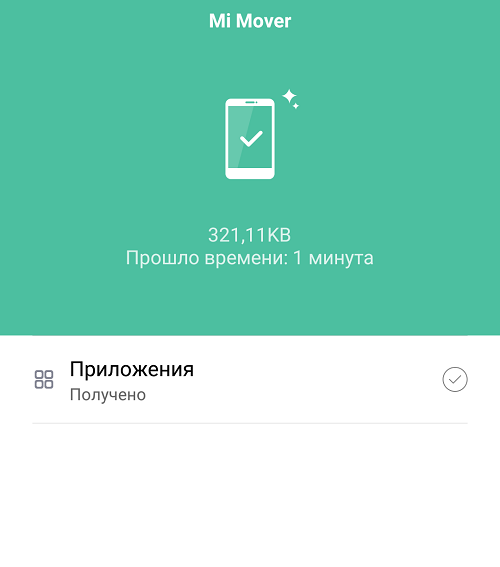
Еще раз напоминаем, что перенос осуществляется по Wi-Fi. При этом интернет по Wi-Fi во время переноса информации может быть недоступен.
Как перенести данные с Самсунга на Xiaomi быстро и без проблем

Перенос данных с Samsung на Xiaomi необходим при смене телефона. Раньше процесс переноса был достаточно сложным, можно было потерять часть данных. Сейчас эта операция проводится очень быстро и удобно. В плане контактов, информации и приложений вы просто продолжаете пользоваться новым телефоном так, как работали со старым. О том, как как перенести данные с Самсунга на Xiaomi и какие способы для этого можно использовать – далее в статье.
Как перенести данные с Samsung на Xiaomi: все способы
Чтобы перенести все данные с Самсунга на Xiaomi, вы можете воспользоваться одним из методов:
- Стандартный перенос информации через Гугл аккаунт.
- Полное дублирование данных и профилей с помощью утилиты Mi Mover.
- Копирование файлов посредством ПК или облачного сервиса.
Перенос данных с Самсунг на Сяоми можно осуществить и с помощью стороннего приложения, которое работает аналогично Mi Mover. Но поскольку для двух описываемых брендов хорошо работает фирменная утилита, я не буду останавливаться на стороннем приложении и описывать его отдельно. Вы всегда можете найти такие программы в Плей Маркете, если возникнет такая потребность.

Метод 1. Google-аккаунт
Это один из стандартных способов, как перенести контакты с Самсунга на Xiaomi, а также приложения и их содержимое, информацию с сервисов Гугл и другую важные детали. Вы должны синхронизировать аккаунт на Samsung, а затем войти в тот же профиль на Сяоми, и также разрешить синхронизацию. Вся инструкция будет выглядеть так:
- Подключите к интернету оба девайса.
- На старом телефоне – Samsung – проверьте, что вы помните логин и пароль Гугл аккаунта.
- Также проверьте, синхронизируется ли профиль: откройте Настройки, после этого – «Учётные записи и архивация».

- Откройте «Учётные записи».

- Пункт «Автосинхронизация» должен быть выбран.

- На смартфоне Сяоми перейдите в Настройки, затем «Синхронизация».

- Нажмите на плюс. Синхронизация также должна быть выбрана.

- Выберите Гугл, а затем введите все данные профиля, в который хотите войти.
Тем не менее, этот метод не перенесёт изображения, документы, музыку. Для этого придётся воспользоваться одним из методов ниже.
Метод 2. Mi Mover
«Родное» приложение Mi Mover – лучший способ скопировать данные, в том числе перенести файлы, фотографии, заметки с Самсунга на Xiaomi. Вместе с ними будут скопированы контакты, СМС, информация приложений и прочие важные моменты.
Перенос данных с Samsung на Xiaomi производится так:
- Установите приложение Mi Mover на оба девайса.

- Возможно, на Сяоми программа уже установлена. От определённой версии прошивки она находится в меню: Настройки – Расширенные – Mi Mover.

- Оба устройства должны быть подключены к интернету и заряжены.
- Запустите приложение на обоих девайсах.
- На Samsung нажмите «Я отправитель», на Xiaomi – «Я получатель».

- На «получателе» (Ксиоми) появится QR-код, а на «отправителе» (Samsung) – камера для его считывания. Считайте код.

- Выберите данные для переноса.
- Нажмите Отправить.
- Дождитесь окончания переноса.
Метод 3. Ручное копирование
Подключив гаджет к ПК, вы сможете перенести файлы скопировав. Но вы должны иметь представление, какие файлы важные, и где они находятся в памяти телефона. Помните, что вы не сможете перенести СМС или перекинуть контакты с Самсунг Галакси на Ксиоми этим способом, поскольку все они не являются файлами на телефоне. Поэтому данный метод можно использовать в дополнение к самому первому.
Ещё одна вариация ручного копирования – использование облачного сервиса. Вы можете установить на Samsung файловый менеджер, например ES Проводник, и далее скопировать нужные файлы в какое-либо облако, куда затем подключить и Xiaomi. Ещё один вариант – синхронизация фото на Samsung с аккаунтом Гугл Фото. В конце концов, даже если это не будет основным способом переноса, то резервное копирование информации точно не помешает.

Мой совет – прежде всего ориентироваться на фирменную утилиту из второго метода и перенос Гугл-аккаунта из первого. Совместив их, вы полностью скопируете данные одного смартфона на другой. После чего вы сможете наслаждаться работой на новом девайсе. Уверен, что инструкция вам поможет, и вам удастся без труда перенести информацию с Самсунга на Xiaomi.
Mi Mover — как перенести данные?
После покупки нового телефона нередко появляется необходимость перенести данные с одного устройства на другое. Для этих целей было разработано фирменное приложение Mi Mover Xiaomi, которое можно установить и на смартфон другого производителя, например, для переноса данных с Самсунга на Xiaomi. Что за программа Ми Мувер, каковы ее особенности и как ею пользоваться – об этом в статье.

Программа Mi Mover позволяет перенести данные со старого смартфона на новый.
О приложении Mi Mover
Mi Mover – специальная утилита, функционал которой позволяет выполнить перенос данных с Андроида на Андроид. На телефонах бренда Сяоми с пользовательским интерфейсом MIUI она предустановлена. Владельцам устройств другой марки она тоже доступна – достаточно скачать ее с магазина приложений Google Play.
Принцип работы Mi Mover прост – программа включается на обоих устройствах, после чего те подключаются к одной сети Wi-Fi для установки связи друг с другом. Ми Мувер автоматически перекидывает файлы, выбранные пользователем.
Особенности Mi Mover:
- используется для переноса приложений, контактов, журнала звонков, заметок, СМС. При этом кэш и временные файлы не перекидываются, поэтому каждую программу придется настраивать заново. В любом случае это экономит время – не нужно заново устанавливать приложения, переписывать номера из книги контактов, выставлять системные настройки и так далее;
- длительность передачи данных зависит от их объема. Чем больше перекидывается файлов – тем больше времени это займет (от 10 минут до полудня). Поэтому сразу рекомендация, если нет желания ждать несколько часов – выбирайте только нужные файлы, а не все подряд;
- приложение работает по Wi-Fi, а не через USB, поэтому перед началом процесса переноса данных убедитесь, что интернет работает нормально, не обрывается. Рекомендуется держать оба устройства недалеко от роутера.
Владельцы того же Samsung тоже могут воспользоваться приложением, но необходимо понимать, что это ПО разрабатывалось для Xiaomi, поэтому стабильность работы не гарантируется.
Как скачать и установить программу

Установка приложения через Play Market.
С версии MIUI 12 Mi Mover перестала быть прерогативой телефонов Xiaomi. Теперь утилита общедоступна для использования на любых смартфонах, работающих на ОС Android. Достаточно зайти в Play Market, вбить в поиске название программы, и загрузить. При этом она бесплатна.
Порядок использования
Есть пользователи, как правило, новички, которые утверждают, что приложение не работает. Рассмотрим пошаговую инструкцию.
Сопряжение
Если открыть Ми Мувер первый раз, утилита поинтересуется: пользователь – получатель или отправитель? Ничего сложного тут нет. На старом гаджете жмете «Я отправитель», на новом – «Я получатель».

Первое сопряжение устройств через Mi Mover.
На экране нового смартфона отобразится QR-код – отсканируйте его камерой девайса-отправителя. Ничего жать при этом не надо – просто поднесите камеру к коду.
Выбор данных
После сканирования QR увидите меню, где программа предложит выбрать файлы для переноса. Вкладки 3: System, apps, SD card.
- System. В этой папке хранятся контакты, журнал звонков и прочая информация системного характера;
- Apps. Это установленные программы. Зайдя в папку, увидите приложения, загруженные с Google Play или установленные через apk;
- SD card. Те файлы, которые сохранены на карте-памяти.
Под каждой из папок отображается количество файлов и их размер – учитывайте это при переносе.
Перенос данных

Запуск процедуры переноса файлов.
В окне с папками выбираете нужные файлы, затем жмете кнопку «Send». После этого начнется синхронизация устройств – на экране увидите прогресс. Процедуру перекидывания файлов можно отменить.
Синхронизировать данные можно и «по облаку». Для этого, будучи на главном экране Ми Мувер, жмите на многоточие, зайдите в «Настройки» и выберите соответствующий пункт.
Возможные проблемы
Если не получается разобраться в программе – воспользуйтесь справкой внутри самого приложения. Для этого кликните на значок в виде вопросительного знака.
- можно ли удалить программу? Да, если загружали ее с Play Market;
- файлы не перекидываются. В первую очередь перезагрузите оба смартфона. Если все равно не дало результата – обновите систему и проверьте, что гаджеты нормально связываются по WiFi;
- сообщение «неверный QR-код». Протрите камеру и попробуйте снова;
- не хочет перекидывать конкретное приложение. Ответ – программа несовместима с моделью смартфона;
- есть ли версия для ПК? Нет, но есть альтернатива для создания резервных копий по USB – Mi PC Suite.
Mi Mover – простая утилита, позволяющая буквально в несколько кликов перекинуть данные со старого смартфона на новый.
Как перенести данные с Xiaomi на Xiaomi с помощью функции Mi Mover
Лучшим свидетельством высокого качества смартфонов Xiaomi (Redmi) это огромное количество людей, которые после покупки одного телефона покупают второй и продолжают им пользоваться с удовольствием.
Однако, в связи с покупкой нового Xiaomi возникает закономерное желание перенести все настройки, контакты и приложения со старого на новый без необходимости в долгой настройке и копаний в глубине системных функций.
Инженеры Xiaomi предусмотрели эту возможность в двух вариантах:
- С помощью Mi облака
- Прямой перенос данных с одного смартфона на другой без посредников
В этой заметке я расскажу о втором методе, который называется «Mi Mover».
Это системная функция, которая одним нажатием кнопки создаёт полную резервную копию следующих данных:
- Приложения
- Рабочий стол (расположение иконок)
- Обои
- Настройка будильника и часов
- Настройка уведомлений
- Общий вид MIUI
И сразу же передаёт их на новый Xiaomi, который, после установки бэкапа, нужно перезагрузить, после чего вы получите новый аппарат в привычном окружении.
Для того, чтобы добраться до Mi Mover войдите в общие настройки, найдите строку «Расширенные настройки». 
Искомый пункт «Mi Mover». 
На дисплее появится выбор роли смартфона: Источник или Приёмник, иными словами, хотите ли вы принять данные или отправить. 
Если нажать «Я отправитель», телефон начнёт поиск нового устройства, чтобы передать на него данные. 
Если нажать «Я получатель», смартфон создаст Wi-Fi точку доступа с названием, которое покажет на экране. Однако, более удобный способ – создать QR-код, сделать это можно нажав на строку мелким шрифтом в самом низу экрана. 

На экране появился QR-код, его нужно отсканировать тем аппаратом, с которого вы хотите перенести данные, и начнётся автоматическое копирование, по завершению которого новый Xiaomi необходимо перезагрузить. Подождите пару секунд и на экране появится надпись “Подключение через QR-код”, нажмите её, наведите камеру на QR-код принимающего Xiaomi и начнётся перенос.
Релевантная информация:
- TWS – True Wireless Stereo Xiaomi
- Как перенести на Xiaomi (Redmi) контакты, данные и приложения с другого телефона Xiaomi
- Как перенести данные с Android на Android Xiaomi (Redmi)
- Как перенести данные с Xiaomi (Redmi) на Huawei
- Как найти Mi Mover в MIUI 12 на Xiaomi (Redmi)
Поделиться новостью в соцсетях
Об авторе: MiMaster
Привет, меня зовут Тимур. Я с детства увлекался компьютерами и IT-Индустрией, мне это нравится, это моя страсть. Последние несколько лет глубоко увлёкся компанией Xiaomi: идеологией, техникой и уникальным подходом к взрывному росту бизнеса. Владею многими гаджетами Xiaomi и делюсь опытом их использования, но главное — решением проблем и казусов, возникающих при неожиданных обстоятельствах, на страницах сайта mi-check.ru