
Как перенести данные на новый телефон Xiaomi
Пользователи хранят в своих смартфонах огромное количество личной информации: фото, видео, документы, архивы, контакты, SMS и т. д. Но как быть, если приобрели другое мобильное устройство? Спешим обрадовать: данные со старого телефона Xiaomi можно без проблем перенести на новый. Вы не потеряете важные материалы, а просто перебросите их на другой смартфон. Как это сделать – расскажем в сегодняшней статье.
Передача файлов по Bluetooth
Это самый простой способ, для осуществления которого не нужно использовать дополнительные приложения. Понадобится только системный интерфейс. Но передача материалов по Блютузу довольно длительная, поэтому для переноса больших файлов не подойдет. Используйте Bluetooth, если хотите перекинуть документы, архивы, аудио или несколько фото размером до 10 Мб.
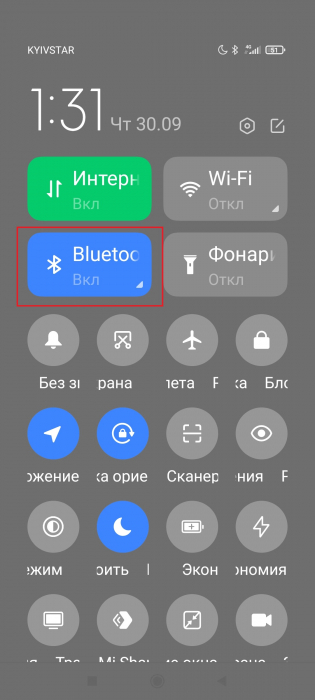
1. Включите модуль Блютуз на двух телефонах. Это можно сделать в настройках, перейдя в соответствующий раздел, или просто активировать иконку в шторке уведомлений.
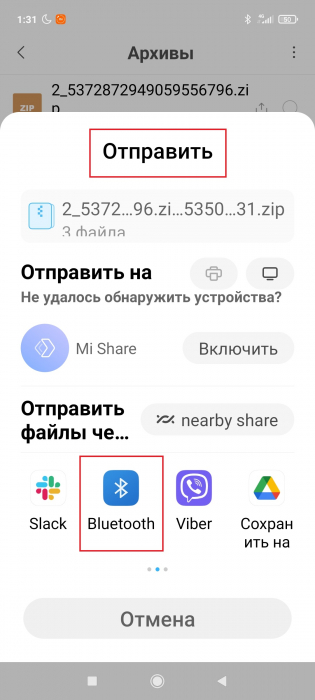
2. Зайдите в Проводник или Галерею на старом смартфоне и выделите нужные файлы галочками, зажав их на несколько секунд. В появившемся меню выберите «Отправить» — «Bluetooth».
3. Появится перечень устройств, на которые можно передать файлы. В списке должна быть и модель вашего нового телефона, если заранее включили на нем Блютуз. Просто кликнете на название смартфона.
4. На новом устройстве подтвердите получение материалов. Готово. Найти полученные данные можно будет в файловом менеджере.
Использование специальных приложений
Программы позволяют быстро передавать большие файлы с одного Андроид-смартфона на другой. Скорость намного выше, чем при передаче через Блютуз, так что рассматривайте этот вариант для видео, apk-файлов и других тяжелых материалов.
ShareMe (Mi Drop)
Лучшее приложение для удобной передачи данных не только на Xiaomi, но и на другие телефоны Android и даже iOS. На смартфонах Сяоми и Редми программа обычно предустановлена и находится в папке «Инструменты». Но ShareMe также можно самостоятельно скачать с Google Play.
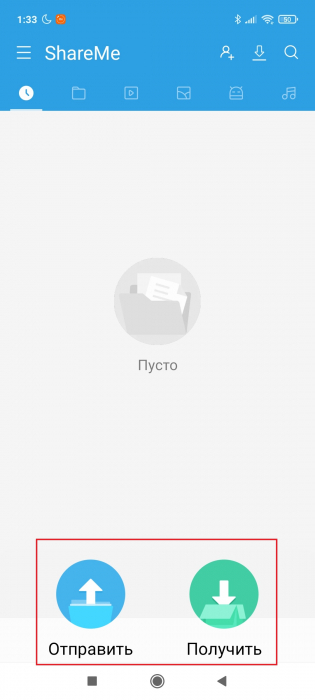
1. Откройте приложение на двух смартфонах и предоставьте доступ к внутреннему хранилищу. На старом девайсе нажмите по голубой стрелке «Отправить», на новом – по зеленой стрелке «Получить».
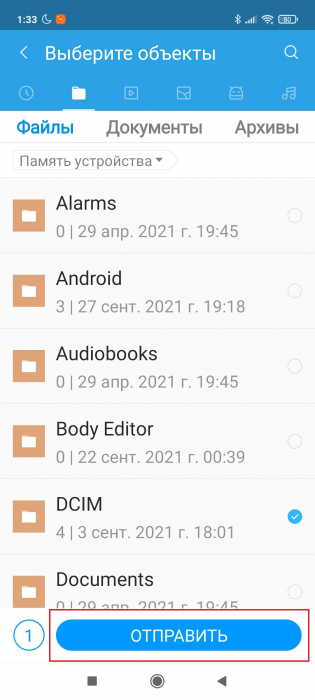
Отметьте галочками объекты, которые нужно перенести, и еще раз нажмите «Отправить» (голубая кнопка внизу).
2. Отсканируйте старым телефоном QR-код, который отобразится на новом.
3. Подключитесь к одной Wi-Fi сети, если не сделали этого раньше.
4. Подождите, пока смартфоны будут подключаться друг к другу и осуществлять перенос данных. Процедура обычно не занимает больше нескольких минут.
Mi Mover
Тоже отличный софт с понятным и очень простым интерфейсом.
1. Скачиваем программу с Гугл Плей и устанавливаем на два телефона.
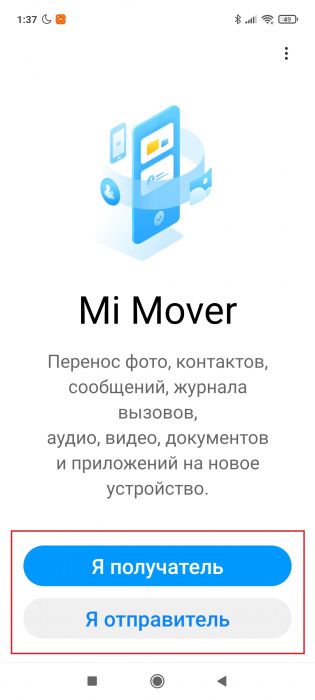
2. Открываем приложение и попадаем на главную страницу. На новом мобильном устройстве выбираем «Я получатель», на старом – «Я отправитель».
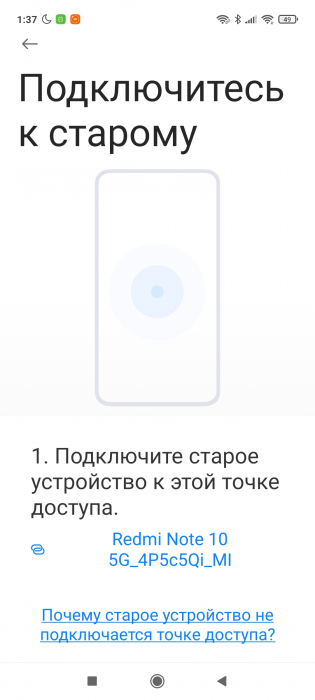
3. Ждем, пока смартфоны подключатся к общей точке доступа.
4. На старом телефоне отмечаем тип файлов, которые хотим перенести: изображения, сообщения, контакты, вызовы, аудио, видео, документы или сторонние приложения. Кликаем «Отправить».
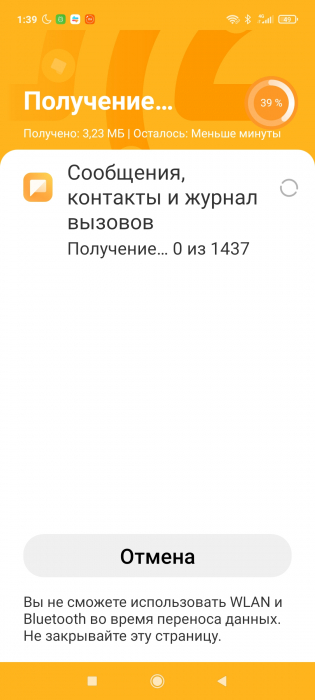
5. Наблюдаем за процессом переноса. Отправленные файлы восстановятся на новом телефоне, и вы сразу же сможете ими пользоваться.
Проводной перенос с помощью USB и ПК
Не самый удобный способ, поскольку посредником выступает компьютер + нужен ЮСБ-кабель. Но такой вариант подойдет, если хотите перекинуть очень большие файлы, а установить дополнительные приложения нет возможности из-за загруженного внутреннего хранилища.
Итак, подключаем старый Xiaomi к ПК, воспользовавшись оригинальным проводом. На смартфоне выставляем конфигурацию «Передача файлов». Заходим в проводник компьютера, открываем хранилище смартфона и копируем или вырезаем нужную папку/файл. Переносим на свой жесткий диск.
Отключаем старый телефон и аналогичным способом подключаем новый. Вставляем папку, которую ранее перенесли на жесткий диск, во внутреннее хранилище или карту памяти телефона. Готово, файлы успешно перенесены на другой Xiaomi.
Резервное копирование и восстановление данных через Mi Cloud
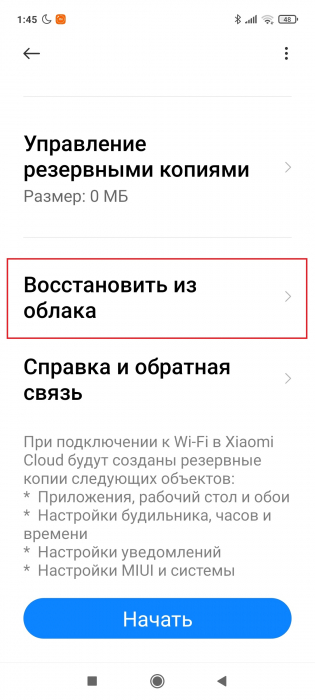
Если пользуетесь облачным хранилищем Mi Cloud, с помощью него также можно восстановить данные. Нужно на старом устройстве зайти в настройки хранилища и включить резервирование. Потом на новом телефоне войти в тот же Mi-аккаунт, который использовался на старом девайсе, и выбрать функцию «Восстановить из облака».
Теперь вы осведомлены о том, как перенести файлы с одного телефона Xiaomi на другой, используя разные методы. Как видите, это очень просто и быстро.
Как перенести данные на новый телефон Xiaomi с Андроида и Айфона
Самое сложное при покупке смартфона — перенести все данные со старого устройства. Но сегодня уже есть приложения, которые упрощают и ускоряют этот процесс. С их помощью можно скинуть контакты, фото, видео, документы и даже приложения. О том, как перенести данные с Xiaomi (и других смартфонов) на Xiaomi, рассказали в этой статье.
Передача данных больше не занимает долгое время. Фото: telenovisa43.com
Подготовка телефонов
Оба смартфона должны быть:
- исправны. Если в старом, например, не работает Wi-Fi, то некоторые методы будут недоступны;
- полностью заряжены. Это не обязательное, но желательное условие. Если файлов много, а батарея на старом девайсе слабая, он может быстро разрядиться и выключиться. А процесс передачи данных не желательно прерывать, так как файлы могут повредиться или скинется только часть. И потом придётся искать, какие уже есть на новом гаджете, а каких нет.
Если планируете перенести данные браузера, убедитесь, что он обновлён до последней версии на обоих устройствах. Подключите гаджеты к Wi-Fi и можете приступать к процедуре.
Если подключиться к Wi-Fi невозможно со старого устройства, можете сразу воспользоваться переносом на SD карту. Этот способ описан в одноимённом пункте этой статьи.
Программы для перемещения данных
MI MOVER
Приложение, которое поможет перенести данные на новый смартфон Xiaomi (Сяоми) с любого телефона (Андроид). Но обратный перенос (с Сяоми на любой смартфон на Андроид) с его помощью невозможен.
Как перенести данные с Андроида на Андроид Xiaomi с помощью этой утилиты?
– Шаг 1 — установить MI MOVER на оба гаджета. Найти его можно в Google Play. На Сяоми обычно оно предустановлено. Нужно зайти в Настройки — Расширенные настройки — MI MOVER.
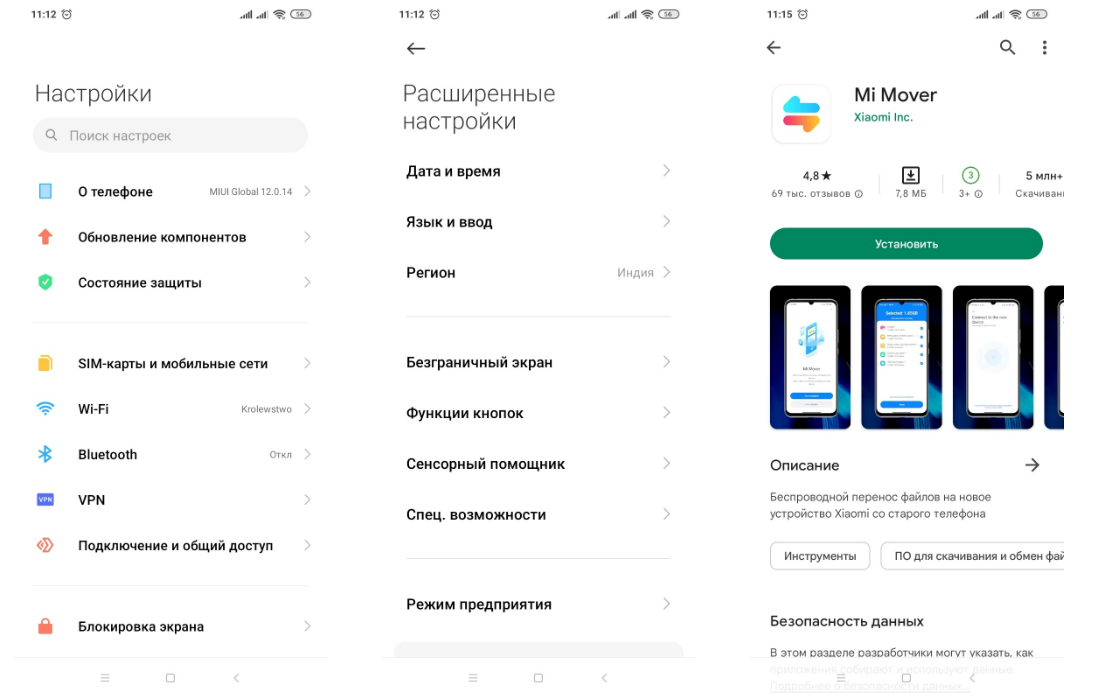
Если нужной вкладки нет (как в нашем случае), скачать приложение можно в Google Play. Иллюстрация: Елизавета Чупикова, Xi.Express
– Шаг 2 — запустить приложение на обоих устройствах
– Шаг 3 — выбрать, кто является «Отправителем», а кто «Получателем».
– Шаг 4 — отсканировать штрихкод (появится на телефоне-получателе данных).
– Шаг 5 — дождаться синхронизации смартфонов.
– Шаг 6 — выбрать из списка доступных файлов те, которые вы хотите передать.
С помощью этого метода можно перенести разные данные на смартфон Xiaomi: фото, видео, приложения, смс, телефонную книгу. Процесс передачи файлов и утилит занимает от пары минут до часа.
Важно: приложения переносятся, а кеш и данные (логины и пароли от аккаунтов, дополнительные файлы) — нет. Настраивать их, входить в аккаунты придётся заново.
MI Cloud
Что это? Облачное хранилище, где хранятся данные с телефона. Сработает способ, только если надо перенести данные с Сяоми на Сяоми. На других смартфонах этого приложения просто нет. Чтобы перенести данные, нужно настроить синхронизацию.
Для этого нужно:
- зайти в Настройки — Аккаунты (в некоторых версиях этот пункт не нужен, т. к. следующая вкладка находится сразу в настройках) — Mi Аккаунт;
- если аккаунта нет — его нужно создать. Если выходили ранее из него — нужно заново в него войти;
- зайти в Xiaomi Cloud;
- долистать до пункта «Синхронизация данных». Около каждого доступного приложения есть надпись «Откл/Вкл». Чтобы включить синхронизацию нужной утилиты, нужно нажать на эту кнопку и включить её.
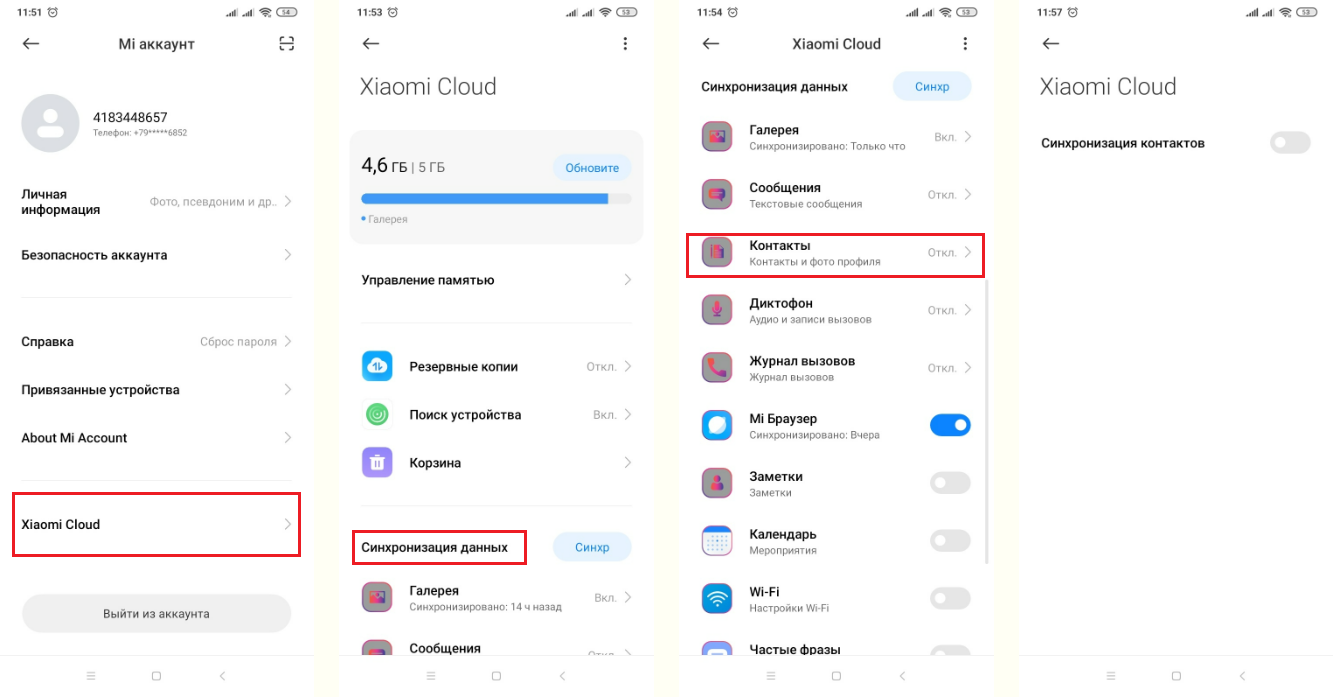
Например, так можно включить синхронизацию контактов. Иллюстрация: Елизавета Чупикова, Xi.Express
Перенести можно: фото и видео, сообщения, контакты, заметки, календарь, историю браузера и закладки. Как только синхронизация будет завершена, на новом смартфоне нужно зайти в MI аккаунт и MI Cloud. Все синхронизированные данные скачаются на новое устройство.
Mi Drop (ShareMe)
Чтобы перенести данные на новый телефон Сяоми, можно использовать это встроенное приложение. На старых версиях MIUI (7–9) оно называется Mi Drop, на 10 и выше — ShareMe. Подойдёт утилита для обмена данными не только между Андроид смартфонами, но и между Айфоном и Сяоми.
- установить утилиту на обоих гаджетах;
- разрешить доступ к файлам;
- выбрать на каждом устройстве, передаёт оно файлы или получает;
- выбрать объекты для передачи (документы, архивы, контакты, видео, фото, музыка, приложения);
- предоставить программе необходимые разрешения и включить Bluetooth;
- со старым смартфоном отсканировать QR-код, который появится на новом телефоне;
- подтвердить передачу файлов и дождаться завершения экспорта.
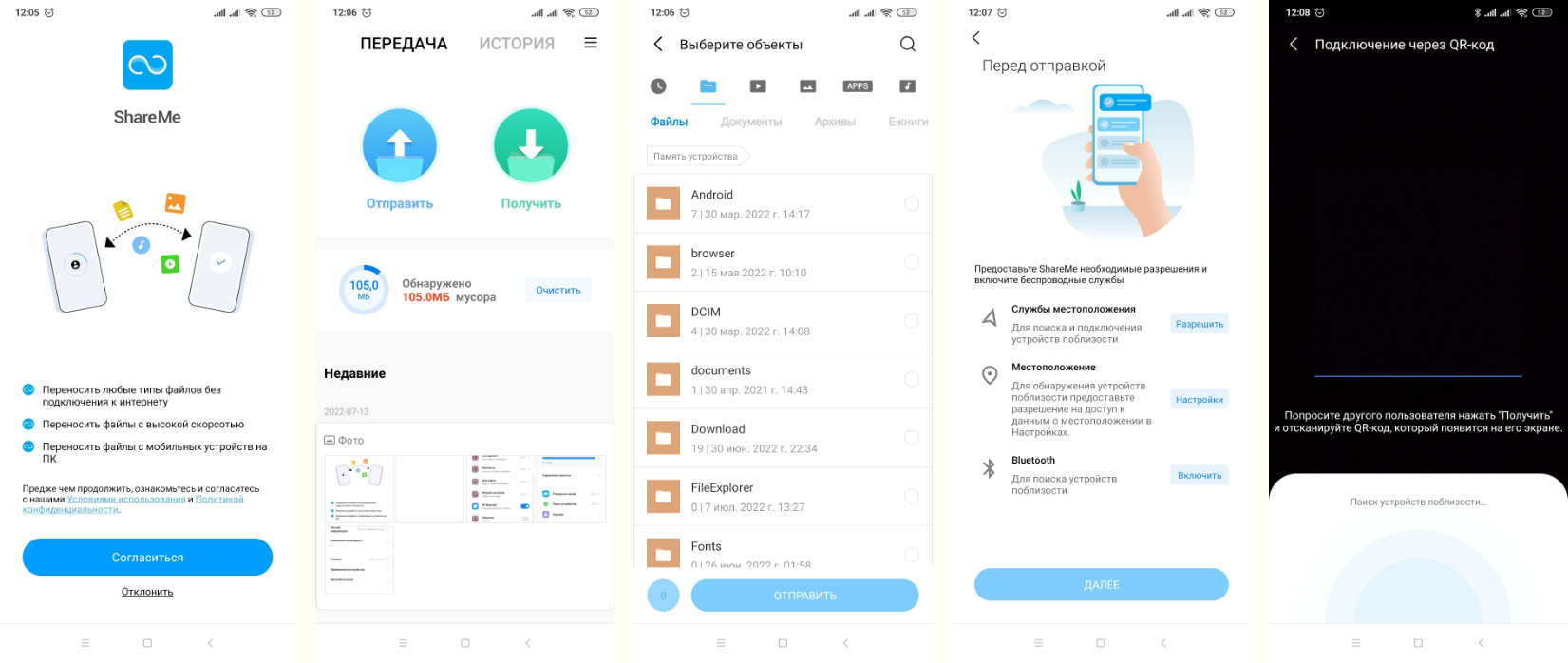
Так можно перенести данные на телефон Xiaomi с любого другого смартфона. Иллюстрация: Елизавета Чупикова, Xi.Express
Как перенести данные с Андроида на Сяоми с помощью Google
Google Drive — ещё одна возможность передать файлы и данные на другое устройство. С помощью этого метода можно перенести данные с Samsung (Самсунг), Huawei (Хуавей), Honor (Хонор) на Xiaomi (Сяоми).
- зайти в Google Диск, войти в свой аккаунт;
- проверить, все ли нужные файлы загружены в облачное хранилище. Если каких-то не хватает, добавить их можно нажав «+», выбрать «Загрузить» и добавить новые файлы;
- войти в «Настройки»;
- нажать на «Резервное копирование и сброс» — «Начать копирование» (на это может уйти несколько часов).
После завершения копирования на новом смартфоне нужно зайти в свой аккаунт в Google Диск. Все сохранённые файлы будут там. Их можно загрузить на новое устройство или оставить в виртуальном облаке.
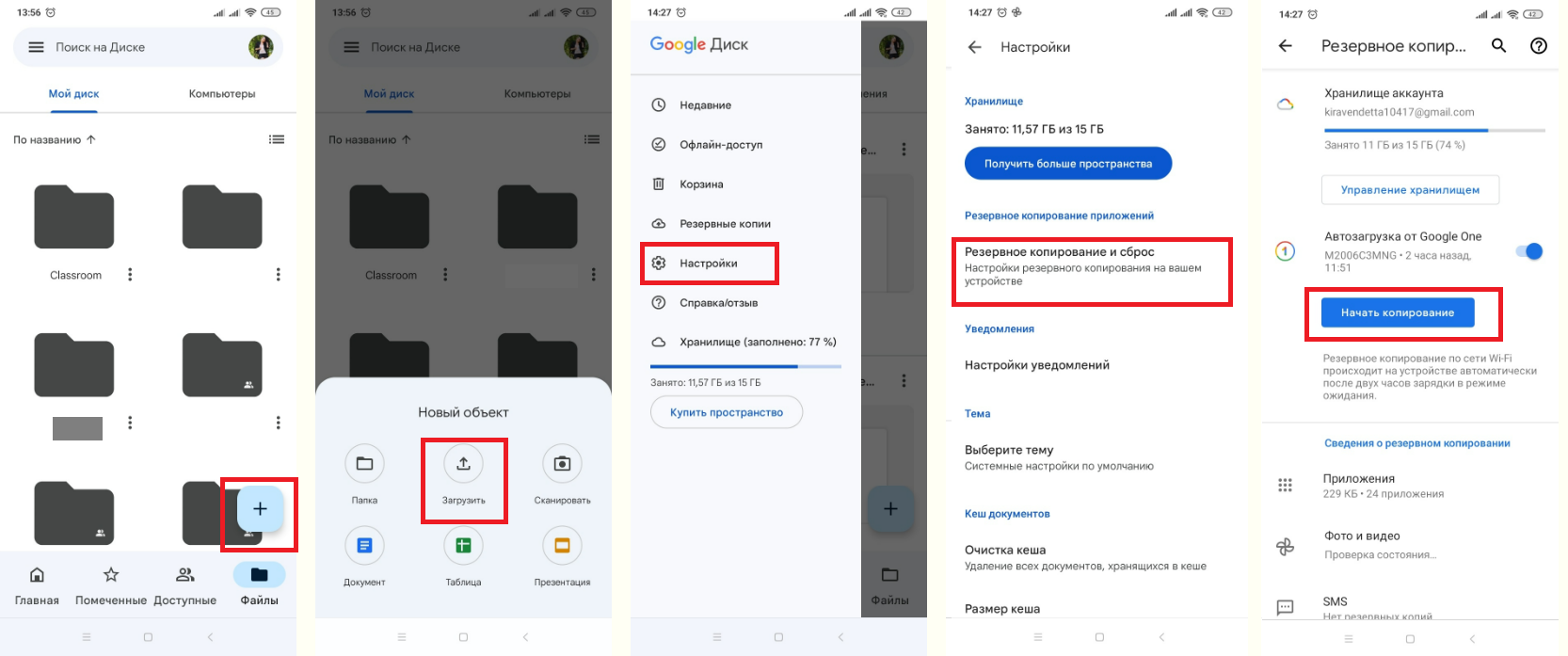
Процесс переноса данных через аккаунт в Google. Иллюстрация: Елизавета Чупикова, Xi.Express
Как перенести фото и видео с Xiaomi на Xiaomi? Можно воспользоваться приложением Google Фото. Его нужно установить на оба смартфона, зайти в один аккаунт. На старом смартфоне нужно залить все нужные фото и видео в виртуальное облако. А на новом телефоне — скачать их из этого же виртуального облака.
Перенос телефонных номеров
Как перенести контакты на телефон Xiaomi? Сделать это можно с помощью Mi Cloud — об этом методе говорили выше. Или через Google Контакты. Нужно:
- зайти в утилиту «Google Контакты» (найти его можно через поиск в смартфоне или через Google Play);
- нажать на «Импортировать»;
- выбрать, в какой аккаунт импортировать контакты;
- импорт выполняется в фоновом режиме, процесс может занять до 10 минут.
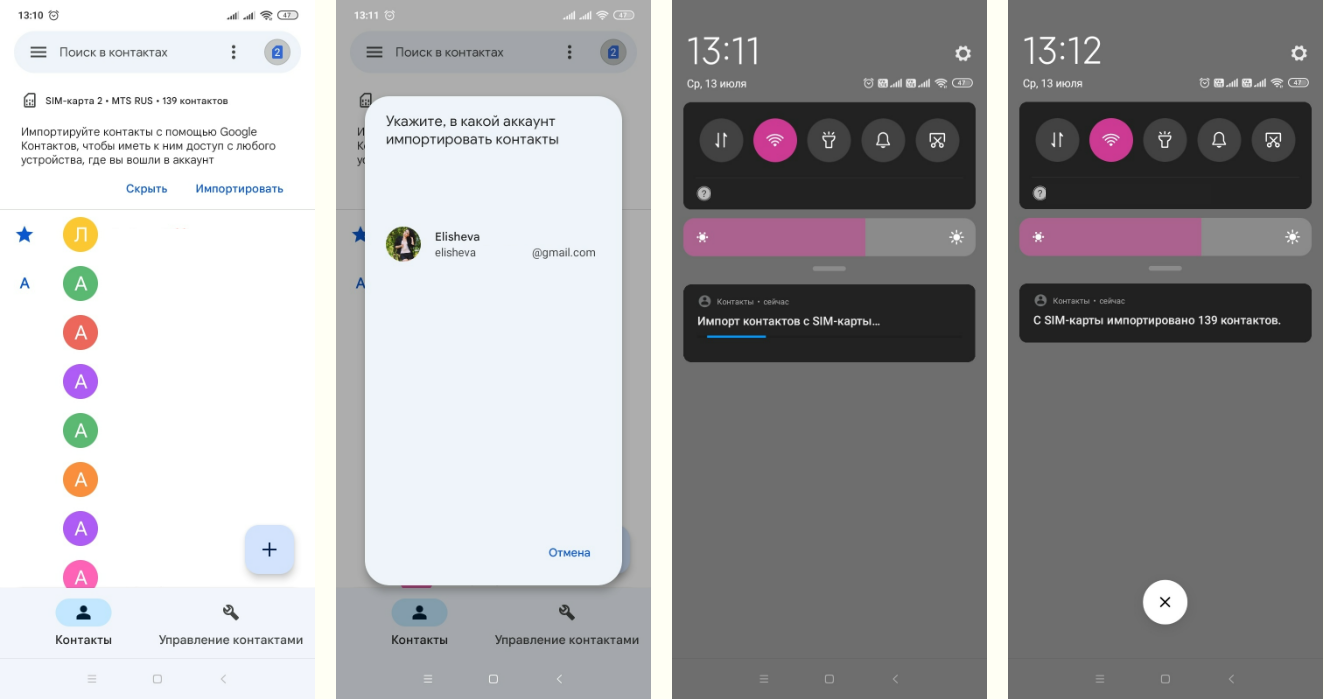
Как выглядит импорт контактов на Сяоми. Иллюстрация: Елизавета Чупикова, Xi.Express
Что потом делать с контактами? Зайти на новом смартфоне в «Google Контакты» под нужной учётной записью. Той, куда импортировали все номера. Но этот метод не всегда срабатывает — не все номера отображаются у пользователей. Если способ не сработал, можно использовать второй метод.
- открыть приложение «Google Контакты» (найти чего можно через поиск в телефоне или через Google Play);
- нажать внизу справа «Управление контактами» — «Экспорт в файл»;
- выбрать аккаунт, папку, сохранить VCF-файл.
Чтоб открыть номера:
- на новом телефоне зайти в «Google Контакты» — «Управление контактами»;
- нажать «Импорт из файла»;
- выбрать аккаунт и файл с номерами.
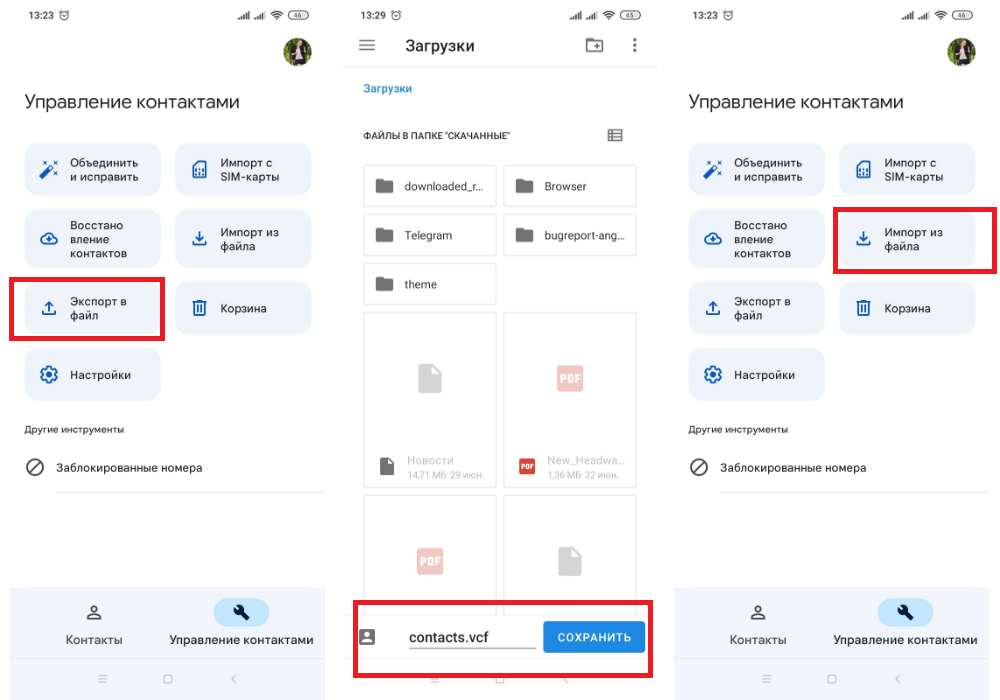
Второй способ, который поможет переместить контакты на новый смартфон. Иллюстрация: Елизавета Чупикова, Xi.Express
Как перенести данные на SD (карту памяти) Xiaomi (Сяоми)
Простой метод, который подойдёт для телефонов на Андроиде. Надо:
- выбрать Настройки — Приложения;
- выделить нужные приложения;
- нажать «Хранилище» — «Внешний накопитель».
Иногда последний шаг не требуется (зависит от версии MIUI). Достаточно первых двух. После этого достаточно нажать на «Переместить на SD карту».
Как перенести фото на SD (карту памяти) Xiaomi (Сяоми), Redmi, POCO?
- открыть утилиту Проводник;
- нажать на «Внутренний общий накопитель»;
- выбрать все нужные файлы;
- нажать на кнопку «Переместить» — находится на нижней панели;
- выбрать «SD карта» и папку, в которую будут перемещены файлы;
- нажать «Вставить»;
- дождаться переноса.
Как перенести данные (фото, файлы) с Айфона (iPhone) на Андроид Сяоми (Xiaomi)
Сделать это можно несколькими способами:
- с помощью специальных приложений. Например, ShareMe, о котором писали выше. Существуют и другие утилиты (например, SHAREit, Zapya), которые работают идентично. Различие только в типах передаваемых файлов (так, через Zapya нельзя перенести приложения) и в дизайне самих приложений;
- через Google Drive. На iPhone можно устанавливать приложения Google (например, Фото), чтобы перенести картинки и видео. Инструкция по использованию сервисов Google также есть выше.
Надеемся, что наша инструкция поможет вам перенести данные на новый смартфон Xiaomi быстро и без трудностей.
Простые способы перенести данные с Xiaomi на Xiaomi
Раньше переезд данных с одного смартфона на другой всегда был целым событием, практически ритуалом. Сейчас же благодаря синхронизации учетных записей вручную перезабивать всю свою телефонную книгу и перетаскивать фотографии не нужно. Процесс передачи данных стал более безболезненным, особенно если миграция происходит между устройствами одного бренда. В этом тексте разберем, как правильно переезжать с одного Xiaomi на другой.
- Перекинуть данные с одного Xiaomi на другой с помощью Xiaomi Cloud
- Перенос данных с помощью Mi Mover
- Скопировать данные с Сяоми на Сяоми с помощью Mi Drop
- Как перенести все данные с Xiaomi на Xiaomi по Bluetooth
- Какие проблемы могут возникнуть при переносе данных
- Видеоинструкция
- Что в итоге: кратко все шаги — чек-лист
Перекинуть данные с одного Xiaomi на другой с помощью Xiaomi Cloud
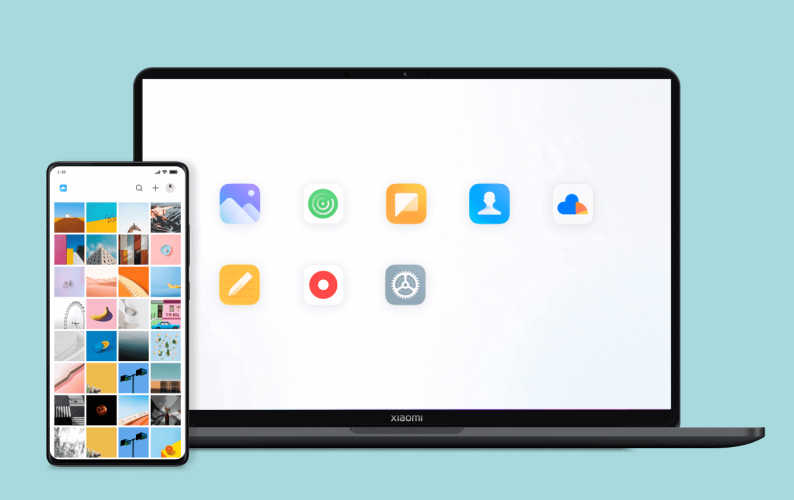
Как перенести данные с Xiaomi на Xiaomi? Проще всего это сделать при помощи специальной утилиты Xiaomi Cloud. Воспользоваться ею можно только с «Mi аккаунтом». На его регистрацию потребуется всего несколько минут, а все, что для этого нужно, — только адрес вашей электронной почты.
- Сначала перейдите в меню настроек и промотайте вниз до строки «Аккаунты», после чего выберите «Mi аккаунт» и, следуя подсказкам на экране, заведите себе учетную запись.
- Если до этого вы уже заводили «Mi аккаунт», войдите в него, используя ваши логин и пароль.
- Зайти в свою учетную запись нужно на обоих устройствах, где возникла необходимость перебросить данные.
- Далее в настройках «Mi аккаунта» выберите пункт Xiaomi Cloud. Здесь нас интересует опция «облачное резервирование». На смартфоне-«доноре» нажмите «Начать» и дождитесь завершения операции. На новом девайсе, чтобы передать данные, выберите пункт «Восстановить из облака».
Источник: Xiaomi Cloud
Чем больший объем информации у вас накопился, тем больше времени займет перенос данных с Сяоми на Сяоми. После выполнения этой задачи можете пользоваться новым телефоном со всем привычным набором приложений и утилит.
Перенос данных с помощью Mi Mover
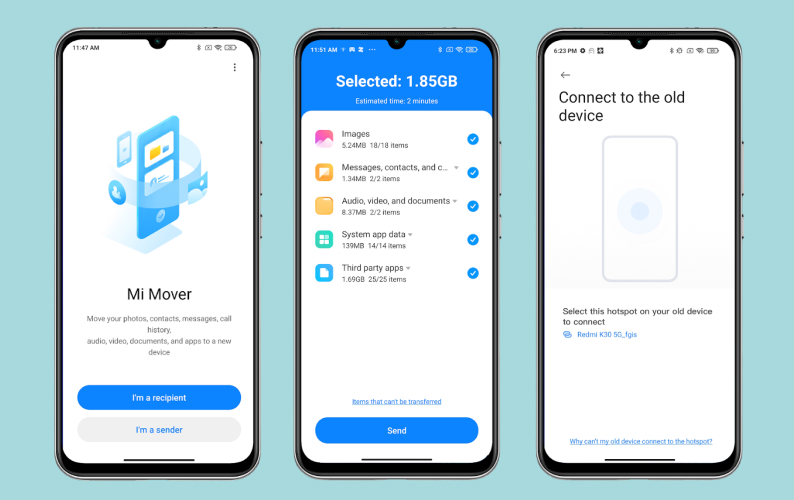
Как скопировать данные с одного Xiaomi на другой, не используя при этом «Mi аккаунт»? Есть и такой способ. В этом поможет специальный инструмент — Mi Mover. Его можно скачать из онлайн-магазинов приложений Google Play или GetApps.
- Установите Mi Mover на оба гаджета.
- Затем расположите два аппарата рядом друг с другом. После чего на устройстве-«доноре» запустите Mi Mover, выберите пункт «Я отправитель» и поставьте галочки напротив тех типов данных, которые хотите перенести на новый девайс: «Изображения», «Сообщения, контакты и журнал вызовов», «Аудио, видео и документы», «Данные системных приложений», «Сторонние приложения».
- Затем нажмите «Отправить», а на новом смартфоне выберите пункт «Я получатель».
Источник: Google Play
Процесс переброски займет какое-то время. Насколько длительное — будет зависеть от объема данных.
Ранее мы рассказывали:
Скопировать данные с Сяоми на Сяоми с помощью ShareMe
ShareMe (бывшая Mi Drop) — это еще одна альтернатива для миграции данных с одного устройства на другое. В отличие от двух предыдущих способов, этот не требует регистрации или скачивания дополнительных программ: утилита изначально предустановлена в прошивку всех устройств от Xiaomi. Это ее плюс, как и то, что программа может работать без интернета. Минус же заключается в том, что процессы обмена файлами в ShareMe не автоматизированы, как в Xiaomi Cloud или Mi Mover, поэтому придется потратить больше времени на то, чтобы вручную отсортировать необходимую информацию.
Как перекинуть данные при помощи ShareMe?
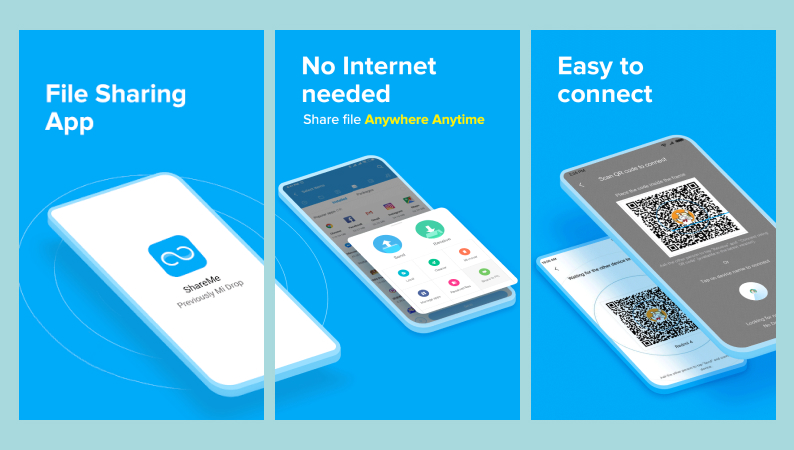
- Запустите программу на обоих смартфонах.
- На старом аппарате выберите «Отправить» и прощелкайте нужные для переезда файлы, на новом нажмите «Получить». Связь возможна через Wi-Fi или по Bluetooth.
- Не забудьте предоставить приложению все необходимые разрешения.
Источник: Google Play
Еще одна выигрышная особенность ShareMe в том, что программу можно установить на любой смартфон любого бренда, не только Xiaomi. Так что пользоваться ею можно с условными Samsung или Huawei.
Как перенести все данные с Xiaomi на Xiaomi по Bluetooth
Давайте теперь представим сценарий, в котором вы по каким-то причинам не хотите заводить «Mi аккаунт», устанавливать дополнительные приложения или пользоваться теми, что заблаговременно предустановила на ваш смартфон китайская компания Xiaomi. Или же объем данных для переноса не такой большой, чтобы ради этого что-то дополнительно заводить или устанавливать.
Что ж, даже в таком случае выход есть. Поможет старая добрая технология Bluetooth со встроенными возможностями и инструментами Android от Google.
Все, что вам понадобится, — это любой файловый менеджер. Это может быть Google Files или встроенный «Проводник» от Xiaomi, который есть в любой прошивке MIUI.
Для переноса информации:
- Перейдите в нужную директорию, затем выделите все файлы по одному, после чего тапните на один из них и задержите палец на экране. В появившемся меню ищите опцию «Поделиться/Отправить» и нажимайте на нее. Из предложенных вариантов выберите пункт Bluetooth.
- Если у вас был отключен Bluetooth-модуль, смартфон запросит разрешение на его активацию — не отказывайте ему в этом.
- Тем временем на новом смартфоне тоже включите Bluetooth и проверьте в настройках, чтобы напротив опции «Доступен для обнаружения» стояла галочка. Эта функция есть не на всех версиях прошивки — некоторые смартфоны всегда автоматически видны для обнаружения.
- После запроса на сопряжение и его одобрения начинается передача файлов. Старайтесь в это время держать оба устройства рядом друг с другом.
Ранее мы рассказывали:
Какие проблемы могут возникнуть при переносе данных
Технологии в современных смартфонах используются высокие и сложные. Поэтому неудивительно, что, даже если выполнять все по инструкции, что-то может пойти не так. Поэтому, возможно, и придумано так много альтернативных способов решения проблем. Например, часто в сети можно встретить истории о том, что на разных версиях прошивки MIUI в Xiaomi Cloud аппарат может по каким-то своим внутренним причинам не видеть ранее созданные резервные копии. В некоторых случаях поможет банальная перезагрузка, в других решение может и вовсе отсутствовать.
При копировании данных в Mi Mover передача может зависнуть на каком-то этапе и остановиться в таком положении. Тут уже ничего не поделаешь — необходимо будет начинать всю процедуру заново. Пользуясь ShareMe или передавая файлы штатными Bluetooth-средствами Android, также нужно быть готовым к обрыву соединения. Особенно часто такая неприятность может возникать в людных местах, где вокруг много устройств с активными передатчиками, и при большом размере самих передаваемых файлов.
Никакую из этих неполадок нельзя назвать фатальной. Заручившись всеми перечисленными способами, вы обязательно достигнете успеха в своем предприятии по миграции с одного смартфона на другой.
Видеоинструкция
Что в итоге?
Резюмируем наше небольшое исследование. Для того чтобы перенести все свои данные — приложения, сообщения, фотографии и т. д. — со старого телефона Xiaomi на новый, можно воспользоваться четырьмя способами. Кратко пробежимся по ним от самого легкого и быстрого до самого скрупулезного.
Xiaomi Cloud
- Заведите профиль или залогиньтесь на обоих девайсах в «Mi аккаунте».
- Создайте резервную копию на старом устройстве в облаке.
- Скопируйте ее на новое устройство из облака.
- Дождитесь успешного завершения копирования.
Mi Mover
- Скачайте из магазинов приложений Google Play или GetApps приложение Mi Mover и установите его на оба гаджета.
- На «доноре» выберите пункт «Я отправитель» и поставьте галочки напротив тех типов данных, которые хотите иметь на новом девайсе.
- На новом смартфоне выберите «Я получатель».
- Дождитесь успешного завершения копирования.
ShareMe
- Запустите приложение ShareMe на обоих девайсах.
- Включите Wi-Fi или Bluetooth на обоих аппаратах.
- На старом телефоне нажмите «Отправить» и выберите нужные файлы, на новом выберите «Получить».
- Дождитесь успешного завершения копирования.
Штатные средства Bluetooth ОС Android
- Включите Bluetooth на обоих гаджетах.
- На старом смартфоне в любом диспетчере файлов выделите нужную информацию и выберите пункт «Отправить/поделиться».
- В меню выбора устройства выберите ваш новый смартфон.
- Дождитесь успешного завершения копирования.
Ранее мы рассказывали:
Любите делиться своим мнением о технике? Тогда напишите обзор товара в «Эльдоблоге» и получите до 1000 бонусов на новые покупки!
Автор Эльдоблога и гик-миллениал. IT, гаджеты, видеоигры, кино, мемы, lifestyle — пишу на эти темы уже больше 15 лет. Воспринимаю текст как конструктор LEGO — чтобы получилось интересно, надо действовать не по шаблону.
Как перенести данные с Самсунга на Xiaomi быстро и без проблем

Перенос данных с Samsung на Xiaomi необходим при смене телефона. Раньше процесс переноса был достаточно сложным, можно было потерять часть данных. Сейчас эта операция проводится очень быстро и удобно. В плане контактов, информации и приложений вы просто продолжаете пользоваться новым телефоном так, как работали со старым. О том, как как перенести данные с Самсунга на Xiaomi и какие способы для этого можно использовать – далее в статье.
Как перенести данные с Samsung на Xiaomi: все способы
Чтобы перенести все данные с Самсунга на Xiaomi, вы можете воспользоваться одним из методов:
- Стандартный перенос информации через Гугл аккаунт.
- Полное дублирование данных и профилей с помощью утилиты Mi Mover.
- Копирование файлов посредством ПК или облачного сервиса.
Перенос данных с Самсунг на Сяоми можно осуществить и с помощью стороннего приложения, которое работает аналогично Mi Mover. Но поскольку для двух описываемых брендов хорошо работает фирменная утилита, я не буду останавливаться на стороннем приложении и описывать его отдельно. Вы всегда можете найти такие программы в Плей Маркете, если возникнет такая потребность.

Метод 1. Google-аккаунт
Это один из стандартных способов, как перенести контакты с Самсунга на Xiaomi, а также приложения и их содержимое, информацию с сервисов Гугл и другую важные детали. Вы должны синхронизировать аккаунт на Samsung, а затем войти в тот же профиль на Сяоми, и также разрешить синхронизацию. Вся инструкция будет выглядеть так:
- Подключите к интернету оба девайса.
- На старом телефоне – Samsung – проверьте, что вы помните логин и пароль Гугл аккаунта.
- Также проверьте, синхронизируется ли профиль: откройте Настройки, после этого – «Учётные записи и архивация».

- Откройте «Учётные записи».

- Пункт «Автосинхронизация» должен быть выбран.

- На смартфоне Сяоми перейдите в Настройки, затем «Синхронизация».

- Нажмите на плюс. Синхронизация также должна быть выбрана.

- Выберите Гугл, а затем введите все данные профиля, в который хотите войти.
Тем не менее, этот метод не перенесёт изображения, документы, музыку. Для этого придётся воспользоваться одним из методов ниже.
Метод 2. Mi Mover
«Родное» приложение Mi Mover – лучший способ скопировать данные, в том числе перенести файлы, фотографии, заметки с Самсунга на Xiaomi. Вместе с ними будут скопированы контакты, СМС, информация приложений и прочие важные моменты.
Перенос данных с Samsung на Xiaomi производится так:
- Установите приложение Mi Mover на оба девайса.

- Возможно, на Сяоми программа уже установлена. От определённой версии прошивки она находится в меню: Настройки – Расширенные – Mi Mover.

- Оба устройства должны быть подключены к интернету и заряжены.
- Запустите приложение на обоих девайсах.
- На Samsung нажмите «Я отправитель», на Xiaomi – «Я получатель».

- На «получателе» (Ксиоми) появится QR-код, а на «отправителе» (Samsung) – камера для его считывания. Считайте код.

- Выберите данные для переноса.
- Нажмите Отправить.
- Дождитесь окончания переноса.
Метод 3. Ручное копирование
Подключив гаджет к ПК, вы сможете перенести файлы скопировав. Но вы должны иметь представление, какие файлы важные, и где они находятся в памяти телефона. Помните, что вы не сможете перенести СМС или перекинуть контакты с Самсунг Галакси на Ксиоми этим способом, поскольку все они не являются файлами на телефоне. Поэтому данный метод можно использовать в дополнение к самому первому.
Ещё одна вариация ручного копирования – использование облачного сервиса. Вы можете установить на Samsung файловый менеджер, например ES Проводник, и далее скопировать нужные файлы в какое-либо облако, куда затем подключить и Xiaomi. Ещё один вариант – синхронизация фото на Samsung с аккаунтом Гугл Фото. В конце концов, даже если это не будет основным способом переноса, то резервное копирование информации точно не помешает.

Мой совет – прежде всего ориентироваться на фирменную утилиту из второго метода и перенос Гугл-аккаунта из первого. Совместив их, вы полностью скопируете данные одного смартфона на другой. После чего вы сможете наслаждаться работой на новом девайсе. Уверен, что инструкция вам поможет, и вам удастся без труда перенести информацию с Самсунга на Xiaomi.