
Переносим данные и контакты с телефона Samsung на Samsung
Производители южнокорейских смартфонов предусмотрели несколько способов, как перенести с Самсунга на Самсунг данные, и тем самым восстановить полный функционал устройства. Такая возможность будет полезна при покупке нового телефона или при необходимости сделать резервную копию. Ниже рассмотрим основные методы и пошаговую инструкцию по их реализации.
Smart Switch
Один из лучших способов перенести данные с одного телефона Андроид Самсунг на другой Самсунг — воспользоваться фирменным приложением для перемещения информации. Речь идет о Smart Switch, позволяющем коммутировать не только Samsung Galaxy, но и другие смартфоны на Android этого производителя. Программу предназначена для телефонов и ПК. В последнем случае она подходит для ОС Windows и Mac OS.
С помощью Smart Switch можно передать файлы с Самсунга на Самсунг по беспроводной связи или кабелю USB. При желании доступна установка ПО на компьютер с выполнением переноса через устройство. Вне зависимости от выбранного варианта инструкция очень похожа. Ниже рассмотрим, как перенести все данные с Samsung на Samsung по беспроводной сети.
Алгоритм действий такой:
- Установите приложение Smart Switch на оба смартфона, между которыми будет происходить обмен информацией. Отметим, что в новых моделях Samsung (к примеру, S8) программа уже установлена на телефоне. Ее можно найти в разделе Настройки, Облако и аккаунты, а далее Smart Switch.
- Запустите программу на старом устройстве и выберите вариант WiFi.
- Кликните на кнопку Отправить.
- Переходите к новому смартфону, куда необходимо перенести данные. Откройте приложение и выберите Получить.
- В окне выбора ОС старого смартфона выберите Андроид и кликните Соединить.
- Укажите, какую необходимо перекинуть информацию с Самсунга на Самсунг. После выбора оптимального варианта система отображает время, которое пойдет на перемещение данных.
- Жмите на кнопку Отправить, а после этого подтвердите получение файлов.
- По завершении упомянутого времени программа Smart Switch информирует об успешном перемещении данных.
- Кликните на кнопку Закрыть.
Этот способ пользуется большим спросом и позволяет перенести основные данные между аппаратами. Минус в том, что с помощью Smart Switch нельзя транспортировать информацию и настройки установленных пользователем программ, сохранки игр и кэш.
Dr. Fone – Switch
Это удобная программа, позволяющая передать данные с Самсунга на Самсунг в течение нескольких секунд. Ее преимущества состоят в легкости настройки и возможности быстро перенести сведения. При этом программа совместима со многими девайсами, а не только Samsung.
Алгоритм действий такой:
- Включите на смартфонах Самсунг опцию отладки по USB, а после этого подключите устройства к компьютеру. Перед тем как перенести заметки или другие данные с Samsung на Samsung, проверьте наличие необходимых драйверов на ПК.
- Запустите программу Dr. Fone и кликните по разделу Switch.

- Дождитесь распознавания устройств и появление специального изображения, которое показывается на картинке ниже. С левой стороны показывается устройство-источник, а в центральной части выбор информации для переноса.

- Укажите данные, которые вы планируете переместить. К примеру, вы можете перекинуть контакты с Андроида на Андроид Samsung, передать изображения, видео и другие данные. Учтите, что программа не умеет перемещать сведения с защищенных папок и ряда системных приложений.

- После того, как вам удалось все перенести, кликните на кнопку ОК и выйдите из программы.
Как и в ситуации со Смарт Свитч, здесь имеются лимиты по виду переносимой информации. Минус и в том, что Dr. Fone идет на английском, а в бесплатной версии доступен перенос только десяти позиций для каждой из категорий.
Аккаунты Самсунг и Гугл
Рассматривая варианты, как передать фото с Самсунга на Самсунг или переместить иные файлы, нельзя не отметить универсальный способ перенести сведения — с помощью уже встроенных аккаунтов Гугл или Samsung. Речь идет об учетных записях, обеспечивающих необходимую синхронизацию данных. Алгоритм действий имеет такой вид:
- Войдите на старый телефон, перейдите в Настройки, а далее Общие. Там кликните на Архивация и Сброс. Здесь выберите Архивировать данные.
- Возвращайтесь к прошлому окну и жмите Учетные записи, а там кликните на Samsung Account.
- Выберите Синхронизировать все. Дождитесь, пока сведения будут скопированы в хранилище.
- Войдите на новом смартфоне в тот же Самсунг-аккаунт. Если включена опция синхронизации, данные переносятся в автоматическом режиме.
Второй способ, как перекинуть данные с Самсунг на Самсунг — воспользоваться аккаунтом Гугл. Здесь первые шаги аналогичны инструкции, которая рассмотрена выше. Разница в том, что при выборе профиля необходимо указать Google. Этот метод позволяет перенести не все данные. В частности, не удастся переместить музыку и программы, которые были скачаны с Плей Маркет или Галакси Апп. При этом с задачей, как перенести телефонную книгу с Самсунга на Самсунг или другие важные данные, эта программа с легкостью справляется.
Если цель — перемещение только фото, можно воспользоваться сервисом Google Photo. Для его применения сделайте такие шаги:
- Скачайте Гугл Фото.
- Установите программу на оба телефона Samsung, но сначала войдите на старое устройство.
- Войдите в главное меню и выберите Настройки.
- Кликните по пункту автоматической синхронизации.
- Сделайте эти же шаги на другом устройстве, куда необходимо перенести информацию.
Имеющиеся фотографии очень быстро переносятся между устройствами путем синхронизации.
Dropbox или другое облачное хранилище
Если стоит задача перенести только фотографии или видео между телефонами Самсунг, можно использовать Дропбокс. Для передачи информации следуйте такой инструкции:
- запустите Dropbox на старом аппарате, укажите почту и пароль;
- выберите место для загрузки и хранения фото с устройства;
- после нажатия на символ плюса выберите фотографии со смартфона, которые нужно перенести на другой аппарат;
- кликните на кнопку Загрузить и дождитесь переноса данных в Дропбокс;
- переместите фото с Самсунга через Дропбокс. Для этого на другом устройстве войдите в систему с теми же данными;
- откройте папку с фото, кликните на три точки и жмите на ссылку Сохранить в устройство.
Как вариант, можно выбрать внизу стрелку рядом с фото и кликнуть на Экспорт для передачи фото между аппаратами.
Kies
Еще один способ, как перенести контакты с Андроида на Андроид Самсунг или другие сведения — применение специальной программы Kies. Это ПО создано специально для аппаратов южнокорейского производителя. Алгоритм такой:
- загрузите и установите приложение;
- подключите старое устройство кабелем;

- войдите в раздел Резервное копирование для сохранения информации;

- жмите Копирование/Восстановление;
- поставьте отметку возле пунктов, которые требуют переноса (можно выбрать все);

- жмите резервное копирование и дождитесь завершения процесса;

- отключите старое и подключите новое устройство;
- выберите пункт резервного копирования, а далее Восстановить данные;

- укажите файл для восстановления и кликните одноименную кнопку;

- дождитесь завершения процесса.
Чтобы успешно перенести данные, не выключайте аппарат от ПК, ведь в случае прерывания высок риск повреждения данных.
Блютуз
Как вариант, можно перекинуть контакты с Самсунга на Самсунг через Блютуз. Для этого необходимо войти в Контакты, а далее в Меню (три точки). Там в разделе Импорт/Экспорт выберите перенос данных по Блютуз. Что касается остальной информации, такой как фото, видео и другой, ее лучше перем иными способами. Причина в том, что скорость передачи небольшая, поэтому большие файлы будут перемещаться очень долго. Вот почему для этой работы лучше использовать другие способы.
Итоги
Сегодня существует много способов, как перенести СМС с Самсунга на Самсунг или обменяться другими данными между устройствами. Наличие такой возможности — большой плюс для покупателей новых смартфонов. С помощью рассмотренных выше инструментов можно быстро перенести фото, видео, контакты, сообщения и другие данные. При этом размер файлов не имеет большого значения, ведь в большинстве случаев перенос происходит с помощью синхронизации данных (при использовании аккаунтов Гугл или Самсунг). Если пользоваться специальными программами, на решение задачи уходит больше времени.
Переносим данные на смартфон Samsung с iPhone или Android-смартфона
Постоянно сталкиваюсь с вопросом о том, как можно безболезненно перейти с iPhone на смартфон от Samsung, какие данные будут потеряны и можно ли что-то с этим сделать. Вопрос можно поставить шире, а именно — как переехать с любого смартфона на устройство от Samsung и как правильно перенести данные. Особенно это стало актуальным с выходом смартфонов с гибкими экранами, в этом поколении как Galaxy Z Fold3, так и Z Flip3 пользуются особой любовью владельцев iPhone, так как дают ту самую имиджевую составляющую, которой в привычных моделях не так много.
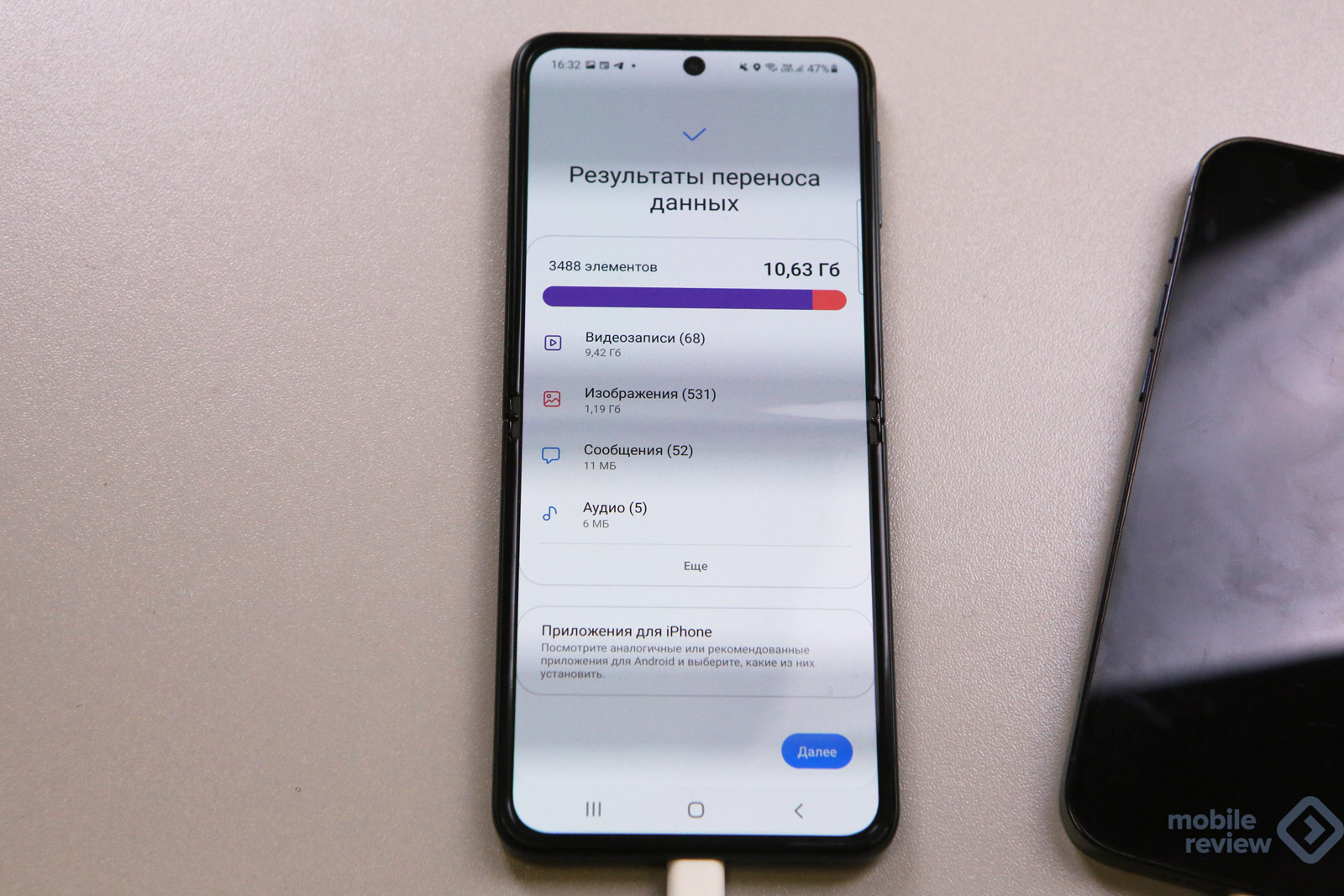
Удивляет меня в этой ситуации то, что изначально в Samsung позаботились о подобном переезде и приложили для этого все усилия, например, в предыдущих поколениях смартфонов в комплекте зачастую был специальный переходник USB Type C на USB, чтобы вы могли напрямую к Galaxy подключить тот же iPhone, используя кабель Lightning.
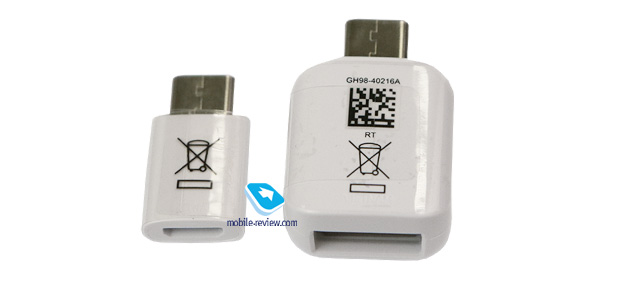
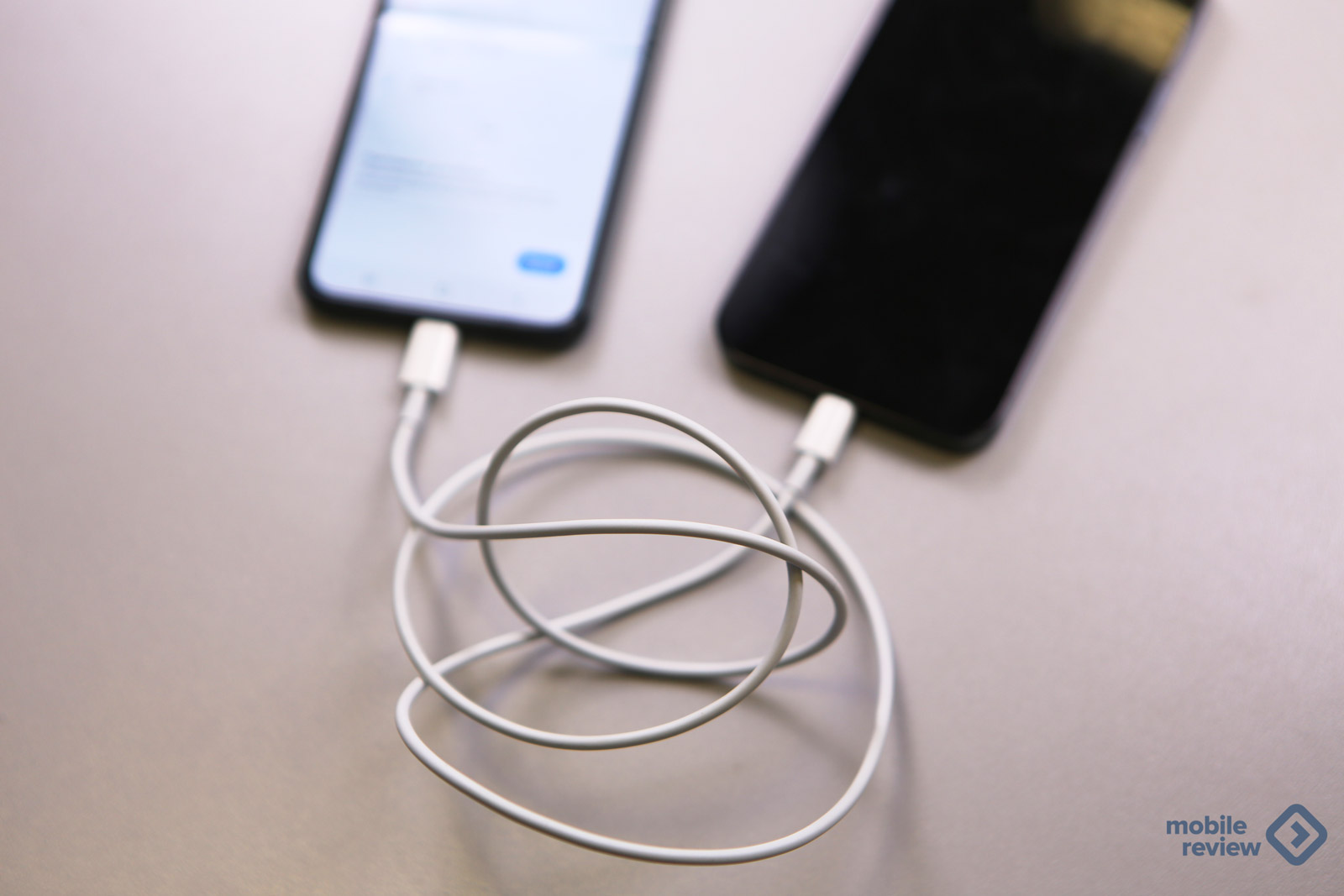
Сегодня надобность в таком переходнике исчезла, так как комплектный для iPhone кабель имеет разъем USB Type C и его можно подключить к Galaxy напрямую.
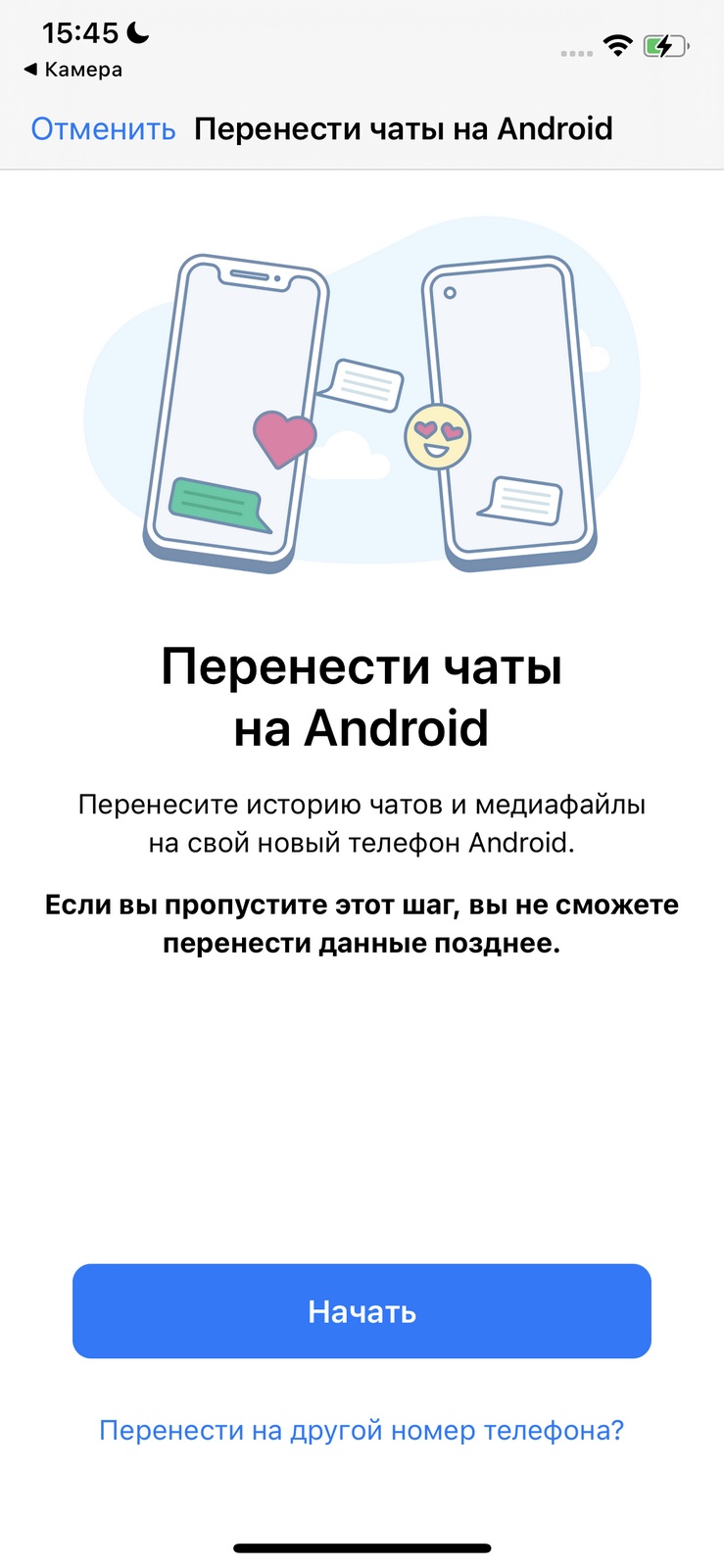
Как люди обычно переезжают с iPhone на Galaxy? Ставят руками приложения, которыми пользуются, зачастую последние подтягивают все данные из облака. Например, никаких проблем с тем же Telegram нет, все ваши данные могут быть получены на новом аппарате, включая картинки. Но тот же WhatsApp не позволяет переносить чаты и медиафайлы между двумя системами, синхронизировать данные не выйдет (да, это странно, но это выглядит именно так). Поэтому нужна программа, которая позволит вам безболезненно перенести все необходимое, включая WhatsApp и все данные из этого мессенджера.
Неделю использовал смартфон с батареей 10 000 мАч. Какие выводы сделал
Сегодня на тесте UMIDIGI Power 7 Max. Это смартфон с …
Субботний кофе №274
Налейте чашку бодрящего субботнего кофе и познакомьтесь с новостями недели. Valve представила обновленную консоль, «Яндекс» выпускает новую колонку, а в Россию едет китайский Hummer.
28 октября
Great Wall Motor — промежуточные итоги и пара анонсов
Китайская корпорация Great Wall Motor, которой принадлежат автомобильные марки Haval, Tank и GWM Poer, на неделе провела…
Какие микрофоны бывают по типам, чем отличаются и какой стоит купить
Разбираемся в типах микрофонов, от простых решений до профессиональных устройств. Как правильно их выбирать и на что обращать внимание.
Приложение Samsung Smart Switch Mobile существует много лет, оно удобно для миграции с iPhone или любого Android-смартфона на Galaxy. Вам нужно установить приложение на свой Galaxy, а вот на iPhone ничего ставить не нужно, приложение с Samsung получит доступ к вашим данным само.
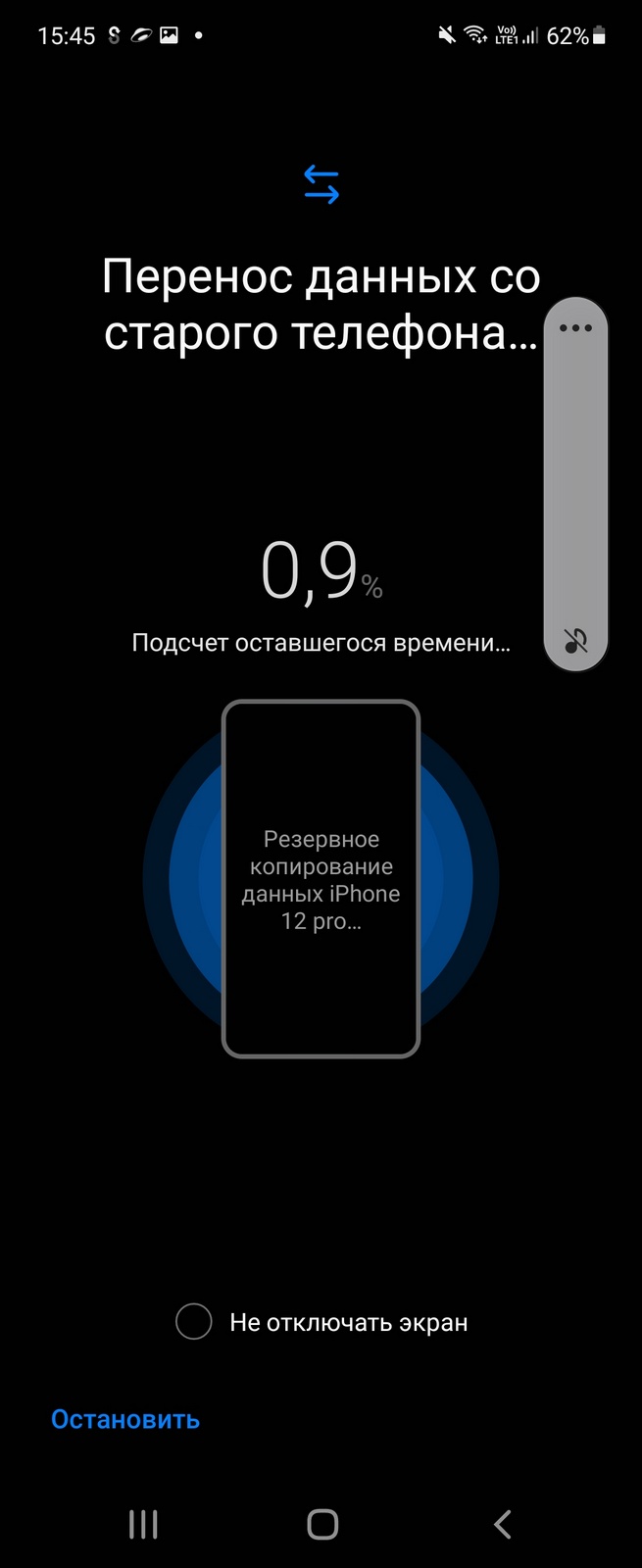
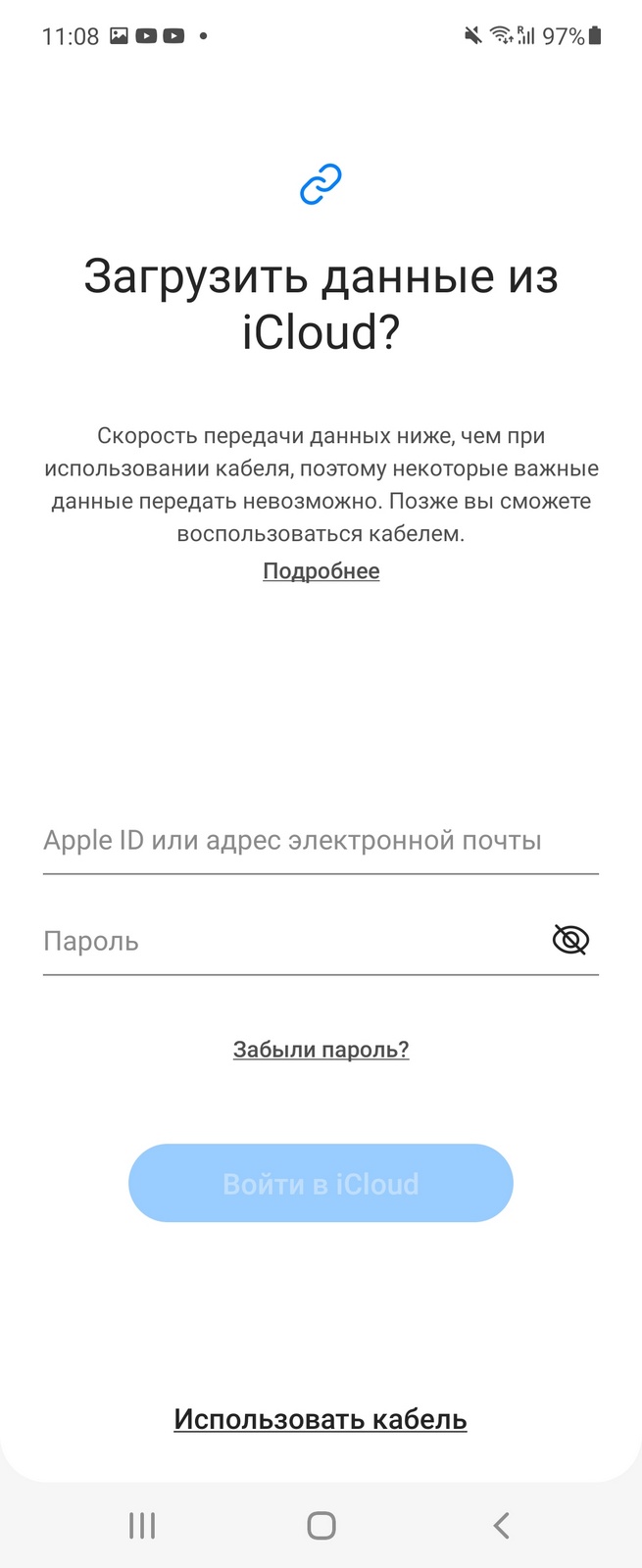
Для iPhone самый простой путь — это скопировать все данные из iCloud, достаточно указать свой логин и пароль, а приложение все остальное сделает за вас. Путь простой, но, возможно, не самый быстрый, если у вас большое количество данных в облаке.
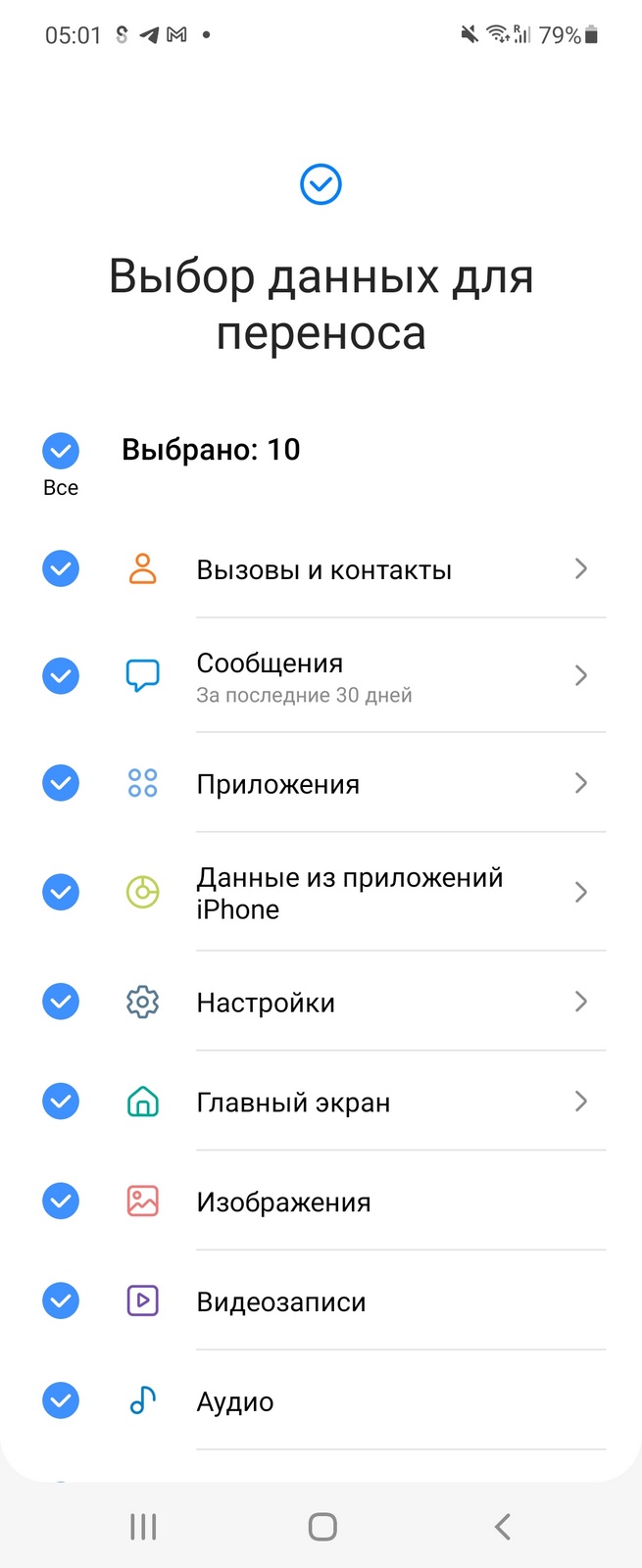
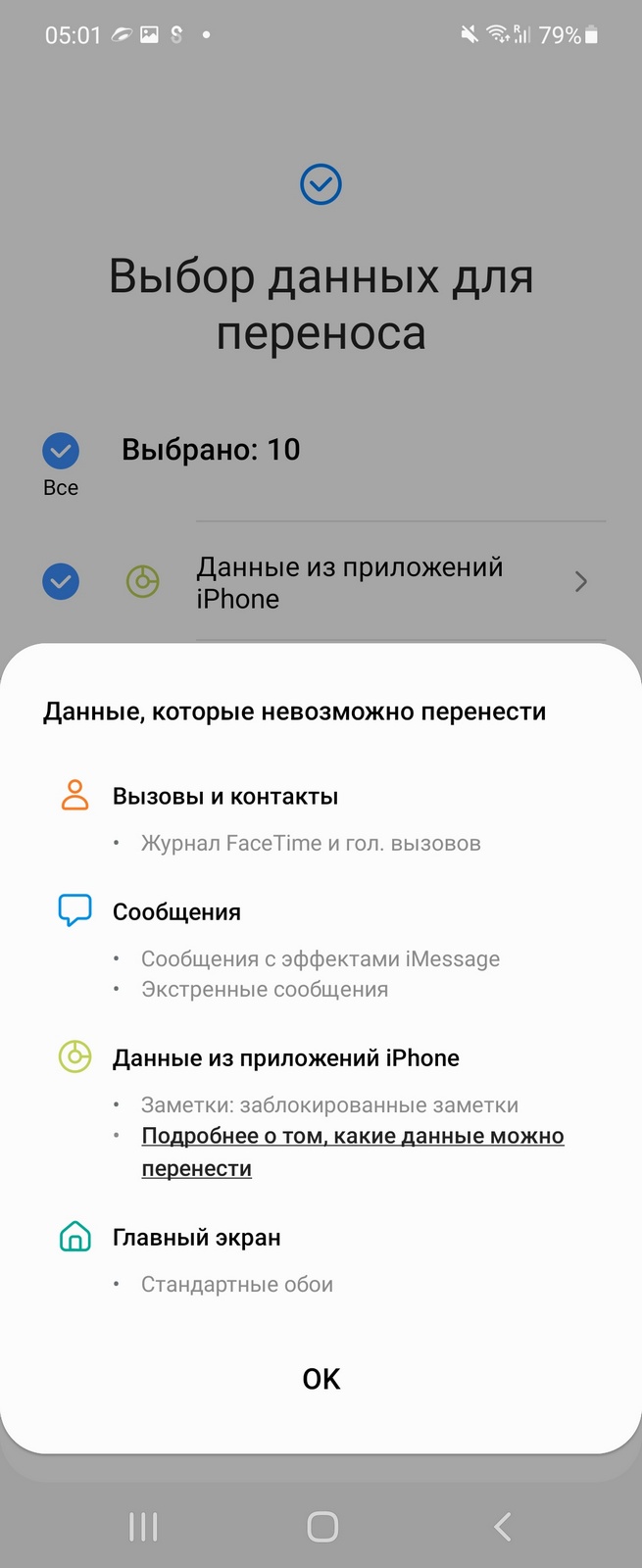
Перед переносом данных стоит зарядить каждое устройство, чтобы оно не подвело вас в самый ответственный момент. В каждом аппарате вы выбираете, какую роль он будет играть (принимать или отдавать данные). Берем мой Galaxy Z Flip3 и выбираем, что он принимает данные, следуем инструкциям на экране. Все настолько просто, что справится с этим и ребенок. Если вы выбираете iPhone, то при подключении по кабелю обязательно нужно отметить “Доверять этому устройству”, такое окошко появится на экране.
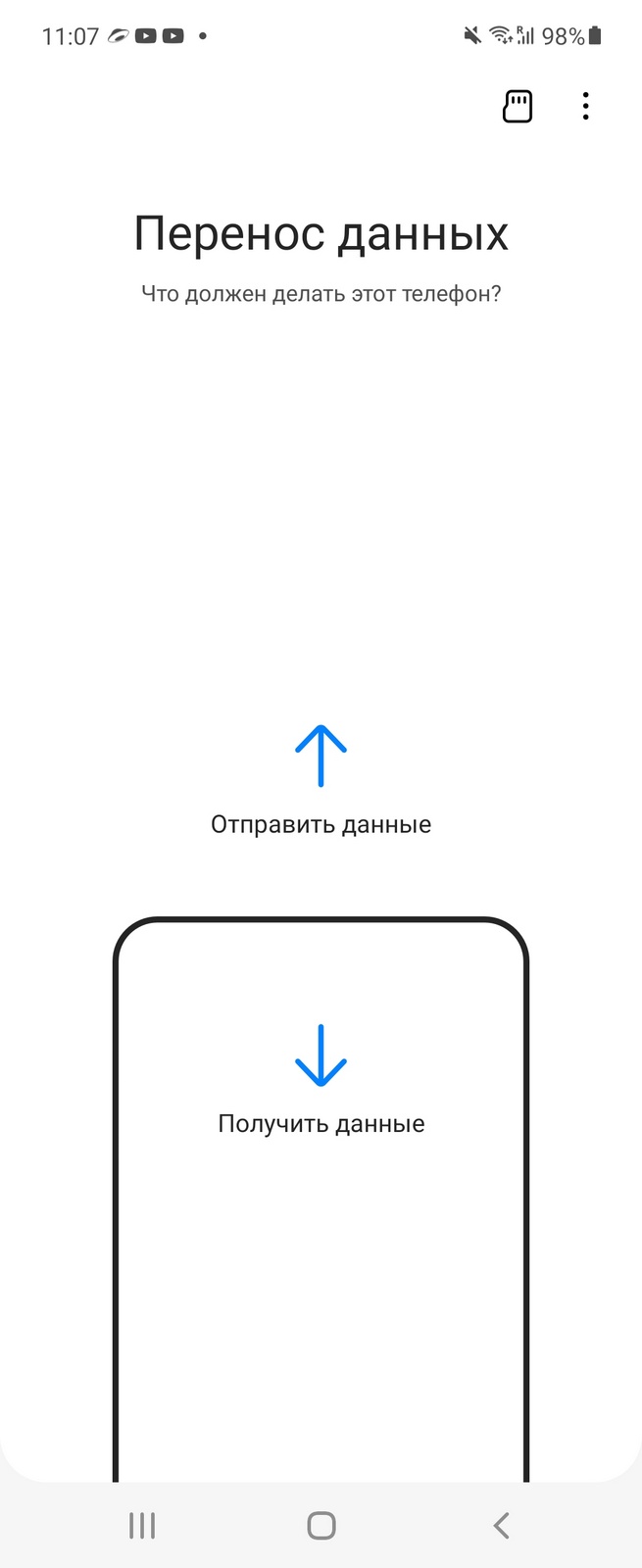
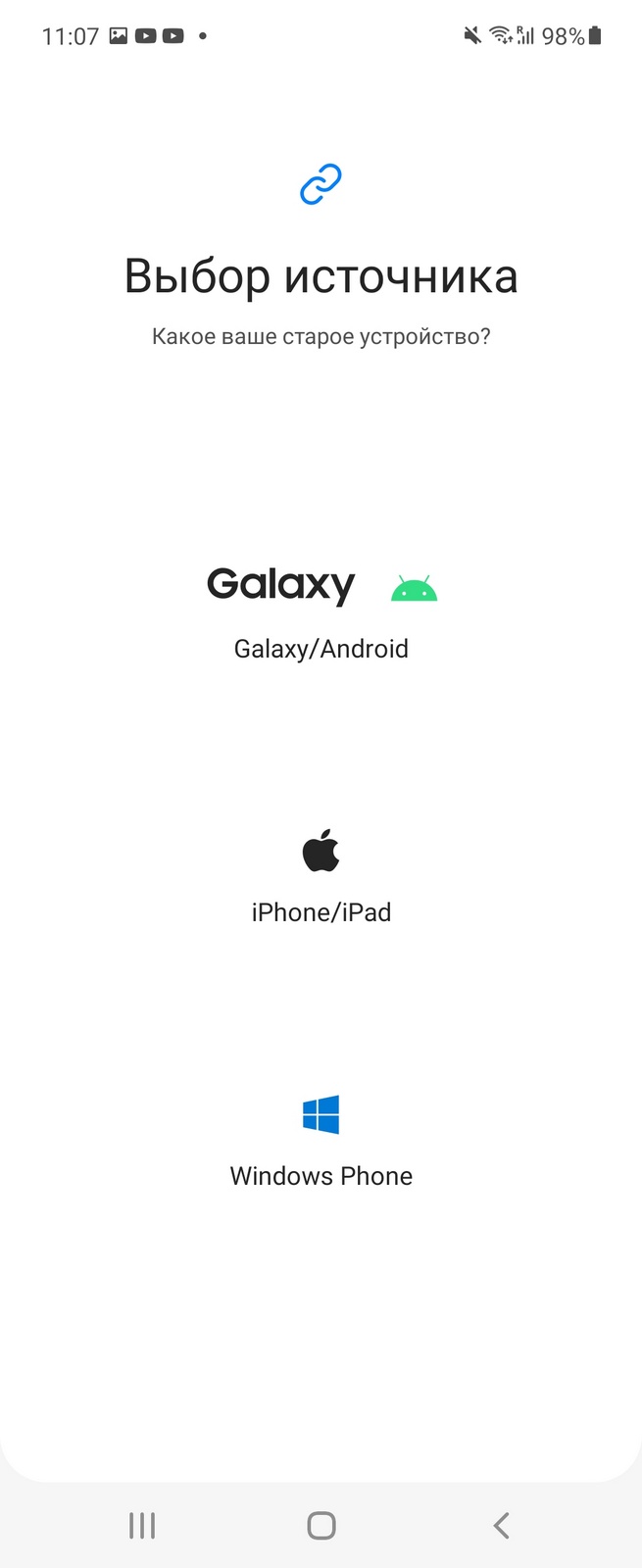
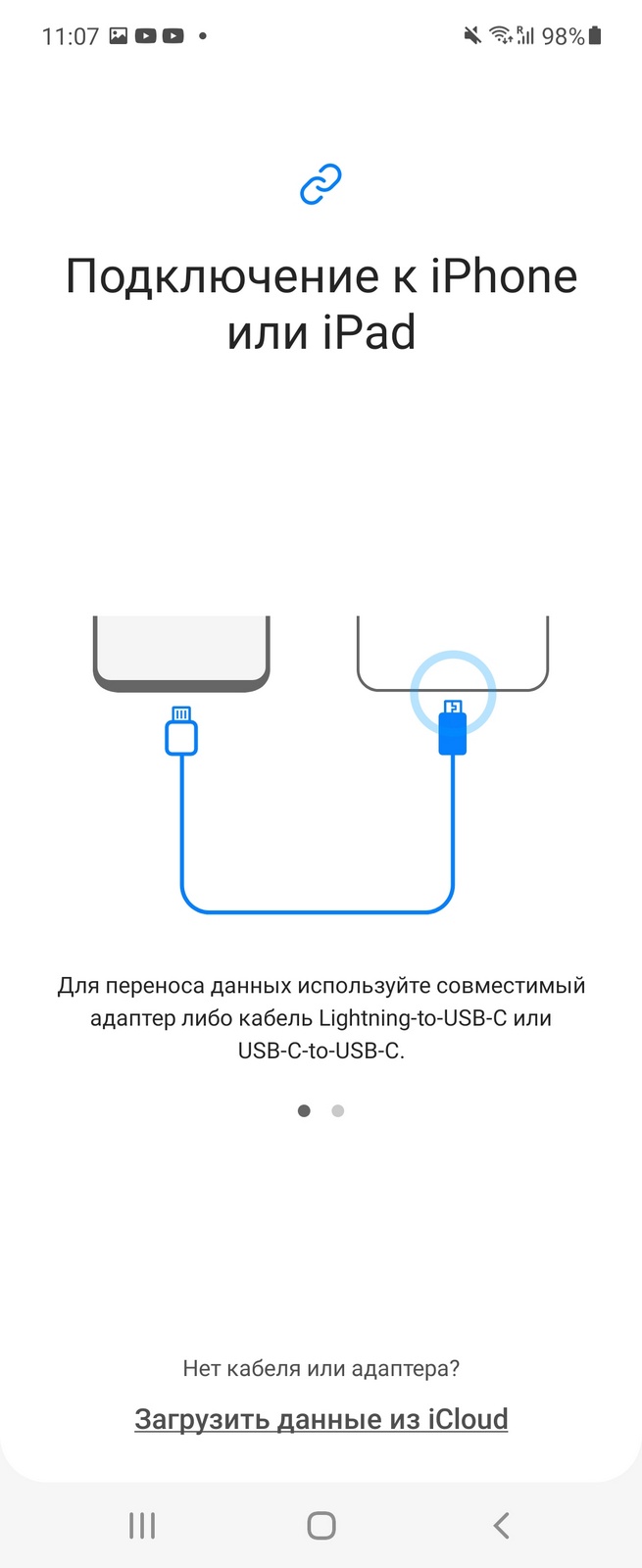
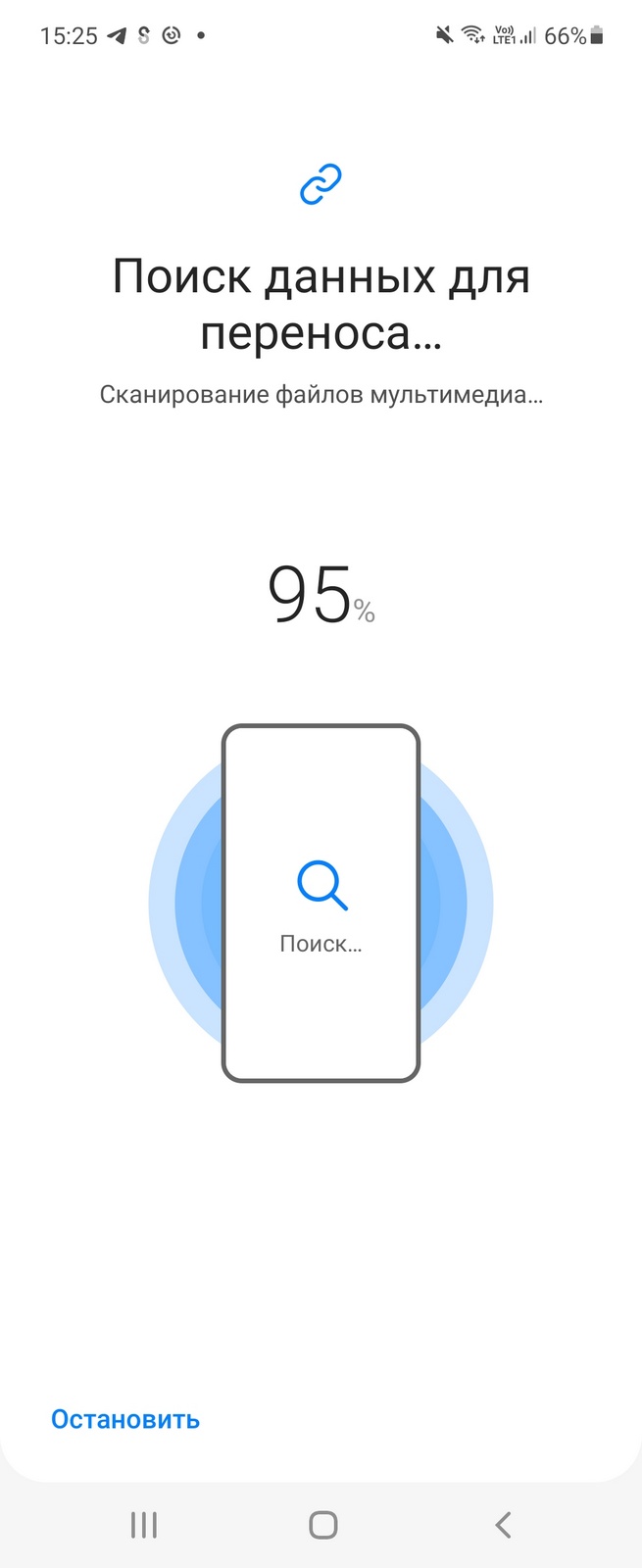
В зависимости от объема данных, которые хранятся в вашем старом смартфоне, перенос может занять от нескольких минут до часа. Если вы хотите перенести данные из WhatsApp, все ваши диалоги, то обязательно укажите это в настройках.
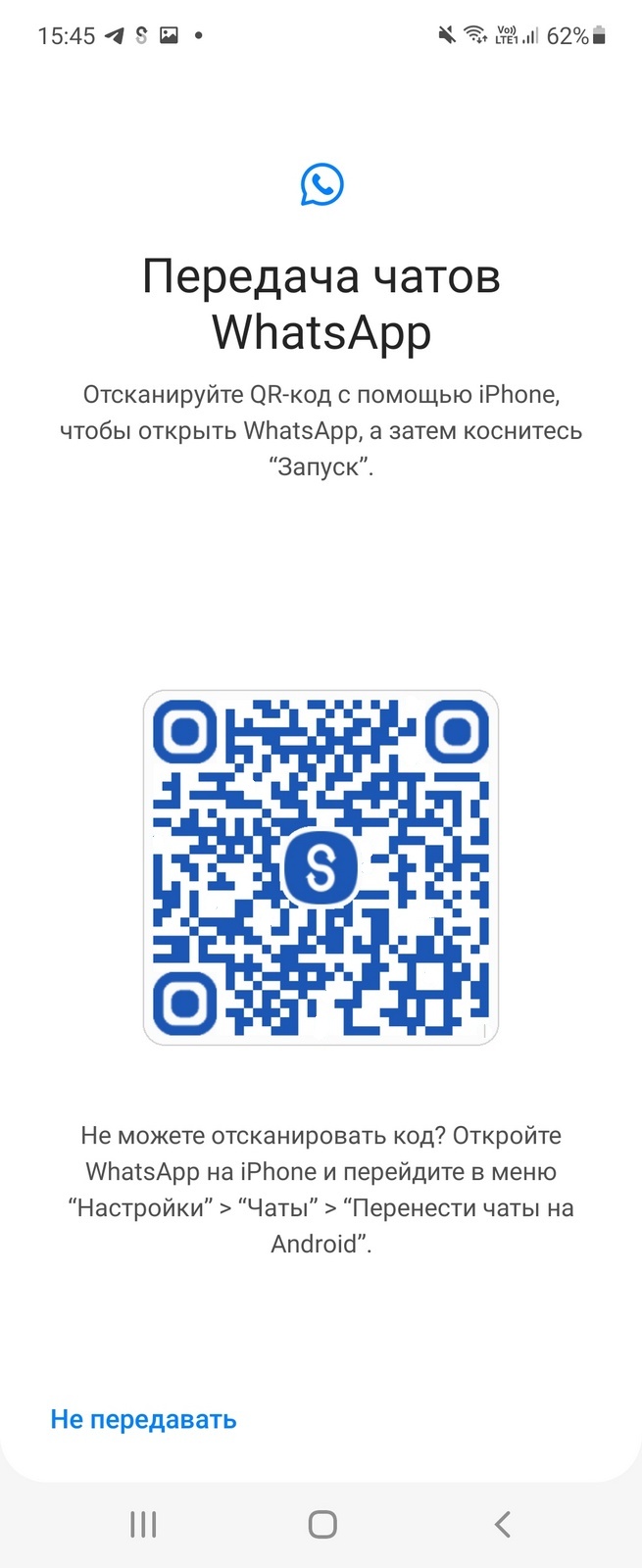
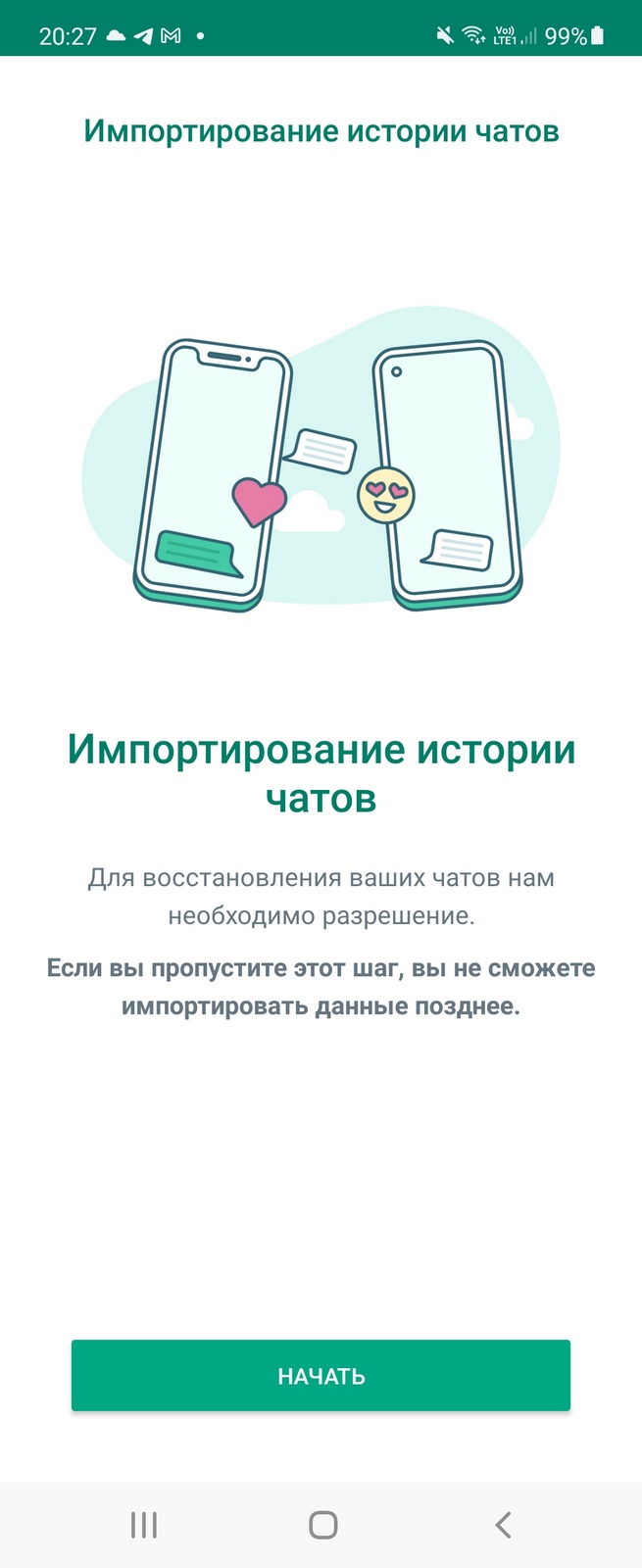
В последующем вернуться к этому пункту не получится. На каждом устройстве необходимо обновить WhatsApp до последней версии и сделать это еще до того, как вы запустите перенос данных, думаю, это не составит труда.
Напомню, что в WhatsApp вам понадобится использование одного и того же номера на обоих устройствах, то есть ваша SIM-карта из старого аппарата переезжает в новый. Где она будет находиться в момент переноса, не играет роли, но настроить на новом аппарате WhatsApp нужно до того, как вы начнете переносить данные. Вам предложат прочитать QR-код с экрана старого аппарата, и затем все чаты будут перенесены. Из минусов отмечу, что в галерее появляются все медиа из мессенджера, они смешиваются с вашими снимками, если таковые уже есть на новом аппарате. Но это мелочь по сравнению с тем, что не нужно танцевать с бубном для переноса чатов, как это было когда-то.
При переходе с Android-смартфона никаких трудностей нет вовсе, все работает как часы. Отмечу, что вы можете переносить не все данные, вольны выбирать, что вам нужно. При переходе с iOS вам также попытаются подобрать те же приложения или покажут их аналоги. Основной вопрос пользователей iOS — это привычка к приложениям, которыми они пользовались на iPhone. Например, Apple Music есть и на Android, поэтому весь перенос заключается исключительно в том, чтобы ввести свой логин и пароль, получить доступ ко всем плейлистам и своей подписке. Но перенести данные звонков FaceTime по понятным причинам не выйдет, так как это мессенджер, существующий только на iOS.
Многие пользуются облаками, чтобы хранить свои данные, поэтому часто в них уже содержатся все фотографии и видео. У меня для этих целей служит Google Photos, где есть пара ТБ места, и при переносе фотографий я обычно этот пункт пропускаю. Приложение есть в памяти Galaxy по умолчанию, так что достаточно войти в него, чтобы увидеть все свои файлы, что сохранены в облаке.
Другой интересный момент, что Samsung Smart Switch можно установить на компьютер, приложение без приставки Mobile. С его помощью вы можете создавать полноценные архивы своего смартфона и затем устанавливать их полностью или частично на новый аппарат (как вариант, это может быть просто архив смартфона). Приложение удобно тем, что позволяет быстро создать архив на компьютере, что дает дополнительную страховку от потери данных на устройстве, периодически такие архивы стоит создавать.
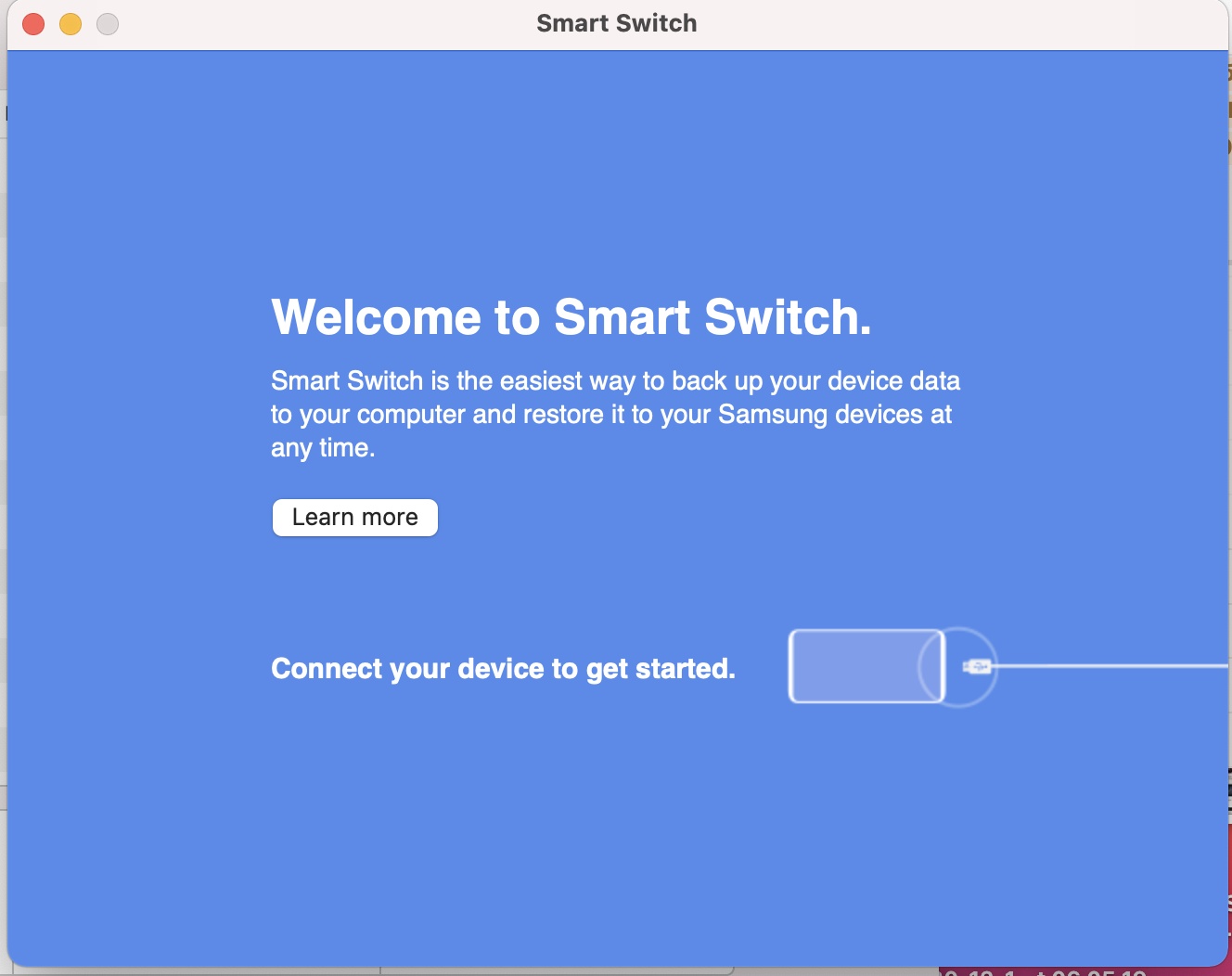
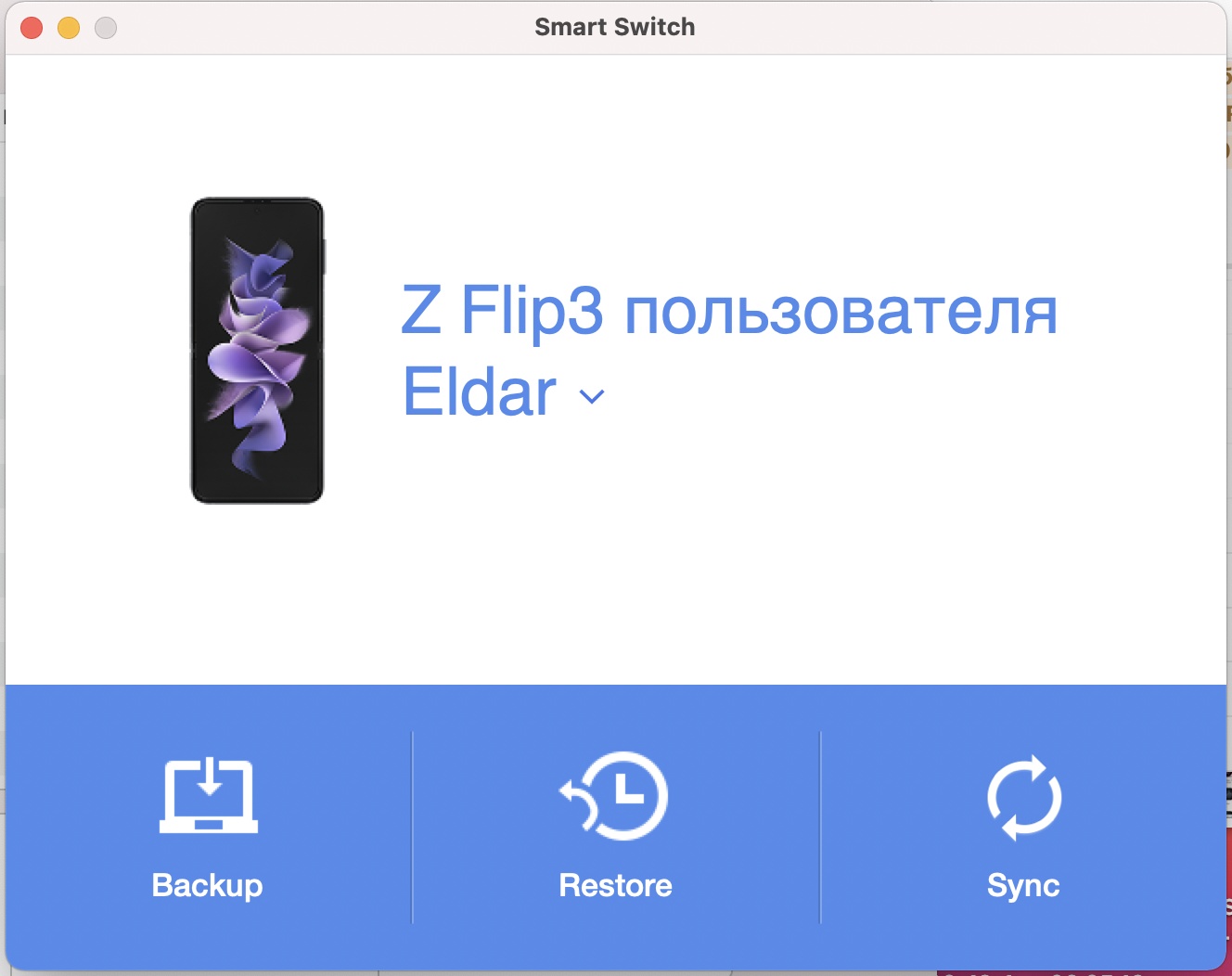
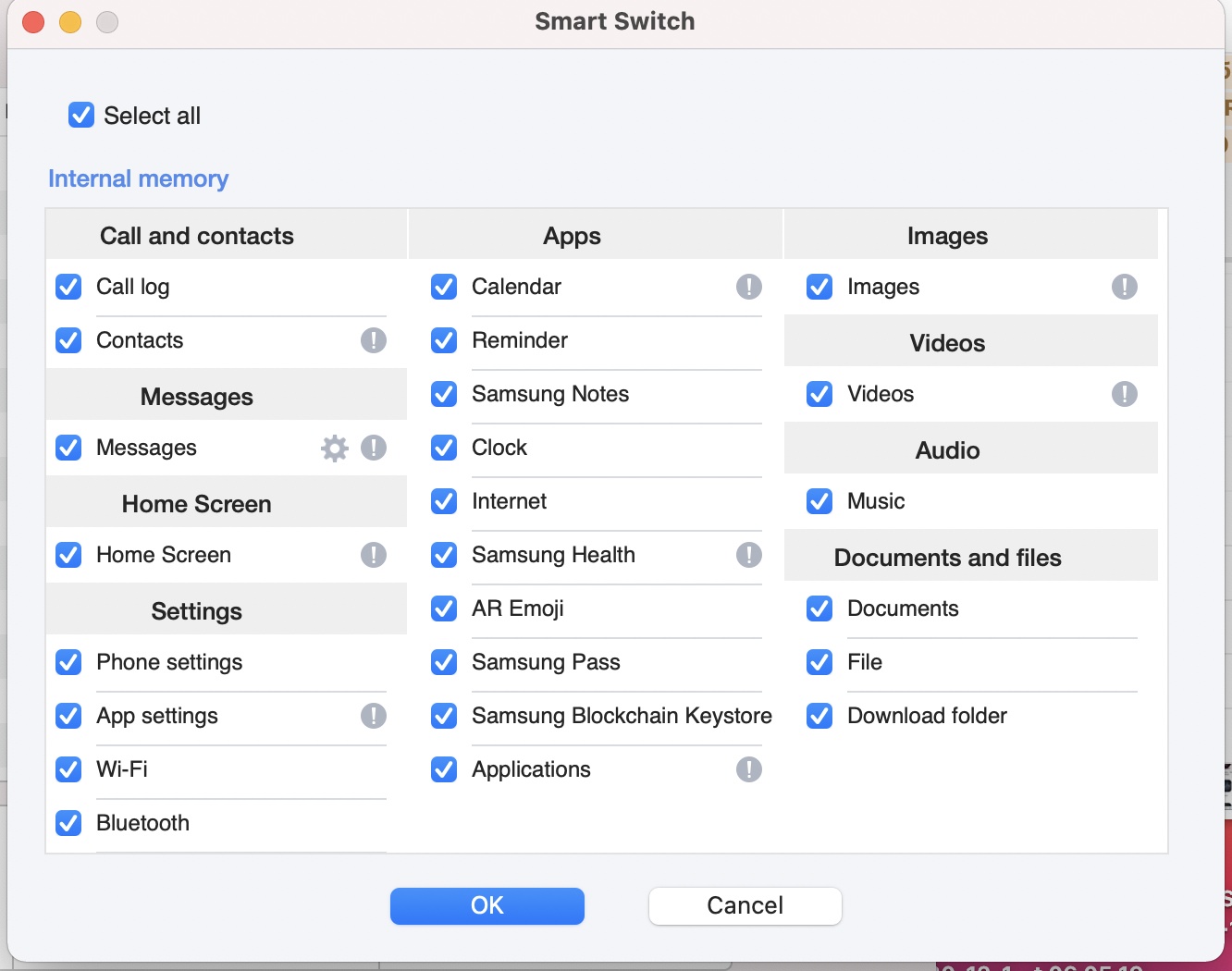
Вспоминая, как все было устроено еще совсем недавно, когда вам было нужно руками ставить каждое приложение, отправлять свои документы и медиа тем или иным способом, сейчас все стало совсем иначе — подключились к старому аппарату и просто перенесли данные. Уровень претензий к тому же Smart Switch Mobile примерно следующий — не переносит обои экрана! И это показывает, насколько мы избаловались тем, что хотим получить полную копию iPhone на смартфоне Galaxy. Любопытный момент заключается в том, что в OneUI у нас есть разные настройки рабочего стола, управления клавиатурой, и при переносе с iPhone включается стиль, который напоминает iOS. То есть создается среда, максимально похожая на ту, в которой жил человек до перехода. И многие люди искренне верят, что это единственная возможность управления смартфоном, хотя это, конечно же, совсем не так.
Хотел в небольшом тексте напомнить о том, что переезд на Galaxy — дело не такое уж сложное, тем более что этот вопрос все чаще задают те, кто прожил долгие годы на iPhone и мигрирует оттуда. Надеюсь, что ваш переезд будет удачным во всех смыслах!
Как перенести данные с Android на Android
Современные смартфоны уже давно не являются исключительно средством для разговоров. Данные устройства используются для хранения контактов, адресов, фотографий, выполнения заметок, контроля веса, покупок и т.д. Учитывая важность современных смартфонов, в процессе смены этого устройства понадобится перенос данных на новый телефон.
Чтобы выполнить успешный перенос фотографий, контактов, адресов и приложений на другой телефон на ОС Андроид, можно использовать стандартные инструменты или сторонние сервисы. Также возможен перенос основных сведений вручную. У каждого из перечисленных вариантов есть свои плюсы и минусы. Поэтому к выбору подходящего способа стоит подходить с максимальной ответственностью. В противном случае существует риск того, что понадобится ремонт телефонов в Уфе . Чтобы избежать такой ситуации, стоит придерживаться указанных ниже рекомендаций.

Стандартные способы переноса данных с Андроида на Андроид
Стандартный способ переноса важных сведений с одного телефона на другой предусматривает использование сервисов Google. При помощи этих сервисов можно перенести:
- список контактов;
- фото и видео;
- сообщения;
- приложения;
- любые файлы, хранящиеся в памяти смартфона;
- историю поиска в мобильной версии браузера Chrome.
Возможность переноса зависит от типа смартфона и версии операционной системы Android. Перенос данных с Андроида на Андроид не может быть выполнен, если они копируются с более поздней версии на раннюю. Чтобы воспользоваться данной возможностью, необходимо иметь учетную запись Google. Наличие «учетки» позволяет перенести в облачное хранилище на Google Диске 15 Гб мультимедийных файлов.
Если у пользователя еще нет учетной записи, он может ее довольно-таки быстро создать. Для этого необходимо перейти в раздел «Аккаунты» в настройках своего смартфона. Далее нужно выбрать пункт «Добавить учетную запись Google». После этого необходимо четко придерживаться инструкций мастера создания учетных записей.
Далее понадобится активация резервного копирования. В большинстве устройств на ОС Андроид необходимый раздел называется «Восстановление и сброс». В этом разделе необходимо активировать опцию резервного копирования и выбрать учетную запись. Чтобы восстановить копированные сведения на новом смартфоне, нужно дополнительно активировать опцию «автовосстановления».
Чтобы перенести мультимедийные файлы, нужно перейти в хранилище Google Диск и нажать на кнопку «Добавить». После этого остается только лишь указать точный путь расположения фотографий и видеозаписей. Загрузка мультимедийного контента в облачное хранилище начнется автоматически.
Сторонние сервисы для переноса данных с Андроида на Андроид
Перенос данных с телефона на телефон может быть выполнен и при помощи сторонних сервисов. Для этого могут быть использованы такие приложения, как CLONEit или X-Transfer.
Программа переноса данных CLONEit
Программа переноса данных с Андроида на Андроид CLONEit востребована за счет своей простоты. Ее можно бесплатно скачать в магазине приложений PlayMarket. Данная программа предназначена для установки на обоих смартфонах. Сначала ее необходимо запустить на старом устройстве и нажать на кнопку «отправить». В результате этого действия происходит создание беспроводной точки доступа. Далее CLONEit необходимо включить на новом телефоне. При этом нужно указать, что данный смартфон будет использоваться, как получатель. После того, как устройства обнаружат друг друга, необходимо нажать на кнопку «Подключиться». Теперь остается только лишь выбрать файлы, подлежащие переносу и нажать кнопку «Пуск».

Программа переноса данных X-Transfer
Приложение X-Transfer отличается возможностью копирования данных даже на компьютер. Чтобы скопировать всю необходимую информацию, необходимо скачать приложение только из PlayMarket. Данная программа также должна быть установлена на обоих смартфонах. Перед тем, как начать перенос, необходимо согласиться с условиями пользовательского соглашения и дать доступ к данным. В противном случае X-Transfer не сможет выполнить копирование.
После этого нужно подключить смартфоны между собой посредством QR-кодов. Далее будет выполнено сканирование старого устройства, в результате которого приложение продемонстрирует все данные, подлежащие переносу на новый смартфон. Пользователю остается выбрать нужные данные и выполнить копирование. Перенос длится не больше 10 минут.

Как перенести данные вручную с Андроида на Андроид
Перенос приложений с телефона на телефон может быть осуществлен и вручную. Это можно сделать при помощи карты памяти MicroSD, NFC/Bluetooth или USB-кабеля.
Остается добавить, что времена, когда перенос данных на другой телефон вызывал огромные проблемы, ушли навсегда. Сегодня существует достаточное количество способов, чтобы сохранить все необходимые личные и контактные данные, несмотря на покупку нового смартфона.
Рекомендуем также
Аналоговое телевидение, которое не имело альтернативы на протяжении многих лет, постепенно уходит в прошлом. Сегодня наступила эра цифрового ТВ, которое принято считать самой современной технологией передачи и приема видеосигнала.
Зачастую пользователи iPad забывают пароль и не могут разблокировать свой iPad. Выходом из такой ситуации является восстановление пароля через iTunes или iCloud.
Одной из самых частых проблем, с которыми сталкиваются владельцы смартфонов и планшетов на ОС Android, является ошибка загрузки приложений из Плей Маркета. Данная проблема может иметь самый разный вид.
Как перенести данные с Android на Android: 7 способов для разных устройств

Перенести данные со старого Android-смартфона намного легче, чем многие думают. Разбираемся в том, как это сделать.
После покупки Android-смартфона перед нами во весь рост встает проблема по переносу данных со старого смартфона на новый. К счастью, она волнует не только простых пользователей, но и производителей, прямо заинтересованных в том, чтобы такой переход оказался максимально безболезненным.
В сегодняшней статье мы разберем несколько простых и быстрых способов переноса данных с андроида на андроид. Некоторые из них предусмотрены производителем вашего новенького гаджета, другие — самой Google, а третьи зависят только от вас.
Аккаунт Google
Это самый простой способ переноса данных с любого Android-смартфона на Android-смартфон без необходимости установки каких-то дополнительных программ. Конечно, при условии, что ваш гаджет поддерживает сервисы Google. Поэтому владельцы относительно свежих устройств Huawei сразу могут пропустить этот пункт и перейти к следующему.
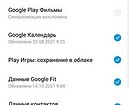
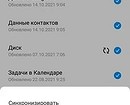


Откройте меню настройки старого смартфона и найдите там опцию автоматической синхронизации данных. В разных смартфонах она может находиться в разных местах, поэтому проще всего ввести это название в окне поиска. Включите эту опцию. Вся хранящаяся в смартфоне информация будет скопирована в облако. После этого войдите в свой аккаунт Google на новом смартфоне и включите синхронизацию данных.
При этом стоит понимать, что на новый смартфон могут быть перенесены десятки гигабайт информации, поэтому синхронизацию стоит выполнять только в домашней Wi-Fi сети, а сама синхронизация может занять достаточно продолжительное время.
Если у вас Huawei
Если ваш старый или новый смартфон выпустила китайская Huawei, то вы не сможете воспользоваться переносом данных через аккаунт Google. Но не сказать, что от этого процесс переноса сильно усложнится.

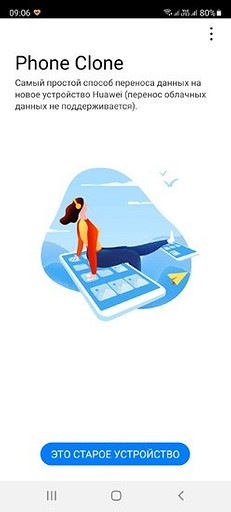

Вам нужно скачать и установить на оба смартфона приложение Phone Clone. Сначала запустите приложение на старом устройстве и дайте ему все необходимые разрешения. После этого вам предложат отсканировать QR-код на новом смартфоне. Запустите программу на новом гаджете, получите соответствующий QR-код и синхронизируйте смартфоны между собой.
После этого выберите те данные, которые вы хотите скопировать на новый смартфон и запустите процесс переноса.
Как вы видите, ничего сложного в работе с Phone Clone нет, правда сам способ подходит только для переноса данных на смартфон Huawei.
Если у вас Xiaomi
Этот способ синхронизации во многом напоминает работу через аккаунт Google, только вместо последнего используется облако Mi Cloud. Для работы с ним войдите в свой аккаунт Mi с обоих смартфонов, выберите данные, которые вы хотите скопировать, на старом устройстве и запустите процесс синхронизации.
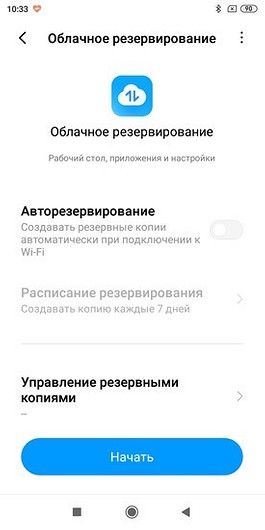
Главный недостаток Mi Cloud по сравнению с Google в том, что вам дается только 5 Гбайт облачной памяти на бэкапы и восстановление данных. А, учитывая то, что смартфоны Xiaomi поддерживают и синхронизацию через учетку Google, особого смысла использовать облачный сервис Xiaomi просто нет.
Если у вас Samsung
Есть свое фирменное приложение по переносу данных и у корейской Samsung. Оно называется Smart Switch, но предустанавливается программа не на все смартфоны компании: на старый и новый телефон ее можно скачать в магазине приложений Google Play Store.
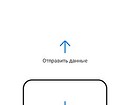
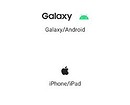
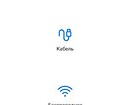


Интерфейс программы также не вызывает никаких вопросов даже у новичка. С самого начала вы попадаете на экран выбора направления переноса, после чего вам предлагается указать тип старого устройства (Galaxy или Android, iPhone/iPad или, чем черт не шутит, Windows Phone).
После этого укажите тип соединения (кабель или беспроводная связь), выберите необходимые данные для переноса и начните процедуру. Причем самое удобное в этом способе — возможность передачи данных по кабелю, что заметно ускоряет процесс переноса.
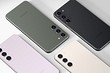
Если у вас realme
Конечно, при переносе данных на телефон realme или с него вы точно также можете воспользоваться возможностями аккаунта Google. Но у телефонов компании есть и собственное предустановленное приложение под названием «Клонирование телефона». И приложение, надо сказать, весьма удобное.
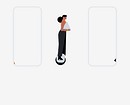

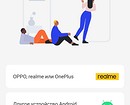


Просто установите его на второй смартфон, если это не гаджет realme, и запустите приложение на обоих телефонах. В стартовом окне приложения нужно выбрать старый это или новый смартфон, а на новом — указать с какого гаджета будет осуществлен перенос (iPhone, Oppo, realme, OnePlus или другое устройство Android). Осталось отсканировать появившийся на новом устройстве QR-код, выбрать типы данных для переноса и дождаться завершения процедуры.
С помощью приложения «Клонирование телефона» можно переносить контакты, сообщения, историю звонков, системную информацию, приложения, фотографии, видео, музыку и документы. В общем, всю информацию, которая имеет хоть какое-то значение. Причем делать это максимально легко и непринужденно.
Сторонние приложения
Помимо предусмотренных производителями и Google способов миграции с одного Android-смартфона на другой в магазине Play Store есть множество приложений, способных облегчить этот переход. Правда, пользоваться ими стоит с осторожностью — вы должны быть полностью уверены в надежности программы, ведь вы доверите ей всю информацию, хранящуюся на вашем смартфоне, и ее утечка в сторонние руки может оказаться очень чувствительной.
Распознать «хорошие» программы достаточно легко. Просто посмотрите количество их скачиваний, итоговую оценку и отзывы пользователей в Play Store. Скачивать такие программы из сторонних источников точно не стоит.
Если у вас паранойя, это еще не значит, что за вами не следят
Если вы не доверяете никому и ничему или просто не хотите использовать никакие приложения для переноса данных с андроида, то вы можете все сделать вручную. Конечно, это займет немало времени и не позволит перенести всю без исключения информацию, но иногда этого и не нужно.
Как перенести данные с андроида на андроид, минуя все фирменные и сторонние программы? Просто подключите ваш смартфон к компьютеру через USB-кабель и выберите способ соединения «Передача данных». Теперь ваш смартфон превратился в одну большую флешку, и вы можете скачать с него всю нужную информацию.
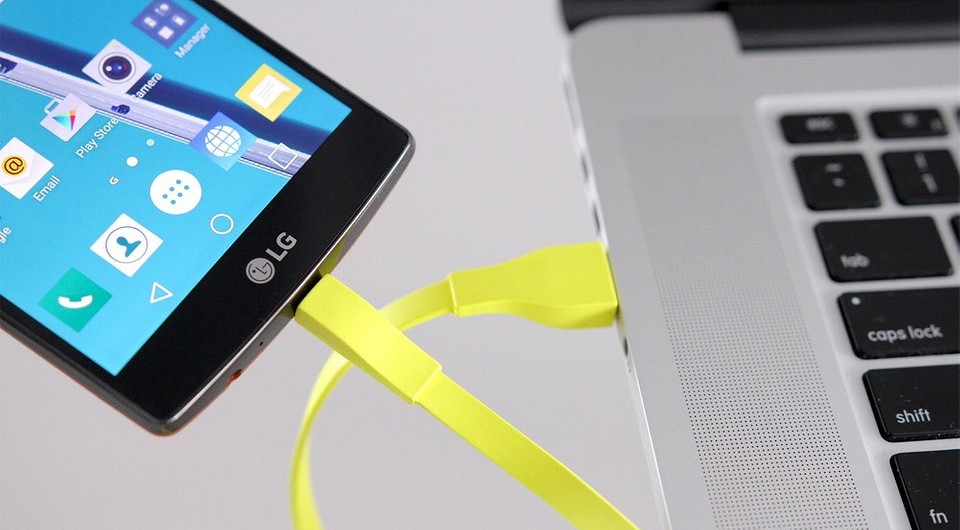
После этого отключите его от ПК и подключите к нему новый телефон. Повторите процедуру в обратном порядке.
Правда, тут стоит понимать, что в этом режиме со смартфона не стоит бездумно копировать всю имеющуюся информацию. Не слушайте тех, кто говорит, что таким образом вы сможете клонировать смартфон, к примеру, превратив Samsung в Xiaomi с фирменной оболочкой MIUI. А ведь в сети встречаются и куда более бредовые советы, которые на практике помогут лишь «убить» ваш новый смартфон.
К примеру, таким способом вы гарантированно сможете перенести на новый смартфон фотографии, музыку, видео и другой контент. О переносе программ, контактов и какой-то системной информации стоит забыть.
При копировании данных подобным способом можно обойтись и без компьютера. Вставьте в ваш смартфон карту памяти microSD и перенесите на нее все нужные данные с помощью любого файлового менеджера. После этого достаньте карту памяти, установите ее в новый смартфон и скопируйте в его память хранящуюся на ней информацию.
Итоги
И так, если вы купили новый смартфон, первое, что вам нужно сделать — это разобраться в том, как перекинуть с андроида на андроид нужную вам информацию. Вы можете пойти по универсальному для любого Android-смартфона с сервисами Google пути и воспользоваться синхронизацией своего аккаунта Google.
Если один из смартфонов, выпущен под брендом Huawei или Samsung, вы можете воспользоваться фирменными приложениями этих производителей. Каждое из них имеет чрезвычайно простой и наглядный интерфейс, позволяя переносить весь массив чувствительных данных.
Кроме того, вы можете скачать из Google Play Store одно из многочисленных приложений по переносу данных, но перед этим убедитесь, что такому приложению стоит доверять. Если же вы не доверяете никому, то можете перенести весь контент со старого смартфона на новый с помощью USB-кабеля или карты microSD. В этом случае все придется делать руками, но и вы не будете зависеть ни от чего и ни от кого.
Читайте также
- Как перенести данные с Андроида на Айфон: пошаговая инструкция
- Как перенести Ватсап с андроида на айфон: два способа
- Как перенести контакты с Андроида на Андроид: 5 способов