
Как перенести данные с Android на Android и ничего не забыть
Люди часто меняют смартфоны, и почти всегда переезд на новый Андроид становится испытанием, поскольку на старом гаджете остается огромное количество информации, которую не хочется терять. Одни не заморачиваются, начиная жизнь с чистого листа, а кто-то вручную передает файлы и переписывает контакты. Если вы хотите сохранить всю информацию и не потерять фотографии при переезде на новое устройство, прочитайте эту инструкцию, помогающую максимально комфортно перенести данные с телефона на телефон и ничего не оставить.
Абсолютно все можно передать на новое устройство, и в этом нет ничего сложного
Как перенести данные на новый телефон
Если вы еще не включали новый смартфон, то можете перенести данные с Андроида на Андроид при первом запуске. Эта опция есть на всех устройствах, сертифицированных Google:
- Включите новый смартфон.
- Вставьте SIM-карту, выберите язык и подключитесь к беспроводной сети Wi-Fi.
- Далее система предложит перенести данные с одного телефона на другой. Жмите «Далее».
- На старом устройстве запустите приложение Google. При условии, что оба смартфона подключены к одной сети Wi-Fi, на экране появится окно переноса. Если его нет — введите запрос «Настрой устройство».
- Подтвердите передачу данных.
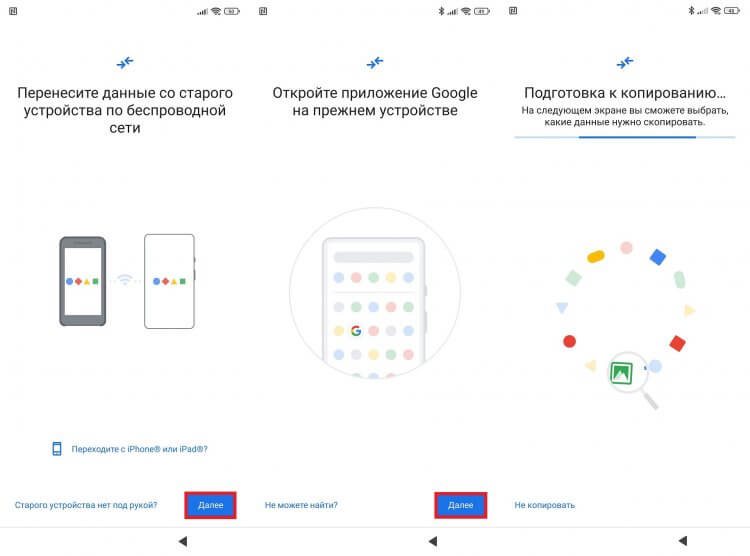
Смартфон сам подскажет, что нужно сделать. Главное — ничего не пропускать
В ходе настройки на экране будут появляться подсказки, которые помогут не сбиться с пути. Определенные сложности возникнут только в случае, если один из смартфонов не сертифицирован компанией Google (например, HUAWEI). Тогда этот способ перенести данные с одного Андроида на другой не сработает. Вам придется воспользоваться специальным приложением, о чем мы поговорим далее, или ознакомиться с инструкцией, представленной в нашем тексте, как перенести данные на HUAWEI без Google.
⚡ Подпишись на AndroidInsider в Дзене, чтобы получать новости из мира Андроид первым
Синхронизация Гугл на Андроид
Если смартфон уже был включен, вы можете выполнить сброс до заводских настроек, чтобы активировать его заново по инструкции, указанной выше. Но в таком случае сотрется вся информация, которую вы успели загрузить на новое устройстве. Вас не устраивает такой расклад. Тогда просто войдите в тот же аккаунт Google, что и на старом смартфоне:
- Откройте настройки Андроид.
- Перейдите в раздел «Аккаунты и синхронизация».
- Нажмите кнопку «Добавить аккаунт» и выберите «Google».
- Авторизуйтесь по логину и паролю.
- Когда система предложит восстановить данные, нажмите на соответствующую кнопку.
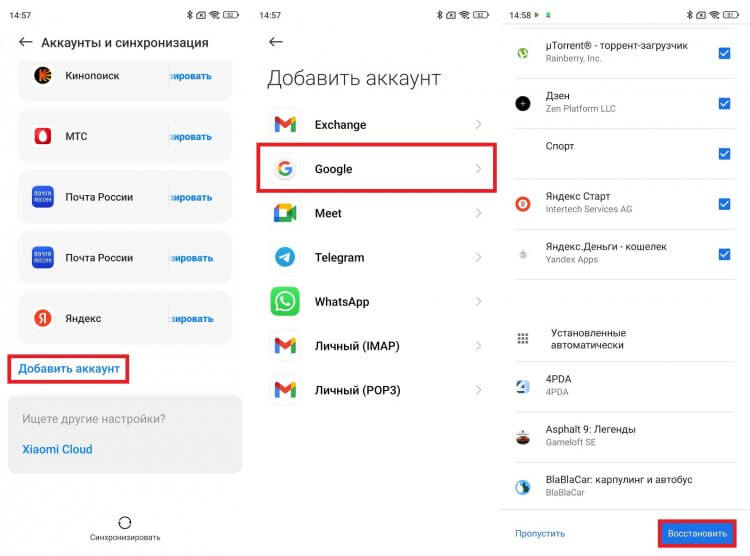
Предварительно нужно убедиться, что на старом устройстве включена синхронизация Google
Так вам удастся перенести данные Гугл, включающие в себя контакты, приложения и фото при наличии синхронизации с сервисом Google Photo. То есть на новом устройстве окажется отнюдь не все, что было на старом. Далее можно либо передать файлы с телефона на телефон вручную, либо воспользоваться одной из следующих двух рекомендаций.
Как перенести резервную копию на Андроид
Резервная копия Гугл включает в себя далеко не всю нужную информацию. Но никто не запрещает вам сделать бэкап другим способом, а затем — перенести его на новое устройство. Показываю, как создать резервную копию:
- Откройте настройки старого устройства.
- Перейдите в раздел «О телефоне», после чего — «Восстановление и сброс».
- Создайте бэкап, сохранив его на смартфоне, компьютере или в облаке.
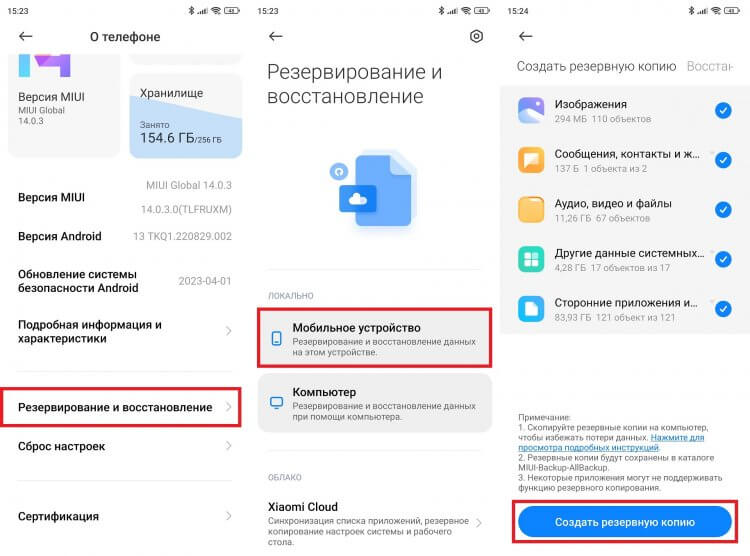
Лучше создать бэкап на компьютере, поскольку на смартфоне может не хватить места
❗ Поделись своим мнением или задай вопрос в нашем телеграм-чате
Рекомендую использовать первый или второй вариант, поскольку любое облачное резервирование (через интернет) имеет ограничение на объем загружаемой информации. Допустим, вы создали локальный бэкап. Тогда нужно любым удобным способом перенести файл на новый смартфон, а потом — восстановить резервную копию:
- На новом устройстве перейдите в раздел настроек «Восстановление и сброс».
- Выберите «Локально».
- Во вкладке «Восстановить» укажите свой бэкап.
- Подтвердите восстановление.
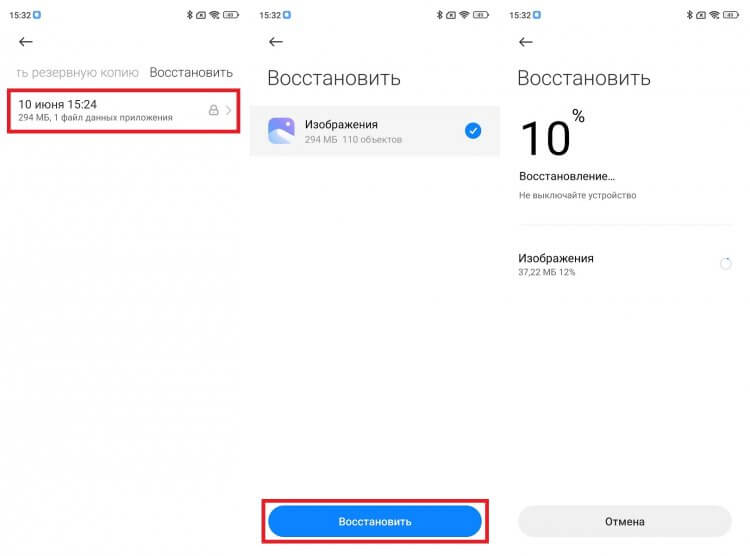
Файлы бэкапа нужно поместить в ту же папку, что и на старом устройстве
Процесс создания и восстановления резервной копии на Андроид будет отличаться в зависимости от производителя смартфона. Если в ваших руках устройства от разных компаний, не исключено, что этот вариант не сработает. Но в запасе все равно останется лучший способ перенести данные на новый телефон Андроид, которым мы и завершим сегодняшний разговор.
�� Загляни в телеграм-канал Сундук Али-Бабы, где мы собрали лучшие товары с АлиЭкспресс
Приложение для переноса данных с Андроида
Если ни один из рассмотренных ранее вариантов не помог, предлагаю узнать, как перенести данные через приложение. В качестве примера рассмотрим Mi Mover — программу, доступную для скачивания на любой смартфон.
Разумеется, чтобы перенести данные со старого Андроида, можно использовать и другие приложения наподобие Data Transfer, но Mi Mover — проверенная мной программа, за которую я могу ручаться. Ну а теперь перейдем к инструкции:
- Установите приложение для переноса данных на оба устройства.
- Также подключите смартфоны к Wi-Fi, а заодно активируйте Bluetooth и GPS.
- Запустите Mi Mover на обоих устройствах.
- На старом нажмите — «Старое», а на новом — «Новое».
- Как только старый смартфон обнаружит новый, подтвердите подключение.
- Нажмите кнопку «Отправить».
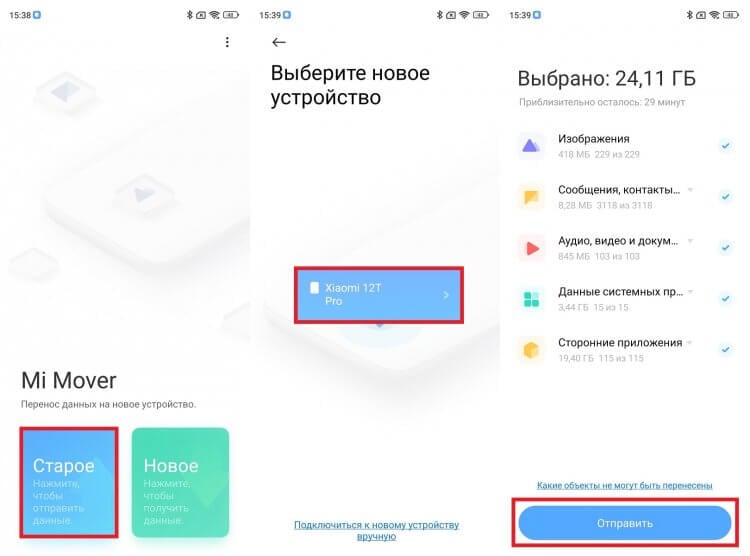
Эта программе переносит все данные
Пока будет выполняться перенос данных Андроид, ни в коем случае не отключайте гаджеты от интернета, поскольку передача файлов осуществляется посредством Wi-Fi. Как только процесс закончится, на новом смартфоне появятся все контакты, сообщения, приложения и прочая информация.

Теги
- Новичкам в Android
- Операционная система Android
- Приложения для Андроид
Перенос данных при помощи Smart Switch на смартфоны Samsung Galaxy
Приложение Smart Switch позволит перенести необходимые данные на ваше мобильное устройство Samsung Galaxy. Вы сможете передать список контактов, музыку, сообщения, настройки приложений и др.
Передача данных возможна при помощи USB-кабеля, беспроводным способом, через компьютер или карту памяти. Любой выбранный вариант осуществляется быстро и без особых усилий.
Системные требования для работы с приложением Smart Switch:
- Мобильные устройства:
- ОС Android 4.3 и выше, iOS 5 и выше, BlackBerry 7, 10 и выше, Windows Mobile 8.1, 10 и выше;
- В других случаях (версия Android ниже 4.3 или смартфон является обычным телефоном) установите на мобильное устройство приложение Kies.
- Windows 7 и выше (версии N и KN на Windows 7, 8, 10);
- Процессор 2.4 GHz;
- ОЗУ 512 MB;
- Место на жестком диске ~ 100 MB;
- Ссылка для скачивания — https://www.samsung.com/global/download/smartswitchwin/;
- MacOS X 10.5 и выше (модели, выпущенные после 2013 г.);
- Процессор 1.8 GHz;
- ОЗУ 512 MB;
- Место на жестком диске ~ 100 MB;
- Ссылка для скачивания — https://www.samsung.com/global/download/smartswitchmac/.
Перенос данных на смартфоны Samsung Galaxy при помощи USB-кабеля
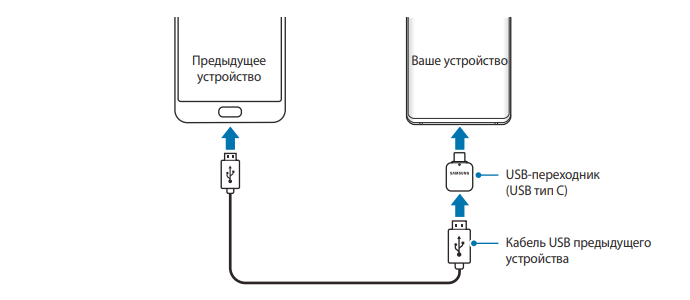
- Подключите одно устройство к другому при помощи USB-кабеля и переходника USB Type-C. Перед началом процесса передачи убедитесь в наличии достаточного количества заряда батарей на мобильных устройствах. При низком заряде процесс может автоматически остановиться. Также ни в коем случае не отсоединяйте кабель от устройств во время передачи. Это может привести к сбою передачи или повреждению гаджетов.
- На принимающем устройстве Samsung Galaxy во всплывающем окне нажмите на кнопку Smart Switch >Получить данные. Если всплывающее окно отсутствует, перейдите в Настройки >Учетные записи и архивация >Smart Switch.
- На раздающем устройстве нажмите Разрешить. После настройки подключения на вашем смартфоне появится список данных для передачи. Выберите нужные позиции и нажмите Передать. Если на гаджете отсутствует приложение для передачи данных Smart Switch, скачайте софт из официальных магазинов приложений Google Play или Galaxy Store.
- Далее действуйте согласно инструкции на экране смартфона. После окончания процесса перед вами появится список переданных данных.
Беспроводная передача данных при помощи приложения Smart Switch на смартфоны Samsung Galaxy
- Активируйте на раздающем устройстве приложение Smart Switch. На принимающем откройте приложение настроек и перейдите в Учетные записи и архивация >SmartSwitch. Затем разместите смартфоны рядом друг с другом.
- В приложении Smart Switch на раздающем смартфоне нажмите Отправить данные >По беспроводной связи.
- Выберите нужные позиции для передачи и нажмите на кнопку Отправить.
- На принимающем устройстве Samsung Galaxy нажмите Получить. Далее следуйте подсказкам на экране для завершения процесса.
Передача данных при помощи резервной копии на карте памяти на смартфонах Samsung Galaxy
- Создайте резервную копию данных на внешний носитель на передающем устройстве.
- Извлеките карту памяти и установите ее в новое устройство Samsung Galaxy.
- Откройте приложение настроек на вашем смартфоне и перейдите в Учетные записи и архивация >SmartSwitch > >Восстановить.
- Далее следуйте инструкциям на экране смартфона и закончите процесс передачи данных.
Перенос данных с компьютера на смартфон Samsung Galaxy и со смартфона на компьютер при помощи приложения Smart Switch
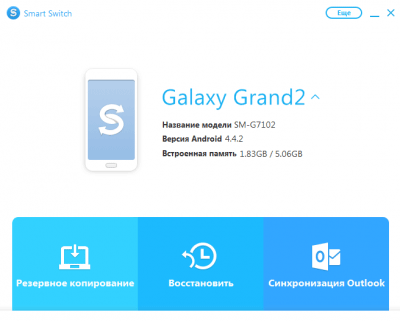
Передача данных со смартфона на ПК
- Установите приложение Smart Switch на ваш компьютер (ссылки на скачивание смотрите в разделе Системные требования в начале инструкции) и активируйте его.
- Подключите смартфон Samsung Galaxy к ПК. Дождитесь окончания установки драйверов для работы с мобильным устройством.
- Когда устройство определится, на компьютере в приложении Smart Switch нажмите кнопку Еще в верхнем правом углу.
- Далее Настройки и вкладка Элементы архивации. Выберите нужные позиции и нажмите Ок.
- Вернитесь в главное меню приложения и кликните по кнопке Резервное копирование.
- Дождитесь окончания процесса копирования данных на компьютер. В конце операции перед вами появится отчет по скопированным данным. Нажмите Ок.
Передача данных с ПК на смартфон
- Подключите смартфон Samsung Galaxy к вашему компьютеру при помощи USB-кабеля. Откройте приложение Smart Switch и дождитесь определения мобильного устройства.
- В главном меню приложения нажмите Восстановить. Программа предложит вам последний сохраненный файл резервного копирования. При желании нажмите Выберите другой архивный файл для выбора нужного варианта.
- Снова нажмите Восстановить, затем дождитесь окончания процесса.
- Перед вами появится отчет по восстановленным данным на смартфоне Samsung Galaxy. Нажмите Ок.
Если у вас остались вопросы по использованию приложения Smart Switch на мобильных устройствах Samsung Galaxy и ПК с различными ОС, напишите нам в комментариях.
Как перенести данные с Андроида на Андроид

Передача данных с одного телефона на другой может занять много времени, однако есть немало удобных и простых способов для передачи данных. Тип и размер передаваемой информации помогут определить, какой метод станет лучшим для ваших потребностей. В этой статье рассмотрим наиболее популярные способы как перенести данные с одного андроида на другой.
02 сентября 2021 года Гаджеты
4 минуты, 39 секунд читать
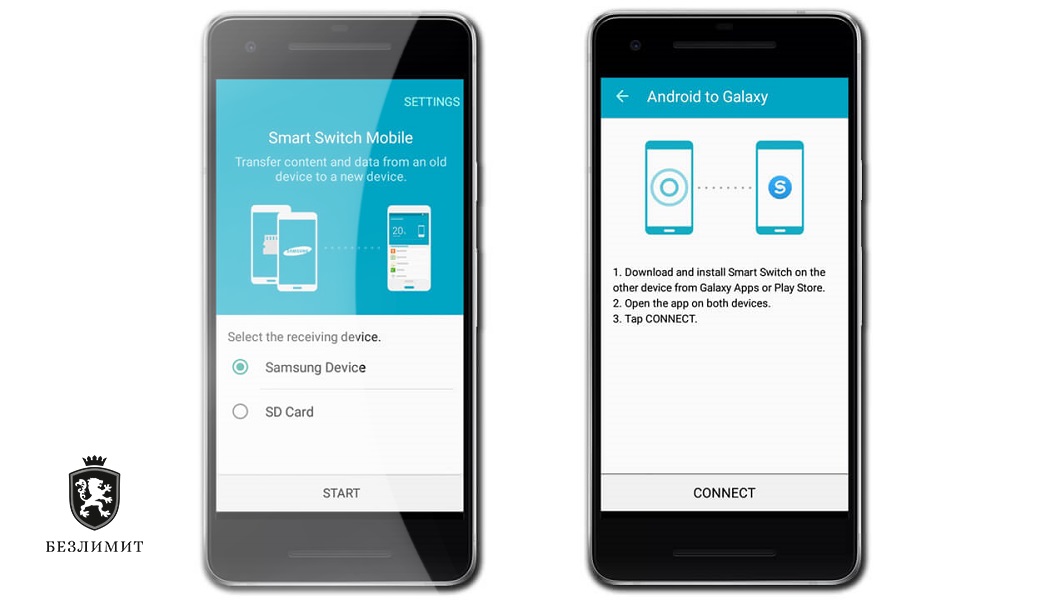
Перенос данных с одного телефона на другой может занять много времени, однако есть немало удобных и простых способов для передачи данных. Тип и размер передаваемой информации помогут определить, какой метод станет лучшим для ваших потребностей. В этой статье рассмотрим наиболее популярные способы как перенести данные с одного андроида на другой.
Используем Блютуз
Это технология передачи данных беспроводным путем способна передавать информацию, создавая защищенную сеть между девайсами, которая ограничена небольшим радиусом действия.
Как это сделать:
1. Отыщите функцию блютуз и активируйте ее на обоих устройствах.
2. Для подключения одного Android к другому по беспроводной сети нужно, чтобы имя второго устройства высветилось у первого в «Доступных устройствах».
3. Для установки соединения нажмите на имя, и после этого система запросит «ключ». Запишите код на обоих девайсах, чтобы они законнектились друг с другом.
4. Зайдите в «Менеджер файлов» и откройте там папку с теми данными, которые нужно отправить. Нажмите на кнопку меню и подтвердите, что готовы поделиться.
5. Из способов передачи данных укажите блютуз, а дальше выберите, с каким устройством нужно поделиться данными. После одобрения запроса на перенос индикатор в верхней части покажет состояние передачи. Держите девайсы как можно ближе друг к другу.
С помощью встроенного модуля NFC
Между двумя Android-устройствами можно передавать данные на близком расстоянии, используя NFC.
Следуйте этим действиям:
● Функция должна поддерживаться обоими аппаратами и должна быть активирована на каждом из них.
● Затем запустите функцию «Android Beam», чтобы с ее помощью получить доступ к нужным данным. Укажите файлы для отправки и начните процесс. Вы получите звуковые и тактильные уведомления, подтверждающие успешное соединение.
● На отправляющем Android-устройстве экран уменьшится и отобразится уведомление «Touch to Beam». Оба устройства должны находиться близко друг к другу во время переноса содержимого.
● После успешного завершения поступит звуковое уведомление. Данные будут автоматически размещены в папках на новом устройстве.
Через Bluetooth и NFC передача подходит для отправки фото, видео, музыки, документов и многого другого.
Перенос данных с андроида на андроид через гугл-аккаунт
Следуйте этим шагам:
● Перейдите в настройки на отправляющем устройстве, чтобы зайти в «Резервное копирование и сброс». Там активируйте функцию «Резервное копирование моих данных». Ваши данные будут скопированы на Google.
● На странице резервных копий вы найдете папку с именем вашего устройства, содержащую все ваши данные, сохраненные на Гугл Диске. Проверьте папку на наличие нужных скопированных файлов.
● Перейдите на новое Android-устройство и войдите в ту же учетную запись, через которую вы выполнили резервное копирование на первом телефоне. Здесь найдите пункт «Восстановить из резервной копии» и подтвердите процедуру.
Устаревшие, но при этом проверенные решения как перенести данные с телефона на телефон андроид
Использование USB-провода — это надежное решение, которое подойдет тем, кто беспокоится о безопасности персональных данных при переносе. Как это сделать:
1. Нужно подсоединить старый андроид к компьютеру или ПК и параллельно открыть на телефоне «Передачу файлов»
2. Перенесите на компьютер с помощью копирования ту информацию, которую желаете перекинуть (это могут быть контактные записи, медиафайлы, текстовые документы)
3. Затем поменяйте старое устройство на новое, подключив его к компьютеру и перенесите туда заранее скопированное содержимое.
Используйте стороннюю утилиту для быстрого переноса файлов
Приложение MobileTrans дает ускоренный и надежный способ перенести данные со старого андроида на новый.
Следуйте этим этапам:
● Скачайте сервис на телефон и укажите, каким является этот телефон — старым или новым устройством.
● Определитесь, на какой девайс нужно отправить данные, а с какого их передать
● Дождитесь, когда процесс будет успешно завершен
Любой из этих вариантов позволит владельцу Андроид успешно передать необходимый контент, обеспечивая при этом сохранность и целостность важной информации.
Перенос данных c помощью приложения Phone Clone
Приложение Phone Clone позволяет быстро переносить данные между двумя телефонами через точку доступа WLAN без использования кабеля для передачи данных или подключения к сети. В настоящее время приложение поддерживает перенос данных между телефонами на базе Android и iOS и телефонами Huawei.
Подготовка
- Установите приложение Phone Clone на новый и старый телефоны, следуя инструкциям, приведенным в разделе «Установка приложения Phone Clone».
- Если вы открываете приложение Phone Clone впервые, на экране отобразится уведомление Условия использования приложения Phone Clone . Нажмите ПРИНИМАЮ .
- После того, как вы примете условия использования приложения, приложение повторно запросит у вас разрешение на выполнение некоторых операций. Нажмите OK .
Поскольку необходимо переносить различные типы данных, приложению Phone Clone потребуется разрешение для чтения данных перед осуществлением переноса.
Процедура переноса данных
С телефона на базе Android на телефон Huawei
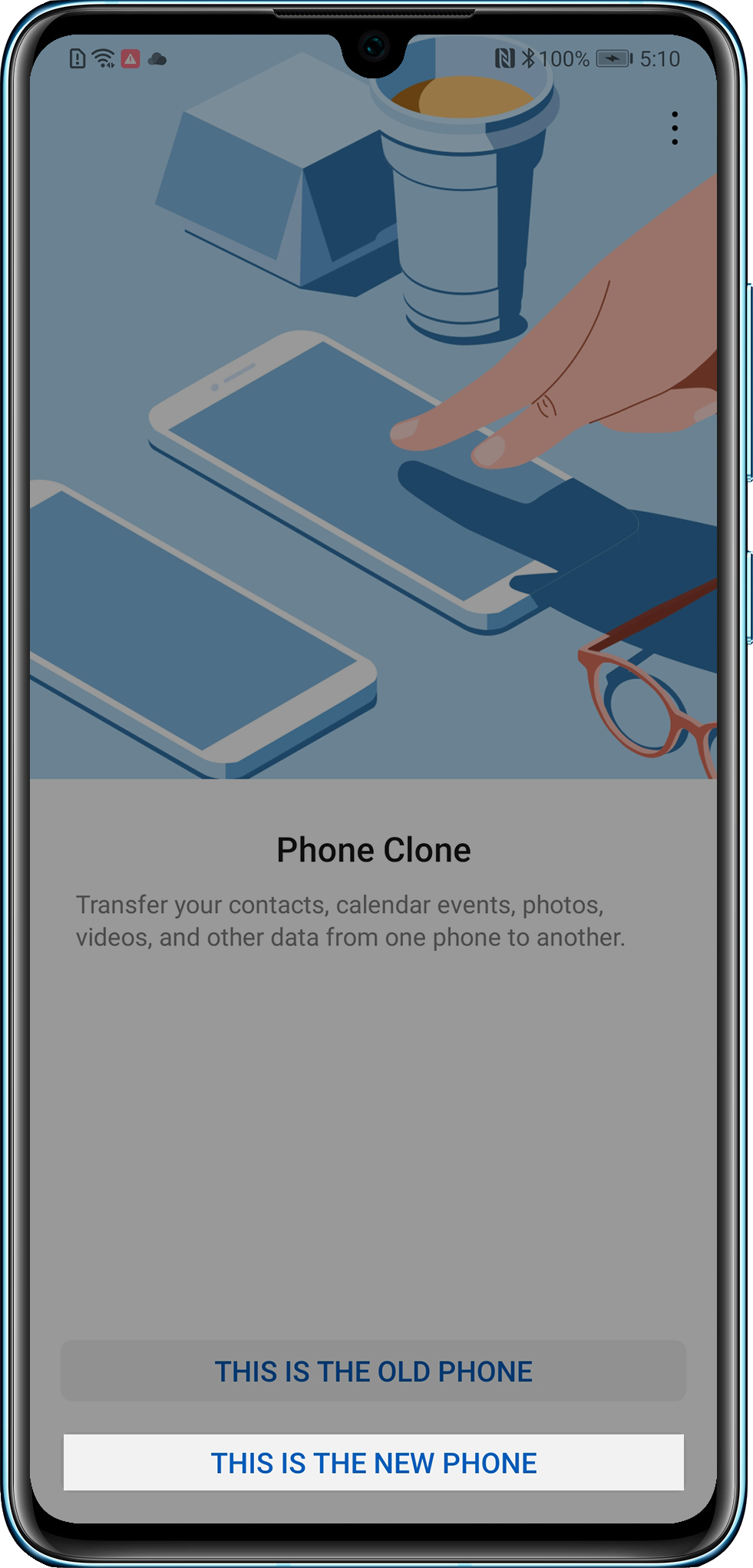
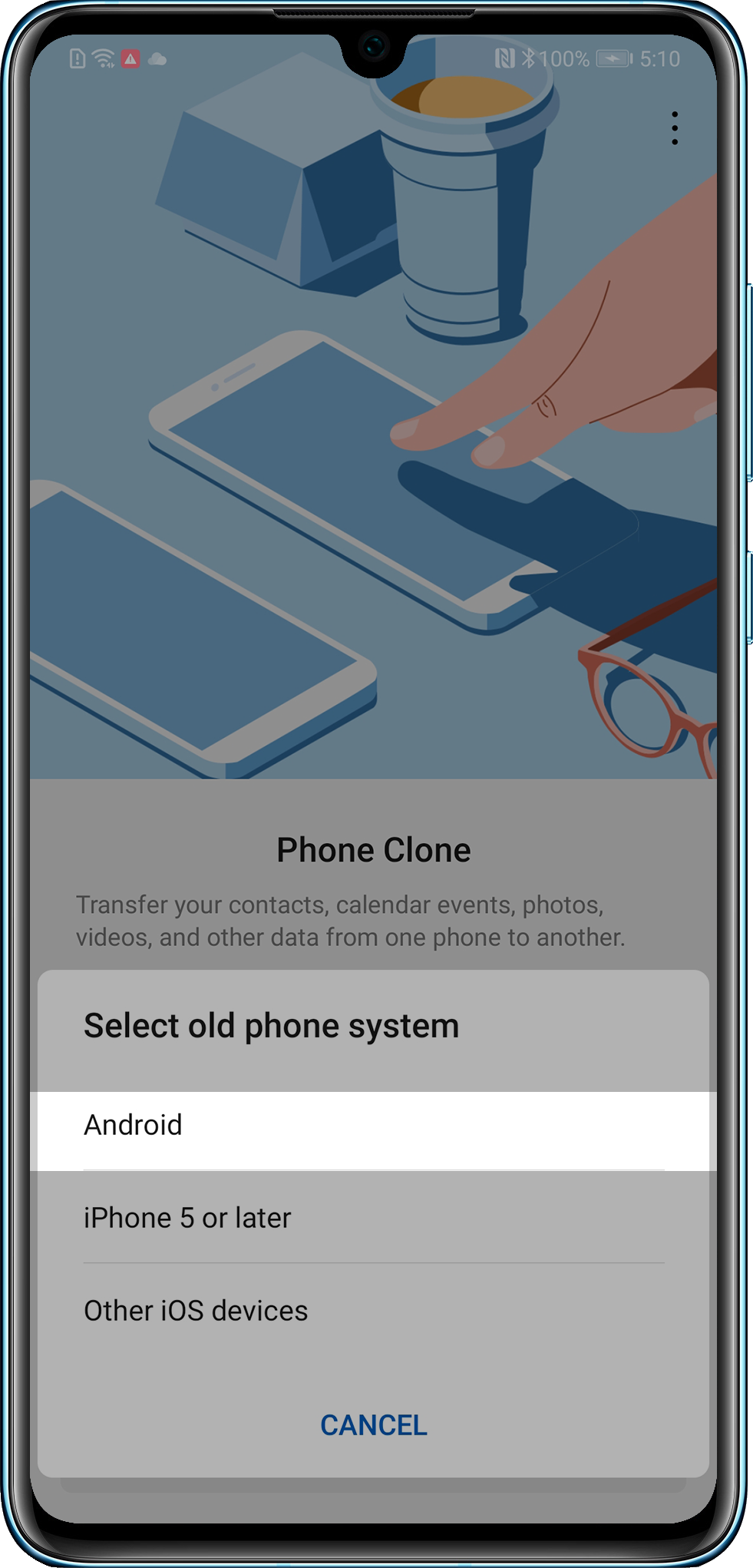
- Запустите приложение Phone Clone на новом телефоне, выберите опцию ЭТО НОВЫЙ ТЕЛЕФОН > Android . На экране появится страница подключения к старому телефону, как показано на рисунке ниже.
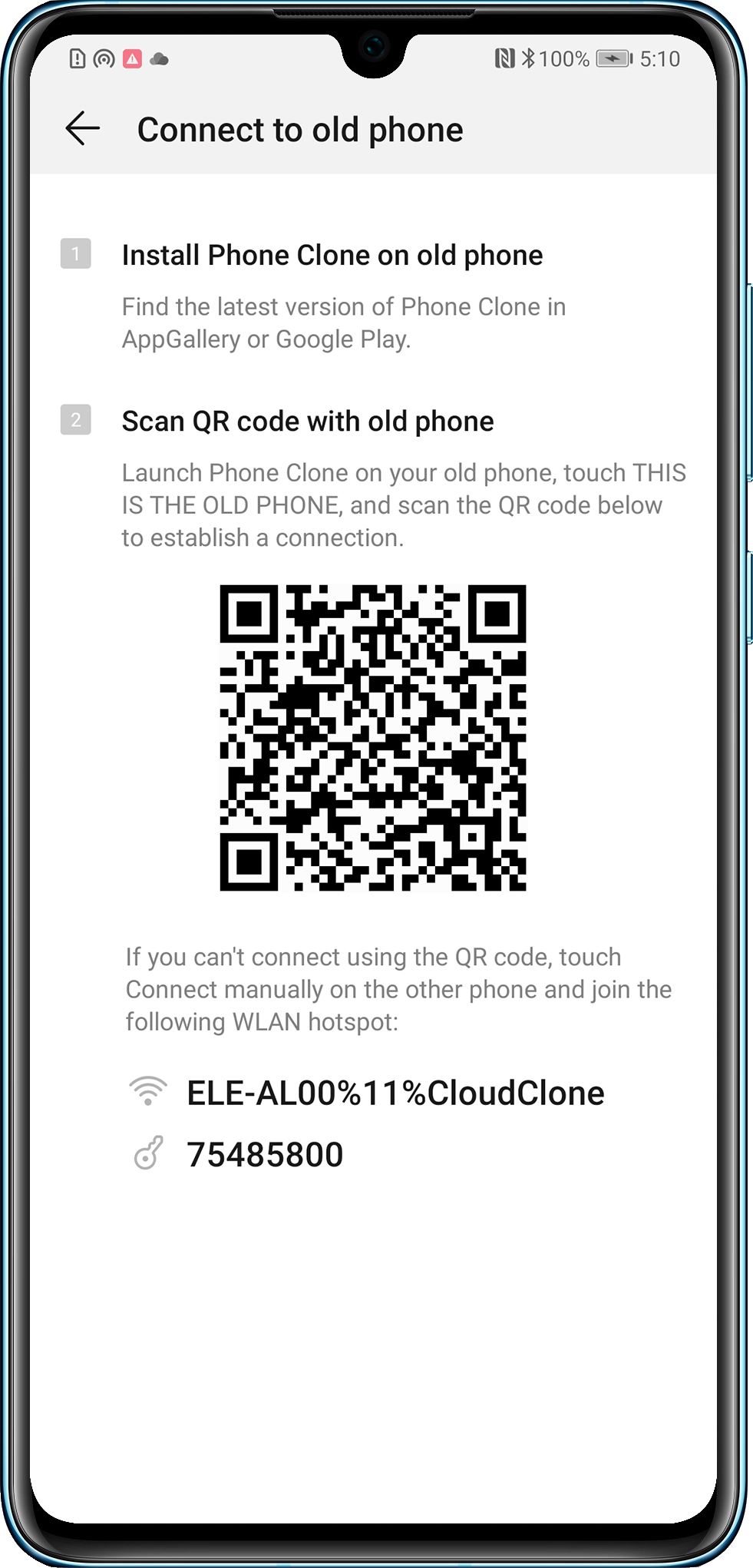
- Запустите приложение Phone Clone на старом телефоне, затем выберите опцию ЭТО СТАРЫЙ ТЕЛЕФОН . На телефоне включится камера. Отсканируйте QR-код на экране нового телефона с помощью камеры старого телефона, чтобы установить соединение между двумя телефонами.
Если сеть Wi-Fi на старом телефоне отключена, на экране появится сообщение с запросом включения WLAN. Нажмите OK .
- После установления соединения на новом телефоне появится сообщение «Подключено к старому устройству», это означает, что новый телефон находится в режиме ожидания получения данных, отправленных со старого телефона.
- Выберите данные, которые хотите перенести на новый телефон, и нажмите ПЕРЕНОС .
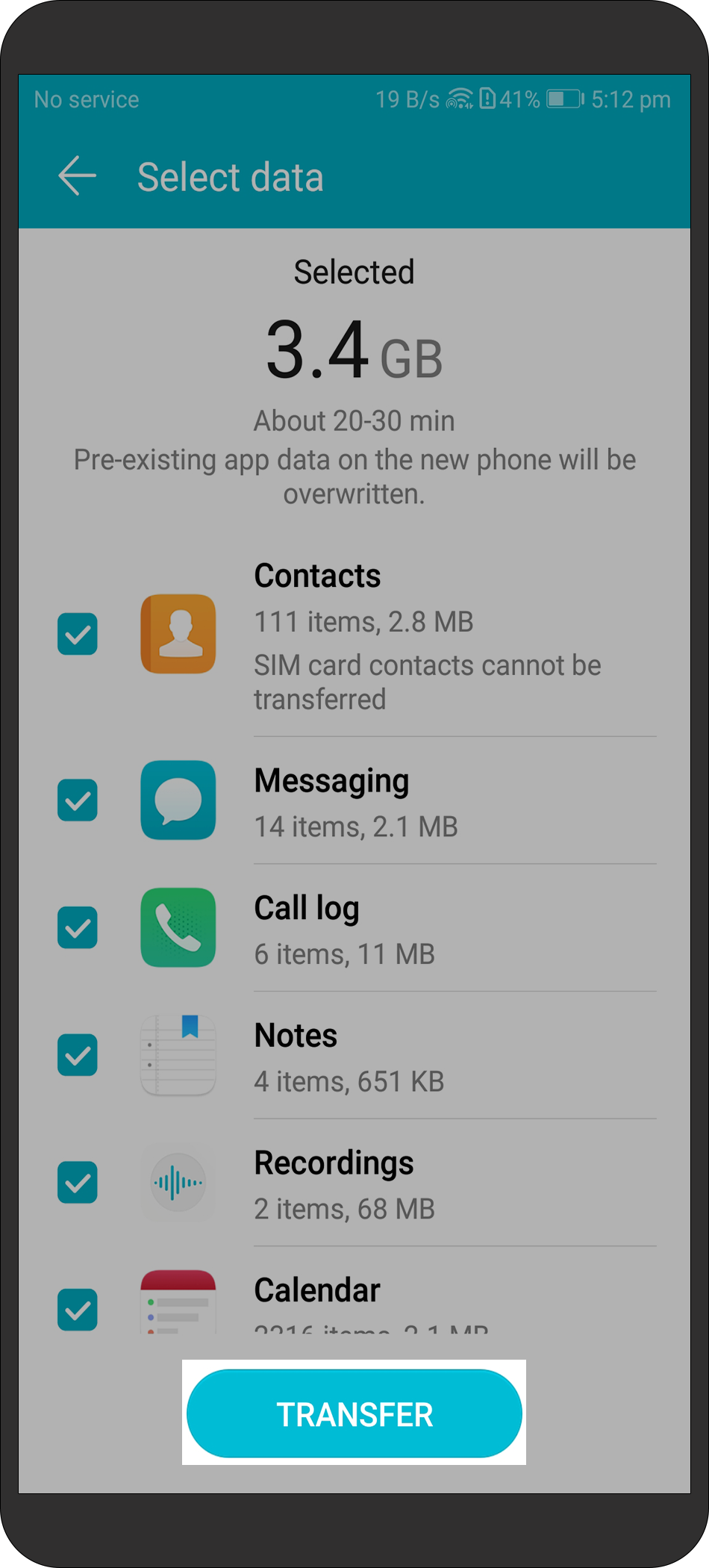
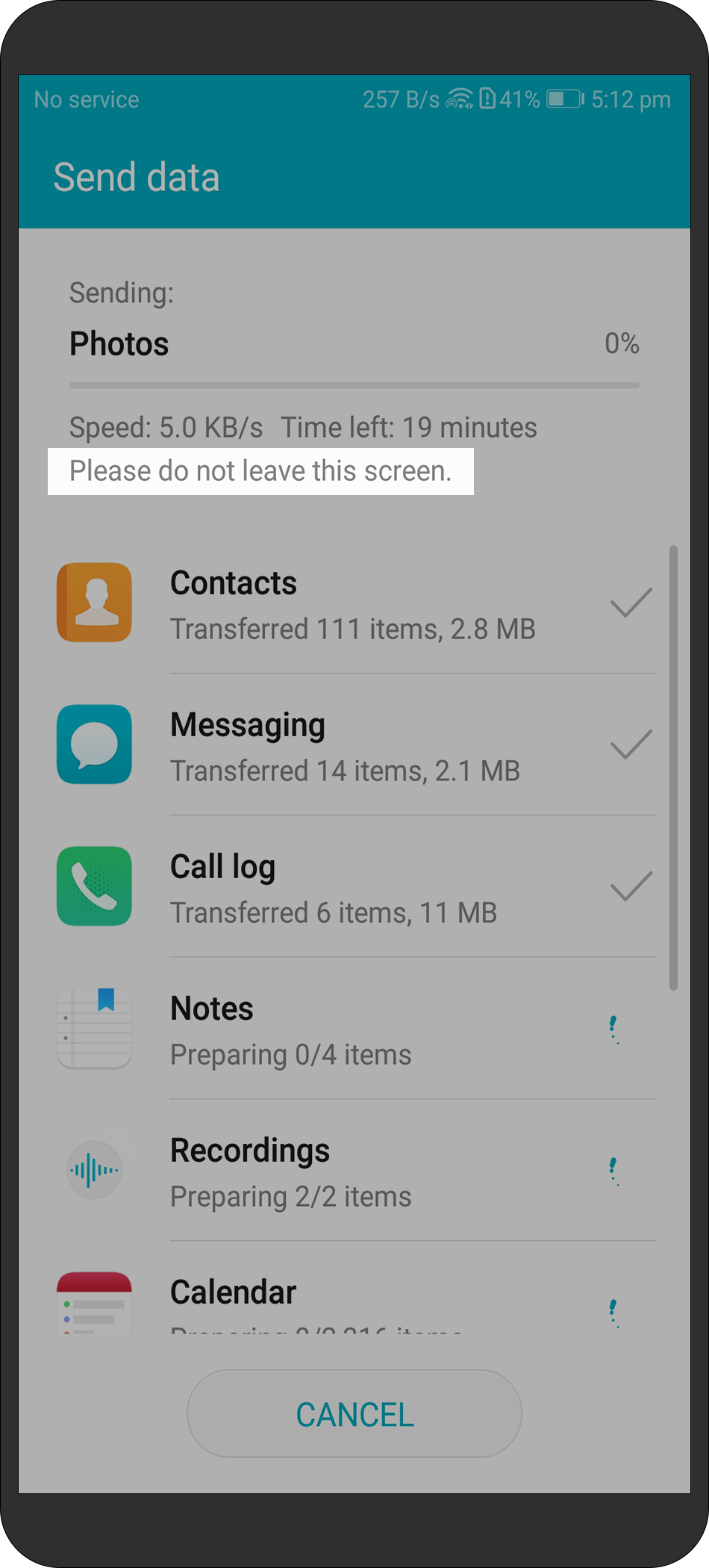
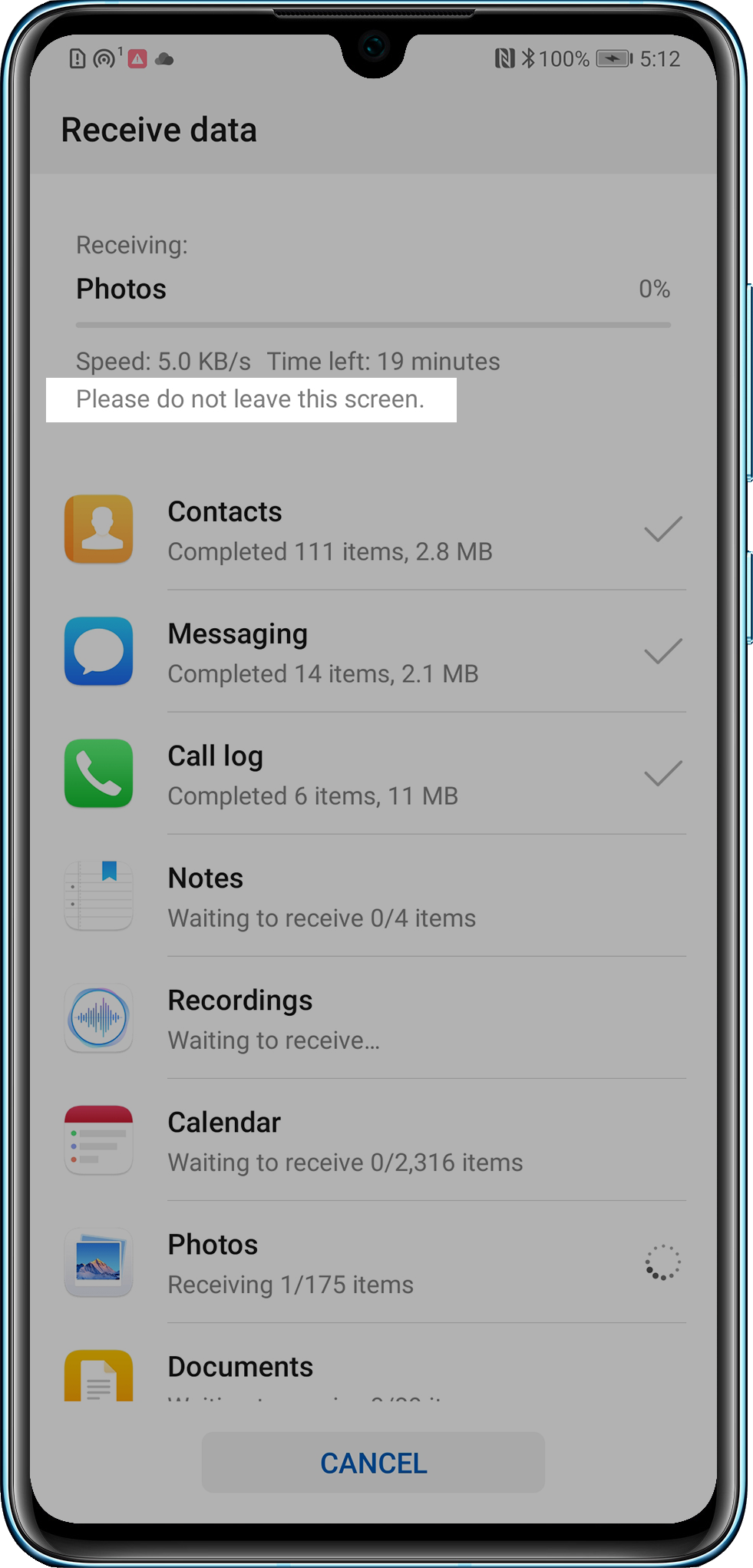
Не выполняйте никаких операций на старом и новом телефонах. В противном случае соединение будет отключено и копирование данных будет прервано.
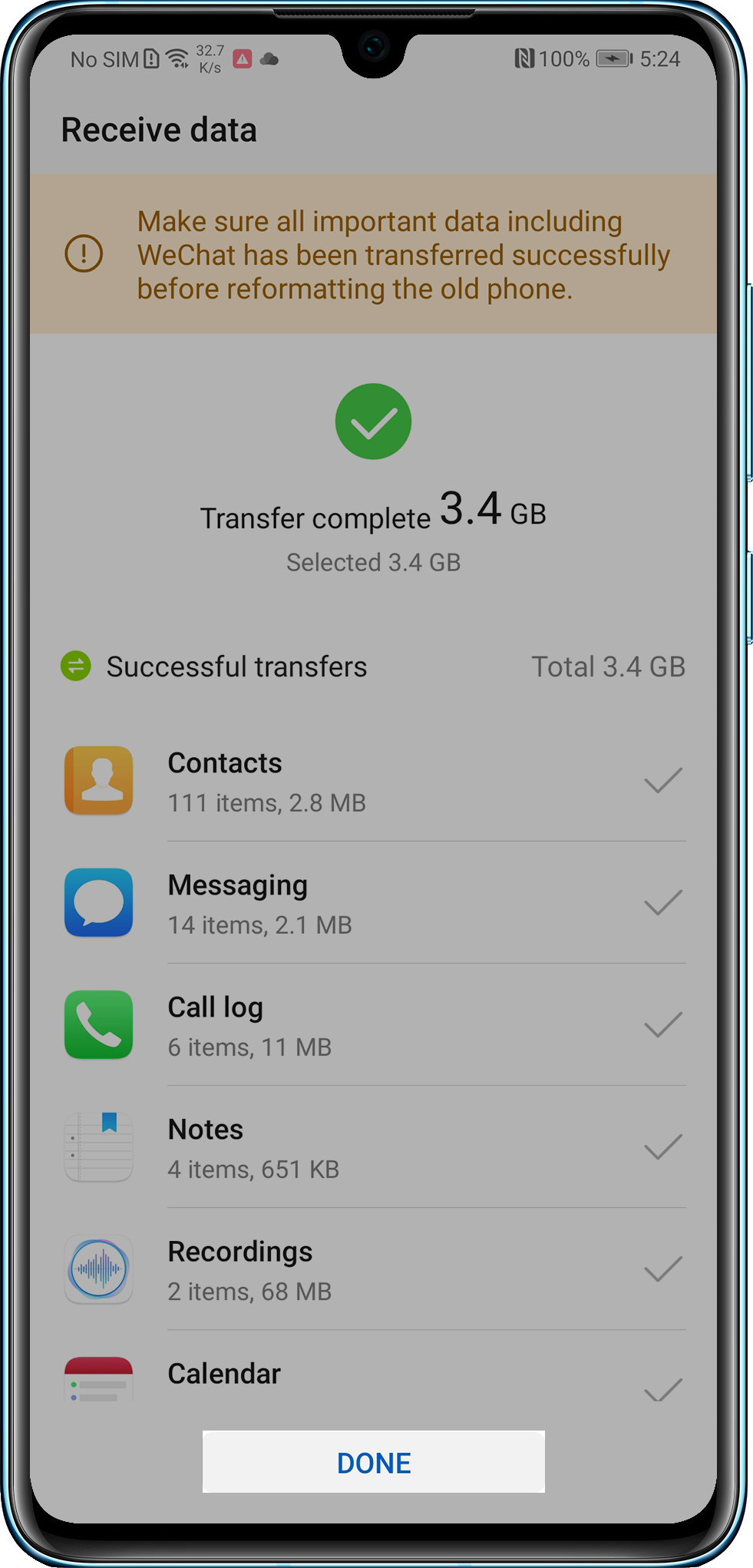
- Дождитесь появления на новом телефоне сообщения «Перенос завершен». (Когда на старом телефоне появляется сообщение о завершении переноса, новому телефону все еще требуется некоторое время для импорта данных со старого телефона). Нажмите ГОТОВО для завершения копирования данных.
- Запустите приложение Phone Clone на новом телефоне, выберите опцию ЭТО НОВЫЙ ТЕЛЕФОН > iPhone 5 или выше или Другое устройство на базе iOS . На экране появится страница подключения к старому телефону, как показано на рисунке ниже.
- Запустите приложение Phone Clone на старом телефоне, затем выберите опцию ЭТО СТАРЫЙ ТЕЛЕФОН. На старом телефоне перейдите в раздел Настройки > Беспроводные сети > WLAN . Для подключения нового телефона в списке сетей WLAN выберите имя сети WLAN и введите пароль, отображаемый на новом телефоне, как показано на рисунке выше.
С телефона iPhone на телефон Huawei
Приложение Phone Clone не может копировать миниатюры изображений. Если миниатюра изображения скопирована на телефон Huawei, изображение будет отображаться размытым. Рекомендуется отключить функцию синхронизации изображений iCloud на телефоне Apple, выбрать опцию Загрузка и сохранение исходных изображений, а затем перенести их через приложение Phone Clone.