
Как отправить сообщение через WhatsApp, не сохраняя номер получателя в контактах (Обновлено: еще два способа)
Статья от 01.07.2019: Многие из нас сталкивались с ситуацией, когда нужно было написать в WhatsApp человеку, чей номер мы не хотели бы хранить в списке контактов на своем телефоне. Можно, конечно, добавить его в контакты, и после отправки сообщения удалить, но есть более простой и надежный способ сделать это.
Для этого вам понадобится:
- Приложение WhatsApp, установленное на смартфоне или планшете;
- Любой веб-браузер.
Чтобы отправить сообщение абоненту, номера телефона которого нет в списке ваших контактов вам нужно сделать следующее:
Открыть на своем смартфоне любой веб-браузер и в поле набора веб-адреса или поискового запроса ввести следующий адрес:
https://api.whatsapp.com/send?phone=хххххххххххх
где хххххххххххх — это номер телефона получателя вашего сообщения в международном формате с кодом страны и оператора, но без знака +перед ним. Например: 19123123123 для США, 790112312312 — для России, 380982312312 — для Украины и т.д. При этом вы будете перенаправлены на страницу, где вам предложат отправить сообщение через WhatsApp на указанный вами номер:
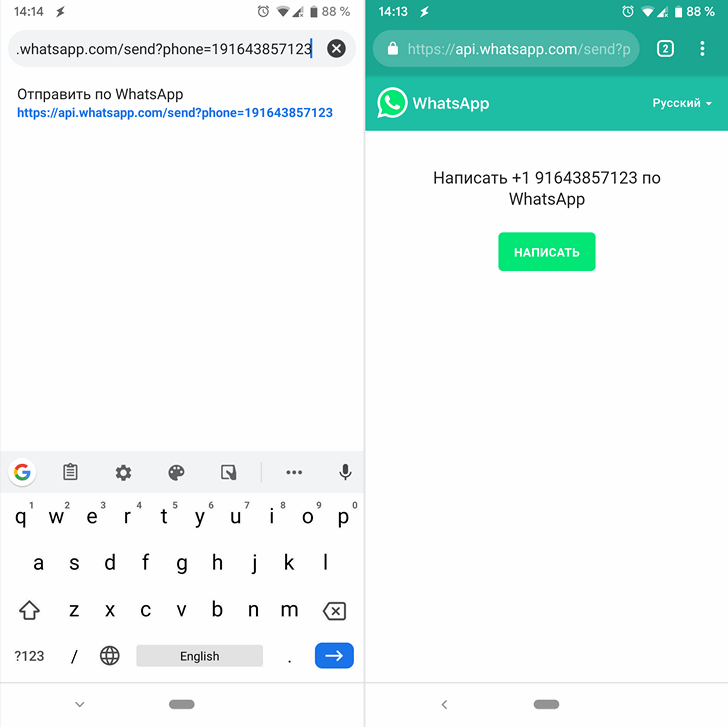
Все что вам останется сделать — это подтвердить свое согласие на отправку сообщения по нужному вам номеру, а затем в открывшемся приложении WhatsApp набрать его текст и отправить точно также, как это вы делаете при отправке сообщений в чатах с адресатами из ваших Контактов.
Номер отправителя при этом в Контактах не сохранится.
Добавлено 09.04.2020:
Способ 2.
Если первый способ вам кажется неудобным, вы можете воспользоваться бесплатным приложением Click to chat [small, no ads], которое, как видно из его наименования, имеет малые размеры и которое не будет докучать вам рекламой.
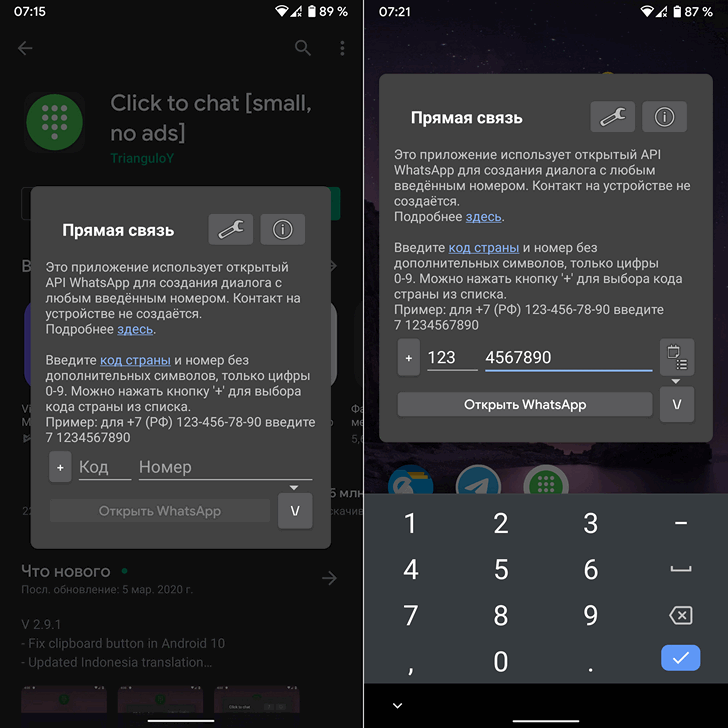
По сути это приложение делает то же самое, что описано выше, предлагая при этом более удобный интерфейс. Всё, что вам нужно сделать — это ввести номер телефона, на который вы хотели бы отправить сообщение и нажать на кнопку «Открыть WhatsApp»
Скачать Click to chat [small, no ads] вы можете с этой страницы Google Play Маркет
Добавлено 18.01.2022:
Вы также можете воспользоваться возможностью обмена сообщениями без сохранения номера получателя, которую предоставляет приложение Whatsdirect, название которого в Google Play Маркет говорит само за себя: Whatsпрямой — чат без сохранения номера .
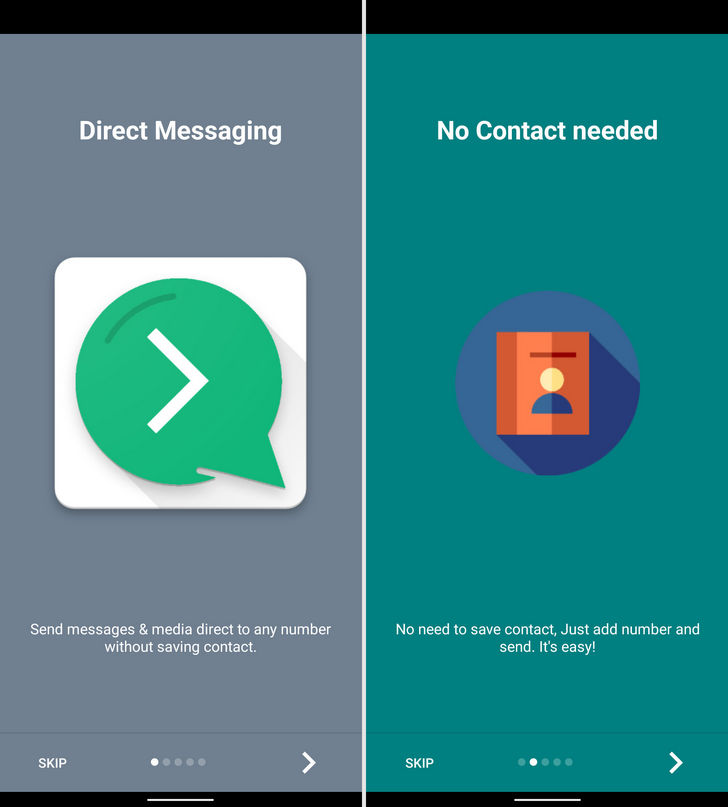
Пользоваться им очень просто:
1. Введите номер получателя, которому вы собираетесь отправить сообщение.
2. Введите текст сообщения и нажмите на кнопку «отправить».
3. Вы будете перенаправлены в официальное приложение WhatsApp, после чего в нем будет создано окно чата с указанным номером.
Само собой, на вашем устройстве должно быть установлено приложение WhatsApp.
Похожие материалы:
- мессенджер
- советы и подсказки
Как в WhatsApp отправить сообщение без сохранения контакта
Популярное приложение WhatsApp делает общение простым. Однако есть и некоторые неудобства. В частности, это необходимость обязательно вносить абонента в свою записную книжку, чтобы написать ему. Но такой подход не всегда оправдан, ведь это может быть разовая переписка, и дальнейшее общение вы не планируете поддерживать. Попробуем найти способ, как отправить сообщение в Ватсап без контакта, и что можно предпринять в этом случае с наименьшими потерями для безопасности.

Как отправить сообщение в WhatsApp без контакта из браузера
Диалоги с пользователями в мессенджере обычно начинаются с того, что номер абонента необходимо внести в телефонную книгу смартфона. Но что делать, если вы планируете написать только 1-2 сообщения, и в дальнейшем не вести диалог. Чтобы отправить текст, и не добавлять в контакты пользователя, примените такой способ:
- На своем смартфоне откройте браузер.
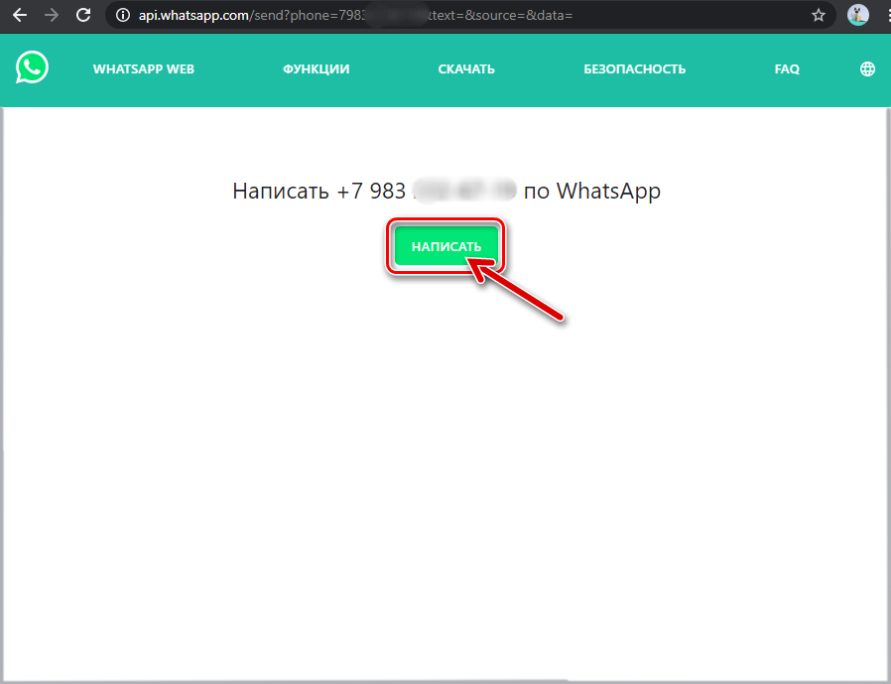
- В строку поиска введите адрес следующего формата: https://wa.me/ номер собеседника в международном формате (с «+7»).
- Нажмите «Enter» на вашем смартфоне.
- Как только вы пройдете по этой ссылке, сервис предложит написать сообщение.
- Вы увидите окно WhatsApp, где следует нажать на кнопку «Message/Отправить сообщение».
- Сервис перенаправит вас автоматом в приложение Ватсап и окно для начала чата с указанным пользователем.
Тот же самый функционал доступен и на компьютере, или ноутбуке. Здесь выполнить отправку сообщения таким способом будет еще проще, и алгоритм точно такой же.
Обратите внимание! В самом приложении, установленном на смартфоне, написать без добавления в контакты нельзя, но вы можете использовать браузер для перехода к диалогу.
Альтернативный способ отправки сообщений в Ватсап без контакта
Есть и другой вариант для переписки с абонентом, который не внесен в вашу телефонную книжку. Используйте специализированные приложения. Таких софтов достаточно много, например Easy Message, Click to chat и другие. Сначала найдите их в магазине приложений, скачайте и установите на свой смартфон. Затем нужно запустить скачанную утилиту. Нажмите на кнопку «Открыть WhatsApp», откроется диалоговое окно, и вы сможете написать кому угодно, не внося их в список контактов.
Есть и еще один способ. Правда он сработает только на двух типах смартфонов с ОС Android. Это 9 Pie и Android Q. При его использовании подразумевается, что номер нужного абонента уже есть в глобальной сети. То есть он должен находится в открытом доступе, в частности доступен в электронной подписи в почте.
- Откройте переписку в электронном ящике с этим абонентом.
- Нажмите на его номер телефона, который будет иметь активную ссылку. .будет активировано контекстное меню.
- Создайте ссылку WhatsApp для номера, и перейдите в чат с пользователем.

Даже если вам кажется, что все это слишком запутанно, на самом деле это не так. Пройдя хотя бы раз по одному из предложенных вариантов, вы сможете в дальнейшем быстро начинать беседы с любым абонентом, и не вносить для этого его в список контактов.
Как отправить сообщение в WhatsApp без добавления контакта?

WhatsApp — одно из самых популярных приложений. Оно делает общение очень простым. Достаточно добавить некоторое число приятных и интересных для тебя людей — и вуаля, круг общения сформирован. Тем не менее, даже этот легкий процесс может иногда раздражать. Ведь для того, чтобы отправить кому-то сообщение, вы всегда должны сначала добавить этого человека в свою адресную книгу. А ведь есть очень много случаев, когда вы просто хотите коротко пообщаться с кем-то — что-то узнать, уточнить у, в общем-то, постороннего человека… всего пара сообщений и ничего больше.
Вот почему многие сторонние приложения заботятся о решении этой простой задачи. У пользователей не должно быть сложностей с отправкой сообщения через WhatsApp без сохранения контакта. Единственная проблема в том, что эти приложения могут поставить под угрозу безопасность и функциональность вашего смартфона. Плюс, вернее, минус — они также могут быть несовместимы с некоторыми операционными системами.
Чтобы помочь вам решить эту проблему, мы покажем, как отправлять сообщения через WhatsApp, не добавляя контакт в вашу адресную книгу. И, что самое приятное, этот метод не требует установки других приложений, он работает для операционных систем iOS и Android.
Как отправить сообщение WhatsApp без добавления контакта?
-
Откройте ваш любимый браузер на вашем смартфоне;
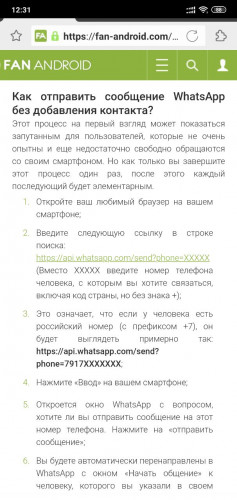
https://api.whatsapp.com/send?phone=XXXКак написать на незнакомый номер в WhatsApp без добавления контакта в телефон?
Для этого достаточно воспользоваться формой в начале этой страницы:
- Введите номер мобильного телефона в верхнее поле. Используем только цифры, без лишних символов. Номер вводится без знака плюс +.
- Нажмите по кнопке Написать сообщение.
- Если вы еще не авторизованы в WhatsApp Web — выполните авторизацию, отсканировав QR-код через мобильное приложение. Если вы используете мобильное приложение WhatsApp — убедитесь, что оно установлено.
- В конце вам будет достаточно отправить сообщение этому абоненту.
Давайте посмотрим, как можно написать в WhatsApp незнакомому номеру без добавления контакта. Данный сервис был разработан на основе официального API.
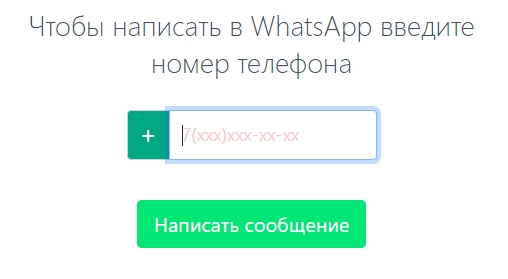
- Установите курсор в форму, в самом начале страницы — для этого наведите мышь в поле ввода номера телефона и нажмите левой кнопкой мыши. После этого начнет мигать текстовый курсор.
- С помощью клавиатуры введите номер мобильного телефона, начиная с кода страны. Очень важно – вводить номер нужно без знака плюс +. Международные коды стран СНГ можно посмотреть под спойлером ниже (просто нажмите по кнопке).
Казахстан: +7
Россия: +7
Армения: +374
Азербайджан: +994
Беларусь: +375
Грузия: +995
Кыргызстан: +996
Латвия: +371
Литва: 370
Россия: +7
Молдова: +373
Таджикистан: +992
Туркменистан: +993
Украина: +380
Узбекистан: +998
Эстония: +372
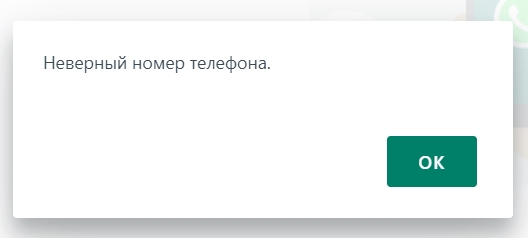
- После этого вы должны попасть в чат с данным собеседником. Если номер телефона введен неверно, то вы увидите соответствующее сообщение.
- Если вы еще не авторизованы в Web-версии мессенджера, то вам нужно отсканировать QR-код с мобильного устройства. Давайте посмотрим, как это можно сделать.
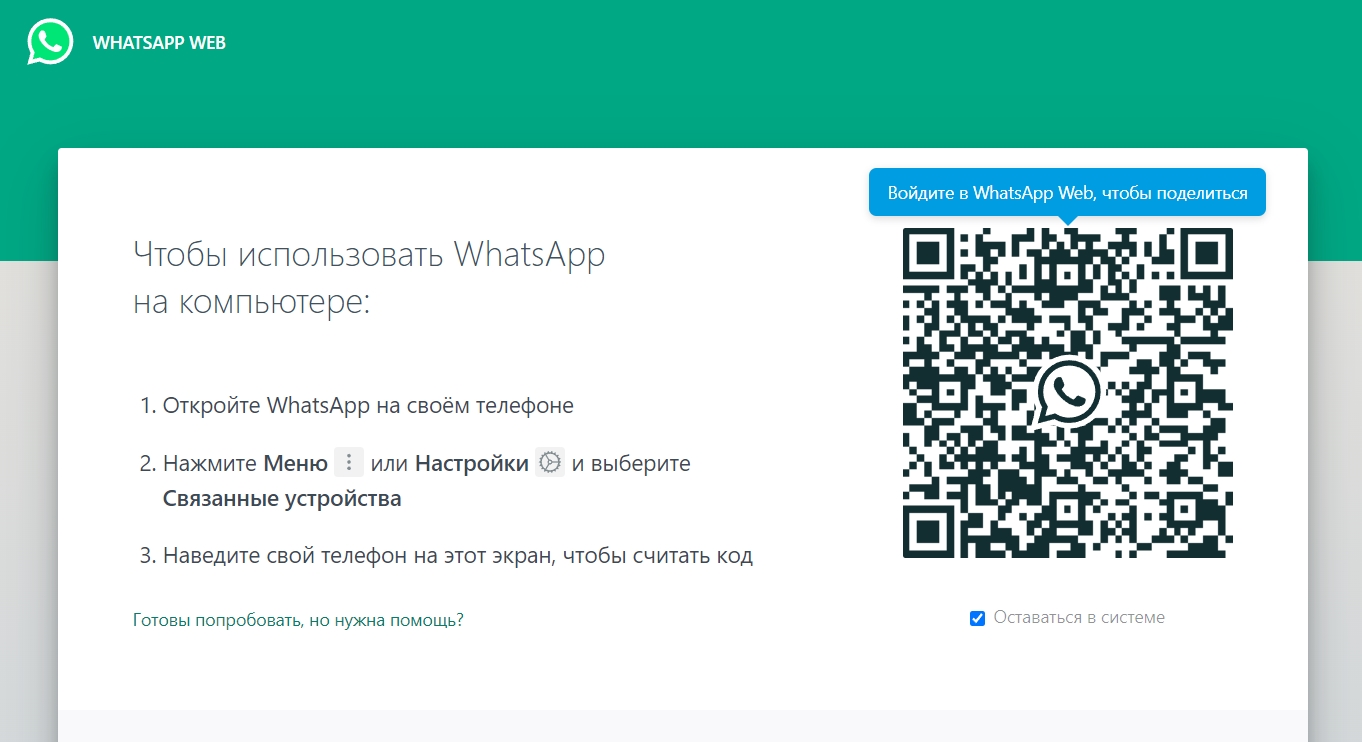
- Откройте приложение на смартфоне. Нажмите по трем точкам в правом верхнем углу экрана. Откроется дополнительное меню. На Android версиях нужно выбрать пункт: Связанные устройства. На iOS (iPhone и iPad) выбираем пункт с названием: WhatsApp Web.
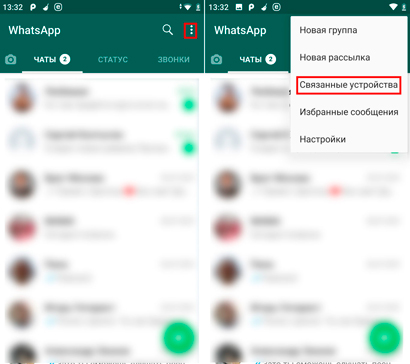
- Жмем по кнопке Привязка устройства. На некоторых Android и iOS телефонах нужно будет дополнительно подтвердить действие PIN-кодом, отпечатком пальца или Face-ID. После этого активируется камера. Наведите светлую часть квадратного трафарета на QR-код. Иногда камера срабатывает не сразу – для этого нажмите пальцем в центр экрана. Если QR-код пропал, а вы видите сообщение: «Нажмите, чтобы перезагрузить QR-код» — выполните это действие, кликнув левой кнопкой мыши по картинке.
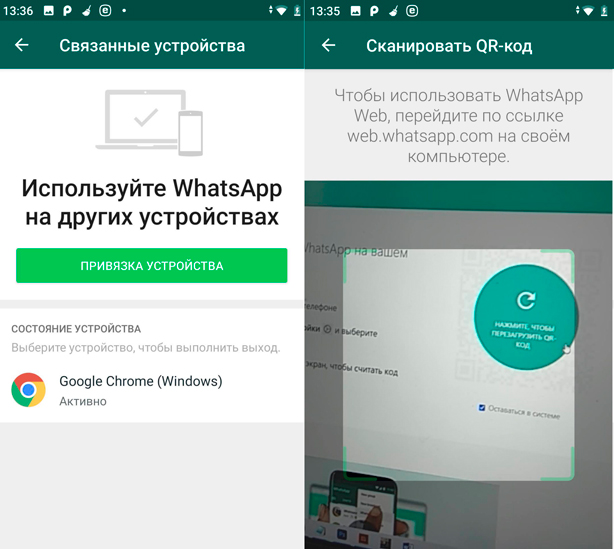
- Таким образом можно писать в WhatsApp, не сохраняя номер телефона в контакты.
Если по каким-то причинам вы видите, что чат не открывается, попробуйте выполнить ряд простых советов:
- Перезапустите браузер (закройте и откройте), через который запущена Web-версия мессенджера.
- Проверьте есть ли связь с глобальной интернет сетью. Попробуйте открыть любой доступный сайт. Если интернет не работает попробуйте использовать альтернативный вариант связи (мобильный интернет или Wi-Fi).
- Если в другой вкладке или браузере открыта действующая страница WhatsApp Web — закройте её.
- Перезагрузите компьютер.
Сервис сделан при поддержке информационного портала WiFiGid.ru