
Как написать сообщение в Whatsapp, не добавляя в контакты?
Каким бы ни был удобным, безопасным и быстрым мессенджер Telegram и то, что каждый день в нем регистрируется 2.5 млн пользователей, Whatsapp остается самым популярным у россиян. По статистике за 2022 год 87% у Whatsapp против 55% у Telegram.
4.1K открытий
И когда, например, нужно разово записаться на стрижку или договорится о встрече по объявлению, не хочется засорять свою телефонную книгу ненужными номерами. Не все знают, но можно писать сообщения и без добавления к себе в контакты. Узнав номер телефона, необходимо сделать следующее:
1. Перейти в Whatsapp на вкладку Чаты и нажать кнопку начала нового чата
Как отправить сообщение в WhatsApp без добавления контакта?
WhatsApp — одно из самых популярных приложений. Оно делает общение очень простым. Достаточно добавить некоторое число приятных и интересных для тебя людей — и вуаля, круг общения сформирован. Тем не менее, даже этот легкий процесс может иногда раздражать. Ведь для того, чтобы отправить кому-то сообщение, вы всегда должны сначала добавить этого человека в свою адресную книгу. А ведь есть очень много случаев, когда вы просто хотите коротко пообщаться с кем-то — что-то узнать, уточнить у, в общем-то, постороннего человека… всего пара сообщений и ничего больше.
Вот почему многие сторонние приложения заботятся о решении этой простой задачи. У пользователей не должно быть сложностей с отправкой сообщения через WhatsApp без сохранения контакта. Единственная проблема в том, что эти приложения могут поставить под угрозу безопасность и функциональность вашего смартфона. Плюс, вернее, минус — они также могут быть несовместимы с некоторыми операционными системами.
Чтобы помочь вам решить эту проблему, мы покажем, как отправлять сообщения через WhatsApp, не добавляя контакт в вашу адресную книгу. И, что самое приятное, этот метод не требует установки других приложений, он работает для операционных систем iOS и Android.
Как отправить сообщение WhatsApp без добавления контакта?
-
Откройте ваш любимый браузер на вашем смартфоне;
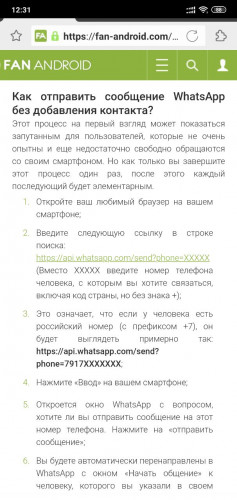
https://api.whatsapp.com/send?phone=XXXФункция отправки сообщений самому себе появилась в WhatsApp 29 ноября 2022, 02:25


Функция отправки сообщений самому себе появилась в WhatsApp, передает Tengrinews.kz со ссылкой на TechCrunch.
У некоторых пользователей в WhatsApp начала появляться возможность отправлять сообщения самому себе, используя диалог как аналог «Избранного» из Telegram.
Чтобы создать чат с самим собой, нужно найти свой профиль и номер вверху списка контактов. Такую беседу можно в том числе закрепить среди других диалогов. До этого функция чата с самим собой включалась в WhatsApp обходными методами, часть из которых разработчики позже закрыли.
В ближайшие недели функция станет доступна всем пользователям приложений на Android и iOS.
Как отправить сообщение в WhatsApp чат-бот по событию через Make (ранее Integromat)
Сервис Integromat сменил адрес сайта, дизайн и название на Make. Возможности интеграций остались такими же, но дизайн может отличаться от скриншотов, приведенных в статье.
С помощью сервисов-коннекторов вы можете отслеживать события в одной системе и передавать данные в другую. К примеру, вы можете отслеживать создание или оплату заказа, брошенные корзины, регистрацию клиента, входящие сообщения и другую информацию, а затем продолжить общение с клиентом в SendPulse.
В статье расскажем, как в Make настроить сценарий с отслеживанием события в WIX, передать данные по заказу в SendPulse и отправить сообщение в WhatsApp или добавить контакт в аудиторию с дополнительными данными.
Содержание
Настройте триггер
Первым блоком выберите триггер, который будет запускать связку.
В нашем примере это WIX «Watch Orders».
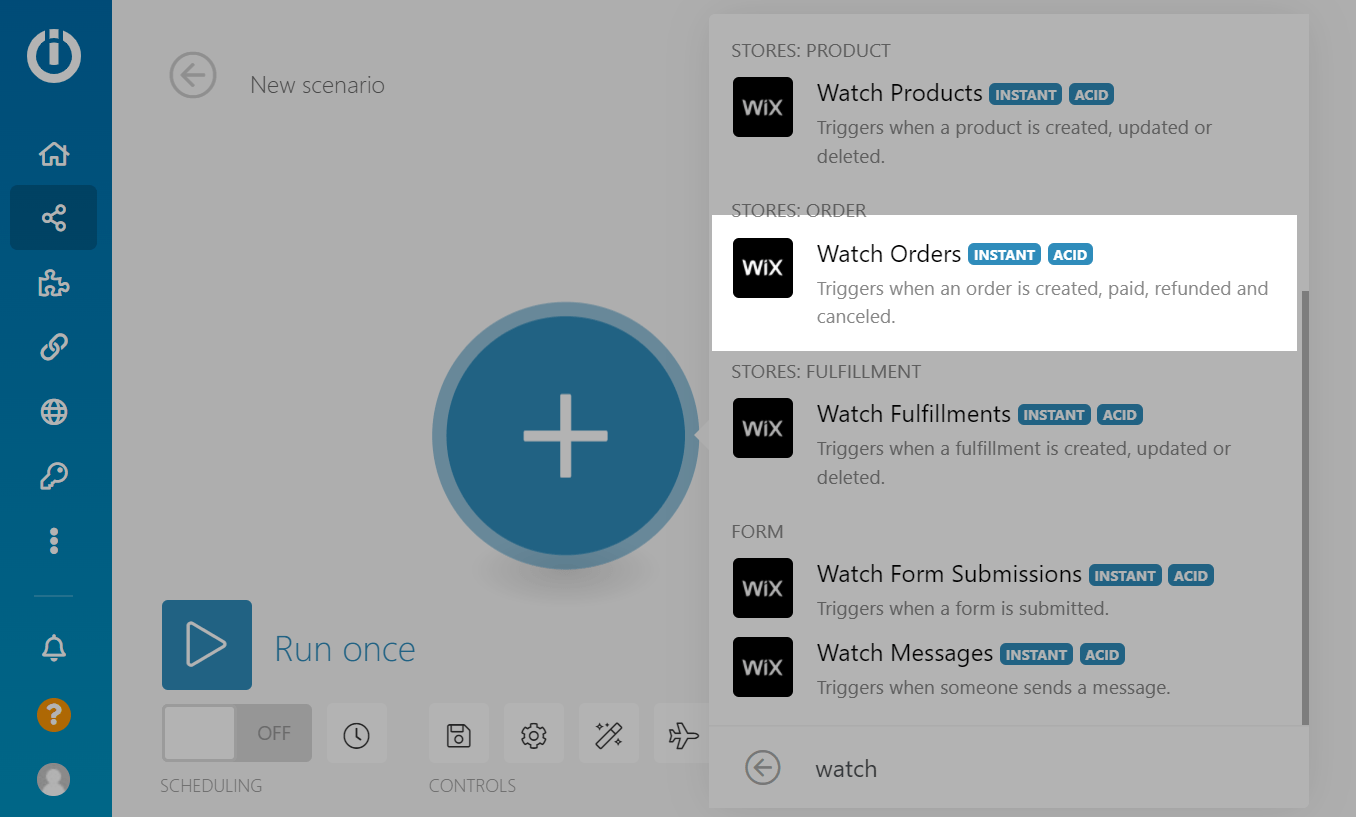
Вы также можете выбрать стартовым триггером другие события, которые начинаются на «Watch». Проверьте полный список доступных триггеров в WIX:
| Watch Carts | Отслеживает события, когда когда пользователь добавляет товар в корзину, завершает оформление заказа, бросает или возвращается к корзине в интернет-магазине. |
| Watch Contacts | Отслеживает события, когда создается контакт или обновляются данные о нем. |
| Watch Fulfillments | Отслеживает события создания, обновления или удаление заказов в сервисе выполнения заказов. |
| Watch Orders | Отслеживает события, когда создаются, оплачиваются, отменяются заказы или делается возврат денег за заказ. |
| Watch Collections | Отслеживает события, когда создаются, обновляются или удаляются коллекции товаров. |
| Watch Form Submissions | Отслеживает события, когда заполняется форма на сайте. |
| Watch Messages | Отслеживает входящие и исходящие сообщения в WIX чате. |
| Watch Products | Отслеживает события, когда создается, обновляется или удаляется товар в магазине. |
Создайте вебхук подключения к WIX
Если вы ранее не подключали приложение в Make, вам нужно создать вебхук, чтобы добавить подключение к выбранному приложению (на нашем примере это WIX).
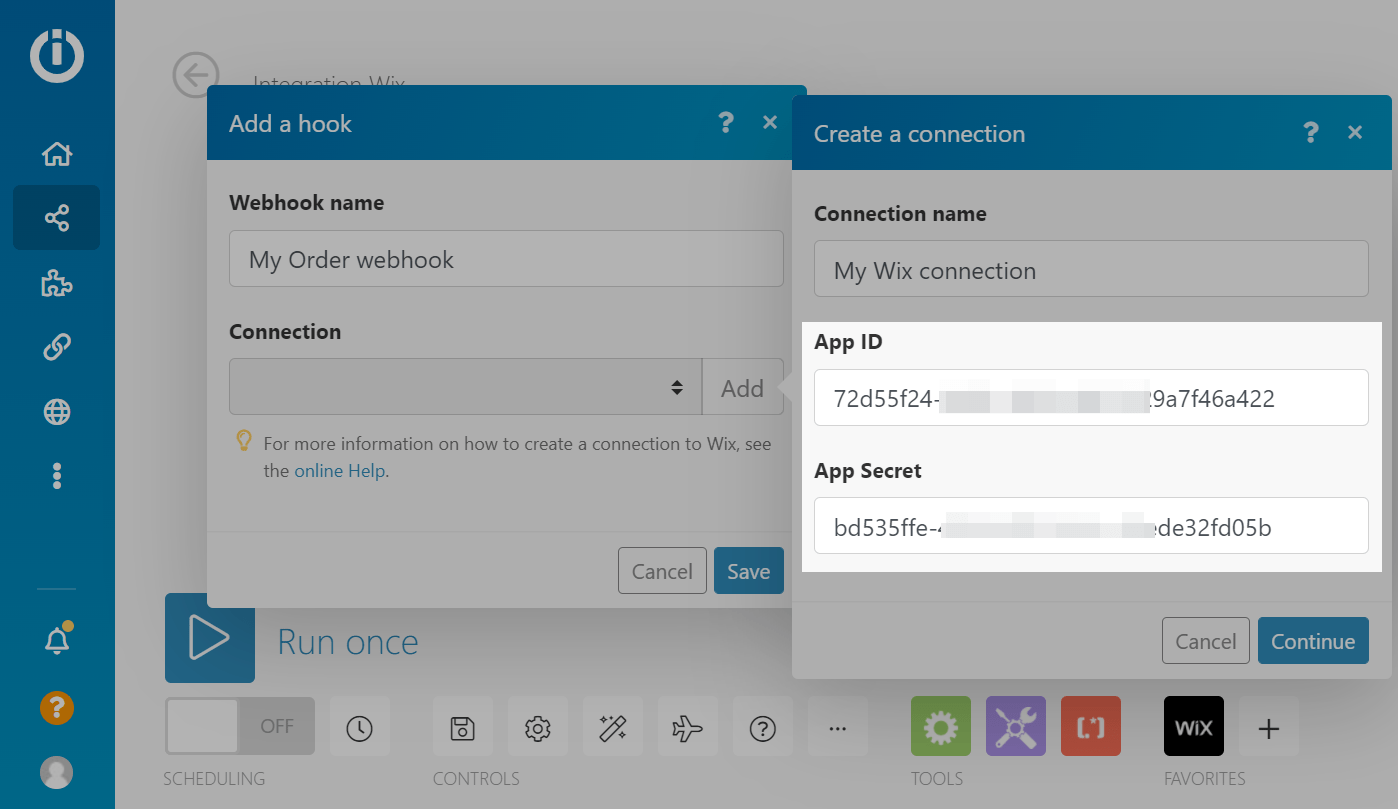
Для этого в элементе возле поля «Webhooks» нажмите «Add». В следующем окне возле поля «Connections» нажмите «Add».
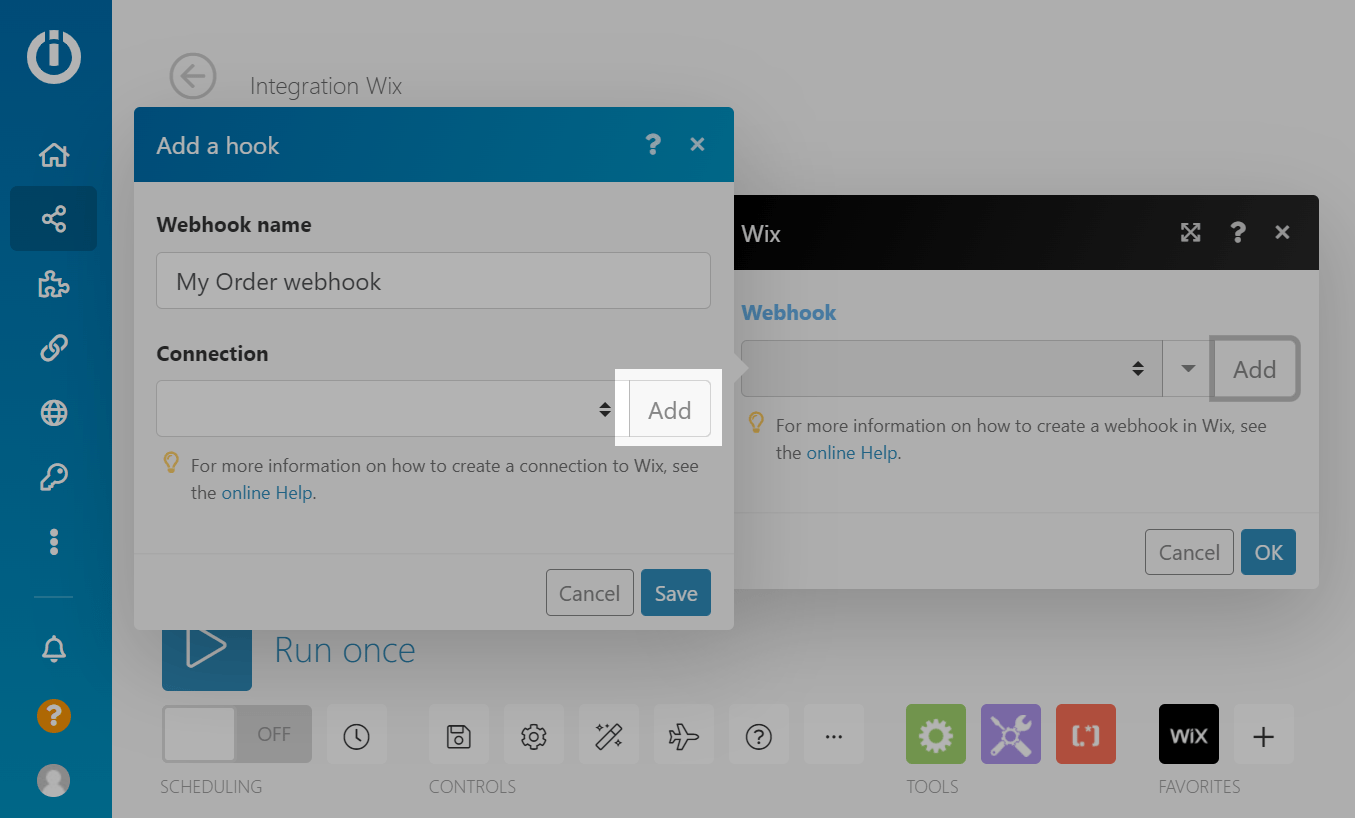
Как создать подключение Wix с Make:
- Перейдите на страницу разработчиков в WIX и создайте приложение для вашего сайта в WIX.
- Перейдите во вкладку «Permissions» в левой панели и нажмите «+Add Permission». Добавьте разрешения к нужным сервисам: Wix Developers, Wix CRM, Wix Coupons, Wix Chat, Wix Stores и Wix Payments.
- Вернитесь во вкладку «Oath» в полях «Redirect URL» и «App URL», вставьте URL «https://www.integromat.com/oauth/cb/wix».
- В правом верхнем углу нажмите «Test your app» и выберите «App Market Website». В диалоговом окне нажмите «Test app».
- В следующем окне добавьте ваше приложение на сайт.
- Вернитесь во вкладку «Oath» и скопируйте значения с полей «App ID» и «App Secret».
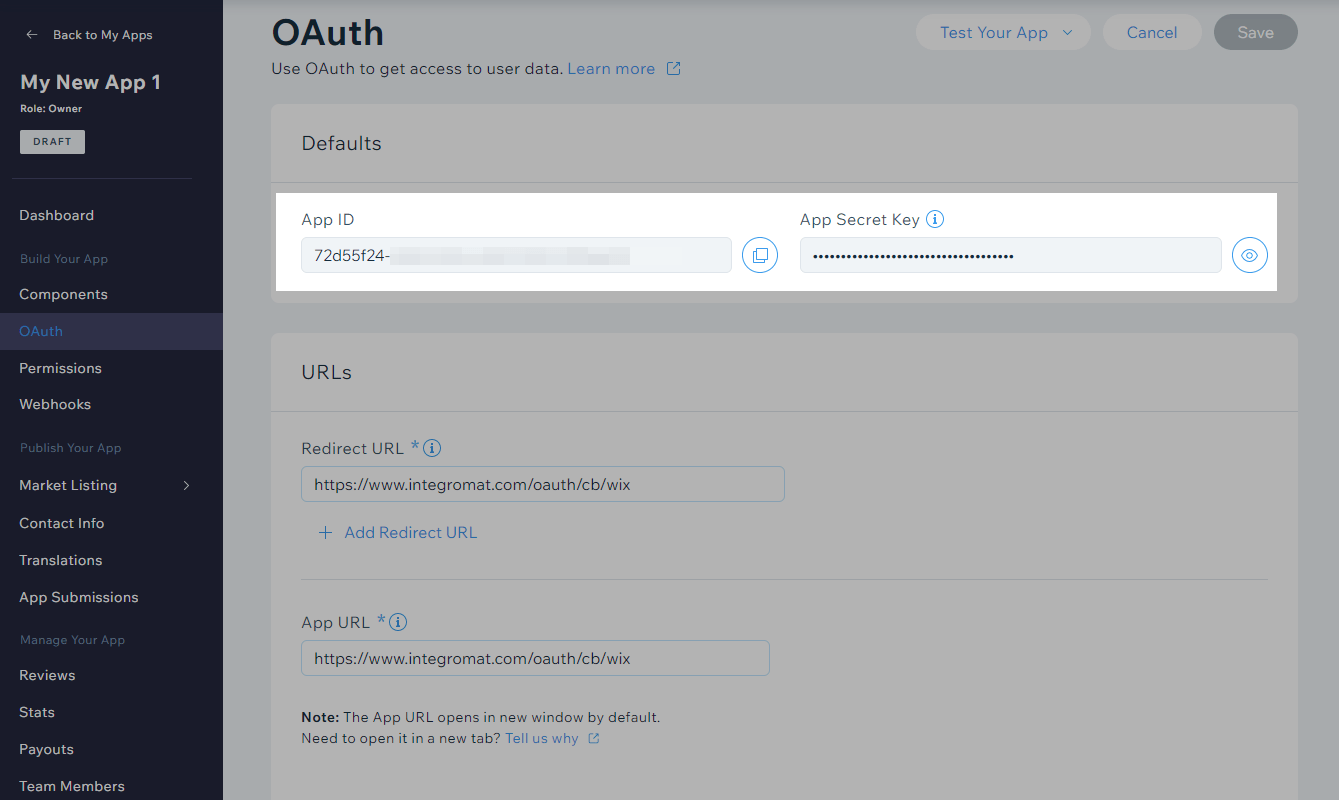
Вернитесь в конструктор Make, введите скопированные ID и Secret и нажмите «Сontinue».
В следующем окне выберите сайт и созданное приложение и предоставьте Make разрешения к получению информации.
После успешного подключения скопируйте полученный URL вебхука.

Теперь Make ожидает первого полученного вебхука, чтобы определить структуру данных, с которыми ему нужно будет работать.
Добавьте вебхук триггера в приложение WIX
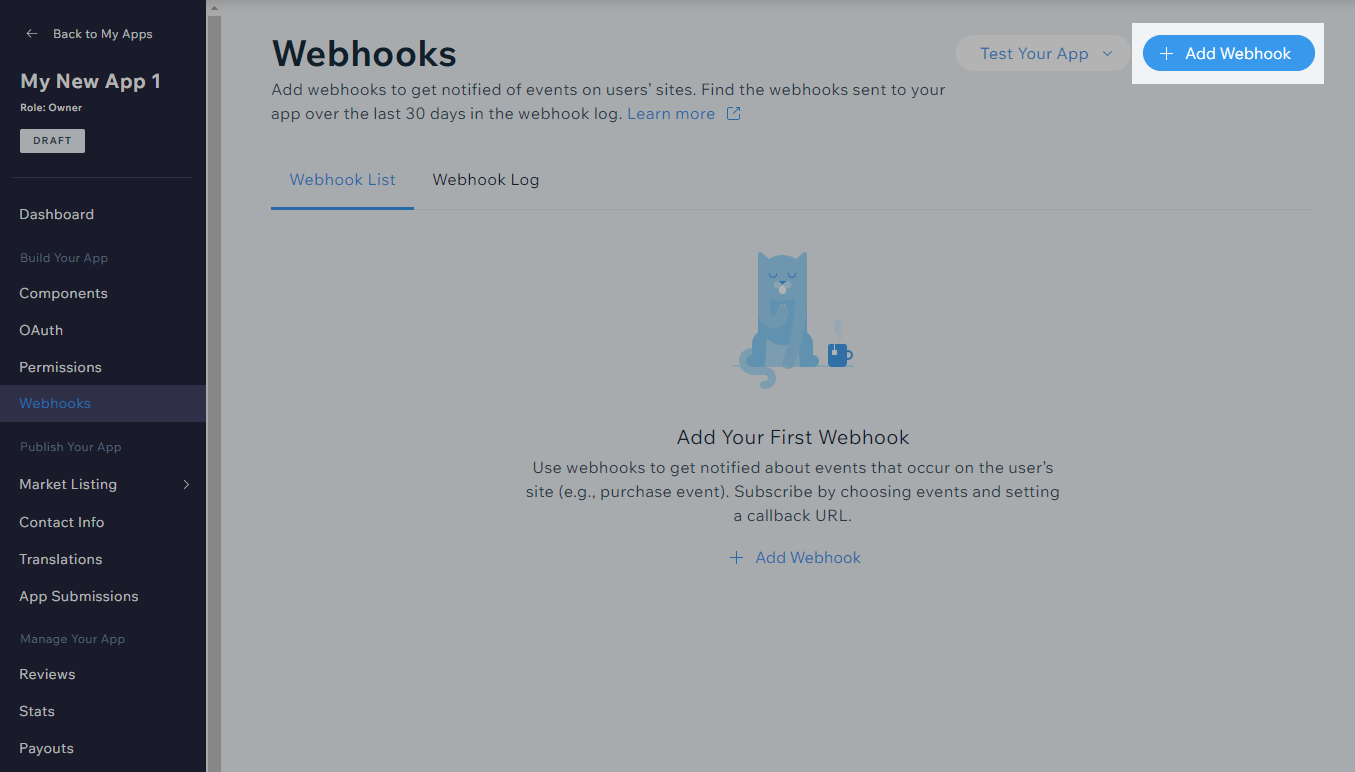
Перейдите на страницу разработчиков в WIX во вкладку «Webhooks» и нажмите «+Add Webhook».
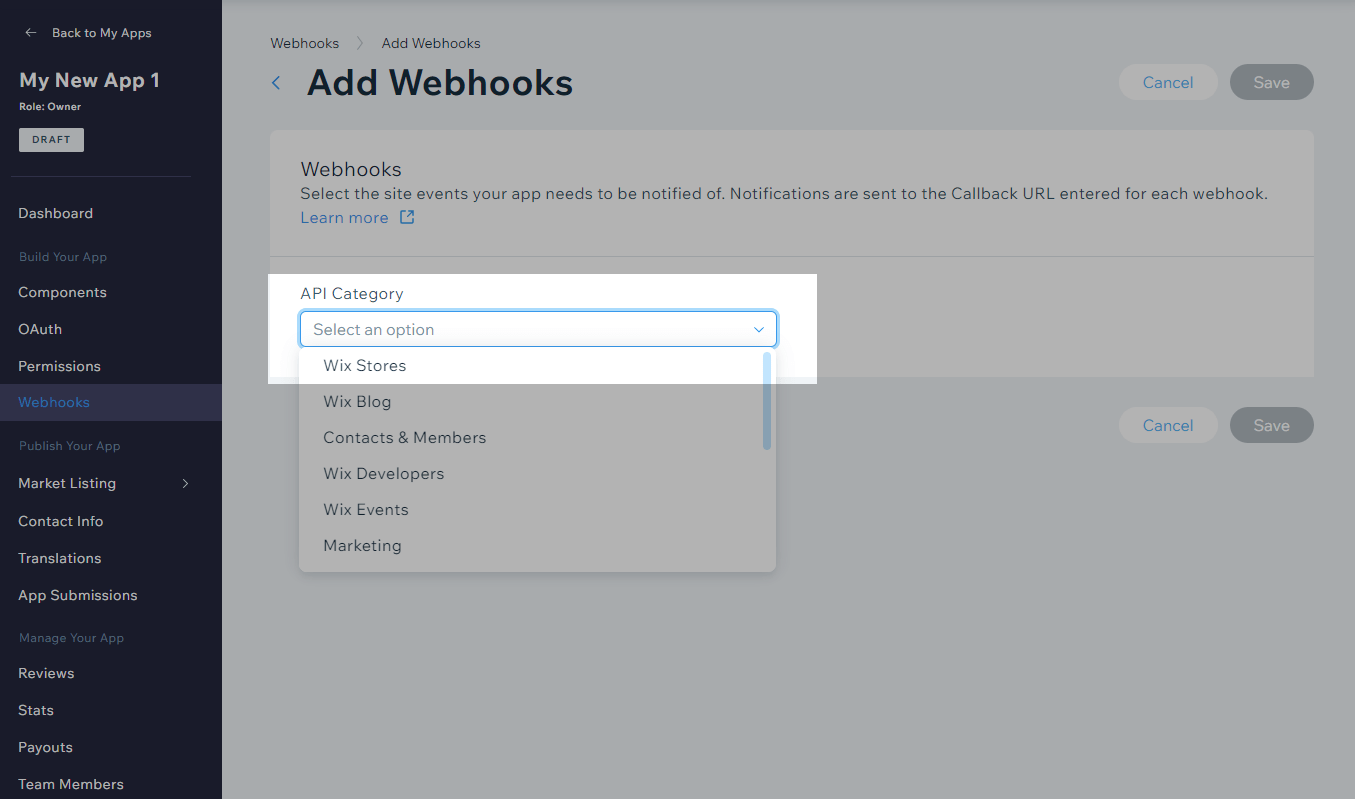
Выберите в списке «API Category» соответствующую триггеру категорию. В нашем примере это «Wix Stores».
Отметьте события, которые желаете отслеживать, и вставьте вебхук.
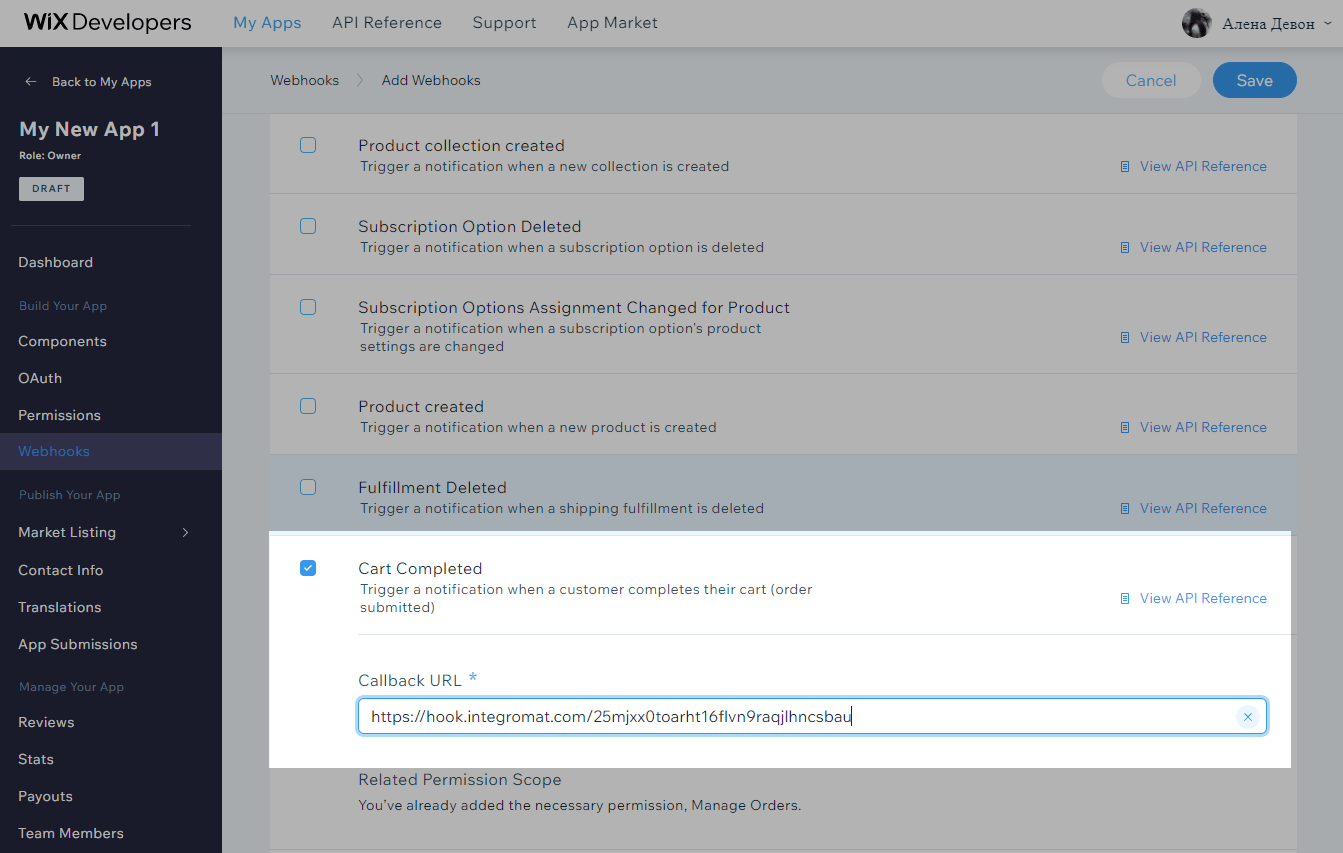
Каждый раз после внесения изменений в настройки WIX Developers не забывайте нажимать «Сохранить» в правом верхнем углу, чтобы принять настройки.
Читайте подробнее про настройку триггера «Watch Orders» и другие в документации WIX.
Протестируйте триггер
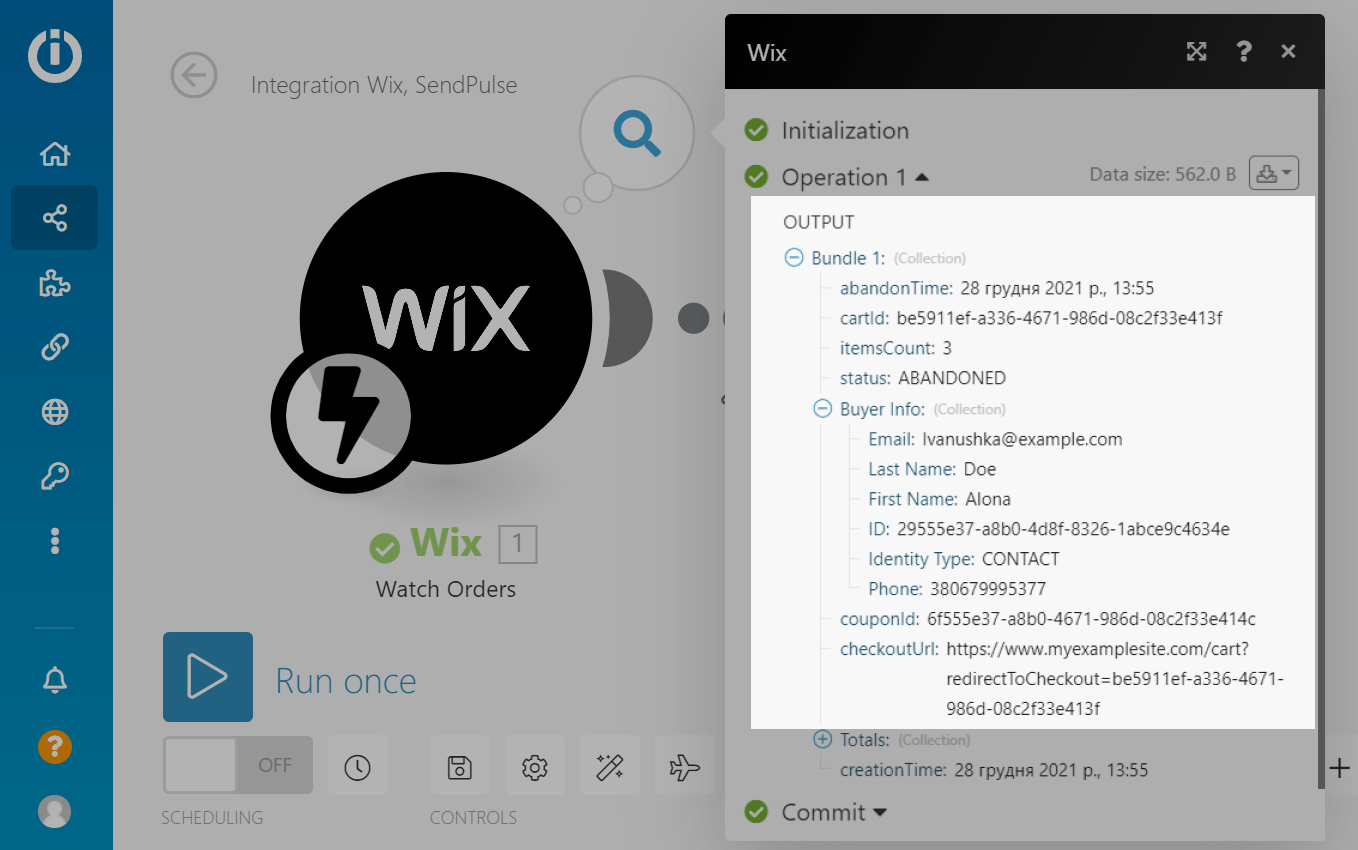
Чтобы настроить соответствие получаемой информации в WIX к записываемым полям в элементе «Действие», сначала нужно протестировать данные и получить структуру данных.
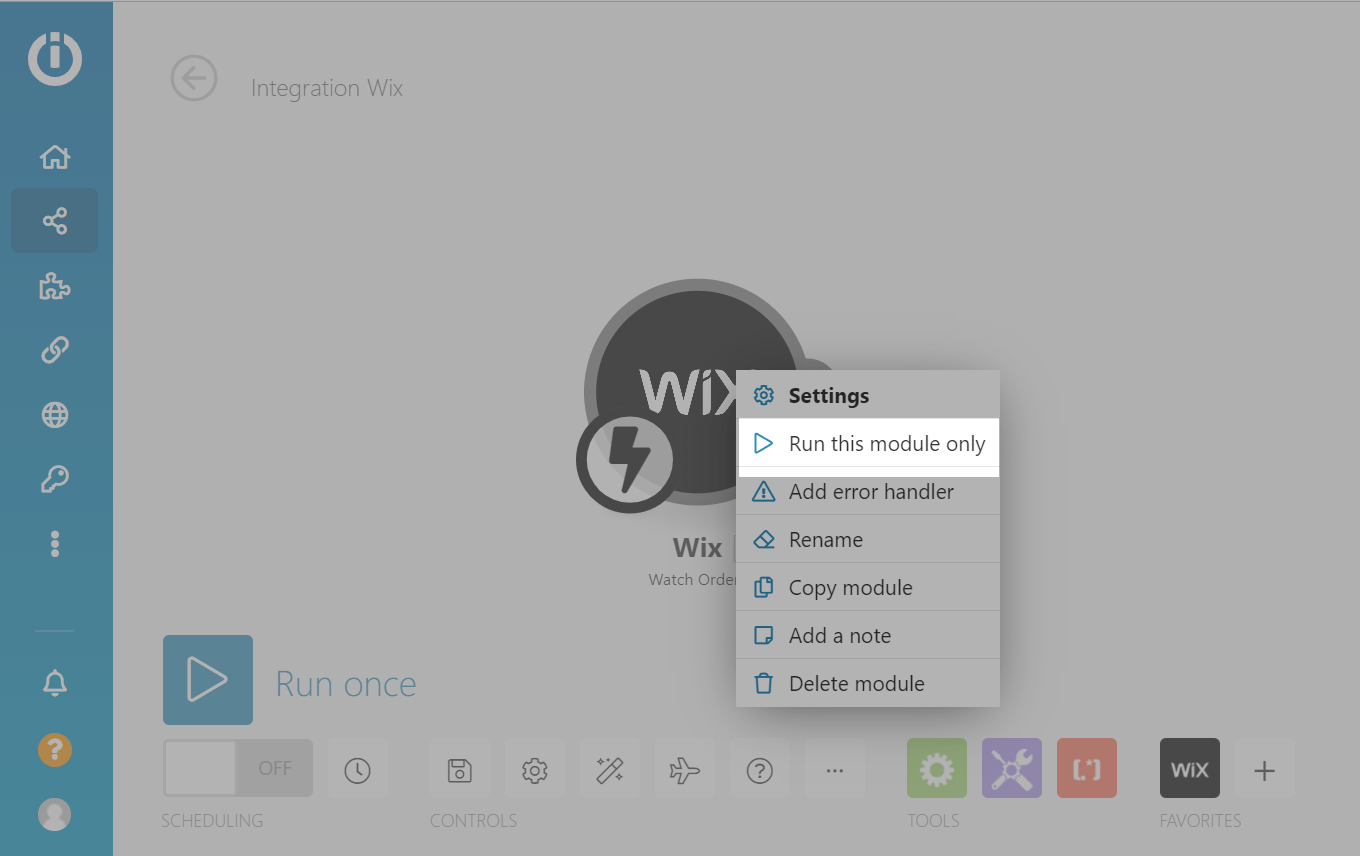
Нажмите правой клавишей мышки на стартовый триггерный элемент и выберите «Run this module only». Воспроизведите отслеживаемое событие в Wix.
Когда у вас будет больше элементов в сценарии, вы можете нажать «Run once» и протестировать всю связку.
После успешно проведенного теста вам отобразится структура получаемых переменных, которые вы можете использовать далее в сценарии.
Настройте действие
Вы можете отправить сообщение пользователю через WhatsApp по номеру телефона или добавить его в аудиторию и запустить цепочку.
Действие «Отправить сообщение по шаблону на телефон»
Нажмите на «Add another module» возле блока «Wix».
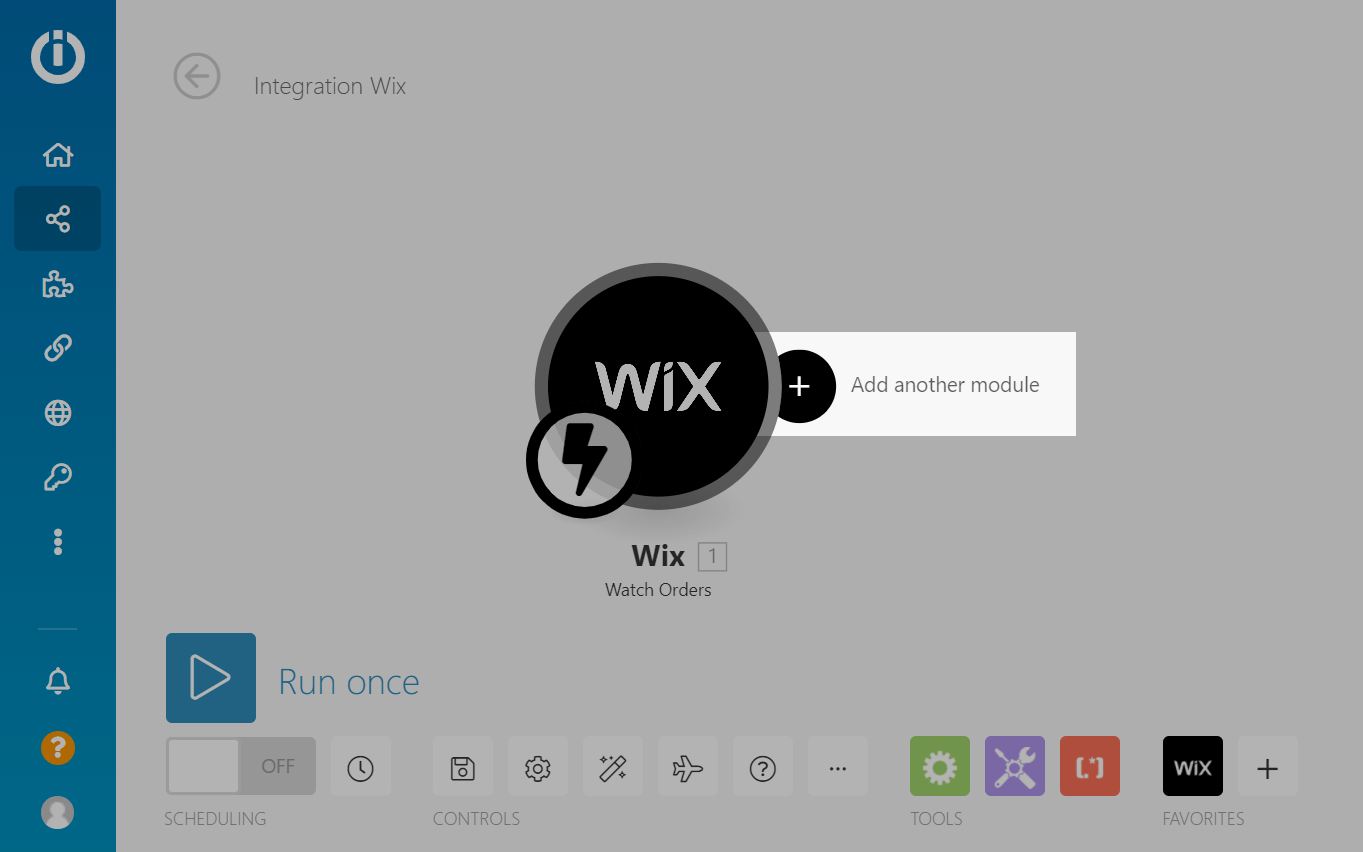
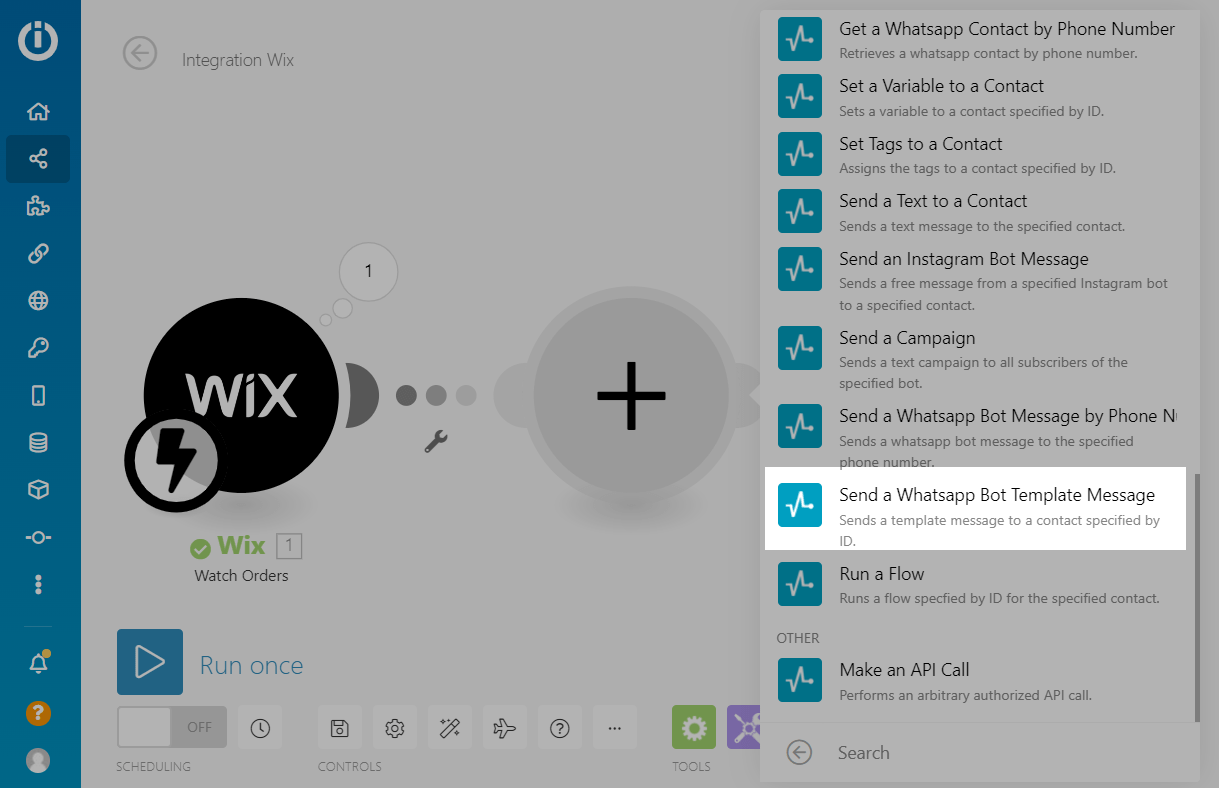
Добавьте новый блок «SendPulse» и выберите действие «Send a WhatsApp Bot Template message».
Без первого взаимодействия вы можете отправить только шаблонные сообщения.
После того, как пользователь ответит и начнет сессию, вы сможете отправлять свободные сообщения через чат-бот.
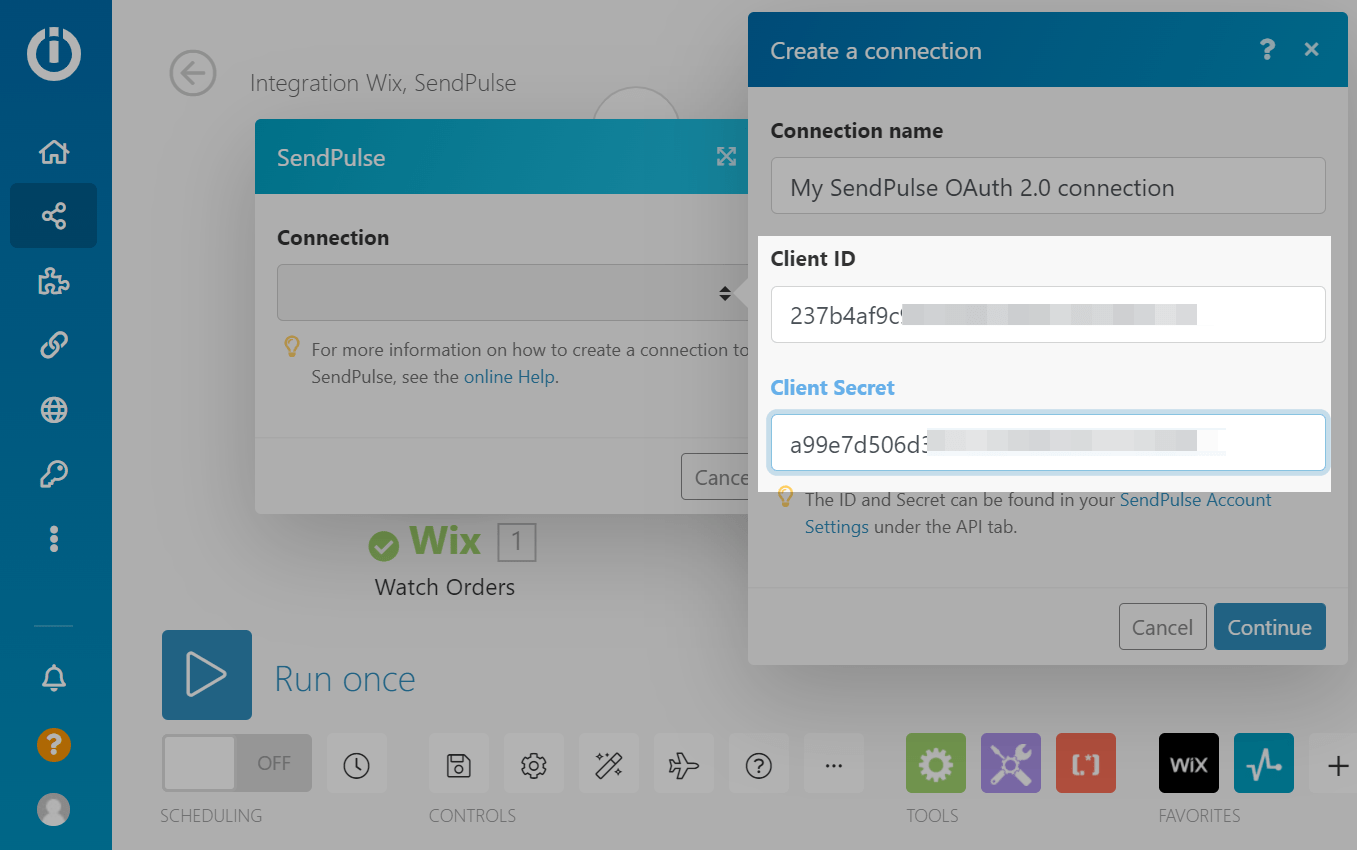
Возле поля «Connection» нажмите «Add» и введите ID и Secret из настроек аккаунта «API» в SendPulse.
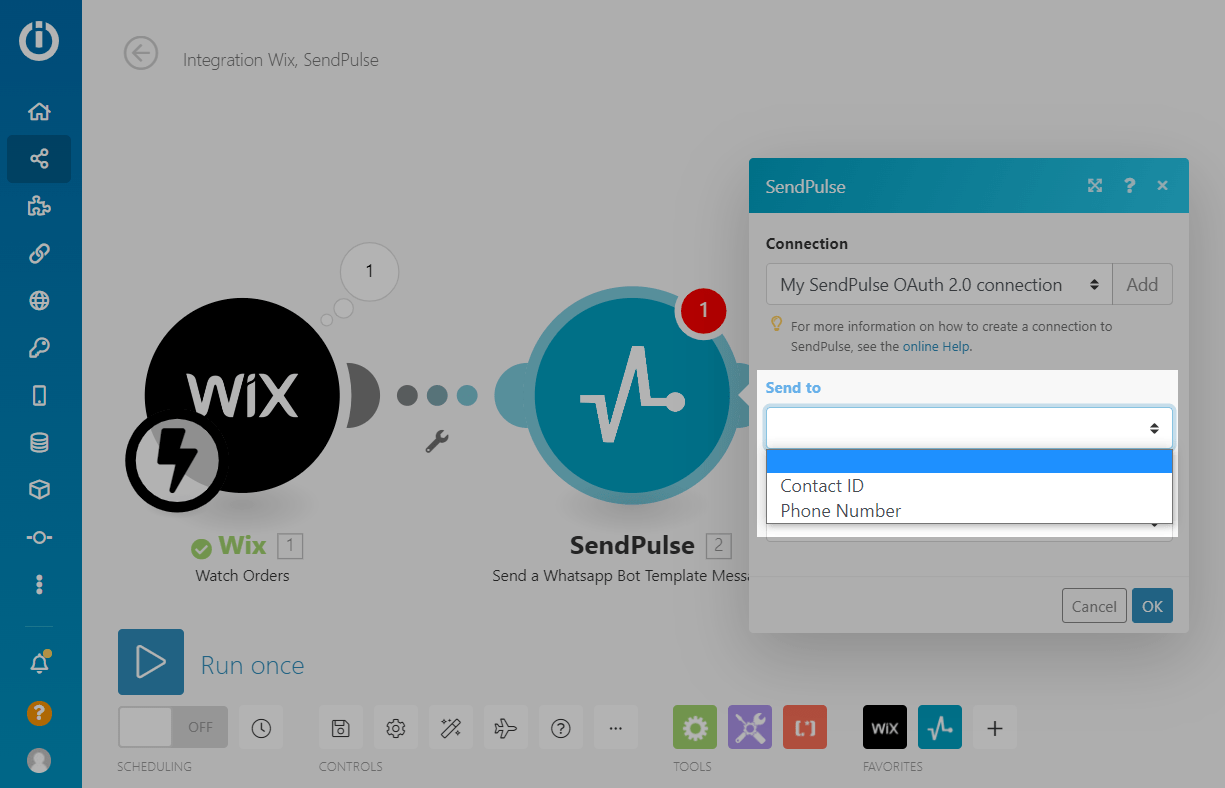
Выберите способ идентификации пользователя — по номеру или ID контакта.
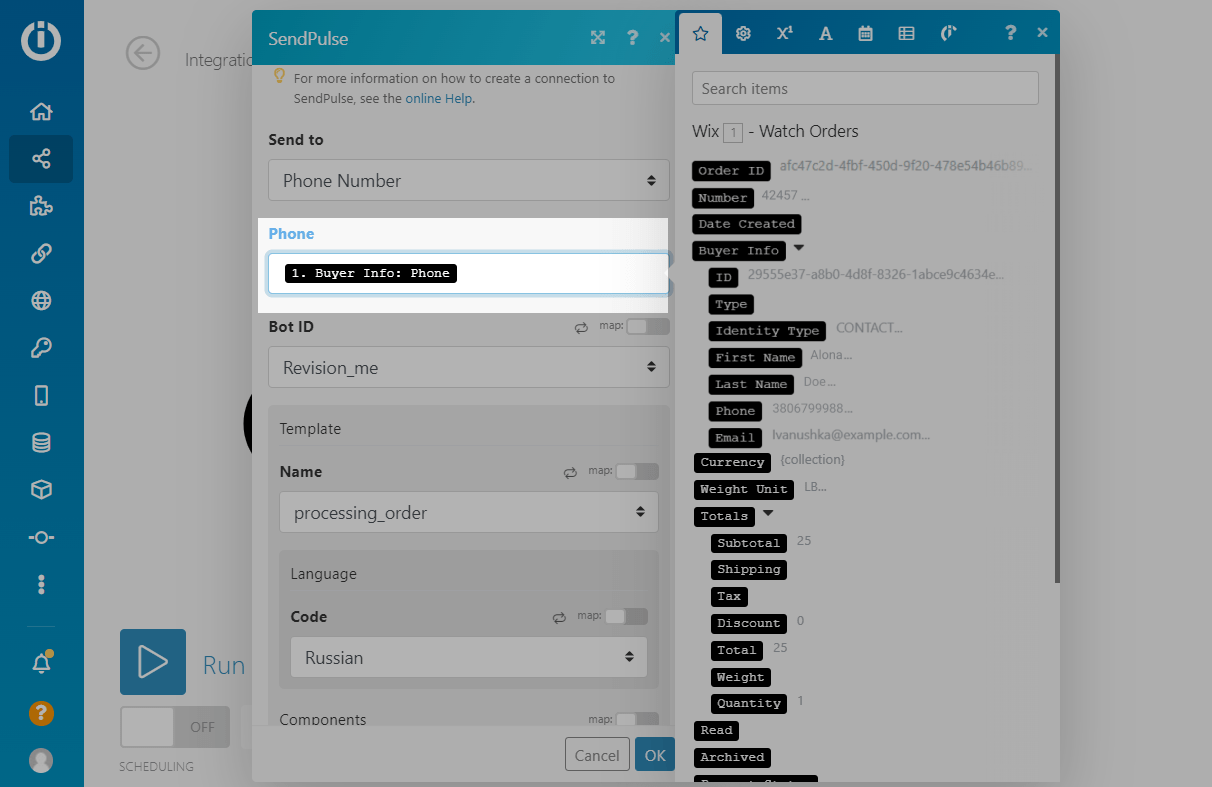
Выберите переменную телефона.
Обратите внимание, что нужно ввести номер в международном формате. Вы можете добавить обработчик ошибок, чтобы продолжить сценарий, в случае неуспешной отправки сообщения.
Также вы можете добавить элемент «Phone» чтобы отформатировать полученный телефон в международный формат. На каждый элемент вы можете выбрать только 1 страну для преобразования номера. Чтобы добавить больше стран, используйте «Router» и несколько элементов «Phone».
Выберите WhatsApp чат-бота.
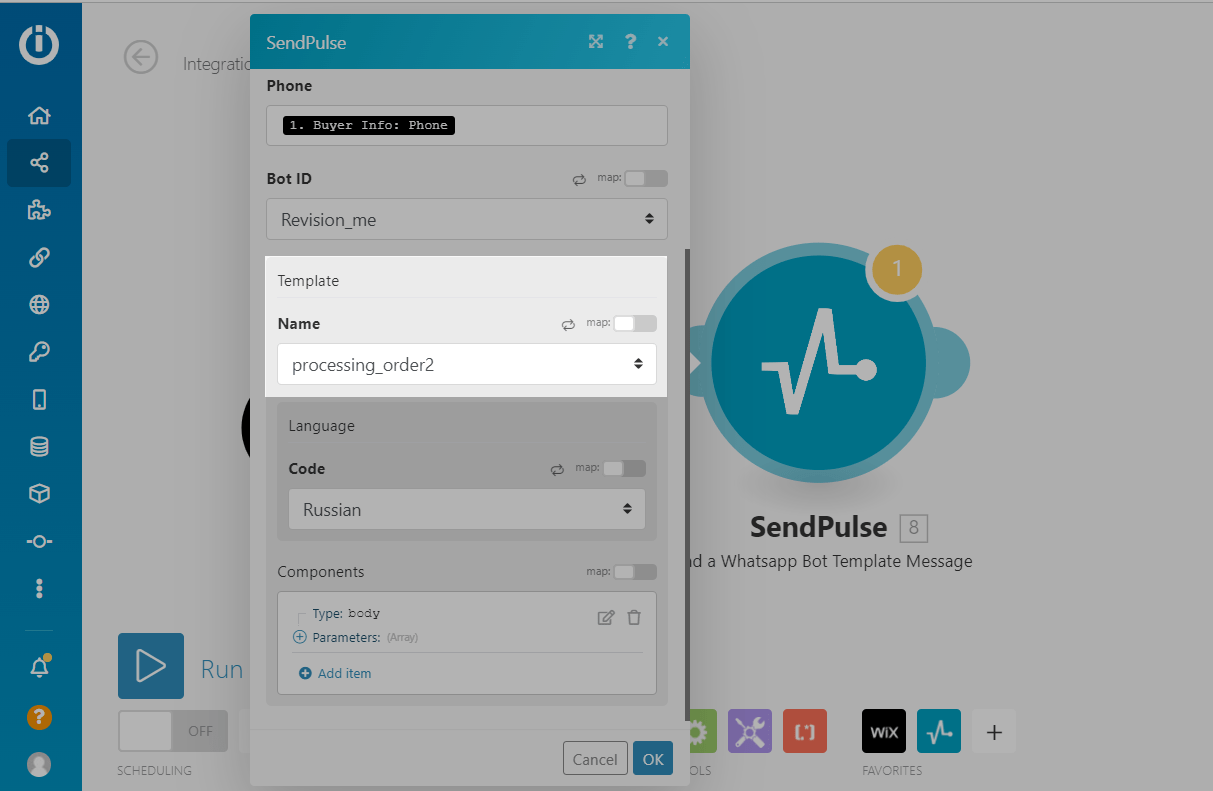
Выберите одобренные шаблон.

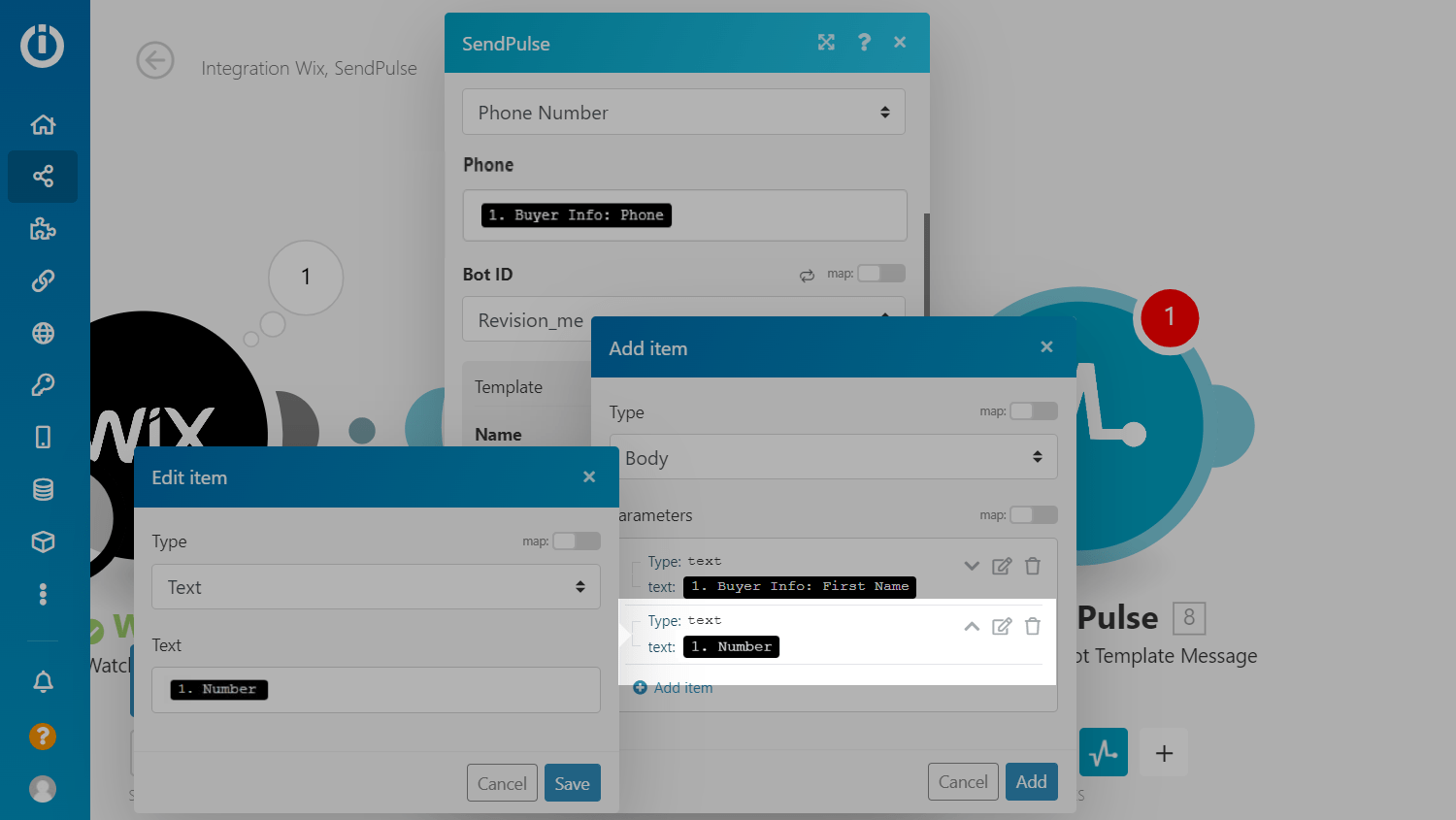
Чтобы добавить переменные в сообщение, под полем «Components» нажмите «Add item».
Выберите тип «Body».
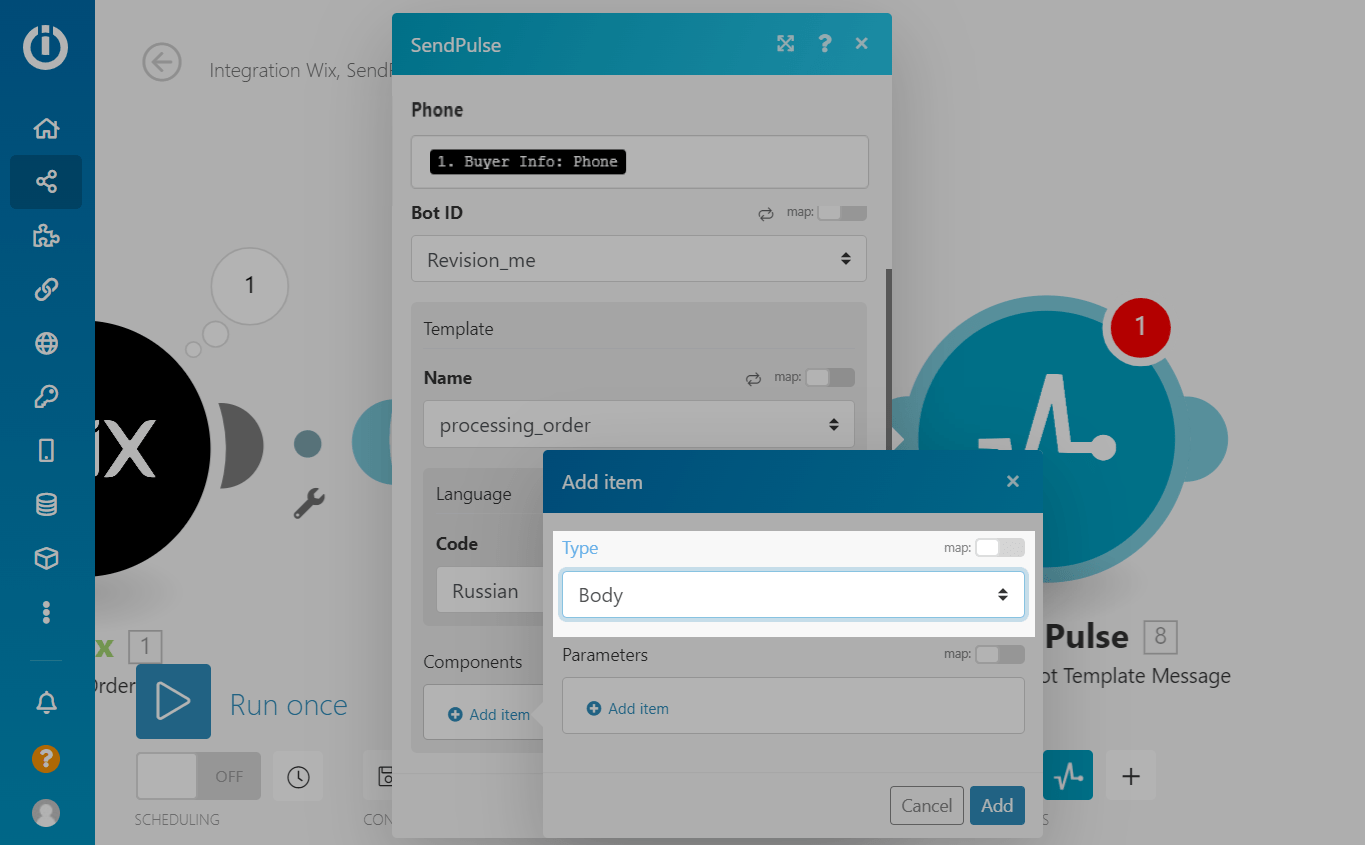
Под полем «Parameters» нажмите «Add item» и выберите тип переменной.
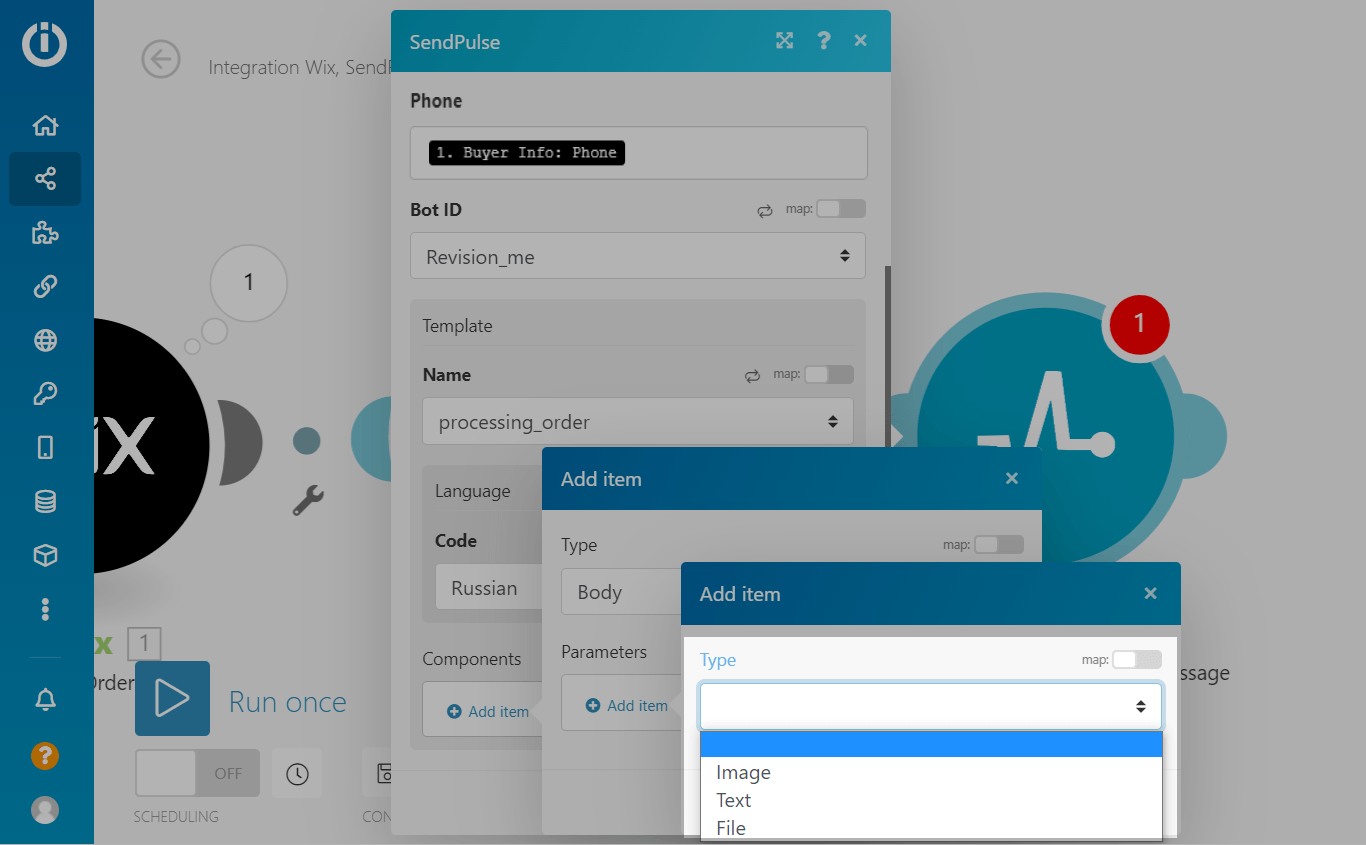
Выберите переменную и нажмите «Add».
В SendPulse WhatsApp API не указывается название переменных — переменные подставляются в том порядке, в котором вы их добавляете.
К примеру, у вас есть шаблон:
Здравствуйте > Ваш заказ в работе. Вы можете отследить статус заказа > в личном кабинете. Хорошего дня!».
Первой следует указывать переменную от WIX с именем, а второй — переменную со статусом заказа.
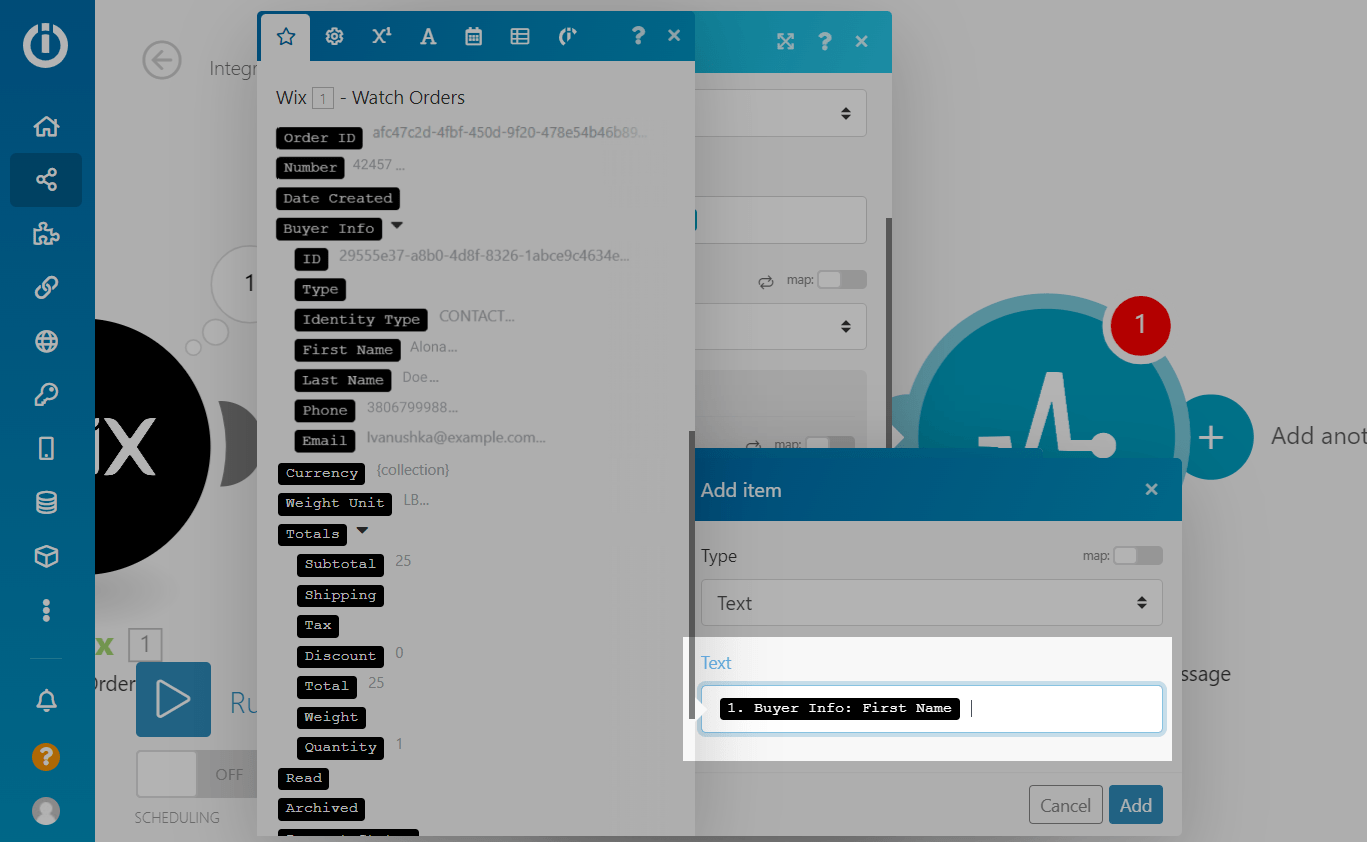
Вы можете продолжать добавлять столько переменных, сколько есть у вас в шаблоне.
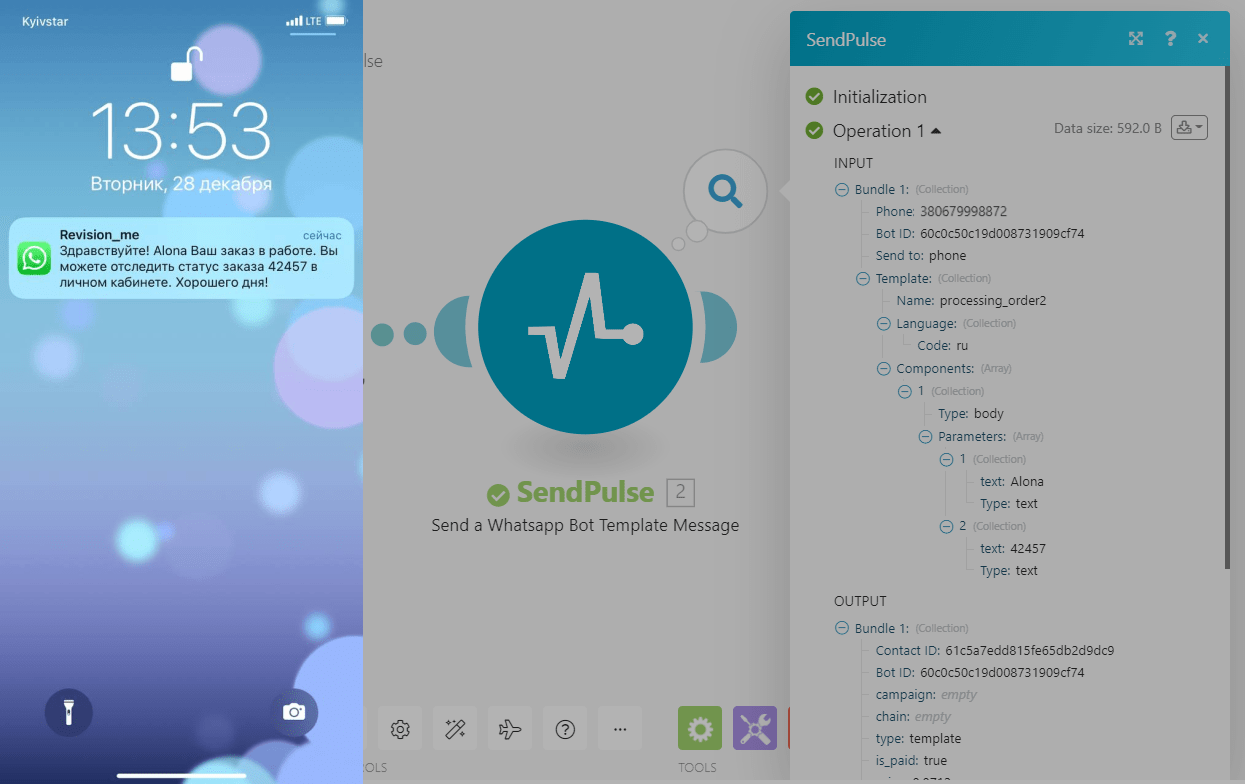
Чтобы протестировать связку, нажмите «Run once». Чтобы просмотреть полученные и отправленные блоком данные, нажмите на цифру справа от блока. Также проверьте мессенджер, на который отправили сообщение или чат в аккаунте.
Действие «Создать контакт в SendPulse»
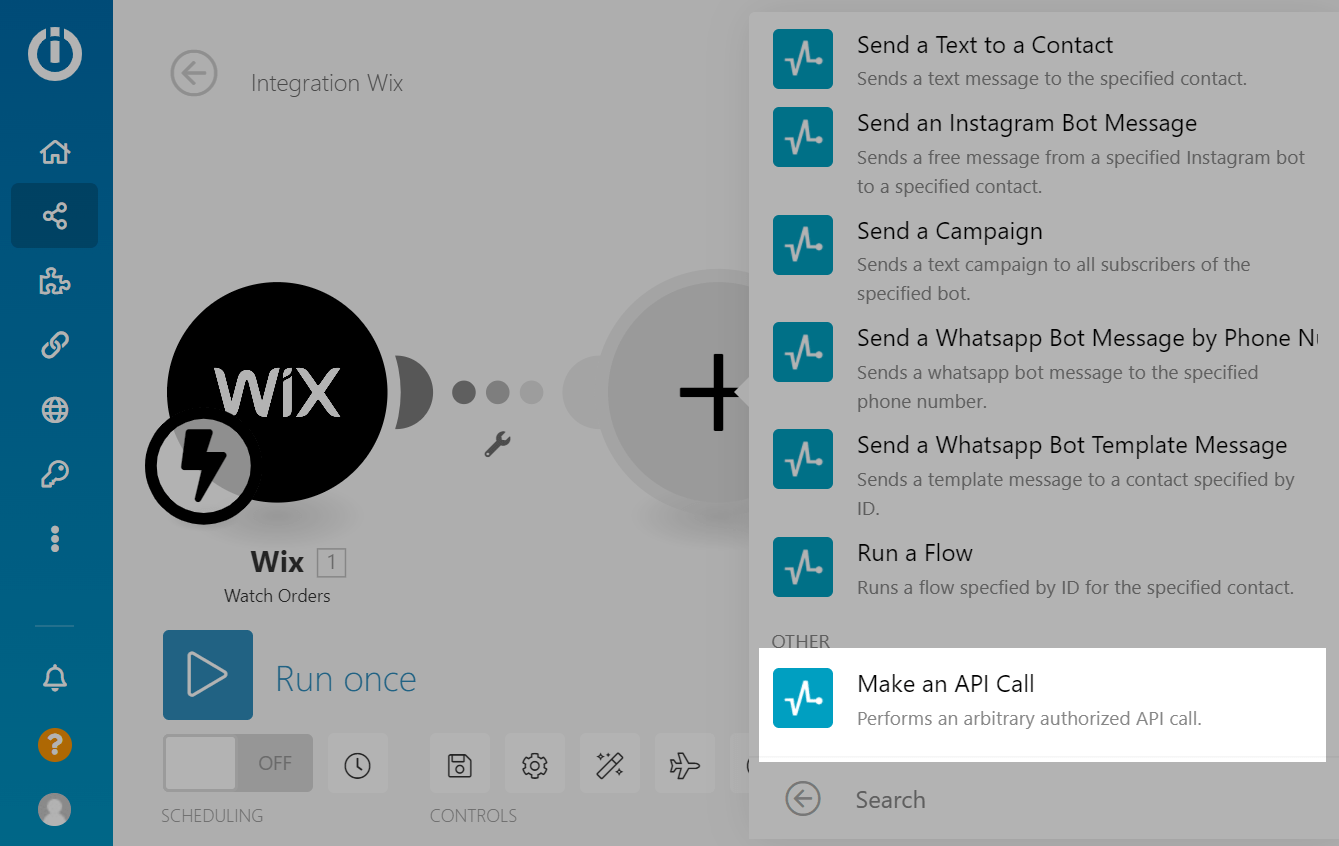
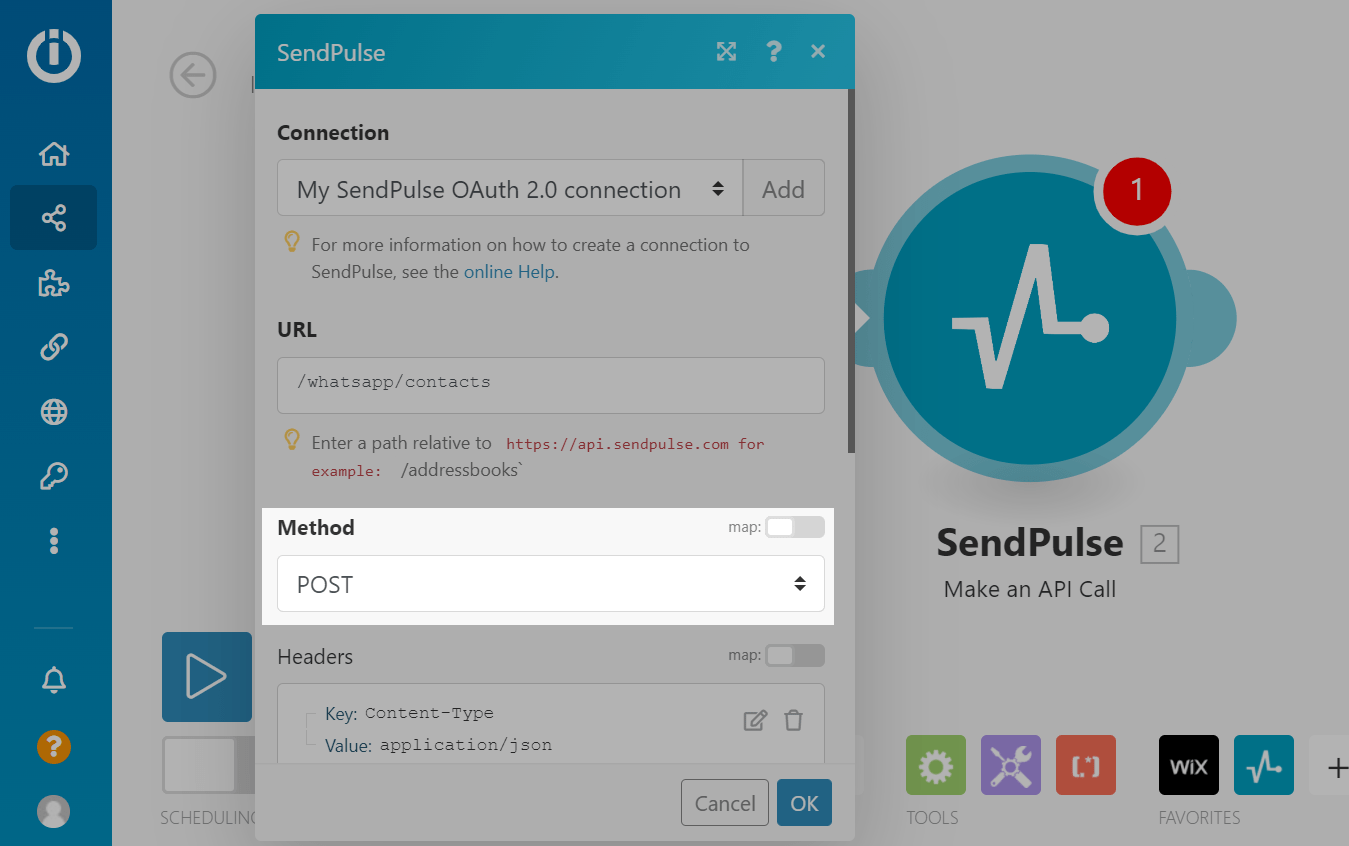
Нажмите на «Add another module» возле блока «Wix» и добавьте новый блок «SendPulse». Выберите действие «Make API call».
Обратите внимание, что с помощью метода «Создать контакт» вы можете передать данные контакта только один раз. Чтобы обновить существующие переменные, используйте метод «Установить переменную» по аналогии, только сначала получите contact_id в других методах.
В поле «Connection» выберите созданное подключение к SendPulse.
/whatsapp/contacts 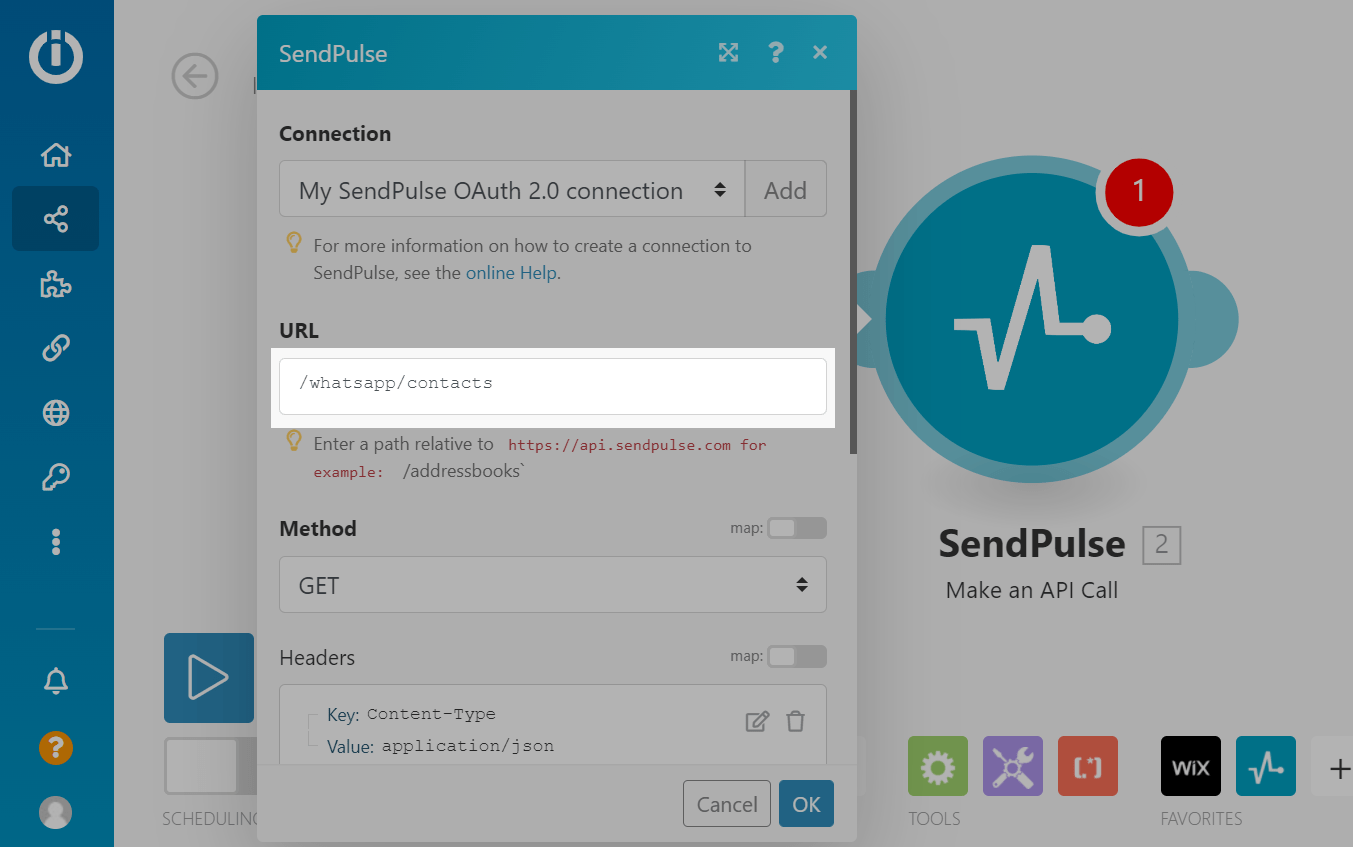
Выберите метод «POST».
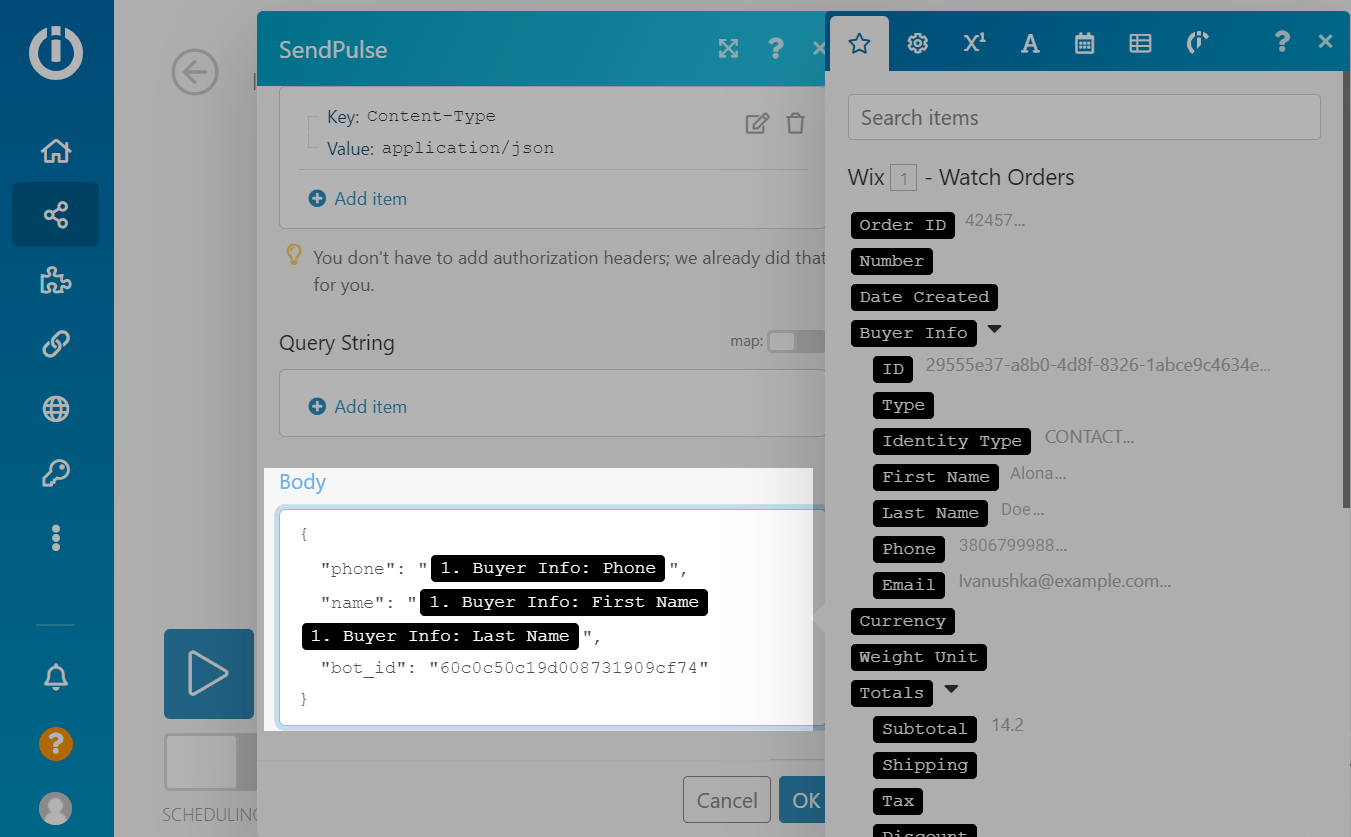
В поле введите тело запроса:
Для переменных из «WIX Watch Order» вы можете использовать переменную Buyer Info: Phone
Или вы можете добавить элемент «SendPulse» с действием «Make API call», отправить запрос по методу «Получить список подключенных ботов» и использовать переменную data: id
Если у вас нет переменных 1.Buyer Info: Phone , 1.Buyer Info: First name и других ( 1 — это номер блока в Make, в котором вы получили эту переменную. Для стартового блока он всегда будет 1 . Если вы получаете информацию из нескольких блоков, нужный номер блока может быть другим), нажмите «Run once» и воспроизведите отслеживаемое блоком событие.
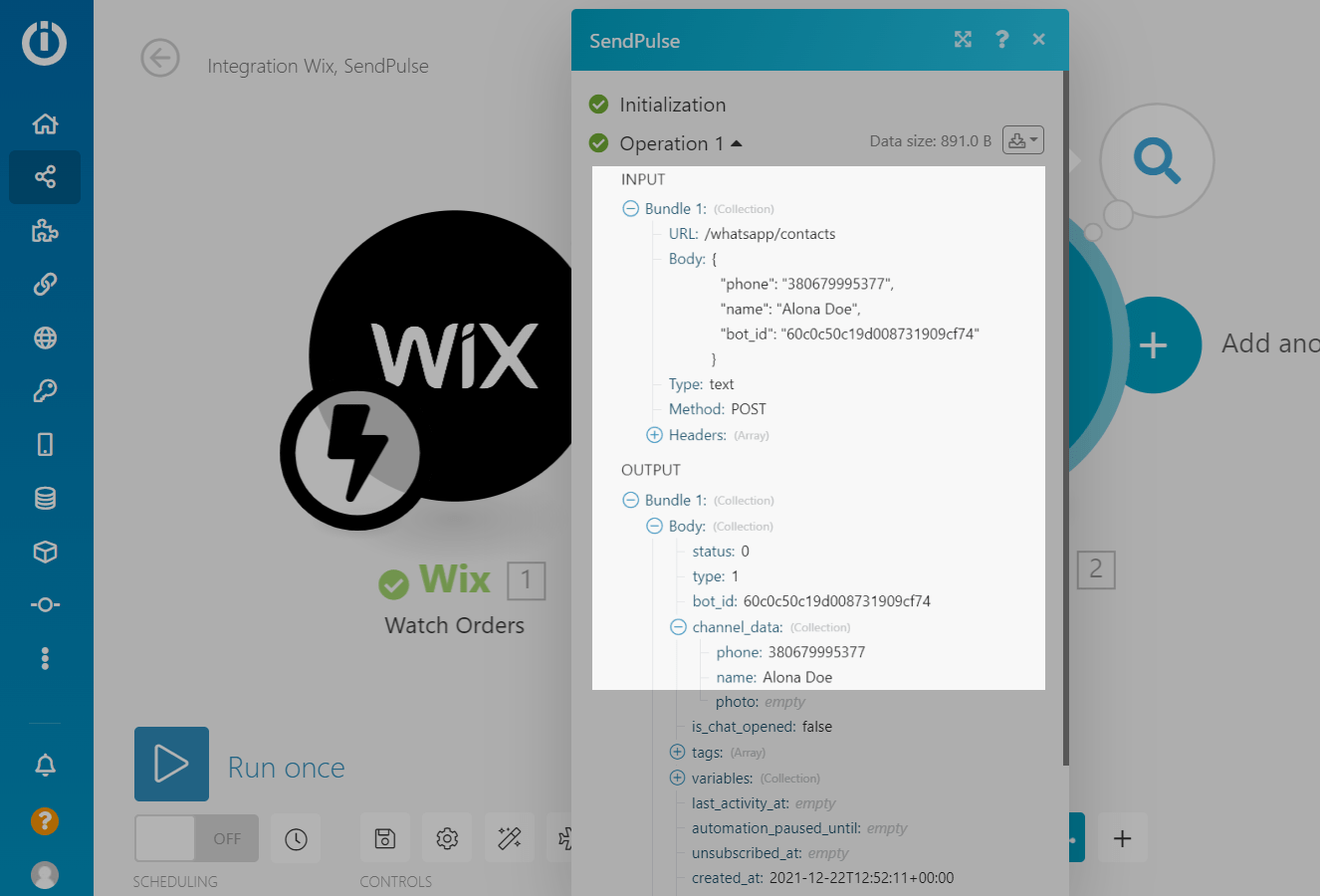
Чтобы протестировать связку, нажмите «Run once». Чтобы просмотреть полученные и отправленные блоком данные, нажмите на цифру справа от блока.
Также вы можете перейти в аудиторию вашего бота, чтобы проверить добавленный контакт.
Действие «Добавить тег»
Вы можете добавить тег контакту, чтобы фильтровать и сегментировать контакты по определенному признаку для более быстрого поиска нужных контактов и индивидуальной работы.
Нажмите на «Add another module» и выберите блок SendPulse с действием «Set tags to a contact».
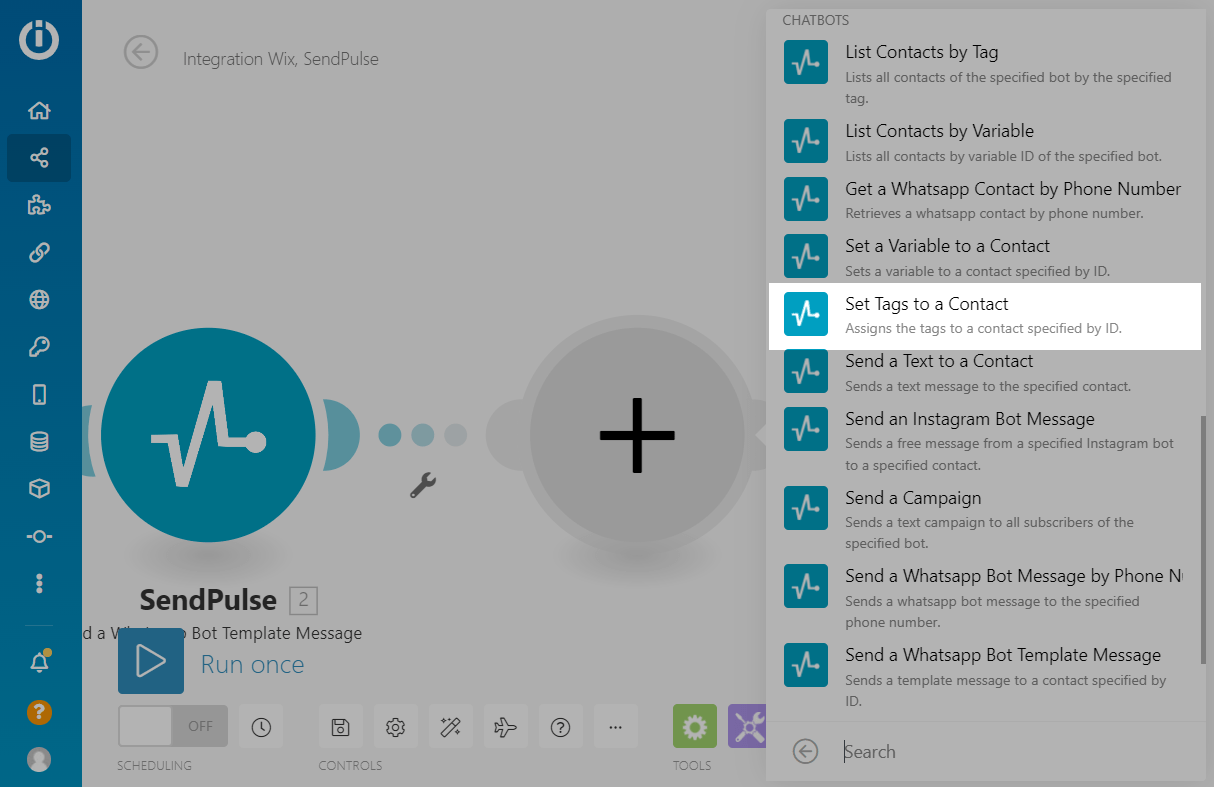
В поле «Connection» выберите созданное подключение к SendPulse.
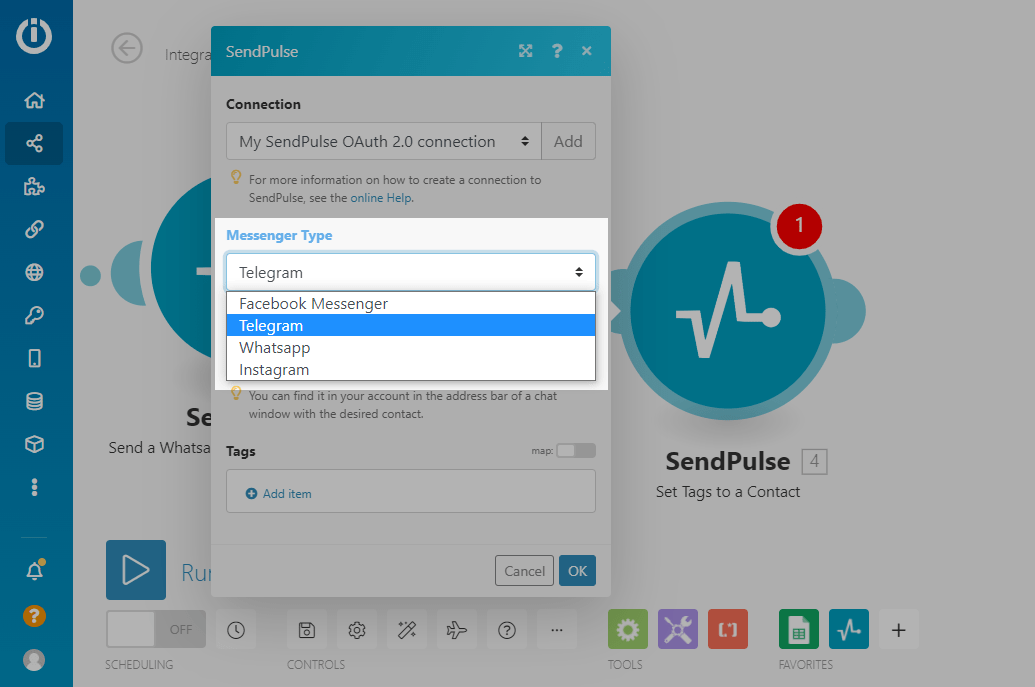
Выберите мессенджер, в который нужно отправить сообщение.
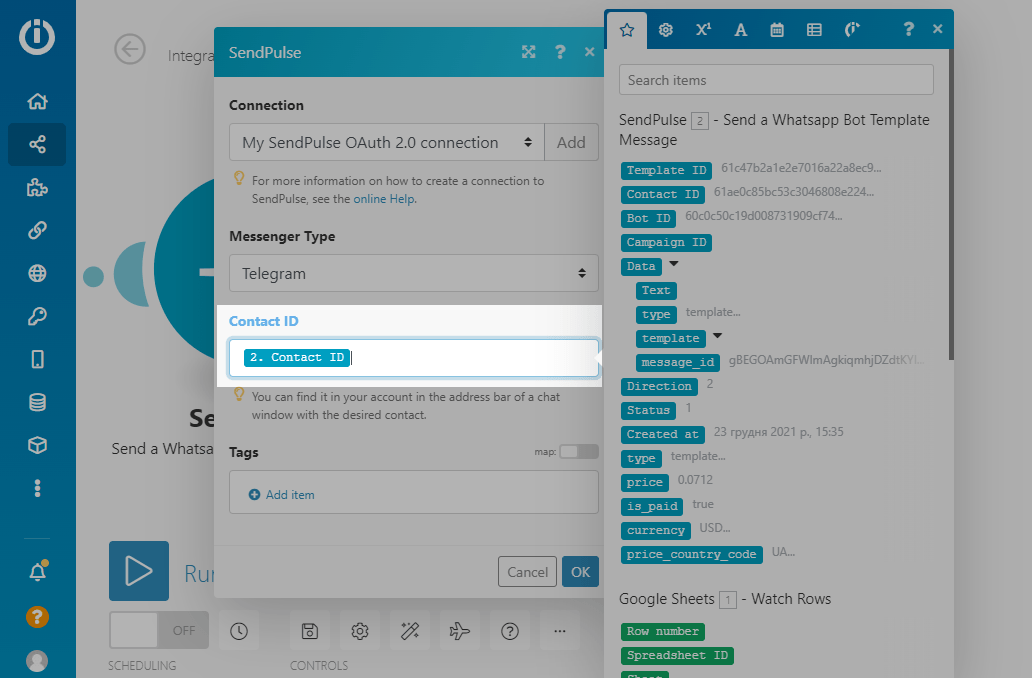
Выберите переменную contact_id , полученную в предыдущем блоке.
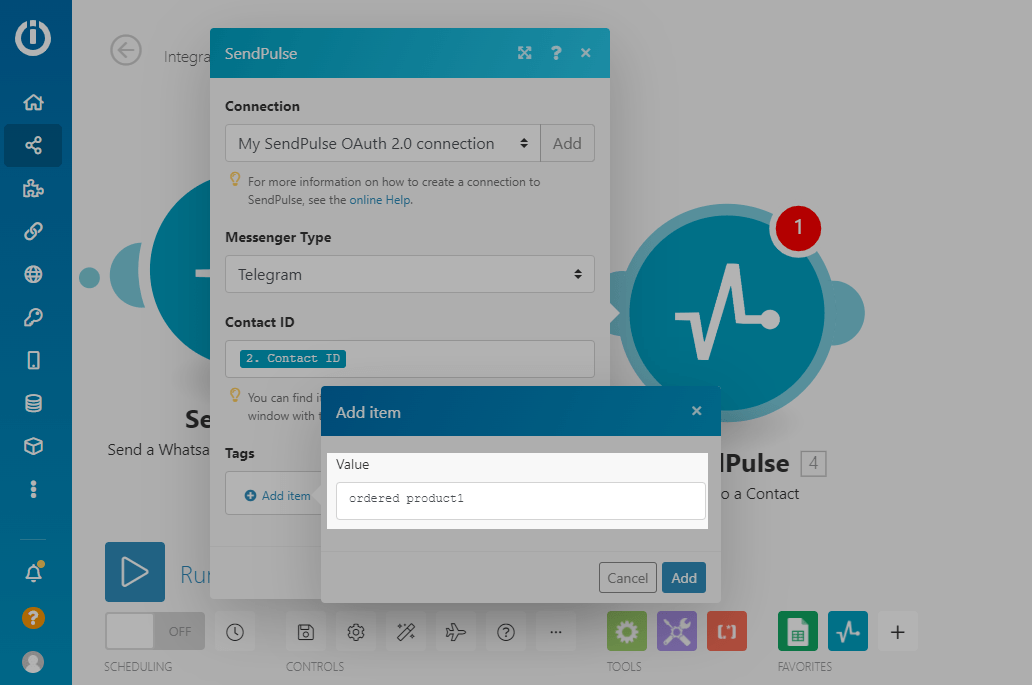
Введите значение тега.
Дополнительные возможности
Вы также можете добавить дополнительные элементы и автоматизировать обработку информации.
Фильтр по переменным
Вы можете добавить фильтр между основными элементами на получаемые и передаваемые данные, чтобы задействовать блок, только если передаваемый контакт имеет определенную информацию.
К примеру, вы можете использовать фильтр, когда клиент сделал особый заказ, и вам при общении с ним нужно передать другую информацию.
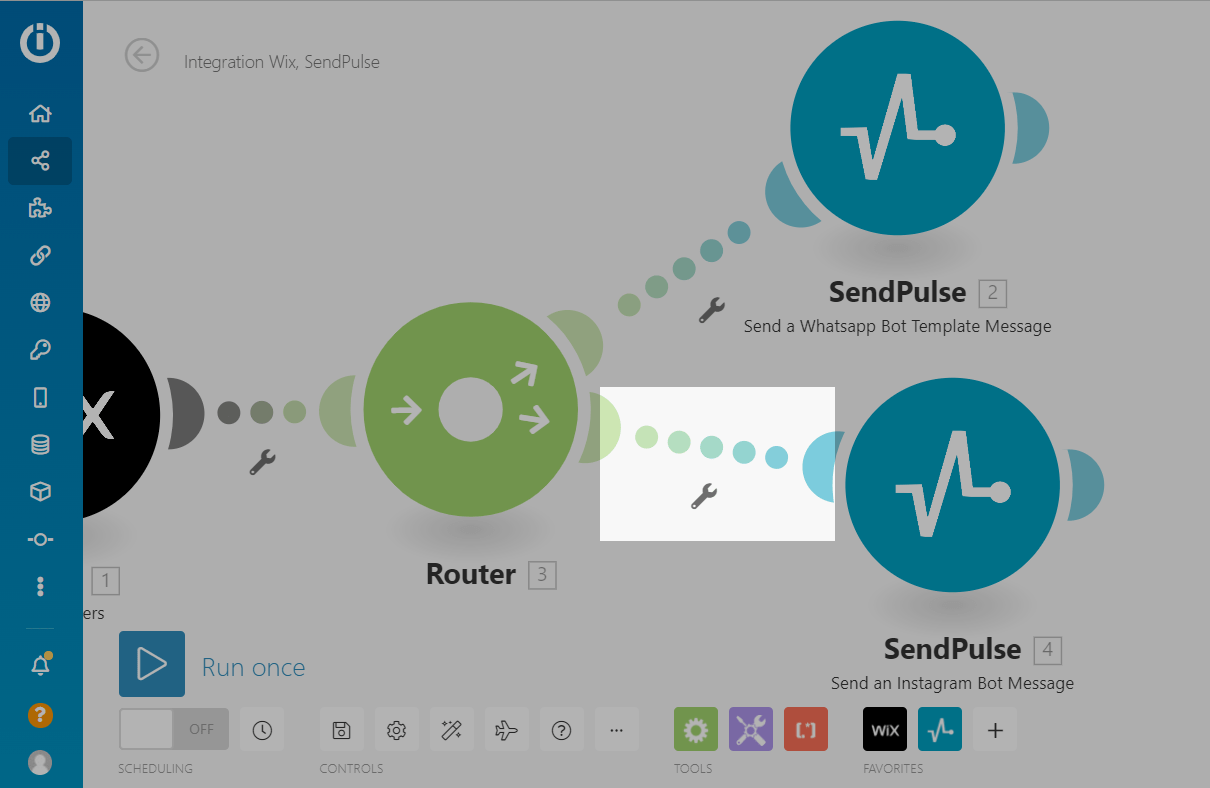
Чтобы разветвлять сценарии, в зависимости от результата фильтрации полученных данных и отправлять разные сообщения, добавьте между элементами «Router». Далее от элемента «Router» настройте столько веток, сколько у вас фильтров. Затем нажмите на линию и задайте условия фильтра. Подробнее про работу с фильтрами читайте в разделе «Как добавить фильтр данных по переменным».
Обработчик ошибок
Вы также можете добавить обработчик ошибок — благодаря ему сценарий продолжится, даже если запуск блока завершился ошибкой.
Чтобы добавить обработчик ошибок, нажмите правой клавишей по блоку, нажмите «Add error handler» и выберите правило или выполнение следующего блока.
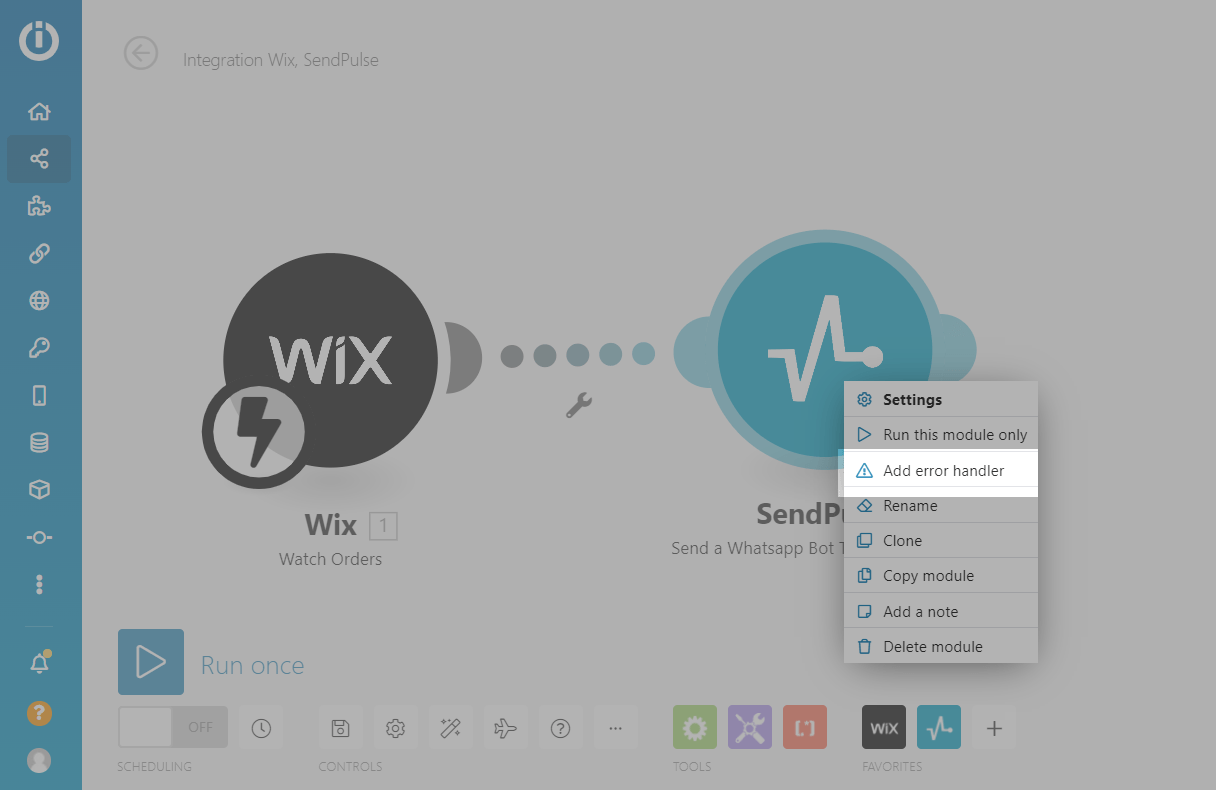
К примеру, если пользователь сменил номер или ввел невалидный или перестал пользоваться мессенджером и отправка на номер неудачная, вы можете добавить блок отправки на другой мессенджер. Для ваших постоянных клиентов вы можете настроить отправку сообщений на их мессенджер, используя contact_id .
Отличить ветку сценария, которая исполняется, если предыдущий блок выполнился успешно, от ветки сценария, которая исполняется, если предыдущий блок выполняется с ошибкой, вы можете по цвету линии. Линия между блоками, один из которых добавлен через элемент «Error handler», будет с незаполненными кружочками.