
Как отправить большой файл или папку по электронной почте
Можно ли с помощью Интернета передавать друг другу файлы большого объема? Легко. Мы покажем способы, которые позволяют отправить большой файл по электронной почте парой кликов мышью; познакомим вас с ресурсами для передачи архивов и документов практически любого размера; расскажем об особенностях облачных хранилищ информации, без которых современному пользователю просто не обойтись. Также порекомендуем список бесплатных сервисов передачи данных, которые пригодятся вам при обмене документацией.
Вопросом, как пересылать архивы, папки, видео и документы большого размера по электронной почте, задаются многие пользователи сети. Ведь почтовые приложения и сайты отказываются пропускать увесистые вложения, ссылаясь на программные ограничения:
- Mail.ru — 2 ГБ;
- Gmail — 25 МБ;
- Яндекс.Почта — 25 МБ.
Между тем отправить папку с файлами (фотографиями, видео, документами большого объема, архивными материалами) не сложнее, чем обычное письмо. В этом помогают облачные сервисы, а именно:
- Dropbox;
- Яндекс.Диск;
- Google Drive;
- Облако Mail.Ru и другие.
Они работают по принципу сетевого хранилища. Можно просто сохранять в них объемные данные и пересылать в письмах ссылки на эти данные.
Какого размера файлы в можно загружать в облако? В среднем до 2-5-10 Гб, а иногда даже 100 Гб и больше — это зависит от объема доступного вам пространства.
Удобство таких сервисов, как Яндекс.Диск, Google Drive, Облако Mail.Ru заключается в том, что они уже интегрированы в почтовую программу, что позволяет использовать единую учетную запись для отправки почты и габаритных файлов через облако. Последнее находится на выделенных удаленных серверах и работает в режиме 24/7, обеспечивая беспрепятственный доступ к вашей информации при подключении к Интернету.
Преимущества и недостатки использования облачных хранилищ
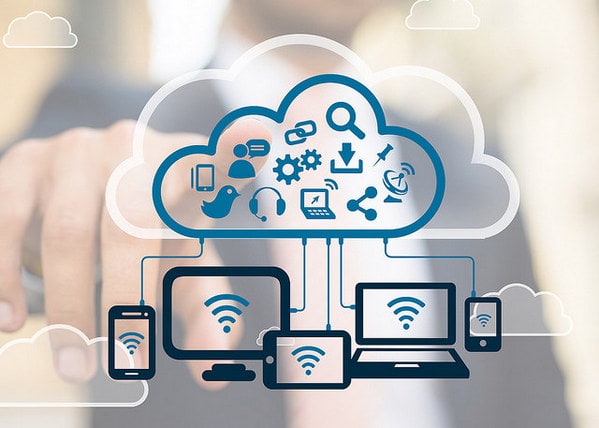
Технология «облаков» имеет ряд преимуществ над классической системой хранения и передачи документов:
- Во-первых, вы не привязаны к конкретному устройству и операционной системе (ПК на Windows, ноутбук на MacOS, смартфон на Android и т. д.).
- Во-вторых, с информацией можно работать откуда угодно, используя любой удобный для вас гаджет с поддержкой Wi-Fi, скоростного мобильного интернета (3G, LTE) или проводного подключения.
- В-третьих, информацию по необходимости могут добавлять и изменять все желающие, если у них есть ссылка и полномочия редактора.
Последним решающим плюсом выступает безопасность. Любая техника подвержена сбоям операционной системы, внезапным выходам из строя и поломкам аппаратной составляющей (накопители, материнские платы). Если предварительно загрузить данные в «облако», они останутся в полной сохранности для последующего скачивания на новую рабочую машину.
Единственное условие — стабильное интернет-соединение, желательно широкополосное со скоростью от 10 Мбит/с.
С какими проблемами можно столкнуться при передаче больших файлов посредством облачных сервисов:
-
величина файла превышает доступный вам объем хранилища (например, для Google Drive он составляет 15 ГБ, за дополнительное место придется доплачивать);
Бесплатные ресурсы передачи файлов большого размера
Помимо классических облачных хранилищ, вроде Dropbox и Google Drive, в Интернете достаточно альтернативных сервисов, специально предназначенных для обмена габаритными архивами и документами.
Filemail
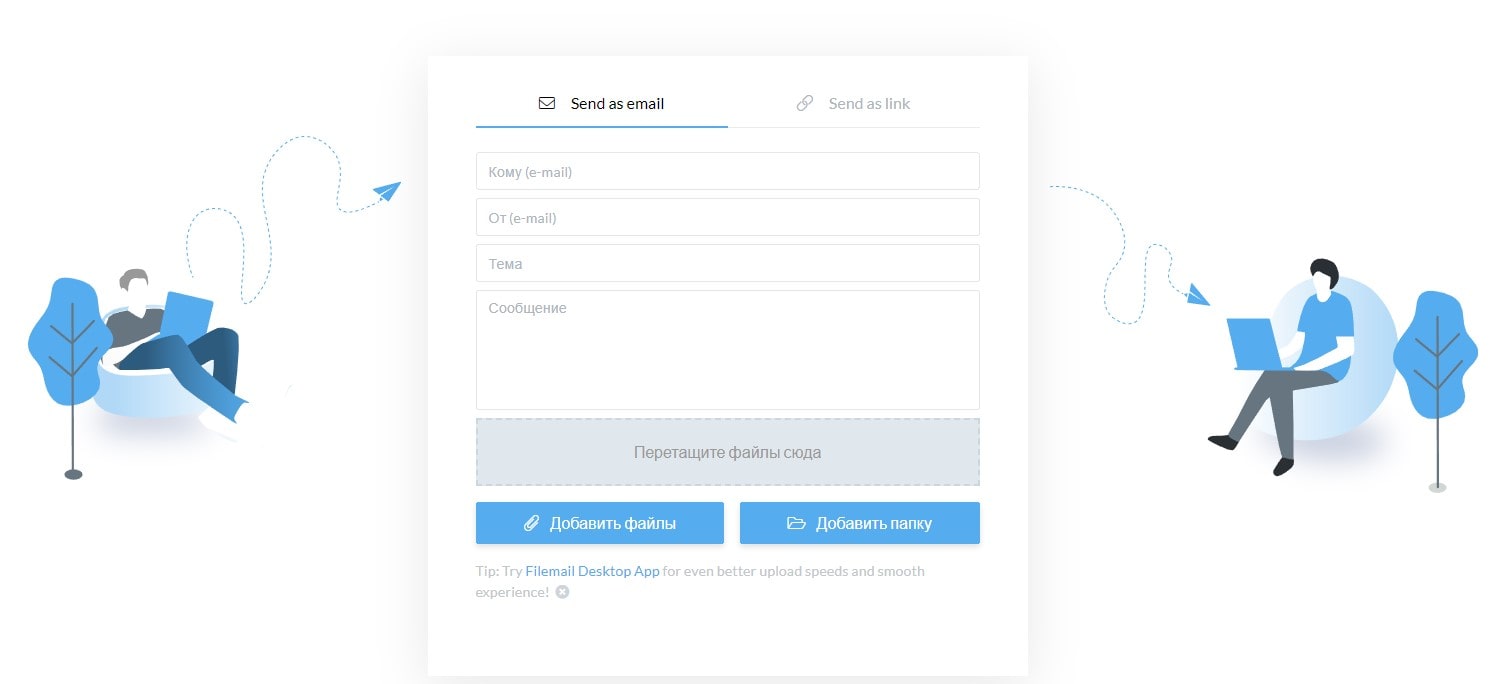
Начнем с простейшего по функционалу сервиса Filemail — с того, какого размера файлы он способен передавать. Максимальный «вес», который может обработать этот ресурс — 50 ГБ.
Сайт Filemail полностью русскоязычный и не требует особых навыков работы. Помимо стандартных функций отправки письма, здесь всего 2 ключевых кнопки:
- добавить файлы;
- добавить папку.
Данные можно брать с рабочего стола или другого места на ПК. Загружаете информацию в систему, дожидаетесь окончания загрузки и получаете сгенерированную ссылку, которую просто отправьте адресату.
Программа доступна для Windows, Android, MacOS и iOS.
Send Anywhere
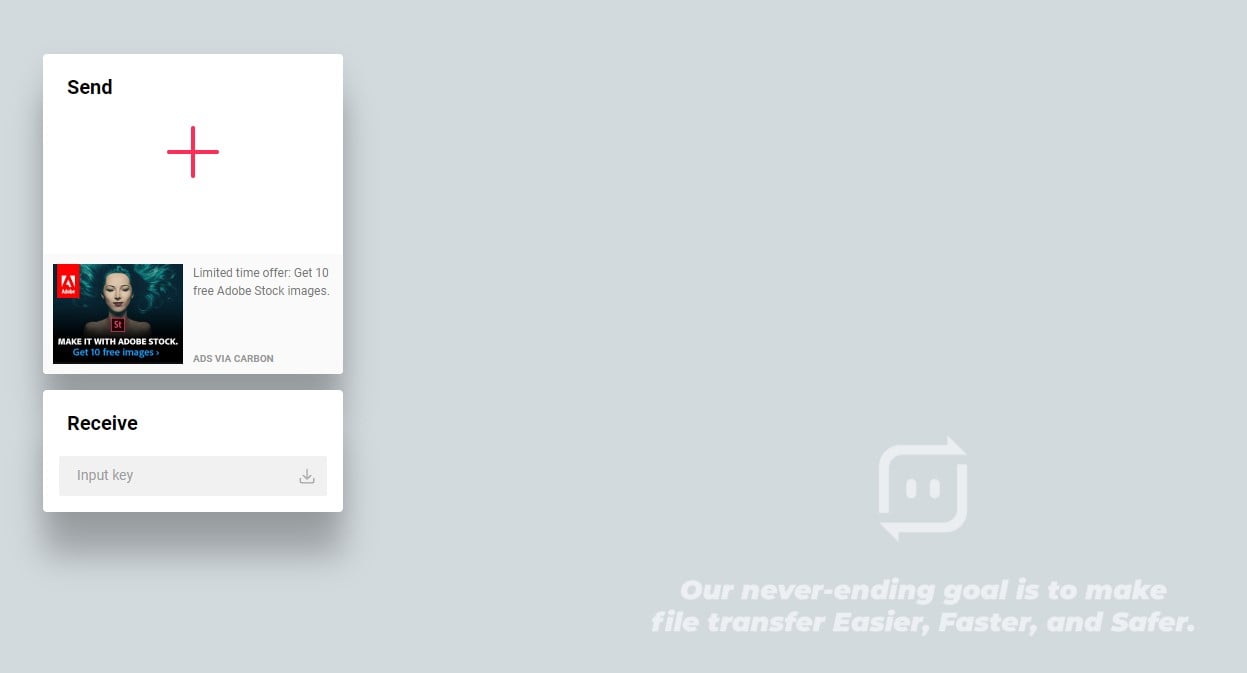
Еще один популярный бесплатный ресурс Send Anywhere, позволяющий пересылать файлы до 50 ГБ совершенно бесплатно. Он совместим со всеми современными операционными системами, включая Linux.
Если вы не хотите регистрироваться, то принцип загрузки файлов следующий:
- перетяните информацию в раздел «Send» и нажмите соответствующую кнопку по окончанию процесса;
- отправьте сгенерированную ссылку адресату.
Конечный получатель должен зайти на этот же ресурс и вставить ключ (Input Key) в раздел «Receive».
Для незарегистрированных пользователей ссылка хранится в течение 10 минут, после авторизации — 7 дней. Бонусом появляется возможность создания прямых ссылок для отправки по email.
JustBeamlt
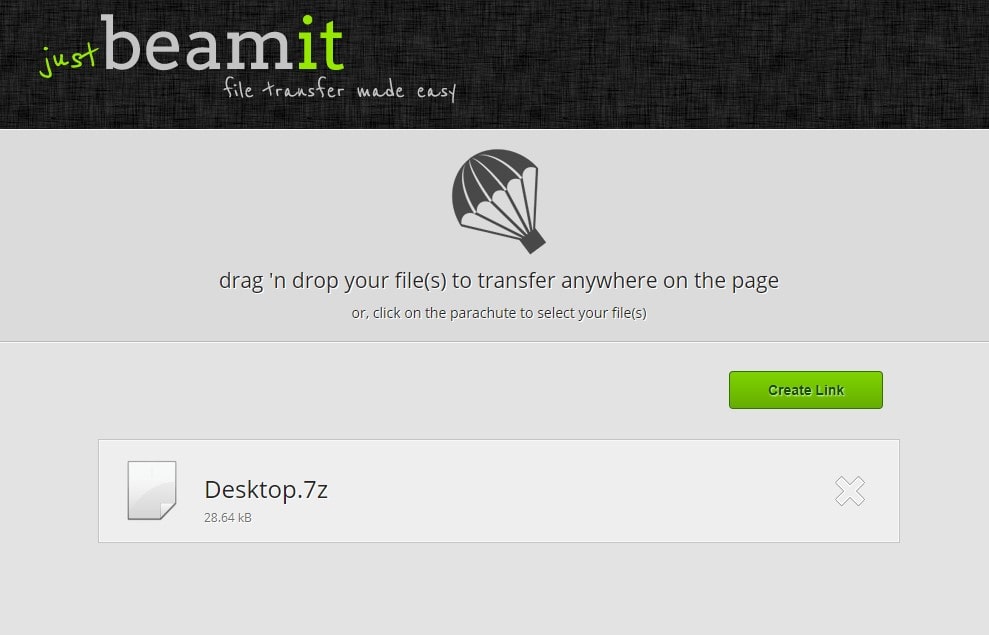
JustBeamlt — простой ресурс для прямой передачи файлов. Здесь не приходится ни ждать загрузки документа, ни регистрироваться. От вас требуется лишь нажать на «парашют» и выбрать файлы на ПК, после чего система автоматически выдаст ссылку для их скачивания после нажатия «Create Link». Ее отправьте получателю.
Чтобы передача осуществилась, не закрывайте страницу сайта и не отключайте интернет-соединение. Процедура скачивания будет отображаться в режиме реального времени (визуальная полоса прогресса).
Также стоит уточнить, что ссылка одноразовая и работает для одного человека.
DropMeFiles
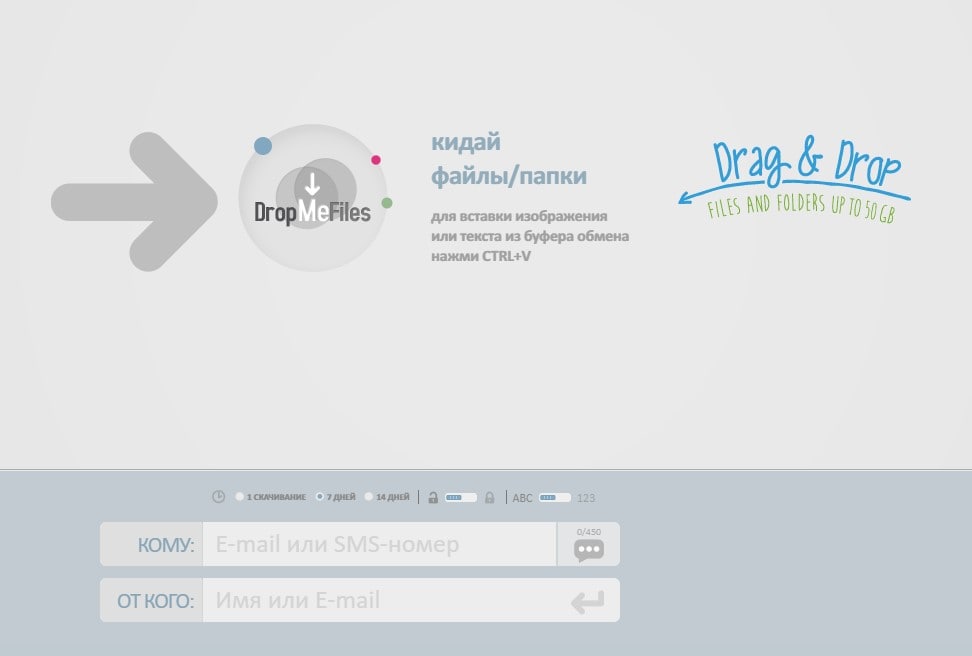
DropMeFiles — один из наиболее популярных сайтов с простейшим алгоритмом передачи. Для пересылки файла достаточно нажать на круглый логотип ресурса (выделен большой серой стрелкой), выбрать файл с рабочего стола или другого места на компьютере. Далее остается дождаться завершения процесса (статус — загружено).
Внизу появится автоматически сгенерированная ссылка, действующая в течение 7 или 14 дней (выберите вариант из предложенных ниже).
В качестве сопроводительных данных можете указать email отправителя и получателя, а также установить пароль на документ.
Сегодня по электронной почте можно передать файл практически любого объема. Достаточно придерживаться правил ресурса, с помощью которого осуществляется процесс обмена.
Настоятельно рекомендуем не принимать подозрительные документы от непроверенных пользователей сети, чтобы защитить свои данных от злоумышленников.
Способы передачи больших файлов по электронной почте
Сколько раз это случилось с вами? Вы пытаетесь отправить большой файл, над которым работали, – например, видео или презентацию, или, может быть, просто фотографию в высоком разрешении – по электронной почте. Но ваши электронные письма продолжают возвращаться неотправленными с сообщением об ошибке «слишком большое вложение». Независимо от того, сколько раз вы пытаетесь, ваш провайдер просто не позволит вам отправлять большие документы. Как же отправить большой файл по электронной почте? Ограничения размера вложений заставили людей проявить творческий подход, и их решения используются и сегодня, причём довольно хорошо. Поэтому в следующий раз, когда вам нужно отправить большие документы, попробуйте один из этих обходных путей.
Как сжать большие файлы для электронной почты
Существует два основных подхода к преодолению ограничений электронной почты: сжатие и сторонний хостинг. Сжатие – более прямой путь. вы по-прежнему отправляете файл, вложенный в электронное письмо, но просто меняете формат файла, чтобы сделать его достаточно маленьким для ограничения размера вложения. Только вы и тот человек, которому вы отправили письмо, будут иметь копии вашего файла. Существует ряд широко используемых форматов сжатия, но наиболее распространёнными являются ZIP- документы. Пользователи могут создавать ZIP-файлы из больших исходных документов и отправлять их по электронной почте. Чтобы «извлечь» сжатый файл обратно в его первоначальную форму без потери качества, получатель ZIP-архива может использовать специальное программное обеспечение.
Для отправки любого сжатого файла по электронной почте процедура более или менее одинакова. Она требует, чтобы отправитель и получатель использовали совместимое программное обеспечение для сжатия и извлечения рассматриваемого файла. Выбор неправильного формата сжатия для отправки по электронной почте заархивированных файлов может в будущем вызвать проблемы. Одним из способов решения этой проблемы является использование многоформатного компрессора/экстрактора. Рассмотрим процесс сжатия и отправки документов по e-mail на примере программы WinZip.
Как сжать и отправить файлы по электронной почте с помощью WinZip
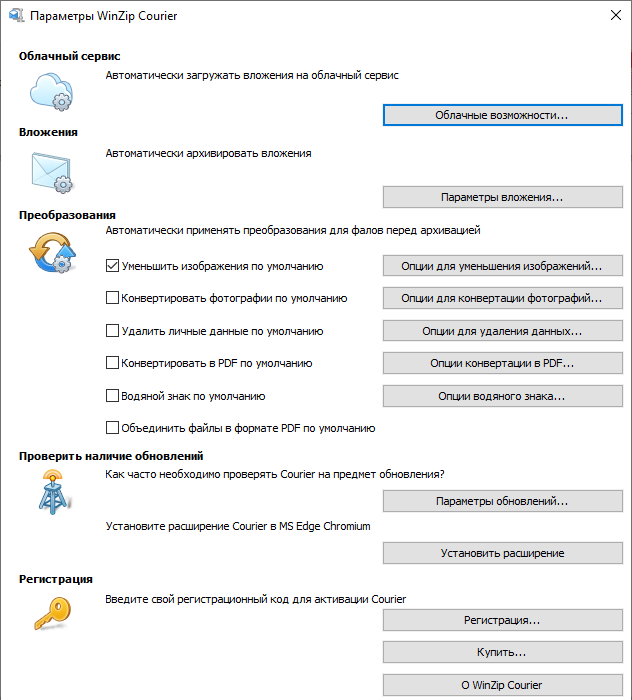
Продукты WinZip предоставляют несколько способов быстро и легко отправлять документы Zip в виде вложений электронной почты или делиться ими в виде ссылки. WinZip предоставляет встроенную почтовую утилиту, которая позволит вам использовать функции электронной почты WinZip, даже если у вас нет почтового приложения MAPI. WinZip Courier предоставляет простой способ сжатия вложений при нажатии кнопки «Отправить» или сразу после прикрепления файлов. Для работы Courier требуется поддерживаемая версия Outlook или поддерживаемая служба веб-почты, используемая с установленным интернет-браузером. С WinZip Courier вы сэкономите время на подготовку и отправку писем с вложениями. Основные возможности программы:
- Уменьшите размер вложений электронной почты.
- Отправляйте электронные письма быстрее.
- Экономьте время загрузки для получателей.
- Уменьшите объем дискового пространства, необходимый для хранения электронной почты.
- Сократите время, затрачиваемое на создание электронных писем.
- Меньше шагов для сжатия и добавления вложений.
- Работает с Microsoft Outlook и службами веб-почты, которые вы уже используете, сокращая время обучения.
- Защита вложений, содержащих конфиденциальную информацию, с помощью AES-шифрования на основе пароля.
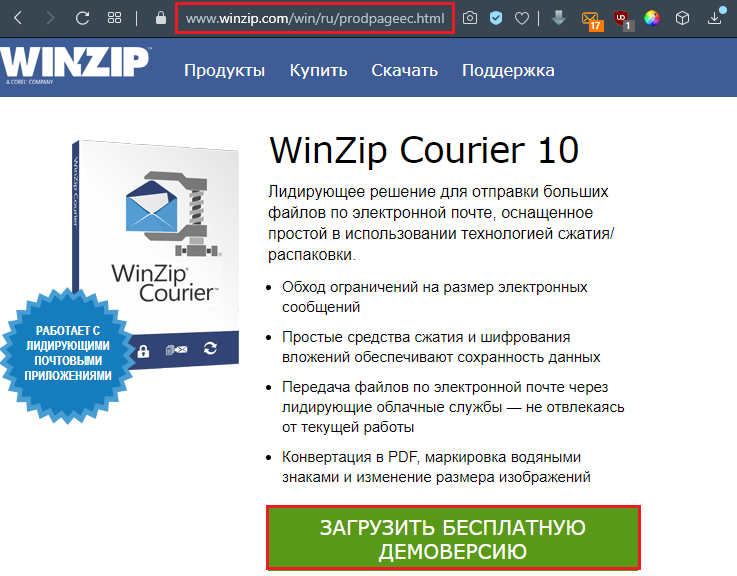
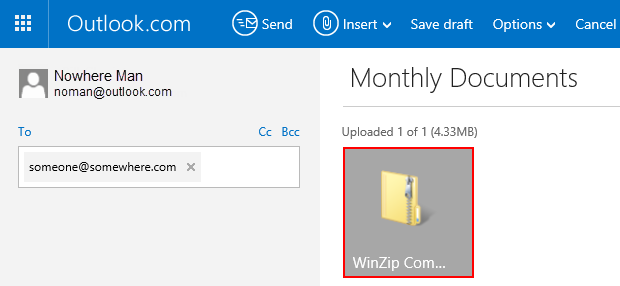
С помощью WinZip Courier вы можете отправлять документы Zip, размер которых превышает размер, допустимый вашим провайдером электронной почты. Сначала вам нужно будет создать учётною запись хотя бы с одним облачным сервисом. Затем вы можете либо разрешить Courier использовать облачную службу, когда размер вашего Zip-файла превысит установленный предел размера, либо вы можете использовать кнопку «Прикрепить большой файл». Последний вариант позволяет избежать вероятности ошибки, которая может возникнуть, если вы используете Microsoft Exchange и имеете ограничение на размер вложенного файла. Используя WinZip Courier с облачными сервисами, вы можете:
- Отправлять по электронной почте большие документы. размер зависит от того, используете ли вы бесплатную учётною запись или учётною запись с подпиской.
- Отправить несколько файлов и папок в одном безопасном файле Zip.
- Защитите документы, которые вы отправляете, используя надёжное шифрование AES.
- Настройте другие параметры конвертации для дополнительной безопасности или для более лёгкого использования получателем.
- Работайте прямо со своей учётной записи электронной почты.
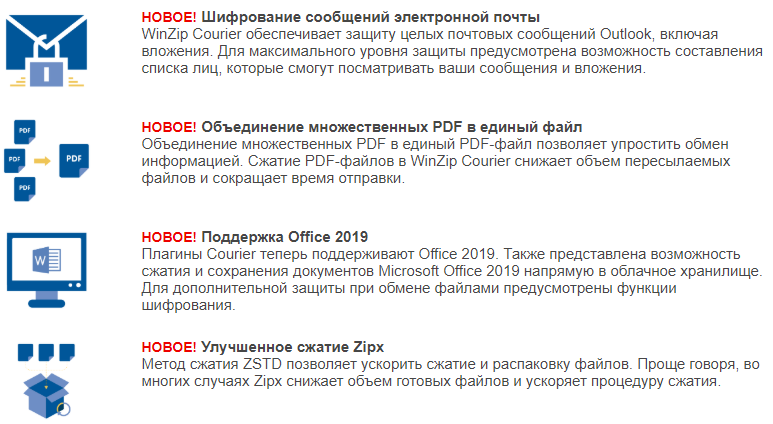
С WinZip Courier загрузка в облачный сервис будет работать в фоновом режиме, позволяя вам продолжать работать с другими сообщениями электронной почты, вместо того, чтобы ждать завершения отправки сообщения.
Как сжать и прикрепить файлы или папки из открытого окна папки
Чтобы сжать документы или папки и прикрепить их к новому сообщению электронной почты из окна открытой папки, просто щёлкните правой кнопкой мыши документы или папки и выберите Zip and E-Mail в подменю WinZip в контекстном меню. WinZip сожмёт выбранные элементы во временном Zip-файле, создаст новое сообщение электронной почты и прикрепит к нему Zip-файл. Затем вы можете отправить сообщение как обычно. WinZip автоматически удалит временный файл Zip, когда он больше не понадобится.
Как сжимать вложения при написании сообщений
Описанную здесь методику можно использовать для сжатия вложений при составлении сообщений с использованием Outlook или других программ, которые позволяют прикреплять документы с помощью стандартного диалогового окна «Открытие файла Windows». Этот метод не требует MAPI-совместимой почтовой программы:
- Откройте диалоговое окно, которое вы обычно используете для вложения файлов.
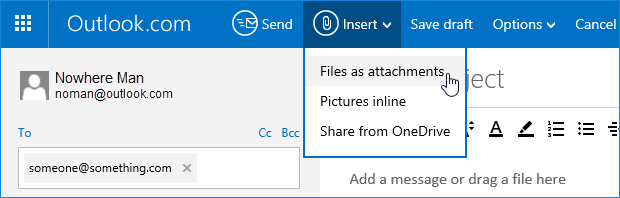
- Найдите файл, который вы хотите прикрепить.
- Щёлкните правой кнопкой мыши файл и выберите «Добавить к имени файла .zip» из контекстного меню WinZip.
- Нажмите новый Zip-файл, чтобы выбрать его.
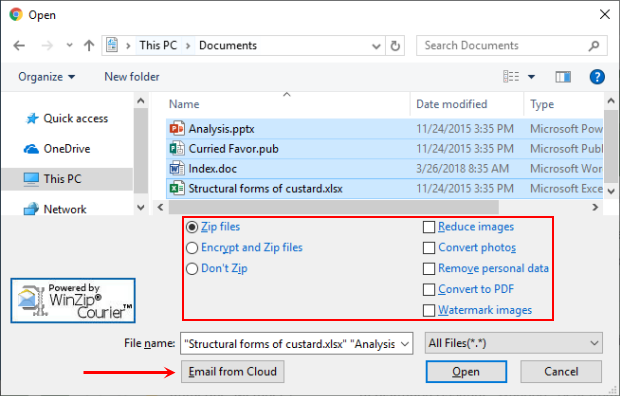
- Нажмите Открыть или Вставить, чтобы прикрепить Zip-файл.
Как отправить почтовый Zip-файл напрямую в WinZip
Если используемая по умолчанию программа электронной почты совместима с MAPI или у вас настроен WinZip для использования встроенного почтового ящика, вы можете отправить по почте открытый в данный момент файл Zip, не покидая WinZip. Для этого нажмите «Электронная почта» на панели «Действия». Если ваша программа электронной почты не запущена, она откроется автоматически. Пользователи XP должны выбрать «Отправить получателю по почте» (Zip и E-Mail) из меню «Файл».
Использование облачных сервисов с WinZip для обмена файлами
С WinZip вы можете делиться Zip-файлами как ссылкой на облачный сервис. Сначала вам нужно будет создать учётною запись как минимум с одним облачным сервисом и настроить WinZip для его использования. Затем, когда вы используете одну из функций электронной почты WinZip, например, Zip и E-mail, если Zip-файл достигает установленного порогового размера, он будет загружен в вашу учётною запись облачной службы, и ссылка на ваш Zip-файл будет помещена в сообщение. Если у вас есть WinZip, настроенный для использования встроенного почтового ящика, у вас будет возможность нажать кнопку «Прикрепить». Это позволяет вам обмениваться файлами Zip, размер которых меньше настроенного порога размера. Кроме того, вы можете щёлкнуть правой кнопкой мыши любой самораспаковывающийся Zip-файл и выбрать Email filename.exe из контекстного меню WinZip. Ваш самораспаковывающийся Zip-файл будет загружен в вашу учётную запись облачной службы, когда ваше почтовое сообщение будет отправлено, и получатель вашего сообщения сможет его скачать.
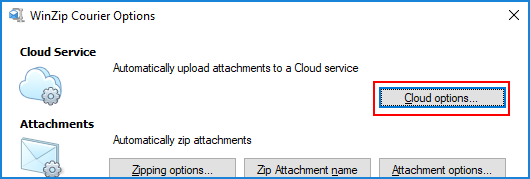
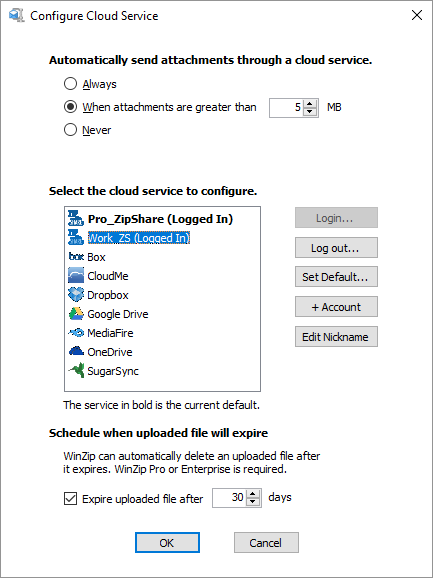
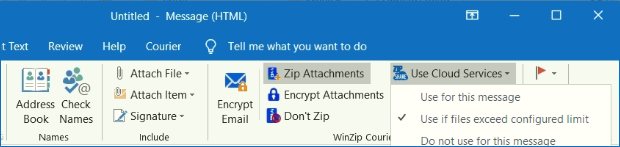
Начиная с WinZip 22.5, для пользователей в Windows 10 также есть возможность поделиться с помощью Windows Charms. У вас должен быть настроен поддерживаемый облачный сервис в WinZip. Затем, когда вы нажмёте Windows Charms, ваш файл будет загружен в облачную службу, а ссылка будет скопирована в буфер обмена. К ним относятся встроенное почтовое приложение, копирование ссылки, Microsoft OneNote и многое другое. Для некоторых выборов может потребоваться установка соответствующего приложения из Магазина Microsoft.
Как передать большой файл через Gmail
Почтовые ящики сегодня без проблем удерживают и принимают сообщения с несколькими ГБ в прикреплённых документах. Электронная почта сама по себе является транспортным средством, она также предназначена для передачи больших файлов через интернет. Однако отправка файлов по электронной почте не очень эффективна, и любой почтовый сервер может отклонить почту, превышающую определённый – возможно, весьма ограниченный – размер.
Электронная почта и сервисы отправки файлов
Службы отправки файлов, которые предлагают документ для загрузки получателям из Интернета (или через FTP), и сайты совместной работы, которые позволяют получателям пересылать файл, редактировать и комментировать их, являются более надёжным средством передачи и совместного использования больших файлов. Как правило, они также более громоздки в использовании, чем просто отправка вложения электронной почты. Google Drive, например, хорошо интегрируется с Gmail. Отправка файлов через Google Drive прямо из Gmail очень похожа на добавление вложения и почти так же проста. Вместо 25 МБ документы могут иметь размер до 10 ГБ, и вы также можете выбрать разрешения для общих файлов. Чтобы загрузить файл (размером до 10 ГБ) на Google Диск и легко поделиться им по электронной почте в Gmail:
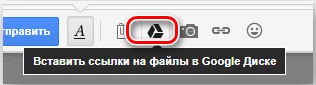
- Наведите указатель мыши на кнопку «Присоединить файлы» (или знак «+») при создании сообщения в Gmail.
- Выберите Вставить документы с помощью Диска.
- Перейдите на вкладку загрузки.
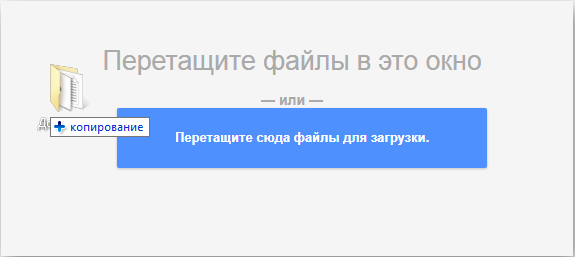
- Перетащите файл (или несколько) с вашего компьютера и перетащите его в специальное окно.
- Если вы не видите «Перетащите документы сюда», нажмите «Выбрать файлы на вашем компьютере».
- Если вы уже загрузили файлы, нажмите Добавить другие файлы.
- Выделите все документы, которые вы хотите загрузить.
- Нажмите Открыть, затем Загрузить.
Чтобы отправить файл (или файлы) в свой аккаунт Google Диска:
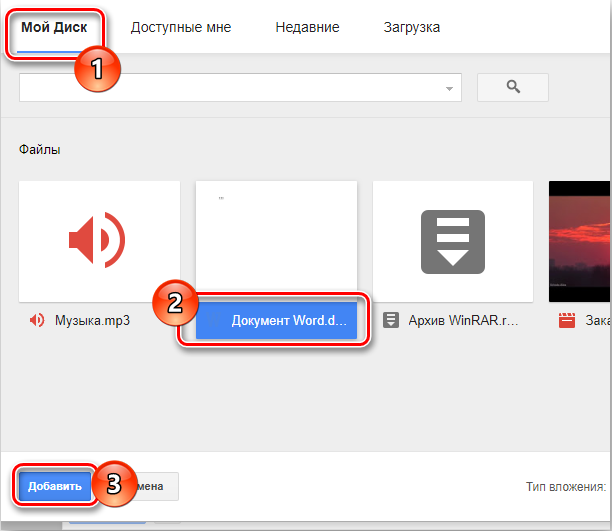
- Перейдите в категорию «Мой диск».
- Выделите все документы, которыми вы хотите поделиться, по электронной почте, чтобы они были отмечены.
- Используйте поиск и метки, чтобы найти документы.
- Нажмите Вставить.
Если один или несколько документов, добавленных в сообщение, ещё не переданы на Google Drive всем получателям электронной почты, после нажатия Отправить:
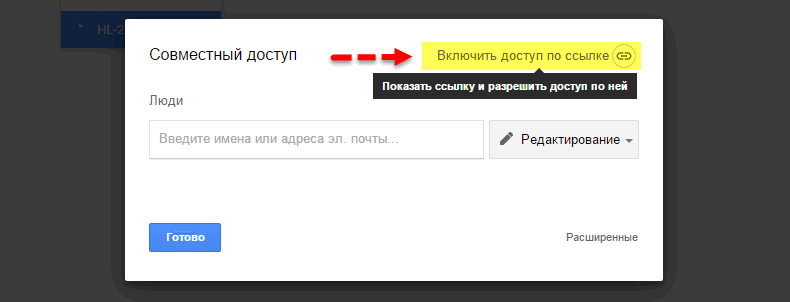
- Чтобы отправить ссылку, которая позволяет просматривать, но не редактировать или комментировать документы в Google Диске, убедитесь в том, что вы выбрали нужный параметр.
- Чтобы отправить ссылку с возможностью редактирования и комментирования файлов в Google Диске, убедитесь, что в настройках выбрано «Можно редактировать».
- Чтобы отправить ссылку, которая позволяет любому просматривать и комментировать, но не редактировать документы на Google Диске, убедитесь, что в настройках отправки выбрано Комментирование.
- Чтобы предоставить общий доступ к документам только получателям (а не тем, кто использует ссылку) через их учётною запись Gmail (или Google) в Google Диске, нажмите Дополнительные параметры и убедитесь, что в разделе «Изменить способ совместного использования этих файлов на диске» выбраны «Получатели этого письма». Для того, чтобы позволить всем получателям просматривать, но не редактировать или комментировать файлы в Google Диске, убедитесь в том, что в параметрах получателей выбрано «Можно просматривать». Для того, чтобы позволить всем получателям редактировать и комментировать файлы в Google Диске, убедитесь, включён соответствующий выключатель.
- Нажмите «Поделиться и отправить».
Gmail позволяет вам пойти и другим путём: сохранение файлов, полученных как обычные почтовые вложения на Google Диске, обычно выполняется одним щелчком мыши.
Как передать большой файл через Yandex
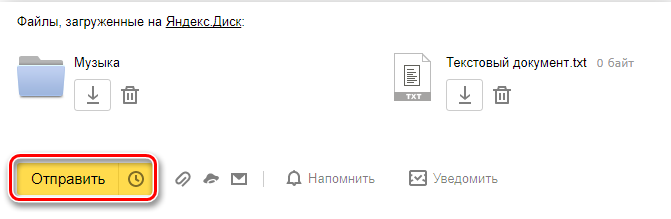
При отправке большого файла по электронной почте вам нужно заботиться о том, чтобы не превышать ограничения по размеру. Однако с Яндекс.Почтой дело обстоит иначе. Несмотря на ограничение размера файла (всего 30 МБ) в одном письме, если вы превысите ограничение размера, Яндекс.Почта автоматически загрузит ваш файл на Яндекс.Диск (встроенное облачное хранилище) и позволит вам поделиться загрузкой с помощью ссылки на документ.

ВАЖНО. Одновременно можно загружать только файлы размером не более 2 ГБ.
С другой стороны, когда вы получаете вложение файла в своей учётной записи Яндекс.Почты, вы получаете возможность сохранить файл непосредственно на свой Яндекс.Диск. Яндекс.Почта имеет практически всё, что пользователь ожидает от почтовой службы – от мощного веб-доступа, мобильных приложений, до доступа IMAP/POP и неограниченного пространства для хранения.
- Сервис позволяет пользователям легко планировать почту и получать напоминания.
- Яндекс позволяет легко и просто искать похожие письма, используя темы и контакты.
- Неограниченное хранилище, предлагаемое Яндекс.Почтой, является ещё одним большим преимуществом.
- Возможность использования IMAP/POP позволяет легко получить доступ к Яндекс.Почте через почтовый клиент на ПК и мобильное приложение.
- Яндекс предлагает бесплатный почтовый сервис с неограниченным объёмом памяти, который начинается от 10 ГБ и увеличивается до 1 ГБ за один раз при достижении лимита.
- Идеально подходящий как для POP, так и для IMAP, пользователь может легко настроить свою учётную запись Яндекс.Почты для отправки сообщений в клиенте электронной почты на рабочем столе и в мобильном приложении.
- В настройках «Яндекс.Почта» доступны темы, поэтому вы можете настроить свою учётную запись в соответствии со своими предпочтениями.
- Передача больших файлов осуществляется в пару кликов.
- Почта включает в себя RSS-ридер. Хотя программа чтения RSS-каналов работает отдельно от электронной почты, она не учитывает такие новости, как электронные письма.
- Пользователь может получить доступ к Яндекс.Почте через безопасные соединения SSL/TLS и проверить её на мошенническое использование или действия. Также вы можете удалённо выйти из почтовых клиентов с помощью веб-интерфейса.
- Почта может переносить электронные письма от почтовых клиентов IMAP и POP, и пользователи могут отправлять электронные письма через свою учётную запись Yandex или через веб-интерфейс.
- В Яндекс.Почте есть встроенный переводчик, который помогает вам читать и отправлять электронные письма на разных языках.
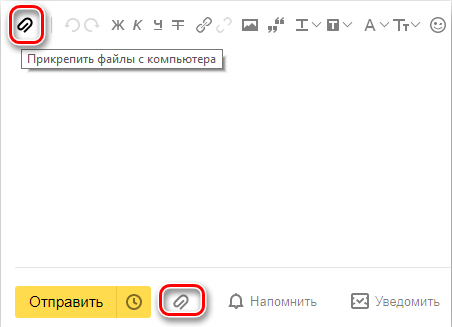
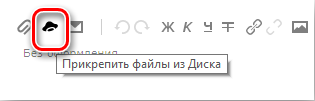
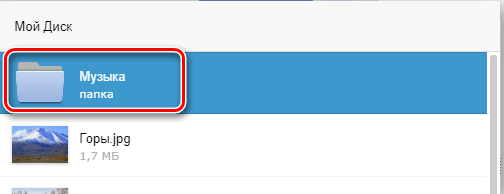
- Вы можете отправить файл большого размера из своей учётной записи Яндекс.Почты, интегрировав Яндекс.Диск. Некоторые из общих документов, которые можно просмотреть в Яндекс.Почте, это PDF, XLS, RTF, Doc и PPT.
- Если вы отправили электронное письмо со своей учётной записи Яндекс.Почты, но не получили своевременного ответа (в течение 5 дней), вы можете сделать так, чтобы ваша учётная запись Яндекс.Почты напоминала вам о таких письмах.
- Mail может предоставлять уведомления о доставке DSN для отправляемых вами писем.
- В Яндекс.Почте доступны сочетания клавиш, что значительно повышает удобство использования.
- С учётной записью Яндекс.Почты вы также можете автоматически устанавливать определённые задачи. Это включает пересылку писем на другой адрес, удаление писем, экспорт контактов, автоматический ответ на письма и т. д.
- Вы можете сохранять электронные письма как шаблоны для использования в будущих сообщениях.
- Вы можете запланировать автоматическую доставку электронных писем на определённую дату и время.
- Отправляя приглашения, пожелания или приветствия через свой аккаунт в Яндекс.Почте, вы можете использовать встроенные электронные открытки.
- Сузьте область поиска в соответствии с ярлыком, статусом, папкой, датой и полем (например, тема или отправитель) и найдите свои электронные письма быстрее.
- Вместо того, чтобы хранить электронные письма в одной папке, вы можете организовать их в отдельные папки и метки в соответствии с вашими предпочтениями.
Почта поставляется со встроенным антивирусным программным обеспечением, которое защищает вашу учётную запись, проверяя входящие электронные письма и фильтруя электронную почту от попадания в ваш почтовый ящик. Сервис также имеет диспетчер задач.
Как передать большой файл через Mail.ru
Отправка файла большого размера через Mail.ru заключается в его загрузке на специальный сервис клиента. Итак, чтобы перекинуть большой документ, выполните следующие действия:
- Перейдите по адресу files.mail.ru – сервис позволяет пересылать большие файлы любому пользователю.
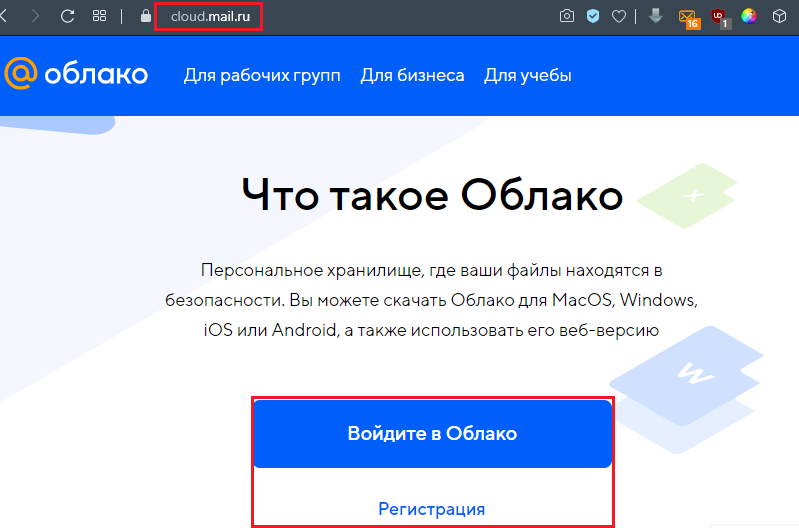
- Найдите кнопку «Загрузить файл» и нажмите её.
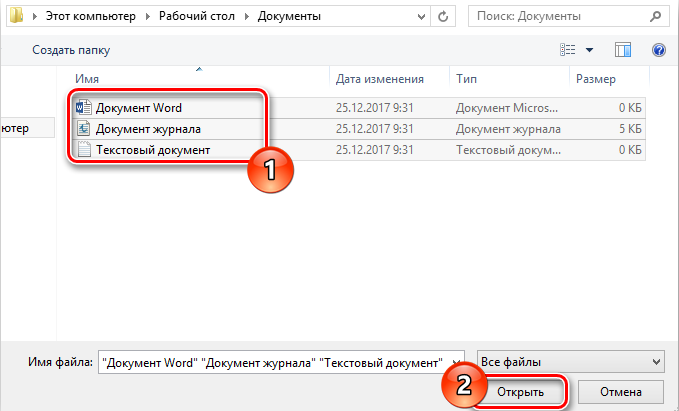
- Откроется диалоговое окно выбора документов на вашем ПК. выберите нужный и нажмите кнопку «Открыть».
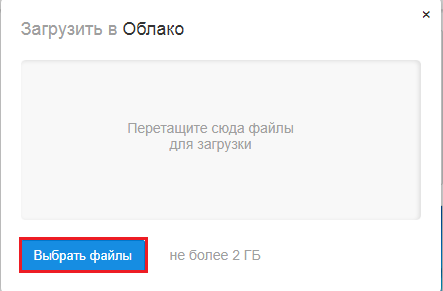
- Нажмите кнопку «Загрузить файл».
- После загрузки документа появится кнопка «Получить ссылку» – нажмите её.
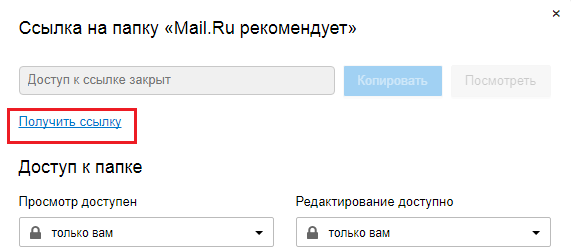
- Скопируйте полученную ссылку и отправьте получателю.
После перехода по ссылке получатель сообщения перейдёт на страницу загрузки вашего большого документа на сервисе files.mail.ru. Готово!
Сторонние сервисы для передачи файлов
В качестве альтернативы вышеперечисленным способам можно воспользоваться одним из сторонних сервисов передачи больших файлов. Рассмотрим самые популярные из них более детально.
FTP
Хотя FTP (File Transfer Protocol) может быть довольно старомодным по сравнению с облачными сервисами, такими как Dropbox и Google Drive, это все ещё один из самых надёжных способов загрузки и скачивания файлов. Все операционные системы поддерживают FTP, и существует множество веб-сайтов и надстроек, которые поддерживают загрузку и скачивание из вашего браузера, например, FireFTP. Пользователи Windows и Mac также могут использовать бесплатный ПК FTP-клиент Cyberduck. Единственным недостатком метода является то, что вам нужен доступ к удалённому серверу (например, к веб-хостингу). Многие компании, такие как DriveHQ, предлагают немного свободного места для хранения (1 ГБ), и цены могут очень выгодно отличаться от поставщиков облачных хранилищ.
Mediafire
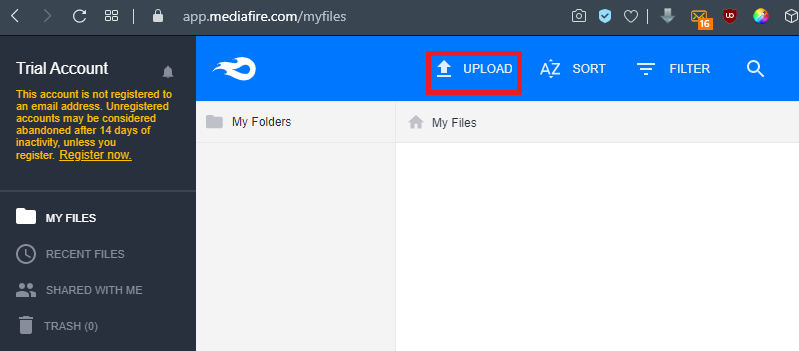
Зарегистрируйте бесплатный аккаунт, и вы получите 10 ГБ памяти. Соедините свои учётные записи Facebook и Twitter, установите мобильное приложение и пригласите друзей, чтобы получить до 40 ГБ бонусного пространства. Вы можете загружать документы напрямую со своего компьютера или из интернета и создавать ссылку, которая позволит другим пользователям загружать документы с веб-сайта MediaFire. Платные подписки начинаются с 3,75 долл. в месяц и включают в себя 1 ТБ дискового пространства, изрядное ограничение в 20 ГБ на размеры файлов, а также устраняют раздражающие капчи и рекламу. Ещё одна удобная функция премиум-класса – это одноразовые ссылки, которые гарантируют, что, как только получатель загрузит ваши документы, они больше не будут доступны.
Hightail
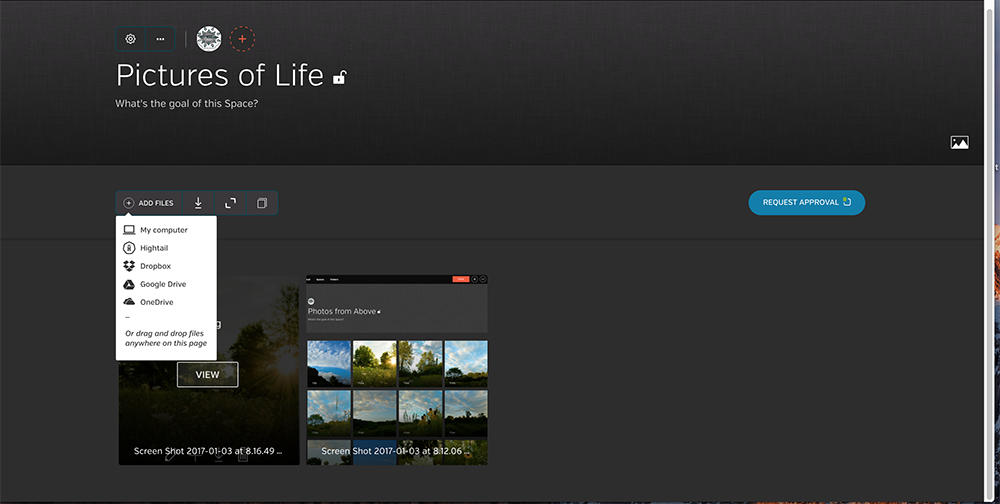
Hightail (ранее YouSendIt) был создан для бизнес-пользователей. После регистрации вы можете создать специальные образы для различных файлов и проектов, которыми вы сможете поделиться с другими. Удобная функция «PipPoints» может даже использоваться для записи заметок на документах, когда вы и другие над ними работаете. Бесплатная облегчённая версия Hightail позволяет обмениваться файлами размером до 100 МБ. Подписка Pro доступна от 12 долларов в месяц и включает в себя неограниченные рабочие пространства и поддержку файлов до 25 ГБ. Также нет ограничений на количество людей, которые могут получить доступ к файлу в любой момент времени.
Wetransfer
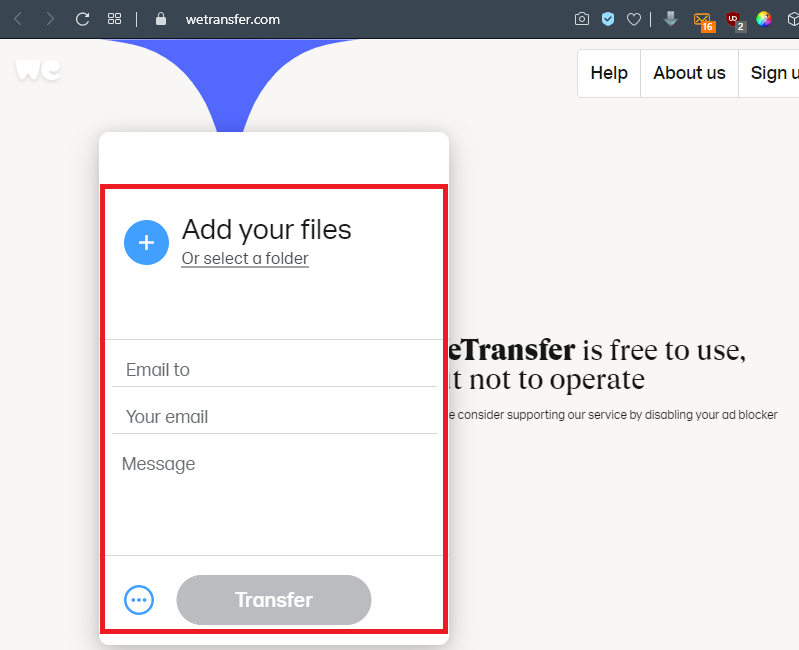
WeTransfer – один из самых простых сервисов для обмена большими файлами. Несколько щелчков мыши, и веб-сайт автоматически отправит документы для вас, и они будут доступны для загрузки в течение семи дней. Всё очень удобно для пользователя, с пошаговым мастером, который проведёт вас через процесс загрузки. За 12 долларов в месяц или 120 долларов в год вы можете перейти на WeTransfer Plus, который позволяет одновременно передавать до 20 ГБ файлов и предлагает 100 ГБ памяти. У вас также будет возможность установить пароль для загрузки файлов – плюс вы можете настроить фон и электронную почту, если хотите.
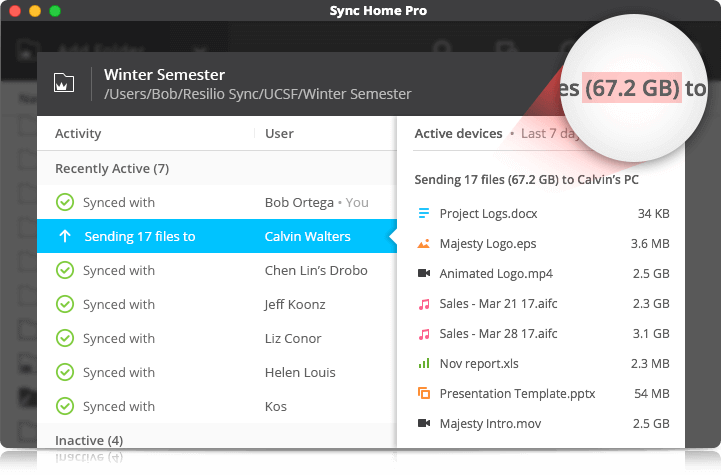
Resilio Sync
Ранее BitTorrent Sync, эта удобная утилита использует протокол BitTorrent – разработанный специально для обмена большими файлами для синхронизации документов непосредственно между вашими устройствами. Это одноранговое соединение может использоваться для двух или более устройств, таких как телефон и настольный ПК. Resilio Sync также поддерживает создание защищённых ссылок, позволяющих вашим контактам загружать документы из ваших папок. Это, естественно, означает, что ваше устройство должно быть подключено к сети, чтобы они имели к нему доступ. Само программное обеспечение предоставляется бесплатно, и нет никаких ограничений на объём данных, которые вы можете передавать или хранить.
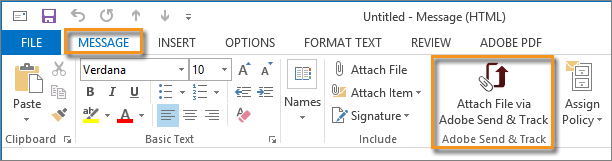
Adobe Send&Track
Send&Track позволяет использовать веб-сайт Adobe или приложение Acrobat Reader для обмена большими файлами с несколькими получателями независимо от того, какое устройство вы используете (будь то телефон или ПК). На веб-сайте не указано никаких ограничений по количеству или размеру файлов, которые вы можете отправлять, но услуга не бесплатна и обойдётся вам в 20 долларов в год. Есть также ограничения на то, какие документы могут быть отправлены – например, 7-Zip архивы не допускаются. Одна из наиболее полезных здесь функций – это отслеживание, благодаря которому вы можете чётко видеть, открыт ли документ или нет.
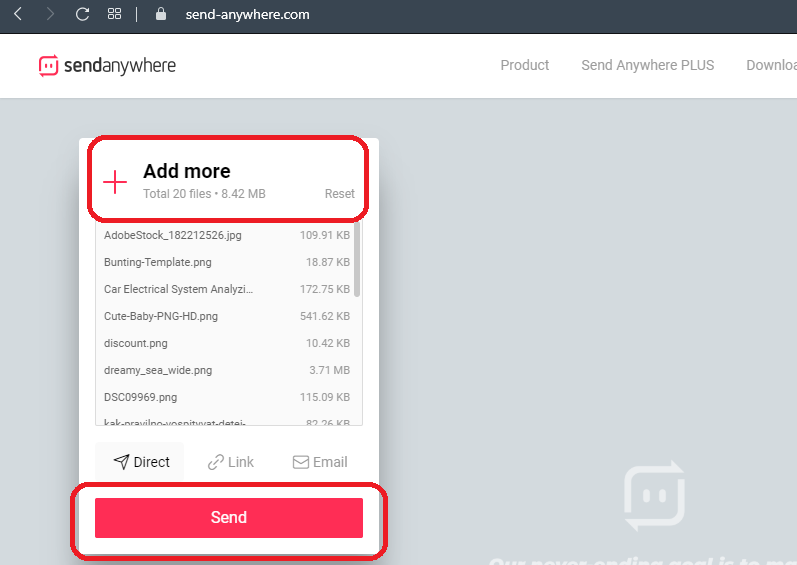
Send Anywhere
Send Anywhere доступен практически для любой платформы, которую только можно представить, и может передавать документы размером до 10 ГБ совершенно бесплатно. Служба обмена файлами доступна в виде веб-приложения на https://send-anywhere.com, в качестве расширения для браузера Chrome, в качестве мобильного приложения для Android и iOS и в качестве загружаемого программного обеспечения для Windows и macOS. Существуют также версии для Linux и Amazon Kindle, а также плагины для WordPress и Outlook. Виджет браузера позволяет обмениваться файлами до 4 ГБ, но настольное программное обеспечение для платных подписчиков поддерживает документы до 1 ТБ. Этого должно быть более чем достаточно для всех, кроме самых больших 4K видеофайлов.
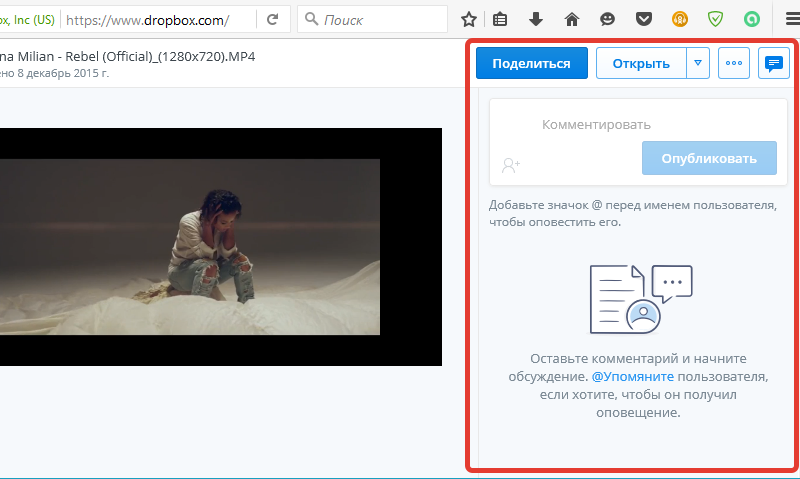
Dropbox
Зарегистрируйтесь в этой облачной службе хранения, и любые документы, перемещённые в папку Dropbox, могут быть опубликованы через веб-ссылку. В некоторых операционных системах вы можете сделать это, щёлкнув правой кнопкой мыши, для других вам может потребоваться войти на сайт и щёлкнуть ссылку «Поделиться». Самое главное, что человеку, которому вы отправляете ссылку, не обязательно быть пользователем Dropbox – он может просто скачивать документы с сайта. У Dropbox есть бесплатный порог, который даёт вам 2 ГБ дискового пространства, но вы можете заработать больше, пригласив друзей использовать эту услугу – или увеличить лимит до 1 ТБ, зарегистрировавшись в Dropbox Plus за 9,99 долларов в месяц. Последний вариант также позволяет намного лучше контролировать документы, включая управление версиями, а также удалённую очистку устройства, и вы можете установить пароль для загрузки.
WikiFortio
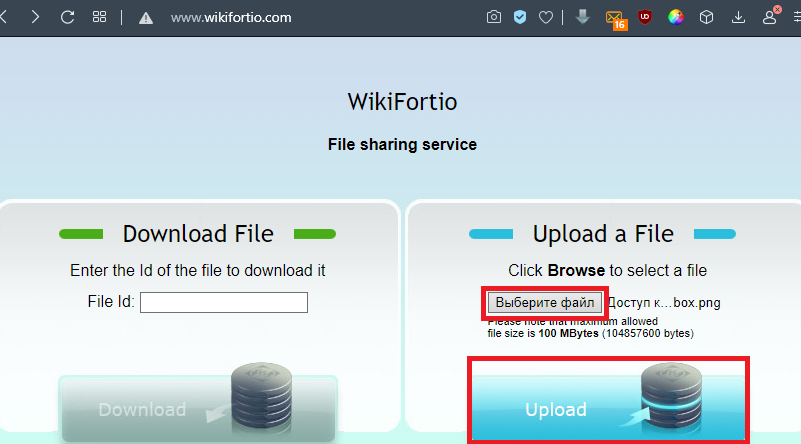
Последний вариант в этом списке – WikiFortio. Это также служба обмена файлами, очень похожая на Firefox Send, которая позволяет отправлять защищённые паролем документы по электронной почте. Интерфейс прост и имеет два простых варианта – Загрузить файл и Скачать файл. Всё, что вам нужно сделать, это нажать кнопку «Загрузить файл», ввести сведения о файле и нажать «Загрузить». Готово! После этого инструмент представит множество ссылок, которыми вам нужно поделиться с получателем. Не забудьте уменьшить срок хранения до 1 или 2 дней.
DropSend
Ещё один сервис передачи больших файлов, обладающий следующими особенностями:
- Отправка больших файлов до 8 ГБ.
- Идеально подходит для отправки JPG, PFs, MP3.
- Отправляйте важные большие документы клиентам.
- Быстрый, простой и безопасный в использовании.
- Доступно с 256-битной безопасностью AES.
- Нет программного обеспечения для установки.
- Попробуйте бесплатно.
Ваш безопасный жёсткий диск в облаке. Используйте сервис, чтобы:
- Создать резервную копию всех ваших файлов онлайн.
- Хранить важную информацию и получать к ней доступ из любого места.
- Делиться своими сохранёнными файлами с другими пользователями.
- Резервное копирование вашего сайта и других проектов.
- Архивирование важных данных.
- Для группового обмена файлами доступен бизнес-план.

Как видите, способов передачи больших файлов через e-mail довольно много. Если вы уже сталкивались с подобной проблемой и знаете другие обходные пути ограничений на размер вложений писем, поделитесь комментариями под этой статьёй.
Как отправить длинное видео по электронной почте, даже когда файл «слишком большой»
Когда вам нужно отправить файлы по электронной почте, нет ничего хуже, чем обнаружить, что ваше видео слишком велико для вложения. Узнайте из этого подробного руководства, как можно отправить большое видео по электронной почте тремя различными способами.

Середина напряженной недели, вы в спешке доводите проект до конца, а креативная команда экспортирует окончательный вариант видео: знакомая ситуация? Все, что вам остается, это вложить файл в электронное письмо клиентам и нажать кнопку «Отправить». Но что-то пошло не так — файл слишком большой.
Хотя многие из нас ежедневно используют электронную почту для работы, мы не всегда отправляем большие файлы, поэтому, когда нужно прикрепить файл и обнаруживается, что этого нельзя сделать, это становится для нас неприятным сюрпризом.
Что же делать, если файл считается «слишком большим» для электронной почты?
В этом руководстве мы объясним, почему электронные письма имеют ограничения на размер файла, и рассмотрим три метода, которые можно попробовать при отправке большого видео по электронной почте, включая такие инструменты пересылки файлов, как Dropbox Transfer.
Но прежде чем мы углубимся в эту тему, давайте сразу перейдем к актуальному вопросу — а возможно ли это?
Можно ли отправлять видео большого размера по электронной почте?
Короткий ответ: да, можно отправлять видео и другие большие файлы по электронной почте.
Хотя существуют ограничения на то, что можно прикрепить непосредственно к электронному письму, есть решения, которые позволяют прикреплять сжатые версии файлов или даже включать ссылку на полноразмерный файл для сохранения качества.
Ниже кратко изложены основные способы, рассматриваемые в данном руководстве:
Краткий обзор
Когда следует использовать этот способ
- Поделиться ссылкой на файл в облачном хранилище
- Позволяет пользователям просматривать последнюю версию файла, включая правки, внесенные с момента публикации ссылки.
- Если предоставить доступ к редактированию, пользователи могут даже вместе с вами работать над файлом
- При совместной работе с другими пользователями
- Когда вы хотите поделиться незавершенным видеофайлом, в который еще будут вноситься правки
- Поделиться ссылкой на загружаемую копию файла
- Установить разрешения на доступ и срок действия ссылки для дополнительной безопасности
- Оформить страницы загрузки в вашем фирменном стиле, чтобы произвести сильное первое впечатление
- Для доставки готового экспорта видео
- Если вы хотите отправить файлы и не хотите, чтобы получатель смотрел вашу версию в облачном хранилище
- Сжать видео до меньшего размера, снизив при этом качество изображения
- Если необходимо использовать вложения в сообщения электронной почты
- Инструменты совместного использования облачных хранилищ и пересылки файлов обеспечивают больший контроль и позволяют использовать файлы большего размера
Ограничения для вложений в сообщения электронной почты
Прежде чем перейти к решениям, стоит немного разобраться, почему просто прикрепить файл к электронному письму часто не получается.
Размер файлов
Как мы уже говорили, основной недостаток при отправке файлов по электронной почте в виде вложений связан с ограничением на размер файлов.
Точных ограничений по размеру файлов нет, но большинство из них находятся в пределах 10-25 МБ. Например, посмотрим на ограничения по размеру файлов вложений для некоторых наиболее популярных платформ электронной почты:
- Gmail — 25 МБ
- Microsoft Outlook — 20 MБ
- iCloud Mail — 20 MБ
- Proton Mail — 25 MБ
- AOL Mail — 25 MБ
- Yahoo! Mail — 25 MБ
- GMX — 50 MБ
Такие ограничения вполне приемлемы для отправки документов, электронных таблиц и других небольших форматов файлов, но они будет быстро превышены в случае отправки изображений и видео высокого разрешения.
Безопасность
Однако дело не только в удобстве отправки файлов большего размера. Отправка файлов в виде вложений в сообщения электронной почте также связана с безопасностью.
Давайте рассмотрим это на примере. Представьте, что у вас есть папка, содержащая все файлы, которые вы хотели бы отправить. Прикрепить эти файлы к электронному письму — все равно, что перебросить их через стену получателю, который стоит по другую сторону.
Как только вы перебросили эту папку, она уже не в ваших руках — даже если вы вдруг поймете, что отправили не те файлы или не тому человеку.
Теперь представьте тот же сценарий, только вы в этом случае оставляете папку в удаленной, защищенной PIN-кодом ячейке. В этом случае не только получатель может получить доступ и открыть ячейку с помощью предоставленных вами данных, но и вы можете удаленно изменить код доступа или полностью поменять получателя.
Это простой пример, но он помогает проиллюстрировать, почему вложения файлов в электронные письма могут привести к печальным последствиям для безопасности, ведь ошибки неизбежны. Используя внешние инструменты, вы обеспечиваете дополнительный уровень безопасности и контроля, что дает вам уверенность при предоставлении общего доступа к результатам вашей работы.
Контроль версий и доступа
Такое случалось со всеми: вы только что нажали кнопку Отправить в важном письме и поняли, что во вложенном файле или видео есть ошибка.
При использовании услуги предоставления общего доступа к файлам в облаке вы можете просто исправить ошибку в файле, к которому предоставляете доступ, без необходимости отправлять письмо повторно. Аналогичным образом, современные решения для предоставления общего доступа к файлами обеспечивают гораздо больший контроль над тем, кто может получить доступ к вашим файлам и что он может с ними делать.
Поэтому, если вы делитесь своей последней правкой с рабочей группой и хотите, чтобы менеджеры аккаунтов могли ее видеть, а вносить коррективы могли только ваши коллеги-редакторы, вам достаточно установить разрешения доступа для каждого получателя.
Конечно, если вы ищете продвинутые инструменты контроля версий и обратной связи, наиболее подходящим решением в таком случае может стать специально разработанная платформа для обратной связи по видео, например, Dropbox Replay .
Способы отправки видео большого размера по электронной почте
Благодаря множеству доступных вариантов отправить видео большого размера по электронной почте очень просто.
В этой части руководства мы рассмотрим следующие три метода, каждый из которых может пригодиться в зависимости от вашей цели.
- Поделиться файлом через облачное хранилище — со ссылкой на файлы в вашем облачном хранилище Dropbox или аналогичном.
- Отправить отдельную ссылку на скачивание — с помощью инструмента для пересылки больших файлов, например, Dropbox Transfer
- Прикрепить сжатый файл — если невозможно поделиться ссылкой, в результате чего пострадает качество.
Отправка файла через облачное хранилище
С помощью облачного хранилища , такого как Dropbox, вы сможете отправлять длинные видео без необходимости загружать или прикреплять что-либо к сообщению. Просто скопируйте ссылку на файл в вашем облачном хранилище, вставьте ее в письмо и нажмите кнопку «Отправить» — готово!
Когда вы делитесь ссылкой на файл в своем облачном хранилище, вы предоставляете общий доступ к тому же экземпляру файла, который вы видите, открывая его. Таким образом, любые внесенные вами изменения будут видны получателю, даже если эти изменения внесены после отправки письма.
Такой способ отлично подходит, чтобы поделиться незавершенной работой с коллегой или соавтором.
Если вы не хотите, чтобы кто-то редактировал файл, вы также можете установить привилегии доступа. Таким образом вы получаете полный контроль над тем, кто может видеть ваше видео, а также над тем, что он может с ним делать.
Отправка копии с помощью инструмента пересылки больших файлов
Если вам не нужны все возможности облачного хранилища, а вы просто хотите отправить готовые материалы, вам подойдут такие инструменты для пересылки больших файлов как Dropbox Transfer, — это идеальная платформа для отправки длинных видео.
Просто перетащите файлы объемом до 100 Гб в окно загрузки в Dropbox Transfer, выберите параметры и поделитесь файлами; либо отправьте письмо со ссылкой прямо из Transfer или вручную скопируйте ссылку в собственное письмо. Получатель затем сможет загрузить копию файлов по полученной ссылке.
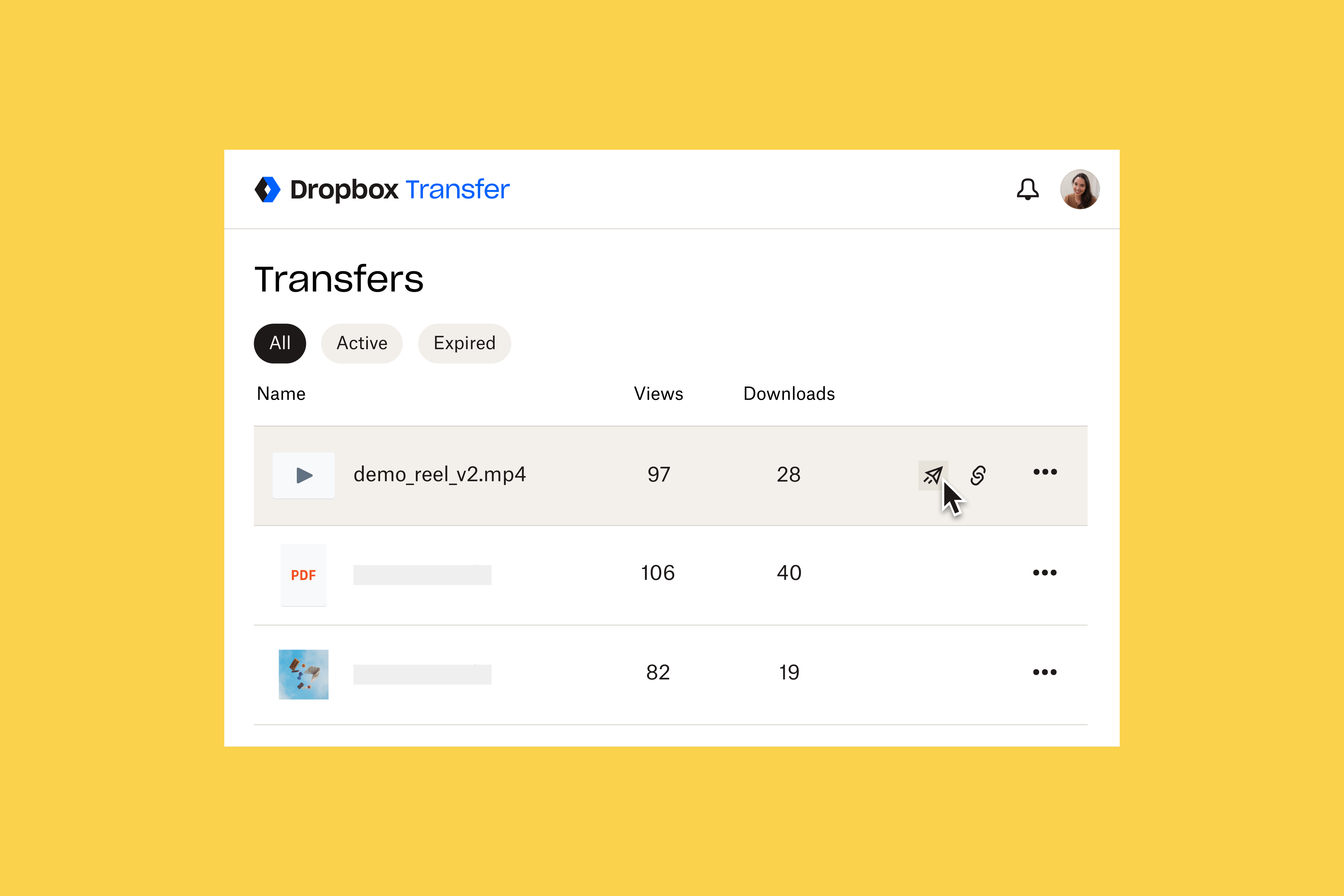
Пользуясь Dropbox Transfer, вы сами контролируете свои файлы и всегда точно знаете их статус. У вас есть следующие возможности.
- Отправляйте копии, чтобы не допустить нежелательных изменений
- Управляйте доступом с помощью паролей
- Устанавливать срок действия для ссылки, чтобы получатели не тянули со скачиванием
- Подтверждение доставки с помощью уведомлений о скачивании
Зачем ждать, пока ваш клиент посмотрит видео, чтобы произвести первое впечатление? С помощью Dropbox Transfer вы можете настроить страницу загрузки с фоновым изображением и логотипом по своему выбору.
Прикрепление сжатого файла
По возможности, для отправки видеофайлов лучше всего использовать решение для предоставления доступа к файлам по ссылке, подобное двум решениям, рассмотренным выше.
Однако могут возникнуть ситуации, когда вы не сможете поделиться своим видео с помощью ссылки. В этих случаях можно попробовать сжать видео, чтобы уменьшить его размер в соответствии с ограничениями почтового клиента.
Сжатие видео представляет собой процесс удаления некоторых элементов или их сокращения, чтобы уменьшить размер файла. Это можно с помощью следующим методов.
- Уменьшение разрешения видео, например, с 1080 до 720 пикселей.
- Снижение частоты кадров, в результате чего изображение выглядит более прерывистым и менее плавным
- Изменение других технических факторов, таких как цвета или кодировка.
Существует также несколько способов для сжатия видео.
- Использование встроенного программного обеспечения, например, QuickTime, если вы работаете на Mac.
- Использование сторонних инструментов, таких как VLC Media Player
- Сжатие видеофайлов в архив .zip, что может быть полезно при отправке коллекций файлов.
Обратите внимание: при использовании сжатия для уменьшения размера файла качество видео снижается.
Если качество видео для вас важно, лучше воспользуйтесь облачным хранилищем для предоставления ссылки или инструментом пересылки файлов , например, Dropbox Transfer .
Отправка высококачественного длинного видео по электронной почте с помощью Dropbox
Если вы хотите отправить копию видео или поделиться ссылкой с коллегами, Dropbox поможет вам решить все эти задачи и отправить длинные видео в электронном сообщении.
Чтобы начать, поделитесь ссылкой из своего облачного хранилища Dropbox или просто перейдите в Dropbox Transfer и начните добавлять файлы.
Как отправлять большие файлы по электронной почте

Когда вам нужно отправить большой файл по электронной почте, может быть неприятно, когда вы получаете всплывающее окно с сообщением о том, что ваши файлы слишком велики. Удивительно, но большинство серверов электронной почты не могут отправлять или получать файлы определенного размера.
Мало того, если вы можете отправить вложение через почтовый сервер отправителя, это не обязательно означает, что электронная почта получателя сможет его принять. Как убедиться, что вы отправляете вложение, которое получатель сможет открыть? Читайте дальше, чтобы узнать, как отправлять большие файлы по электронной почте.
Перед отправкой вложений электронной почты необходимо убедиться в том, что вы знаете их размер. Ограничения по размеру для серверов электронной почты не являются едиными для всех и отличаются у каждого провайдера. К счастью, большинство почтовых служб отображают размер файла рядом с его именем.
Если вы прикрепляете несколько файлов, необходимо отслеживать общий размер вложений. Если размер файла указан в килобайтах, а не в мегабайтах, знайте, что в одном мегабайте 1024 килобайта.
Многие предприятия и частные лица используют провайдеров облачных услуг и облачные технологии. услуги по передаче файлов чтобы обойти размер вложения при отправке больших файлов по электронной почте.
Передача до 5 ГБ бесплатно
Регистрация не требуется
Облачный сервис хранения данных для отправки больших файлов по электронной почте
Если вам нужно отправить по электронной почте большой файл, но он слишком велик, одним из наиболее эффективных решений является использование облачных сервисов хранения данных.
Облачные хранилища, такие как iCloud Mail Drop, OneDrive и Google Drive, являются отличным способом отправки больших файлов по электронной почте. Если у вас есть высококачественная графика, видео, презентации, данные или что-то еще, что вам нужно переслать, облачные решения позволяют загрузить файлы в облачный сервис.
Затем отправьте ссылку, чтобы получатель мог получить доступ к файлу по ссылке, а не через вложение. Если это кажется сложным, то все очень просто, как только вы освоите этот процесс. Вот как отправлять большие вложения через облачные службы хранения данных.
1. iCloud Mail Drop с Apple Mail
Используя учетную запись iCloud, вы настроены на использование Mail Drop, которая позволяет отправлять через iCloud большие файлы объемом до 5 ГБ. При использовании Mail Drop файлы хранятся в зашифрованном виде и предоставляются получателю для загрузки в течение 30 дней.
Во-первых, необходимо убедиться в том, что функция Mail Drop включена в вашей учетной записи Apple Mail.
1. Откройте Apple Mail на вашем Mac и выберите Preferences в строке меню под Mail.
2. На вкладке Учетные записи выберите учетную запись, для которой вы хотите включить Mail Drop.
3. Установите флажок рядом с опцией Отправлять большие вложения с помощью Mail Drop.
4. Составьте новое письмо с помощью Apple Mail и убедитесь, что текстовый курсор находится в том месте, где вы хотите, чтобы появилось вложение.
5. Выберите Файл, затем выберите Прикрепить файлы. Выберите файл, который вы хотите прикрепить, и нажмите кнопку Выбрать файл.
Если размер вложения превышает установленные ограничения, Apple Mail автоматически загрузит файл на сервер iCloud для получателя.
Вложение загружается в iCloud и содержит защищенную ссылку.
Mail Drop имеет лимит только в 5 ГБ, поэтому все, что превышает его, не будет работать при использовании этого метода.
Вложение не учитывается в общем объеме вашего хранилища iCloud и хранится в облаке только 30 дней.
Некоторые вложения плохо переносятся на другие операционные системы, например Windows.
2. Google Диск с Gmail
Google Диск позволяет отправлять вложения размером до 25 МБ и получать файлы размером до 50 МБ. Для отправки большого файла через Google Диск необходимо сначала загрузить его, а затем отправить по электронной почте. Просто выполните следующие простые действия.
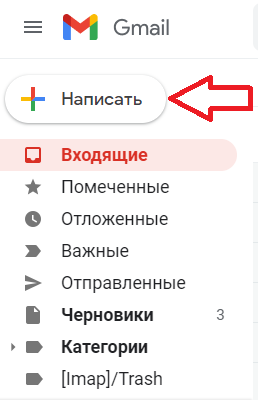
1. Войдите в свой почтовый ящик Gmail и выберите Compose в левом верхнем углу экрана, чтобы начать новое сообщение.
2. Из кнопок значков в нижней части всплывающего окна нового сообщения выберите значок Google Drive. Появится диалоговое окно, позволяющее вставить файл.
3. Если вы еще не загрузили свой файл на Google Диск, вы можете сделать это из этого диалогового окна. В верхнем меню выберите Загрузить. Вы можете перетащить большое вложение или нажать Выбрать файлы с устройства. Выберите Загрузить, чтобы добавить файл на Диск Google.
4. Если ваш файл уже загружен на Диск Google, вы можете найти его в Диске. Выделите файл и нажмите кнопку Вставить.
5. Перед отправкой письма обязательно установите разрешения, чтобы убедиться, что получатель может получить доступ к файлу. Ваш Gmail выполнит проверку, чтобы убедиться, что у получателя есть доступ к файлу, и предложит вам обновить параметры общего доступа к файлу перед отправкой сообщения.
Теперь ссылка на вложение будет добавлена в ваше письмо.
Обмен файлами прост и имеет множество встроенных инструментов, позволяющих легко сотрудничать с другими пользователями над вашими файлами.
При совместном использовании файлов без защиты паролем существует потенциальный риск безопасности.
Файлы остаются конфиденциальными до тех пор, пока вы не поделитесь ими с адресатами.
Google Диск устанавливает лимиты на загрузку файлов на диск, поэтому это ограничение может быть неприятным, если вам нужно поделиться несколькими большими файлами на Google Диск.