
Как переслать сообщение из WhatsApp другому человеку
Мгновенный обмен текстами, аудио- и видеофайлами, а также возможность совершать бесплатные звонки – весь этот функционал собран в приложении WhatsApp. Получать удовольствие от общения вы сможете, если разберетесь во всех тонкостях работы с софтом. Одной из наиболее простых является перенаправление другому человеку, полученного вами мессенджа, или медиа. Расскажем, как переслать сообщение из Ватсапа на Ватсап, в чем особенности работы этой опции, и какие отличия действий в разных операционных системах.
Как переслать сообщение из Ватсапа на Ватсап на Андроид
Такая удобная функция в мессенджере позволяет перекинуть текст, или изображение, полученное в любой вашей беседе. При этом всегда тот, кто его получит, будет видеть пометку сверху «Пересланное сообщение». Она и позволяет понять, кто автор – вы сами, или же оно написано другим пользователем.
Существуют некоторые ограничения для работы с таким контентом, но об этом позже. Пока разберемся, как работает опция. Чтобы переслать поступившее вам сообщение, выполните следующее:
- Откройте чат, в котором содержится сообщение для пересылки.
- Нажмите и удерживайте сообщение.
- Если требуется отправить два и более, после выбора первого тапните на них.
- В верхней панели чата откроются дополнительные инструменты.
- Нажмите на «Переслать», это стрелка повернутая вправо.
- Выберите адресата сообщения, и нажмите кнопку «Отправить», внизу слева в виде прямой стрелки.
Обратите внимание! Все сообщения, которые вы пересылаете, будут содержать пометку «Пересланное сообщение», она будет видна и в вашей беседе и получателем.

Как переслать текст другому человеку на iPhone
Интерфейсы версий приложения для разных операционных систем во многом идентичны. Однако если у вас яблочная техника, то название некоторых кнопок и их внешний вид, и расположение, будут несколько отличаться. Поэтому приведем краткое руководство для пересылки сообщений на iPhone:
- Войдите в чат с нужным сообщением.
- Нажмите на него и удерживайте долгим нажатием.
- Дождитесь появления меню действий, при этом сообщение выделится.
- Нажмите «Переслать», выделите голубым цветом, что еще требуется для пересылки.
- Тапните на стрелку внизу слева, чтобы найти контакты.
- Отыщите нужного получателя, и нажмите на синюю кнопку «Переслать».

Какие ограничения установлены в WhatsApp на пересылку сообщений
Теперь вернемся к затронутой в начале статьи теме по ограничению функционала. Дело в том, что здесь действует система отслеживания частоты отправки одного и того же сообщения в разные чаты. Поэтому и устанавливается запрет на их массовую рассылку:
- Одно сообщение за раз вы можете переслать одновременно в 5 чатов. При этом над тестом должна быть метка «Пересылаемое сообщение» и только одна стрелка.
- После прохождения цепочки из пяти чатов, у мессенджа появится новая надпись «Часто пересылаемое сообщение», а рядом двойная стрелка. Это означает, что его можно отправить только в один чат за одну отправку.
Каждое пересланное сообщение имеет счетчик, отслеживающий, сколько раз оно пересылалось. При этом сам WhatsApp не знает эту информацию, и не видит ее содержимого. Оно доступно только получателю и отправителю.
Как в Ватсапе переслать сообщение одного абонента другому?
Мгновенный обмен месседжами, аудио- и видеофайлами, общение, не знающее границ – всё это может обеспечить тебе простое приложение WhatsApp. Но, чтобы использование программы доставляло тебе удовольствие, нужно знать основные её функции и способы работы с ней. Сегодня мы узнаем, как в Ватсапе переслать сообщение одного абонента другому.
Ватсапп пользуется огромной популярностью в Российской Федерации. Он отличается не только легкостью в работе и интуитивно понятным интерфейсом, но и своей безопасностью. Переписку в Ватсапе перехватить гораздо сложнее из-за специальных методов шифрования, применяемых компанией.
Как переслать сообщение из WhatsApp?
Iphone

Для дублирования определённого месседжа другому адресату нужно войти в чат и удерживать сообщение долгим нажатием, пока не выйдет меню действий. Жмем на «Переслать». Выделяем голубым то, что нам нужно. Далее жмем на стрелку внизу слева.

Ищем того, кому хотим отправить данную весточку, далее синяя кнопка. Готово!
Android

Открываем чат, выбираем сообщение (тебе нужно выбрать стрелочку, обращённую остриём вправо, и коснуться её.) Появится список контактов Вацап, из которых можно выбрать будущего адресата. Выделяем мессендж и жмем на символ отправки внизу. Готово.
Чтобы узнать, как в Вотсапе переслать переписку, ты можешь прочесть другую нашу статью.
Windows
Если вы пользуетесь WhatsApp для компьютера, то осуществить пересылку сможете лишь в приложение. Инструкция проста, давайте приступим:
- Заходим в веб-версию и выбираем необходимый диалог;

- Нажимаем в сообщение на галочку и выбираем «Переслать»;

- Отмечаем сообщения, которые необходимо переслать;

- Нажимаем на стрелочку снизу;

- Выбираем кому переслать данные.

Будь внимателен, пересылая части своей переписки другим людям. Ты можешь ошибиться отправить другому человеку то, что совсем не предназначено для его взора. Проверяй свои послания перед отправкой, а также следи за верным выбором получателя.
Как копировать и вставлять в WhatsApp
В создании этой статьи участвовала наша опытная команда редакторов и исследователей, которые проверили ее на точность и полноту.
Команда контент-менеджеров wikiHow тщательно следит за работой редакторов, чтобы гарантировать соответствие каждой статьи нашим высоким стандартам качества.
Количество просмотров этой статьи: 71 863.
В этой статье:
Из этой статьи вы узнаете, как в WhatsApp копировать и вставлять строки чата.
Метод 1 из 2:
На iPhone/iPad

Запустите приложение WhatsApp. Коснитесь значка в виде белой телефонной трубки на зеленом фоне.

Нажмите на переписку, чтобы открыть ее.

Нажмите и удерживайте строку чата. Он будет выделен, и при этом откроется меню с рядом опций, включая «Ответить» и «Переслать».

В меню коснитесь значка в виде направленной вправо стрелки. Отобразятся дополнительные опции.

Нажмите Копировать . Выделенный чат будет скопирован в буфер обмена.

Нажмите и удерживайте текстовое поле. Оно находится в нижней части экрана и в нем вы вводите свои сообщения. На экране появится опция «Вставить».

Коснитесь Вставить . Скопированный чат будет вставлен в текстовое поле.

Нажмите «Отправить». Этот значок в виде бумажного самолетика находится справа от вашего сообщения. Скопированный чат будет отправлен адресату.
Метод 2 из 2:
На Android-устройстве

Запустите приложение WhatsApp. Коснитесь значка в виде белой телефонной трубки на зеленом фоне.

Нажмите на переписку, чтобы открыть ее.

Нажмите и удерживайте строку чата. Он будет выделен.

Коснитесь «Копировать» (на панели инструментов в верхней части экрана). Этот значок в виде двух пересекающихся прямоугольников расположен в верхнем правом углу экрана (возле кнопки «Переслать»). Выделенный чат будет скопирован в буфер обмена.

Нажмите и удерживайте текстовое поле для ввода сообщения. На экране появится опция «Вставить».

- Если вы вставляете сразу несколько строк чата, для каждого чата также вставляется временная метка. Такие метки можно удалить вручную непосредственно в текстовом поле для ввода сообщения.

Нажмите «Отправить». Этот значок в виде бумажного самолетика находится справа от вашего сообщения. Скопированный чат будет отправлен адресату.
Дополнительные статьи

пользоваться WhatsApp на компьютере

узнать, кто просматривал ваш статус в WhatsApp

узнать дату и время последнего посещения WhatsApp

зачеркнуть текст в WhatsApp

определить, у кого в WhatsApp есть ваш номер телефона

отобразить синие галочки в WhatsApp

понять, что кто–то онлайн в WhatsApp

найти человека на WhatsApp

узнать, если кто нибудь заблокировал вас в WhatsApp

отключить автокоррекцию в WhatsApp

просмотреть архивированные чаты в WhatsApp

сохранить видео из WhatsApp на Android

произвести впечатление на девушку в WhatsApp

отправить анимированное сердце в WhatsApp на Android
Об этой статье
Штатный автор wikiHow
В создании этой статьи участвовала наша опытная команда редакторов и исследователей, которые проверили ее на точность и полноту.
Команда контент-менеджеров wikiHow тщательно следит за работой редакторов, чтобы гарантировать соответствие каждой статьи нашим высоким стандартам качества. Количество просмотров этой статьи: 71 863.
Можно ли восстановить переписку в Телеграме и как ее сохранить, чтобы не потерять
В последнее время Телеграм стал реже обновляться и объективно уступил пальму первенства WhatsApp по количеству нововведений. При этом мессенджер Павла Дурова прямо сейчас обладает всеми нужными функциями для общения, включая необходимые настройки конфиденциальности. В частности, одна из важнейших — возможность незаметно удалить переписку в Телеграме. При этом в руках некоторых пользователей этот инструмент может только навредить, в результате чего чат со всеми вложениями исчезает. Можно ли его вернуть переписку в Телеге после удаления — вопрос, на который мы знаем ответ.

Разбираемся, можно ли восстановить удаленные чаты в Телеграме
Можно ли восстановить удаленные сообщение в Телеграме
Одна из фишек Телеграм — возможность бесследно удалить переписку в отличие от WhatsApp, который оставляет пометку «Это сообщение удалено пользователем». Все данные хранятся на серверах и не архивируются, поэтому их нельзя восстановить при помощи резервной копии, которой, к слову, тут вообще не предусмотрено.
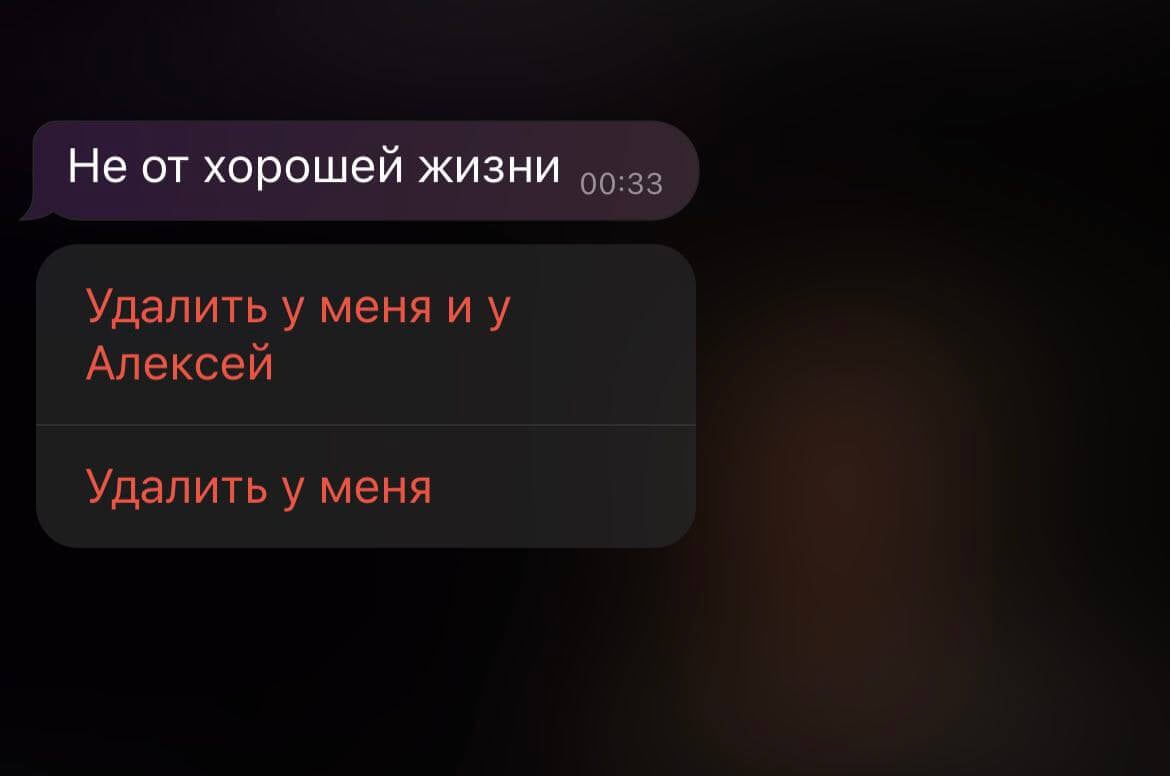
Восстановление удаленных сообщений в Телеграме не предусмотрено. Но есть лазейки
При удалении сообщения оно исчезает не только с Айфона, но и с серверов мессенджера, поэтому делать это нужно осторожно: стирать либо у себя, либо у своего собеседника, который потеряет возможность просматривать запись. Если удалить сообщение у себя в Телеграм, то можно попросить собеседника переслать его, а если у обоих сразу, то вариантов не останется.
Как посмотреть удаленные сообщения в Телеграм
Есть, конечно, лазейка — просмотреть удаленный чат В Телеграме можно с другого устройства, не подключенного к интернету, например, с ПК или iPad, где выполнен вход в аккаунт. Однако в этом случае у вас будет доступ только к той части переписки, которая загрузилась до момента отключения от Wi-Fi.
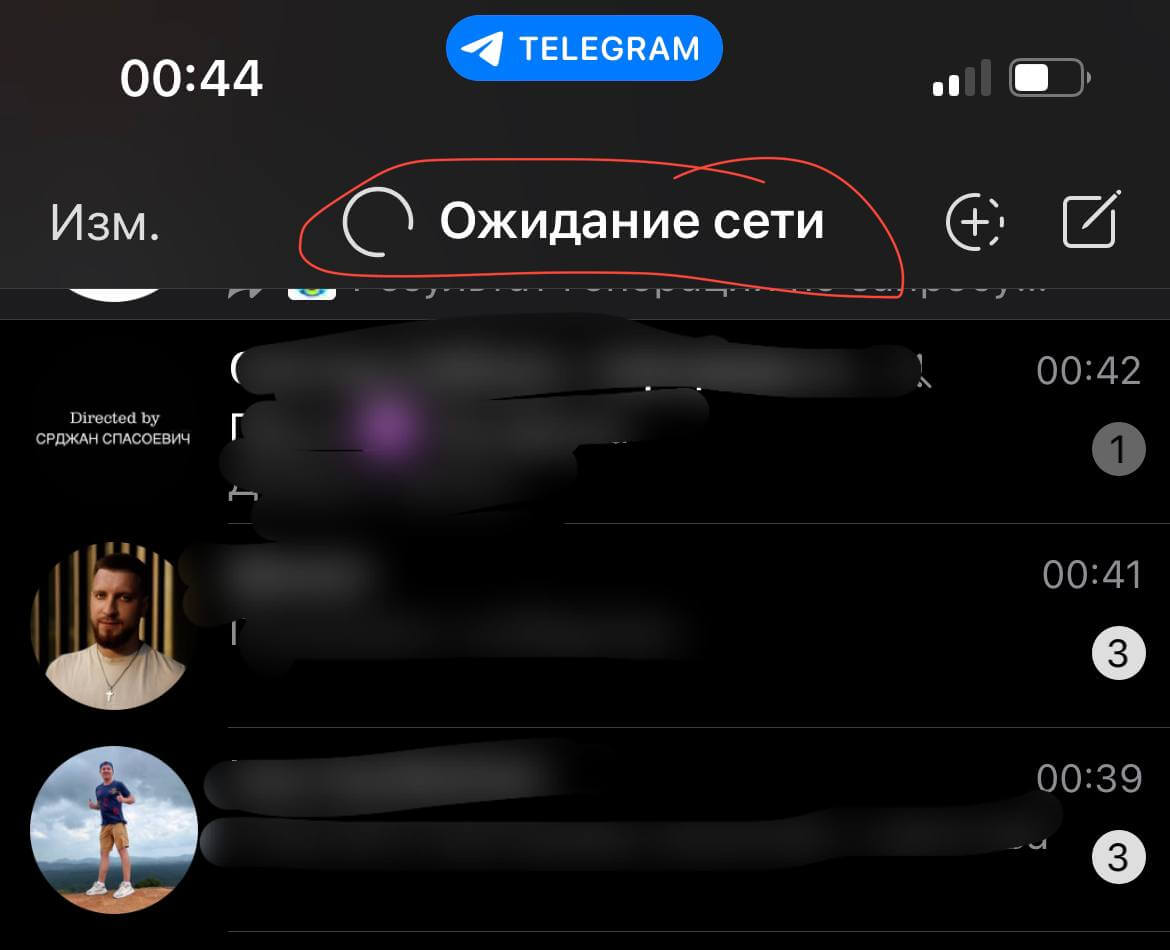
Если у вас есть второй девайс, не подключенный к Интернету, переписку можно посмотреть через него
Вариант не самый удобный, так как а) нужно иметь такое устройство и б) на нем должна быть сохранена важная часть переписки. Вдобавок этот гаджет нельзя подключать к Интернету, иначе все данные аккаунта синхронизируются и переписка в Телеграм удалится. В общем, компромиссов нереально много, поэтому чаты в Телеграме восстановить нельзя. Ну, почти.
Как вернуть удаленный чат в Телеграм
Если вы случайно стерли переписку в Телеграм или поняли, что забыли сохранить важные вложения, то у вас есть немного времени, чтобы отменить удаление. Реализовано это благодаря Telegram Undo — специальному механизму, позволяющему в течение 5 секунд восстановить удаленный чат. Вот как он работает.
- Смахните или удерживайте чат.
- Нажмите «Удалить».
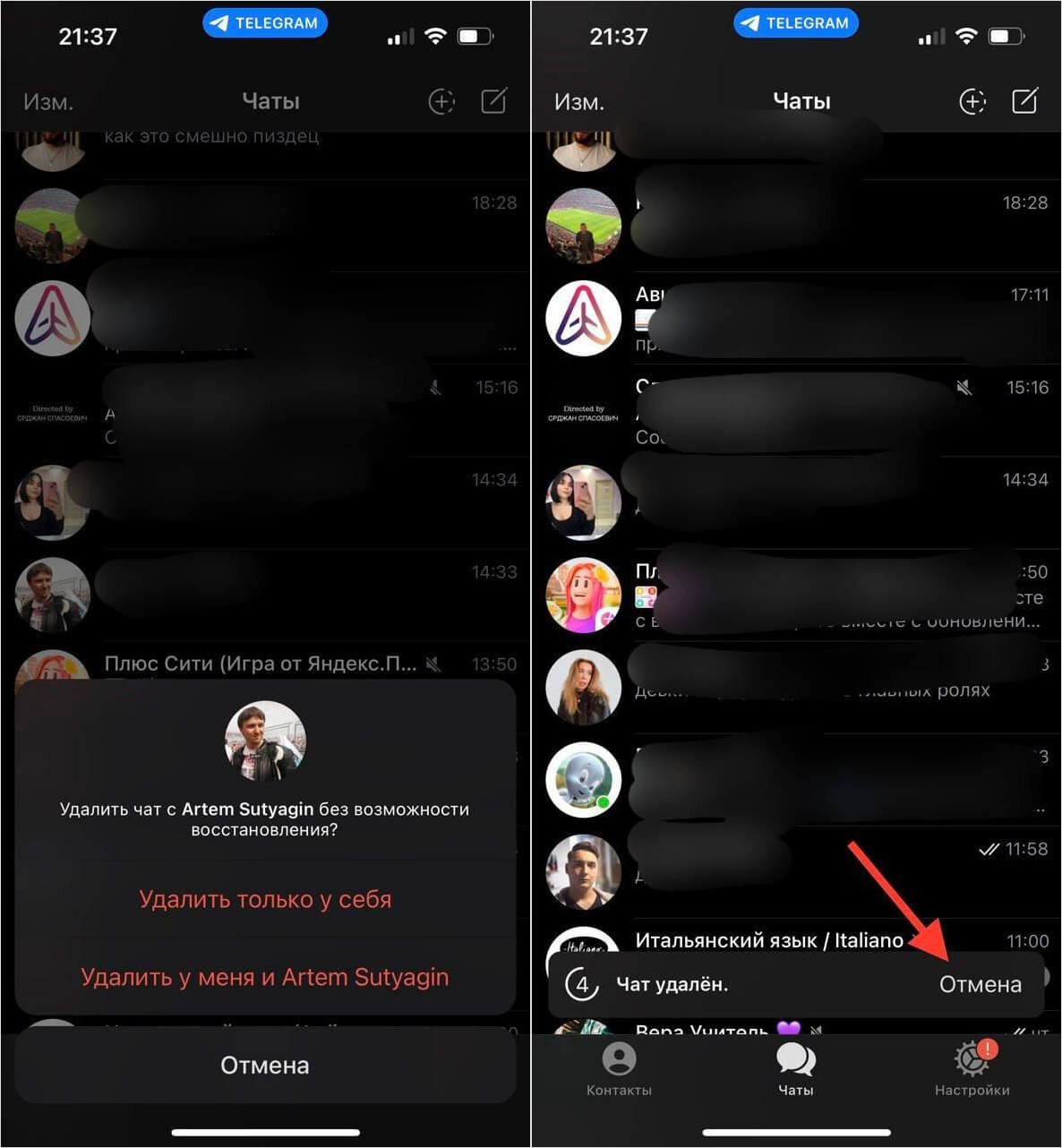
Отменить удаление чата в Телеграме можно в течение нескольких секунд
Данный метод подходит только для удаления чатов целиком, но не для отдельных сообщений: в этом случае, оно просто бесследно сотрется без таймера. Отмена удаления подходит для нескольких чатов одновременно, включая Избранное.
Как скачать переписку в Телеграме
Как уже говорилось выше, создать резервную копию переписки в Телеграме нельзя. Зато можно сохранить чат заранее, использовав Telegram Desktop — версию мессенджера для ПК. В ней есть удобная функция «Экспорт данных», благодаря которой можно выгрузить историю переписки и сохранить ее на устройстве.
- Скачайте Телеграм на ПК по этой ссылке.
- Установите его и авторизуйте в своем аккаунте.
- Зайдите в нужный чат и нажмите на три точки в правом верхнем углу.
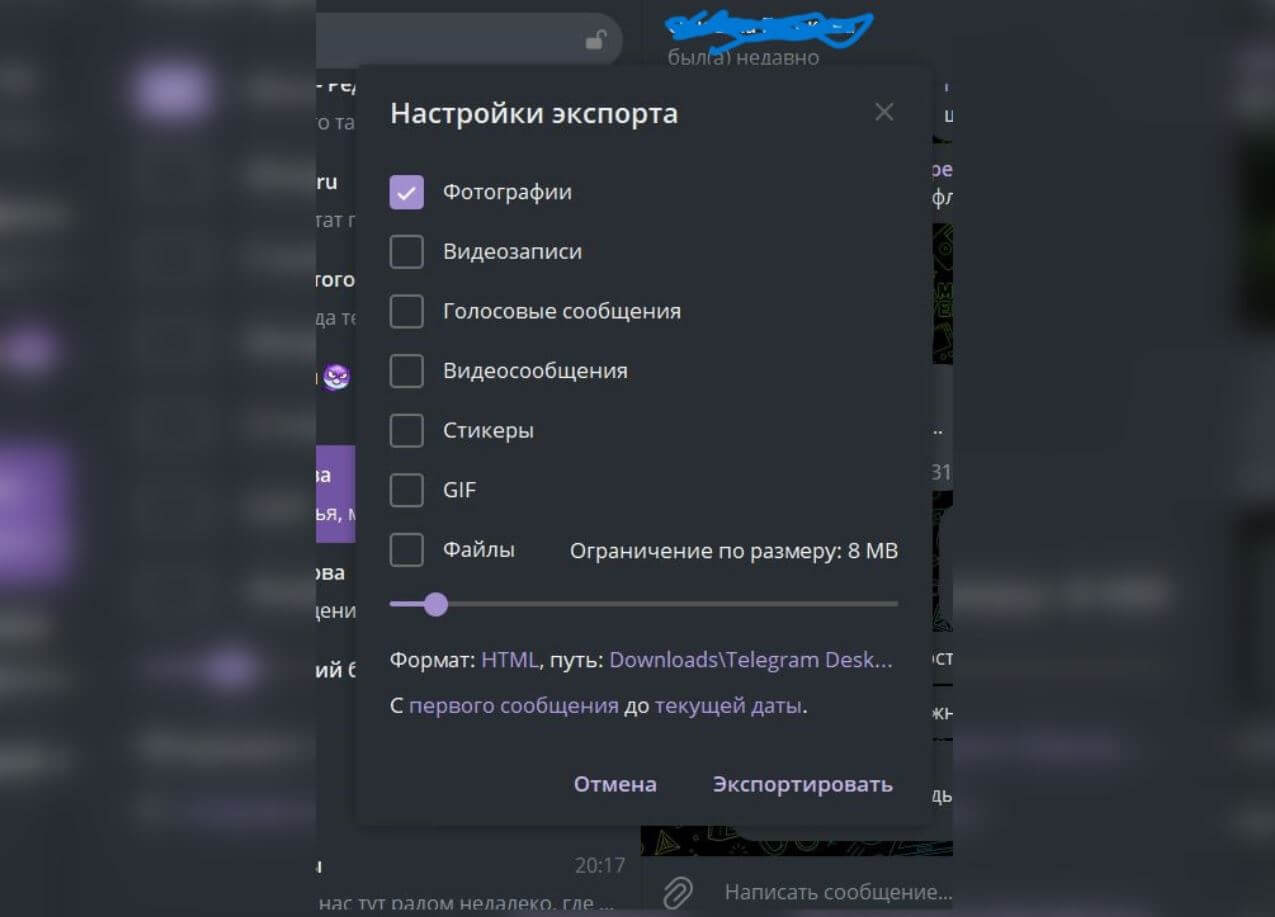
Можно экспортировать чат в Телеграм заранее, чтобы не потерять данные
Вверху чата будет появится ползунок, на котором будет отображаться прогресс выгрузки. После появления окна, нажмите «Просмотр»: у вас откроется папка с файлами, в которых переписка будет в виде html-страницы, а вложения будут рассортированы по папкам.
Можно ли сохранить переписку в Телеграме на телефоне
К сожалению, приложение Телеграм на iOS не экспортирует данные в отличие от Android. Тем не менее, способы сохранить переписку, чтобы не потерять, все равно есть.
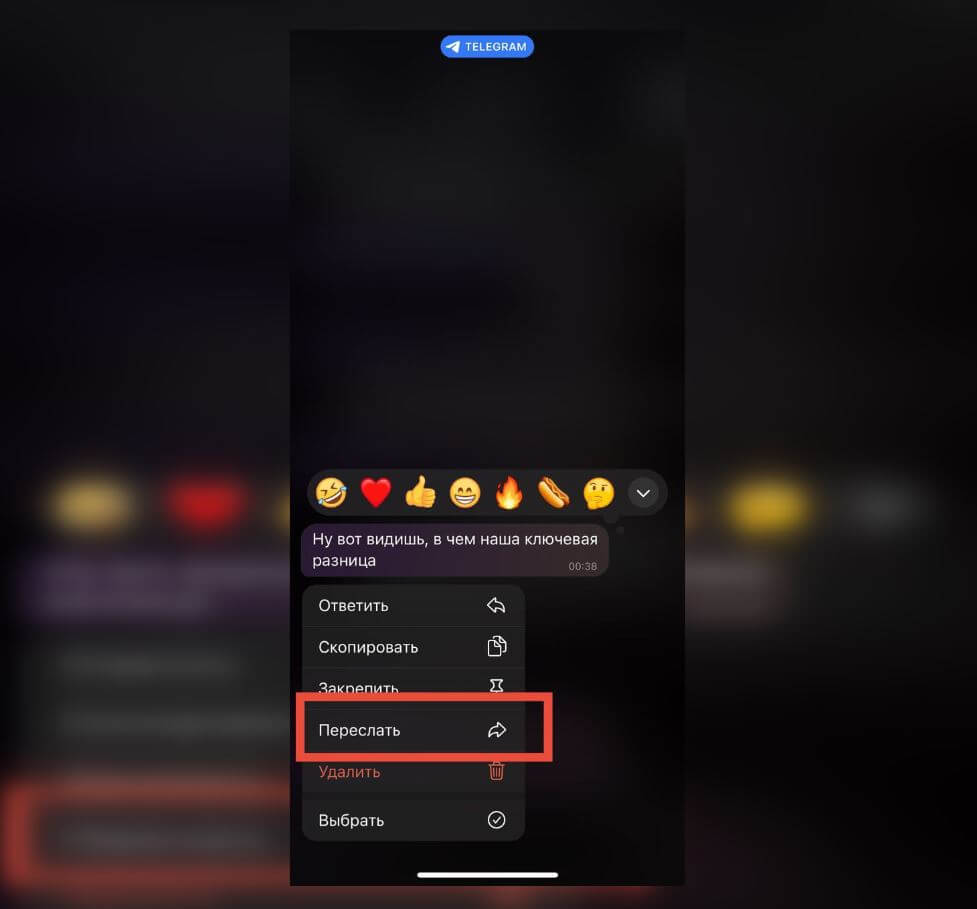
Переслать сообщения — самый простой способ сохранить сообщения в Телеграме
- Переслать в Телеграм сообщения или вложения: если их отправить другому контакту, они останутся в другом чате. Для этого нужно удерживать сообщение, нажать «Выбрать» и выделить нужные, после чего переслать другому пользователю.
- Сохранить сообщение в Избранном: чат с самим собой — универсальное хранилище, в котором можно сохранить вложения или сообщения из Телеграм. Делается по тому же алгоритму, что и пересылка сообщений.
- Сделать скриншот переписки: нужный отрывок чата можно заскринить, нажав на клавишу питания и увеличения громкости. Изображение не займет много места на Айфоне, зато переписка всегда будет под рукой.
Как видите, восстановить переписку в Телеграме можно, но сделать это реально только обходными путями. Намного проще сохранить ее при помощи встроенных инструментов, чтобы в дальнейшем не потерять, причем занимает это не так много времени! Не получилось? Не отчаивайтесь: лучше попробуйте эти крутые функции мессенджера, которые наверняка вам пригодятся в будущем!