
Добавление вложений в письма в приложении «Почта» на компьютере Mac
В создаваемые сообщения можно добавить фотографии, документы и другие объекты.
При добавлении изображений или документов PDF их можно разметить прямо в Почте перед отправкой сообщения.
Добавление фотографий и других файлов в письма

В приложении «Почта» на Mac выполните любое из указанных ниже действий в составляемом сообщении.
- Нажмите кнопку вложения
 в панели инструментов, перейдите к файлу, выберите его, затем нажмите «Выбрать файл». Можно также перетянуть файлы в письмо с рабочего стола, из Finder или другого приложения.
 - Для добавления фотографии можно нажать кнопку фотобраузера
 на панели инструментов, затем перетянуть фотографию в сообщение. Можно также сделать фото, отсканировать документы или добавить эскиз с помощью находящегося поблизости iPhone или iPad.
 - Чтобы переслать письмо в виде вложения, выберите его в списке, а затем выберите меню «Сообщение» > «Переслать как вложенный файл». Или просто перетяните письмо из списка в то сообщение, которое Вы создаете.
По умолчанию приложение «Почта» вставляет изображения в их исходном размере. Если доступно несколько размеров, можно выбрать размер во всплывающем меню в правой части заголовка сообщения.
Если размер сообщения, указанный в левой части заголовка сообщения, выделен красным цветом, то сообщение превышает ограничения по размеру, наложенные поставщиком учетной записи электронной почты. Попробуйте уменьшить размер вложений или воспользуйтесь службой Mail Drop.
Отправка вложений больших размеров с помощью функции Mail Drop
Mail Drop позволяет отправлять файлы, которые превышают максимальный размер, разрешенный поставщиком учетной записи электронной почты. Mail Drop загружает большие вложения в iCloud, где они хранятся в зашифрованном виде до 30 дней.
- Если у Вас есть учетная запись iCloud и при нажатии кнопки «Отправить» Вы находились в системе iCloud, приложение «Почта» автоматически отправляет вложения с помощью Mail Drop. Вложения Mail Drop не учитываются при подсчете занятого места в iCloud.
- Если у Вас нет учетной системы iCloud или Вы не вошли в систему, приложение «Почта» спрашивает, нужно ли использовать Mail Drop (выберите «Больше не спрашивать для этой учетной записи», чтобы всегда использовать Mail Drop).
Если получатель использует приложение «Почта» в OS X 10.10 или более поздней версии, вложения включаются в сообщение. Другие получатели видят ссылку для загрузки вложений и срок ее действия.
Можно включить или выключить использование Mail Drop для учетной записи. Выберите «Почта» > «Настройки», нажмите «Учетные записи», выберите учетную запись, нажмите «Свойства учетной записи», затем установите или снимите флажок «Отправлять большие вложения с Mail Drop».
См. статью службы поддержки Apple Ограничения Mail Drop.
Добавление вложений в конец писем
В приложении «Почта» на компьютере Mac выполните одно из указанных ниже действий.
- Для текущего сообщения. Выберите «Правка» > «Вложения» > «Вставить вложенные файлы в конец».
- Для всех сообщений. В окне просмотра сообщений выберите пункт меню «Правка» > «Вложения» > «Всегда вставлять вложенные файлы в конец сообщения» (флажок означает, что параметр включен).
Включение или не включение вложений в ответы на письма
В приложении «Почта» на компьютере Mac выполните одно из указанных ниже действий.
- Включение или не включение оригинальных вложений в ответы на письма. На панели инструментов окна сообщения нажмите кнопку «Включать вложенные файлы»
 или кнопку «Не включать вложенные файлы»
  .
. - Включение или не включение оригинальных вложений во все ответы на письма. В окне просмотра сообщений выберите пункт меню «Правка» > «Вложения» > «Включать вложенные файлы оригинала в ответ» (флажок означает, что параметр включен). Чтобы выключить его и не включать оригинальные вложения, выберите эту команду еще раз (флажок исчезнет).
- Выбор настроек вложений для всех ответов. Выберите «Правка» > «Включать вложения с ответами», затем выберите нужный вариант.
Вы можете изменить порядок отображения вложенных файлов в окне создания сообщения (эти настройки действуют только у Вас — у получателей они действовать не будут). Чтобы отобразить вложение (например, одностраничный документ PDF или изображение) в виде значка, нажмите вложение в сообщении, удерживая клавишу Control, затем выберите «Показать как значок». Чтобы снова показать вложение, нажмите его, удерживая клавишу Control, и выберите «Показать файл».
Как отправить письмо с вложениями через Gmail
Итак, вы обзавелись почтовым ящиком в сервисе электронной почты от Google и научились отправлять простые письма. Следующий шаг — отправка писем с вложенными файлами.
Gmail позволяет отправлять в сообщении прикрепленные файлы, суммарный объем которых не превышает 25 МБ. Это могут быть документы, изображения, или иные файлы, размер которых в данный лимит вписывается. Более объемные вложения следует отправлять в виде ссылки на Google Диск, но об этом речь пойдет в другой раз.
На данном этапе я предлагаю сосредоточиться на навыке отправки вложений небольшого размера, используя сервис Gmail на компьютере.
После того, как вы открыли Gmail в браузере, необходимо проделать следующие шаги:
1. Нажмите кнопку «Написать». Она находится в левом верхнем углу.
922 открытия
2. Внизу открывшегося окна нажмите на значок скрепки.
3. Выберите файлы на компьютере, которые хотите отправить.
Внимание! Вам должен быть известен путь к расположению желаемых файлов, иными словами, папка, в которой они сохранены и место расположения самой папки.
Проследовав в нужную папку в открывшемся окне, найдите интересующий файл и выделите его, кликнув по нему левой кнопкой мыши — вокруг него появится голубая рамка.
Если необходимо отправить несколько файлов, находящихся в одной папке, зажмите на клавиатуре кнопку Ctrl и, не отпуская ее, кликните левой кнопкой мыши по всем файлам, которые хотите отправить.
Далее нажмите кнопку «Открыть».
Если нужно отправить несколько файлов, находящихся в разных папках, прикрепить их к письму таким образом нужно будет по очереди.
4. Прикрепленные файлы отобразятся в вашем письме внизу в виде строчек с названием самих файлов.
5. Если вы случайно прикрепили к письму лишний файл, удалить его можно, просто нажав крестик рядом с названием этого файла.
6. Теперь вам остается лишь заполнить поле «Получаетели», «Тема» (при необходимости) и написать текст самого сообщения, если он предусмотрен.
После нажатия кнопки «Отправить» письмо улетит к адресату.
7. После этого в левом нижнем углу экрана появится надпись «Сообщение отправлено».
Кстати! Если вы хотите отправить изображение, его можно перетащить мышкой в письмо прямо из папки. Для этого необходимо отдельно открыть на компьютере папку с нужным изображением, зажать его левой кнопкой мыши, и перетащить непосредственно в браузер — в открытый черновик вашего письма. В этом случае изображение получателю будет видно прямо в письме.
Создание, пересылка сообщений электронной почты и ответ на них в Outlook.com
Для создания письма в Outlook.com достаточно просто нажать кнопку «Создать», ввести сообщение и щелкнуть «Отправить». Вы также можете ответить на полученное письмо с помощью команд «Ответить» и «Ответить всем» или переадресовать сообщение другим людям, нажав кнопку «Переслать».
Примечание: Если вам не удается отправить сообщение из своей учетной записи Outlook.com, см. статью Не получается отправить сообщение через Outlook.com.
Создание и отправка сообщения электронной почты
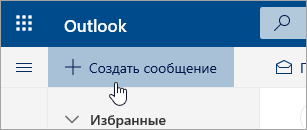
- Вверху страницы нажмите кнопку Создать сообщение.
- В поле Кому введите имя или адрес электронной почты получателя.
Примечание: При нажатии кнопки «Кому» или «Копия» во время создания нового электронного письма у некоторых клиентов не отображаются списки контактов. Нам известно об этой проблеме. Чтобы выбрать имена, просто начните вводить текст в строке «Кому» или «Копия» и увидите связанные контакты.
Планирование отправки электронной почты с помощью функции «Отправить позже»
Мы развертываем функцию отправки позже, которая позволит отложить отправку сообщения электронной почты и выбрать дату и время отправки сообщения электронной почты.

- Создайте сообщение электронной почты как обычно
- Выберите «Отправитьотправить позже».
- Выберите дату и время, на которые нужно запланировать отправку сообщения
- Нажмите кнопку Отправить.
- Сообщение останется в папке «Черновики» или «Отправленные» (в зависимости от устройства) до отправки. Сообщение можно редактировать или удалить в любой момент до наступления момента отправки. После редактирования нужно снова выбрать Отправить >Отправить позже.
- При планировании отправки сообщения не обязательно находиться в сети.
Пересылка сообщения
- Одновременно можно переслать только одно сообщение.
- При пересылке сообщения исходный код остается в почтовом ящике, а копия отправляется новым получателям.
- Выберите в списке сообщение, которое вы хотите переадресовать.
- В правом верхнем углу области сообщений выберите
 или
или  , а затем нажмите кнопку » Переслать».
 - Введите сообщение и нажмите кнопку Отправить.
Ответ на сообщение электронной почты
- Выберите в списке сообщение, на которое вы хотите ответить.
- В правом верхнем углу области сообщений выберите
 или
или  или и нажмите кнопку «Ответить всем» или «Ответить всем».
 - Введите ответ и нажмите кнопку Отправить.
Примечание: по умолчанию при ответе на сообщение соответствующая беседа не отображается. Чтобы просмотреть исходное сообщение или изменить тему, щелкните в нижней части области сообщений.
Как пересылать письма Gmail в виде вложений

Часто бывают ситуации, когда разумнее отправить одно электронное письмо с несколькими вложениями, а не пересылать бесконечные цепочки бесед. Теперь облачный сервис G Suite поддерживает в Gmail новую функцию, с помощью которой Вы сможете прикреплять электронные письма к другим электронным письмам, не загружая их. Получив такое сообщение, адресат сможет напрямую открывать прикрепленные письма.
- Как отсылать электронные письма вложением
- Как отвечать на письма, которые пришли во вложении
Как отсылать электронные письма вложением
Теперь Вы можете отправлять большее количество информации в одном компактном письме. Чтобы добавить электронные письма в виде вложений, Вам нужно просто выделить их и перетащить в открытое новое электронное письмо, так, как показано на рисунке ниже. Все письма теперь прикреплены к Вашему сообщению, и на них можно ответить.
Есть еще один способ пересылки писем. Выберите письма, которые Вы хотите переслать. Нажмите на три точки в верхнем правом углу. В раскрывшемся меню выберите Переслать как вложение (Forward as attachment). Все очень просто.

Как отвечать на письма, которые пришли во вложении
Если Вы хотите ответить на любое из прикрепленных писем/веток, просто нажмите на маленькое квадратное поле в верхнем правом углу письма, и Вы увидите поле для ответного письма. К этому письму Вы также можете прикрепить другие письма, просто перетащив их в это поле.

После того, как Вы прикрепите к основному письму другие письма, они будут конвертированы в файлы .eml. Если Вы кликните по этим файлам, они откроются в новых отдельных окнах, как отдельные ветки электронной почты, на которые можно будет ответить. Вы можете отправить столько вложений электронной почты, сколько захотите.
Важно! Эта функция доступна для пользователей G Suite только с 13 января 2020 года.
Изображение: © Aleksey Boldin.
Контент нашего сайта создается в сотрудничестве с экспертами в области IT и под руководством основателя CCM.net Жана-Франсуа Пиллу. CCM — ведущий международный сайт о технологиях, доступный на 11 языках.