
Как отправить письмо по электронной почте
В этом уроке я покажу, как правильно отправлять письма по электронной почте. Это базовый урок, в котором не будут рассмотрены все функции и возможности почтовых сайтов. Мы просто напишем и отправим сообщение, на которое сразу же получим ответ.
Как написать письмо
Рассмотрим классическую ситуацию. У нас есть адрес электронной почты, на который нужно написать письмо. Он состоит исключительно из английских букв и/или цифр, знака @ посередине и названия почтового сайта (mail.ru, например).
Подробнее об адресах ящиков в интернете я рассказывал в уроке «Адрес электронной почты».
Первое, что нужно сделать, чтобы отправить письмо, это открыть свой электронный ящик. То есть зайти на почтовый сайт, на котором находится Ваш адрес, ввести от него логин и пароль. Откроется личный кабинет.
Вот как он выглядит в почте Яндекса:


На других сайтах личный кабинет выглядит примерно также: посередине список сообщений, слева разделы, сверху кнопки для работы.
Нам нужна кнопка под названием «Написать». Еще она может называться «Написать письмо». Как правило, находится такая кнопка на самом видном месте: либо сверху, либо слева.
Вот как она выглядит в Яндексе:


Вот так в Gmail:

Откроется форма для отправки. На всех почтовых сайтах она выглядит примерно одинаково. Здесь нас интересуют только три поля: Кому, Тема и большая часть для ввода текста.
Вот эти поля в почте Яндекса:

А вот они в Mail.ru:

Так нужные нам части выглядят в Gmail:

Куда печатать адрес
Часть, в которую нужно печатать адрес электронной почты, называется «Кому».

Допустим, у нас есть адрес, на который нужно отправить сообщение. Вот он:
Щелкаем левой кнопкой мышки внутри поля «Кому» и печатаем его туда. Чтобы набрать значок @ на клавиатуре, нужно нажать на кнопку Shift и, не отпуская ее, нажать один раз на клавишу клавиатуры с цифрой 2 (вверху, над буквами).

Важно: адрес нужно печатать только английскими буквами, без пробелов и без точки в конце.
Что печатать в тему письма
После того, как адрес напечатан, щелкаем левой кнопкой внутри поля «Тема». Здесь нужно напечатать от кого сообщение или о чем оно.

Многие недооценивают значимость этого поля и ничего в него не печатают. Другие же наоборот печатают туда то, о чем хотят написать в письме, то есть используют его для печати текста. Ошибаются и первые и вторые. Попробуем разобраться, в чем тут дело.
Допустим, мы в поле «Тема» ничего не напечатали и отправили письмо. Человек его получит примерно в таком виде:

Первое, что он увидит: от кого пришло сообщение. В моем случае, это адрес электронной почты. Сразу после него идет тема и небольшая часть текста из самого письма.
Как видите, по этим данным совершенно не понятно ни от кого оно, ни что в нем находится.
Проблема в том, что многие люди автоматически сочтут такое сообщение рекламой и даже не откроют. А другие пользователи испугаются, что это вирус и сразу удалят его.
Получается, мы рискуем столкнуться с тем, что отправленное письмо не будет прочитано. Причем, мы об этом даже не узнаем. Для нас это будет выглядеть так, как будто сообщение было проигнорировано. А получатель будет уверен, что ему ничего не приходило.
Другая чуть менее распространенная ситуация, когда в поле «Тема» печатают сам текст сообщения. Вот пример того, как его увидит получатель:

Мало того, что это выглядит нелепо, так еще и не весь текст поместился – часть обрезалась. Если сравнить данную ситуацию с обычной бумажной почтой, то, получается, мы отправили пустой конверт, на котором написали текст письма.
Так что же должно быть в поле «Тема» ? В идеале в нем нужно написать что-то такое, что подтолкнет человека открыть письмо. Прочитав тему, он должен понять, что это нужное сообщение, которого он ждет.
- Запись на консультацию
- Отчет о работе
- Результаты теста
И лучше, конечно, уточнить, что это за консультация, отчет о какой именно работе и что за тест. То есть нужно сделать так, чтобы по теме человек понял, о чем или от кого сообщение.

Пример правильной «Темы»:
- Запись на консультацию к терапевту
- Отчет о работе по проекту №325
- Результат теста по физике Иванова А.А.
Пример неправильной «Темы»:
Куда печатать текст
Текст письма, то есть его содержание, нужно печатать в самое большое поле из всех. В любой почтовой системе оно предназначено именно для этого.
Щелкаем по нему левой кнопкой мышки и печатаем, то, что хотим написать. Если это поле Вам кажется недостаточно большим, не переживайте, оно автоматически расширится, когда текста будет много.

Как отправить письмо
Для отправки письма нужно нажать на специальную кнопку. Обычно она так и называется — «Отправить» — и находится либо вверху, над полями, либо внизу, под ними. А во многих почтовых сайтах она есть и там и там.

На кнопку «Отправить» нужно нажимать только один раз! Чем больше раз Вы нажмете на нее, тем больше одинаковых сообщений придет получателю.
Принцип следующий: написали письмо, навели мышку на «Отправить», щелкнули один раз левой кнопкой и ждете. Как правило, через несколько секунд почтовый сайт напишет, что сообщение отправлено.

Задание
Напишите письмо на адрес электронной почты
Представьте, что Вы пишете знакомому, которого не видели несколько месяцев. Кратко расскажите, как у Вас дела и что нового (можно одно-два предложения). Не забудьте про тему!
В течение минуты после отправки на Вашу почту придет автоматический ответ, так сказать, подтверждение того, что письмо получено.
Внимание : это тренировочный адрес, на котором настроены автоматические ответы. Не ожидайте писем от реального человека.
Ответ на письма, пересылка писем и получение ответов в приложении «Почта» на Mac

Ответ на письма или пересылка писем. Если исходное сообщение содержало вложения, Вы можете выбрать, нужно ли их включать.
Ответ на письма или пересылка писем
- В приложении «Почта» на компьютере Mac выберите письмо в списке. Чтобы включить в ответ только часть исходного сообщения, выберите текст, который необходимо включить. Если выбрать верхнее сообщение разговора, будут выбраны все сообщения разговора.
- Наведите указатель на заголовок сообщения, затем нажмите одну из указанных ниже кнопок.
- «Ответить»
 , чтобы ответить только отправителю.
 - «Ответить всем»
 , чтобы ответить отправителю и другим получателям.
 - «Переслать»
 , чтобы выбрать новых получателей.
- «Ответить»
При необходимости Вы можете добавлять и удалять получателей.
- Как добавить панель цитирования к Вашему тексту. Выберите пункт меню «Формат» > «Уровень цитаты» > «Увеличить» или «Формат» > «Уровень цитаты» > «Уменьшить». При этом также изменяется уровень цитаты, на котором отображается выбранный текст.
- Как вставить текст в виде цитаты. Выберите пункт меню «Правка» > «Вставить как цитату».
- Включить вложенные файлы. Нажмите кнопку «Включить вложенные файлы»
 на панели инструментов окна сообщения или выберите пункт меню «Правка» > «Вложения» >«Включать вложенные файлы оригинала в ответ».
 - Не включать вложенные файлы. Нажмите кнопку «Не включать вложенные файлы»
 на панели инструментов окна сообщения или выберите пункт меню «Правка» > «Вложения» >«Удалить вложенные файлы».
 - Выбор настроек вложений для всех ответов. Выберите «Правка» > «Включать вложения с ответами», затем выберите нужный вариант.
 .
.Чтобы никогда не включать исходные сообщения в текст ответов, выберите меню «Почта» > «Настройки», нажмите «Создание сообщения», затем снимите флажок «Цитировать текст оригинала сообщения».
Ответ из уведомления приложения «Почта»
В уведомлении приложения «Почта» на Mac выполните одно из указанных ниже действий.
- Нажмите «Ответить». Ваш ответ будет отправлен всем получателям; чтобы ответить только отправителю, нажмите кнопку «Ответить» на панели инструментов окна сообщения.
- Нажмите в любом месте уведомления, чтобы открыть сообщение, а затем ответьте на него.
Автоматический ответ на письмо или пересылка писем
Вы можете создать фильтр, согласно которому ответ или пересылка будет выполняться автоматически, если приложение «Почта» открыто.
Примечание. Чтобы настроить автоматический ответ на сообщения, когда приложение «Почта» закрыто (например, когда Вы находитесь в отпуске), обратитесь к поставщику учетной записи электронной почты.
- В приложении «Почта» на Mac выберите меню «Почта» > «Настройки», затем нажмите «Фильтры».
- Нажмите «Добавить фильтр», затем введите имя для фильтра.
- Укажите параметр удовлетворения одному или всем условиям.
- Задайте условия автоматической пересылки или ответа на сообщения.
- Нажмите всплывающее меню «Выполнить следующие действия» и выберите нужный вариант:
- Пересылка сообщений. Выберите «Переслать сообщение» в первом всплывающем меню, затем введите адреса электронной почты, на который Вы хотите получать пересылаемые сообщения. Нажмите «Сообщение», затем введите любой текст, сопровождающий пересылаемое сообщение. Например, можно пояснить, что сообщения пересылаются автоматически.
- Ответ на сообщения. Выберите «Ответить» в первом всплывающем меню, нажмите «Ответить текстом сообщения», затем введите ответ. Приложение «Почта» включает в Ваш ответ весь текст исходного сообщения.
- Нажмите «ОК». Обязательно протестируйте созданный фильтр. Если условия слишком широкие, это может привести к непреднамеренной отправке сообщений либо созданию циклов (ответов на отправленные Вами ответы).
Получение напоминания продолжить работу с письмом, на который Вы не получили ответ
Если после отправки сообщения Вы не получаете ответ в течение трех дней, отправленное письмо автоматически перемещается в начало почтового ящика «Входящие», чтобы напомнить Вам продолжить с ним работу.
- Чтобы пропустить предложение продолжить работу с письмом, смахните вправо по сообщению в списке сообщений.
- Чтобы включить или выключить функцию, выберите меню «Почта» > «Настройки», нажмите «Основные», затем установите или снимите флажок для параметра «Показывать предложения для ответов».
8.3. Документы, передаваемые по каналам электронной почты (ЭП)
ЭП позволяет осуществлять обмен данными между средствами ЭВТ, анализ, обработку и хранение полученных и отправленных сообщений.
ЭП используется как для пересылки сообщений внутри одной организации, так и для передачи сообщений между различными организациями, имеющими соответствующие аппаратные и программные средства.
Адресат электронной почты получает изображение документа (электронного сообщения) на экране ЭВМ или в виде копии на бумажном носителе, полученной при помощи печатающего устройства (принтера).
В соответствии с Федеральным законом от 06.04.2011 N 63-ФЗ (ред. от 02.07.2013) в случаях, если федеральными законами и иными нормативными правовыми актами, вступившими в силу до 1 июля 2013 года, предусмотрено использование электронной цифровой подписи, используется усиленная квалифицированная электронная подпись.
В соответствии с законодательством юридическая сила документов, хранимых, обрабатываемых и передаваемых с помощью автоматизированных информационных и телекоммуникационных систем, может подтверждаться электронной цифровой подписью, порядок пользования которой определен Федеральным законом «Об электронной цифровой подписи» от 10 января 2002 г. N 1-ФЗ. Юридическая сила электронной цифровой подписи признается при наличии в указанных системах программно-технических средств, обеспечивающих идентификацию подписи, и соблюдении установленного режима их использования.
Наличие бумажных аналогов отправленных по электронной почте документов определяется в регламентах, инструкциях по ДОУ в организации. Бумажный аналог создает удобства в работе для сотрудников, необходим в случае возникновения конфликтных ситуаций, в случае неполучения документа адресатом и т.п.
Подключившись к ЭП, пользователь получает возможность переписываться с другими абонентами.
ЭП предоставляет абонентам следующие возможности:
— взаимодействовать через электронные почтовые ящики с подразделениями организации, между собой и с иными абонентами сети ЭП;
— иметь оперативный доступ к информации, хранящейся в базах данных различных организаций;
— обмениваться сообщениями с абонентами других сетей;
— получать сообщения с телеконференций по интересующим темам и отправлять собственные сообщения в телеконференцию;
— иметь доступ к публичным архивам, существующим на некоторых серверах как в Internet, так и в других, связанных с ней, сетях во всем мире.
Каждому абоненту в электронной почте выделяется индивидуальный «почтовый ящик» (область памяти ЭВМ), которому присваивается код пользователя. Обмен электронными сообщениями осуществляется через эти почтовые ящики.
Всю корреспонденцию, в зависимости от ее содержания и предназначения, система электронной почты хранит в различных «папках», которые подразделяются на личные и общие. Это дает возможность разделять полученные письма и отправленные; отдельно хранить незаконченные письма и копии удаленных; защищать частную информацию, поскольку личные папки одного пользователя не должны быть доступны для других пользователей системы ЭП.
В системе ЭП предусмотрены следующие операции с письмами: поиск, копирование и перенос из одной папки в другую, отбор по заданному критерию.
Встроенная адресная книга и текстовый редактор облегчают процесс создания и отправления писем. Однажды созданное и занесенное в базу форм документов письмо может быть использовано многократно.
Электронное сообщение состоит из адреса или нескольких адресов получателей, заголовка, содержащего служебную информацию, и текста.
Адрес в системе ЭП состоит из имени электронного почтового ящика, которое обычно совпадает с регистрационным именем пользователя и домена, который описывает место, компьютер или локальную систему, где этот электронный ящик находится. Имя и домен разделяются знаком «@», например:
Домен состоит из нескольких поддоменов, разделенных точками.
В сети Internet допускаются домены верхнего уровня, обозначающие код организации:
COM — коммерческие организации;
EDU — учебные и научные заведения;
GOV — правительственные учреждения;
MIL — военные организации;
NET — сетевые узлы Internet;
ORG — прочие организации.
Служебный заголовок электронного сообщения содержит несколько полей, которые задаются автором сообщения или автоматически добавляются системой.
Если текст электронного сообщения получается слишком большим (более 100 килобайт), его лучше сжать при помощи команд «compress» в системах семейства UNIX, «pkarc» или «pkzip» в MS DOS или отправлять сообщение по частям.
Если нужно переслать файл, содержащий нетекстовую информацию, объектный код, файл базы данных или файл с изображением, его следует перекодировать в текстовую форму.
Посылать электронное сообщение, содержащее закодированную информацию, разрешается в том случае, если у получателя информации есть возможность его раскодировать.
Требования к оформлению документов, посылаемых ЭП, аналогичны требованиям, изложенным в разделах 3, 4. На документе должны быть указаны автор документа, его дата, регистрационный номер, название вида (кроме письма), должность и фамилия лица, подписавшего документ, электронный адрес организации и электронно-цифровая подпись (ЭЦП) автора.
Документы, поступившие по ЭП, регистрируются с соблюдением единых с бумажными документами правил и регистрационных форм. К номеру документа, поступившего или отправляемого по ЭП, добавляется значок «@»: N 141@.
Использование электронной цифровой подписи (ЭЦП) требует создания надежной системы защиты от несанкционированного доступа к документам за счет построения системы разграничения прав доступа к информации на различных уровнях иерархии организации.
ЭЦП выдается конкретному лицу (как аналог собственноручной подписи) и ее использование для заверения подписи другого человека не разрешается.
Документ, направляемый по ЭП, подписывается ЭЦП. При отсутствии руководителя документ подписывается его заместителем в соответствии с распределением обязанностей и отправляется по ЭП без ЭЦП.
Для наиболее важных документов возможна проверка подлинности ЭЦП. В случае неподтверждения ЭЦП исходящего документа он не отправляется и возвращается исполнителю. В случае неподтверждения ЭЦП поступившего документа производятся необходимые выяснения.
Поступивший по ЭП документ может передаваться на исполнение в бумажной форме со штампом «дубликат» или иным обозначением аналога электронного документа. Правильность ЭЦП подтверждается соответствующей отметкой: «ЭЦП верна. Подпись оператора» или «ЭЦП подтверждена. Подпись оператора». Отметку следует проставлять в виде штампа.
Организация может создать свою внутреннюю корпоративную информационную систему, которую сотрудники могут использовать самостоятельно и по собственному усмотрению — без подтверждения ЭЦП. Такая система электронного общения вводится руководителем организации.
В данном случае возможно использование передаваемых документов (сообщений) без вывода их на бумагу.
Почему могут не отправляться электронные письма и что делать
При отправке писем по электронной почте часто возникают проблемы: письмо не отправляется, попадает в спам или получатель его не видит. Такое случается как из-за проблем на стороне отправителя, так и на стороне получателя. В статье расскажем, как эти проблемы решить.
Распространенные проблемы при отправке писем
Сначала поговорим об общих проблемах, которые случаются на всех почтовых ящиках.
Ввели неправильный адрес получателя
Например, отправляете на адрес laptop@gmail.com (l — это маленькая L), а письмо ушло на Iaptop@gmail.com (I здесь — большая английская «ай»). Если ошибиться на один символ — письмо уйдет по другому адресу.
Также нельзя использовать запрещенные символы: вопросительные и восклицательные знаки, кавычки, запятые, русские буквы.
Еще одна распространенная ошибка — ввод неправильного адреса почтового сервиса. Например, после @ написали не gmail.com, а gmail.ru.
Адрес отправителя попал в черный список почтового сервиса
Такое бывает в двух случаях: если отправитель рассылает спам или если пользуется забаненным виртуальным хостингом. С первой причиной понятно: сервис фиксирует массовую рассылку сообщений и блокирует адрес отправителя.
Теперь ко второму случаю. Хостинг — это услуга по размещению сайта на сервере. Его можно назвать домом для сайта. Виртуальный хостинг — это многоквартирный дом, то есть. сервер делят на несколько серверов поменьше и размещают на них сайты. У каждого дома есть адрес, у хостинга это — IP-адрес. Так как ресурсы работают на одном большом сервере — то и IP-адреса у них одинаковые. В этом и проблема: если один из владельцев сайтов рассылает спам — почтовые сервисы блокируют отправку сообщений через этот IP-адрес. Поэтому другие владельцы сайтов также не смогут отправлять письма с помощью этого сервиса.
Эту проблему помогают решить выделенные IP-адреса.
Ящик получателя или отправителя недоступен
Такое бывает, если на серверах ведутся технические работы. Нужно подождать некоторое время и отправить сообщение снова.
В графе «Получатели» указано слишком много адресов
В Gmail можно за раз отправить письмо 500 людям. В Яндекс.Почте — 50 получателей за раз, в Mail — 30, в Rambler — 100.
Если хотите отправлять много писем за раз — пользуйтесь сервисом Sendsay. У него нет лимита на отправку сообщений.
В почте получателя нет свободного места
Это относится к Rambler и Gmail. Если в почте получателя нет свободного места, письма будут возвращаться отправителю. Если не получается отправить письмо, уточните у получателя, есть ли у него свободное место. Если нет — придется удалять другие сообщения. Для получения писем доступно свободного места:
- в Rambler — 2 ГБ
- в Gmail — 15 ГБ.
Но 15 ГБ в Gmail — это свободное место всего Google аккаунта: диска, почты и фото. Поэтому, если нужно больше места в Гугл аккаунте, можно его докупить. 100 ГБ стоит 2 $ в месяц.
В почтах Яндекс и Mail нет ограничений по свободному месту. При регистрации пользователям дается 10 ГБ, если они заканчиваются — сервис автоматически добавляет 1 ГБ.
А теперь поговорим о проблемах, которые индивидуальны для каждого сервиса.
Почему не отправляется письмо в Gmail
Сообщение помечено как спам
Сообщения с такими метками могут отправляться, но попадут в папку спам. Часто такие сообщения не отправляются, а почтовый ящик отправителя блокируется. Сообщения помечаются как спам по двум причинам:
- плохая репутация IP-адреса
- подозрительный контент письма.

Письмо с пометкой спам в Gmail
О репутации мы уже говорили. Теперь о контенте. Gmail блокирует письма, если ему не нравится их содержание. Например, если в исходящем письме встречаются слова «деньги, заработок, выигрыш, секс» и другие спамные слова. Также нельзя добавлять в письмо ссылки на фишинговые сайты и другие запрещенные ресурсы.
Фишинговые сайты — это ресурсы, которые пытаются получить конфиденциальную информацию пользователя: логины, пароли, данные банковских карт.
Фишинговые сообщения отправлять тоже нельзя. Даже если это пример, который вы хотите показать людям. Система автоматически его заблокирует.
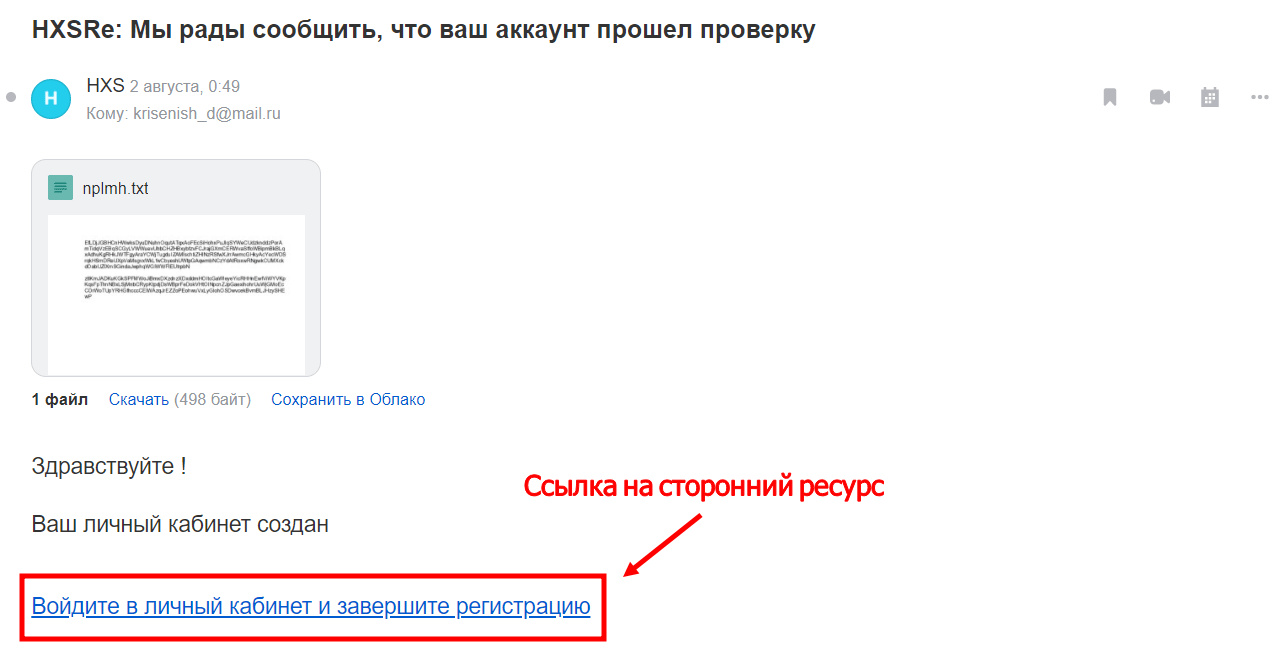
Пример фишингового письма на Mail.ru
Сервер получателя не получает запросы
Такие ошибки случаются, если email получателя введен неверно или на серверах адресата ведутся технические работы. Обычно проблема решается сама: нужно просто подождать. Если через время письмо все равно не отправилось — пишите в поддержку сервиса адресата.
Домен попал в список ненадежных
Если сайт попадает в такой список — почтовые сервисы блокируют исходящие письма через IP-адрес, к которому он привязан. Сайт попадает в список ненадежных по трем причинам:
- рассылка спама
- распространение вирусов
- жалобы пользователей.
Со спамом понятно: рассылаете — попадает в бан. Если пользуетесь виртуальным хостингом и «сосед» рассылает спам — блокируется отправка сообщений со всего IP-адреса.
Если сайт распространяет вирусы — поисковые системы и антивирусы внесут его IP-адрес в черный список. Рассылка писем будет для него заблокирована. Если сайт намеренно распространяет вирусы, это правильно, что рассылку писем для него заблокировали. Но бывает так, что сайт взламывают хакеры и устанавливают вредоносное ПО или коды. Чтобы решить эту проблему, пишите в поддержку Яндекса и Гугла. Не пытайтесь самостоятельно удалить вирусы — можете «сломать» сайт.
Если пользователь пожалуется на нарушения сайта и они будут найдены — домен также попадет в черный список.
Чтобы проверить домен на попадание в черные списки — пользуйтесь сервисом Mxtoolbox. Он бесплатный.
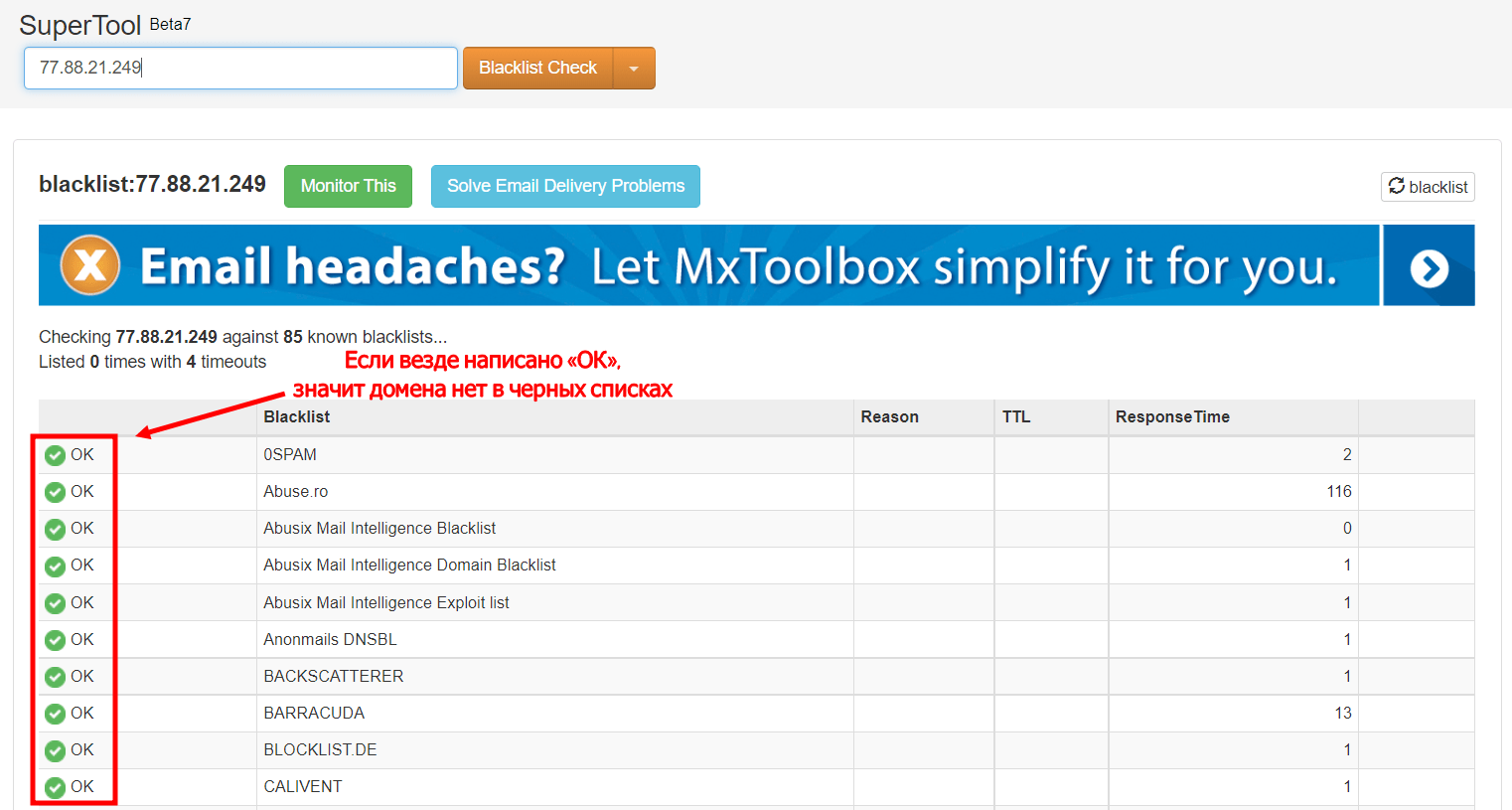
Вот так выглядит проверка домена через Mxtoolbox
Если Gmail не отправит письмо, вам придет сообщение об ошибке. В нем будет написано, почему сообщение не отправлено или покажут код ошибки. Самые распространенные коды — 421, «4.7.0» и 550, «5.7.1.». Они связаны с тем, что домен и IP-адреса отправителя попали в списки заблокированных.
Почему не отправляется электронное письмо в Яндекс.Почте
Письмо похоже на спам
У Яндекса есть собственные критерии, по которым исходящее письмо считается спамом и не отправляется. Спамом считаются однотипные письма с рекламными объявлениями.
Чек-лист для превращения email-рассылки в увлекательный блог с гарантированным результатом
Также письма могут попасть в спам, если их отправляется очень много в сутки. Лимит по отправкам — 500 сообщений.
Еще один критерий, по которому письмо может быть заблокировано — подозрительный аккаунт. Такими считаются аккаунты, к которым не привязан номер телефона или указаны вымышленные имя и фамилия.
Не получается сохранить или отправить письмо, потому что оно большое
Здесь речь не о размере прикрепляемого файла. Если вы попытаетесь отправить файл, который весит больше 25 МБ, он отправится в виде ссылки на Яндекс.Диск.
Мы говорим об ошибке, которая возникает возникает, если вы цитируете сообщения в длинной переписке. В такой переписке много символов и картинок, из-за этого письмо не отправляется и сохраняется в черновиках. Чтобы не возникало такой проблемы — начинайте новые переписки.
Отправка зависла
Такое бывает, если произошел сбой в сети. Например, вы отправляли письмо и в этот момент пропал интернет. В таком случае нужно подождать и повторить отправку.
Почему исходящие письма не отправляются в Mail.ru
Письмо не отправляется из-за мер безопасности
В таком случае на email приходит сообщение с кодом 550 и подписью «message sending for this account is disabled». Чтобы решить эту проблему, нужно сменить пароль в настройках.
Письмо заблокировано анти-спам фильтром
В таком случае на почту придет сообщение с кодом 550, но подписью «spam message discarded/rejected». Это значит, что письмо было заблокировано автоматическим антиспам-фильтром. Чтобы решить проблему, нужно написать в поддержку через ссылку, которая указана в письме. Если ссылка не работает, заполняйте форму «Мои письма воспринимаются как спам».
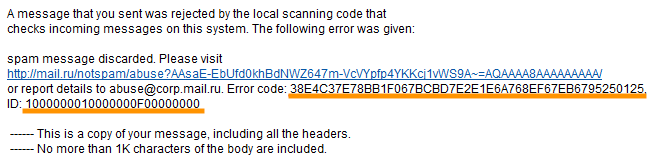
Сообщение об ошибке 550 spam message discarded / rejected
Главные проблемы заголовков в email-рассылках: эгоцентризм, панибратство, кликбейт и другие
Письмо не отправляется ― ошибка «Отправка писем заблокирована»
Такая ошибка появляется, если с аккаунта рассылали спам. Чтобы решить проблему, нужно сменить пароль от аккаунта и подтвердить номер телефона.
IP отправителя похож на динамический
Mail.ru блокирует любые письма, которые отправляются через динамические IP-адреса. Дело в том, что через такие адреса злоумышленники рассылают спам и обманывают людей.
Чтобы решить эту проблему, нужно изменить PTR запись в настройках хостинга. PTR запись — это запись в DNS, которая несет информацию об IP-адресе. Самостоятельно ее лучше не менять. Обратитесь в поддержку хостинга, там помогут.
После того, как поменяли RTP, нужно убрать IP-адрес из черного списка Mail.ru. Для этого заполните форму «Удаление IP адреса из черного списка Mail.ru».
Превышен лимит по отправке писем в час
У всех сервисов есть лимит на день, а у mail.ru — на час. В час можно отправлять 500 писем. Если попытаетесь отправить больше — появится эта ошибка.
Бывают и другие, неизвестные проблемы, из-за которых письма не отправляются. Чаще всего проблема решается с помощью очистки истории и куков в браузере. Чтобы очистить браузер, нужно зайти в настройки, в раздел «конфиденциальность и безопасность».
Еще один способ — отправить письмо через другой браузер.
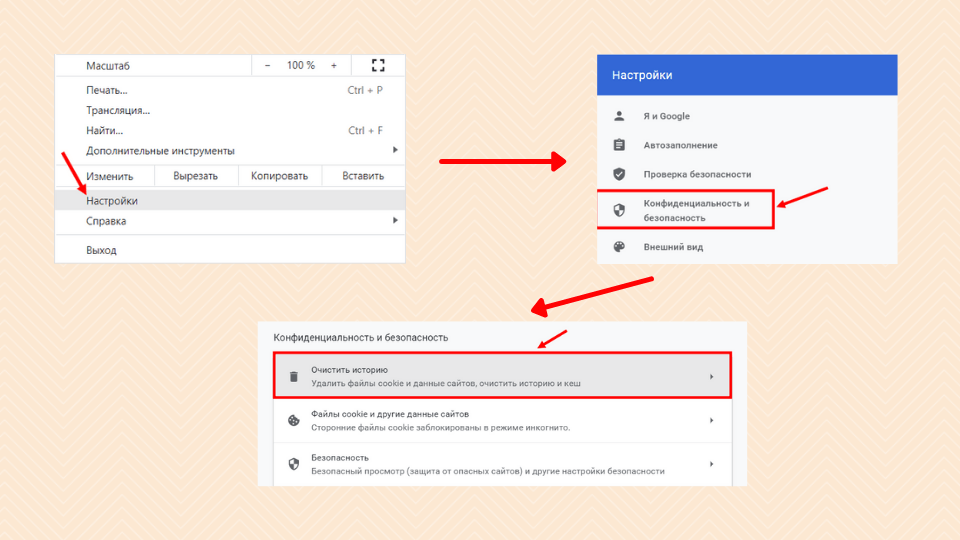
Как очистить историю и куки в Google Chrome
Почему не отправляются письма в рассылке через почтовые клиенты
Теперь поговорим о проблемах с почтовыми клиентами, из-за которых письма не отправляются. Этот раздел — общая информация для всех почтовых клиентов.
Антивирус блокирует работу клиентов
Чтобы решить проблему, отключите или удалите антивирус.
Неправильные данные учетной записи в клиенте
Такое случается, если вы изменили пароль от ящика в веб-браузере, но не изменили его в клиенте. Чтобы решить эту проблему, нужно ввести новый пароль в настройках учетной записи в клиенте.
Неправильная настройка SMTP
SMTP — это протокол передачи почты. Если номер SMTP порта будет неправильным — письма отправляться не будут. Правильный SMTP порт можно узнать у провайдера. Номер стандартного порта — 465.
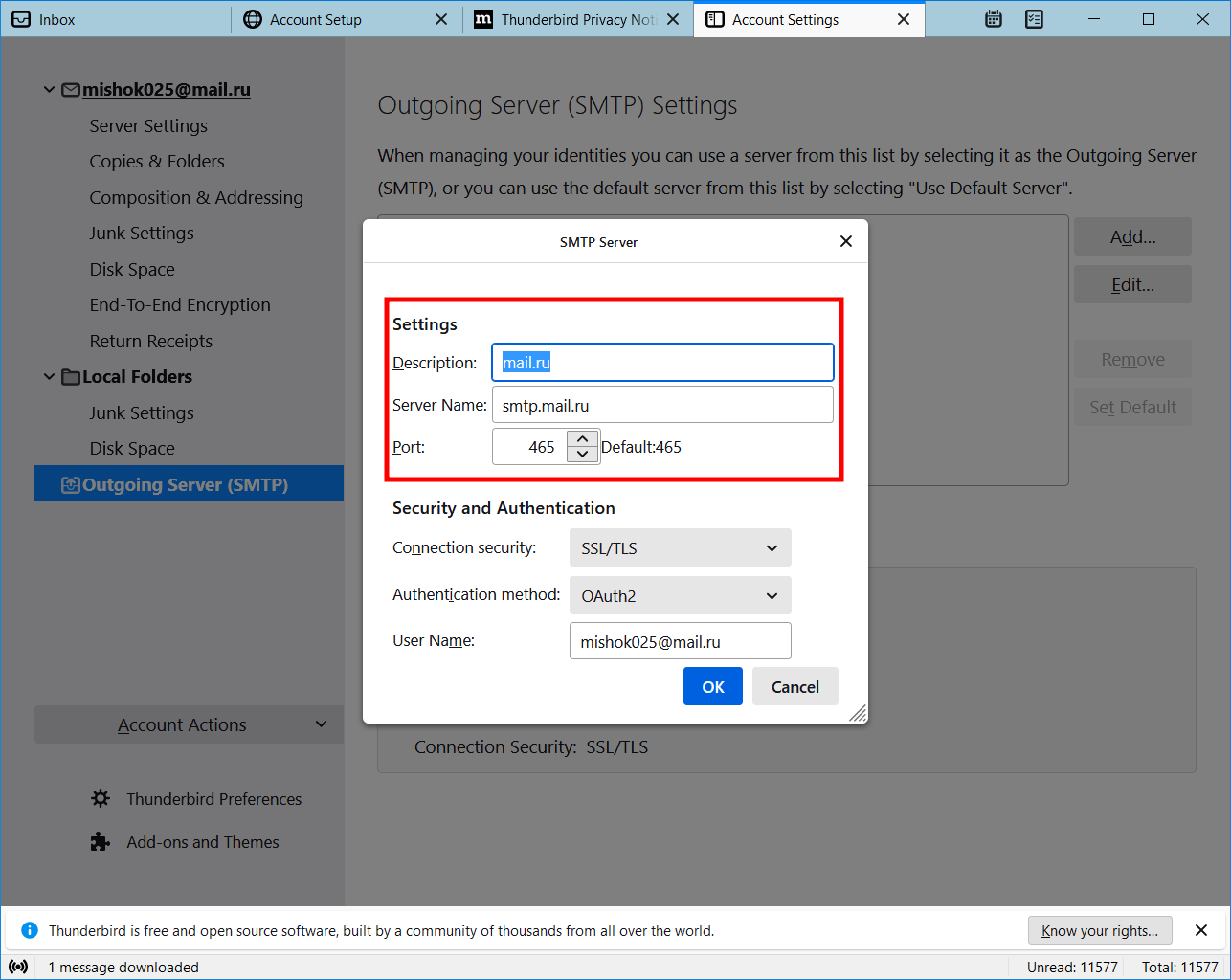
Меняем SMTP порт в клиенте Thunderbird
Клиент работает некорректно
Если вы проверили предыдущие пункты и с ними все в порядке — переустанавливайте клиент. Возможно, во время установки произошла ошибка, из-за которой клиент работает некорректно. Если переустановка не помогла — пишите в поддержку программы.
Только для Outlook: программа работает в автономном режиме
Если outlook работает в автономном режиме — вы сможете просматривать входящие сообщения, но отправить ничего не получится. Чтобы выйти из автономного режима зайдите на вкладку «отправка и получение» и отключите автономный режим.
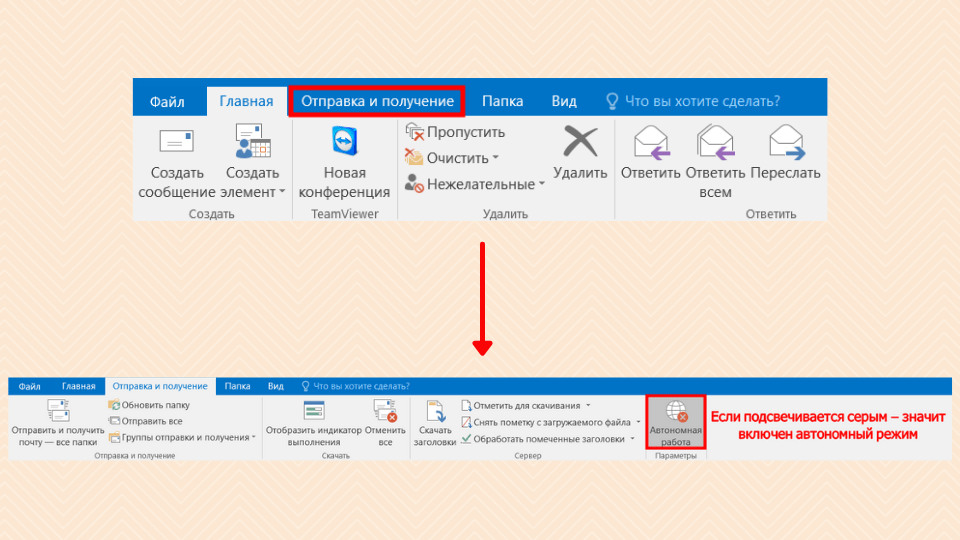
Выключаем автономный режим в Outlook
Инструменты в помощь
Если отправляете письма на много адресов — проблемы с отправками неизбежны. Чтобы избегать проблем или решать их быстрее — лучше пользоваться сервисами рассылки. На случай трудностей в работает поддержка. Рекомендуем попробовать наш сервис рассылок — Sendsay. Мы даем бесплатный тариф, в котором можно отправлять письма 200 людям за раз. Тариф подходит тем, кто рассылает письма коллегам или хочет протестировать Sendsay.
У сервиса есть встроенный анализатор спам-рейтинга: если письмо попадет в спам, мы сообщим об этом. Также Sendsay анализирует количество отписавшихся от рассылки и собирает статистику по ошибкам. А еще помогает поддерживать репутацию домена, потому что не позволяет «недобросовестному соседу» рассылать письма по плохой базе.