
КАК ОТМЕНИТЬ ДЕЙСТВИЕ НА МАКБУКЕ В PAGES
Если вы хотите отменить действие на MacBook в приложении Pages, вы можете использовать комбинацию клавиш «Cmd+Z». Эта комбинация позволяет отменить последнее действие, которое было выполнено в приложении.
Если вам необходимо отменить несколько последовательных действий, вы можете нажать комбинацию клавиш «Cmd+Shift+Z» для выполнения операции «Вернуть». Эта команда отменяет отмену и возвращает предыдущее действие.
Если вы случайно закрыли документ без сохранения, вы можете восстановить его, нажав комбинацию клавиш «Cmd+Shift+T» в приложении Pages. Эта команда открывает последний закрытый документ с несохраненными изменениями, позволяя продолжить работу с ним.
Если вы хотите отменить форматирование текста в Pages, вы можете использовать команду «Отменить форматирование». Она доступна в меню «Правка» или вы можете нажать клавишу «Cmd+Option+Z» на клавиатуре.
В случае, если вам нужно отменить несколько изменений вместе, вы можете использовать палитру «История» в приложении Pages. Она позволяет просмотреть список всех выполненных действий и вернуться к конкретной точке в истории вашего документа.
Основы работы в Pages. Ильяс Ахмедов
Learn How To Use Mac Pages In 5 Minutes
Как ИДЕАЛЬНО настроить новый MacBook? + Скрытая настройка MacOS
Как работать в Pages 2022. Бесплатный аналог Word от Apple
Работа с текстом на Mac в программе Pages
Обзор Pages (МакЛикбез)
12 Скрытых Функций MacOS, о Которых Вы Точно Не Знали!
Delete single page from Pages MAC
Как конвертировать файл Pages в Word
how to rearrange pages in Apple pages mac
.PAGES File Extension
A PAGES file is a document created by Apple Pages, a word processor and page layout program for macOS and iOS. It saves a document, such as a report, poster, resume, newsletter, book, certificate, or brochure that was created from a blank page or built from a template. PAGES documents typically contain text and page formatting information, but may also include images, tables, graphs, and charts.
More Information
Apple Pages is a word processor similar to Microsoft Word, and is included in the iWork office suite, along with Numbers and Keynote, that is bundled with macOS. You can use Pages to compose various types of documents and save them as PAGES files or convert them to another format.
You most likely will only encounter a PAGES file if you use an Apple device, such as a MacBook or iPad, and save documents with the Pages application. However, you may also encounter a PAGES file if you do not use an Apple device. For example, a co-worker or friend who uses Pages on a Mac may share a letter saved as a PAGES file with you.
How to create a PAGES file
Pages saves documents as PAGES files by default, much like Word saves documents as DOCX files by default. To create a PAGES file with Pages on a Mac, select File → New. , choose a template or a blank document, then select File → Save. .
How to open a PAGES file
You can open a PAGES file with Apple Pages on a Mac or iOS device. This is the best option since Pages provides native viewing and editing capabilities.
If you do not have access to Pages, you can upload PAGES files to your iCloud online account and view and edit the document in the iCloud version of Pages. Here, you can view and edit the document, and download a copy of the document as a PAGES, PDF, DOCX, or EPUB file.
Since PAGES files are stored in .ZIP format, you may also manually view a PAGES file’s contents by extracting them with a Zip-decompression utility. This is especially helpful for Windows users who cannot install Pages and need to view the contents of a PAGES document. Contents that can be extracted from a PAGES file include a .JPG file and an optional PDF file that provide a preview for the document.
To manually view the contents of a PAGES file, follow these instructions:
- Rename the .pages file extension to .zip.
- Extract the resulting ZIP file with a Zip decompression utility, such as Microsoft File Explorer, Corel WinZip, or Apple Archive Utility. The extracted files should contain a folder named QuickLook . Navigate to this folder.
- In the QuickLook folder, open the file Thumbnail.jpg . This file only gives a preview of the first page of the document, but can still be helpful in some situations.
- In the QuickLook folder, there may also be a PDF file named Preview.pdf . Open this file to view a preview of the entire PAGES document. Note that the PDF file is only created if the user chose to save the original document with additional preview information in Pages.
How to convert a PAGES file
Apple Pages can convert PAGES files to several different formats. In the macOS version, select File → Export To , then choose one of the following formats:
- .DOCX, .DOC — Microsoft Word Document
- .PDF — Portable Document Format
- .EPUB — Open eBook
- .RTF, .RTFD — Rich Text Format
- .TXT — Plain Text
- Pages ’09 Document
In the iCloud version, select the . button, select Download a Copy. , and export your file as a .PDF, .DOCX, or .EPUB file.
You can also convert PAGES files to PDF files with Apple Preview by selecting File → Export as PDF. .
Отмена и повтор действий

Любые внесенные в документ изменения можно отменить, а также — если Вы передумали — повторить отмененные изменения.
Отмена и повтор действий
- Отменить последнее действие: Выберите «Правка» > «Отменить» (в меню «Правка» в верхней части экрана) или нажмите Command-Z.
- Повторить последнее отмененное действие: выберите «Правка» > «Повторить» (в меню «Правка» в верхней части экрана компьютера) или нажмите Command-Shift-Z.
Если не нужно сохранять документ, который Вы еще не сохраняли, закройте его, а затем нажмите «Удалить» в диалоговом окне сохранения.
Если Вы открыли существующий документ, отредактировали его, а затем решили не сохранять изменения, можно отменить изменения и вернуться к изначальной версии документа.
- Начало работы с Pages
- Обзор Pages
- Создание и открытие документа
- Отмена и повтор действий
- Быстрая навигация
- Как настроить панель инструментов
- Изменение масштаба документа и работа с Pages в полноэкранном режиме
- Добавление текста
- Копирование и вставка текста
- Изменение внешнего вида текста
- Настройка интервала между символами и форматирования
- Использование стилей абзацев
- Создание списков с маркерами и номерами
- Создание ссылок из адресов веб-сайтов и адресов электронной почты
- Форматирование знаков пунктуации
- Форматирование текста на китайском, японском или корейском языке
- Использование двунаправленного текста
- Задание размера бумаги и ориентации
- Добавление, удаление и изменение порядка страниц
- Задание полей
- Изменение перетекания текста
- Преобразование документа в документ другого типа
- Добавление верхних и нижних колонтитулов и номеров страниц
- Создание разделов
- Добавление цвета фона и границы
- Выравнивание текста
- Просмотр меток форматирования и макета
- Отображение и скрытие линеек
- Добавление постраничных и заключительных сносок
- Использование программ EndNote и MathType
- Добавление оглавления
- Привязка объектов к странице или к тексту
- Добавление и редактирование изображений
- Добавление и редактирование фигур
- Добавление линий и стрелок
- Добавление аудио- и видеофайлов
- Добавление подписи к объекту
- Добавление и выравнивание текста в объекте
- Расположение объектов на фоне
- Изменение внешнего вида объекта
- Использование стилей объекта
- Изменение размера, поворот и переворот объекта
- Установка настроек линейки
- Использование направляющих линий
- Выравнивание и размещение объектов
- Наложение, группировка и закрепление объектов
- Таблицы
- Добавление и удаление таблиц
- Добавление строк и столбцов
- Добавление и редактирование содержимого ячейки таблицы
- Форматирование ячеек таблицы
- Создание произвольного формата ячейки
- Объединение и разъединение ячеек
- Добавление комментария к ячейке
- Добавление изображений и других объектов в ячейки таблицы
- Добавление к ячейкам условного выделения
- Изменение внешнего вида таблицы
- Изменение внешнего вида текста таблицы
- Сохранение таблицы как нового стиля
- Изменение размера, перемещение и блокировка таблицы
- Форматирование таблиц с двунаправленным текстом
- Сортировка данных в таблице
- Расчеты
- Типы аргументов и значений
- Оператор объединения строк и подстановочные символы
- Способы использования оператора объединения строк и подстановочных знаков
- Функции, поддерживающие условия и подстановочные символы в качестве аргументов
- Добавление и удаление диаграммы
- Перемещение, изменение размера и поворот диаграммы
- Изменение данных диаграммы
- Настройка делений и меток на осях диаграммы
- Изменение типа диаграммы
- Изменение внешнего вида диаграммы
- Сохранения диаграммы как нового стиля
- Проверка правописания
- Поиск определения слова
- Поиск и замена текста
- Автоматическая замена текста
- Добавление комментариев и выделение текста
- Просмотр количества слов в документе и других статистических сведений
- Отслеживание изменений
- Сохранение и изменение имени документа
- Поиск документа
- Сохранение документа в другом формате
- Блокировка документа
- Защита документа паролем
- Добавление собственных шаблонов
- Перемещение документа в/из iCloud
- Удаление документа
- Использование iCloud вместе с Pages
- Обмен документами и их редактирование вместе с другими пользователями
- Отправка копии документа
- Печать документа
- Печать конвертов, этикеток и визитных карточек
- Экспорт файлов с помощью удаленного сервера
- Перенос файлов с помощью iTunes
Как отменить действие в pages на mac
Любые внесенные в документ изменения можно отменить, а также — если Вы передумали — повторить отмененные изменения.
Отмена и повтор действий
Отменить последнее действие: Выберите «Правка» > «Отменить» (в меню «Правка» в верхней части экрана) или нажмите Command-Z.
Повторить последнее отмененное действие: выберите «Правка» > «Повторить» (в меню «Правка» в верхней части экрана компьютера) или нажмите Command-Shift-Z.
Если не нужно сохранять документ, который Вы еще не сохраняли, закройте его, а затем нажмите «Удалить» в диалоговом окне сохранения.
Если Вы открыли существующий документ, отредактировали его, а затем решили не сохранять изменения, можно отменить изменения и вернуться к изначальной версии документа.
Как отменить действие в pages
Для того, чтобы отменить последнее действие в Apple Pages, Numbers или Keynote, необходимо воспользоваться сочетанием клавиш Cmd + Z. Вернуть отмененное действие можно при помощи сочетания клавиш Shift + Cmd + Z. Аналогичный функционал доступен в меню Правка.
Как вернуться на шаг назад в Pages?
Отменить последнее действие: Выберите «Правка» > «Отменить» (в меню «Правка» в верхней части экрана) или нажмите Command-Z.
Как сохранить изменения в документе в Pages?
- Удерживая клавишу Option, выберите «Файл» > «Сохранить как» (меню «Файл» находится в верхней части экрана).
- Введите имя в поле «Сохранить как».
- Введите один или несколько тегов (необязательно).
- Нажмите всплывающее меню «Где» и укажите место, где нужно сохранить документ. .
- Нажмите «Сохранить».
Как вернуть предыдущее действие на компьютере?
Возврат действия Чтобы повторить отмененное действие, нажмите клавиши CTRL+Y или F4. (Если F4 не работает, попробуйте нажать клавишу F-LOCK или FN, а затем F4). Если вы предпочитаете работать с мышью, на панели быстрого доступа нажмите кнопку Вернуть. (Кнопка Вернуть появляется только после отмены действия.)
Как открыть временный файл фотошоп?
Чтобы восстановить файлы Photoshop в этой ситуации, нажмите на Отправьте на вкладке Photoshop CS6 или более низкой версии и найдите Открыть недавний вариант. После наведения мыши на Открыть недавний опцию, вы сможете увидеть файл обрабатывается и Дважды щелкните открыть несохраненный файл Photoshop.
Как восстановить удаленные временные файлы?
- Откройте раздел «Файл» в главном меню Excel.
- Зайдите в раздел «Параметры».
- В открывшемся окне параметров в пункте «Сохранение» найдите поле «Каталог данных для автосохранения». В этом поле будет указан путь к папке, где хранятся автоматически сохраненные файлы Excel.
Как удалить временные файлы в фотошопе?
C:\Users\onText\AppData\Local\Temp Нас интересует файлы которые начинаются с “Photoshop Temp…”. Выделяем и удаляем эти файлы.
Где сохраняются временные файлы?
В самой операционной системе есть два места, куда принято складировать временные файлы. Перейти в них из Проводника можно по следующим адресам: %systemdrive%\Windows\Temp. %userprofile%\AppData\Local\Temp.
Можно ли удалять все временные файлы?
Временные файлы хранятся в папке Temp на системном диске компьютера. Саму папку удалять не следуют, но вы можете вручную очистить ее содержимое. Однако такой метод не всегда срабатывает, так как данные, которые используются системой или программами в текущий момент, нельзя удалить.
Как найти временные файлы Excel?
Переходим в программе Excel во вкладку «Файл» . Далее перемещаемся в раздел «Сведения» . В правой части окна жмем на кнопку «Управление версиями» . В открывшемся меню выбираем пункт «Восстановить несохраненные книги» .
Где сохраняются временные файлы Word?
- Откройте Word и перейдите в меню «Файл».
- Выберите раздел «Параметры».
- В окне, которое перед вами откроется, выберите пункт «Сохранение».
- Как раз в этом окне и будут отображаться все стандартные пути для сохранения.
Как найти не сохраненный файл Ворд?
Для этого открываем Word 2010, заходим в “Файл” => “Сведения” => “Управление версиями” => “Восстановить несохраненные документы”. В Excel 2010 – Восстановить несохраненные рабочие книги. В Power Point – Восстановить несохраненные презентации. Открывая автоматическое сохранение вы можете воспользоваться восстановлением!
Как вернуть документ Ворд если не сохранил?
- Выберите меню «Файл». Далее «Информация». .
- В выпадающем списке выберите «Восстановить несохраненные документы».
- Далее вы увидите окно «Открыть», которое отображает список несохраненных документов Word. .
- Нажмите на «Сохранить как» и сохраните документ Word.
Как восстановить файл Microsoft Word?
Восстановление документа В Word откройте меню «Файл» на ленте и выберите пункт Открыть. В диалоговом окне Открыть выберите нужный документ Word. Щелкните стрелку рядом с кнопкой Открыть и выберите команду Открыть и восстановить.
Отмена и повтор действий
Любые внесенные в документ изменения можно отменить, а также — если Вы передумали — повторить отмененные изменения.
Отмена и повтор действий
Отменить последнее действие: Выберите «Правка» > «Отменить» (в меню «Правка» в верхней части экрана) или нажмите Command-Z.
Повторить последнее отмененное действие: выберите «Правка» > «Повторить» (в меню «Правка» в верхней части экрана компьютера) или нажмите Command-Shift-Z.
Если не нужно сохранять документ, который Вы еще не сохраняли, закройте его, а затем нажмите «Удалить» в диалоговом окне сохранения.
Если Вы открыли существующий документ, отредактировали его, а затем решили не сохранять изменения, можно отменить изменения и вернуться к изначальной версии документа.
Как отменить (и повторить) на Mac

Каждый раз, когда вы делаете ошибку на своем Mac, легко сделать шаг назад с помощью Undo. А если вы передумаете, вы можете повторить последнюю команду так же легко в большинстве приложений. Вот как их использовать.
Отменить: простой способ исправить ошибки
Если вы когда-либо допустили опечатку в Pages, нарисовали неправильную обводку в Photoshop или даже переместили файл в неправильное место в Finder, вы можете исправить все эти и многие другие ошибки с помощью универсальной команды «Отменить», которая встроен в большинство приложений Mac. Когда вы выполняете Undo, вы отменяете последнее действие и восстанавливаете что-то, как это было до того, как вы внесли изменение.
Программы для Windows, мобильные приложения, игры — ВСЁ БЕСПЛАТНО, в нашем закрытом телеграмм канале — Подписывайтесь:)
Точно так же Redo позволяет вам повторить последнее действие, которое вы выполнили перед Undo, что позволяет вам передумать и повторить последнее изменение. Если в этом есть смысл, Redo — это почти отмена для Undo.
В семействе Mac компания Undo создала программное обеспечение для компьютера Xerox Alto, созданного в 1970-х годах, в частности, в текстовом процессоре под названием Браво. При разработке Apple Lisa (1983) Apple позаимствовала многие элементы интерфейса у программного обеспечения Alto, и год спустя многие из этих традиций были перенесены на Macintosh. Сегодня Undo и Redo в основном являются универсальной частью компьютерных интерфейсов на всех основных компьютерных платформах.
Как отменить и повторить с помощью меню «Правка»
Один из самых простых способов выполнить действие «Отменить» — использовать параметр в строке меню в верхней части экрана Mac. Если вам нужно отменить действие, выберите «Изменить» в строке меню, затем выберите «Отменить» во всплывающем меню.


Как отменить и повторить с помощью клавиатуры
Если вы хотите использовать сочетание клавиш для отмены только что выполненного действия, нажмите Command + Z на клавиатуре Mac. Это эквивалентно выбору Правка> Отменить в строке меню. (Это также похоже на нажатие Ctrl + Z на ПК с Windows.)

После выполнения отмены вы обычно также можете повторить последнее действие, нажав Shift + Command + Z на клавиатуре. Это эквивалентно выбору Правка> Повторить в строке меню.

Очень простой. Используйте Undo и Redo сколько угодно. В некоторых приложениях есть несколько уровней отмены, на которых вы можете вернуться на десятки шагов назад, а в других — только один. Удачи!
Программы для Windows, мобильные приложения, игры — ВСЁ БЕСПЛАТНО, в нашем закрытом телеграмм канале — Подписывайтесь:)
Pages — Принятие и отклонение изменений

Предусмотрена возможность принятия и отклонения правки, внесенной в текст
и объекты документа Pages.Удерживая клавишу Control, нажмите измененный текст или объектах для быстрого
принятия или отклонения правки.
Способы принятия и отклонения отслеживаемых изменений
Для принятия одного изменения выделите исправленный текст и нажмите кнопку«Принять» в облачке трекинга или нажмите «Принять» на панели отслеживания.
Для отклонения одного изменения выделите исправленный текст и нажмитекнопку «Отклонить» в облачке трекинга или нажмите «Отклонить» на панели
отслеживания.
Для принятия всех изменений выберите пункт «Принять все изменения» в меню«Действие».
Для отклонения всех изменений выберите пункт «Отклонить все изменения»в меню «Действие».
Для одновременного принятия нескольких изменений выделите текст или ячейкитаблицы с изменениями, которые требуется сохранить, затем нажмите кнопку
«Принять» на панели отслеживания.
Для одновременного отклонения нескольких изменений выделите текст илиячейки таблицы с изменениями, которые требуется сохранить, затем нажмите
кнопку «Отклонить» на панели отслеживания.
Для выбора изменений с целью последовательного их просмотра, нажимайтена панели отслеживания кнопки со стрелками «Вверх» или «Вниз».
Нажимайте кнопки со стрелками для
перехода между облачками трекинга.Выберите облачка трекинга,
чтобы просмотреть изменения,
внесенные в документ.Как отменить действие в pages на mac
Эти «горячие клавиши» Safari в Mac OS X позволят работать намного быстрее
В последнее время мы часто получаем письма от наших читатателей с просьбой рассказать подробнее о полезных приемах работы с OS X. Сегодня, в продолжение статей из рубрики «Секреты OS X» мы расскажем о «горячих клавишах» стандартного браузера Safari.

«Горячие клавиши» Safari в OS X
Возможно, изучив нехитрые приемы, Вы перейдете к использованию этой замечательной программы вместо альтернативного обозревателя. Начнем с управления окнами и вкладками браузера:
⌘ + T — Создание новой вкладки
⌘ + Shift + [ — Переход к предыдущей вкладке
⌘ + Shift + ] — Переход к следующей вкладке
⌘ + W — Закрытие текущей вкладки
⌘ + Z — Восстановление закрытой вкладки
⌘ + Option + W — Закрытие всех неактивных вкладок
⌘ + N — Открытие отдельного окна Safari
⌘ + M — Скрытие текущего окна Safari
⌘ + Shift + W — Закрытие текущего окна Safari
⌘ + ` — Переключение между окнами Safari
⌘ + H — Скрытие всех окон Safari
⌘ + Q — Закрытие Safari, включая все окна и вкладки
Эти «горячие клавиши» для Safari помогут в считанные секунды начать просмотр нового сайта, вернуть закрытую страницу или завершить работу с браузером. Осуществить эти действия нажатием мыши займет гораздо большее время. Перейдем к сочетаниям, для работы с текущим окном браузера Safari:
⌘ + L — Переход к адресной строке
⌘ + Shift + H — Переход на домашнюю страницу
⌘ + [ — Переход на страницу назад
⌘ + ] – Переход на страницу вперед
⌘ + Стрелка вверх — Переход к началу страницы (аналог Home)
⌘ + Стрелка вниз – Переход к концу страницы (аналог End)
Command + кнопка «+» — Увеличение масштаба
Command + кнопка «-» — Уменьшение масштаба
⌘ + 0 — Установка масштаба на 100 %
⌘ + F — Включение поиска на странице
⌘ + G — Переход к следующему найденному совпадению при поиске
⌘ + клик по ссылке — Открытие ссылки в новой фоновой вкладке
⌘ + Shift + клик по ссылке — Открытие ссылки в новом фоновом окне
Ctrl + клик по ссылке — Открытие контекстного меню
⌘ + R — Перезагрузка страницы
⌘ + P — Печать текущей страницы
⌘ + S — Сохранение веб-страницы
⌘ + i — Написать электронное письмо с содержимым текущей веб-страницы
⌘ + Shift + i — Написать электронное письмо, содержащее ссылку на текущую веб-страницу
Следующий набор команд будет полезен для вызова некоторых функций или панелей браузера. Их можно и не скрывать, но если Вы используете их не часто, то за их счет можно увеличить рабочее пространство в Safari.
⌘ + Shift + L — Отображение/скрытие боковой панели c закладками и списком для чтения
⌘ + Alt + L — Отображение/скрытие меню загрузок
⌘ + Shift + B — Отображение/скрытие панели закладок
⌘ + / — Отображение/скрытие статус-бара
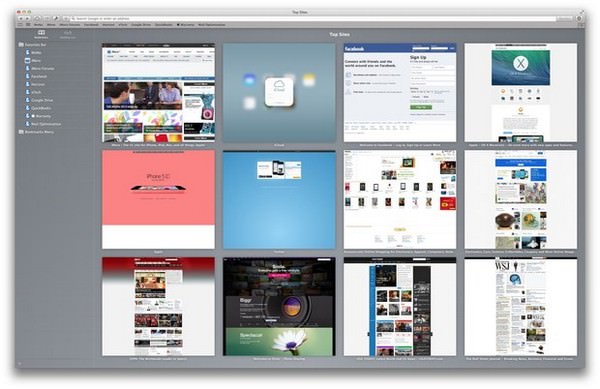
Option + ⌘ + 1 — Открытие окна Top Sites
Option + ⌘ + 2 — Открытие коллекции
⌘ + D — Добавление текущей страницы в закладки
⌘ + Shift + N — Добавление новой папки с закладками
⌘ + 1..9 — Переход на закладку с порядковым номером
Еще не следует забывать о «горячих клавишах», которые работают в большинстве программ на OS X и будут полезны довольно часто:
⌘ + Z — Отмена последнего действия
⌘ + A — Выбор всего содержимого (выделить все)
⌘ + Shift + A — Автозаполнение формы
Command + Ctrl + Пробел — Вставка специальных символов
⌘ + C — Копирование
⌘ + V — Вставка
Если же Вы захотите иметь перед глазами подсказку с шорткатами или узнать сочетания клавиш клавиатуры для других программ — воспользуйтесь бесплатной утилитой CheatSheet.
Напомним, что, ранее мы рассказывали об управлении корзиной при помощи клавиатуры, о кнопках Home, End и др, которых не хватает перешедшим с Windows на Mac. Кроме этого, у Вас есть возможность настроить автоматическую смену языков на клавиатуре компьютера.
Как вернуться на шаг назад в Pages?
Для того, чтобы отменить последнее действие в Apple Pages, Numbers или Keynote, необходимо воспользоваться сочетанием клавиш Cmd + Z. Вернуть отмененное действие можно при помощи сочетания клавиш Shift + Cmd + Z. Аналогичный функционал доступен в меню Правка.
Как отменить изменения в Pages?
Отменить последнее действие: Выберите «Правка» > «Отменить» (в меню «Правка» в верхней части экрана) или нажмите Command-Z.
Как вернуть действие назад на мак?
Отмена и повтор действий
- Отменить последнее действие. Выберите «Правка» > «Отменить» (меню «Правка» расположено у верхнего края экрана) или нажмите Command-Z на клавиатуре.
- Повтор последнего отмененного действия. Выберите «Правка» > «Повторить» или нажмите Command-Shift-Z.
Как вернуться назад в Keynote?
Отмена и повтор действий
Отменить последнее действие: Выберите «Правка» > «Отменить» (меню «Правка» расположено у верхнего края экрана) или нажмите Command-Z.
Как вернуть Pages?
Возврат к последней открытой или последней сохраненной версии
- Когда открыта текущая версия документа, выберите «Файл» > «Вернуть к» (меню «Файл» расположено у верхнего края экрана), затем выберите один из следующих вариантов (некоторые варианты могут быть не показаны). …
- Нажмите «Восстановить» или «Готово».
Как сохранить изменения в документе в Pages?
Сохранение документа и присвоение ему имени в Pages на Mac
- Нажмите в любом месте окна документа, чтобы сделать его активным, затем выберите «Файл» > «Сохранить» (меню «Файл» расположено у верхнего края экрана).
- Введите имя в поле «Сохранить как», затем введите один или несколько тегов (необязательно).
- Нажмите всплывающее меню «Где» и выберите местоположение.
Как создать новую страницу в Pages?
Добавление страницы в текстовый документ
Коснитесь внутри текста, чтобы поместить точку вставки там, где нужно добавить новую страницу. Затем коснитесь снова. , коснитесь «Вставить», затем коснитесь «Разрыв страницы». Точка вставки переместится в начало следующей страницы.
Как сделать шаг назад в заметках на айфоне?
Нужно всего лишь потрясти его. Да, чтобы отменить последние изменение в заметках на iPhone или iPad, нужно просто хорошо (очень хорошо и достаточно сильно) потрясти телефон. После чего появится сообщение: Нажав на кнопку «Не применять» вы вернете случайно удаленную часть заметки.
Как вернуть предыдущее действие на компьютере?
Чтобы повторить отмененное действие, нажмите клавиши CTRL+Y или F4. (Если F4 не работает, попробуйте нажать клавишу F-LOCK или FN, а затем F4). Если вы предпочитаете работать с мышью, на панели быстрого доступа нажмите кнопку Вернуть. (Кнопка Вернуть появляется только после отмены действия.)
Как вернуть действие назад в заметках?
Как отредактировать заметку
- Откройте приложение Google Keep. на устройстве Android.
- Выберите заметку.
- Внесите нужные изменения. Чтобы отменить действие, выберите «Отменить» . Чтобы повторить действие, нажмите на значок «Повторить» .
- Чтобы сохранить изменения, коснитесь значка «Назад» .
Как в программе Numbers отменить действие?
Отменить последнее действие: Выберите «Правка» > «Отменить» (в меню «Правка» в верхней части экрана) или нажмите Command-Z.
Как установить шрифт в Кейноут?
- Глава 1. Инструменты и методы Keynote.
- Нажмите «Шрифты» на панели инструментов. m.
- Как зменить шрифт выделенного текста В поле «Поиск» введите имя требуемого шрифта, затем выберите его имя в списке. …
- Для форматирования текста с помощью окна «Шрифты» используются любые …
- Как организовать шрифты в окне «Шрифты».
Как восстановить презентацию в Keynote?
Возврат к последней открытой или последней сохраненной версии
- Когда открыта текущая версия презентации, выберите «Файл» > «Вернуть к» (меню «Файл» расположено у верхнего края экрана), затем выберите один из следующих вариантов (некоторые варианты могут быть не показаны). …
- Нажмите «Восстановить» или «Готово».
Можно ли восстановить удаленный файл Pages?
Восстановление недавно удаленного документа
Вы можете восстановить недавно удаленный документ или папку (со всем содержимым). Откройте Pages. … Коснитесь «Выбрать» в правом верхнем углу, выберите один или несколько документов, затем коснитесь «Восстановить» в нижней части экрана.
Как вернуть Несохраненный документ в Pages?
Метод 1: поиск потерянных страниц документа на Mac в Finder
Шаг 2 Введите имя документа Pages в поисковой системе и нажмите Enter. Шаг 3 Выберите Этот мак, Затем подтвердите Документ рядом с вид. Шаг 4 Найдите и восстановите несохраненный документ Pages на Mac.
Как вернуть действия в Pages?
Если вы хотите быстро открыть предыдущую страницу (вернуться назад) — нажмите комбинацию клавиш ⌘Cmd + [. Чтобы перейти вперёд — воспользуйтесь клавишами ⌘Cmd + ].
Как отменить удаление в Pages?
Отменить последнее действие: Выберите «Правка» > «Отменить» (в меню «Правка» в верхней части экрана) или нажмите Command-Z.
Как вернуть текст который удалил на Макбуке?
Если вы передумаете, нажмите клавиши CONTROL+Z, чтобы вернуть удаленную заметку в окно Корзина, или в меню Правка выберите команду Отменить удаление.
Как отменить действие в фотошопе?
вы можете отменить несколько действий в документе Photoshop с помощью клавиш Ctrl+Z (Windows) или Command+Z (Mac). Этот новый режим по умолчанию включен. Для отмены или повтора сделайте следующее. Отменить: перемещает на шаг назад по цепочке отмен.
Как отменить копирование на Маке?
Вы только что скопировали, переместили, переименовали или удалили в Корзину файл или папку и вдруг передумали? Воспользуйтесь комбинацией Cmd+Z и отмените последнее действие.
Как сохранить изменения в документе на Макбуке?
- В меню Файл выберите пункт Сохранить как.
- Если вы хотите сохранить файл не в текущей папке, а в какой-либо другой, перейдите в эту папку.
- В поле Сохранить как введите другое имя файла.
- Нажмите кнопку Сохранить.
Как сохранить файл из Pages?
Сохранение документов в Apple Pages осуществляется в меню Файл — Сохранить. При этом открывается диалоговое окно, в котором вы можете указать: название документа; место его сохранения — в облаке, на одной из папок iCloud Drive или в любой другой папке на компьютере.
Как создать новый документ в Pages?
Создание нового документа Чтобы открыть Pages, нажмите значок Pages в Dock, Launchpad или папке «Программы». Если окно выбора шаблона (показано ниже) не отображается, выберите «Файл» > «Новый» при нажатой клавише Option (в строке «Файл» у верхнего края экрана), чтобы открыть это окно.
Как на Маке вырезать и вставить?
- Command-X: вырезание выделенного объекта и его копирование в буфер обмена.
- Command-C: копирование выделенного объекта в буфер обмена. .
- Command-V: вставка содержимого буфера обмена в текущий документ или приложение.
Как прокручивать страницу на Mac?
Щелкните правой стороной мыши. Проведите одним пальцем вверх или вниз для прокрутки. Для увеличения и уменьшения масштаба веб-страницы или документа PDF используйте двойное нажатие одним пальцем. Для открытия Mission Control используйте двойное нажатие двумя пальцами.
Как вернуться назад в Pages?
Для того, чтобы отменить последнее действие в Apple Pages, Numbers или Keynote, необходимо воспользоваться сочетанием клавиш Cmd + Z. Вернуть отмененное действие можно при помощи сочетания клавиш Shift + Cmd + Z. Аналогичный функционал доступен в меню Правка.
Как сделать шаг назад в Маке?
Отменить последнее действие: Выберите «Правка» > «Отменить» (в меню «Правка» в верхней части экрана) или нажмите Command-Z.
Как восстановить удаленный документ в Pages?
- Откройте Pages. .
- Коснитесь ссылки в верхнем левом углу, чтобы отобразить список «Места» (возможно, потребуется коснуться несколько раз).
- В списке мест коснитесь «Недавно удаленные».
- Выполните одно из следующих действий.
Как отменить последнее действие в Маке?
Отмена и повтор действий Отменить последнее действие. Выберите «Правка» > « Отменить » (меню «Правка» расположено у верхнего края экрана) или нажмите Command-Z на клавиатуре.
Как отменить действие в Маке?
Отмена и повтор действий
Отменить последнее действие. Выберите «Правка» > «Отменить» (меню «Правка» расположено у верхнего края экрана) или нажмите Command-Z на клавиатуре. Повтор последнего отмененного действия. Выберите «Правка» > «Повторить» или нажмите Shift-Command-Z.
Как сохранить изменения в документе в Pages?
Сохранение документов в Apple Pages осуществляется в меню Файл — Сохранить. При этом открывается диалоговое окно, в котором вы можете указать: название документа; место его сохранения — в облаке, на одной из папок iCloud Drive или в любой другой папке на компьютере.
Как вернуть текст в заметках на Макбуке?
Для возврата к списку заметок нажмите сочетание Command-Return.
Как вернуть удаленный текст в заметках на мак?
- Удерживая клавишу CONTROL, щелкните вкладку страницы или раздела, которые требуется восстановить.
- В появившемся меню выберите команду Восстановить.
- Укажите, куда следует переместить удаленные заметки, а затем нажмите кнопку Восстановить.
Как сделать действие назад в Keynote?
Для того, чтобы вернуть слайд в презентацию, необходимо кликнуть по нему правой кнопкой мыши и выбрать команду Не пропускать (или перейти в меню Слайд — Не пропускать).
Как восстановить удаленный документ в айфоне?
- Откройте раздел «Настройки» на сайте iCloud.com и выберите «Восстановить файлы» в разделе «Дополнительные».
- Выберите поочередно файлы, которые нужно восстановить, или нажмите «Выбрать все».
- Нажмите «Восстановить».
Как удалить файлы в Pages на iphone?
- Откройте Pages. Если документ уже открыт, коснитесь «Документы» или .
- Коснитесь миниатюры документа и удерживайте ее, затем поднимите палец и коснитесь «Удалить». Чтобы удалить документ, к которому Вам предоставили доступ (так чтобы его нельзя было восстановить), коснитесь «Удалить сейчас».
Как восстановить файл Keynote?
Удерживайте нажатой клавишу Option на клавиатуре, затем нажмите «Восстановить копию». Keynote откроет копию в новом окне. Эту копию можно отредактировать и сохранить с новым именем. Оригинальная версия также останется открытой в своем окне.
Как отменить действие в таблице?
Для того, чтобы отменить совершенное действие в Google Документах, Таблицах и Презентациях необходимо нажать Ctrl+Z (или перейти в меню «Правка» — «Отменить»). Для того, чтобы вернуть отмененное действие, необходимо нажать Ctrl+Y (или перейти в меню «Правка» — «Повторить»).
Как вернуть отмененное действие?
- Нажмите комбинацию клавиш .
- Выполните команду Правка>Вернуть ввод.
- Щелкните на кнопке Вернуть панели инструментов (если она доступна).
Как отменить действие в Jupyter Notebook?
4 ответа Если вы идете в «Редактировать», есть опция «Отменить удаление ячеек». Если вы знакомы с ярлыками, вы можете выполнить cmd + shift + p , а затем ввести undo для восстановления. Нет необходимости перемещать мышь.
КАК ОТМЕНИТЬ ДЕЙСТВИЕ НА МАКБУКЕ В PAGES
Если вы хотите отменить действие на MacBook в приложении Pages, вы можете использовать комбинацию клавиш «Cmd+Z». Эта комбинация позволяет отменить последнее действие, которое было выполнено в приложении.
Если вам необходимо отменить несколько последовательных действий, вы можете нажать комбинацию клавиш «Cmd+Shift+Z» для выполнения операции «Вернуть». Эта команда отменяет отмену и возвращает предыдущее действие.
Если вы случайно закрыли документ без сохранения, вы можете восстановить его, нажав комбинацию клавиш «Cmd+Shift+T» в приложении Pages. Эта команда открывает последний закрытый документ с несохраненными изменениями, позволяя продолжить работу с ним.
Если вы хотите отменить форматирование текста в Pages, вы можете использовать команду «Отменить форматирование». Она доступна в меню «Правка» или вы можете нажать клавишу «Cmd+Option+Z» на клавиатуре.
В случае, если вам нужно отменить несколько изменений вместе, вы можете использовать палитру «История» в приложении Pages. Она позволяет просмотреть список всех выполненных действий и вернуться к конкретной точке в истории вашего документа.
Похожие публикации:
- Сколько страниц в документе
- Как создать папку на макбуке
- Компьютерная академия шаг кто владелец
- Почему повербанк не заряжается