
Как сделать скриншот на iPhone X?
Чтобы сделать скриншот на этой модели смартфона, нужно одновременно нажать боковую кнопку и клавишу громкости.
iPhone X стал смартфоном, в котором Apple отошел от привычных решений и реализовал множество новшеств. Изменения коснулись и кнопки Home – в 10-й модели ее нет. Теперь по-другому делается скриншот и перезагружается телефон. Узнать детали можно в статье «Как перезагрузить iPhone X (10) без кнопки Home».
Делаем скриншот на Айфон X (10)
Боковая кнопка (включение/выключение питания) расположена справа, а клавиши регулировки – на левой боковой панели. При этом не имеет значения, какую именно кнопку громкости зажимать – результат будет одинаковым.
В этом нюансе нужно ориентироваться только на удобство хвата смартфона.
Главным отличием этого гаджета от предшественников будет нестандартный алгоритм:
- После того как будут зажаты кнопки, экран на секунду станет белым.
- Далее девайс покажет уведомление о том, что скриншот был успешно снят.
- При этом раздастся звук спуска затвора камеры.
Миниатюра скриншота появится в нижнем левом углу экрана. Просмотреть его можно, открыв приложение «Фото». Там же есть инструменты для того, чтобы отредактировать снимок экрана, изменив размеры, обрезав кадр, добавив дополнительные элементы (указатели, контуры и т.д.). Также пользователь может отправить скрин без предварительного просмотра с помощью функции быстрой отправки.
Если у вас появились трудности в пользовании устройством от Apple или возникли неполадки в его работе, обращайтесь в сервисный центр iPhone в Киеве HelloService. Наши специалисты проведут бесплатную диагностику, предоставят исчерпывающую консультацию и оперативно отремонтируют «яблочный» гаджет. Каждый клиент может рассчитывать на доступные цены и гарантию на выполненные работы.
Как превратить любой iPhone в iPhone X

В закладки
Все вы знаете, как выглядит топовый флагман Apple, помните о новых жестах устройства, а теперь появилась возможность пощупать почти все программные фишки iPhone X практически на любом айфоне.
Разработчики из джейлбрейк сообщества смогли перенести программную часть iOS на другие модели iPhone, теперь это доступно всем пользователям взломанных смартфонов.
Это отличная возможность получить новый пользовательский опыт и узнать, каково это – юзать iPhone X.
Что потребуется
1. Любой iPhone, который поддерживает iOS 11 (iPhone 5s и старше) или iPod Touch шестого поколения;
2. Установленная iOS 11.0-11.1.2 на устройстве (даунгрейд с более поздних версий системы невозможен), не подойдут девайсы с джейлбрейком iOS 8-10;
3. Компьютер с macOS, Windows или Linux.
4. 15 минут свободного времени.
Если давненько не обновляли iOS на iPhone, специально блокировали апдейт системы или взяли новый аппарат с подходящей версией iOS – самое время попробовать.
Что нужно делать
1. Создаем резервную копию iPhone через iTunes на компьютере или в iCloud.
2. Скачиваем на компьютер приложение Cydia Impactor.
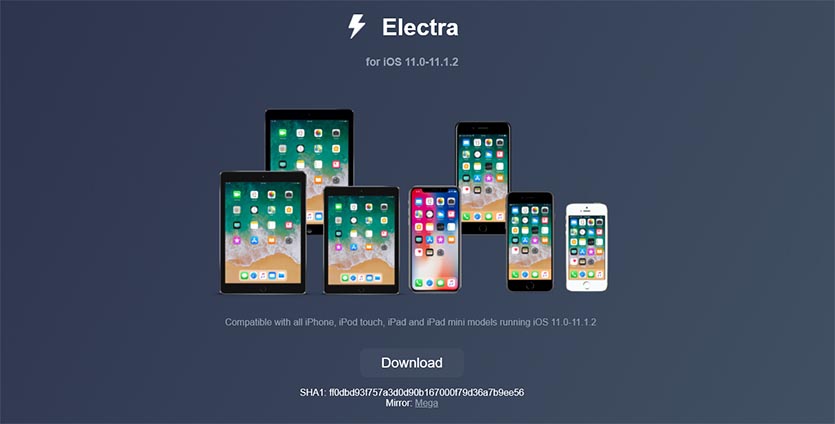
3. Загружаем на компьютер последнюю версию приложения Electra для осуществления джейлбрейка.
4. Переходим на сайт сервиса Apple ID, авторизуемся и создаем новый пароль для приложения.
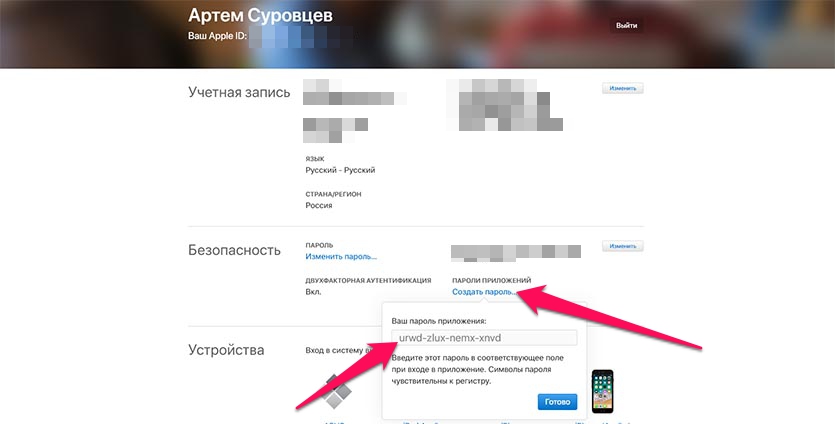
Нам потребуется подписать программу ключом своей учетки Apple ID и временный пароль для приложения необходим, чтобы не рисковать основным паролем.
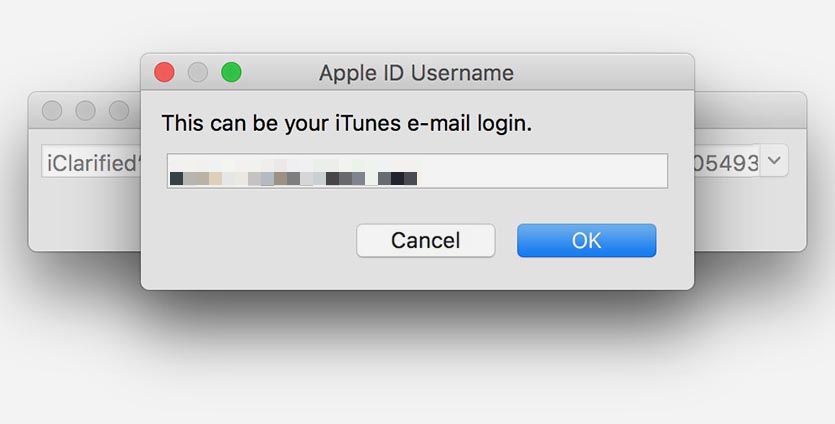
5. Открываем скачанный ipa файл приложения Electra в утилите Cydia Impactor и подключаем iPhone к компьютеру через кабель.
6. Когда утилита увидит подключенный iPhone и установочный файл, нажимаем Start. Для подписи используем свой Apple ID и созданный пароль для приложения.
7. Через несколько секунд на главном экране iPhone появится приложение Electra. Перед запуском нужно перейти в Настройки – Основные – Управление устройством, здесь потребуется подтвердить сертификат установленной программы.
8. Теперь запускаем приложение Electra, включаем галочку Tweaks и жмем кнопку Jailbreak.
Через минуту на устройстве будет произведен взлом и появится магазин твиков Cydia.
Не спешите радоваться, мы лишь в середине пути.
9. Запускаем Cydia и проходим первоначальную настройку и загрузку. В журнале выйдет несколько ошибок красным цветом, не переживайте, пару стандартных репозиториев еще не совсем дружат с джейлбрейком Electra.
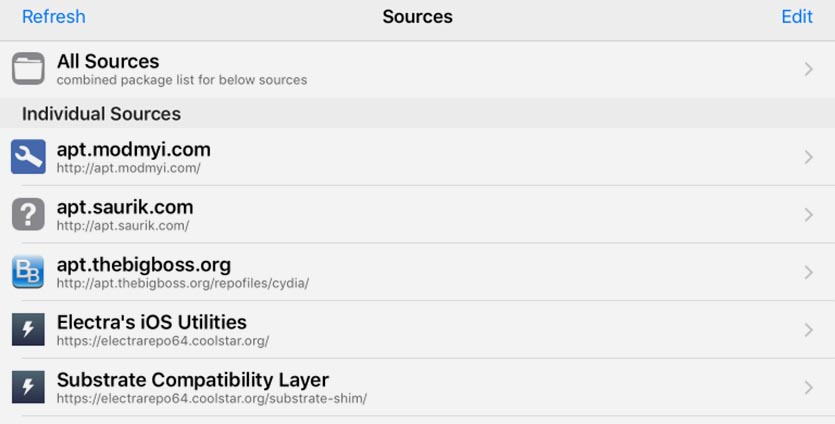
Далее основная проблема заключается в том, что твик для переноса интерфейса iPhone X находится на стадии тестирования и еще не размещен ни в одном официальном репозитории. Устанавливать его придется в ручном режиме.
10. На iPhone нужно установить бесплатный архиватор из App Store и файловый менеджер для взломанных устройств FilzaEscaped, который можно найти на reddit.
11. Теперь скачиваем сам твик под названием Fluid Enabler.
12. Открываем архив в приложении ZipApp на iPhone и извлекаем его содержимое.
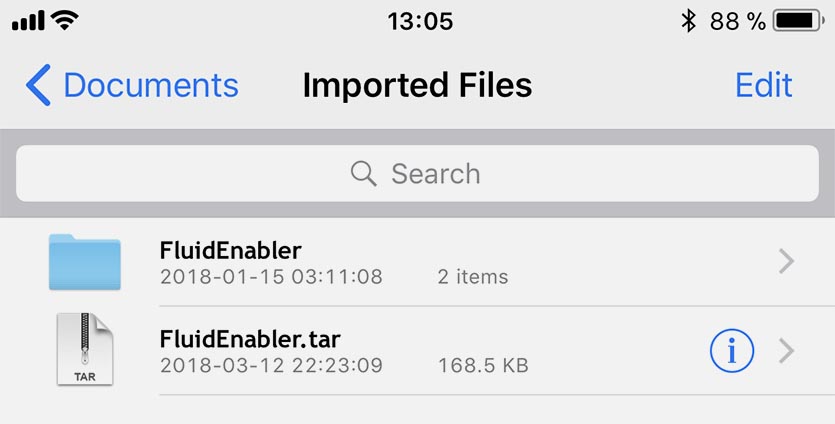
13. Извлеченные файлы нужно найти через файловый менеджер FilzaEscaped. Для этого нажимаем на пиктограмму со звездочкой внизу экрана, переходим в раздел с приложениями и находим ZipApp.
14. Переходим по пути Documents/Imported Files/FluidEnabler/usr/lib/SBInject и выделяем два файла, которые находятся в этой папке.
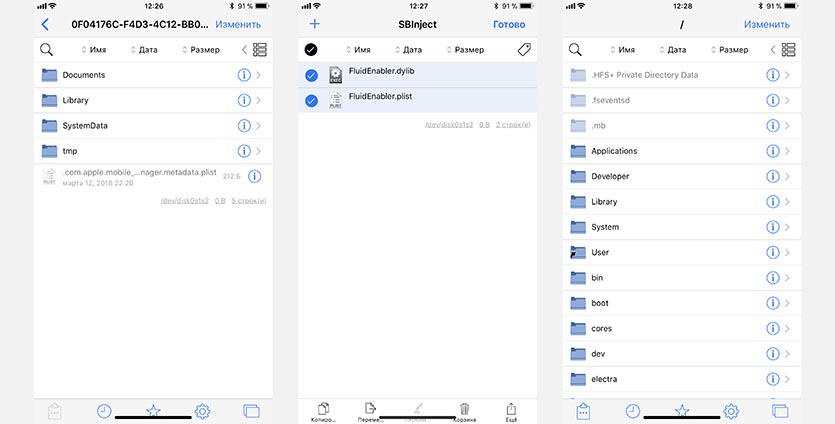
15. Копируем их через меню приложения и возвращаемся в корневую папку. Теперь следуем по пути /usr/lib/SBInject и вставляем скопированные файлы. Если конечной папки нет (она появляется после установки некоторых твиков), создаем её вручную с учетом регистра.
16. Когда файлы скопированы, перезагружаем iPhone.
17. После включения нужно снова повторить процедуру джейлбрейка через приложение Electra.
18. Когда смартфон будет взломан, увидите элементы интерфейса iPhone X.
Что получаем
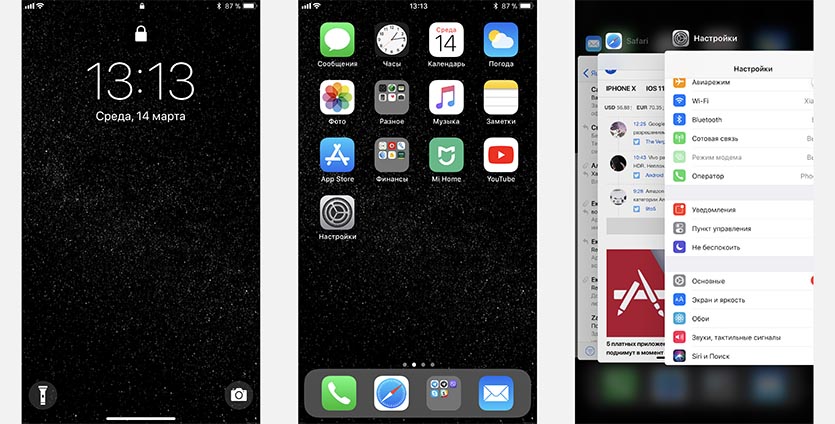
Разработчики твика не пытались скопировать работу iPhone X и воссоздать её на других устройствах. Расширение обманывает систему, заставляя её думать, что наш аппарат является «десяткой». При этом вместо авторизации Face ID используется датчик Touch ID и кнопка Home продолжает работать.
Другими словами мы получаем абсолютно идентичный интерфейс iPhone X с той же анимацией, жестами и другими фишками. Это не имитация, а настоящий код iOS с поправкой на разрешение экрана.
Еще автор оставил прежнюю строку состояния, ведь на остальных моделях iPhone нет выреза под камеру и датчики.
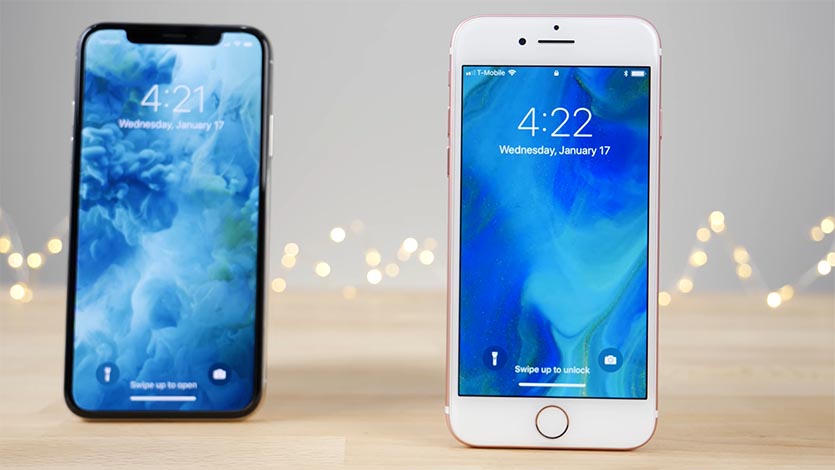
Запоминайте новые жесты:
- для выхода из приложений можно использовать кнопку Домой или свайп вверх от нижней границы экрана;
- для запуска панели многозадачности следует сделать аналогичный жест с главного экрана или свайп с задержкой пальца из приложения;
- можно быстро перемещаться между приложениями боковыми свайпами справа и слева от полосы жестов;
- для вызова контрольной панели придется сделать свайп вниз от правого верхнего угла экрана;
- для запуска Siri нужно зажать кнопку Power;
- для создания скриншота используется сочетание Power и «Громкость+»;
- для выполнения Hard Reset нужно поочередно нажать «Громкость+», «Громкость-» и зажать клавишу Power.
По сути из iPhone X не работает лишь фишка Tap to Wake, которая включает экран при постукивании по нему.
В остальном интерфейс «десятки» перенесен на 100%. Даже при переходе в режим удаления приложений появляется кнопка в правом верхнем углу экрана.
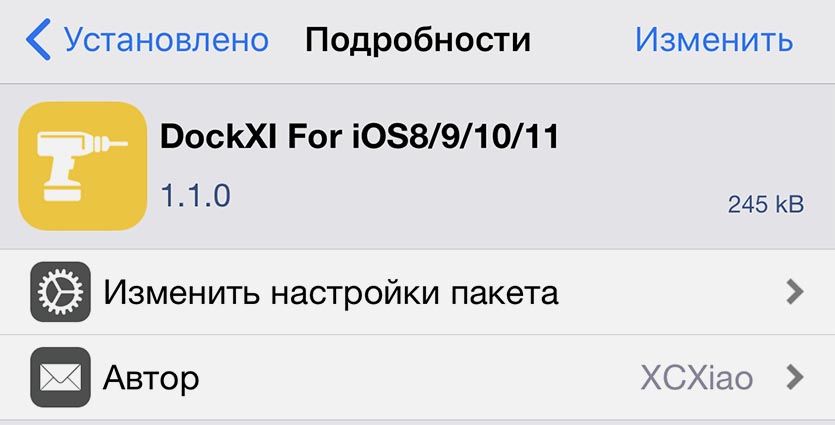
Для полной схожести не хватает лишь скругленного дока. Его можно добавить при помощи твика DockXI из Cydia.
Что дальше
Джейлбрейк iOS 11 на данный момент полупривязный, это значит, что он слетает после каждой перезагрузки устройства.
Достаточно запускать приложение Electra и снова производить процедуру взлома. Если закончится срок подписи программы, потребуется повторить шаги, описанные в пунктах 4-7 выше.
Для полного удаления джейлбрейка и всех его следов на устройстве потребуется восстановить прошивку через iTunes и загрузить данные из последней резервной копии. В этот момент произойдет обновление до последней версии iOS, на которой сделать джейлбрейк уже невозможно.
Дизайн для iPhone X: Нижние элементы управления
iPhone X и его нестандартный экран – самая захватывающая задача дизайна пользовательского интерфейса для iOS за многие годы. Однако у разработчиков не так много времени, чтобы подстроить свои приложения под эту новую форму. Это исследования того, как определенные шаблоны проектирования могут быть адаптированы к новому экрану. В качестве примера я буду использовать результаты в наших собственных приложениях.
Кнопки от края до края
Этот вид кнопок был введен в iOS 7, когда Apple хотела максимально использовать небольшие экраны. Решение может состоять в том, чтобы сделать отступы и позволить кнопке «плавать». Градиенты не являются обязательным элементом, но они смотрятся хорошо. Отступ 32-36 pt от нижнего края аналогичен расстоянию, используемому в панелях вкладок Apple. 44 pt – радиус угла экрана. Приведение в соответствие радиуса угла элемента с радиусом угла экрана делает его более приятным. Отступ от нижней части экрана помогает избежать случайного нажатия индикатора кнопки «Домой».
Баннеры
Снова, я предлагаю сделать отступы и позволить кнопке «плавать».
Нижний индикатор состояния
Запуская таймер, мы отталкиваем остальную часть пользовательского интерфейса, чтобы отобразить индикатор состояния, который видим во всем интерфейсе. Теперь такое дизайнерское решение вступает в противоречие с индикатором кнопки «Домой» и углами экрана. Добавляем отступы и делаем кнопку плавающей. Для представлений с панелью вкладок индикатор состояния может плавать над ней
Как сделать iPhone X из бумаги?
Изменилось время, изменились и детские поделки. Теперь школьников интересуют не танчики или бумажные зайчки, а макеты модных смартфонов. Хотя инструкция, как сделать Айфон 10 из бумаги, будет интересна не только для детей, подростков, но и для креативных взрослых с чувством юмора тоже.

Что понадобится
Возникает вопрос – кому нужен бумажный или картонный макет гаджета от Apple? В первую очередь, это увлекательное занятие для детей или совместных работ с взрослыми, также, хорошо сделанная модель из картона поможет удивить или разыграть друзей. Например, такой тематический конкурс будет интересен на вечеринке или дне рождения.
Чтобы сделать Айфон 10 из бумаги, подготовьте следующие материалы:
- Кусок картона.
- Линейка с трафаретом.
- Простой карандаш.
- Ножницы.
- Клей ПВА.
- Черный тонкий фломастер или гелевую ручка.
Если нет картона, используйте любую основу, которая легко режется и не деформируется при использовании. Например, тонкий кусок пенопласта, поролон или другой материал.
Изготовление экрана и корпуса
Подготовьте стол для работы, уберите лишнее, подложите газету или специальный коврик, чтобы не поцарапать поверхность.
- На картоне отмерьте контуры прямоугольника: длина – 14 см, ширина – 7 см.

- Закруглите углы от руки или с помощью трафарета.

- Отмерьте о каждой длинной стороны 3,5 см, проведите линию ровно посередине.
- С помощью канцелярского ножа вырежьте основу.

- На белом листе обведите заготовку, вырежьте 2 прямоугольника.

интересное
Два листа заменяют переднюю и заднюю панель. Для боковых панелей вырежьте длинные белые полоски шириной 0,6 см.
Сборка iPhone X
Соедините элементы, уберите неровности тонкими ножницами. С помощью линейки и черного маркера обведите контуры на обоих белых листах. Используя клея ПВА, соедините все панели: посередине – картон, белые заготовки по обе стороны, полоски обрамляют незакрытые края Айфона 10. Клей наносите специальной кисточкой, по чуть-чуть, прижмите и удерживайте каждую деталь по 5-10 секунд до полного схватывания. Лишний клей удалите тряпочкой.

Отделка iPhone X
Настоящий iPhone X представлен в 2 цветах: «серебристый» и «серый космос», но если вы решили сделать Айфон из бумаги, ничто не мешает вашей фантазии. Правда, в белом цвете поделка смотрится убедительнее. Чтобы добиться достоверности, обозначим элементы смартфона:

- На задней панели прорисуйте камеру: овал длиной 2 см, шириной – 1 см в верхнем левом углу.
- На передней в верхней части дисплея рисуем монобровь черным фломастером. Длина выемки 3,5 мм, ширина 1-1,5 мм.
- Подводим края контура еще раз, так экран будет выразительнее выделяться на белом фоне.
Какие варианты оформления экрана: нарисовать кнопки набора, в верхней строке указать значок заряда батареи, сети, Wi-Fi. Если вам не нравиться пустой белый дисплей, раскрасьте переднюю панель в стиле заставок от Apple.
Слишком сложно? Ловите более простой вариант. Найдите в интернете фото передней и задней панели Айфона 10, скачайте их на компьютер. С помощью графического редактора придайте картинки нужные размеры и распечатайте. Для удобства сборки дополните рисунок выточками и вырезайте заготовку вместе с ними. Для устойчивости вырежете из картона прямоугольник с закругленными краями и добавьте его посредине напечатанных панелей.

А для тех, кто вообще не любит заморачиваться, в сети можно найти полностью готовые шаблоны, которые достаточно распечатать, вырезать по контуру и склеить согласно схеме.