
Как в WhatsApp переслать сообщение другому человеку
В мессенджере WhatsApp есть несколько особенно востребованных функций, которыми пользуются очень активно. Это применение смайлов и эмодзи, а также пересылка различного контента, который поступает получателю. Это удобно, чтобы поделиться с друзьями интересной информацией, полученной в другом чате, или перекинуть забавное фото. Расскажем, как переслать сообщение в Ватсапе другому человеку, ведь далеко не все знают, как ей воспользоваться. Устроена она довольно просто, и вы быстро сможете ее освоить.
Как переслать чужое сообщение в Ватсапе другому человеку
Функция пересылки позволяет перекинуть медиа или текст, полученный вами в индивидуальном или групповом чате, в другие чаты. Подобные отправления имеют специальную метку «Пересланное сообщение». Именно она позволяет понять, было ли оно действительно написано вашим собеседником, или вам переслали контент, созданный кем-то другим.

Пересылка является достаточно простой опцией. Освоить ее поможет легкая инструкция, которую мы приводим далее:
- В чате нажмите и несколько секунд удерживайте сообщение, которое планируется к пересылке.
- Если планируете перекинуть несколько отправлений одновременно, поочередно нажмите на них после выбора первого.
- В меню сверху нажмите «Переслать», эта опция отображается как стрелка вправо.
- Выберите чат, или укажите получателя через строку поиска.
- Нажмите кнопку «Отправить».
Оправить можно не только текстовое сообщение, но и медиафайлы. Так же вы сможете переслать контакты без дополнительных загрузок, или местоположение.
Обратите внимание! Отправления, которые вы пересылаете обязательно содержит пометку «Пересланное сообщение», и ее видят все получатели.

Есть ли ограничения на пересылку сообщений в WhatsApp?
Несмотря на простоту функционала, он не безграничен, и в нем имеется лимит. Так же вы сможете отследить частоту пересылаемого контента. Все это доступно за счет специальных надписей и символов, которые присутствуют в мессенджере. В частности, есть такие особенности при работе с пересылаемыми сообщениями в Ватсапе:
- Одновременно можно перекинуть сообщение максимум в 5 чатов.
- Если сообщение пересылалось множество раз, то оно доступно для отправки только в один чат за одно действие.
- Сообщение, которое прошло цепочку более чем из пяти чатов помечается специальным символом «двойная стрелка». Так же на нем сверху будет присутствовать надпись «Часто пересылаемое сообщение».

Все введенные ограничения позволяют сохранить личный и конфиденциальный характер общения в мессенджере. Сделано это и для того, чтобы не допускать распространения ложной информации.
Такие сообщения защищены сквозным шифрованием, и содержат счетчики слежения по количеству отправок. Но доступа к содержанию их наполнения у приложения нет, они зашифрованы в ваших чатах надежно. За счет этого и достигается конфиденциальность вашего общения.
Частые вопросы:
- Как переслать файл с WhatsApp на электронную почту
- Можно ли отправить файл из WhatsApp на электронную почту
- Как перекинуть историю WhatsApp с iPhone на другой iPhone
- Как перекинуть историю чатов WhatsApp с Android на Android
Как переслать сообщение из WhatsApp другому человеку
Мгновенный обмен текстами, аудио- и видеофайлами, а также возможность совершать бесплатные звонки – весь этот функционал собран в приложении WhatsApp. Получать удовольствие от общения вы сможете, если разберетесь во всех тонкостях работы с софтом. Одной из наиболее простых является перенаправление другому человеку, полученного вами мессенджа, или медиа. Расскажем, как переслать сообщение из Ватсапа на Ватсап, в чем особенности работы этой опции, и какие отличия действий в разных операционных системах.
Как переслать сообщение из Ватсапа на Ватсап на Андроид
Такая удобная функция в мессенджере позволяет перекинуть текст, или изображение, полученное в любой вашей беседе. При этом всегда тот, кто его получит, будет видеть пометку сверху «Пересланное сообщение». Она и позволяет понять, кто автор – вы сами, или же оно написано другим пользователем.

Существуют некоторые ограничения для работы с таким контентом, но об этом позже. Пока разберемся, как работает опция. Чтобы переслать поступившее вам сообщение, выполните следующее:
- Откройте чат, в котором содержится сообщение для пересылки.
- Нажмите и удерживайте сообщение.
- Если требуется отправить два и более, после выбора первого тапните на них.
- В верхней панели чата откроются дополнительные инструменты.
- Нажмите на «Переслать», это стрелка повернутая вправо.
- Выберите адресата сообщения, и нажмите кнопку «Отправить», внизу слева в виде прямой стрелки.
Обратите внимание! Все сообщения, которые вы пересылаете, будут содержать пометку «Пересланное сообщение», она будет видна и в вашей беседе и получателем.

Как переслать текст другому человеку на iPhone
Интерфейсы версий приложения для разных операционных систем во многом идентичны. Однако если у вас яблочная техника, то название некоторых кнопок и их внешний вид, и расположение, будут несколько отличаться. Поэтому приведем краткое руководство для пересылки сообщений на iPhone:
- Войдите в чат с нужным сообщением.
- Нажмите на него и удерживайте долгим нажатием.
- Дождитесь появления меню действий, при этом сообщение выделится.
- Нажмите «Переслать», выделите голубым цветом, что еще требуется для пересылки.
- Тапните на стрелку внизу слева, чтобы найти контакты.
- Отыщите нужного получателя, и нажмите на синюю кнопку «Переслать».

Какие ограничения установлены в WhatsApp на пересылку сообщений
Теперь вернемся к затронутой в начале статьи теме по ограничению функционала. Дело в том, что здесь действует система отслеживания частоты отправки одного и того же сообщения в разные чаты. Поэтому и устанавливается запрет на их массовую рассылку:
- Одно сообщение за раз вы можете переслать одновременно в 5 чатов. При этом над тестом должна быть метка «Пересылаемое сообщение» и только одна стрелка.
- После прохождения цепочки из пяти чатов, у мессенджа появится новая надпись «Часто пересылаемое сообщение», а рядом двойная стрелка. Это означает, что его можно отправить только в один чат за одну отправку.
Каждое пересланное сообщение имеет счетчик, отслеживающий, сколько раз оно пересылалось. При этом сам WhatsApp не знает эту информацию, и не видит ее содержимого. Оно доступно только получателю и отправителю.
Как переслать сообщение в WhatsApp другому человеку
Кто-то прислал вам сообщение, которое вы хотели бы переслать другому пользователю? Нет проблем! В WhatsApp, как и в других мессенджерах, существует функционал, позволяющий осуществить это действие, а последняя бета этого мессенджера включила в себя новую функцию, которая будет уведомлять о том, когда определённое сообщение было переотправлено другому пользователю.
Стоит отметить, что теперь вы сможете переслать даже не одно, а сразу несколько сообщений. Чтобы узнать, как это сделать, читайте наш сегодняшний туториал!
Как пересылать сообщения в WhatsApp
Чтобы переслать сообщение в WhatsApp любому другому человеку вам необходимо выполнить следующие действия:
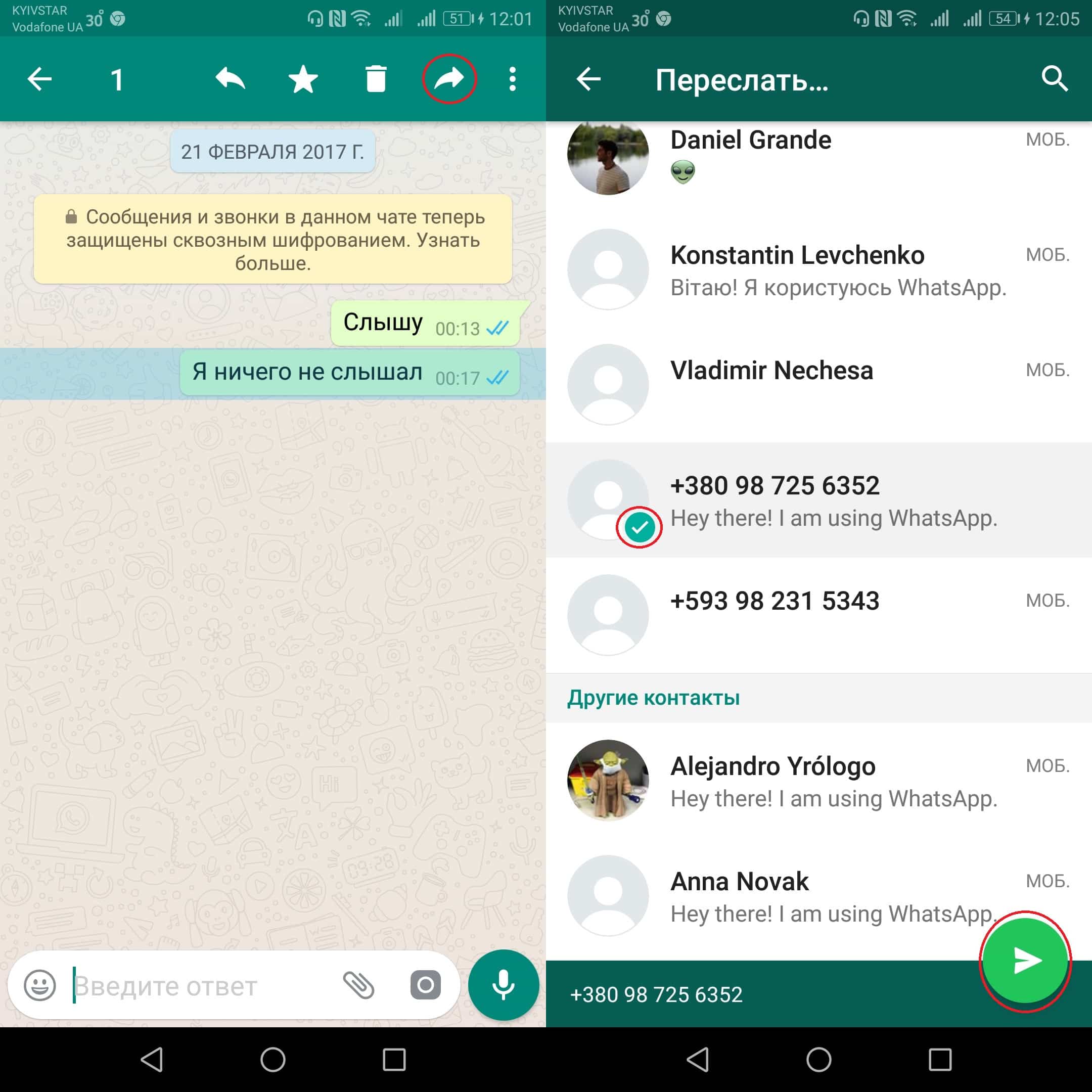
- Откройте нужный вам диалог и выберите сообщение, которое вы хотите переслать, удерживая нажатие несколько секунд. Если нужно выбрать несколько сообщений, просто нажмите на другие сообщения таким же образом, чтобы они были выделены.
- В верхней части экрана появится дополнительное меню, в котором вам нужно будет нажать на стрелочку, указывающую вправо.
- Выберите контакт, которому вы хотите отправить это сообщение (одно или несколько).
- На контакте появилась галочка, а внизу большая зелёная кнопка со стрелочкой — нажмите на неё.
- Готово! Ваши сообщения были пересланы выбранному пользователю.
Теперь вы самостоятельно сможете пересылать любые сообщения любому пользователю WhatsApp!
Как работают уведомления о пересылке сообщений в WhatsApp
Как было сказано ранее, последняя бета-версия WhatsApp включает в себя функцию, информирующую о пересылке сообщений. Теперь каждое пересылаемое вами сообщение (текст, фото, ссылка, карта, смайл и т.д.) другого человека третьему лицу будет подкреплено отметкой «Пересланное сообщение» как для отправителя, так и для получателя.
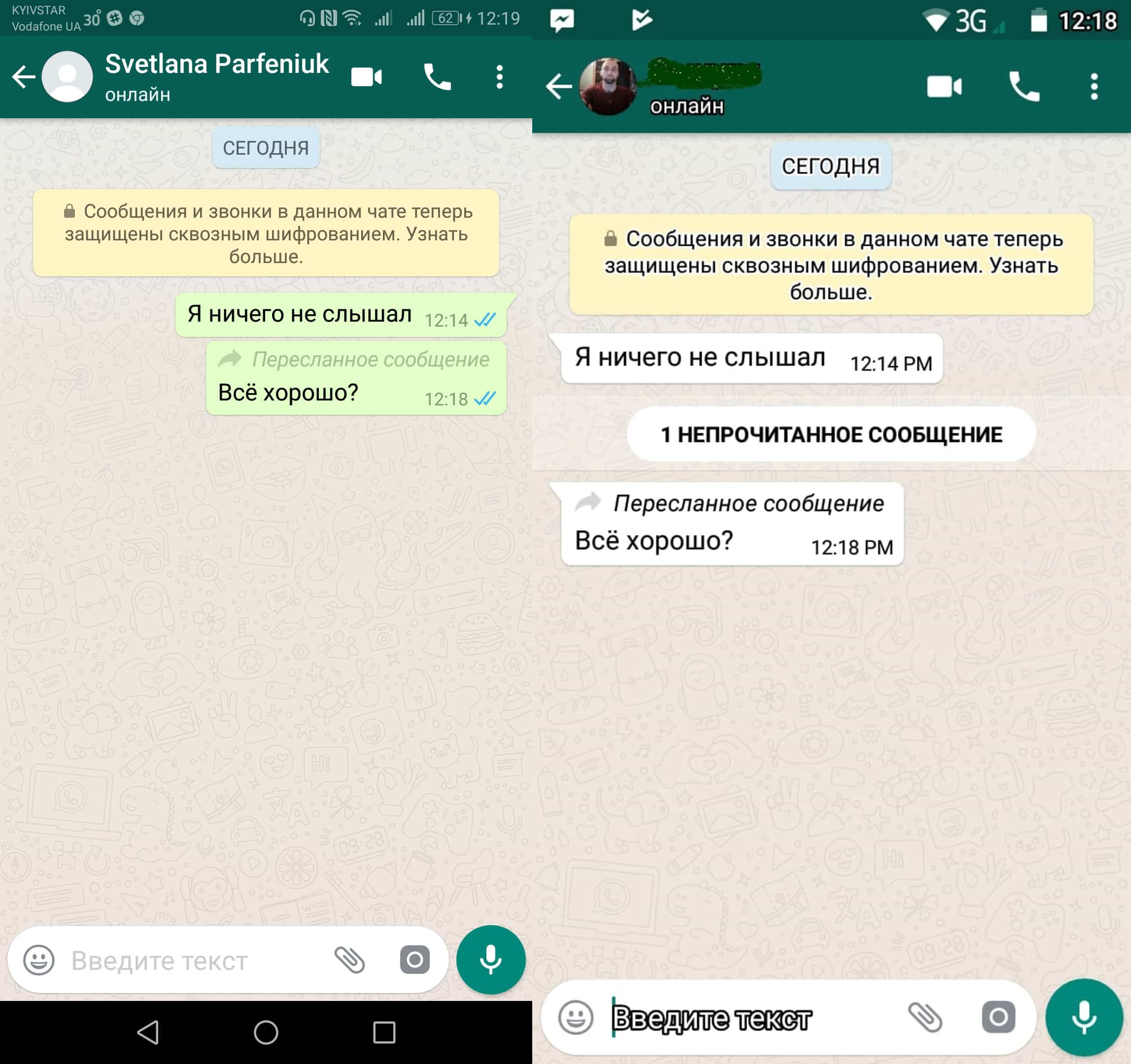
В оригинальном же чате этой отметки не будет, поэтому на сегодняшний деть остаётся невозможным знать переотправляют ваши сообщения другим пользователям или нет, однако теперь вы будете в курсе, когда полученное вами сообщение было написано не отправителем, а другим пользователем.
А что, если переотправляемое сообщение было написано мной?
Стоит отметить, что есть одно исключение из правил: если вы переотправляете своё собственное сообщение, то отметка о их пересылке появляться не будет.
Копировать — вставить
Хотите обойти это нововведение и отправлять чужие сообщения другим пользователям, как раньше, без отметки. Тогда используйте старый и проверенный способ — копировать, вставить. ��
Всё просто, не так ли? Уже получилось переотправить сообщение другому пользователю WhatsApp? Тогда оставьте нам своё мнение о полезности этого туториала в комментариях!
Как пересылать медиаконтент в WhatsApp

Современные мессенджеры предлагают огромное количество различных возможностей. С их помощью можно писать текстовые сообщения, отправлять фотографии и видео, пересылать информацию из социальных сетей и многое другое. Интересной и полезной будет возможность переслать сообщение в «Ватсапе» другому человеку.
Дублирование сообщения
Порой приходится передавать высказывания одного пользователя в чате другому. Конечно, можно сделать это своими словами или же набрать весь текст заново. Но гораздо проще и быстрее просто скопировать нужное сообщение и переслать его другому контакту. И разработчики позаботились об этом, предоставив своим пользователям такую возможность. Информацию можно просто процитировать.
На телефоне с операционной системой «Андроид» это делается следующим путем:
- Открываем чат, в котором находится нужное сообщение;
- Рядом с сообщением находим значок в виде стрелочки, повернутой вправо, и нажимаем на него;
- В открывшемся списке ищем пользователя, которому необходимо переслать данные;
- Отправляем письмо.
Цитата отправлена. Но важно помнить, что получатель будет видеть имя контакта, который изначально писал данное письмо. Это значит, что имя автора письма не скроешь.
На Iphone пересылают сведения следующим образом:
- Открыть «Ватсап»;
- Войти в чат с нужными данными;
- Нажимаем и удерживаем на сообщении;
- В появившемся контекстном меню выбираем «Переслать»;
- Отмечаем птичкой те сообщения, которые нужно перенаправить;
- Нажимаем кнопку «Поделиться» (стрелка, повернутая острием вправо);
- Выберите контакт, которому будет отправлено сообщение;
- Нажмите «Переслать».
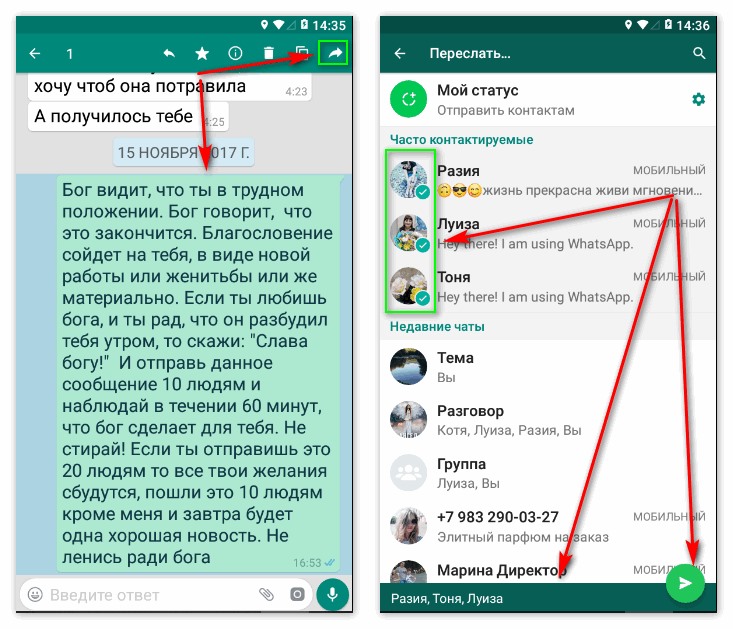
Как видно, действия аналогичны на разных устройствах. И выполнить их просто. Попробовав один раз, трудностей с пересылкой больше не будет.
Копирование сообщений
Пересылаемое сообщение может быть не отдельным письмом, а частью другого послания. Для этого среди сообщений выбираем нужное, копируем его, а затем вставляем в свое послание. Для этого выбираем письмо, нажимаем на нем и удерживаем до появления контекстного меню. В списке находим «Копировать». Остается лишь вставить информацию в нужное место.
Таким образом можно не только пересылать сообщения. С ними можно выполнять и другие действия. К примеру, их можно перевести.
Пересылка медиафайлов
WhatsApp позволяет своим пользователям делиться друг с другом файлами мультимедиа. Можно переслать фото, видео, музыку.
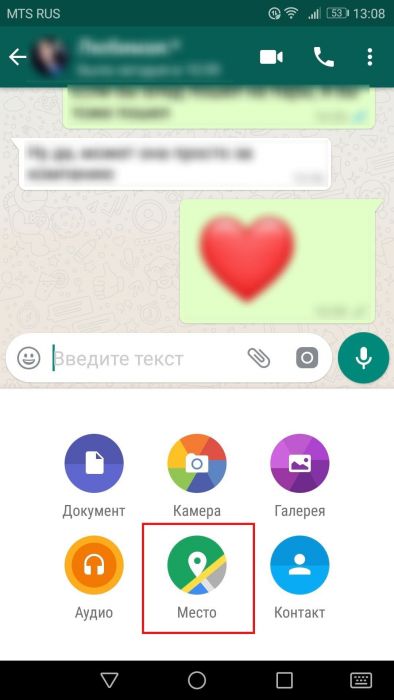
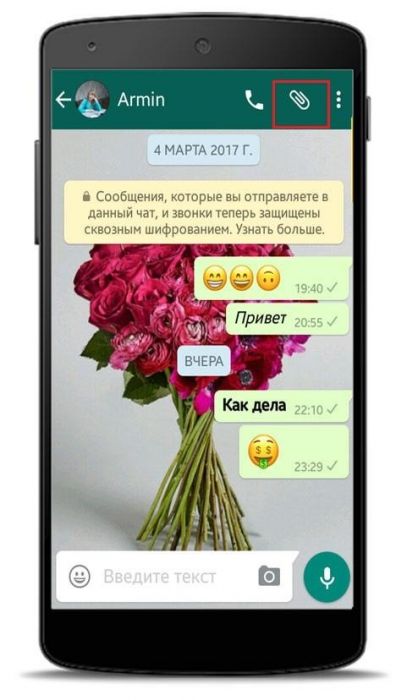
Первым делом нужно открыть переписку с тем человеком, которому отправляете видеоролик, картинки или другие документы. Если чата еще нет, его придется создать. Внизу экрана находится строка для ввода сообщения. Рядом с ней можно увидеть значок в виде скрепки, который позволяет добавить в сообщение вложение. Нажимаем на него. Откроется окно для выбора файла. И здесь есть несколько вариантов. В том случае если фотография или видео уже сохранены в память смартфона, выбираем «Галерея». Находим нужный файл и выделяем его галочкой. Можно выбрать сразу несколько документов. Затем кликаем на «Ок» (правый верхний угол).
Можно переслать видео и фотографии прямо с камеры. Для этого вместо «Галереи» открываем «Камеру» и делаем снимок. Таким образом можно отправить и свое фото по «Ватсапу» (сделать селфи).
Бывают ситуации, когда нужно переслать медиафайлы, которые прислал другой абонент. Действовать нужно таким же образом, как в случае с текстовым сообщением. Используется кнопка «Переслать» в виде стрелочки с направленным в правую сторону острием. Разница лишь в том, что получатель не будет видеть начального автора картинки (видео). Что интересно, пересылка имеющихся в приложении файлов займет гораздо меньше времени, чем отправка из памяти телефона. Связано это с тем, что файлы не нужно загружать повторно, они уже имеются в памяти мессенджера.
Отправка контакта и местоположения
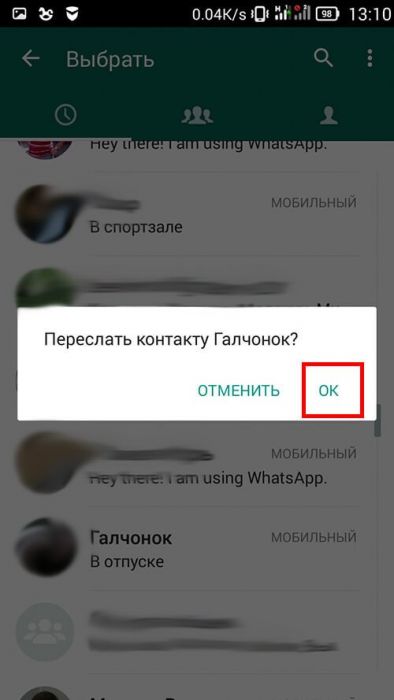
«Вацап» позволяет переслать данные о контактах, находящихся в телефонной книге. Конечно же, можно обойтись простым копированием, сохранив номер из справочника в буфер обмена. Но зачем все усложнять, если приложение позволяет сделать это более простым способом. Нужно лишь выбрать пользователя, открыть переписку с ним. Через кнопку «Вложения» (в виде скрепки) добавить «Контакт» (выбрать из телефонной книги). Действия аналогичны пересылке медиафайлов.
Таким же образом отправляется свое местоположение или координаты мест, расположенных неподалеку.
Отправка файлов из «Вацапа» на «Вайбер»
Рассмотренные выше действия отправки сообщений работают внутри приложения. Но что делать, если получатель письма не зарегистрирован в «Вацапе»? Ответ очевиден: отправлять ему письмо в другой мессенджер. Так, можно переслать сообщение с «Ватсапа» на «Вайбер». Но имеется ограничение. Для этого придется самому зарегистрироваться в Viber. Только при таких условиях возможны пересылки.
Выполняем следующие действия:
- В «Вацапе» находим файл, который нужно будет отправить;
- Сохраняем его в память телефона;
- Закрываем приложение;
- Открываем «Вайбер»;
- Находим переписку с получателем письма (или создаем новый чат);
- Рядом со строкой для ввода сообщения находим значок для прикрепления файла;
- В открывшемся окне ищем сохраненный из «Вацапа» файл;
- Выделяем его галочкой;
- Жмем «Отправить».
Вот и все. Сообщение отправлено.
Как переслать видео с «Ютуба» в WhatsApp
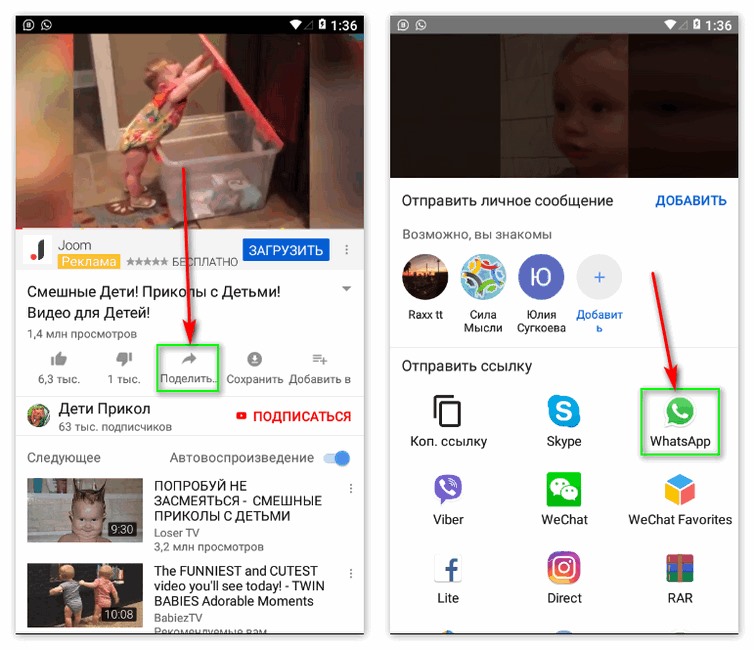
Людей часто интересуют видеоролики на «Ютубе». И иногда возникает желание поделиться найденным с друзьями. Тогда приходится отправлять файлы из «Ютуба» в «Ватсап». Для этого открываем понравившееся видео в таком режиме, чтобы оно не занимало весь экран. Телефон должен находиться в вертикальном положении. Под видео находим кнопку «Поделиться» (стрелка с острием, направленным в правую сторону). Появится список, в котором выбираем WhatsApp. Далее в приложении выбираете собеседника, которому хотите отправить письмо. Можно выбрать групповые чаты, все пользователи которого смогут просмотреть ролик.
Иногда встречается, что в списке «Поделиться» нет иконки «Вацап». Тогда нужно скопировать ссылку на видео. Перейдя в чат приложения, отправьте другу ссылку (нажав и удерживая в строке набора текста до появления меню, где выбрать «Вставить»).
Пересылка видео из «Вконтакте»
Обратимся к ситуации, когда в одной из социальных сетей («Вконтакте», «Инстаграмм» и другие) понравилось видео. И хочется поделиться им со своими друзьями. К сожалению, напрямую это сделать нельзя. Но пути решения вопроса есть.
Так, чтобы отправить видео из «ВК» пользователю на WhatsApp, нужно:
- Открыть видео в социальной сети;
- Скопировать ссылку на ролик из адресной строки;
- Открыть мессенджер;
- Выбрать чат с контактом, которому нужно отправить письмо;
- В поле набора сообщения вставляем ссылку;
- Отправляем сообщение.
Существует еще возможность скачать видеоролик себе на телефон. А затем вложить его в сообщение, как описано выше. Но ролик должен занимать менее 16 Мб памяти.
Пересылка видеоролика из «Инстаграмм»
Еще одной популярной социальной сетью является «Инстаграмм». Отправка видео в мессенджер немного отличается.
Чтобы переслать ролик из «Инстаграмм» пользователю «Вацап», надо:
- Откройте видеофайл;
- В правом верхнем углу выберите иконку в виде трех точек;
- Нажмите «Поделиться в WhatsApp»;
- В приложении выберите получателя;
- Отправьте сообщение.
Второй способ – копирование ссылки. В дополнительном меню (иконка в виде трех точек) выберите «Копировать ссылку». А затем отправьте ее в сообщении в «Вацапе».
Третий способ – копирование самого медиафайла на телефон. После загрузки его можно отправлять обычным методом, который описывался выше по статье. В данной ситуации получатель сможет просматривать видео сразу в приложении. Не нужно открывать браузер.
Как видно, переслать сообщения вместе с медиафайлами в WhatsApp на номер телефона другого абонента несложно. Главное – быть внимательным, и интерфейс приложения сам подскажет действия.