
Google Smart Lock: что это за программа на Android
На современных смартфонах пользователи хранят огромное количество данных, в том числе номера банковских карты и пароли от многих сервисов. Поэтому разработчики программного обеспечения уделяют огромное внимание безопасности, создавая всё более качественные средства защиты.
Сейчас самым популярным способом разблокировки устройства является использование сканера отпечатка пальца. Также можно применять и разблокировку по лицу, но как показывает практика, на Android она менее безопасная. И если про эти варианты защиты знают практически все, то что такое Google Smart Lock на телефоне Android известно не каждому. Давайте разберемся, что это за программа, а также рассмотрим принцип её настройки.
Что такое Smart Lock на Android
Если внимательно посмотреть на название программы, то можно догадаться, что она каким-то образом связана с блокировкой смартфона. Так и есть, потому что Google Smart Lock – современная опция, позволяющая значительно облегчить разблокировку телефона. В основе работы сервиса лежит анализ поведения пользователя, то есть ведение статистики по посещённым местам, контактам с другими устройствами и прочим действиям. Система определяет уровень безопасности нахождения владельца, и на основании этого решает – включить блокировку экрана или нет.
Постараемся объяснить более подробно на простом примере. Например, вы часто находитесь дома, поэтому в этом месте блокировка применяться не будет. А вот при попытке разблокировать телефон где-нибудь в другом городе, а тем более в другой стране, будет активирована соответствующая защита. Также программа анализирует положение устройства в пространстве при помощи гироскопа или акселерометра. И если смартфон находится у вас в руках, то ввод пароля или графического ключа не потребуется.
Как настроить Smart Lock
Нужно сразу отметить, что для работы программы Smart Lock на телефоне должен быть установлен один из способов защиты. Это может быть графический ключ, пароль или PIN-код. Если на вашем смартфоне никакие средства обеспечения безопасности не активированы, то это необходимо исправить. Сделать всё правильно вам поможет пошаговая инструкция:
- Заходим в настройки.
- Переходим в раздел «Блокировка и защита» либо «Экран блокировки и безопасность». Опять-таки заметим, что названия пунктов в зависимости от установленной прошивки и версии Android могут отличаться.
- Открываем вкладку «Защита устройства» или «Тип блокировки экрана».
- Нажимаем по строке «Способ защиты» и выбираем нужный вариант блокировки.
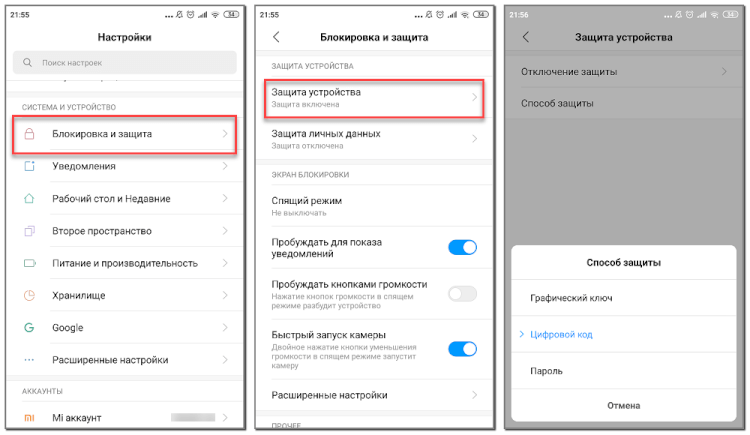
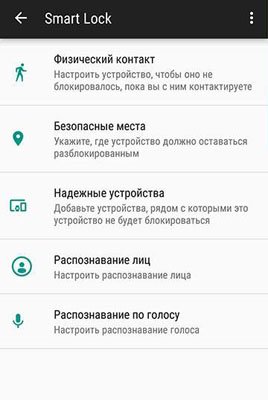
А теперь возвращаемся в раздел с настройками безопасности и находим в нём пункт «Smart Lock». Нажимаем по нему и видим список с настройками.
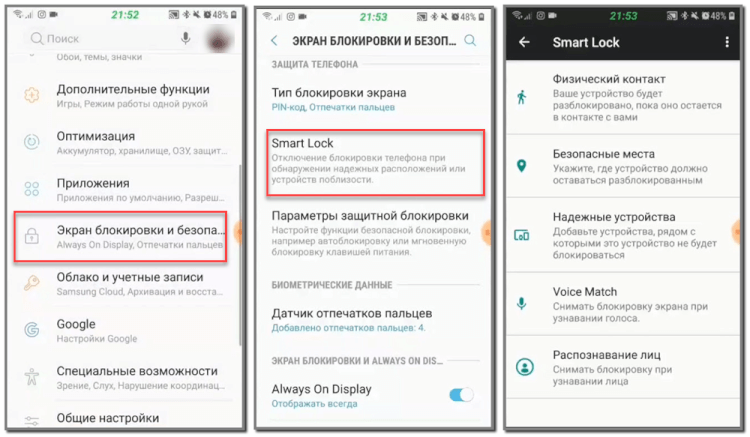
Давайте разберём каждый из вариантов защиты:
- Физический контакт. Современная опция, основанная на использовании информации о перемещении устройства в пространстве. За основу здесь взят установленный в телефоне акселерометр или гироскоп. Программа анализирует данные с датчиков и определяет – держит ли человек смартфон в руке или нет.
- Безопасные места. Утилита Google Smart Lock предлагает выбрать определённые безопасные места, где телефон не будет требовать ввода пароля. Это может быть ваш рабочий офис, любимое кафе или дом. Но стоит отметить, что для работы функции GPS должен постоянно находиться в работающем состоянии. Это совсем не хорошо, так как значительно влияет на расход аккумулятора.
- Надежные устройства. Мы постоянно находимся в окружении многих устройств. Это и умные часы, Bluetooth колонка, магнитола автомобиля и прочие современные девайсы. Разработчики сервиса Smart Lock позволяют перенести все эти гаджеты в список надёжных устройств. Это позволит системе разблокировать телефон при нахождении рядом с этими девайсами.
- Распознавание лиц. Подобный вариант разблокировки используют многие пользователи, поэтому его также можно активировать в настройках Google Smart Lock. Функция в принципе удобная, но не совсем безопасная. Иногда разблокировать телефон можно при помощи обычной фотографии его владельца.
- Распознавание по голосу. Все, наверное, знают фирменного голосового ассистента от Google. Достаточно произнести команду «О’кей, Google» и помощник уже готов выполнять ваши требования. Аналогичная технология применяется в программе Smart Lock. Система запоминает голос владельца, а после произношения нужной команды разблокирует устройство.
Как видим, вариантов настройки программы довольно много, поэтому каждый сможет сделать использование сервиса максимально удобным для себя.
Как отключить Google Smart Lock
Понятное дело, что программа Google Smart Lock нравится не всем, поэтому вопрос об её отключении всегда остаётся актуальным. На самом деле в этом нет ничего сложного, особенно если следовать рекомендациям пошаговых инструкций. Например, на смартфонах Xiaomi функция отключается следующим образом:
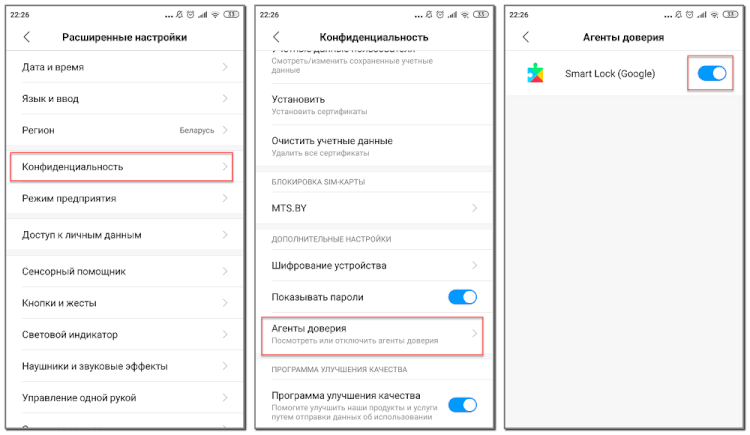
- Открываем настройки.
- Переходим в раздел «Расширенные настройки».
- Открываем вкладку «Конфиденциальность».
- Заходим в подкатегорию «Агенты доверия».
- Убираем галочку возле единственной строки «Smart Lock».
Что касается устройств с версией Android 5, то здесь принцип действий немного другой:
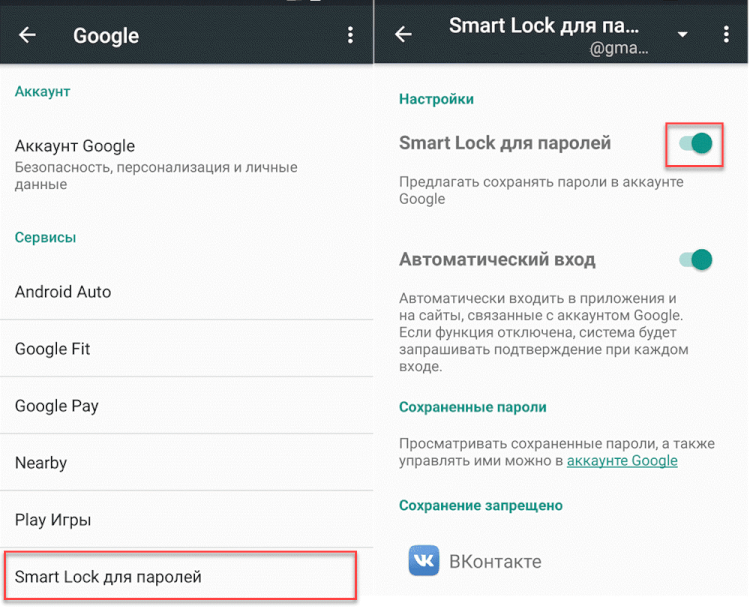
- Заходим настройки.
- Открываем вкладку с настройками аккаунта Google.
- Переходим в раздел «Smart Lock».
- Убираем галочку возле строки «Smart Lock для паролей».
Чтобы включить функцию Smart Lock, достаточно проделать указания инструкций в обратном порядке.
Таким образом, Google Smart Lock – программа, или лучше сказать опция, предназначенная для упрощения разблокировки смартфона. Она анализирует данные местоположения, расположения устройства в пространстве, голос пользователя, а также находящиеся рядом устройства. Для отключения функции достаточно убрать галочку с соответствующего пункта в настройках телефона.
- Google Duo: что это за программа на Android
- Спам в Google Диск: как отключить уведомления
- Как поставить пароль на приложение на Android
Отключение Google Smart Lock
Google Smart Lock работает по правилам, задаваемым пользователем и разделенным на три категории: «Физический контакт», «Надёжные устройства», «Безопасные места». Достаточно убрать каждое из них, чтобы девайс всегда блокировался по нажатию на кнопку питания (сбоку).
- Перейдите к настройкам девайса.

- Откройте раздел «Защита и местоположение» (в актуальных версиях ОС называется «Безопасность»).

Читайте также: Отключаем блокировку экрана в Android - Выберите «Smart Lock».

- Ознакомьтесь с описанием функции, тапните «ОК».

- Зайдите во все вкладки и удалите правила из них. Например, тапните «Надёжные устройства».

- Нажмите по наименованию пункта.
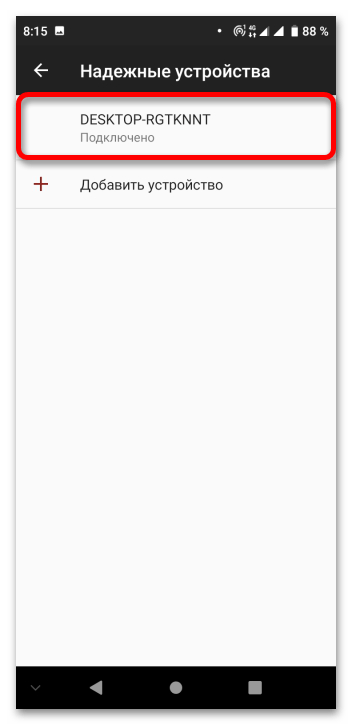
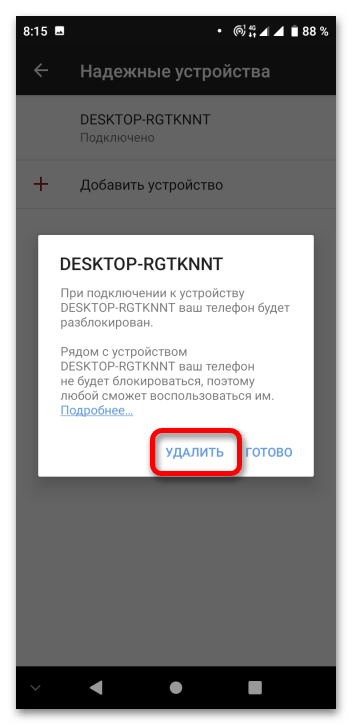
- Воспользуйтесь кнопкой «Удалить».
Способ 2: Отключение агента
Можно также убрать Smart Lock из числа агентов доверия, в связи с чем встроенная программа не сможет управлять параметрами блокировки девайса.

- Повторите первый и второй шаги предыдущей инструкции. Во вкладке «Защита и местоположение» («Безопасность») пролистайте список разделов ещё ниже, чтобы увидеть подраздел «Агенты доверия» (в актуальных версиях ОС скрыт в блоке «Дополнительно») и перейти в него.
- Передвиньте тумблер около названия сервиса в левую сторону. Никаких дополнительных подтверждений не потребуется: изменения применятся мгновенно.

Читайте также: Просмотр паролей в Google Smart Lock
Как отключить Google Smart Lock на Android и Chrome

Когда-то мне очень нравилась функция Google Smart Lock. Легкость, с которой он запоминал и синхронизировала несколько паролей в Chrome и на моем телефоне, сделала мою работу плавной. Мне больше не нужно было запоминать странное сочетание букв и алфавитов. Я позволяю Google делать все за меня.
Оглавление

Кроме того, вы можете ввести «пароль» в строке поиска выше.
Шаг 3: Войдя, переключите переключатель «Предлагать сохранение паролей выключено». Между тем, также отключите «Автоматический вход».

Отключить Smart Lock на Android
Отключение Smart Lock для паролей на Android — более или менее похожее (и простое) дело. Просто откройте Chrome на своем Android и перейдите в «Настройки».


Нажмите «Пароли» и выключите переключатель «Сохранить пароли» и «Автоматический вход».
Что делать с сохраненными паролями?
Теперь, когда вы отключили Google Smart Lock, что вы делаете с сохраненными паролями? Конечно, вы не можете оставить их лежать без дела.
Связанный : Как продавать на Pinterest: 7 простых шагов

Перейдите в учетную запись пароля Google и нажмите значок «Удалить». Кроме того, вы можете очистить историю просмотров, чтобы удалить все пароли из Chrome. Убедитесь, что вы выбрали временной диапазон как все время.

Однако для учетной записи пароля Google вам придется выбрать и удалить вручную.
Как насчет Smart Lock для Android
Теперь, когда мы говорим об Smart Lock для паролей, есть еще одна функция, которая входит в состав Smart Lock — Smart Lock для Android.

Эта функция, разработанная, чтобы сделать вашу жизнь менее несчастной, определяет несколько надежных мест и сохраняет ваш телефон разблокированным, когда вы находитесь в этих местах. Точно так же вы можете пометить сопряженное устройство (например, музыкальную систему Bluetooth в автомобиле или умные часы) как надежное, и ваш телефон будет автоматически разблокирован, когда эти устройства будут поблизости. Однако сценарий «Ожидание против реальности» совсем другой.
Во-первых, эту функцию довольно легко скомпрометировать. Представьте, что кто-то убегает вместе с вашим телефоном и смарт-часами. В таком случае получить доступ к содержимому вашего телефона будет проще простого. В конце концов, вы оставили входную дверь открытой.
Чтобы отключить эту функцию, перейдите в «Настройки»> «Безопасность экрана блокировки»> «Smart Lock». Это может варьироваться от устройства к устройству. Если вы не найдете его здесь, просто найдите его в строке поиска.


Если вы хотите деактивировать это надежное место, коснитесь этого места и выберите «Отключить».
Что теперь?
Итак, когда Smart Lock в Chrome ушел навсегда, как я справляюсь? Помимо запоминания паролей, я перешел на Dashlane. Теперь мне просто нужно вспомнить мастер-пароль (*улыбается от уха до уха*).
Помимо использования сквозного шифрования AES-256, Dashlane также имеет чистый интерфейс. Подходя к главному, он отлично справляется с запоминанием всех ваших паролей и обеспечением их безопасности.

Помимо этого, он также поставляется с функцией проверки работоспособности пароля и панелью безопасности.
Менеджер паролей или Smart Lock?
Smart Lock от Google — один из самых простых способов обойти экран входа в систему, однако сценарии безопасности слишком серьезны, чтобы их игнорировать.
Итак, если вы думаете о переходе на специальный менеджер паролей, прочитайте следующее сравнение, чтобы сделать осознанный выбор.
Как отключить Smart Lock на Андроид
Функция Smart Lock обезопасит ваш гаджет и данные от посторонних. Она может разблокировать устройство при ряде определённых условий, к примеру, если телефон находится в «безопасном месте» или если рядом есть гаджет, внесённый в вашу систему, как «Доверенный». Если ранее вы уже активировали её и, возможно, вам что-то не понравилось или возникли какие-то проблемы, то советуем отключить Smart Lock Google.
Как отключить Smart Lock Google?
Для отключения Smart Lock на Андроид не нужны сторонние программы.
Это можно сделать средствами системы:
- Зайдите в настройки гаджета
- Нажмите «Местоположение и защита», выберите Smart Lock
- Система потребует ввести PIN-код (графический ключ или пароль, в зависимости от выбранного вами ранее способа сохранения безопасности)
- Деактивируйте функцию «Физический контакт»
- Затем удалите устройства, которые указаны как надёжные, а также безопасные места, данные для распознавания лиц и распознавания по голосу
А вы оставили функцию Smart Lock активной или решили отключить её? Делитесь в комментариях.