
Использование клавиатуры для ответа на сообщение или его пересылки в Почте для Windows 10
Почта для Windows 10 позволяет быстро отвечать на сообщения электронной почты. Используя сочетания клавиш, можно отвечать отправителю (или всем получателям), а также пересылать сообщения.
Ответ на сообщение или его пересылка
Используя область чтения, вы можете ответить только отправителю или всем получателям либо переслать сообщение.
- В зависимости от того, хотите ли вы ответить на сообщение или переслать его, выполните следующие действия:
- Чтобы ответить только отправителю, нажмите клавиши CTRL+R. Откроется сообщение, адресованное отправителю и готовое к созданию ответа. Курсор будет находиться в его тексте.
- Чтобы ответить всем, нажмите клавиши CTRL+SHIFT+R. Откроется сообщение, готовое к созданию ответа, Оно будет адресовано всем людям, указанным в строках Кому и Копия. Курсор будет находиться в его тексте.
- Чтобы переслать сообщение, нажмите клавиши CTRL+ F. Откроется сообщение, и курсор будет находиться в строке Кому, что позволяет ввести имя получателя.
- После ввода получателя сообщения нажмите клавишу TAB, чтобы перейти в окно сообщения и ввести его.
- Когда все будет готово, нажмите клавиши ALT+S, чтобы отправить сообщение.
Как переслать текстовое сообщение на Android
Нужно передать сообщение? На Android пересылка сообщения Текст, который вы получили от кого-то На другой номер телефона так же просто, как выбрать сообщение и выбрать вариант. Вот как.
ملاحظة: Точные шаги для пересылки сообщения будут немного отличаться в зависимости от модели вашего телефона и приложения для обмена текстовыми сообщениями. В этом руководстве мы используем официальное приложение Google Messages, чтобы показать вам, как выполнить этот процесс.
Переслать текст с помощью приложения «Сообщения» на Android
Чтобы начать процесс, запустите приложение «Сообщения» на своем телефоне Android. Затем найдите разговор, в котором находится ваше сообщение, и получите к нему доступ.
Нажмите и удерживайте сообщение, чтобы переслать его. Далее в правом верхнем углу экрана выберите три точки.
Читайте также Возможность вставить картинку в картинку (PiP) в Microsoft Edge
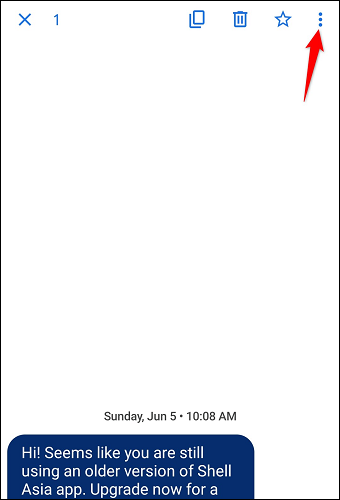
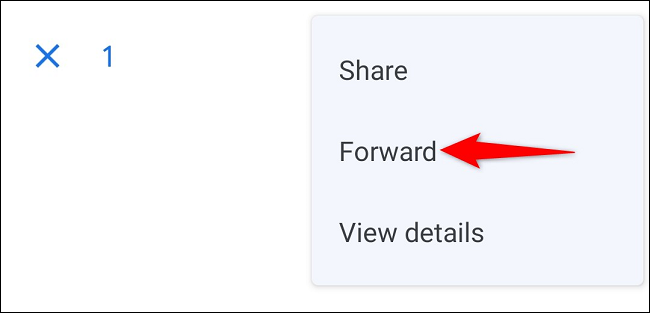
В трехточечном меню выберите «Вперед».
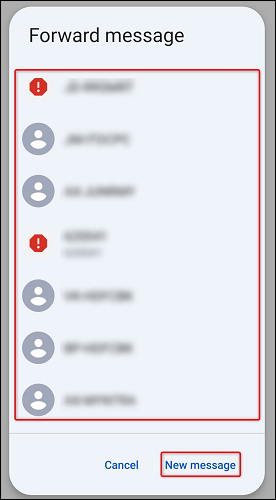
Вы увидите окно переадресации сообщений, в котором перечислены самые последние отправители и получатели сообщений. Нажмите на кого-нибудь в этом списке, чтобы переслать ему ваше сообщение.
Чтобы ввести номер телефона или выбрать человека из контактов, нажмите Новое сообщение.
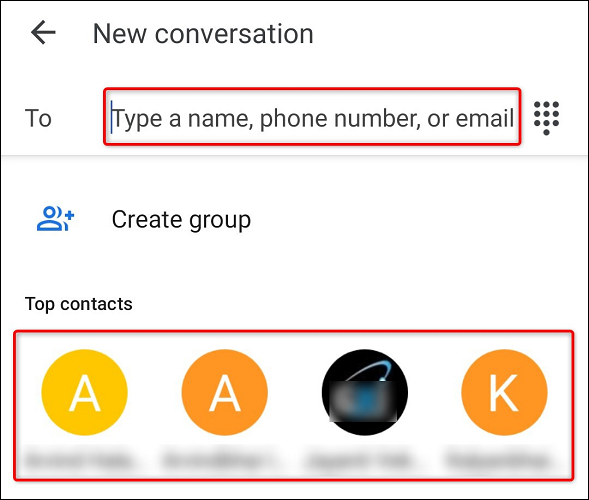
На странице «Новая беседа» вверху щелкните поле «Кому» и введите номер телефона, на который вы хотите переслать сообщение. Кроме того, на той же странице выберите человека из списка контактов.
Следующий экран позволяет вам при желании отредактировать ваше сообщение перед его отправкой. Когда вы будете готовы отправить его, нажмите значок воздушного змея рядом с сообщением, которое нужно переслать.
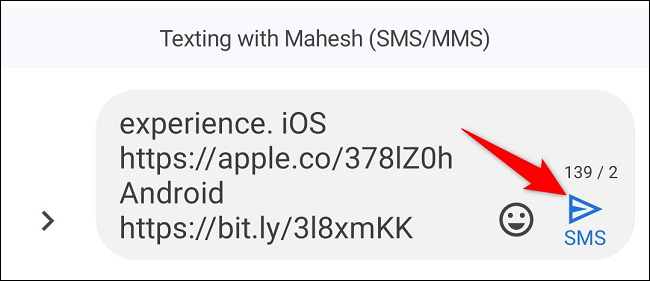
Ваш телефон отправит выбранное сообщение выбранному вами получателю, и все готово.
Читайте также Как запретить Android убивать фоновые приложения
Кстати, знаете ли вы, что можете Поделитесь контактом с помощью текстового сообщения на Android ؟
Как перевести голосовое сообщение в текст в WhatsApp
С одной стороны, голосовые сообщения — это очень удобно, не нужно набирать огромный текст. Но с другой, не всегда есть возможность прослушать аудио, например, если вы на совещании или в очень шумном месте. Чтобы каждый раз не просить собеседника переписать сообщение, можно конвертировать его в текст. В статье рассмотрим, как это сделать в WhatsApp.
Используемые продукты и сервисы
Сейчас встроенные функции ватсапа не позволяют автоматически преобразовать голосовое сообщение в текстовое, поэтому придется скачать специальную программу из магазина приложений. Для каждой операционной системы есть несколько вариантов. Рассмотрим, как перевести аудио с помощью самых популярных приложений.
Как перевести голосовое сообщение в текст в WhatsApp на Android
Для Андроида можно воспользоваться программой Transcriber. У нее есть платная и бесплатная версии, разница только в наличии рекламы.
Краткая инструкция по использованию:
- Установите Transcriber из магазина Google Play. При запуске можно изучить интерфейс программы, в дальнейшем там будет храниться история, но пока она пуста. В настройках менять ничего не нужно.
- Зайдите в чат с аудио, которое нужно конвертировать.
- Зажмите голосовое сообщение, чтобы появилось дополнительное меню. А затем нажмите на кнопку, чтобы поделиться.

- Выберете программу Transcriber в списке предлагаемых приложений.
- Подождите, пока программа загрузит голосовое сообщение. В результате аудио будет распознано алгоритмами и переведено в текстовый формат.

Другие программы, которые конвертируют аудиосообщения: Speech to text WhatsApp, Audio Message to text for WA. Принцип работы приложений похож на показанный выше: поделитесь голосовым сообщением с программой, и она преобразует его в текст.
Как конвертировать аудиосообщение в текст на iOS
Для телефонов Apple есть аналогичная программа Scribbn. Ей можно пользоваться бесплатно при условии просмотра рекламы. Если не хотите смотреть видео с рекламой — нужно будет заплатить за количество минут аудиозаписи. Самый простой тариф — 99 рублей за 40 минут, но вам предоставят 900 секунд для ознакомления с приложением. Если вы не будете конвертировать каждое аудио, а пользоваться только изредка, такого лимита вам хватит надолго.
Инструкция по переводу аудиосообщения в текстовый формат:
- Скачайте программу из официального магазина App Store.
- Установите, следуя встроенной инструкции.
- Ознакомьтесь с интерфейсом. Если у вас есть сохраненные на телефоне аудио, вы можете их загрузить и конвертировать в текст.
- Откройте чат с нужным аудио, которое необходимо перевести в текст.
- Зажмите сообщение, чтобы всплыло контекстное меню. И выберете «Переслать».
- Затем нажмите на значок «Поделиться».

- Среди предложенных приложений найдите и откройте в Scribbn.

- Программа загружает и конвертирует сообщение с помощью встроенных алгоритмов.

Еще приложения для преобразования голосовых сообщений в текст: Textr, Voicepop. Принцип действия похож на описанный выше: установить и поделиться из чата нужным аудио с программой.
Как перевести длинные аудиосообщения в текст
Такая функция или услуга называется транскрибация. Она необходима, когда собеседник продиктовал целую лекцию, а вам нужно это законспектировать. Чтобы не слушать, останавливать и печатать — аудио можно сразу перевести в текстовой формат. Например, с помощью технологии speech to text от MANGO OFFICE. Она пригодится, если вы переводите большие объемы голосовых материалов в текст. Для этого нужно будет сохранить аудиосообщение в файлах, а затем загрузить его на сайт.
Технология speech to text online на 80% сокращает время прослушивания записей, сервис сам формирует отчеты. Помимо расшифровки аудиосообщений, технология позволяет анализировать 100% разговоров с клиентами и собирать данные об эффективности общения в удобный отчет. Система покажет, в каком месте сотрудник или клиент произносили нужные фразы и количество вхождений в разговоре.

Просматривайте разговоры с вхождениями интересующих вас слов. Например, акция, распродажа. Отслеживайте упоминания о ваших конкурентах, либо проверяйте менеджеров на качество общения. Например, кто из сотрудников произносит слова-паразиты. Оставьте заявку, чтобы узнать обо всех полезных функциях и получить расчет.

Почему приложения могут неидеально распознать речь
Результат не всегда получается точным, но обычно суть разобрать можно. Приложения не смогут правильно перевести аудио в текст при условиях:
- Собеседник говорит тихо или на заднем фоне громкие шумы, например, он едет в метро или ветер задувает в динамик.
- В сообщении используются сокращения или сленг. Приложения попытаются найти схожее слово из своего словаря. Например, аббревиатуру ЖКХ, программы могут перевести как «Жека».
- Нечеткое произношение слов. Программа попробует транскрибировать это слово как максимально приближенное к общеизвестному.
Как поступить, если нет возможности прослушать голосовое сообщение
Если ни один из способов не подошел или нет времени скачивать приложение, есть несколько вариантов:
- Самый простой способ — это попросить собеседника напечатать текст или предупредить, что отложите прослушивание до удобного момента. Возможно, сообщение не так важно послушать сразу, и собеседник подождет пару часов.
- Поднесите смартфон к уху. Тогда включится специальный режим, и вы будете слышать аудиосообщение, как будто говорите по телефону. Возможно, в очень шумном помещении вы все равно не сможете отчетливо услышать собеседника.
- Подключите наушники. Это не самый быстрый и удобный способ, но если срочно нужно прослушать аудио, а в помещении очень шумно, наушники помогут выйти из ситуации.
Главное о переводе голоса в текст в ватсапе
- В WhatsApp пока не предусмотрена встроенная функция по переводу аудио в текст, хотя большинство современных телефонов уже умеют преобразовывать речь.
- В 2021 году разработчики WA рассказали об идее реализовать функцию перевода голосовых сообщений в текст. Но позднее стало известно, что разработка этого инструмента приостановлена. Пока такой функции нет, можно воспользоваться специальными программами. Но для этого собеседник должен четко произносить текст, без сокращений и аббревиатур, а на заднем плане не должно быть громких звуков.
- MANGO OFFICE транскрибирует записи разговоров с помощью робота (искусственного интеллекта). Расшифрованный текст анализируется, помечается метками на основе содержания и добавляется к записям разговора.
Реакции, скрытый текст, перевод сообщений и QR-коды
В 12-м обновлении Telegram за этот год стали доступны реакции, автоматический перевод сообщений, QR-коды с уникальным оформлением, скрытый текст и другие нововведения.
Реакции
Telegram первым запустил анимированные и интерактивные эмодзи. Теперь некоторые из таких эмодзи можно использовать в виде реакций — чтобы быстро высказать своё мнение, не отправляя лишних сообщений.
Чтобы отправить быструю реакцию , дважды нажмите на сообщение. Для выбора других реакций — например, — нажмите на сообщение один раз (для iOS: зажмите его пальцем).
Изменить эмодзи для быстрой реакции можно в Настройках. Android: Настройки чатов > Быстрая реакция. iOS: Стикеры и эмодзи > Быстрая реакция.
В личных чатах реакции всегда включены. В группах и каналах администраторы могут выбрать, разрешить ли реакции и какие именно эмодзи будут доступны в чате. Например, можно включить только для отметок «Мне нравится» или собирать голоса за и против .
Администраторы групп и каналов могут включить реакции в профиле чата: Изменить > Реакции. Для получения обратной связи от читателей также могут пригодиться комментарии в каналах и опросы Telegram с гибкими настройками.
Скрытый текст
Чтобы обсуждать новинки проката, не опасаясь преждевременного раскрытия интриги, Вы можете выделить часть набранного сообщения и применить форматирование «Скрытый». Скрытый текст не показывается ни в сообщениях, ни в списке чатов и оповещениях.
Чтобы просмотреть скрытый текст, просто коснитесь его.
Перевод сообщений
Telegram используют более 500 миллионов людей со всего мира — в том числе для общения в публичных группах и получения новостей из каналов на самых разных языках. Теперь Вы можете прямо в приложении перевести на свой язык любое сообщение.
Возможность переводить текст сообщений можно включить в разделе Настройки > Язык. Чтобы перевести сообщение, нажмите на него (для iOS: зажмите пальцем) и выберите Перевести в появившемся меню. В настройках можно выбрать языки, которые не требуется переводить, для сообщений на этих языках кнопка Перевести будет скрыта.
Для перевода на Вашем устройстве должна быть установлена iOS 15+ или любая версия Android. Список доступных языков зависит от Вашей операционной системы.
QR-коды с настройками оформления
Вы можете сгенерировать QR-код для перехода в профиль любого пользователя, у которого есть публичная ссылка. Можно также создавать QR-коды для групп, каналов и ботов — например, можно быстро показать товарищу любимый блог или свой фан-клуб.
Чтобы быстро создать QR-код, нажмите на новую иконку рядом с публичной ссылкой в профиле пользователя или чата и выберите подходящие цвета и узор. После этого код можно сохранить, напечатать, отправить через Telegram — или в другие приложения.
QR-код для Вашей собственной публичной ссылки можно создать в Настройках.
Обновлённые меню в приложении для macOS
В Telegram для macOS обновились все меню по правому клику — добавлена улучшенная навигация и анимированные иконки для каждого пункта меню.
Новые интерактивные эмодзи
Наши дизайнеры добавили новые интерактивные версии для эмодзи . Отправьте любой из них отдельным сообщением в личном чате, а затем нажмите на него, чтобы запустить эффект одновременно для Вас и собеседника.
Спасибо за невероятный год. Пусть 2022 будет ещё ярче!
30 декабря 2021
Команда Telegram