
Mesh Wi-Fi-система Keenetic
Что выбрать, когда нужно расширить зону покрытия Wi-Fi в многокомнатной квартире, загородном доме или небольшом офисе? Ни более мощный роутер взамен старому, ни вспомогательные mesh-комплекты не сравнятся с решением Keenetic, предлагающим Wi-Fi-систему от одного производителя, когда к уже имеющемуся интернет-центру по необходимости добавляются дополнительные в качестве ретрансляторов Wi-Fi.
Детальная статья в базе знаний
Полезные советы
Всегда старайтесь назначать главным роутером более продвинутую модель, например гигабитную или с USB-портом. Если ваш интернет-тариф выше 100 Мбит/c, главным роутером должна быть гигабитная модель, такая как , , или . В качестве ретрансляторов к ним наиболее выгодно выбирать не только специализированные модели и , но также интернет-центры , и , а ещё потолочные точки доступа и , которые оснащены переключателем режимов для быстрого добавления в Wi-Fi-систему без предварительной настройки.
Гигабитные модели, входящие в Wi-Fi-систему, очень желательно соединять проводом. При этом даже не обязательно придерживаться топологии «звезда» (лучами от главного) — для двух-трех точек скорости хватит и по «цепочке». При случайном обрыве или повреждении кабеля любая связка сама переключится на беспроводное соединение по технологии Mesh. Связь по воздуху для получения Mesh-сети наиболее эффективна в случае двухдиапазонных моделей одного или близкого класса Wi-Fi и особенно 100-мегабитных, потому что транзитное соединение в диапазоне 5 ГГц, скорее всего, будет даже быстрее, чем по кабелю. Например, идеальные комплекты начинаются с при добавлении необходимого числа и/или . Если вы целиком полагаетесь на Mesh, а не на провод, максимальное число устройств в сети желательно ограничить пятью, включая главный роутер-контроллер. В большинстве случаев достаточно использовать модели с одинаковыми скоростями портов и сети . Но когда принципиальны не гигабит и скорость , а бюджет и зона покрытия, подойдут не только недорогие двухдиапазонные модели и , но даже однодиапазонные , и . Даже два «Старта» легко превращаются в Mesh Wi-Fi-систему с бесшовным роумингом 802.11k/r, защитой по протоколу WPA3, сегментацией и единым управлением.
ООО «КИНЕТИК»
117437, Россия, г. Москва,
+7 (495) 646-86-36
info@keenetic.ru
Представляем Wi-Fi-систему Keenetic
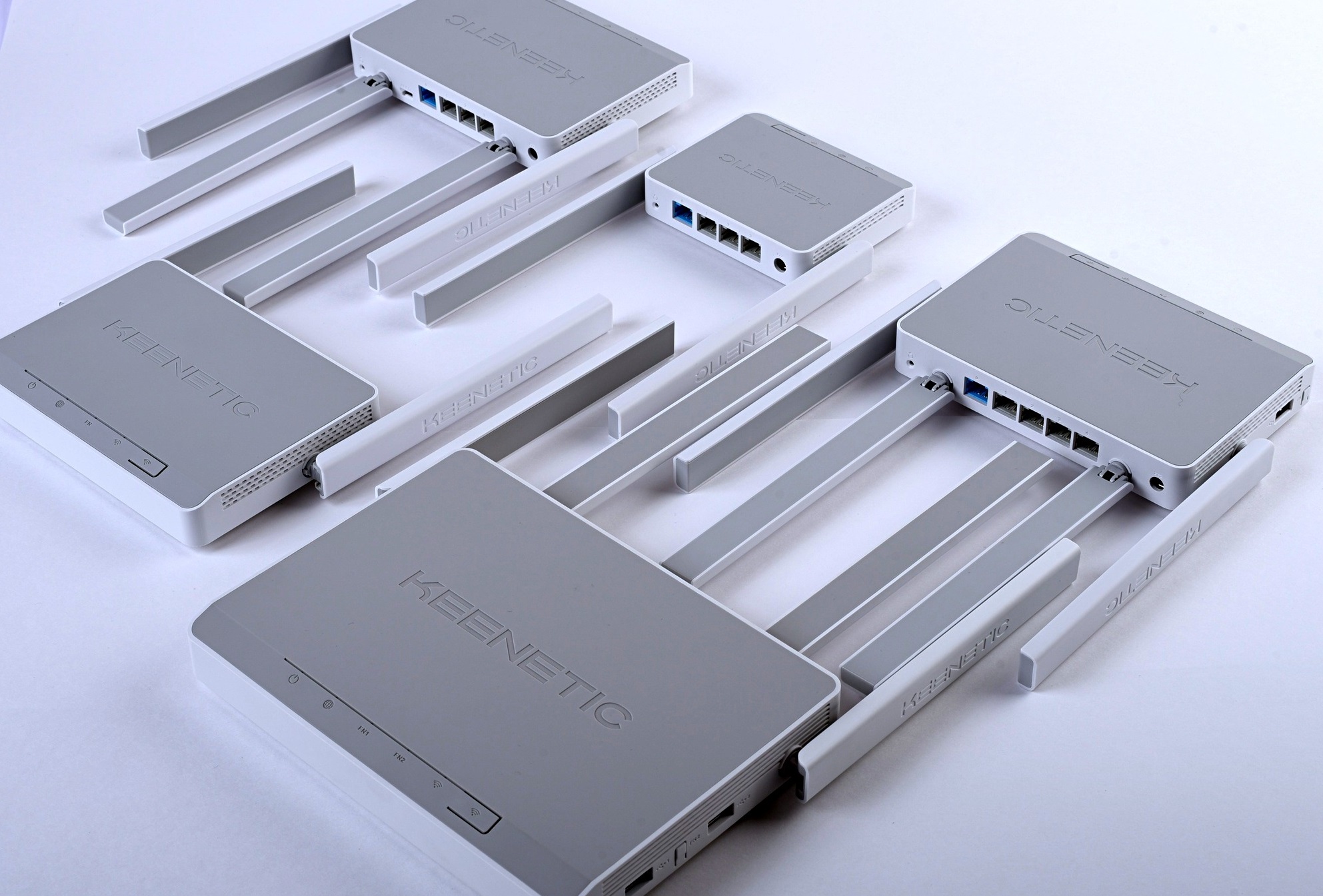
Вслед за бесшовным роумингом, благодаря которому беспроводные устройства могут быстро переключаться между несколькими интернет-центрами, в версии Keenetic OS 2.15 мы добавили контроллер Wi-Fi-системы и возможность быстро и легко объединять кинетики в централизованно управляемую Wi-Fi-систему.
Функция доступна на всех моделях с индексом KN-xxxx от Start до Ultra, а также на всех кинетиках предыдущего поколения, для которых вышла операционная система 2.15. Любая из этих моделей может выступать как контроллером Wi-Fi-системы и основным роутером, так и ретранслятором сигнала.
Что лучше — роутер или Wi-Fi-система? Лучше Wi-Fi-система из роутеров!
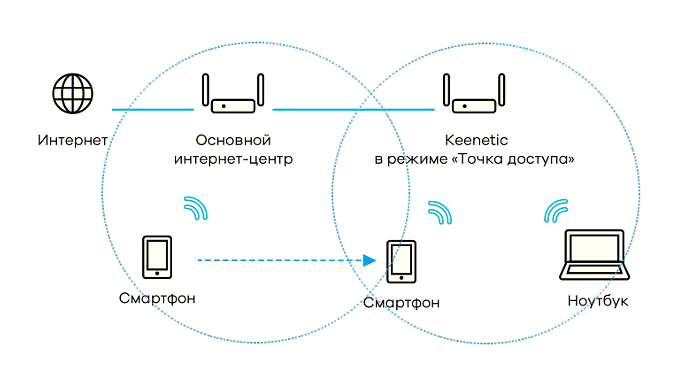
Предположим, изначально есть один кинетик, работающий как обычный роутер, и требуется расширить зону покрытия Wi-Fi, например, на втором этаже дома или в дальних концах квартиры или офиса. Для этого подключаем к первому интернет-центру сетевым кабелем еще один или несколько кинетиков, предварительно переведенных в режим «Точка доступа», и активируем на нем компонент «Контроллер Wi-Fi-системы».
Далее в его интерфейсе автоматически будут обнаружены все потенциальные узлы модульной Wi-Fi-системы (они должны иметь версию Keenetic OS не ниже 2.14). Их нужно «захватить», и тогда настройки домашней и гостевой сети, а также еще двух сегментов (например, IoT и детского) автоматически станут общими. Чтобы изменить имя сети (SSID) или пароль, достаточно сделать это только на контроллере, а он уже поменяет сам на всех подчиненных кинетиках.
На контроллере удобно регистрировать все пользовательские устройства, следить за их переходами между узлами Wi-Fi-системы, потреблением трафика, выставлять ограничения скорости и расписание работы, назначать профили доступа в интернет и фильтрации контента. В веб-интерфейсы дополнительных кинетиков отныне можно не входить вовсе: они будут обновляться автоматически по мере выхода новых функций и патчей безопасности.
Преимущества Wi-Fi-системы Keenetic
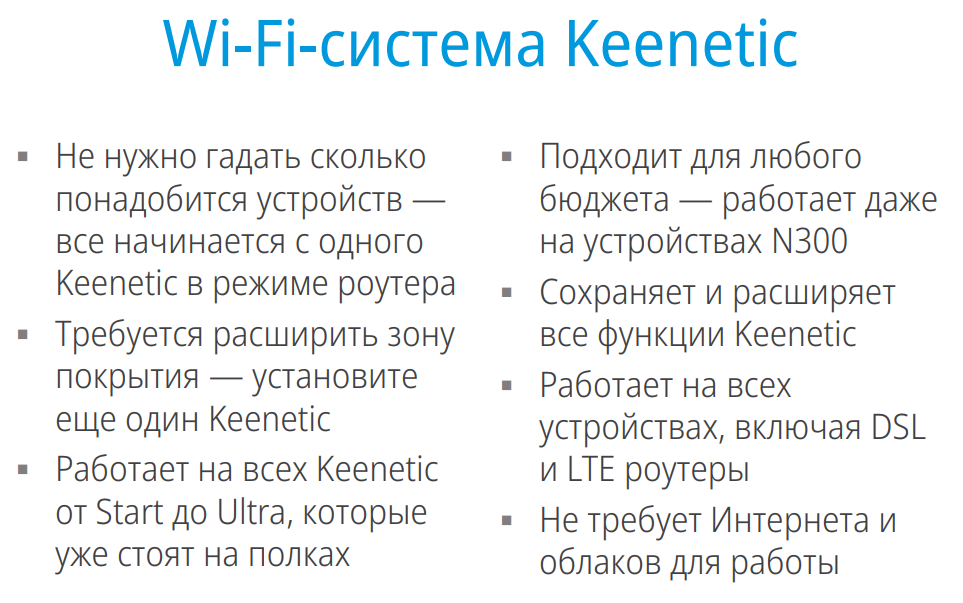
Современный рынок домашнего сетевого оборудования взбудоражило появление mesh-систем, однако в первой волне таких продуктов всплыли существенные недостатки: высокая начальная стоимость комплектов (типично из трех устройств), примитивная функциональность (по-прежнему нуждаются в серьезном маршрутизаторе на входе), падение скорости несмотря на расширение покрытия, ограниченная самоорганизация при большом числе узлов.
Текущая реализация Wi-Fi-системы Keenetic опирается на проверенную годами и профессиональными марками схему развертывания дополнительных точек доступа на базе проводной сети с централизованным управлением через контроллер, бесшовным роумингом по стандартам 802.11k/r/v и произвольной VLAN-сегментацией (чего не дает ни одна mesh-система). Парадоксально, но многие владельцы дорогих новомодных mesh-систем, намучившись с падением скорости и нестабильностью сети, в итоге тоже стремятся соединить узлы своих систем проводом!
Для домашнего применения главное преимущество в том, что не нужно гадать, сколько понадобится mesh-устройств, и покупать дорогой комплект вдобавок к имеющемуся роутеру. Можно начать с одной любой (!) модели интернет-центра Keenetic, которая решает прежде всего задачу надежного резервируемого доступа в интернет, с продвинутым удаленным управлением, VPN и USB-функциями, причем это может быть и DSL- или LTE-модель.
Впоследствии же достаточно докупить столько и таких вспомогательных кинетиков, сколько и каких потребуется. Причем Wi-Fi-система Keenetic работает даже на однодиапазонных устройствах класса N300. Кроме того, разработчики Keenetic усиленно работают над собственной реализацией беспроводной mesh-системы, где вся та же функциональность не потребует проводного соединения узлов.
Как собрать правильный комплект
Прежде всего, стоит учитывать, какие беспроводные клиенты будут мобильными в расширенной сети и какая скорость подключения для них необходима, а также какой кинетик станет контроллером Wi-Fi-системы.
Если контролирующий интернет-центр это гигабитная модель, такая как Viva (KN-1910), Giga (KN-1010) или Ultra (KN-1810), а мобильным клиентам нужен частотный диапазон 5 ГГц и высокая скорость (более 100 Мбит/c), то в качестве ретрансляторов наиболее выгодно выбирать модель Viva, не переплачивая за порты SFP и USB 3.0. Заметьте также, что в этом случае, благодаря достаточному числу Ethernet-портов и гигабиту, пользователь волен подключать ретрансляторы к контроллеру как «звездой» (например, из распределительного шкафа), так и «цепочкой». Сравните с наводнившими рынок mesh-системами, которые типично включают двухпортовые модули: подключать их кабелем на одноранговых портах коммутатора бесполезно — так они друг друга не обнаруживают, а соединение цепочкой может быть крайне неудобно.
Когда принципиальна не скорость, а зона покрытия, подойдут не только двухдиапазонные модели вроде Air (KN-1610) и City (KN-1510), но даже однодиапазонные Lite (KN-1310) и Start (KN-1110).
Например, где-нибудь в отдельном офисе и загородном доме, на даче или удаленном складе может понадобиться покрытие Wi-Fi на большой площади, а беспроводной эфир абсолютно свободен и доступ в интернет на скорости до 100 Мбит/c — в таком случае справятся и однодиапазонные кинетики — допустим, несколько штук Lite (KN-1310) с усилителями приемного сигнала, ручным переключателем режимов и 5-портовым коммутатором. В самых простых случаях всё осилит даже самый младший Start (KN-1110).
В условиях плотной жилой застройки, торговых моллов или бизнес-центров, когда эфир на частоте 2,4 ГГц загружен, предпочтительны двухдиапазонные модели. Extra (KN-1710) будет идеально на роли контроллера, а в качестве двухдиапазонного ретранслятора удобна модель Air (KN-1610), которую нужно только перевести в режим точки доступа простым переключателем.
Обновление защиты Wi-Fi до WPA3 в оборудовании Keenetic
В операционной системе KeeneticOS 3.1 стали доступны новые алгоритмы защиты Wi-Fi: WPA3-PSK, WPA3-Enterprise и OWE.
В этом году новый стандарт WPA3 приходит на множество устройств как программное обновление. По сравнению со служащим почти 15 лет предшественником WPA2, он обладает более высоким уровнем безопасности и устраняет концептуальные недоработки, например включает дополнительную защиту от атак с перебором (брутфорс) и переустановкой ключа (Key Reinstallation Attacks, KRACK). При этом в использовании настолько же прост и не влечет снижения скорости или удобства.
Сегодня для огромного парка устройств Apple выйдет релиз iOS 13, а вместе с ним и WPA3. Насколько мы успели проверить, WPA3 действительно работает на моделях iPhone XS и XS Max, XR и X, 8 и 8 Plus, 7 и 7 Plus. Плюс будет в новых iPhone 11, 11 Pro и 11 Pro Max. Всё аналогично с WPA3 и в новейшей iPadOS. WPA3 Enterprise доступен в iOS 13 на iPhone 6s, 6s Plus и SE.
Среди устройств на базе Android (в частности, Android 10) можем перечислить Samsung Galaxy S10 и S10e, Vivo V15 PRO, One Plus 6 и Google Pixel 3а XL.
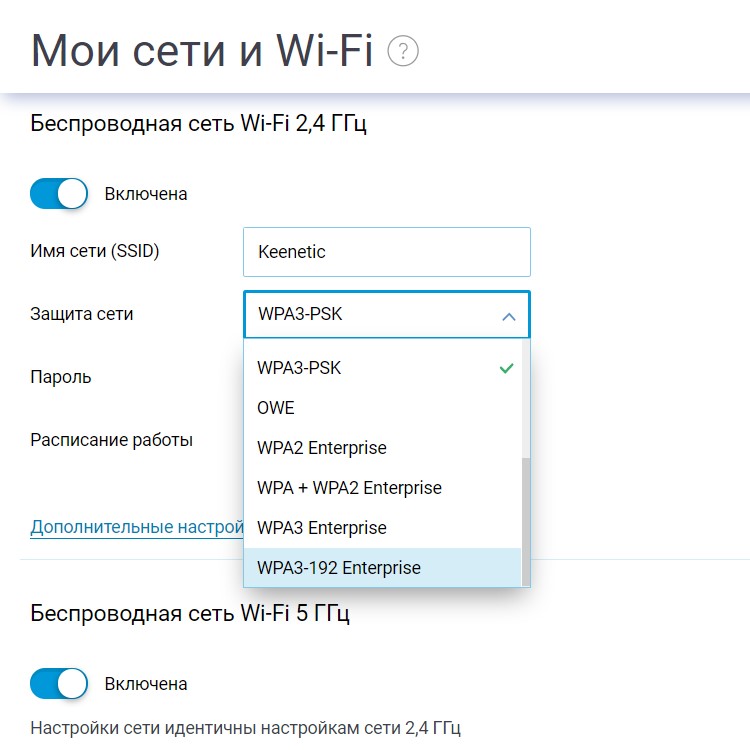
Если перейти к настройкам Wi-Fi на кинетиках, то возможны следующие режимы:
• WPA3-PSK (WPA3-Personal) — выполняет защиту на основе пароля, использует 128-битное шифрование данных и уже присутствует в базовой части KeeneticOS.
• OWE (Opportunistic Wireless Encryption) — метод шифрования для усиления защиты и конфиденциальности пользователей при подключении к открытым (публичным) сетям Wi-Fi. То есть OWE шифрует данные, когда они передаются в незащищенной сети без пароля.
• WPA3-Enterprise — появляется с установкой компонента «WPA Enterprise» и предназначен для использования в учреждениях с самыми высокими требованиями к безопасности и конфиденциальности информации.
• WPA3-192 Enterprise — реализует уже 192-битное шифрование данных.
• WPA2-PSK + WPA3-PSK — смешанный режим для совместимости с разными устройствами.
Для использования WPA3-PSK и OWE подключаемое устройство тоже должно поддерживать данные алгоритмы в драйвере своего радиомодуля. Вариант WPA3-192 Enterprise возможен только для Ultra, Giga и Viva. Также эти модели могут использовать WPA3-PSK и OWE для подключений типа Wireless ISP, то есть для выхода в интернет через Wi-Fi-сеть другой точки доступа, например второго кинетика.
Новые алгоритмы можно задействовать на интернет-центрах Ultra KN-1810, Giga KN-1010, Viva KN-1910, Duo KN-2110, Extra KN-1710, Air KN-1610, DSL KN-2010, Omni KN-1410, Lite KN-1310, 4G KN-1210 и Start KN-1110, а также ZyXEL Keenetic Air, Extra II, Giga III и Ultra II. Пока что WPA3 отсутствует только в City KN-1510, но мы работаем над этим.
Все протоколы защиты работают не только на отдельных интернет-центрах, но и в рамках Wi-Fi-системы с бесшовным роумингом, чем особенно гордятся наши разработчики. Уже сейчас в журналах интернет-центров можно видеть, по какому стандарту подключаются клиенты (сами они показывают это далеко не всегда), а в ближайшем будущем мы собираемся сделать эту информацию видимой в веб-интерфейсе и мобильном приложении.
Тип безопасности и шифрования беспроводной сети. Какой выбрать?
Чтобы защитить свою Wi-Fi сеть и установить пароль, необходимо обязательно выбрать тип безопасности беспроводной сети и метод шифрования. И на данном этапе у многих возникает вопрос: а какой выбрать? WEP, WPA, WPA2, или WPA3? Personal или Enterprise? AES, или TKIP? Какие настройки безопасности лучше всего защитят Wi-Fi сеть? На все эти вопросы я постараюсь ответить в рамках этой статьи. Рассмотрим все возможные методы аутентификации и шифрования. Выясним, какие параметры безопасности Wi-Fi сети лучше установить в настройках маршрутизатора.
Обратите внимание, что тип безопасности, или аутентификации, сетевая аутентификация, защита, метод проверки подлинности – это все одно и то же.
Тип аутентификации и шифрование – это основные настройки защиты беспроводной Wi-Fi сети. Думаю, для начала нужно разобраться, какие они бывают, какие есть версии, их возможности и т. д. После чего уже выясним, какой тип защиты и шифрования выбрать. Покажу на примере нескольких популярных роутеров.
Я настоятельно рекомендую настраивать пароль и защищать свою беспроводную сеть. Устанавливать максимальный уровень защиты. Если вы оставите сеть открытой, без защиты, то к ней смогут подключится все кто угодно. Это в первую очередь небезопасно. А так же лишняя нагрузка на ваш маршрутизатор, падение скорости соединения и всевозможные проблемы с подключением разных устройств.
Защита Wi-Fi сети: WPA3, WPA2, WEP, WPA
Есть три варианта защиты. Разумеется, не считая «Open» (Нет защиты) .
- WEP (Wired Equivalent Privacy) – устаревший и небезопасный метод проверки подлинности. Это первый и не очень удачный метод защиты. Злоумышленники без проблем получают доступ к беспроводным сетям, которые защищены с помощью WEP. Не нужно устанавливать этот режим в настройках своего роутера, хоть он там и присутствует (не всегда) .
- WPA (Wi-Fi Protected Access) – надежный и современный тип безопасности. Максимальная совместимость со всеми устройствами и операционными системами.
- WPA2 – доработанная и более надежная версия WPA. Есть поддержка шифрования AES CCMP. Это актуальная версия протокола, которая все еще используется на большинстве домашних маршрутизаторов.
- WPA3 – это новый стандарт, который позволяет обеспечить более высокую степень защиты от атак и обеспечить более надежное шифрование по сравнению с предыдущей версией. Так же благодаря шифрованию OWE повышается безопасность общественных открытых сетей. Был представлен в 2018 и уже активно используется практически на всех современных роутерах и клиентах. Если ваши устройства поддерживают эту версию – используйте ее.
WPA/WPA2 может быть двух видов:
- WPA/WPA2 — Personal (PSK) – это обычный способ аутентификации. Когда нужно задать только пароль (ключ) и потом использовать его для подключения к Wi-Fi сети. Используется один пароль для всех устройств. Сам пароль хранится на устройствах. Где его при необходимости можно посмотреть, или сменить. Рекомендуется использовать именно этот вариант.
- WPA/WPA2 — Enterprise – более сложный метод, который используется в основном для защиты беспроводных сетей в офисах и разных заведениях. Позволяет обеспечить более высокий уровень защиты. Используется только в том случае, когда для авторизации устройств установлен RADIUS-сервер (который выдает пароли) .
Думаю, со способом аутентификации мы разобрались. Лучшие всего использовать WPA3. Для лучшей совместимости, чтобы не было проблем с подключением старых устройств, можно установить смешанный режим WPA2/WPA3 — Personal. На многих маршрутизаторах по умолчанию все еще установлен WPA2. Или помечен как «Рекомендуется».
Шифрование беспроводной сети
Есть два способа TKIP и AES.

Рекомендуется использовать AES. Если у вас в сети есть старые устройства, которые не поддерживают шифрование AES (а только TKIP) и будут проблемы с их подключением к беспроводной сети, то установите «Авто». Тип шифрования TKIP не поддерживается в режиме 802.11n.
В любом случае, если вы устанавливаете строго WPA2 — Personal (рекомендуется) , то будет доступно только шифрование по AES.
Какую защиту ставить на Wi-Fi роутере?
Используйте WPA2/WPA3 — Personal, или WPA2 — Personal с шифрованием AES. На сегодняшний день, это лучший и самый безопасный способ. Вот так настройки защиты беспроводной сети выглядит на маршрутизаторах ASUS:

А вот так эти настройки безопасности выглядят на роутерах от TP-Link (со старой прошивкой) .

Более подробную инструкцию для TP-Link можете посмотреть здесь.
Инструкции для других маршрутизаторов:
- Настройка защиты Wi-Fi сети и пароля на D-Link
- Защита беспроводной сети на роутерах Tenda
- Инструкция для Totolink: установка метода аутентификации и пароля
Если вы не знаете где найти все эти настройки на своем маршрутизаторе, то напишите в комментариях, постараюсь подсказать. Только не забудьте указать модель.
Так как WPA2 — Personal (AES) старые устройства (Wi-Fi адаптеры, телефоны, планшеты и т. д.) могут не поддерживать, то в случае проблем с подключением устанавливайте смешанный режим (Авто). Это же касается и WPA3. Если у вас есть устройства без поддержи этой версии, то нужно устанавливать смешанный режим WPA2/WPA3.
Не редко замечаю, что после смены пароля, или других параметров защиты, устройства не хотят подключаться к сети. На компьютерах может быть ошибка «Параметры сети, сохраненные на этом компьютере, не соответствуют требованиям этой сети». Попробуйте удалить (забыть) сеть на устройстве и подключится заново. Как это сделать на Windows 7, я писал здесь. А в Windows 10 нужно забыть сеть.
Пароль (ключ) WPA PSK
Какой бы тип безопасности и метод шифрования вы не выбрали, необходимо установить пароль. Он же ключ WPA, Wireless Password, ключ безопасности сети Wi-Fi и т. д.
Длина пароля от 8 до 32 символов. Можно использовать буквы латинского алфавита и цифры. Так же специальные знаки: — @ $ # ! и т. д. Без пробелов! Пароль чувствительный к регистру! Это значит, что «z» и «Z» это разные символы.
Не советую ставить простые пароли. Лучше создать надежный пароль, который точно никто не сможет подобрать, даже если хорошо постарается.

Вряд ли получится запомнить такой сложный пароль. Хорошо бы его где-то записать. Не редко пароль от Wi-Fi просто забывают. Что делать в таких ситуациях, я писал в статье: как узнать свой пароль от Wi-Fi.
Так же не забудьте установить хороший пароль, который будет защищать веб-интерфейс вашего маршрутизатора. Как это сделать, я писал здесь: как на роутере поменять пароль с admin на другой.
Если вам нужно еще больше защиты, то можно использовать привязку по MAC-адресу. Правда, не вижу в этом необходимости. Новый WPA3, или даже уже устаревший WPA2 — Personal в паре с AES и сложным паролем – вполне достаточно.
А как вы защищаете свою Wi-Fi сеть? Напишите в комментариях. Ну и вопросы задавайте ��

103

272420

Сергей

Настройка защиты Wi-Fi сетей