
Защита приложений на Xiaomi (Redmi), как установить и как убрать пароль
В смартфоны Xiaomi (Redmi) встроена потрясающая функция по защиты приложений носящая одноимённое название.
Суть заключается в том, что для запуска конкретно выбранной программы потребуется ввести пароль, просканировать отпечаток пальца или ввести пин-код, причём, это не тот же самый пароль, который необходим для разблокировки устройства.
Получается двойной барьер, но что ещё интереснее – возможно настроить скрытие содержания уведомлений для тех приложений, которые вы отметили защищёнными. Это значит, что посторонние люди не смогут прочитать уведомления даже если умеют разблокировать телефон.
Как установить защиту приложений на Xiaomi
Откройте общие настройки, найдите строку «Приложения».
Выберите меню «Защита приложений». 
Отобразиться краткое описание работы системы защиты, соглашайтесь и нажмите кнопку «Включить». 
Далее вам предложат привязать ваш Mi аккаунт, это поможет сбросить пароль защиты если вы его забудете. 
Внимание: без привязки функции к Mi аккаунту в случае, если вы забудете метод разблокировки программы убрать, сбросить или удалить его не получится. Единственный выход – сброс к заводским настройкам, что приведёт к полной потери всех данных в памяти Xiaomi.
Вы видите список всех установленных программ на Xiaomi, активируя выключатель напротив них вы включаете блокировку. 
Чтобы заблокировать уведомления, нажмите в верхнем правом углу иконку «Шестерёнка». 
Найдите меню «Скрывать содержимое уведомлений». 
Как убрать защиту
Чтобы отключить функцию достаточно зайти в эти же настройки и выключить все переключатели напротив всех заблокированных программ. Это автоматически отключит системную функцию.
Как удалить пароль защиты на Xiaomi
Краткий ответ – это невозможно.
Если вы не привязали Mi аккаунт, единственный метод – Hard Reset, либо ручная перепрошивка аппарата, что довольно нетривиальный процесс.
Как отключить защиту приложений на Xiaomi?
В прошивке MIUI от Xiaomi имеется защита приложений – при открытии приложения предлагается ввести пароль. Удобно, если кто-то еще имеет доступ к вашем у смартфону. Почему-то не все пользователи знают, как отключить это защиту. Ничего сложного нет, главное – знать пароль. Вот простая инструкция.
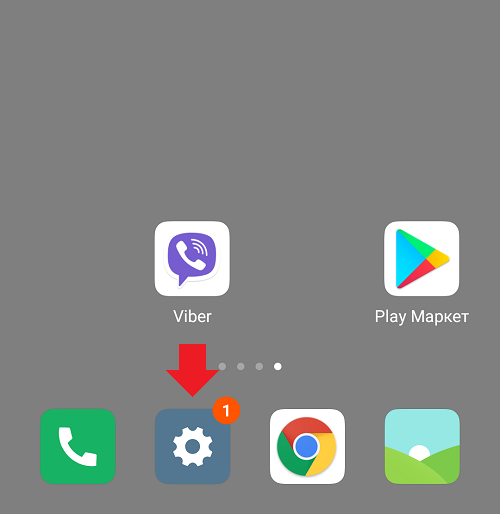
Зайдите в настройки.
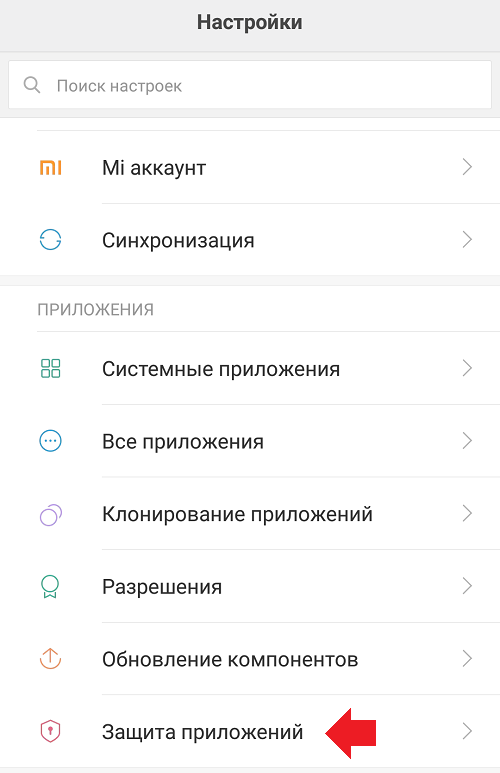
Выберите раздел “Защита приложений”.
Введите пароль защиты. Скриншота нет, поскольку система в данном случае просто не дает его сделать – защита.
Переместите переключатель напротив нужного приложения в положение “Выкл”. У нас это галерея.
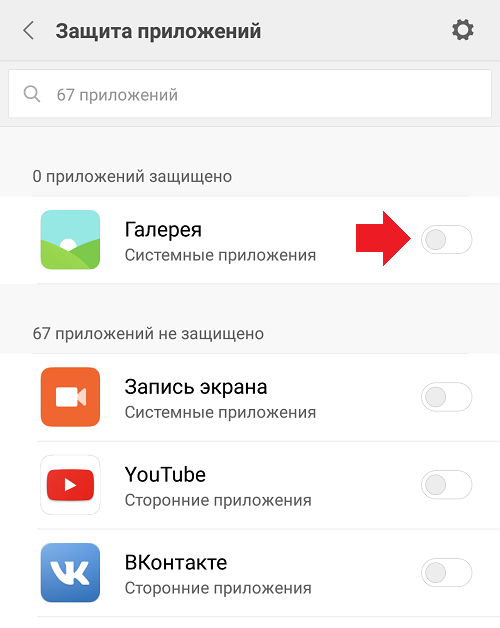
Теперь при запуске галереи вводить пароль не потребуется.
Как снять блокировку с приложения XIAOMI Redmi 9?
Вы установили ПИН-код или даже пароль для защиты приложения на своем XIAOMI Redmi 9, однако вам больше не нужна эта блокировка перед открытием приложения. В этой статье мы сначала подробно расскажем, как изменить пароль, PIN-код, который блокирует ваши приложения. Затем мы увидим, как удалить PIN-код блокировки приложения, присутствующего на вашем XIAOMI Redmi 9. Наконец, узнаем, как удаленно разблокировать приложение.

Как изменить шаблон или даже PIN-код заблокированных приложений на вашем XIAOMI Redmi 9?
Чтобы заменить код блокировки, который защищает приложение, вам просто нужно перейти в приложение Applock, которое вы установили. Будь то Secure, App lock или какое-либо другое приложение блокировки, очень легко изменить тип блокировки. Если вы хотите установить приложение блокировки и поставить отпечаток пальца на свой XIAOMI Redmi 9, прочтите нашу статью. После выбора типа блокировки обязательно появится возможность выбрать тип блокировки приложения. В частности, вы установили пароль или PIN-код, вы всегда можете его изменить. Это может быть так, если ваши дети или даже родитель знают ваш код блокировки. Мы хотели бы выбрать пароль, чтобы обеспечить безопасность вашего приложения. Чтобы изменить код блокировки или пароль, вам просто нужно перейти в приложение, которое вы использовали для блокировки приложений. Откройте приложение блокировки в XIAOMI Redmi 9. В зависимости от приложения блокировки действия могут немного отличаться.
Измените PIN-код приложения блокировки на вашем XIAOMI Redmi 9
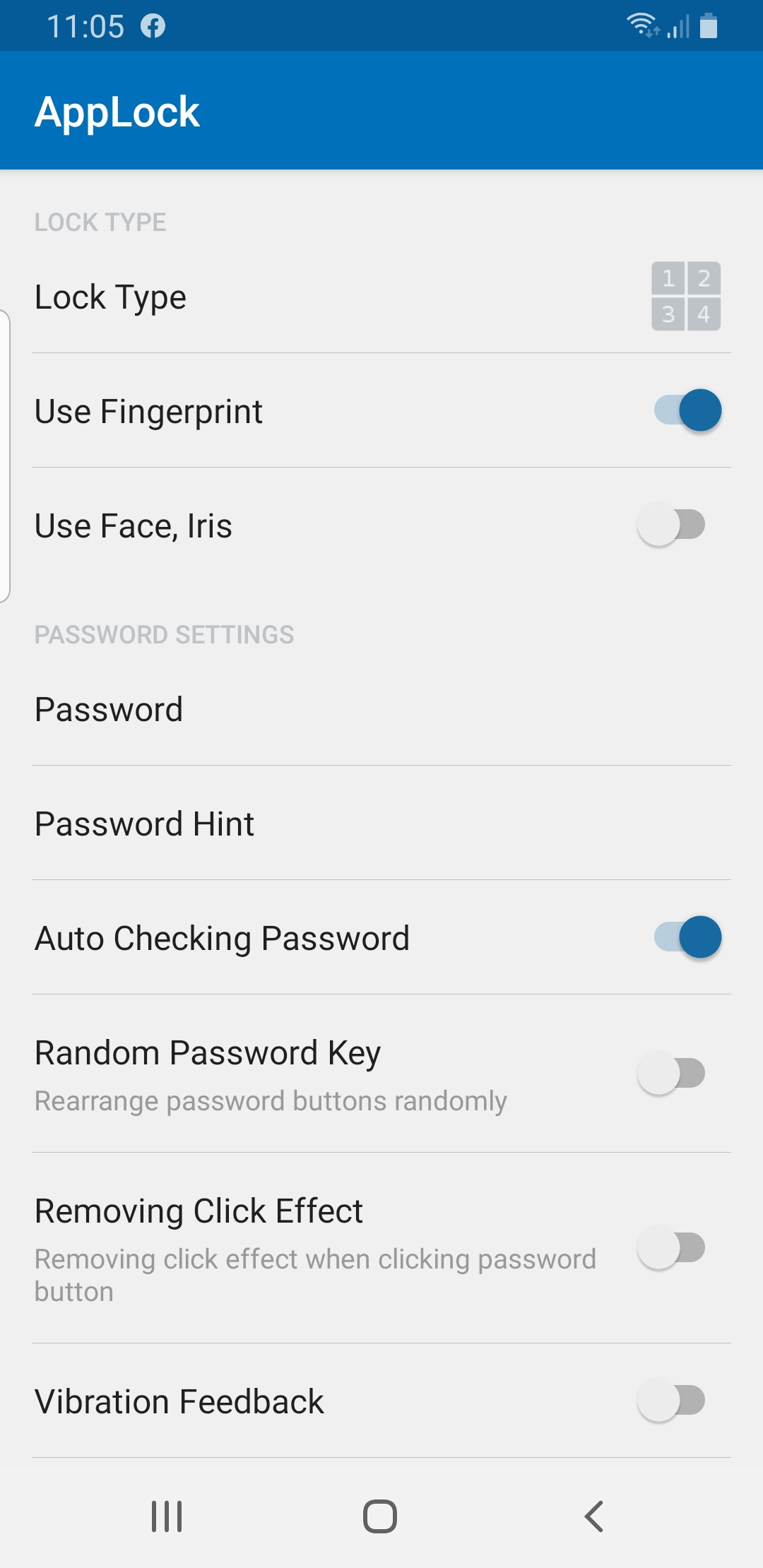
Вам будет предложено ввести текущий код, пароль или графический ключ. Затем откройте меню настроек этого приложения, обычно представленное тремя параллельными полосами. Затем вы можете выбрать в меню категорию «Настройки пароля». В следующем меню вы можете выбрать тип блокировки (узор, радужная оболочка, отпечаток пальца). Вы также можете изменить ранее определенный PIN-код, щелкнув пароль.
Программы для Windows, мобильные приложения, игры — ВСЁ БЕСПЛАТНО, в нашем закрытом телеграмм канале — Подписывайтесь:)

Как снять блокировку приложений в XIAOMI Redmi 9?
Фактически, иногда может быть желательно снять эту блокировку приложения на вашем XIAOMI Redmi 9. Все это добавляет шаг непосредственно перед открытием приложения, и это не всегда важно. В другом случае, если вы забыли свой телефон и вам нужна информация о вашем телефоне, и человек, который должен будет проконсультироваться с вашим телефоном, не сможет разблокировать ваш XIAOMI Redmi 9, потому что разблокировка по отпечатку пальца не может быть разблокирована.
Полностью удалите блокировку приложений на вашем XIAOMI Redmi 9
Если вы больше не хотите блокировать приложения на своем XIAOMI Redmi 9, это просто. Вам просто нужно удалить приложение Applock. Таким образом будут удалены все PIN-коды блокировки, шаблоны и отпечатки пальцев, связанные с вашим приложением безопасности. Больше не нужно будет вводить ПИН-код перед открытием приложения.
Снимите блокировку приложения, когда вы находитесь далеко от своего XIAOMI Redmi 9
В приложениях блокировки вы можете настроить удаленную разблокировку. Например, в l’appli Secure Applock в меню можно активировать пульт дистанционного управления. Таким образом, если вы забыли свой XIAOMI Redmi 9, вы можете разблокировать приложение, отправив SMS, отправив ссылку в Whatsapp или Messenger.


Забытый код блокировки приложения, каковы решения?
Если вы забыли код блокировки приложения, вы всегда можете удалить основное приложение блокировки, установленное на вашем XIAOMI Redmi 9. Обычно вам будет предложено ввести мастер-пароль. Если вам нужна другая информация о вашем XIAOMI Redmi 9, мы приглашаем вас изучить другие страницы категории: XIAOMI Redmi 9.
Программы для Windows, мобильные приложения, игры — ВСЁ БЕСПЛАТНО, в нашем закрытом телеграмм канале — Подписывайтесь:)
Как снять блокировку с приложения Xiaomi Mi 9T?
Вы установили PIN-код или даже пароль для защиты приложения на вашем Xiaomi Mi 9T, однако вам больше не нужна эта блокировка перед открытием приложения. В этом руководстве мы сначала научим вас, как изменить пароль, PIN-код, который блокирует ваши приложения. Впоследствии мы подробно расскажем, как отключить блокирующий PIN-код приложения, присутствующего в вашем Xiaomi Mi 9T. Наконец, мы узнаем, как удаленно разблокировать приложение.

Как изменить графический ключ или даже PIN-код заблокированных приложений на вашем Xiaomi Mi 9T?
Чтобы изменить код блокировки, который защищает приложение, все, что вам нужно сделать, это перейти в приложение Applock, которое вы скачали. Будь то Secure, App lock или какое-либо другое приложение блокировки, очень легко изменить тип блокировки. Если вы хотите установить приложение блокировки и поставить отпечаток пальца на свой Xiaomi Mi 9T, прочтите нашу статью. После выбора типа блокировки обязательно появится возможность изменить тип блокировки приложения. Например, вы установили пароль или PIN-код, его всегда можно изменить. Это может произойти, если ваши дети или даже друг увидели ваш код блокировки. Вы захотите изменить пароль, чтобы ваше приложение было защищено. Чтобы изменить код блокировки или пароль, все, что вам нужно сделать, это перейти в приложение, которое вы использовали для блокировки приложений. Зайдите в приложение блокировки в вашем Xiaomi Mi 9T. В зависимости от приложения блокировки действия могут немного отличаться.
Измените PIN-код приложения блокировки внутри вашего Xiaomi Mi 9T
Вам нужно будет ввести текущий код, пароль или причину. Затем перейдите в меню настроек этого приложения, обычно представленное 3 параллельными полосами. Затем вы можете выполнить поиск в меню по категории «Настройки пароля». В следующем меню вы можете решить изменить тип блокировки (узор, радужная оболочка, отпечаток пальца). Вы также можете изменить ранее определенный PIN-код, щелкнув пароль.
Программы для Windows, мобильные приложения, игры — ВСЁ БЕСПЛАТНО, в нашем закрытом телеграмм канале — Подписывайтесь:)
Как снять блокировку приложений внутри вашего Xiaomi Mi 9T?
Фактически, иногда требуется отключить эту блокировку приложения внутри вашего Xiaomi Mi 9T. Он добавляет шаг перед открытием приложения, и это не всегда важно. В другом случае вы забыли свой телефон, и вам нужны данные на своем мобильном телефоне, и человек, который должен будет получить доступ к вашему телефону, не сможет разблокировать ваш Xiaomi Mi 9T, потому что разблокировка по отпечатку пальца не будет работать.
Полностью удалите блокировку приложения внутри вашего Xiaomi Mi 9T
Если вам больше не нужна блокировка приложений внутри Xiaomi Mi 9T, это очень просто. Вам просто нужно удалить приложение Applock. Таким образом, все PIN-коды блокировки, шаблоны и отпечатки пальцев с вашим приложением безопасности будут удалены. Больше не нужно будет вводить ПИН-код перед открытием приложения.
Снимите блокировку приложения, когда вы находитесь далеко от своего Xiaomi Mi 9T
В приложениях блокировки вы можете активировать удаленную разблокировку. Например, в l’Application Secure Applock Вы можете активировать дистанционную разблокировку в меню (дистанционное управление). Таким образом, если вы забыли свой Xiaomi Mi 9T, вы можете разблокировать приложение, отправив SMS, отправив ссылку в Whatsapp или даже в Messenger.
Забытый код блокировки приложения, каковы решения?
Если вы когда-либо забыли код блокировки приложения, вы всегда можете удалить основное приложение блокировки, установленное внутри вашего Xiaomi Mi 9T. Обычно вам будет предложено ввести главный пароль. Если вы ищете другие учебные пособия по вашему Xiaomi Mi 9T, мы приглашаем вас изучить другие статьи в категории: Xiaomi Mi 9T.
Программы для Windows, мобильные приложения, игры — ВСЁ БЕСПЛАТНО, в нашем закрытом телеграмм канале — Подписывайтесь:)