
Где архив в Gmail и как достать письма из него
При использовании жеста смахивания влево в мобильной версии Gmail или кнопки «Архивировать» в веб-версии, письма не удаляются, а помещаются в архив, откуда их легко восстановить. Однако, когда возникает такая задача, не всегда ясно, как именно это сделать.
В этой инструкции подробно о том, где находится архив в Gmail и как получить к нему доступ в браузере на компьютере или телефоне Android и iPhone, а затем — восстановить письма из хранящихся в архиве.
Восстановление письма Gmail из архива
Отдельной папки «Архив» в Gmail нет, чтобы найти письма в архиве, потребуется выполнить следующие действия:
- В меню Gmail как в веб-версии, так и на смартфоне откройте пункт «Вся почта».

- В списке вы увидите все ваши письма, включая те, которые находятся в архиве (но, к сожалению, вперемешку с теми, что находятся и в других папках, что не очень удобно).
- Выберите письмо, которое нужно восстановить (можно использовать поиск, если вы помните, что именно ищете). Для выбора на смартфоне можно нажать и удерживать заголовок письма. На компьютере — поставить отметку слева от заголовка.
- На компьютере нажмите по кнопке «Переместить во входящие» в строке действий вверху страницы или через контекстное меню по правому клику по письму.

- На телефоне — откройте меню и выберите «Переместить во входящие» среди доступных действий.
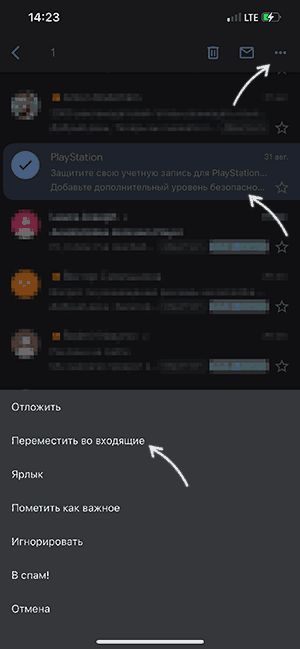
После указанных действий письмо будет перемещено в обычную папку «Входящие» и работать с ним можно будет как обычно.
На мой взгляд, реализация архива в Gmail не слишком удобная, а потому лично я им не пользуюсь, разве что помещаю письма туда случайно на смартфоне. Вместо этого присваиваю ярлыки в зависимости от темы письмам, которые могут пригодиться в дальнейшем: создать ярлыки можно в списке «папок» слева, а затем перемещать выбранные письма в нужную папку.
А вдруг и это будет интересно:
- Лучшие бесплатные программы для Windows
- Как удалить пользователя Windows 11
- Как сделать, чтобы ноутбук не выключался при закрытии крышки в Windows 11
- Как переименовать Bluetooth устройство в Windows
- Как отключить ускорение мыши в Windows 11 и 10
- Как добавить пункт «Завершить задачу» в панели задач Windows 11
- Windows 11
- Windows 10
- Android
- Загрузочная флешка
- Лечение вирусов
- Восстановление данных
- Установка с флешки
- Настройка роутера
- Всё про Windows
- В контакте
- Одноклассники
-
Алексей 20.09.2021 в 14:16
- Dmitry 20.09.2021 в 15:06
- Renat 21.09.2021 в 22:15
- Dmitry 22.09.2021 в 17:14
Как разархивировать или создать zip-архив в Android

Очень часто мы получаем по почте или скачиваем из интернета заархивированные файлы. Самый распространённый из архивов — это zip. И если на компьютере с этими файлами не возникает никаких проблем (например, почти у каждого стоит бесплатный 7-Zip или платный WinZip или WinRAR), то на телефоне или планшете возникает вопрос — как разархивировать zip-архив в Android?
Как разархивировать zip-архив в Android
В Google Play Store есть множество приложений, позволяющих работать с архивами. Однако, я рекомендую использовать ES Проводник. Это одно из лучших приложений для работы с файлами в Android (мы уже писали о нем). Итак, для того, чтобы распаковать архив:
- Откройте ES Проводник и найдите файл архива.
- Удерживайте палец на файле, пока на файле не появится зеленая галочка выделения.
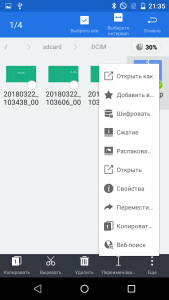
- Нажмите кнопку меню с тремя точками в правом нижнем углу и выберите Распаковать.
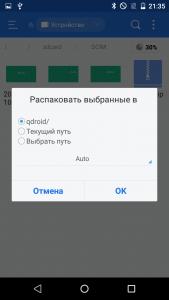
- В открывшемся окне укажите, куда нужно распаковать архив — в подпапку с именем архива, в текущую папку, или в произвольную папку.
Как создать zip-архив в Android
Для того, чтобы создать zip-архив, воспользуемся тем же приложением — ES Проводник. Для того, чтобы заархивировать файлы в Android:
- Откройте ES Проводник и найдите файлы, которые нужно добавить в архив.
- Долгим нажатием поочередно выберите файлы. Выбор файла показывается зеленой галочкой рядом с икокнкой.
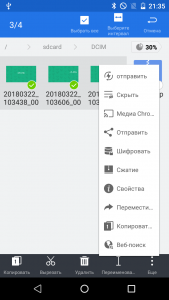
- Нажмите кнопку меню с тремя точками в правом нижнем углу и выберите Сжатие.
- В открывшемся окне укажите параметры архива:
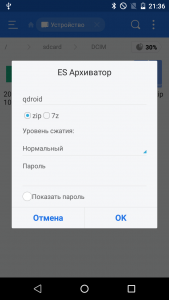
- Имя архива
- Алгоритм сжатия — zip или 7z. Первый более распространён, второй делает файлы меньшего размера
- Уровень сжатия. Чем выше уровень сжатия, тем меньше по размеру будет файл архива, но тем дольше этот архив будет создаваться
- Пароль. Позволит защитить содержимое архива.
Если вам по каким-то причинам не нравится ES Проводник, вы можете работать с архивами с помощью других приложений, например, ZArchiver.
Поделиться ссылкой:
- Нажмите, чтобы поделиться на Twitter (Открывается в новом окне)
- Нажмите здесь, чтобы поделиться контентом на Facebook. (Открывается в новом окне)
Как открыть, распаковать и создать ZIP-архив на Android? Пошаговое руководство

mobile
Автор Михаил Граблевский На чтение 3 мин Просмотров 577 Опубликовано 23.06.2015
В наше время у смартфонов и планшетов стал безумный потенциал при работе с файлами. Умение сжать файлы в архив и распаковать их архива — очень поможет при подготовке файлов к приему или передаче файлов с устройства на устройство.
В этой статье мы покажем, как просто создать zip-архив и распаковать его после этого на вашем Android-устройстве.
Для работы с архивами на Android мы будем использовать популярную бесплатную программу “ES File Explorer”.

Для открытия zip-архива откройте программу, перейдите в папку с архивом, используя дерево папок слева, и нажмите на иконку zip-файла.

После этого в диалоге открытия zip-архива вас попросит выбрать программу, с помощью которой вы хотите открыть файл. Выберите ES Zip Viewer.
Тут же можно, поставив галочку, запомнить выбор на будущее.
Открытие в ES Zip Viewer откроет zip архив в том-же окне. Теперь нажмите на нужный вам файл и задержите касание — файл выберется для извлечения. Можно выбрать более одного файла, просто поставив возле них галочки.
Для извлечения всех файлов из архива не нужно выделять каждый из них, т.к. если их будет много, то процедура затянется ? Для выделения всех файлов в архиве нажмите на специальную кнопку в правом верхнем углу.
Для извлечения файлов из архива нажмите кнопку Extract/Извлечь
Выберите путь, куда сохранить извлеченные файлы
Если выберете отдельный путь — кликните по адресной строке снизу и выберите ту папку, которая вам нужна
После появления сообщения о том, что распаковка успешно завершена, вы вернетесь к менеджеру архивов и открытому zip-архиву. В верхней панели ES File Explorer виден список открытых файлов. Нажмите на иконку телефона для возвращения в папку с zip-архивом и извлеченными файлами.
В нашем примере это новая папка возле архива. Для просмотра извлеченных смартфоном архивов откройте эту папку.
Теперь извлеченные файлы доступны на вашем устройстве из любого файлового менеджера и программы.
Теперь как же передать много файлов на другое устройство? Очень просто — упаковать его в обычный zip-архив и передать скопом. Для создания архива на Android используем тот же ES File Explorer. Для этого выделим все файлы в папке или только необходимые так, как это уже было описано ранее.
Нажмите кнопку в правом нижнем углу для открытия дополнительных функций и выберите там сжать файл.
Менеджер архивов выдаст диалоговое окно с просьбой указать имя создаваемого архива, тип архива и уровень компрессии.
Укажите, какого типа архив хотите создать: обычный и максимально поддерживаемый zip или 7-zip, который обладает лучшим уровнем компрессии, но менее поддерживаем, уровень компрессии и опционально можете указать пароль.
Процесс архивации займет время, зависящее от размера архивируемых файлов, типа архива и уровня компрессии, а так же от мощности вашего Android телефона или смартфона. После завершения процесса архивации вы увидите сообщение о успешном завершении и увидите вновь созданный архив.
Надеюсь наше руководство будет полезно вам.
Архив в Телеграме: где находится и как им пользоваться

В этом материале разбираемся, для чего нужен архив в Телеграме, где он находится и как им пользоваться. Рассмотрим, как поместить личные чаты, группы или каналы в архив, а при необходимости – вернуть их на прежнее место.
Как пользоваться архивом Telegram
Архив в мессенджере Telegram представляет собой специальную папку, которая помогает очистить основной экран от ненужных в данный момент бесед и каналов.
Найти архив в Телеграме очень просто: он расположен в верхней части экрана над списком всех чатов. Чтобы зайти в архив, на компьютере откройте список «Все чаты» или перейдите в раздел «Все» в приложении Telegram на смартфоне. Внутри папки «Архив» вы можете просматривать заархивированные переписки, группы и каналы.
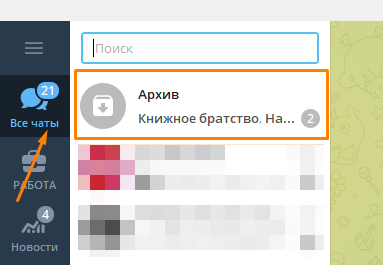
Если в настоящее время архив пуст, то папка с таким названием не отображается – она становится видна только после того, как в нее добавили какой-нибудь чат или канал. Давайте разберемся, как это сделать на разных устройствах.
На компьютере кликните правой кнопкой мыши на диалог, который вы хотите добавить в архив, и в появившемся меню выберите «Архивировать».
Алгоритм действий для мобильного приложения Телеграм на Андроид будет следующий:
- Зажмите пальцем нужный чат, рядом с ним появится галочка. Если нужно отправить в архив несколько каналов, их также следует выделить.
- В верхней части экрана появится панель, где нужно нажать на кнопку «Архивировать» со стрелочкой вниз.
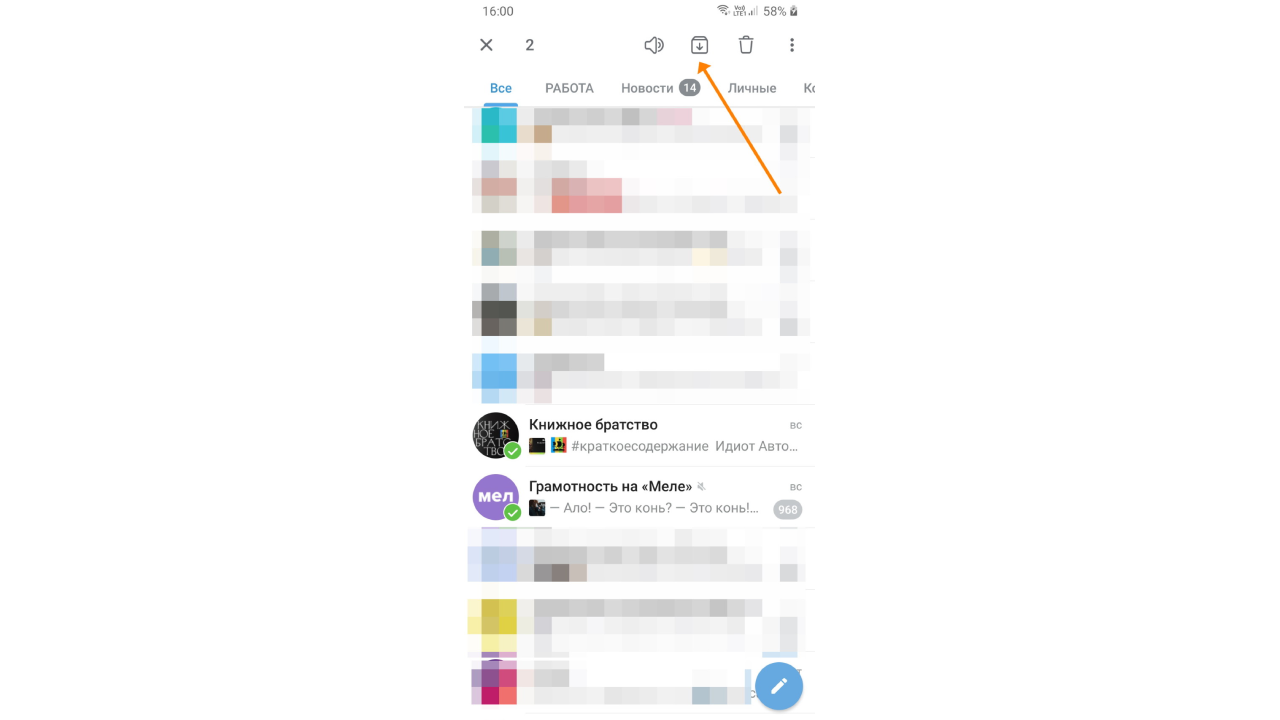
После архивирования диалог исчезает из списка «Все чаты», но, если вы используете папки, он по-прежнему будет отображаться в той папке, в которую вы его добавляли.
В помещенные в архив чаты и каналы продолжают приходить новые сообщения. Если уведомления для этого диалога включены, при поступлении нового сообщения он автоматически будет перенесен из архива на прежнее место. Чтобы этого не происходило, отключите оповещения.
В десктопной версии для этого откройте архив, перейдите в нужный канал и нажмите на кнопку с тремя точками в правом верхнем углу. В подменю «Выключить уведомления» выберите соответствующую команду. Также вы можете отключить оповещения на время: от 15 минут до 3 месяцев.
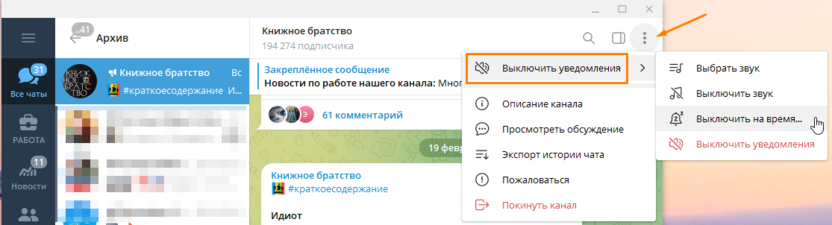
Чтобы отключить уведомления на смартфоне, нужно открыть беседу в архиве и нажать на три точки в меню, после чего выбрать пункт «Звук». Остальные действия аналогичны.
Комьюнити теперь в Телеграм
Подпишитесь и будьте в курсе последних IT-новостей
Как вернуть чаты и каналы из архива
Достать любую беседу из архива так же легко, как добавить ее туда. Вам нужно открыть архив в Телеграме и выбрать диалог, который вы хотите восстановить. При работе на компьютере кликните по нему правой кнопкой мыши и в открывшемся меню выберите пункт «Вернуть из архива».
На смартфоне при долгом нажатии на нужный канал в архиве вверху экрана появится панель. Нажмите на три точки, а затем выберите команду «Вернуть».

Заключение
В завершение отметим, что архив в Телеграме может отображаться в развернутом или свернутом виде, а также может быть скрыт для экономии места на экране.
Чтобы свернуть папку «Архив» на компьютере, кликните по ней правой кнопкой мыши и выберите в контекстном меню пункт «Свернуть». В таком виде папка будет представлять собой компактную строку с названием «Архив» и указанием количества непрочитанных сообщений в заархивированных чатах. При щелчке правой кнопкой мыши по слову «Архив» можно выбрать команду «Показать», чтобы вернуть архиву прежний вид.
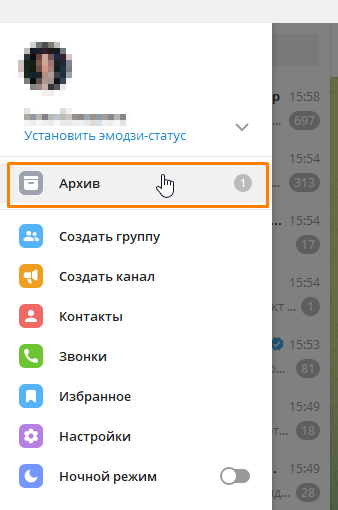
Также в десктопной версии Telegram есть возможность убрать папку «Архив» из списка всех чатов и перенести ее в основное меню вашего профиля, которое открывается кнопкой с тремя полосками в левом верхнем углу окна. Для этого нажмите на архивную папку правой кнопкой мыши и укажите «Перенести в главное меню». Чтобы вернуть все как было, выберите в контекстном меню пункта «Архив» команду «Перенести в список чатов».
Если вам мешает папка с ненужными в настоящее время диалогами на смартфоне, вы можете скрыть ее следующим образом: откройте список всех чатов в мобильном приложении Telegram и удерживайте палец на верхней строчке «Архив». Внизу экрана появится меню, где следует выбрать пункт «Скрыть из списка чатов». При этом архив исчезнет из списка. Вы можете снова закрепить архивное хранилище над списком остальных чатов, если при долгом нажатии на него выберите команду «Закрепить в списке чатов».