
[Обновление]Как перенести данные с Samsung на Xiaomi
Обзор: Резюме: Передача данных непростая задача, но здесь вы легко получите полезную информацию, которая поможет вам эффективно и безопасно перенести данные с Samsung на Xiaomi.
Вы уже ищете всевозможные способы передачи данных в сети, чтобы попытаться передать свои данные? Вы уже утомлены сложными этапами передачи, показанными в сети? Вы уже чувствуете, что передача данных небезопасна, что приведет к раскрытию вашей информации и вашей конфиденциальности в Интернете? Или вы.
Попытка перенести данные с устройства Samsung на устройство Xiaomi традиционными методами может оказаться трудоемкой и трудоемкой. В этой статье мы исследуем альтернативные подходы к оптимизации процесса передачи данных от Samsung к Xiaomi. Продолжайте читать, чтобы найти наиболее подходящее решение для ваших потребностей в передаче данных.
С этими проблемами сталкиваются почти все пользователи передачи данных, поэтому, возможно, вам не о чем так сильно беспокоиться, поскольку передача данных изначально является профессиональной, поэтому вы можете чувствовать себя немного сложно. Но означает ли это, что у нас нет возможности эффективно и результативно передавать наши данные? Нет! В этой статье вы узнаете, как передавать данные между Android, особенно подробно о переносе данных Samsung на Xiaomi . Так что будьте уверены, а затем следуйте моим шагам, чтобы управлять им.
Схема метода
Часть 1: Полезные и простые в использовании методы передачи данных.
- Способ 1: передача данных Samsung в Xiaomi с помощью Mobile Transfer
- Способ 2: сделайте резервную копию данных Samsung
Часть 2: Альтернативные методы передачи данных.
- Способ 3: перенос данных Samsung в Xiaomi через Mi Mover
- Способ 4: перенос данных Samsung в Xiaomi из Share Me
- Способ 5: передача данных Samsung в Xiaomi с помощью Bluetooth
- Способ 6: передача данных Samsung в Xiaomi с телефона по электронной почте
Часть 1. Полезные и простые в использовании методы передачи данных.
Когда вы используете некоторые полезные методы для передачи данных, вы можете потратить минимум времени и получить наиболее эффективный эффект. И тогда приведенный ниже метод может вам помочь.
Способ 1. Перенесите данные Samsung в Xiaomi с помощью мощного программного обеспечения Mobile Transfer.
Мобильный перевод может помочь вам наиболее эффективным способом, пока он еще безопасен для вас. Во-первых, приложение может помочь пользователям восстанавливать файлы всех типов между разными устройствами, поэтому данные Samsung можно легко перенести в Xiaomi. Более того, ваши файлы, включая некоторые файлы, которые трудно передать, например WhatsApp и некоторые сообщения. Во-вторых, процесс очень быстрый и эффективный, поэтому вы не потратите зря время. Системе разрешена передача данных между устройствами напрямую. Самое главное, что работа программного обеспечения очень удобна для пользователя.


Шаг 1: Загрузите Mobile Transfer и откройте его.
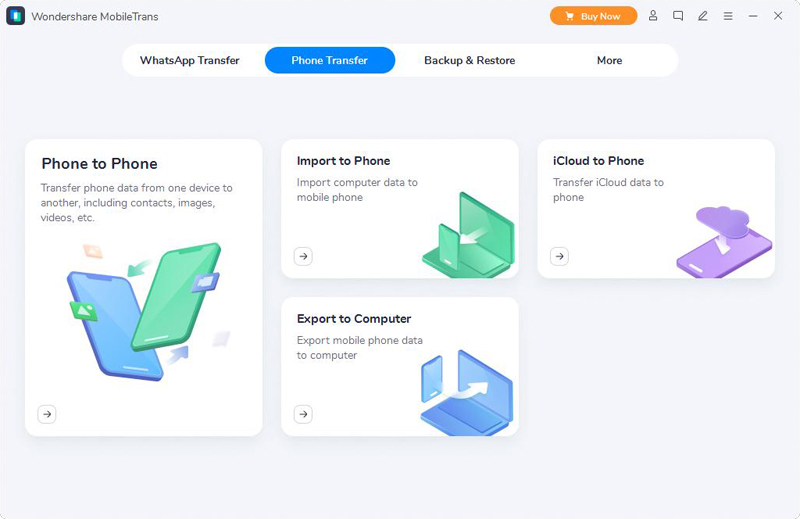
Шаг 2: Нажмите кнопку «Телефон на телефон» и нажмите «Передача телефона», чтобы ваш телефон можно было перенести между устройствами.
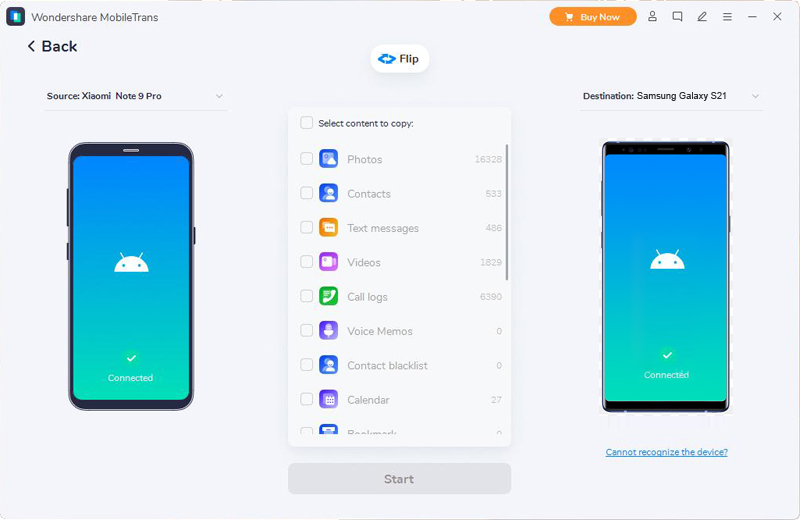
Шаг 3. Подключите Samsung и Xiaomi к компьютеру с помощью собственных USB-кабелей. При подключении ваш Samsung помещается в исходную часть, а ваш Xiaomi — в целевую часть. «Переворот» в средней части используется для изменения положения, например, с Xiaomi на Samsung.
Шаг 4: Затем вы можете выбрать данные на исходном устройстве, чтобы выбрать свои данные, и когда вы подтвердите, вы можете нажать «старт», чтобы перенести данные с Samsung на Xiaomi.
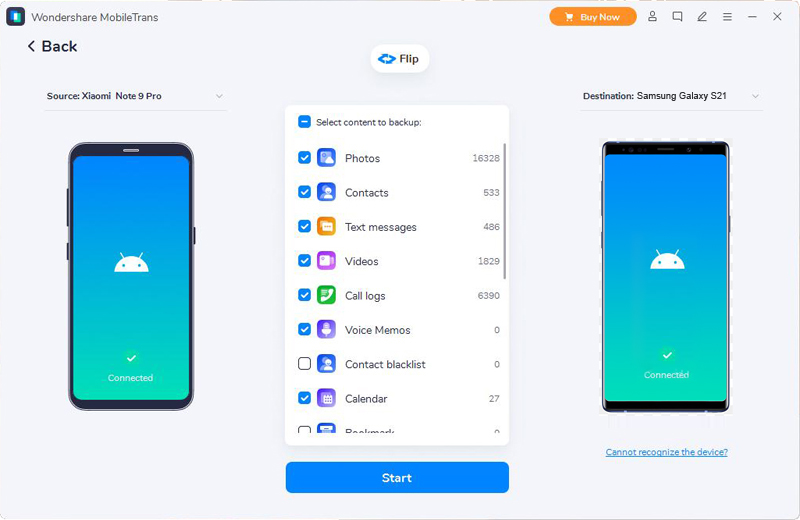
Теперь перейдите на свое устройство Xiaomi, и вы обнаружите, что ваши данные синхронизированы.
Способ 2: сделайте резервную копию данных Samsung
Резервное копирование ваших данных очень важно, поскольку в случае потери данных резервные копии будут сохранены в ваших папках. Если вы выполняете резервное копирование данных впервые, вот несколько простых рекомендаций, которые помогут вам выполнить резервное копирование данных Samsung и обеспечить их безопасность. Сначала убедитесь, что ваше устройство подключено к компьютеру или облачному хранилищу. Если вы не знаете, как подключить свое устройство, ознакомьтесь с инструкциями к нему или обратитесь за помощью в службу технической поддержки. Затем откройте папку данных, для которых хотите создать резервную копию, и выберите файлы, для которых хотите создать резервную копию. Если вы хотите сделать резервную копию всей папки, выберите опцию «Все» и нажмите кнопку «Резервное копирование». Выберите устройство хранения резервных копий и выберите безопасное место для сохранения данных резервной копии.
Шаг 1: Откройте мобильный перевод. Нажмите «Резервное копирование и восстановление» на главной странице.
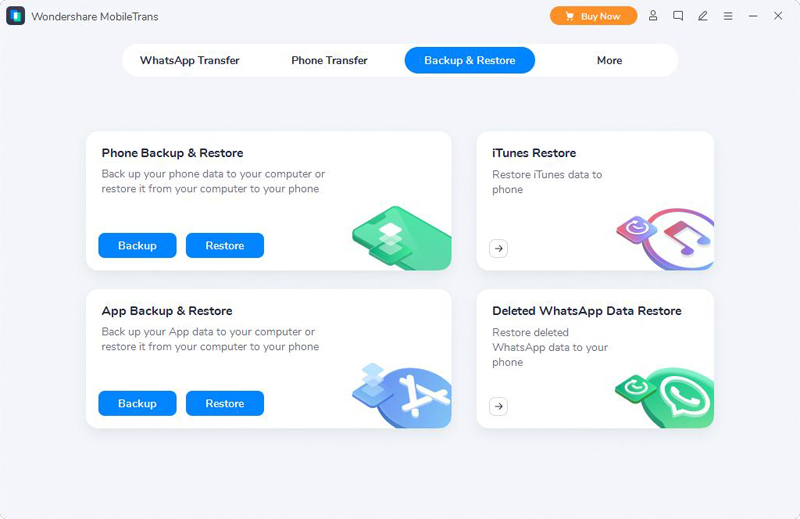
Шаг 2. Подключите Samsung к компьютеру (необходим USB-кабель). Нажмите «Резервное копирование данных телефона», после чего экран пропадет. Ваши данные Samsung распознаны.
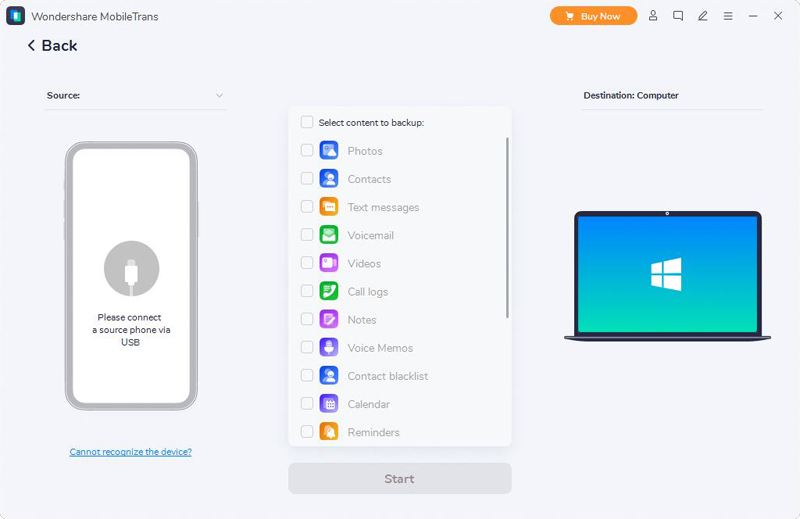
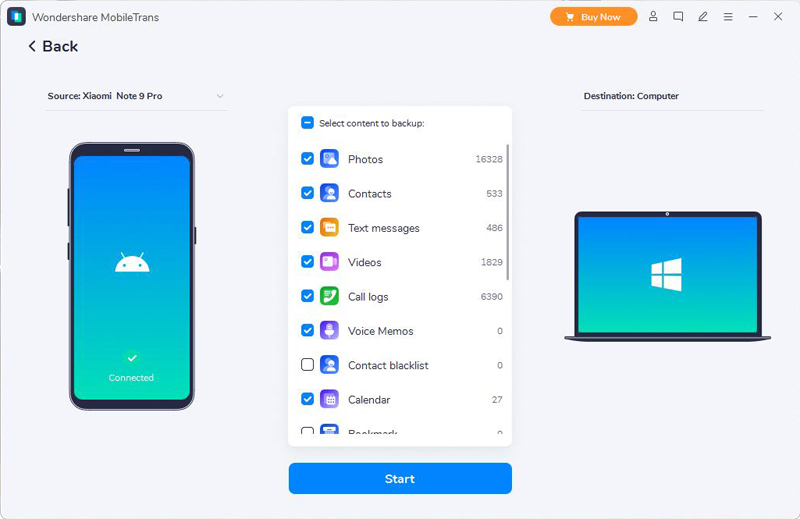
Шаг 3. Выберите типы данных для резервного копирования на вашем Samsung и нажмите «Пуск» для подтверждения. После резервного копирования на экране будет показано количество и содержимое, а также путь, по которому после этого вы сможете восстановить резервные копии.
Часть 2. Альтернативные методы передачи данных
Вот несколько альтернативных методов передачи данных, но использование этого метода обычно условно.
Способ 3: перенос данных Samsung в Xiaomi через Mi Mover
Mi Mover — это программное обеспечение для передачи данных для пользователей смартфонов Redmi, которое в основном помогает в успешной передаче данных через точки доступа Wi-Fi. Хотя он работает, он поддерживает передачу только трех типов данных, включая «Системные данные», «Приложения» и «Файлы». Mi Mover — это программное обеспечение для передачи данных, специально разработанное для пользователей смартфонов Redmi, которое помогает им легко и быстро выполнять задачи по передаче данных. Поддерживая функцию точки доступа Wi-Fi, Mi Mover может помочь пользователям добиться более надежной передачи данных в разных местах и сетевых средах. Хоть Mi Mover и показывает хорошую производительность при передаче данных, его функциональность все еще относительно ограничена. Пользователям приходится полагаться на другие приложения или инструменты для передачи других типов данных, таких как изображения, аудио и видео. Mi Mover — это практичный инструмент передачи данных, особенно для пользователей, которым необходимо часто переносить данные в разные места и сетевые среды. Хоть он и не поддерживает передачу всех типов данных, его надежность и простота использования по-прежнему достойны пользователей.
- Шаг 1. Загрузите Mi Mover на свое устройство Samsung и Xiaomi и установите его.
- Шаг 1. Откройте систему на своем Samsung и Xiaomi. И нажмите «отправитель» на телефоне Samsung и «приемник» на устройстве Xiaomi.
- Шаг 3. Далее используйте приемное устройство Xiaomi для сканирования QR-кода, когда он отображается на экране Samsung.
- Шаг 4: Затем вы можете выбрать файлы данных, которые хотите перенести на устройство Xiaomi. Когда вы закончите выбор, вы можете нажать «старт».
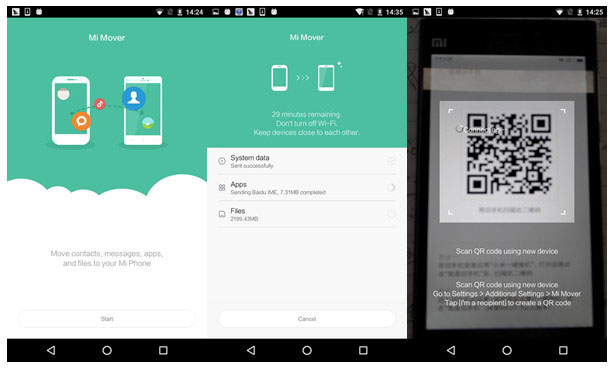
Как только процесс завершится и вы нажмете «ОК», все ваши данные Samsung будут перенесены на устройство Xiaomi.
Способ 4: перенос данных Samsung в Xiaomi из Share Me
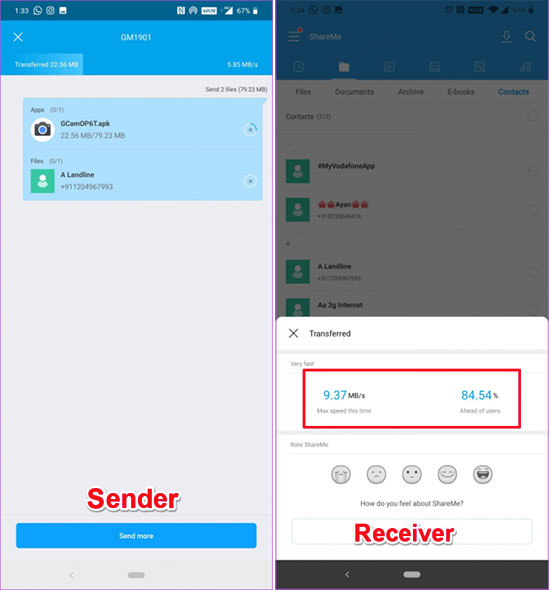
Share Me позволяет вам передавать данные с Xiaomi на любое устройство Android, включая изображения, видео, музыку, приложения и файлы. Обратите внимание, что вам необходимо заранее открыть Bluetooth и Wi-Fi. Более того, вы должны отметить, что он работает довольно медленно, поэтому вам лучше набраться терпения.
- Шаг 1: запустите «Поделиться мной» на своем Xiaomi и нажмите «Меню», затем кнопку «Получить».
- Шаг 2: Затем система оптимизирует Wi-Fi и Bluetooth, после чего на экране будет создан QR-код.
- Шаг 3. Загрузите Share Me на свой Samsung, а затем откройте его и нажмите «получить». Затем вы можете выбрать данные, которые хотите передать в Xiaomi.
- Шаг 4: Когда вы закончите выбор, вы можете отсканировать QR-код в Xiaomi для передачи. После подключения данные могут быть переданы автоматически.
Способ 5: передача данных Samsung в Xiaomi с помощью Bluetooth
Многие люди могут использовать этот метод впервые, но если вы будете следовать инструкциям, вы сможете успешно перенести свои данные. Затем откройте Bluetooth и Wi-Fi и сопоставьте их.
- Шаг 1: откройте Bluetooth на устройстве Samsung и Xiaomi соответственно.
- Шаг 2. Найдите устройство Xiaomi в вашем Samsung и найдите его. Щелкните устройство, назначенное как устройство Xiaomi.
- Шаг 3: Когда два устройства совпадают, вы можете выбрать данные на своем Samsung, затем нажать «Поделиться через Bluetooth», после чего данные можно будет перенести. Затем перейдите на свое устройство Xiaomi и нажмите «Принять» на своем Xiaomi.
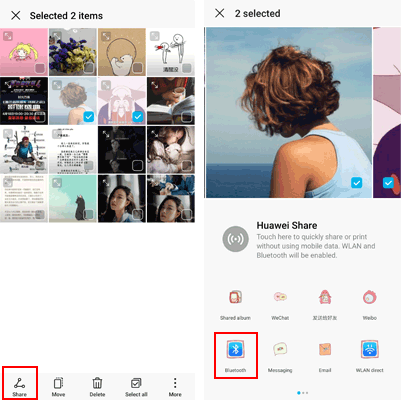
Способ 6: передача данных Samsung в Xiaomi по электронной почте
На самом деле этот метод предназначен для отправки данных Samsung непосредственно на устройства Xiaomi, и его несложно использовать. Но его недостаток в том, что вложение может быть ограничено только 20-25 тысячами, поэтому вам придется повторять процесс столько раз.
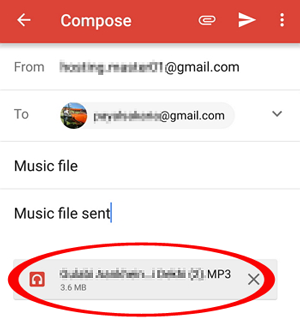
Шаг 1: Откройте электронное письмо на своем устройстве Samsung, а затем нажмите «Написать электронное письмо», чтобы начать новое электронное письмо.
Шаг 2. Затем вы можете отправить свои данные Samsung, такие как фотографии, видео или файлы приложений. Затем загрузите файлы на электронную почту и напишите свой адрес электронной почты для передачи.
Заключение
Когда вы приобретаете новый телефон, основной задачей является перенос данных со старого на новое устройство. В этом обсуждении мы описали несколько методов, которые упрощают процесс передачи данных с устройства Samsung на устройство Xiaomi, позволяя сделать это всего за несколько кликов. Кроме того, если вы хотите не только передавать данные между устройствами Android, но и более полно управлять своими устройствами Android, рассмотрите возможность загрузки Mobile Transfer и поэкспериментируйте с его функциями!
Как перенести данные с Samsung на Xiaomi Mi 9
Mi 9 представляет собой последний флагманский телефон компании, призванный привлечь внимание мировой аудитории. Mi 9 имеет менее заметную изогнутую спинку и впечатляющий размер экрана по отношению к корпусу, что делает его отличным от других устройств. Xiaomi, похоже, думает, что с впечатляющей задней настройкой и высокотехнологичной фронтальной камерой она построила новый центр фотографии.
Те, кто хотят переключить данные со старого телефона на новый Mi 9, могут прочитать наш отрывок и изучить два полезных метода. Этот отрывок с подробными инструкциями познакомит вас с тем, как перенести данные с Samsung на Mi 9. Вы также можете использовать эти методы для переноса другого устройства Android или iOS на Mi 9. Syncios Manager и Syncios Data Transfer – лучший телефонный инструмент, который поможет вам в этом процессе передачи.
Содержание
- Метод 1: используйте Syncios Data Transfer для передачи данных с Samsung на Xiaomi Mi 9 напрямую
- Метод 2: используйте Syncios Manager для выбора определенного содержимого и передачи
Метод 1: используйте Syncios Data Transfer для передачи данных с Samsung на Xiaomi Mi 9 напрямую
Если есть инструмент, который поможет вам переключить все данные с одного телефона на другой, это сэкономит вам много времени. Syncios Data Transfer – это то, что вам нужно. Поддержка Syncios Data Transfer для передачи всех данных Samsung на Mi 9 в один клик. Для передачи поддерживаются несколько типов данных.
- Шаг 1 Установите и запустите Syncios Data Transfer на вашем компьютере, затем выберите модуль «Передача» слева. Затем подключите устройство Samsung и Xiaomi Mi 9 к компьютеру через USB-кабель или через соединение Wi-Fi.
- Шаг 2 Убедитесь, что устройство Samsung должно находиться слева, а Mi 9 – справа. Если это не так, щелкните значок «Перевернуть», чтобы изменить положение. Затем нажмите «Далее», чтобы выбрать содержимое, которое вы хотите передать.
Шаг 3: Syncios синхронизирует данные с устройства Samsung, и вы можете выбрать содержимое на средней панели. Просто отметьте нужные категории. Наконец, нажмите «Далее» для запуска.
Советы: Пожалуйста, ознакомьтесь с нашим руководством по обнаружению Android, если вы столкнетесь с какой-либо проблемой обнаружения в процессе. Чтобы использовать соединение Wi-Fi, убедитесь, что ваше устройство Samsung, Xiaomi Mi 9 и компьютер имеют доступ к одной сети.
Метод 2: используйте Syncios Manager для выбора определенного содержимого и передачи
Для других, предпочитающих передавать определенное содержимое, потребуется помощь Syncios Manager. Syncios Manager позволяет передавать определенные элементы, такие как сообщения, видеоклипы и т. Д. Он также обладает несколькими инструментами для работы с телефоном, которые помогут вам управлять своим телефоном.
Выберите определенное содержимое, которое вы хотите передать:
Установите и запустите Syncios Manager на своем компьютере, затем подключите устройство Samsung и Xiaomi Mi 9 к компьютеру через USB-кабель. В этой части мы покажем вам, как синхронизировать музыку Samsung с Mi 9.
Экспорт музыки Samsung:
Сначала нам нужно экспортировать данные Samsung на компьютер. Выберите опцию «Медиа» слева, тогда вам будет разрешено выбрать определенный музыкальный файл для экспорта. Нажмите кнопку «Экспорт» в строке меню и выберите путь для сохранения. Наконец, снова нажмите «Экспорт» для запуска.
Импорт музыки из Samsung в Xiaomi Mi 9:
И теперь мы можем выполнять операции на Mi 9. По-прежнему выбираем опцию «Медиа», нажимаем кнопку «Добавить» в строке меню. Есть две формы добавления – «Добавить папку» и «Добавить файл». Вы можете импортировать музыкальную папку Samsung или определенные песни, выбрав эти два варианта. Затем нажмите «ОК» или «Открыть» для запуска.
Восстановление менеджера в 1 клик:
При обновлении Syncios Manager до окончательной версии можно использовать функции «Резервное копирование в один клик» и «Восстановление в один клик». Если вы когда-либо использовали функцию «Резервное копирование в 1 клик» для резервного копирования данных Samsung, то вы можете использовать функцию «Восстановление в 1 клик» для восстановления данных Samsung на Mi 9. Перейдите в «Набор инструментов» и найдите эти функции, выберите «1». -Нажмите кнопку «Восстановить», чтобы выбрать определенные резервные копии Samsung. Нажмите кнопку «Далее», чтобы выбрать определенное содержимое, и нажмите «Начать восстановление», чтобы запустить процесс.
Smart Switch работает с Xiaomi?
У Samsung есть собственная программа передачи, которая поможет вам перенести все на новое устройство Samsung со старого телефона, будь то Android или Windows. et iOS. Итак, вы можете использовать Smart Switch для передачи данных из Xiaomi в Samsung.
Второй Как перенести данные с одного сломанного телефона на другой?
Когда твой экран Android является Касс, вы можете получить данные Помогите dрезервная копия. Если вы уже сделали резервную копию данные«мука Android с помощью Google Диска вы можете подключиться к его веб-сайту, а затем выбрать данные который вы хотите восстановить, нажмите Скачать.
Теперь, как перенести контент Samsung в Xiaomi?
Не ждите больше, чтобы загрузить AnyDroid. Это лучшее решение для индоссант данные Samsung в Xiaomi. Подключите оба телефона к компьютеру и запустите AnyDroid> нажмите кнопку «Переключиться на». Android то Android на Android.
Кстати как работает Smart Switch?
Smart Switch позволяет передавать данные по беспроводной сети или с помощью кабеля USB. Просто активируйте функцию Wi-Fi на обоих телефонах и подключите их к одной сети Wi-Fi.
Какое приложение для передачи данных с Android на Android? 5 лучших Приложения для передачи данных с Android на Android для
- Часть 1: Samsung Smart Switch.
- Часть 2: Cloneit.
- Часть 3: Google Диск.
- Часть 4: Фото Перенос приложения для электроника Android .
- Часть 5: Контент Verizon Приложение для передачи .
Как восстановить данные со сломанного Android-смартфона?
Как только ваш смартфон разблокирован, вот процедура:
- Подключите свой смартфон к компьютеру через USB-кабель.
- Откройте проводник Windows, затем откройте «Этот компьютер».
- Разблокируйте свой смартфон .
- Убедитесь, что опция «запоминающее устройство» включена.
Как восстановить данные с разбитого экрана Самсунг?
Шаг 1. Запустите Samsung Smart Switch на вашем компьютере. Шаг 2. Затем подключите Samsung с сломанный экран за компьютером. Шаг 3: Затем вы увидите три варианта на домашней странице, нажмите кнопку «Восстановить», чтобы восстановить резервную копию.
Как нормально обращаться где восстановить данные с разбитого телефона?
1) Ваш экран Касс, но он все еще работает
Le Первый инстинкт — посмотреть, отвечает ли все еще экран. В этом случае больших проблем возникнуть не должно. Обычный метод работает: разблокируйте устройство, затем récupérer Вос данные с вашего компьютера, используяun USB-кабель.
Как синхронизировать Samsung с Xiaomi?
Установите приложение «Smart Switch» из Google Play на свое устройство. Xiaomi. Шаг 2. Откройте на телефоне функцию «Smart Switch». Samsung. В вашем устройстве Samsung, щелкните значок «Отправить данные». Шаг 3: Установите соединение в беспроводном режиме.
Почему не работает Smart Switch?
В первую очередь нужно убедиться, что вы правильно отметили Android или iPhone. Затем убедитесь, что в качестве отправителя выбран старый телефон, а в качестве принимающего устройства — Samsung. Если целевое устройство не Samsung, то Smart Switch делает работа Не нужно.
Как получить Smart Switch?
от Android через Wi-Fi
Будь уверен, что Smart Switch установлен на обоих устройствах. На самом последнем вы можете найти Smart Switch в Настройки> Учетные записи и резервное копирование> Копировать данные из. старый appar. (под Smart Switch).
Где находится резервная копия Smart Switch?
- Чтобы проиллюстрировать этот пример, мы решили использовать ПК с Windows. .
- Щелкните «Документы».
- Щелкните Samsung.
- Cliquez-сюр- SmartSwitch .
- Щелкните Резервное копирование.
- Щелкните папку, соответствующую номеру модели вашего смартфона (SM-G930A для примера, используемого здесь)
Как восстановить все данные с телефона?
Вот шаги, которые нужно выполнить, чтобы récupérer Вос данные :
- Подключите свой Android к ПК с помощью d ‘USB-кабель, затем запустите dr. .
- выбрать выздоравливать .
- После подключения вашего смартфон на ПК нажмите Восстановить Android .
Как не потерять данные при смене телефона?
Как и в Apple, процесс передачи его данные d’un Телефон на Андроиде к другому Телефон на Андроиде относительно просто. Для этого вы должны использовать программное обеспечение для автоматической передачи: Phone Clone at Huawei, Smart Switch. Мобильный телефон в Samsung и Xperia Transfer Мобильный телефон в Sony.
Как перенести приложение с одного ноутбука на другой?
Разблокируйте телефон и проверьте в настройках, что NFC активирован При настройке нового смартфон, выберите Tap & Go. Возьмите два смартфона. Подтвердите это Перенос данные о старых смартфон.
Как восстановить данные с телефона, который больше не запускается?
Активировать режим восстановления
Нажимаем кнопки громкости плюс + основная кнопка + одновременно кнопка включения / режима ожидания, затем выберите «стереть данные / сброс настроек d«фабрика» и «очистить кеш». После того, как ваше устройство уйдет начало normalement.
Как управлять своим Android-устройством с разбитым или неактивным экраном?
Разблокируйте мобильный, чей экран является Касс
- Подключите OTG-кабель к USB-разъему вашего смартфона.
- Затем вставьте разъем мыши в гнездо кабеля OTG.
- Подождите несколько секунд, пока Android распознает вашу мышь.
Как перенести данные с Android на Android: 7 способов для разных устройств

Перенести данные со старого Android-смартфона намного легче, чем многие думают. Разбираемся в том, как это сделать.
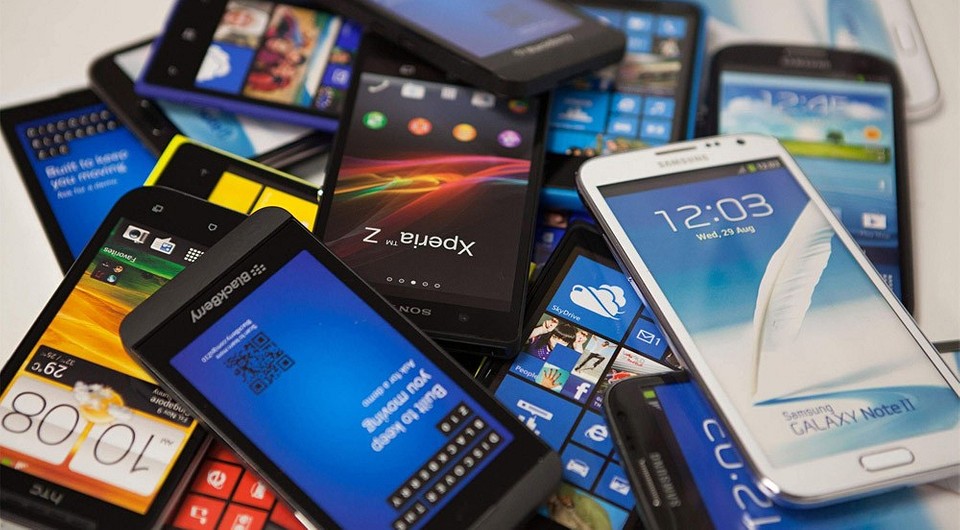
После покупки Android-смартфона перед нами во весь рост встает проблема по переносу данных со старого смартфона на новый. К счастью, она волнует не только простых пользователей, но и производителей, прямо заинтересованных в том, чтобы такой переход оказался максимально безболезненным.
В сегодняшней статье мы разберем несколько простых и быстрых способов переноса данных с андроида на андроид. Некоторые из них предусмотрены производителем вашего новенького гаджета, другие — самой Google, а третьи зависят только от вас.
Аккаунт Google
Это самый простой способ переноса данных с любого Android-смартфона на Android-смартфон без необходимости установки каких-то дополнительных программ. Конечно, при условии, что ваш гаджет поддерживает сервисы Google. Поэтому владельцы относительно свежих устройств Huawei сразу могут пропустить этот пункт и перейти к следующему.
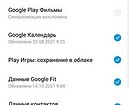
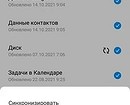


Откройте меню настройки старого смартфона и найдите там опцию автоматической синхронизации данных. В разных смартфонах она может находиться в разных местах, поэтому проще всего ввести это название в окне поиска. Включите эту опцию. Вся хранящаяся в смартфоне информация будет скопирована в облако. После этого войдите в свой аккаунт Google на новом смартфоне и включите синхронизацию данных.
При этом стоит понимать, что на новый смартфон могут быть перенесены десятки гигабайт информации, поэтому синхронизацию стоит выполнять только в домашней Wi-Fi сети, а сама синхронизация может занять достаточно продолжительное время.
Если у вас Huawei
Если ваш старый или новый смартфон выпустила китайская Huawei, то вы не сможете воспользоваться переносом данных через аккаунт Google. Но не сказать, что от этого процесс переноса сильно усложнится.


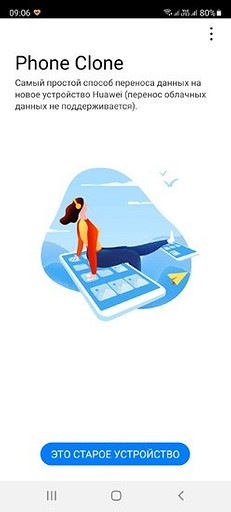

Вам нужно скачать и установить на оба смартфона приложение Phone Clone. Сначала запустите приложение на старом устройстве и дайте ему все необходимые разрешения. После этого вам предложат отсканировать QR-код на новом смартфоне. Запустите программу на новом гаджете, получите соответствующий QR-код и синхронизируйте смартфоны между собой.
После этого выберите те данные, которые вы хотите скопировать на новый смартфон и запустите процесс переноса.
Как вы видите, ничего сложного в работе с Phone Clone нет, правда сам способ подходит только для переноса данных на смартфон Huawei.
Если у вас Xiaomi
Этот способ синхронизации во многом напоминает работу через аккаунт Google, только вместо последнего используется облако Mi Cloud. Для работы с ним войдите в свой аккаунт Mi с обоих смартфонов, выберите данные, которые вы хотите скопировать, на старом устройстве и запустите процесс синхронизации.
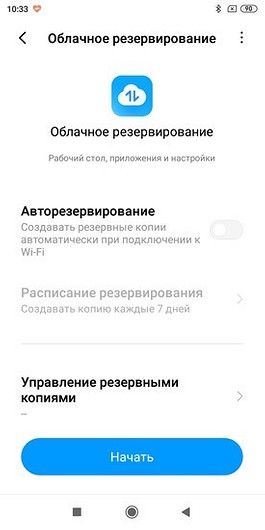
Главный недостаток Mi Cloud по сравнению с Google в том, что вам дается только 5 Гбайт облачной памяти на бэкапы и восстановление данных. А, учитывая то, что смартфоны Xiaomi поддерживают и синхронизацию через учетку Google, особого смысла использовать облачный сервис Xiaomi просто нет.
Если у вас Samsung
Есть свое фирменное приложение по переносу данных и у корейской Samsung. Оно называется Smart Switch, но предустанавливается программа не на все смартфоны компании: на старый и новый телефон ее можно скачать в магазине приложений Google Play Store.
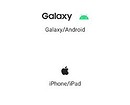
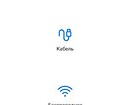


Интерфейс программы также не вызывает никаких вопросов даже у новичка. С самого начала вы попадаете на экран выбора направления переноса, после чего вам предлагается указать тип старого устройства (Galaxy или Android, iPhone/iPad или, чем черт не шутит, Windows Phone).
После этого укажите тип соединения (кабель или беспроводная связь), выберите необходимые данные для переноса и начните процедуру. Причем самое удобное в этом способе — возможность передачи данных по кабелю, что заметно ускоряет процесс переноса.
Если у вас realme
Конечно, при переносе данных на телефон realme или с него вы точно также можете воспользоваться возможностями аккаунта Google. Но у телефонов компании есть и собственное предустановленное приложение под названием «Клонирование телефона». И приложение, надо сказать, весьма удобное.


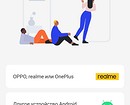


Просто установите его на второй смартфон, если это не гаджет realme, и запустите приложение на обоих телефонах. В стартовом окне приложения нужно выбрать старый это или новый смартфон, а на новом — указать с какого гаджета будет осуществлен перенос (iPhone, Oppo, realme, OnePlus или другое устройство Android). Осталось отсканировать появившийся на новом устройстве QR-код, выбрать типы данных для переноса и дождаться завершения процедуры.
С помощью приложения «Клонирование телефона» можно переносить контакты, сообщения, историю звонков, системную информацию, приложения, фотографии, видео, музыку и документы. В общем, всю информацию, которая имеет хоть какое-то значение. Причем делать это максимально легко и непринужденно.
Сторонние приложения
Помимо предусмотренных производителями и Google способов миграции с одного Android-смартфона на другой в магазине Play Store есть множество приложений, способных облегчить этот переход. Правда, пользоваться ими стоит с осторожностью — вы должны быть полностью уверены в надежности программы, ведь вы доверите ей всю информацию, хранящуюся на вашем смартфоне, и ее утечка в сторонние руки может оказаться очень чувствительной.
Распознать «хорошие» программы достаточно легко. Просто посмотрите количество их скачиваний, итоговую оценку и отзывы пользователей в Play Store. Скачивать такие программы из сторонних источников точно не стоит.
Если у вас паранойя, это еще не значит, что за вами не следят
Если вы не доверяете никому и ничему или просто не хотите использовать никакие приложения для переноса данных с андроида, то вы можете все сделать вручную. Конечно, это займет немало времени и не позволит перенести всю без исключения информацию, но иногда этого и не нужно.
Как перенести данные с андроида на андроид, минуя все фирменные и сторонние программы? Просто подключите ваш смартфон к компьютеру через USB-кабель и выберите способ соединения «Передача данных». Теперь ваш смартфон превратился в одну большую флешку, и вы можете скачать с него всю нужную информацию.
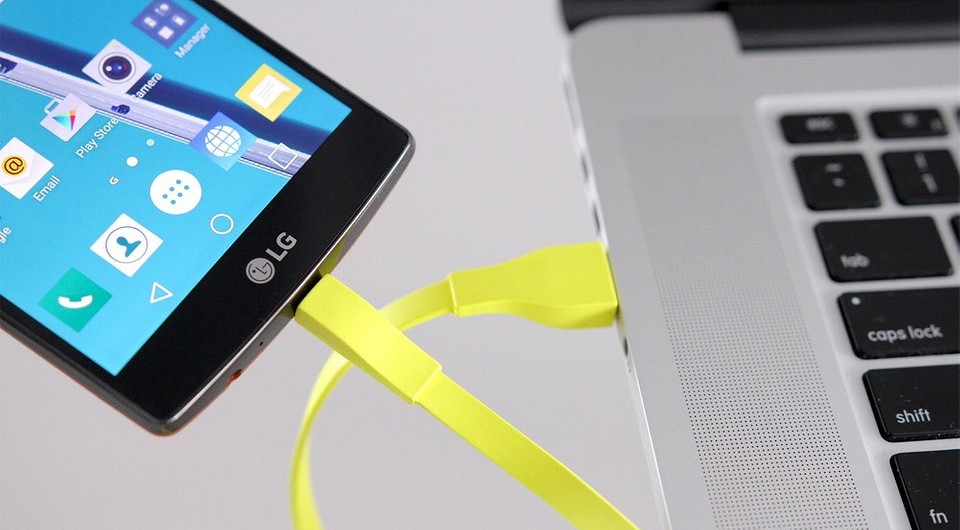
После этого отключите его от ПК и подключите к нему новый телефон. Повторите процедуру в обратном порядке.
Правда, тут стоит понимать, что в этом режиме со смартфона не стоит бездумно копировать всю имеющуюся информацию. Не слушайте тех, кто говорит, что таким образом вы сможете клонировать смартфон, к примеру, превратив Samsung в Xiaomi с фирменной оболочкой MIUI. А ведь в сети встречаются и куда более бредовые советы, которые на практике помогут лишь «убить» ваш новый смартфон.
К примеру, таким способом вы гарантированно сможете перенести на новый смартфон фотографии, музыку, видео и другой контент. О переносе программ, контактов и какой-то системной информации стоит забыть.
При копировании данных подобным способом можно обойтись и без компьютера. Вставьте в ваш смартфон карту памяти microSD и перенесите на нее все нужные данные с помощью любого файлового менеджера. После этого достаньте карту памяти, установите ее в новый смартфон и скопируйте в его память хранящуюся на ней информацию.
Итоги
И так, если вы купили новый смартфон, первое, что вам нужно сделать — это разобраться в том, как перекинуть с андроида на андроид нужную вам информацию. Вы можете пойти по универсальному для любого Android-смартфона с сервисами Google пути и воспользоваться синхронизацией своего аккаунта Google.
Если один из смартфонов, выпущен под брендом Huawei или Samsung, вы можете воспользоваться фирменными приложениями этих производителей. Каждое из них имеет чрезвычайно простой и наглядный интерфейс, позволяя переносить весь массив чувствительных данных.
Кроме того, вы можете скачать из Google Play Store одно из многочисленных приложений по переносу данных, но перед этим убедитесь, что такому приложению стоит доверять. Если же вы не доверяете никому, то можете перенести весь контент со старого смартфона на новый с помощью USB-кабеля или карты microSD. В этом случае все придется делать руками, но и вы не будете зависеть ни от чего и ни от кого.
Читайте также
- Как перенести данные с Андроида на Айфон: пошаговая инструкция
- Как перенести Ватсап с андроида на айфон: два способа
- Как перенести контакты с Андроида на Андроид: 5 способов