
Oneplus Switch|Перенос данных с Samsung на Oneplus
Резюме: это статья о том, как перенести данные с Samsung на Oneplus. Если вы впервые переносите данные, можете без колебаний прочитать статью. Если вы переносите данные не в первый раз, эта статья даст вам больше информации о том, как эффективно выполнить перенос.
Ваши данные Samsung в безопасности, но что, если вы хотите перенести их на устройство OnePlus? В вашем распоряжении различные методы, включая встроенные функции и сторонние решения.
Недавно вы сменили свой телефон с Samsung на Oneplus, но по-прежнему сталкиваетесь с серьезной проблемой: вы не можете перенести данные Samsung в Oneplus. Вы долго искали в Интернете, но все равно можете найти подходящий именно вам метод. Теперь я хотел бы представить вам свои способы, наиболее удобные для людей, которые впервые передают свои данные.
В первой части этой статьи рассказывается о мощном программном обеспечении, которое может решить все ваши проблемы, а затем вы также сможете научиться создавать резервные копии ваших данных с наименьшими затратами времени. Более того, если вы хотите изучить другие альтернативные методы, вы все равно можете прочитать вторую часть и действовать как метод.
Краткое описание метода
Часть 1: Как перенести данные Samsung в Oneplus самым удобным способом
- Способ 1: перенос данных Samsung в Oneplus с помощью Mobile Transfer
- Способ 2. Синхронизируйте данные Samsung с помощью Mobile Transfer
- Способ 3. Сделайте резервную копию данных Samsung с помощью Samsung Data Recovery.
- Способ 4: передача данных с Samsung на Oneplus через коммутатор Oenplus
Часть 2. Другие альтернативные способы передачи данных Samsung в Oneplus.
- Способ 5. Перенесите данные Samsung в Oneplus с помощью Bluetooth или Wi-Fi.
- Способ 6: переместите данные Samsung в Oneplus с помощью облачного сервиса
- Способ 7: как восстановить удаленные файлы на телефоне Oneplus
Часть 1: Как перенести данные Samsung в Oneplus самым удобным способом
При передаче данных отдавайте предпочтение удобному для пользователя подходу, чтобы свести к минимуму ошибки и обеспечить бесперебойность процесса. Описанный ниже метод отличается исключительным удобством для пользователя, делая передачу данных быстрой и легкой. Он гарантирует безопасную и защищенную от несанкционированного доступа передачу данных, обеспечивая целостность и конфиденциальность данных. Таким образом, этот удобный для пользователя метод является отличным выбором для безопасной, надежной и полной передачи данных.
Способ 1: перенос данных Samsung в Oneplus с помощью Mobile Transfer
В зависимости от того, что у вас есть дома, размера данных и вашего доступа к Интернету, решение остается за вами. Если вам необходимо обеспечить расширенную передачу данных, часто рекомендуется использовать сторонние приложения.
Mobile Transfer — профессиональное программное обеспечение для передачи данных. Многие пользователи говорят, что это программное обеспечение очень удобное и эффективное. Что еще более важно, после обновления программного обеспечения Mobile Transfer его работа и эффективность еще больше улучшились.
Он поддерживает устройства Apple, Samsung, HTC, LG, Sony, Google, Vivo, Oppo, Huawei, Motorola, ZTE и другие смартфоны и планшеты. Он полностью совместим с основными поставщиками, такими как AT&T, Verizon, Sprint и T-Mobile. Кроме того, он также поддерживает несколько типов данных для передачи. Это так удобно, что ваши данные Samsung можно быстро перенести в Oneplus.


Шаг 1. Загрузите приложение и откройте его на своем компьютере. После входа нажмите кнопку «Телефон на телефон» и нажмите «Перевести по телефону».
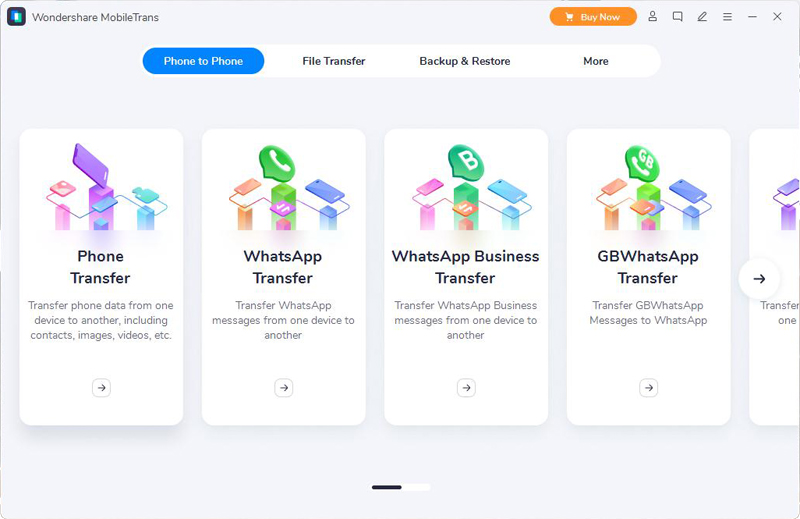
Шаг 2. Подключите устройство Samsung (которое отображается как старое устройство) и Oneplus (новое устройство) к одному компьютеру с помощью отдельных USB-кабелей.
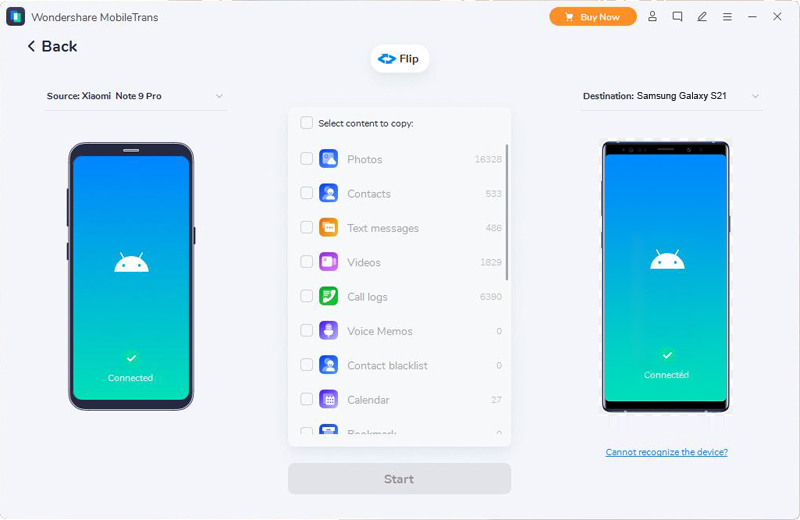
Примечание. Убедитесь, что ваше старое устройство Samsung отображается на панели источника, а устройство Oneplus отображается на панели назначения. Потому что вы переносите данные с Samsung на Oneplus.
Кнопка «Перевернуть» используется для изменения положения старого и нового устройства.
Шаг 3. Выберите «Данные» на вашем Samsung для передачи в Oneplus. Когда вы закончите выбор данных, вы можете нажать кнопку «Старт».
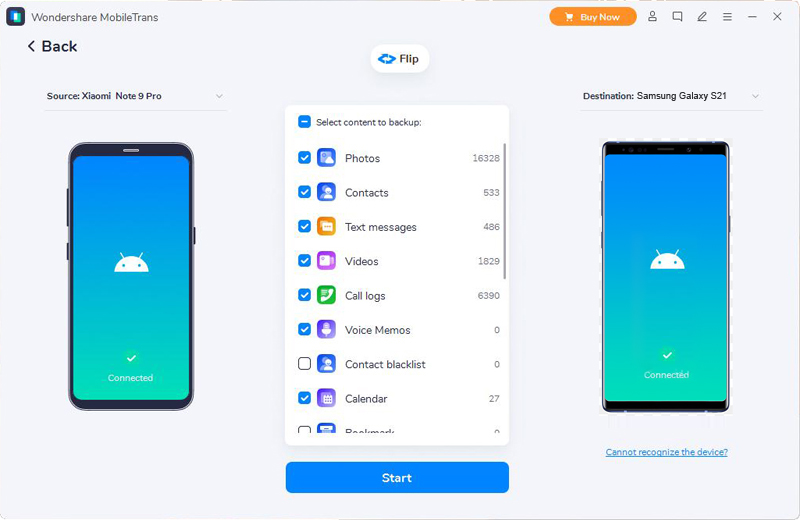
Через некоторое время ваше устройство Oneplus синхронизирует данные Samsung.
Вот два способа резервного копирования данных. Почему важно научиться создавать резервные копии данных? Потому что освоение методов резервного копирования данных может повысить эффективность, а также помочь вам быстро перенести данные. Поэтому, если ваши данные были зарезервированы, процесс передачи данных может быть более удобным и быстрым.
Способ 2: резервное копирование данных Samsung с помощью Mobile Transfer
Как мы все знаем, Mobile Transfer — это не только эффективный инструмент передачи данных, но и очень профессиональный инструмент резервного копирования данных. Используя его для передачи данных, не возникнет проблем с упущением и утечкой ваших данных, поэтому я настоятельно рекомендую вам использовать его для резервного копирования ваших данных.
Шаг 1: Откройте мобильный перевод. Нажмите «Резервное копирование и восстановление» в главном интерфейсе. (все его функции отображаются на главной странице)
Шаг 2. Подключите Samsung к компьютеру с помощью USB-кабеля. Если экран переходит на следующую страницу, нажмите «Резервное копирование данных телефона».
Шаг 3. Когда значок Samsung распознается. Выберите «Данные» и нажмите кнопку «Пуск», чтобы приложение могло начать резервное копирование.
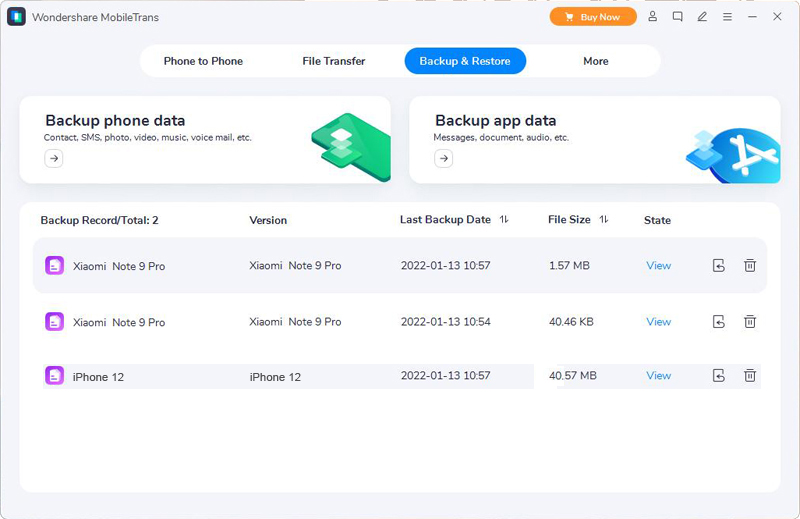
Примечание :
Если ваш Samsung не может быть обнаружен, вы можете следовать инструкциям, отображаемым в интерфейсе системы, и завершить процесс резервного копирования данных.
Способ 3. Сделайте резервную копию данных Samsung с помощью Samsung Data Recovery.
Если вы выполнили восстановление данных, то вы будете хорошо знакомы с программным обеспечением Samsung Data Recovery, поскольку восстановление и резервное копирование данных являются самыми большими преимуществами программного обеспечения Samsung Data Recovery . Он имеет множество мощных функций и действительно полезен. Используй это!
Шаг 1. Запустите Android Data Recovery. Сначала нажмите «Резервное копирование и восстановление данных Android» на главной странице.

Шаг 2. Подключите Samsung к компьютеру и нажмите «Резервное копирование в один клик» или «Резервное копирование данных устройства», чтобы продолжить движение (оба подходят для резервного копирования, поэтому вы можете свободно выбирать).
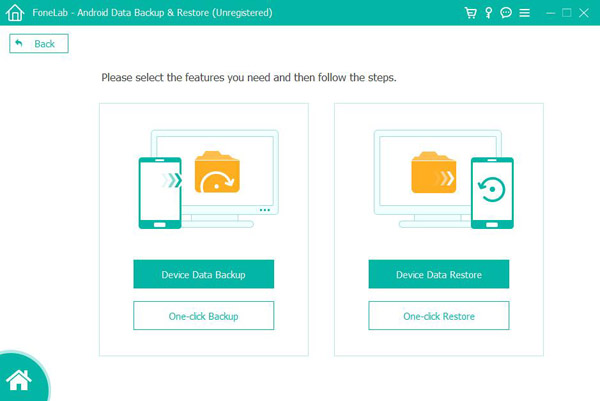
Шаг 3. Выберите «Данные» на вашем Samsung и нажмите кнопку «Пуск» для резервного копирования.
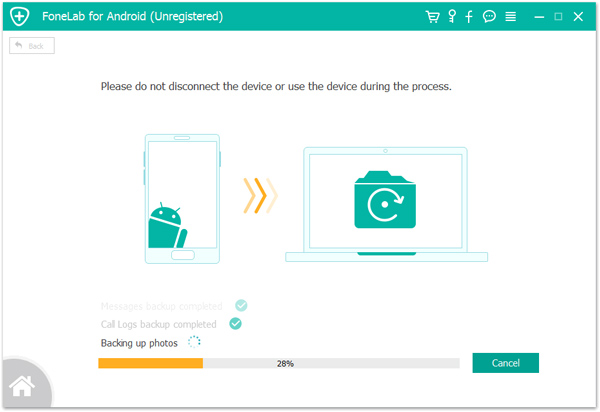
Примечание. Не отключайте Samsung от компьютера до завершения процесса резервного копирования. Или ваше резервное копирование не будет успешным.
Способ 4: передача данных с Samsung на Oneplus через коммутатор Oenplus
OnePlus Switch — теперь еще один способ передачи данных с Samsung на OnePlus. Это приложение, представленное OnePlus, упрощает перенос различных типов данных, включая сообщения, контакты и фотографии, с Samsung на телефон OnePlus. OnePlus Switch также помогает пользователям создавать резервные копии сжатых данных на своих телефонах OnePlus, которые можно использовать для будущего восстановления. OnePlus Switch предназначен для оптимизации процесса передачи данных, делая его быстрее и эффективнее, чем когда-либо прежде. Эта функция особенно полезна для тех, кто использует свои телефоны для важной работы или личных дел. В целом, OnePlus Switch — это обязательное приложение для всех, кто хочет перенести данные с Samsung на OnePlus. Его удобный интерфейс, эффективные возможности передачи данных и впечатляющая функция резервного копирования делают его идеальным выбором для тех, кто хочет забыть о своем старом устройстве.
Действия по переносу данных с телефона Samsung на телефон Oneplus:
Шаг 1. Загрузите и установите приложение OnePlus Switch.
Шаг 2. Выберите расположение устройств
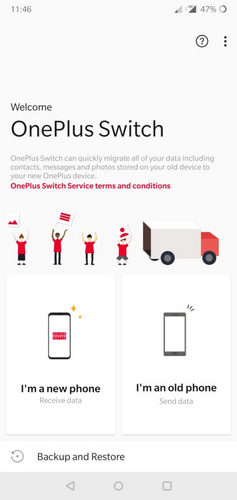
Шаг 3. Выберите старое устройство
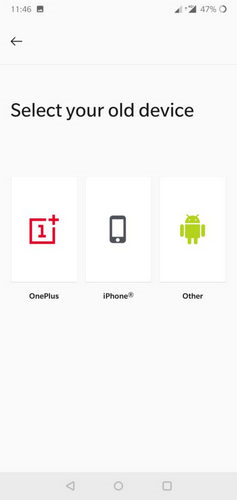
Шаг 4. Отсканируйте QR-код.
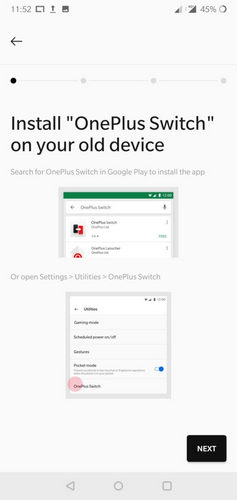
Шаг 5. Выберите данные и начните миграцию
Примечание. Ваше устройство Android должно работать на версии 6.0 или выше.
Часть 2. Другие альтернативные методы передачи данных Samsung в Oneplus
Эти другие методы обычно доступны при определенных условиях. Если ваши данные были зарезервированы и доступны, внимательно проверьте следующие методы перед их использованием.
Способ 5. Перенесите данные Samsung в Oneplus с помощью Bluetooth или Wi-Fi.
Использование Bluetooth или Wi-Fi для передачи данных может оказаться незнакомым методом, поскольку требует подключения обоих устройств к одной сети, поэтому при его использовании следует соблюдать осторожность. Фактически Bluetooth и Wi-Fi — это две разные технологии беспроводной связи, и обе они имеют свои преимущества и недостатки.
Технология Bluetooth — это маломощная технология беспроводного соединения малого радиуса действия, которая позволяет подключать устройства в радиусе нескольких метров. Скорость его передачи относительно низкая и подвержена помехам и ограничениям на расстояние. Поэтому, если вам необходимо передавать данные на высоких скоростях, Bluetooth может оказаться не лучшим выбором.
Технология Wi-Fi — это технология беспроводной локальной сети с более высокой скоростью передачи и более высокой стабильностью. Он может передавать данные на большие расстояния без помех.
Однако для работы Wi-Fi требуется стабильное сетевое соединение, и на него могут влиять помехи сигнала или проблемы сетевой безопасности. При выборе использования Bluetooth или Wi-Fi для передачи данных следует учитывать сетевое окружение, скорость передачи и факторы безопасности. Следует избегать использования Wi-Fi в общедоступных сетях, поскольку он может быть подвержен взлому или сетевым помехам. Если вам необходимо использовать Wi-Fi, вам следует выбрать стабильное сетевое соединение и принять необходимые меры безопасности для защиты ваших данных.
Шаг 1. Перейдите в «Настройки» в Samsung и Oneplus. Включите Bluetooth (или Wi-Fi), чтобы установить между ними безопасное беспроводное соединение.
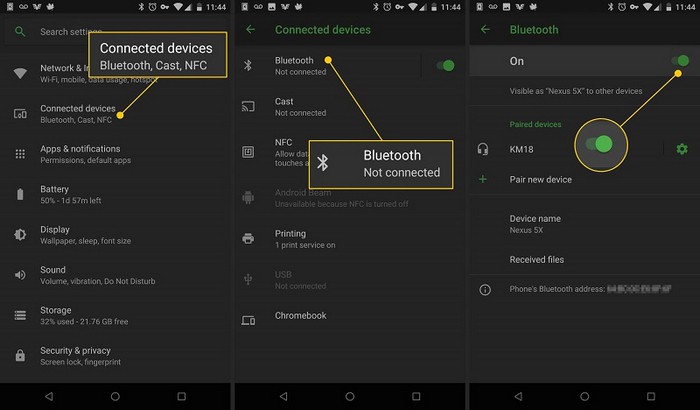
Шаг 2. Если два устройства подключены, выберите файлы на вашем Samsung. Если вы не можете видеть их напрямую, вы можете выполнить поиск по одному.
Шаг 3: Затем перейдите в «Поделиться» и выберите «Отправить» напрямую через Bluetooth или Wi-Fi. Выберите подключенное устройство — Oneplus, чтобы получить переданные файлы.
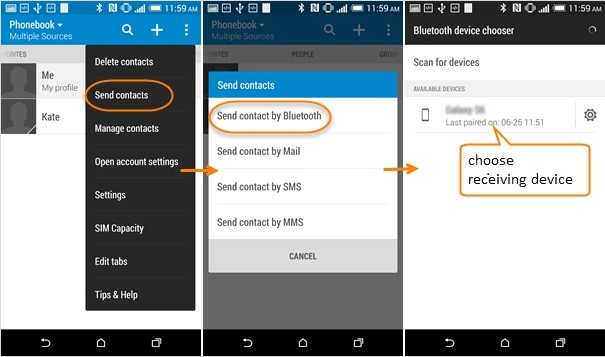
Способ 6: перенос данных Samsung в Oneplus с помощью облачного сервиса
Использование облачного сервиса должно соответствовать условию, согласно которому передаваемые вами данные должны быть заранее зарезервированы, в противном случае ваши данные не могут быть переданы через облачный сервис. Одним из самых известных облачных сервисов является Google Drive. Поэтому вам необходимо создать резервную копию своих данных и установить Google Диск , чтобы использовать их.
Шаг 1: Откройте Google Диск на своем телефоне Samsung. Войдите в свою учетную запись и пароль.
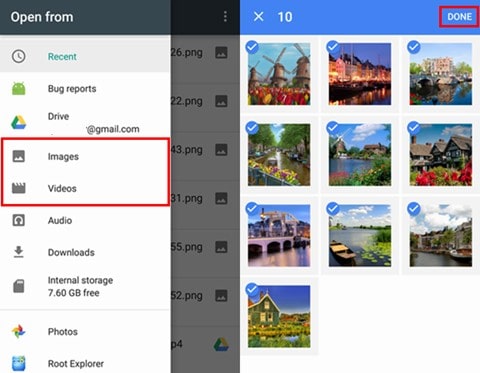
Шаг 2: При входе в программу вы увидите все файлы резервных копий. Затем выберите данные из него или просто выполните поиск в корзине поиска.
Шаг 3: Нажмите кнопку «Загрузить», чтобы данные можно было перенести на ваше устройство Oneplus.
Часть 3. Восстановление утерянных данных с телефона Oneplus
Способ 7: как восстановить удаленные файлы на телефоне Oneplus
Если нужные вам данные отсутствуют в вашей резервной копии или вы еще не создали их резервную копию, вам понадобится стороннее программное обеспечение. Android Data Recovery — это передовое технологическое решение, которое позволяет восстановить широкий спектр утерянных данных Android даже без резервной копии. Кроме того, он позволяет вам создавать резервные копии текущих данных Android на компьютере для использования в процессе восстановления.
Это программное обеспечение предназначено для восстановления всех утерянных или удаленных данных с вашего устройства OnePlus. Он оснащен передовыми алгоритмами и методами для эффективного поиска и восстановления удаленных файлов. Кроме того, это программное обеспечение очень просто в использовании, что делает его доступным для широкого круга пользователей. Благодаря удобному интерфейсу и высокой вероятности успеха вы можете быть уверены, что ваши потерянные или удаленные данные будут легко восстановлены. С помощью этого программного обеспечения вы можете восстановить практически все удаленные файлы с вероятностью успеха до 100%.
Шаг, чтобы восстановить потерянные данные с вашего телефона Oneplus:
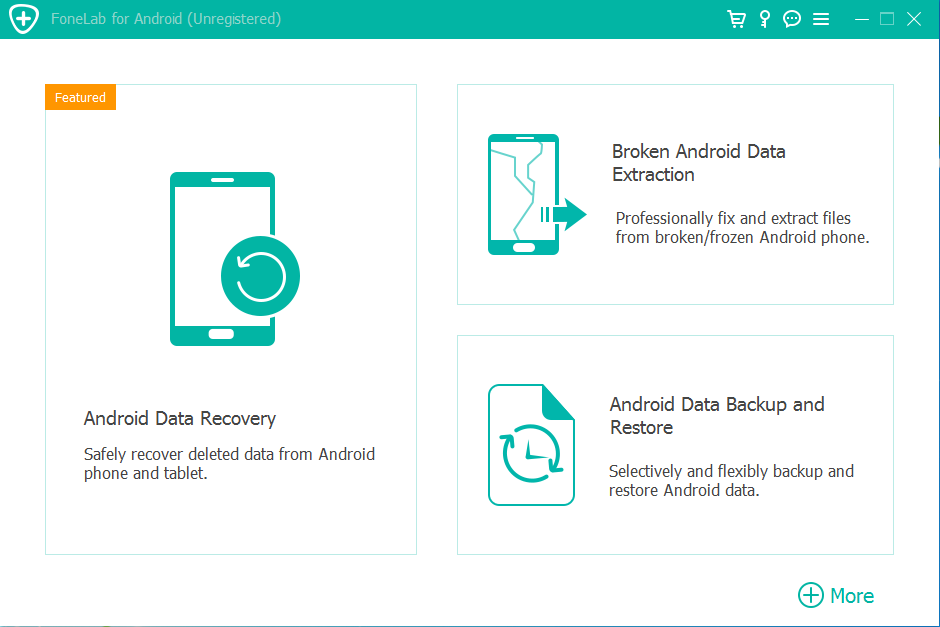
Шаг 1: Загрузите, запустите восстановление данных Android на своем компьютере и подключите Oneplus к компьютеру с помощью USB-кабеля.
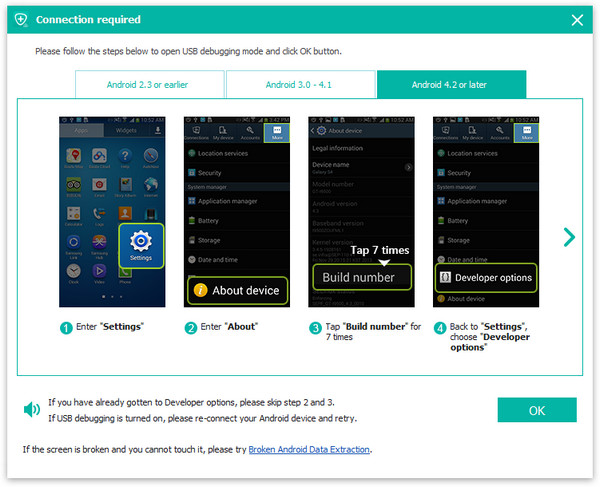
Шаг 2. После подключения мобильного устройства активируйте отладку по USB, перейдя к настройкам вашего устройства и включив ее.
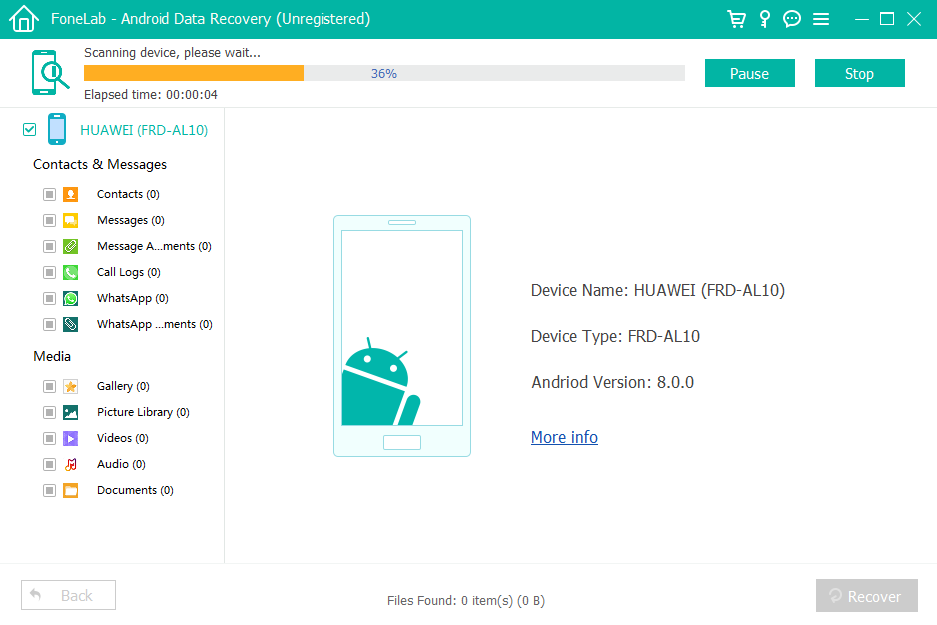
Шаг 3: Отсканируйте тип данных, который вы хотите восстановить.
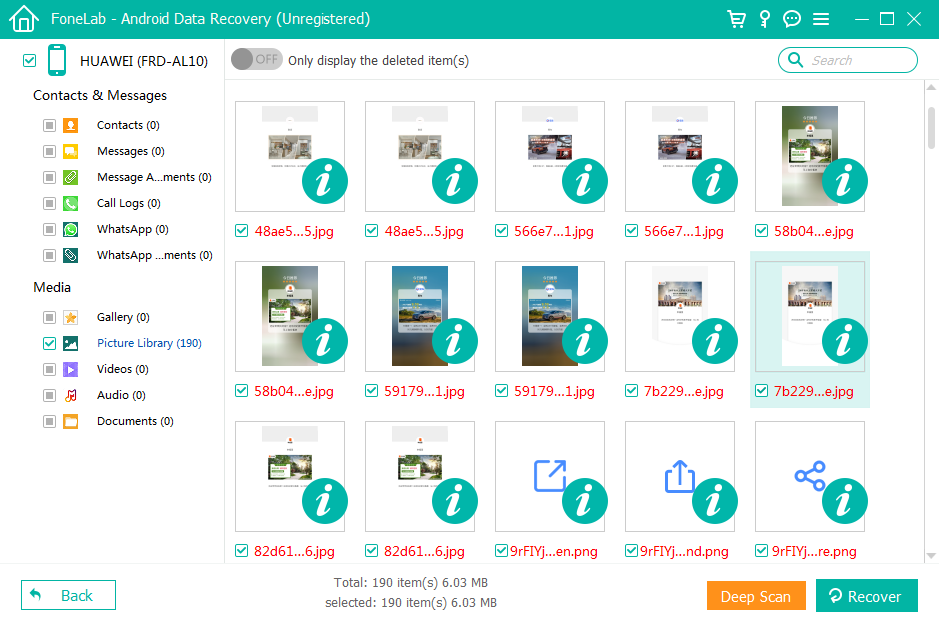
Шаг 4. Восстановите нужные данные и нажмите «Восстановить».
Заключение
У вас есть свобода выбора предпочтительного метода передачи данных из Samsung в OnePlus в зависимости от ваших ресурсов и размера данных. Когда другие методы терпят неудачу, такое программное обеспечение, как Mobile Transfer, оказывается надежным и эффективным решением, превосходящим сотни других вариантов.
Скачать сейчас бесплатно!

24 ЧАСА ТЕХНИЧЕСКАЯ ПОДДЕРЖКА

30 ДНЕЙ НАЗАД ДЕНЕГ

МИЛЛИОНЫ ПОЛЬЗОВАТЕЛЕЙ СЛАВА

БЕЗОПАСНЫЙ И СООТВЕТСТВУЮЩИЙ
- English
- عربى
- Polskie
- Dansk
- Deutsche
- русский
- Français
- Suomalainen
- 한국어
- Nederlands
- Română
- Bahasa Melayu
- Norsk
- Português
- Svenska
- ไทย
- Türk
- اردو
- Español
- Ελληνικά
- Italiano
- हिंदी
- Tiếng Việt
5 лучших способов переноса и восстановления данных OnePlus Ace/10R
Самые простые способы синхронизировать все данные с Android/Samsung/iPhone на OnePlus Ace/10R и рассказываем, как восстановить удаленные и потерянные файлы на OnePlus Ace/10R.
Как лучше всего передавать данные, такие как контакты, фотографии, видео, приложения, сообщения WhatsApp/Wechat/Line/Kik/Viber и многое другое, с телефона Android или iPhone на OnePlus Ace/10R? Как восстановить удаленные и потерянные данные на OnePlus Ace/10R даже без резервной копии? Если вы тоже столкнулись с той же проблемой, внимательно прочитайте эту статью, и вы получите больше вдохновения и помощи.
Как международный бренд, ориентированный на создание флагманских продуктов высокого класса, OnePlus, очевидно, не заставит вас чувствовать себя странно. Недавно OnePlus в очередной раз выпустила новый флагманский продукт, который поразил мир. Это OnePlus Ace, также известный как OnePlus 10R.
Новая серия Ace предоставит пользователям хардкорные технологии без ухудшения характеристик, а также плавный игровой и развлекательный опыт. Будучи первым продуктом серии Ace, OnePlus Ace/10R имеет ряд новых технологий, таких как чип Dimensity 8100-MAX, настроенный OnePlus и MediaTek, технологию стабилизации кадра GPA и технологию гетерогенной графики, которая может взаимодействовать со стабилизацией кадра игры HyperBoost. двигатель, сверхкристаллический графит, флагманский датчик изображения IMX766, технология сверхбыстрой зарядки 150 Вт и так далее.
Хотя OnePlus отличается от многих брендов мобильных телефонов на рынке, полагаясь на новые продукты массового производства для привлечения большего числа пользователей, независимо от того, какой мобильный телефон выпущен, OnePlus по-прежнему будет показывать пользователям лучшие продукты. Может быть, поэтому вы наконец выбрали OnePlus Ace/10R, верно? Поэтому мы не будем слишком подробно знакомить вас с характеристиками OnePlus Ace/10R. Мы поговорим о том, что вам интересно и полезно для вас, а именно о решениях для передачи и восстановления данных OnePlus Ace/10R.
Часть 1 Перенос данных Android/iPhone/приложений в OnePlus Ace/10R
Благодаря более зрелой технологии производства смартфонов производительность смартфонов значительно улучшилась, поэтому в наших мобильных телефонах будет храниться больше данных. Если вы получаете новый OnePlus Ace / 10R, первое, что вам нужно сделать, это перенести все виды данных со старого мобильного телефона на новый. Однако это долгий и скучный процесс, и для многих пользователей он даже кажется очень напряженным. На самом деле, чтобы легко решить проблему передачи данных между мобильными телефонами, вы можете положиться на какое-нибудь профессиональное программное обеспечение, такое как Mobile Transfer.
Mobile Transfer — это очень надежное программное обеспечение для передачи данных с отличными возможностями передачи данных и высокой совместимостью продуктов. С помощью этого программного обеспечения вы можете напрямую передавать все данные, включая контакты, черный список контактов, фотографии, видео, текстовые сообщения, музыку, журналы вызовов, календарь, заметки, напоминания, голосовую почту, голосовые заметки, приложения, WhatsApp/Wechat/Line/ Сообщения Kik/Viber и многое другое с любых устройств Android/iPhone на OnePlus Ace/10R. Затем загрузите это программное обеспечение и установите его на свой компьютер, затем выполните следующие действия, чтобы попытаться перенести данные телефона в OnePlus Ace/10R.
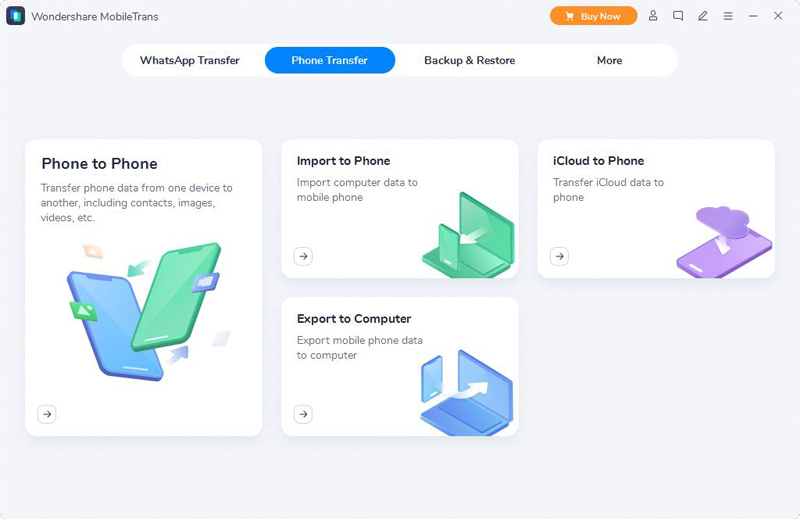
Шаг 1. Запустите Mobile Transfer после установки, затем вы увидите еще три параметра в строке меню в верхней части страницы.
Чтобы перенести все ваши личные данные с телефона на телефон, нажмите «Передача по телефону» > «С телефона на телефон».
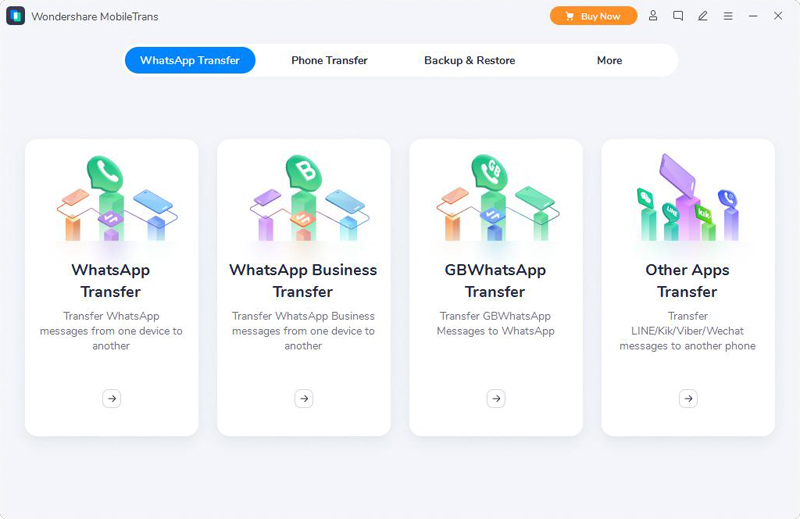
Чтобы передать сообщения WhatsApp между телефонами, нажмите «Передача WhatsApp» > нажмите «Передача WhatsApp», «Передача WhatsApp Business» или «Передача GBWhatsApp».
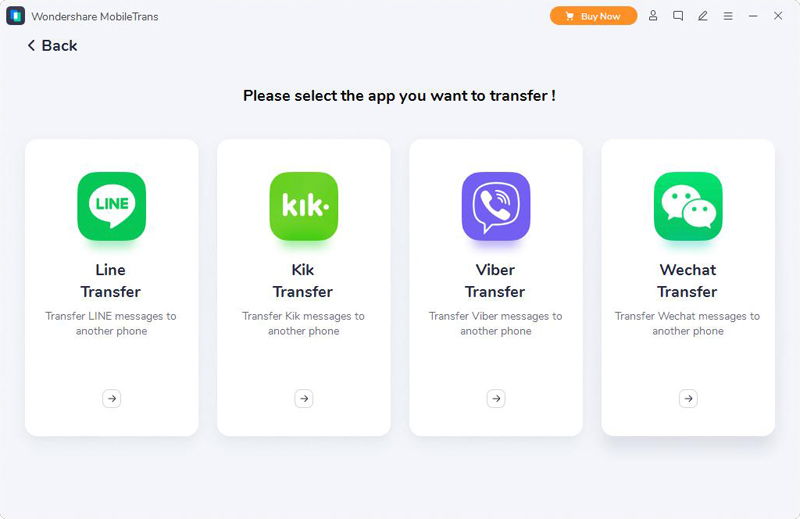
Чтобы перенести сообщения Wechat / Line / Kik / Viber со старого телефона на OnePlus Ace / 10R, нажмите «Передача WhatsApp» > нажмите «Передача других приложений» > нажмите «Линейная передача», «Kik Transfer», «Viber Transfer». » или «Перевод WeChat».
Шаг 2. После определения содержимого данных, которые вы хотите передать, используйте USB-кабели для подключения вашего старого телефона Android/iPhone и OnePlus Ace/10R к одному и тому же компьютеру. Программа автоматически распознает ваши устройства и подскажет, как быстро установить соединение.
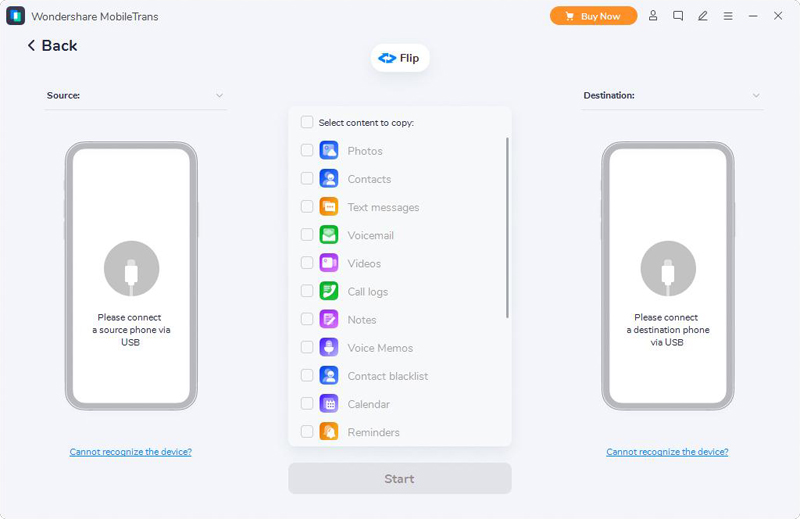
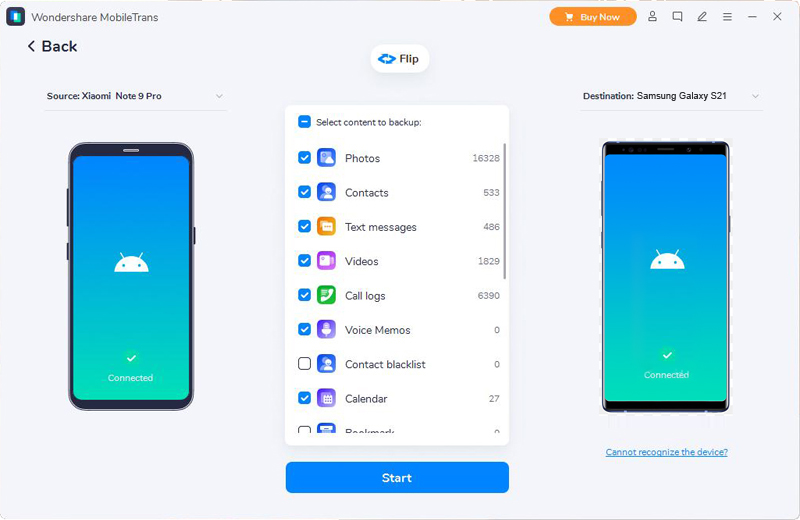
Совет. После того как ваши телефоны будут распознаны, убедитесь, что старый телефон отображается в левой части страницы, а новый OnePlus Ace/10R — в правой. Вы можете использовать кнопку «Flip», чтобы поменять их местами.
Шаг 3. Когда все будет готово, выберите типы файлов, которые вы хотите передать, затем нажмите «Пуск», чтобы начать передачу выбранных данных на ваш OnePlus Ace/10R.
Часть 2 Восстановление данных из резервной копии в OnePlus Ace/10R
Есть две распространенные ситуации, когда вам нужно восстановить данные из файла резервной копии: одна — когда вашего старого телефона больше нет с вами, а другая — когда данные, которые вы сохранили на своем телефоне, потеряны и не могут быть восстановлены. Теперь есть два распространенных метода восстановления из резервной копии, и мы подробно познакомим вас с ними.
Восстановите данные из резервной копии в OnePlus Ace/10R с помощью Mobile Transfer
Mobile Transfer может не только напрямую передавать все виды данных между любыми разными смартфонами, но также быстро создавать резервные копии данных вашего мобильного телефона и легко восстанавливать их на указанном устройстве при необходимости.
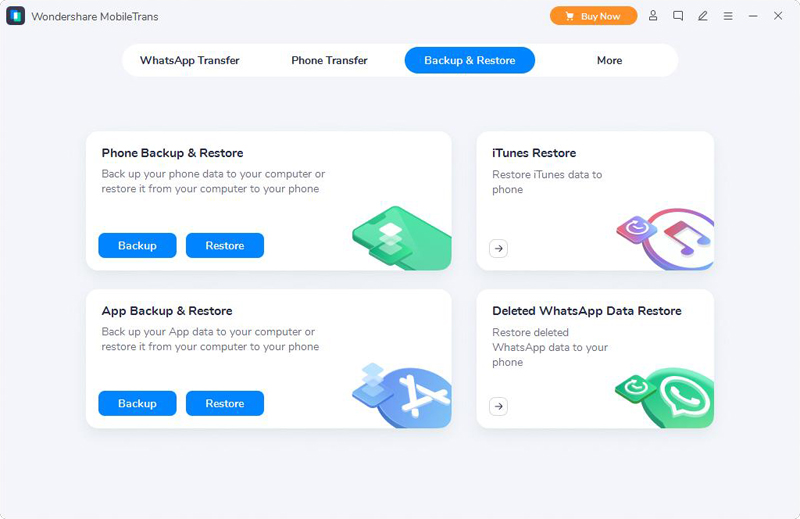
Шаг 1. Запустите Mobile Transfer, затем нажмите «Резервное копирование и восстановление»> выберите «Резервное копирование и восстановление телефона»> нажмите «Восстановить».
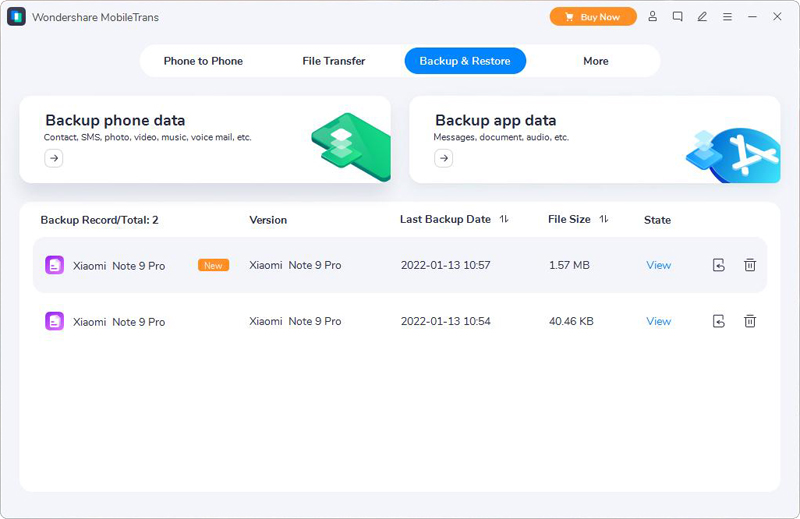
Шаг 2. Теперь программа загрузит все найденные файлы резервных копий, которые сохраняются на вашем компьютере, выберите наиболее подходящий в соответствии с узлом времени или именем устройства, а затем нажмите кнопку «Восстановить» позади него.
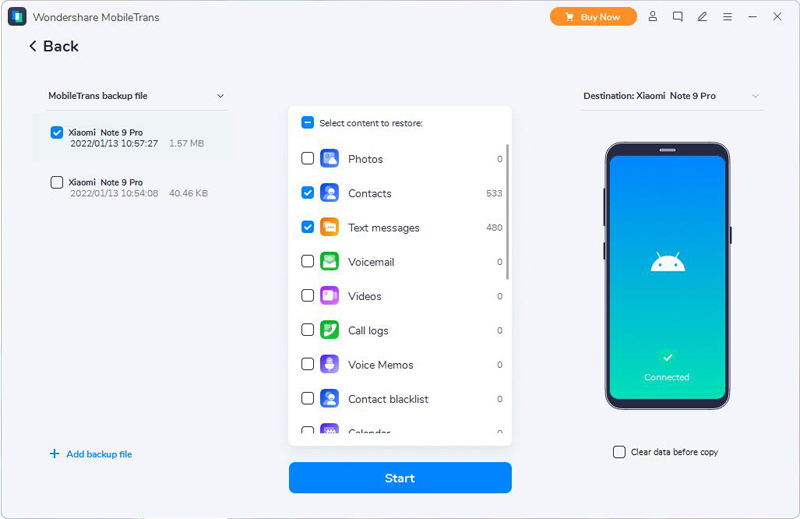
Шаг 3. Подключите OnePlus Ace/10R к компьютеру с помощью USB-кабеля. Когда он будет успешно подключен и распознан, выберите нужные типы файлов и нажмите «Пуск», чтобы синхронизировать их с OnePlus Ace/10R.
Восстановите данные из резервной копии в OnePlus Ace/10R с помощью Android Data Recovery
Android Data Recovery — это известная программа для восстановления и управления данными. С его помощью вы можете легко создавать резервные копии данных своего мобильного телефона и выборочно восстанавливать их на любой Android-смартфон/планшет из резервной копии в любое время и в любом месте.
Шаг 1. Загрузите, установите и запустите программное обеспечение, затем нажмите «Резервное копирование и восстановление данных Android».
Шаг 2. После успешного подключения OnePlus Ace/10R к компьютеру вы увидите четыре варианта на странице, нажмите «Восстановление данных устройства».
Шаг 3. Точно так же программа покажет все файлы резервных копий, созданные этим программным обеспечением в прошлом. Пожалуйста, выберите тот, который вам нужен, затем нажмите «Пуск», чтобы продолжить.
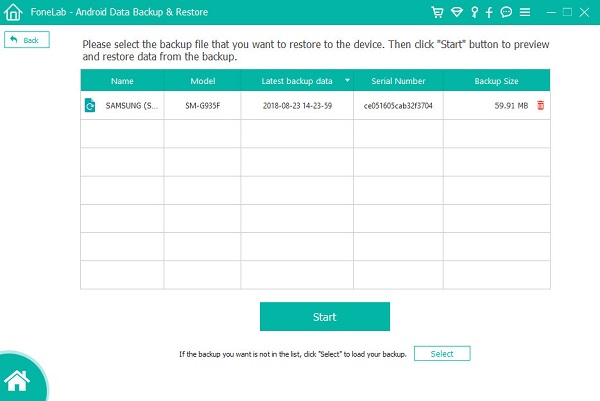
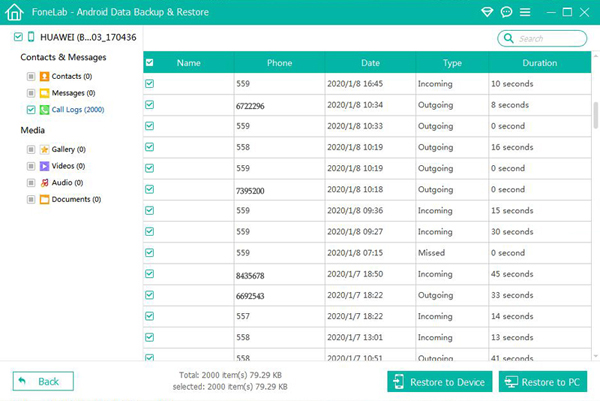
Шаг 4. Подождите, пока все данные будут извлечены, вы можете просмотреть их все в деталях. Выбрав те, которые вы хотели, нажмите «Восстановить на устройство», чтобы сохранить их на свой OnePlus Ace/10R.
Часть 3 Восстановление потерянных данных OnePlus Ace / 10R без резервного копирования
На самом деле, самой известной функцией Android Data Recovery является функция восстановления данных. Без какой-либо резервной копии Android Data Recovery является лекарством от сожаления для тех пользователей мобильных телефонов, которые ищут методы восстановления данных. С помощью этого программного обеспечения вы можете напрямую восстанавливать удаленные и потерянные данные с вашего OnePlus Ace/10R, а также с любого другого устройства OnePlus, даже без файла резервной копии.
Шаг 1. Запустите программное обеспечение для восстановления данных, а затем нажмите на режим «Восстановление данных Android» на экране приветствия.
Шаг 2. Подключите OnePlus Ace/10R к компьютеру с помощью USB-кабеля. Программа автоматически обнаружит ваше устройство. Если вам не удалось подключить устройство к компьютеру, следуйте инструкциям на странице, чтобы получить дополнительную помощь.
Шаг 3. После того, как ваш телефон будет распознан, установите флажки для необходимых типов файлов, включая контакты, сообщения, аудио, журналы вызовов, видео и т. д., в соответствии с вашими потребностями, затем нажмите кнопку «Далее», чтобы отсканировать данные вашего телефона при стандартном сканировании. режим.
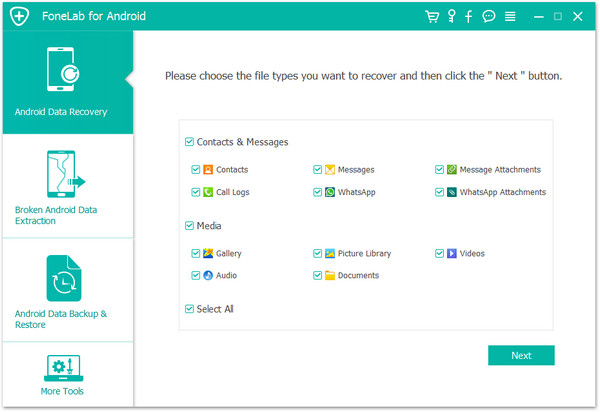
Шаг 4. Дождитесь завершения сканирования, все найденные данные будут показаны в виде категорий, вы можете щелкнуть, чтобы просмотреть их все в деталях. После выбора данных, которые необходимо восстановить, нажмите «Восстановить», чтобы сохранить их обратно на свой OnePlus Ace/10R.

Совет: Если вы не можете найти файлы для восстановления, не волнуйтесь, просто нажмите кнопку «Глубокое сканирование», чтобы повторно просканировать ваше устройство, что позволит найти больше потерянных данных. Нет сомнений, что это займет больше времени сканирования в процессе. Пожалуйста, будьте терпеливы.
Перенос данных Android/iPhone в Oneplus 11
Резюме: В этой статье представлены методы передачи данных (контакты, текстовые сообщения, фотографии, видео, музыка и т. д.) с Android/iPhone на Oneplus 11. Если вы хотите узнать об этих методах, внимательно прочитайте следующее.
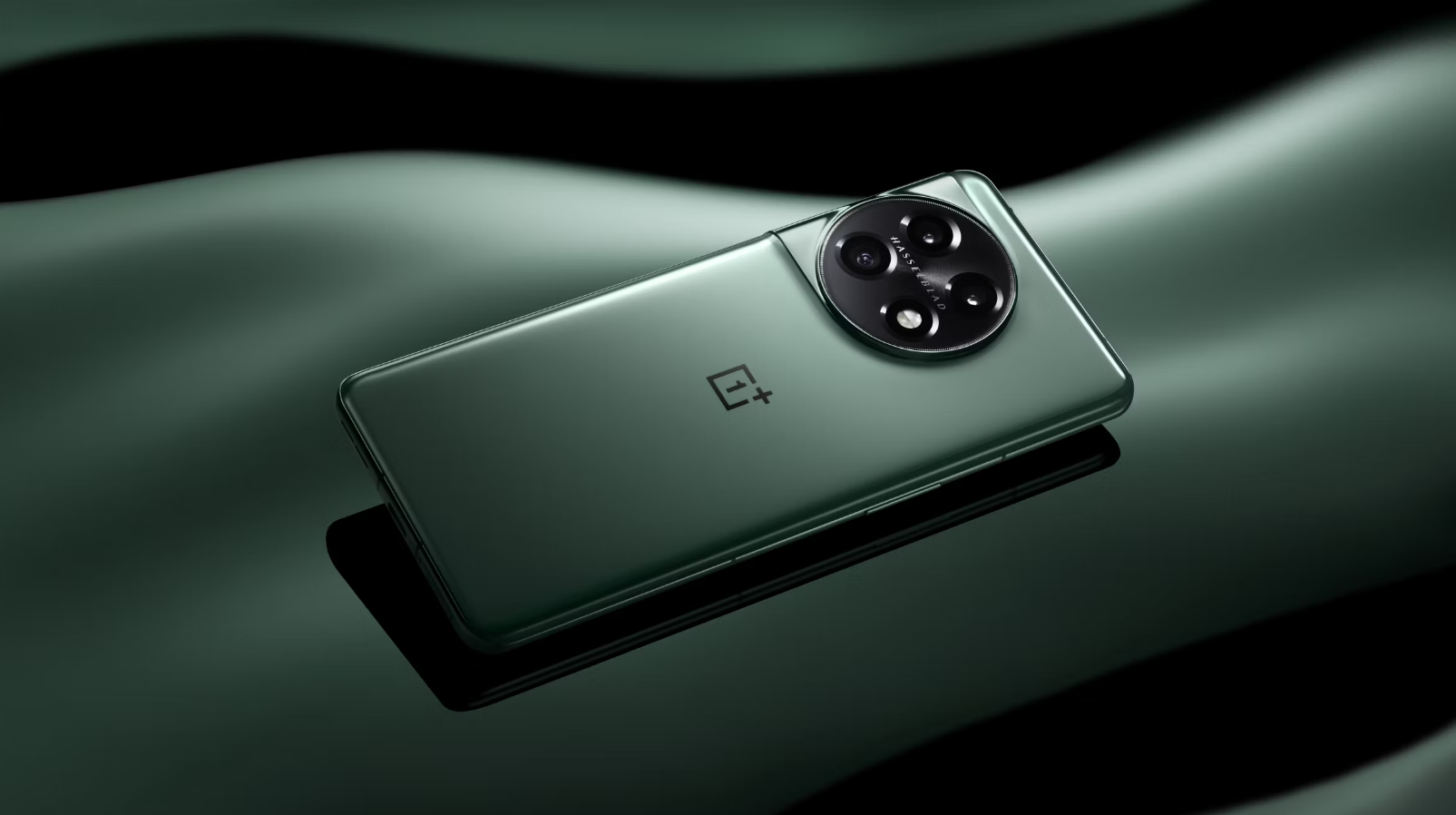
Когда у вас есть новый Oneplus 11, первое, что вам нужно сделать, это перенести данные с Android/iPhone на Oneplus 11. Здесь вы узнаете, как быстро перенести данные на Oneplus 11.
Схема методов:
- Способ 1: перенос данных Android/iPhone на Oneplus 11 с помощью Mobile Transfer
- Способ 2: перенос данных Android/iPhone из резервной копии в Oneplus 11
- Метод 3: передача данных Android/iPhone в Oneplus 11 через Google sync
- Метод 4: передача данных Android/iPhone на Oneplus 11 с помощью Bluetooth и Wi-Fi.
Способ 1: перенос данных Android/iPhone на Oneplus 11 с помощью Mobile Transfer
Не беспокойтесь о том, что данные, которые вы хотите перенести, не зарезервированы, этот метод специально для вас предусмотрен.
Mobile Transfer может не только помочь вам переносить текстовые сообщения, контакты, фотографии, видео, музыку и т. д. между Android и iPhone, но и восстанавливать файлы резервных копий из iTunes или iCloud на Android. Вы можете использовать это приложение для простого переноса данных с Android/iPhone на Oneplus 11.
Шаг 1: Загрузите Mobile Transfer на свой компьютер
Откройте Mobile Transfer на своем компьютере, затем выберите «Перевод с телефона на телефон» в интерфейсе и нажмите «Пуск».
Шаг 2: Подключите оба устройства к компьютеру
Подключите свой Android/iPhone и Oneplus 11 к компьютеру с помощью USB-кабеля. Когда два телефона успешно подключены, Android/iPhone будет отображаться слева, а Oneplus 11 — справа. Если соединение неправильное, нажмите «Перевернуть», чтобы поменять их местами.
Шаг 3: Выберите соответствующие типы файлов для передачи
Просмотрите файлы на странице дисплея, выберите текстовые сообщения, контакты, видео, музыку и т. д., которые вы хотите передать, и нажмите «Начать передачу».
Способ 2: перенос данных Android/iPhone из резервной копии в Oneplus 11
Это хорошая привычка иметь резервную копию данных телефона, резервное копирование данных может помочь вам уменьшить потерю данных и облегчить передачу.
Шаг 1: Резервное копирование данных Android/iPhone
Откройте главную страницу мобильного переноса и выберите модуль «Резервное копирование телефона».
Шаг 2: Подключите Android/iPhone к компьютеру
Подключите Android/iPhone к компьютеру с помощью USB-кабеля, а затем следуйте инструкциям на странице, чтобы завершить отладку по USB.
Шаг 3: Сделайте резервную копию данных
Выберите файлы, для которых вы хотите создать резервную копию, и нажмите «Начать передачу».
Шаг 4. Перейдите на страницу передачи данных
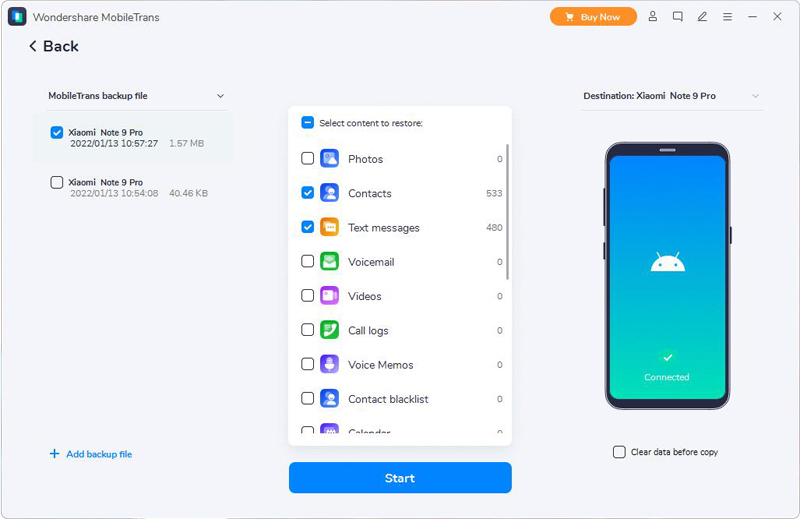
Нажмите «Восстановить из резервной копии» > «mobiletrans» на странице.

Шаг 5: Перенесите данные в Oneplus 11
После подключения Oneplus 11 к компьютеру с помощью USB-кабеля выберите файл резервной копии и выберите содержимое, которое вы хотите восстановить на Oneplus 11, в среднем списке. Нажмите «Начать перенос».
Способ 3: передача данных Android/iPhone в Oneplus 11 через Google sync
Этот способ подходит для пользователей, которые ранее синхронизировали данные со своей учетной записью Google.
Google Cloud — это онлайн-сервис облачного хранилища Google, предоставляющий версию для локального клиента и версию для веб-интерфейса. Google также предоставит API-интерфейсы третьим сторонам, которые позволят людям сохранять контент из других приложений в Google Cloud. В Google Cloud есть важные компоненты, такие как Google Compute Engine, Geyun SQL, Google Bi to Query и Google Cloud Storage.
Шаг 1. Войдите в свою учетную запись Google на Oneplus 11.
Шаг 2: Выберите файл резервной копии
Ваша резервная копия будет в списке на экране, из которого вы можете выбрать или найти имя файла, чтобы выбрать его.
Шаг 3. Выполните синхронизацию данных
Выберите данные, которые вы хотите передать, нажмите «Загрузить» и подождите, пока данные синхронизируются с Oneplus 11.
Способ 4: передача данных Android/iPhone на Oneplus 11 с помощью Bluetooth и Wi-Fi.
В дополнение к описанным выше методам, которые могут помочь вам перенести данные Android/iPhone на Oneplus 11, вы также можете сделать это с помощью Bluetooth и Wi-Fi, но это может потребовать больше времени и терпения.
Шаг 1. Шаг 1. Используйте Wi-Fi или Bluetooth для согласования двух мобильных телефонов, чтобы обеспечить безопасную среду для беспроводного соединения.
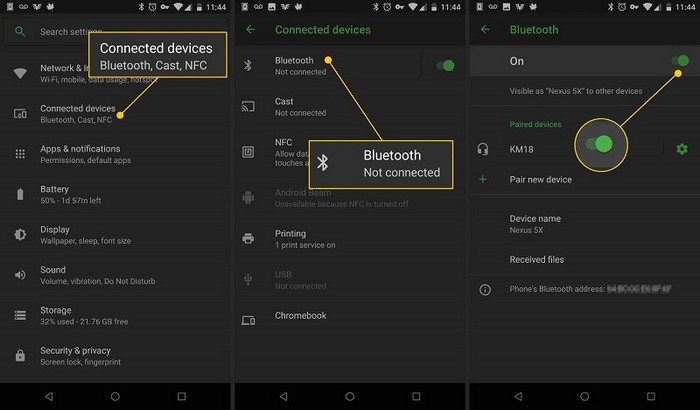
Шаг 2. Выберите нужные данные с Android/iPhone.
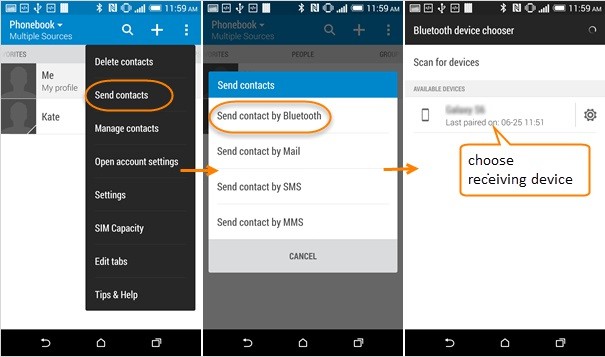
Шаг 3: Проверьте состояние Bluetooth и Wi-Fi, выберите передаваемый канал и нажмите «Отправить».
Скачать сейчас бесплатно!
24 ЧАСА ТЕХНИЧЕСКАЯ ПОДДЕРЖКА
30 ДНЕЙ НАЗАД ДЕНЕГ
МИЛЛИОНЫ ПОЛЬЗОВАТЕЛЕЙ СЛАВА
БЕЗОПАСНЫЙ И СООТВЕТСТВУЮЩИЙ
- English
- عربى
- Polskie
- Dansk
- Deutsche
- русский
- Français
- Suomalainen
- 한국어
- Nederlands
- Română
- Bahasa Melayu
- Norsk
- Português
- Svenska
- ไทย
- Türk
- اردو
- Español
- Ελληνικά
- Italiano
- हिंदी
- Tiếng Việt
3 способа передачи данных с Samsung на Oneplus (2023)

Недавний запуск Oneplus сделал его довольно популярным брендом среди телефонов Android. В частности, Oneplus 8 — это то, на что вам следует обратить внимание. Вы можете отметить целый список интересных функций в указанной версии. Даже бренд Samsung очень похож с точки зрения производительности и качества. Что ж, мы не собираемся углубляться в соперничество между этими брендами. Наша цель — рассказать вам о передаче данных между Samsung и Oneplus. Если вы хотите переключиться с Samsung на Oneplus, возникнет острая необходимость в этом.
Итак, методы, которые мы обсудим для переноса данных Samsung на Oneplus, быстры и эффективны.
Вы узнаете три следующих способа.
Метод 1: Перенос данных с Samsung на Oneplus с помощью MobileTrans
The Wondershare MobileTrans — это широко распространенный метод передачи данных с Samsung на Oneplus. Программное обеспечение поддерживает передачу данных на кроссплатформенной основе. Таким образом, вы можете передавать данные с Android на iPhone, с iPhone на Android, с Windows Phone на Android/iOS, с Android на Android и с iPhone на iPhone.
Программное обеспечение также предназначено для восстановления и резервного копирования между различными устройствами. Это простое, быстрое и универсальное решением всех распространенных проблем с телефоном.
Шаги для передачи данных с Samsung на Oneplus с помощью Wondershare MobileTrans
Шаг 1: Загрузите и установите Wondershare MobileTrans
Перейдите на официальный сайт Wondershare MobileTrans и нажмите кнопку «Загрузить», чтобы установить его в операционной системе Windows или Mac.
Шаг 2: Выберите ‘Phone Transfer’
После установки программного обеспечения перейдите к функции переноса телефона и нажмите кнопку «Перенести», чтобы продолжить.

Шаг 3: Подключите оба телефона
Третий шаг — подключить к компьютеру телефоны Samsung и Oneplus. Теперь вам нужно проследить, чтоб сходным устройством был Samsung, а целевым — Oneplus. Нажмите кнопку «Перевернуть», если телефоны размещены неправильно.

Шаг 4: Выберите данные и начните перенос
Во время третьего шага будут отображены различные параметры данных, которые вы можете отметить для передачи с Samsung на Oneplus. После выбора необходимых файлов данных нажмите кнопку «Старт». Вы также можете установить параметр «Очистить данные перед копированием», если хотите удалить данные на целевом устройстве.

На этом процесс завершается!
Метод 2: Перенос данных с Samsung на Oneplus с помощью Oneplus Switch
Теперь пришло время изучить второй способ перехода с Samsung на Oneplus с помощью OnePlus Switch. Oneplus запустил это приложение для переноса различных типов данных, таких как сообщения, контакты и фотографии, с любого старого устройства на устройство Oneplus. Приложение также помогает в резервном копировании данных на телефоне Oneplus в виде сжатого архива. Вы можете использовать этот сжатый архив в дальнейшем для восстановления.
Шаги для передачи данных с Samsung на Oneplus с помощью приложения OnePlus Switch
Шаг 1: Установите приложение OnePlus Switch
Прежде всего, ваше устройство Android должно иметь версию 6.0 или более позднюю. Теперь вы можете установить приложение OnePlus Switch как на устройство Samsung, так и на устройство Oneplus.
Шаг 2: Выберите соответствующее местоположение телефона
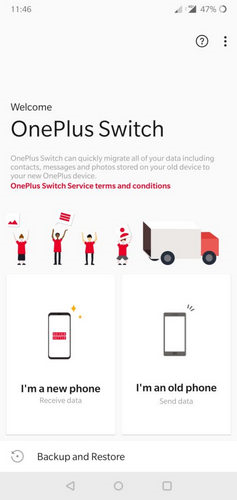
Во-первых, вам нужно будет выбрать «Я — новый телефон» или «Я — старый телефон» после установки приложения. В качестве исходного устройства, т. е. Samsung, выберите «Я — старый телефон». Выберите «Я — новый телефон» для целевого устройства, т. е. Oneplus.
Шаг 3: Выберите старое устройство
На третьем этапе вам потребуется выбрать Android (Samsung) в качестве старого устройства в приложении Oneplus Switch на устройстве Oneplus.
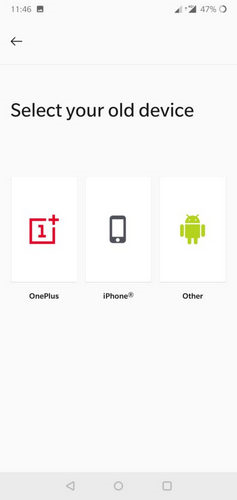
Шаг 4: Отсканируйте QR-код
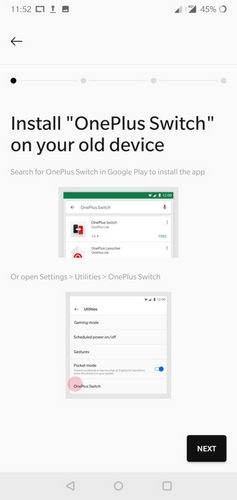
После выбора Android появится запрос QR-кода. Нажмите кнопку «Далее», чтобы получить QR-код и отсканировать его с устройства Samsung.
Шаг 5: Выберите данные и начните перенос
После завершения процесса сканирования данных, которые вы хотите перенести, например контакты, сообщения, журналы вызовов, аудио, видео, календарь, приложения и т.д., нажмите кнопку «Начать перенос», чтобы перенести данные с Samsung на Oneplus с помощью приложения Oneplus Switch.
Метод 3: Перенос данных с Samsung на Oneplus с помощью Bluetooth
Этот метод передачи данных через Bluetooth не является пакетным. Это означает, что вам придется перемещать отдельные данные по одному с Samsung на Oneplus. Итак, давайте рассмотрим, как это сделать!
Шаг 1: Включите Bluetooth
Самый первый шаг — включить Bluetooth на устройствах Samsung и Oneplus. Зайдите в Настройки > Bluetooth и включите его.
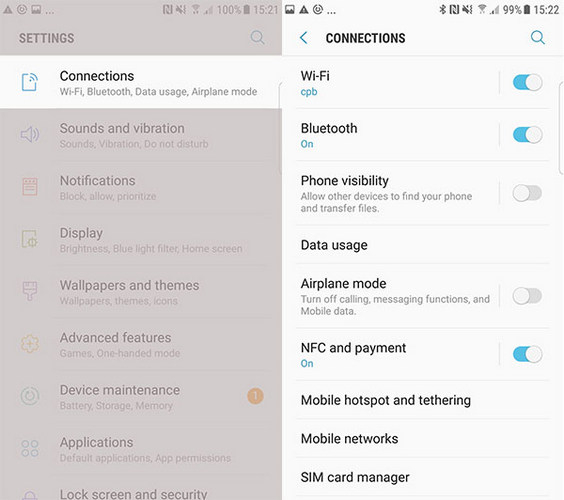
Шаг 2: Подсоедините устройства по Bluetooth
Активируйте видимость телефона и начните сопряжение устройства Oneplus на Samsung. Предварительно вам нужно выбрать Oneplus как целевое устройство, а затем выполнить сопряжение. Он может попросить у вас пин-код. Итак, введите правильный пин-код для сопряжения.
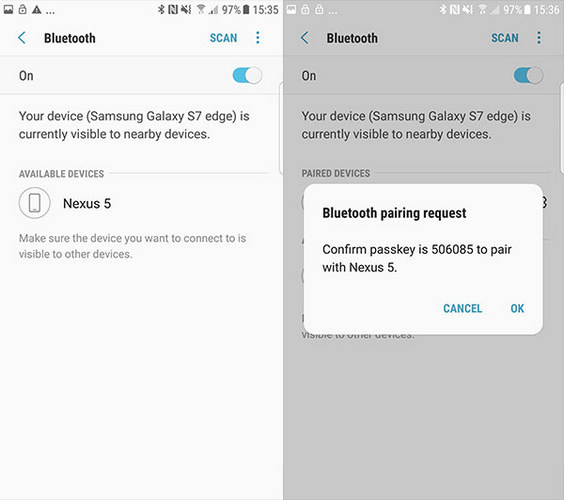
Шаг 3: Начните передачу файлов
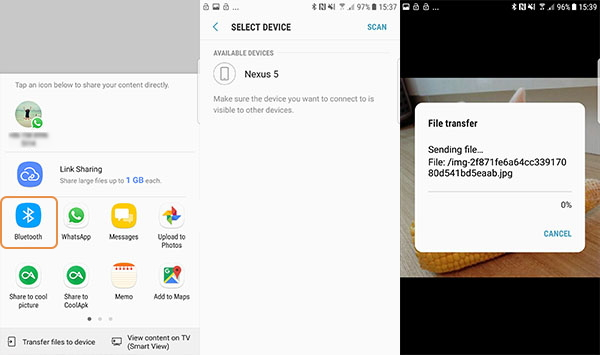
Теперь вы можете передать файлы, такие как музыка, фотографии, видео и т. д., между устройствами. После выбора данных откройте диспетчер файлов. Нажмите кнопку «Меню» и выберите опцию «Поделиться» для передачи данных с Samsung на Oneplus. Нажмите кнопку «Принять» на целевом устройстве, чтобы начать перенос.
Итог
Вы также можете знать и другие доступные варианты передачи данных. Тем не менее, три упомянутых выше способа очень известны и чаще всего используются для облегчения использования и безопасности. Среди этих трех методов популярное программное обеспечение, такое как Wondershare MobileTrans, пользуется большим спросом среди мобильных пользователей. Это самый удобный и безопасный инструмент для передачи данных с Samsung на Oneplus. Поэтому мы настоятельно рекомендуем вам рассмотреть возможность использования MobileTrans для всех ваших запросов относительно передачи данных, чтобы сэкономить время!