
Перенос данных со старого устройства iOS или iPadOS на новый iPhone или iPad
Узнайте, как настроить новое устройство iOS или iPadOS с помощью резервной копии данных старого iPhone или iPad.
Подготовка
- Если у вас есть часы Apple Watch и вы приобрели новый iPhone, то перед его настройкой разорвите пару между Apple Watch и старым iPhone. При разрыве пары автоматически выполняется резервное копирование часов Apple Watch, чтобы их можно было восстановить после создания пары с новым iPhone.
- Обязательно создайте резервную копию данных со своего устройства.
- Будьте готовы ввести свой идентификатор Apple ID и его пароль.
- Перенесите данные SIM-карты вашего iPhone, iPad или карты eSIM. Если для нового устройства не подходит текущая SIM-карта, свяжитесь с оператором сотовой связи.
- Обязательно создайте резервную копию данных со старого устройства. Если вы приобрели новый iPhone или iPad, возможно, вы можете получить временное место в хранилище iCloud.
Выбор способа
Выберите один из следующих способов переноса данных.
С помощью функции Быстрое начало: для автоматической настройки нового устройства используйте iPhone или iPad.
С помощью облачного хранилища iCloud: перенесите персональные данные и приобретенный контент из резервной копии iCloud на новое устройство.

С помощью iTunes или Finder: перенесите персональные данные и приобретенный контент из резервной копии, созданной с помощью iTunes или Finder, на новое устройство.
Перенос содержимого с устройства Android на iPhone, iPad или iPod touch вручную
В этой статье представлены советы по переносу контактов, фотографий, музыки, документов и других данных с устройства Android на новый iPhone, iPad или iPod touch.


Воспользуйтесь приложением «Перенос на iOS» для автоматического переноса содержимого с устройства Android на новый iPhone, iPad или iPod touch. Если это невозможно, перенесите содержимое вручную.
- Почта, контакты и календари
- Фотографии и видеозаписи
- Музыка
- Книги и файлы PDF
- Документы
- Приложения
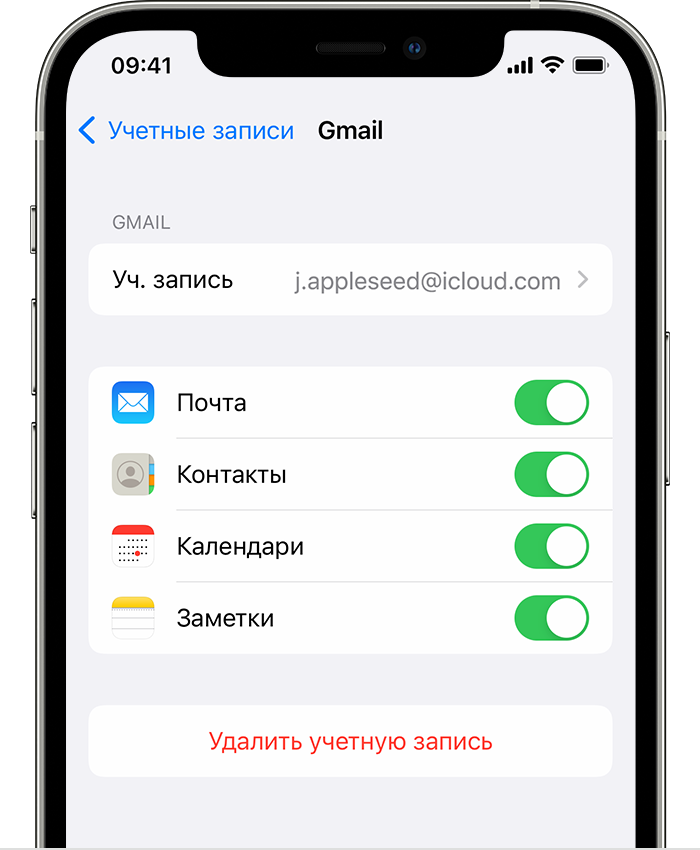
Фотографии и видеозаписи
Можно использовать приложение «Фото iCloud» для хранения фотографий и видеозаписей в iCloud. В этом случае ваша медиатека будет доступна с любого устройства и в любое время.
Чтобы перенести фотографии и видео с устройства Android на iPhone, iPad или iPod touch, потребуется компьютер. Выполните следующие действия.
- Подключите устройство Android к компьютеру и найдите свои фотографии и видео. На большинстве устройств эти файлы находятся в папке DCIM > «Камера». Если используется компьютер Mac, установите приложение Android File Transfer, откройте его и перейдите в папку DCIM > Camera (Камера).
- Выберите фотографии и видео, которые необходимо перенести, и перетащите их в папку на компьютере.
- Отключите от компьютера устройство Android и подключите iPhone, iPad или iPod touch.
- На Mac с macOS Catalina откройте Finder. На компьютере Mac с macOS Mojave или более ранней версии либо на компьютере с Windows откройте приложение iTunes. С помощью компьютера синхронизируйте фотографии на iPhone, iPad или iPod touch. На устройстве ваши фотографии и видео будут доступны в приложении «Фото» > «Альбомы».
Чтобы получить помощь в перемещении фото и видео, обратитесь в службу поддержки Apple.

Музыка
На новый iPhone, iPad или iPod touch вы можете перенести всю свою музыку. Для этого воспользуйтесь компьютером. Если вы используете приложение для потокового воспроизведения музыки, загрузите его из App Store. Затем войдите в свою учетную запись, указав имя пользователя и пароль. Если у вас есть подписка на Apple Music, просто войдите в свою учетную запись на iPhone, iPad или iPod touch.
Чтобы перенести музыку с устройства Android на iPhone, iPad или iPod touch, потребуется компьютер. Выполните следующие действия.
- Подключите устройство Android к компьютеру и найдите свою музыку. На большинстве устройств эти файлы находятся в папке «Музыка». Если используется компьютер Mac, установите приложение Android File Transfer, откройте его и перейдите в меню Music (Музыка).
- Выберите композиции, которые необходимо перенести, и перетащите их в папку на компьютере.
- Отключите от компьютера устройство Android и подключите iPhone, iPad или iPod touch.
- На Mac с macOS Mojave или более ранней версии либо на компьютере с Windows откройте приложение iTunes и перейдите в раздел «Песни». На компьютере Mac с macOS Catalina или более поздней версии откройте приложение «Музыка».
- Откройте папку, в которой хранятся композиции, и перетащите их в раздел «Песни» в приложении «Музыка» либо в медиатеку iTunes.
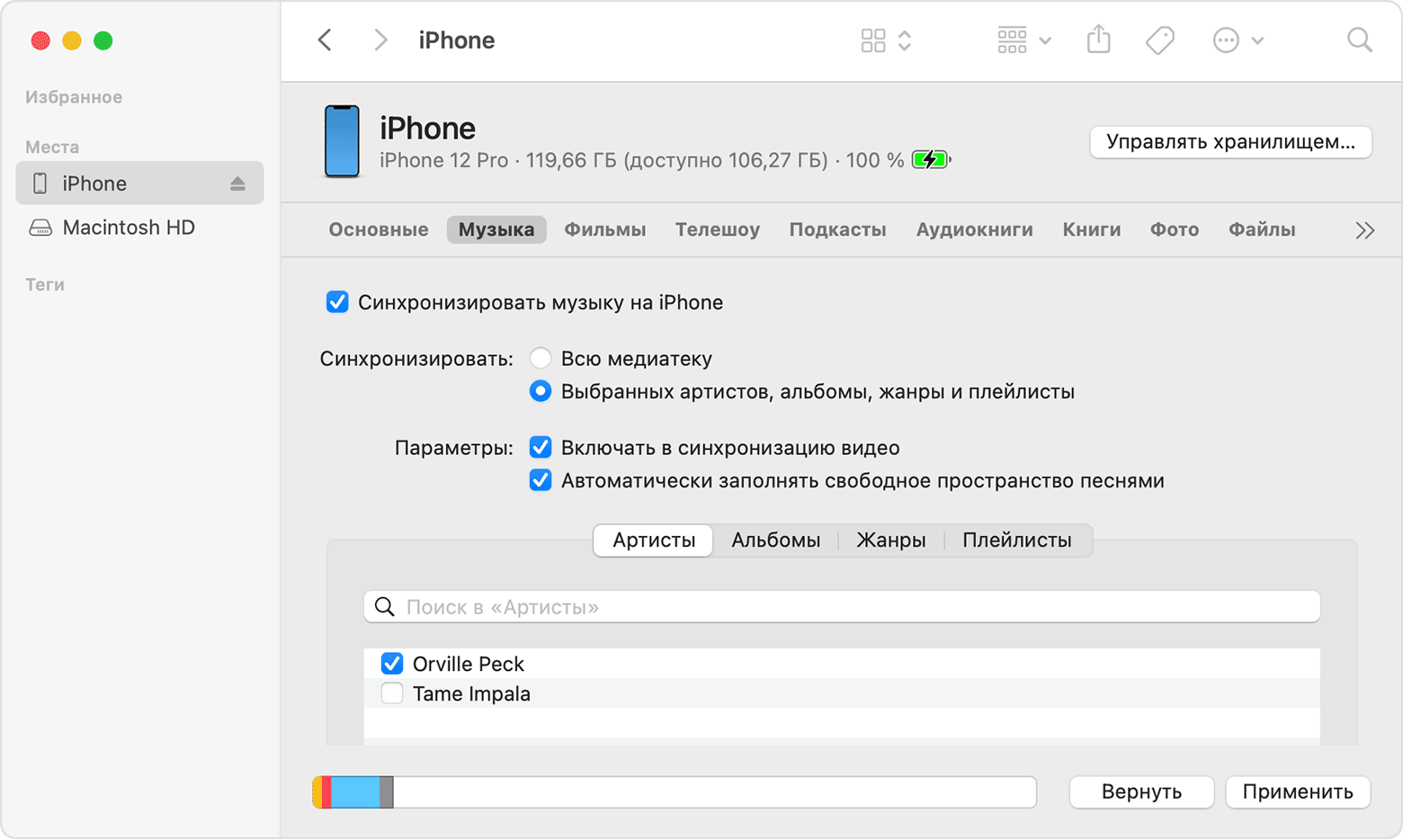
- В Finder или iTunes, выберите свой iPhone, iPad или iPod touch и нажмите «Музыка». Можно синхронизировать медиатеку целиком либо только композиции или исполнителей, которые были только что добавлены.
- Нажмите «Синхронизировать». На iPhone, iPad или iPod touch ваша музыка будет доступна в приложении «Музыка».
Чтобы получить помощь в перемещении музыки, обратитесь в службу поддержки Apple.
Книги и файлы PDF
Чтобы перенести электронные книги с устройства Android, импортируйте их на iPhone, iPad или iPod touch либо откройте с помощью такого приложения, как Kindle, Nook или «Google Play Книги». Чтобы открывать книги с помощью приложения, загрузите его из App Store. Затем войдите в свою учетную запись, указав имя пользователя и пароль.
Чтобы перенести книги в формате ePub и файлы PDF с устройства Android на iPhone, iPad или iPod touch, потребуется компьютер. Выполните следующие действия.
- Подключите устройство Android к компьютеру и найдите свои книги и файлы PDF. На большинстве устройств эти файлы находятся в папке «Документы». Если используется компьютер Mac, установите приложение Android File Transfer, откройте его и перейдите в меню Documents (Документы).
- Выберите книги и файлы PDF, которые необходимо перенести, и перетяните их в папку на компьютере.
- Отключите от компьютера устройство Android и подключите iPhone.
- На Mac перетащите книги и файлы PDF в приложение «Книги». На компьютере с Windows перетащите книги и файлы PDF в приложение iTunes.
- На компьютере Mac с macOS Catalina или более поздней версии откройте Finder. На Mac с macOS Mojave или более ранней версии либо на компьютере с Windows откройте приложение iTunes и синхронизируйте книги ePub и файлы PDF. На iPhone, iPad или iPod touch книги ePub и файлы PDF будут доступны в приложении «Книги» > «Библиотека».
Чтобы получить помощь в перемещении книг и файлов PDF, обратитесь в службу поддержки Apple.
Документы
Если ваши документы хранятся в облаке или другой службе, например Dropbox, «Google Диск» или Microsoft OneDrive, загрузите нужное приложение из App Store, а затем войдите в свою учетную запись. Кроме того, можно собрать все свои файлы вместе с помощью приложения «Файлы».
Где бы вы ни хранили файлы — на iPhone, iPad, iPod touch, в iCloud Drive или в другой службе (например, Dropbox или Box), — теперь у вас есть возможность просматривать, искать и упорядочивать их в едином пространстве.
Приложения Pages, Numbers и Keynote поддерживают несколько типов файлов, в том числе документы Microsoft Office. Если для переноса документов не используется облако, загрузите нужные приложения, выполнив следующие действия.
- Перейдите в магазин App Store на iPhone, iPad или iPod touch и установите приложения Pages, Numbers и Keynote.
- Подключите устройство Android к компьютеру и найдите свои документы. На большинстве устройств эти файлы находятся в папке «Документы». Если используется компьютер Mac, установите приложение Android File Transfer, откройте ее и перейдите в меню Documents (Документы).
- Выберите документы, которые необходимо перенести, и перетяните их в папку на компьютере.
- На компьютере Mac с macOS Catalina или более поздней версии откройте Finder. На Mac с macOS Mojave или более ранней версии либо на компьютере с Windows откройте приложение iTunes и синхронизируйте документы с iPhone, iPad или iPod touch.
Если вам требуется помощь в перемещении документов, обратитесь в службу поддержки Apple.
Приложения
Большинство приложений, используемых на устройствах Android, доступны в App Store. Откройте App Store, найдите приложения, которые используете, и установите их.
Если вам требуется помощь с использованием приложений сторонних разработчиков и их данных, обратитесь к разработчику приложения.
Информация о продуктах, произведенных не компанией Apple, или о независимых веб-сайтах, неподконтрольных и не тестируемых компанией Apple, не носит рекомендательного или одобрительного характера. Компания Apple не несет никакой ответственности за выбор, функциональность и использование веб-сайтов или продукции сторонних производителей. Компания Apple также не несет ответственности за точность или достоверность данных, размещенных на веб-сайтах сторонних производителей. Обратитесь к поставщику за дополнительной информацией.
Простое руководство по переносу данных с одного iPad на другой

Обновлено Лиза Оу / 13 июля 2023 г., 19:30
Привет! Я купил новый iPad с большим объемом памяти, так как мой старый отстает из-за нехватки места. Моя племянница узнала об этом и спрашивает, может ли она получить старый iPad, но я пока не могу его дать, потому что мне все еще нужно получить свои данные. Может ли кто-нибудь предложить простой метод для этого вопроса? Как перенести данные с одного iPad на другой?
Планируете ли вы переключить свой iPad на новый? Если да, то вам повезло, так как вы только что наткнулись на прекрасную статью, которая предоставит вам необходимую информацию об этом. Перенос данных с одного iPad на другой может быть одним из самых простых процессов на устройстве, если у вас есть правильные методы. Так что, пожалуйста, оставайтесь; эта статья предоставит вам наиболее доступные методы переноса данных на другой iPad. Кроме того, самые простые инструкции, которые мы предоставили в каждой части, помогут вам в правильном процессе.

- Часть 1. Как перенести данные с одного iPad на другой с помощью быстрого запуска
- Часть 2. Как перенести данные с одного iPad на другой с помощью FoneTrans для iOS
- Часть 3. Как перенести данные с одного iPad на другой через iCloud
- Часть 4. Как перенести данные с одного iPad на другой с помощью iTunes/Finder
- Часть 5. Часто задаваемые вопросы о том, как перенести данные с одного iPad на другой
Часть 1. Как перенести данные с одного iPad на другой с помощью быстрого запуска
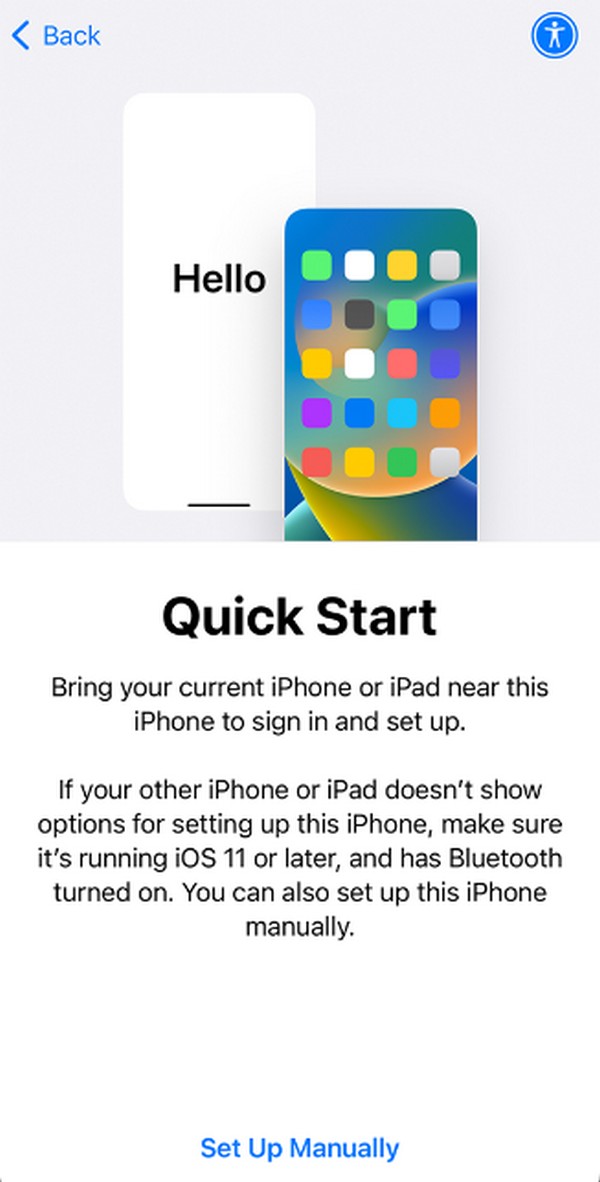
Используйте Quick Start, чтобы настроить новый iPad и перенести все данные со старого. Но прежде чем начать, убедитесь, что Wi-Fi и Bluetooth вашего старого iPad включены, и поднесите к нему новый. Когда Быстрое начало Функция появится на экране вашего устройства, соблюдайте инструкции на экране и убедитесь, что iPad подключен к стабильному Интернету. После этого управляйте подсказками, такими как требования для настройки Face или Touch ID, затем следуйте дальнейшим инструкциям, чтобы перенести все данные со старого iPad на новый.
Часть 2. Как перенести данные с одного iPad на другой с помощью FoneTrans для iOS
Первый в нашем списке — эффективный FoneTrans для iOS. Это специализированная программа для передачи данных между компьютерами и устройствами iOS, включая различные версии iPad, iPod Touch и iPhone. С помощью этой программы вы можете плавно перемещать несколько файлов, таких как фотографии, документы, контакты, сообщения, видео, музыкальные файлы и т. д., с одного iPad на другой. И, в отличие от других инструментов и сервисов, вы можете доверить FoneLab для iOS содержимое своего устройства, поскольку оно никогда не изменяет и не сохраняет ваши данные, сохраняя их в безопасности. Кроме того, людям нравится небольшой размер программы, так как она занимает совсем немного места в памяти.

С FoneTrans для iOS вы сможете свободно передавать свои данные с iPhone на компьютер. Вы можете не только передавать текстовые сообщения iPhone на компьютер, но также легко переносить фотографии, видео и контакты на ПК.
- Передача фотографий, видео, контактов, WhatsApp и других данных с легкостью.
- Предварительный просмотр данных перед передачей.
- Доступны iPhone, iPad и iPod touch.
Считайте приведенные ниже простые рекомендации образцом того, как передавать данные с одного iPad на другой с помощью FoneTrans для iOS:
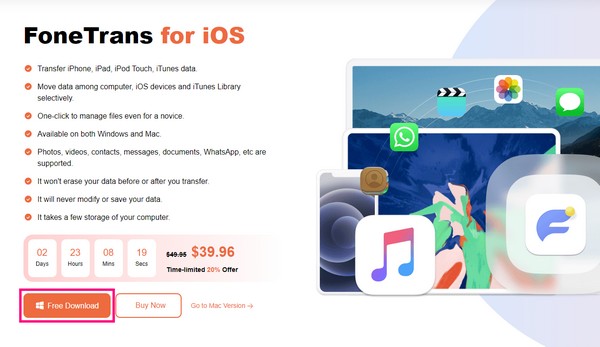
Шаг 1 Перейдите на вкладку «Бесплатная загрузка» FoneTrans для iOS на официальной странице, а затем нажмите на нее, чтобы сохранить файл установщика. После завершения загрузки нажмите на файл и начните установку программы после управления необходимыми разрешениями. Поскольку инструмент занимает мало места, ожидайте, что установка завершится в ближайшее время. Затем запустите инструмент переноса, чтобы просмотреть его основной интерфейс на вашем компьютере.
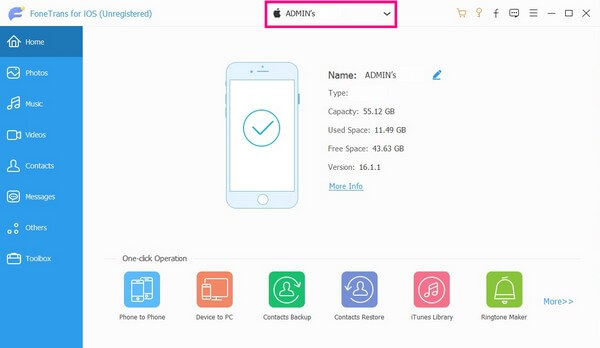
Шаг 2 Начальный интерфейс программы сразу же отобразит требование подключить оба iPad с помощью USB-кабеля к компьютеру. Убедитесь, что доверяете, когда на экранах устройства появится запрос, и программа распознает соединение, отобразив информацию о вашем устройстве в интерфейсе. Тем временем выберите исходный iPad в верхней раскрывающейся панели.
Шаг 3 После отображения информации об исходном iPad пришло время выбрать данные, которые вы хотите передать. Просмотрите типы данных, такие как фотографии, контакты, музыка, сообщения, видео и т. д., на левой панели, чтобы просмотреть свои файлы. Группа папок, содержащих ваши файлы, будет находиться в следующем столбце. Используйте их, чтобы быстрее находить файлы.
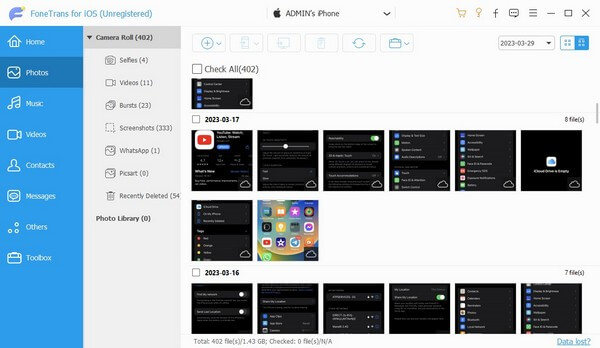
Шаг 4 Наконец, проверьте данные, которые вы хотите передать по отдельности, или вы также можете выбрать все, если хотите. Закончив выбор, нажмите кнопку со значком мобильного устройства в верхней части, чтобы отобразить подключенные устройства. Оттуда нажмите на iPad, куда вы переместите файлы, чтобы начать процесс передачи.
С FoneTrans для iOS вы сможете свободно передавать свои данные с iPhone на компьютер. Вы можете не только передавать текстовые сообщения iPhone на компьютер, но также легко переносить фотографии, видео и контакты на ПК.
- Передача фотографий, видео, контактов, WhatsApp и других данных с легкостью.
- Предварительный просмотр данных перед передачей.
- Доступны iPhone, iPad и iPod touch.
Часть 3. Как перенести данные с одного iPad на другой через iCloud
Одна из лучших стратегий, которую вы можете использовать при замене старого iPad на новый, — это перенос через iCloud. Использование его функции резервного копирования позволяет быстро перенести все данные со старого iPad на новый, что делает переключение устройства более удобным. Однако этот конкретный метод iCloud не позволит вам выборочно выбирать файлы, которые вы хотите передать. Вместо этого все будет сохранено в резервной копии, и вы сможете сразу их переместить во время запуска вашего нового iPad.
Помните о простых инструкциях ниже, чтобы научиться передавать данные с одного iPad на другой через iCloud:
Шаг 1 Введите свой iPad Настройки и сразу же перейдите в свой профиль на самом верхнем экране, чтобы просмотреть различные службы Apple. Далее нажмите ICloud > Восстановление, затем активируйте ICloud Резервное копирование слайдер. После этого коснитесь Создать копию внизу.
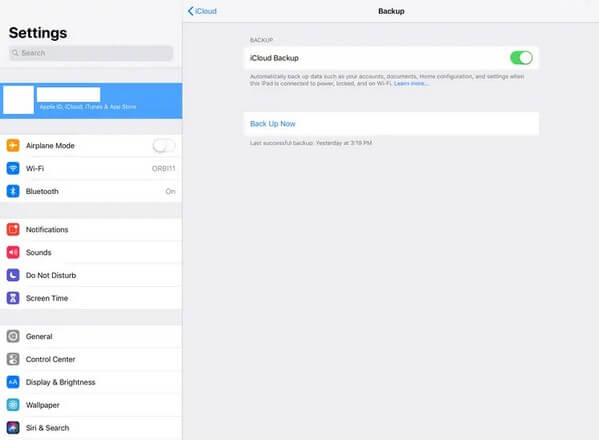
Шаг 2 Теперь, когда резервная копия вашего старого iPad создана, настройте новый, пока на экране не отобразится экран «Приложения и данные». Выбирать Восстановление из резервной копии iCloud из вариантов, затем войдите в учетную запись, которую вы использовали на своем старом iPad. Затем данные, которые вы зарезервировали, будут перенесены на ваш новый iPad.
Пожалуйста, обратите внимание, что в iCloud есть только 5 ГБ бесплатного хранилища, вам придется платить за дополнительное место или найти другой способ, если у вас больше данных iPad, чем он может предоставить.
Часть 4. Как перенести данные с одного iPad на другой с помощью iTunes/Finder
Между тем, если вы хотите перенести данные iPad на компьютер, вы можете скопировать их с помощью iTunes в более старых версиях macOS или Windows. Это медиаплеер с различными функциями, включая управление iOS-устройствами. А благодаря функции синхронизации вы можете автоматически копировать данные с iPad за несколько секунд. Между тем, вы можете использовать Finder в более новых версиях macOS, поскольку он официально заменяет iTunes в качестве утилиты управления мобильными устройствами.
Примите во внимание простые шаги, описанные ниже, чтобы синхронизировать данные iPad с помощью iTunes или Finder:
Шаг 1 Запустите программу Finder или iTunes на своем компьютере, затем с помощью шнура молнии подключите iPad с вашими контактами к компьютеру. После этого щелкните свое устройство, затем перейдите к Итоги or Общие Вкладка. Нажмите Создать копию кнопку.
Шаг 2 После синхронизации отсоедините iPad и замените его другим iPad. Выбирать Итоги or Общие снова вкладку и выберите Восстановить из копии .
С FoneTrans для iOS вы сможете свободно передавать свои данные с iPhone на компьютер. Вы можете не только передавать текстовые сообщения iPhone на компьютер, но также легко переносить фотографии, видео и контакты на ПК.
- Передача фотографий, видео, контактов, WhatsApp и других данных с легкостью.
- Предварительный просмотр данных перед передачей.
- Доступны iPhone, iPad и iPod touch.
Часть 5. Часто задаваемые вопросы о том, как перенести данные с одного iPad на другой
1. Почему я не могу перенести данные со своего iPad на другой с помощью iCloud?
Это может быть из-за плохого интернет-соединения. При передаче данных в iCloud требуется подключение к стабильной сети для плавного прохождения процесса передачи. Скорее всего, вы столкнетесь с прерыванием или сбоем передачи, если ваш интернет нестабилен.
2. Сколько времени занимает перенос данных со старого на новый iPad?
Это зависит от техники, которую вы используете для переноса. Если ваш метод основан на подключении к Интернету, таком как iCloud, время передачи будет зависеть от скорости вашего интернета и размера данных. Но если вы используете программу, например FoneTrans для iOS, с врожденной скоростью время передачи будет зависеть только от размера ваших данных, что устраняет эффект медленного интернет-соединения.
3. Как сделать резервную копию данных iPad без iCloud?
Если вы выберете один из вышеперечисленных методов, попробуйте FoneTrans для iOS. Помимо переноса данных с одного iPad на другой, он также позволяет передавать файлы на компьютер, который можно использовать в качестве резервной копии на случай непреднамеренного удаления файлов с iPad.
4. Как перенести с моего iPad на другой без компьютера?
Если вы предпочитаете передавать файлы без компьютера, iCloud — один из популярных сервисов для использования. Инструкции во второй части этой статьи помогут вам перемещать данные без компьютера.
5. Почему мои недавно переданные данные загружаются так долго?
Возможно, на вашем устройстве недостаточно памяти. Если вы передали слишком много данных без достаточного места, это приведет к зависанию вашего устройства и возникновению проблем, что не позволит ему загружаться быстрее.
Это все, что касается удобных методов переноса данных с вашего iPad на другой. Дополнительные решения для устройств, подобные этим, доступны на FoneTrans для iOS сайт, так что посетите сейчас!
С FoneTrans для iOS вы сможете свободно передавать свои данные с iPhone на компьютер. Вы можете не только передавать текстовые сообщения iPhone на компьютер, но также легко переносить фотографии, видео и контакты на ПК.
- Передача фотографий, видео, контактов, WhatsApp и других данных с легкостью.
- Предварительный просмотр данных перед передачей.
- Доступны iPhone, iPad и iPod touch.
Статьи по теме
- Как сделать резервную копию iPhone в iCloud
- Как извлечь фотографии из резервной копии iPhone
- Как восстановить удаленные фотографии с Android
Как легко перенести данные с одного планшета на другой
Размещено от Лиза Оу / 22 марта 2023 г. 09:00
Я купил новый планшет, чтобы отделить свои файлы и данные от тех, которые я использую на работе. Я хочу, чтобы на моем устройстве все было организовано так, чтобы совмещать мое профессиональное и свободное время стало проще. Однако я не знаю удобного способа передачи. Как перенести данные с одного планшета Samsung на другой?
Планшеты — отличные устройства для развлечения в свободное время. С его помощью вы можете скачивать и смотреть фильмы, выпуски любимых шоу, видеоблоги и многое другое. Вы также можете установить игры, в которые хотите играть, и приложения для ваших увлечений, такие как музыкальные приложения, приложения для редактирования фотографий и т. д. С другой стороны, планшеты также помогают выполнять профессиональную работу. Он позволяет вам читать документы, устанавливать приложения для обмена сообщениями для рабочего общения, делать и редактировать фотографии компании, а также делать снимки экрана с важными деталями вашего проекта. Он функционален в обоих аспектах, но какой из этих двух вы отдадите предпочтение в своем устройстве?
Наличие только одного планшета может быть дезорганизованным и запутанным для обеих целей при одновременном использовании. Вы можете по ошибке отправить личный файл при отправке важного документа, если не будете осторожны. Или вы также можете отвлекаться на свои игровые приложения во время профессиональной работы. Таким образом, выгодно разделить рабочие и личные файлы. Но для этого вам нужен эффективный инструмент переноса данных с одного планшета на другой. К счастью для вас, мы уже перечислили лучшие способы передачи, которые мы нашли с разных платформ, в следующих частях ниже.
- Часть 1. Перенос данных с планшета на планшет с помощью FoneLab HyperTrans
- Часть 2. Перенос данных с планшета на планшет с помощью облачных сервисов
- Часть 3. Перенос данных с планшета на планшет с помощью USB-кабеля
- Часть 4. Перенос данных с планшета на планшет с помощью SD-карты
- Часть 5. Часто задаваемые вопросы о передаче данных с планшета на планшет
Часть 1. Перенос данных с планшета на планшет с помощью FoneLab HyperTrans
FoneLab HyperTrans — это сторонний инструмент для передачи данных, который может помочь вам упорядочить данные на ваших устройствах. Эта программа позволяет быстро переносить файлы с одного планшета на другой независимо от их марок и моделей. Он может напрямую передавать данные между iOS, Android и компьютерными устройствами. Кроме того, он поддерживает различные типы файлов, включая изображения, видео, музыкальные файлы, контакты, сообщения, журналы вызовов и многое другое. Короче говоря, вы можете перевести почти все на планшете без потери качества данных. Кроме того, FoneLab HyperTrans имеет некоторые бонусные функции, которыми вы можете наслаждаться, например, Ringtone Maker. Это позволяет вам настроить и использовать предпочитаемую мелодию звонка на вашем устройстве. Вы можете найти его в панели инструментов программы.

Передача данных с iPhone, Android, iOS, компьютера в любое место без каких-либо потерь.
- Перемещайте файлы между iPhone, iPad, iPod touch и Android.
- Импортируйте файлы с iOS на iOS или с Android на Android.
- Переместите файлы с iPhone / iPad / iPod / Android на компьютер.
- Сохранить файлы с компьютера на iPhone / iPad / iPod / Android.
Следуйте несложным инструкциям ниже, чтобы понять, как переносить приложения с одного планшета Samsung на другой или другое устройство Android с FoneLab HyperTrans:
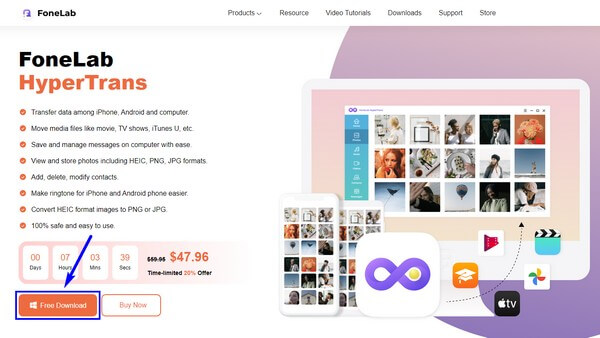
Шаг 1 Исследуйте веб-сайт FoneLab HyperTrans, пока не увидите Бесплатная загрузка вкладка Затем щелкните его, чтобы сохранить копию его установочного файла. Как только вы откроете загруженный файл, компьютер спросит, хотите ли вы предоставить ему разрешение на внесение изменений в ваше устройство. Разрешите ему установить и запустить инструмент переноса на вашем компьютере.
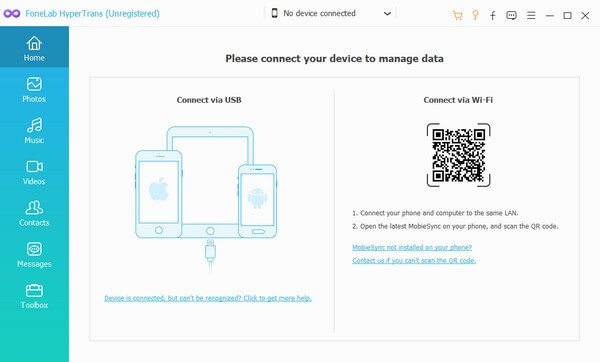
Шаг 2 Программа позволит вам подключить оба планшета через Wi-Fi или USB-кабель к компьютеру. Установите MobieSync приложение, если вы выбираете через Wi-Fi. Затем вам потребуется отсканировать QR-код для успешного подключения.
Шаг 3 После этого щелкните раскрывающийся список в верхней центральной части интерфейса, чтобы увидеть подключенные устройства. Выберите исходный планшет, на котором хранятся файлы, которые вы хотите передать. Затем щелкните типы данных слева, чтобы они появились. Затем отметьте все, что вы хотите передать, щелкнув файлы.
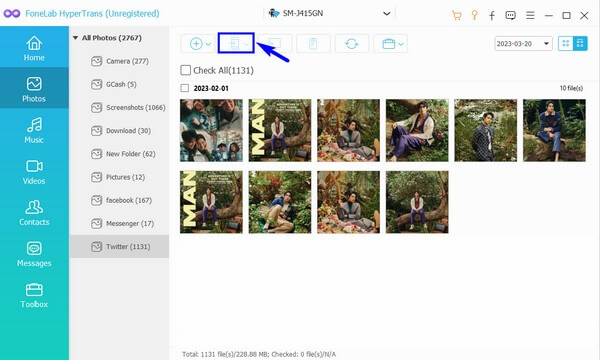
Шаг 4 Вы можете нажать на Отметить все вариант, если вы хотите передать все. После этого нажмите кнопку со значком телефона и выберите другой планшет, куда вы хотите их переместить. После этого начнется обработка перевода; вам нужно только дождаться его завершения.
Передача данных с iPhone, Android, iOS, компьютера в любое место без каких-либо потерь.
- Перемещайте файлы между iPhone, iPad, iPod touch и Android.
- Импортируйте файлы с iOS на iOS или с Android на Android.
- Переместите файлы с iPhone / iPad / iPod / Android на компьютер.
- Сохранить файлы с компьютера на iPhone / iPad / iPod / Android.
Часть 2. Перенос данных с планшета на планшет с помощью облачных сервисов
Вы можете использовать облачные сервисы для доступа к своим данным на обоих планшетах. Например, вы можете использовать свою учетную запись Google для загрузки файлов на Google Диск, бесплатное облачное хранилище. Единственное, что может вас оттолкнуть от этого метода, это то, что он требует подключения к Интернету. Следовательно, вы должны быть подключены к стабильному Интернету, когда хотите получить доступ к своим данным.
Следуйте простым инструкциям ниже, чтобы понять, как разместить данные на планшете с помощью облачного сервиса Google Drive:
Шаг 1 Запустите приложение Google Диск на планшете, где хранятся ваши файлы. Обязательно войдите в свою учетную запись Google.
Шаг 2 Нажмите плюс символ в нижней части экрана, затем выберите Загрузить вариант. Выберите файлы, которые необходимо передать, и загрузите их на Диск.
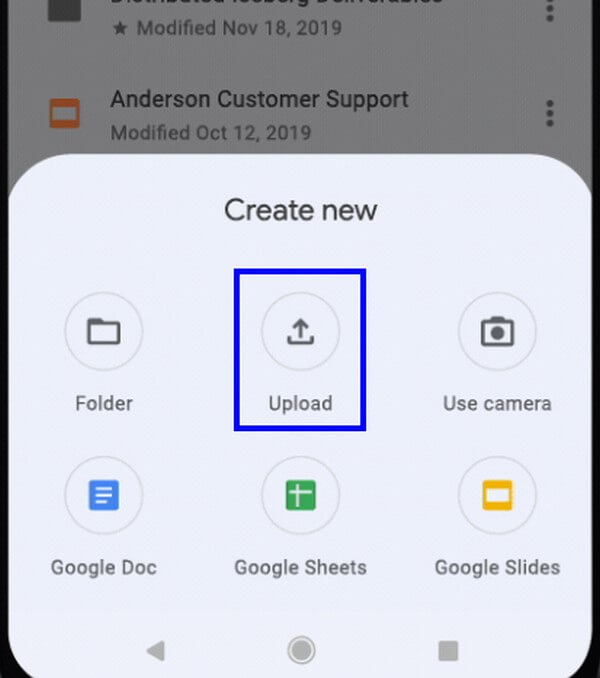
Шаг 3 На другом планшете войдите в тот же аккаунт Google. Затем вы можете получить доступ к своим файлам на нем в любое время.
Часть 3. Перенос данных с планшета на планшет с помощью USB-кабеля
USB-кабель — один из основных способов передачи файлов. Все, что вам нужно, это подключить планшеты кабелем к компьютеру для подключения устройств. Вы можете использовать USB-кабель зарядного устройства, но не все кабели можно подключить для передачи на компьютер.
Следуйте несложным инструкциям ниже, чтобы перейти со старого планшета на новый с помощью USB-кабеля:
Шаг 1 Подключите два планшета с помощью USB-кабеля к компьютеру, затем предоставьте все разрешения для успешного подключения устройств.
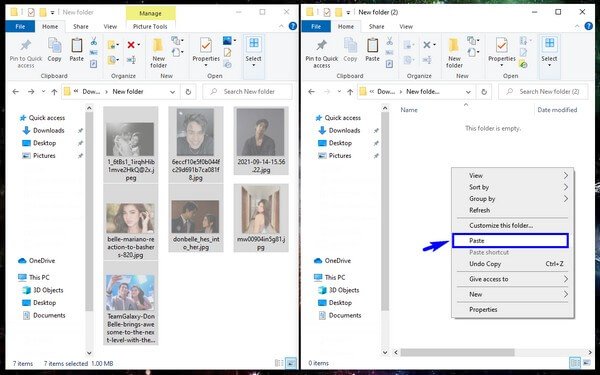
Шаг 2 Отображение файлов планшета на компьютере. На исходном планшете выберите файлы, которые необходимо передать. После этого щелкните правой кнопкой мыши и выберите Копировать or Порез из вариантов.
Шаг 3 Как только они будут скопированы, перейдите на целевой планшет. Выберите папку, в которой вы хотите их хранить, и вставьте туда файлы, чтобы начать передачу.
Часть 4. Перенос данных с планшета на планшет с помощью SD-карты
Использование SD-карты также возможно для передачи файлов. Это включает в себя простой процесс; вам нужно только переместить файлы соответственно. Однако это может занять некоторое время, если у вас много файлов. И если у вас нет SD-карты или ваш планшет не поддерживает SD-карту, вы можете попробовать другие методы.
Следуйте несложным указаниям ниже, чтобы перенос данных с планшета Samsung на планшет Samsung или другие бренды планшетов с SD-картой:
Шаг 1 Вставьте SD-карту в планшет, где хранятся ваши файлы, затем переместите на нее те, которые вы хотите перенести.
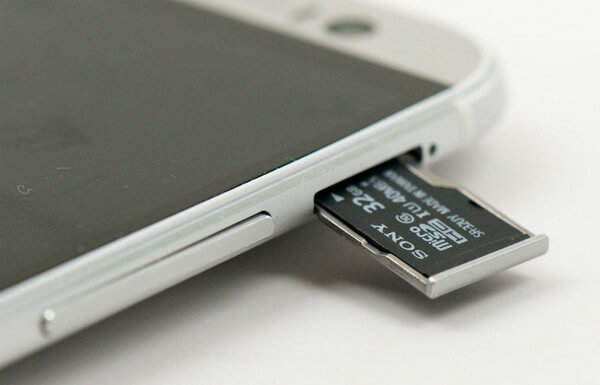
Шаг 2 После этого размонтируйте и извлеките SD-карту из планшета и вставьте ее в другой планшет. Выберите все файлы с SD-карты и переместите их на планшет.
Передача данных с iPhone, Android, iOS, компьютера в любое место без каких-либо потерь.
- Перемещайте файлы между iPhone, iPad, iPod touch и Android.
- Импортируйте файлы с iOS на iOS или с Android на Android.
- Переместите файлы с iPhone / iPad / iPod / Android на компьютер.
- Сохранить файлы с компьютера на iPhone / iPad / iPod / Android.
Часть 5. Часто задаваемые вопросы о передаче данных с планшета на планшет
1. Как клонировать свой планшет на другой планшет?
Вы можете клонировать свой планшет на другой, скопировав все с помощью эффективной программы, например FoneLab HyperTrans. Эта программа позволяет вам выбрать все ваши файлы и одновременно переместить их на другой планшет.
2. Поддерживают ли планшеты Smart Switch?
Да, это так. Smart Switch работает не только на мобильных телефонах, но и на планшетах. Вы можете использовать его, подключившись по беспроводной сети или через USB-кабель.
3. Можно ли перенести файлы с планшета на iPod Touch?
Да, ты можешь. То есть, если вы установите инструмент передачи, например FoneLab HyperTrans на твоем компьютере. Он позволяет передавать данные с Android на iOS и наоборот, поэтому у вас не возникнет проблем с переносом данных.
Мы благодарны вам за то, что вы прочитали эту статью. Вы можете найти более эффективные решения, как это, как только вы получите доступ к FoneLab HyperTrans сайт. Посетите его официальный сайт прямо сейчас.
Передача данных с iPhone, Android, iOS, компьютера в любое место без каких-либо потерь.
- Перемещайте файлы между iPhone, iPad, iPod touch и Android.
- Импортируйте файлы с iOS на iOS или с Android на Android.
- Переместите файлы с iPhone / iPad / iPod / Android на компьютер.
- Сохранить файлы с компьютера на iPhone / iPad / iPod / Android.
Статьи по теме
- Перенос данных с одной карты Micro SD на другой Android
- Как перенести фотографии со старого телефона LG на компьютер
- Как перенести фотографии со старого Samsung на другой Samsung
- Как перенести картинки между iPhone и Android