
Как перенести данные / контакты Samsung на iPhone 14 / Pro / Max?
Дом > Синхронизация данных телефона > Как перенести данные / контакты Samsung на iPhone 14 / Pro / Max?
Как перенести данные/контакты Samsung на новое устройство iPhone 14/Pro/Max? Эта статья даст вам ответ.
В современном обществе иметь два мобильных телефона – обычное дело. Когда мы покупаем новый телефон, это может быть обычный магазин или интернет-магазин. Если вы купили его в физическом магазине, я уверен, что у вас не возникнет этой проблемы, если вы купили его в Интернете, вам, возможно, придется столкнуться с проблемой переноса данных со старого устройства на новое. Не волнуйтесь, эта статья была создана для этой цели.
Методы
Способ 1: перенос данных с Samsung на iPhone 14/Pro/Max
С помощью программного обеспечения Mobile Transfer данные можно передавать безопасно и без промедления.
Мобильный переводпредставляет собой комплексное программное обеспечение для управления данными, которое разделено на четыре основных раздела. Перенос с телефона на телефон, восстановление из резервной копии, резервное копирование телефонов и удаление старых телефонов. В качестве основной функции блок «Передача с телефона на телефон» позволяет легко передавать все ваши данные между различными смартфонами, включая любое устройство Android и iOS на рынке. Если вы ранее делали резервную копию данных своего телефона с помощью этого программного обеспечения или другого программного обеспечения для резервного копирования данных (например, Samsung Kies, iTunes, iCloud и т. д.), вы можете использовать блок «Восстановить из резервной копии», чтобы завершить извлечение данных и синхронизацию с вашим новым телефон. Нет сомнений, что блок «Резервное копирование телефона» используется для резервного копирования данных вашего телефона. Что касается блока «Стереть старый телефон», то он используется для полного стирания всех данных на вашем телефоне. После протирки, даже самое профессиональное программное обеспечение для восстановления данных не сможет восстановить стертые данные. Поэтому используйте эту функцию с осторожностью.


Шаг 1: Загрузите программное обеспечение
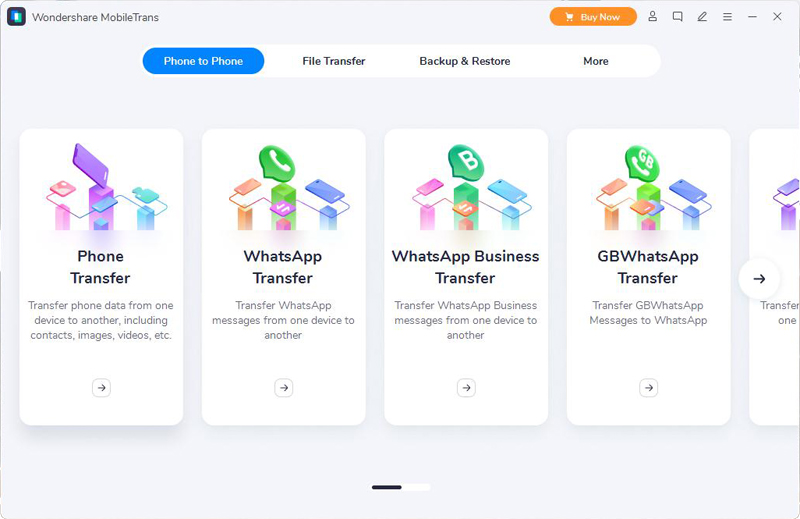
Загрузите и установите Mobile Transfer на свой компьютер, выберите «Передача по телефону», а затем выберите «С телефона на телефон» на следующей странице.
Шаг 2. Подключите телефон
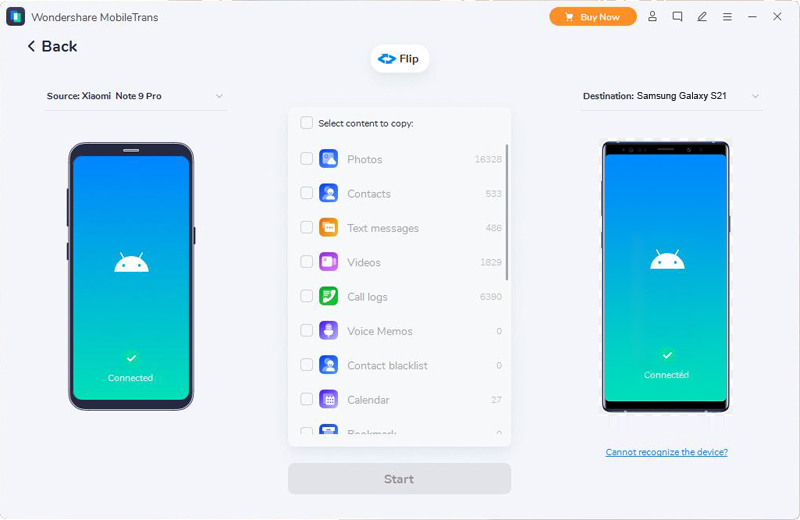
Следуйте инструкциям по программному обеспечению, чтобы подключить Samsung и iPhone 14/Pro/Max к компьютеру. Если телефон находится в неправильном положении, вы можете нажать «Перевернуть», чтобы поменять положение телефона.
Шаг 3: Передача данных
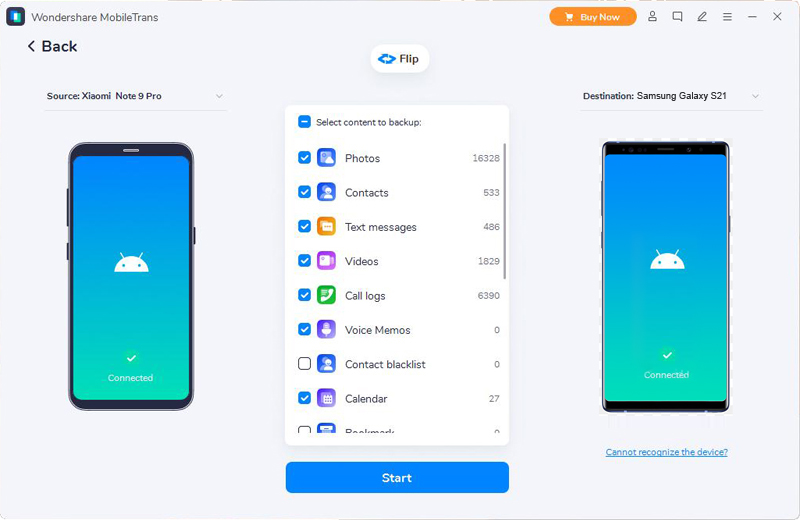
Выберите тип данных для передачи и нажмите «Пуск», чтобы передать данные на iPhone 14/Pro/Max. Проверьте содержимое данных, когда передача будет завершена, и вы сможете отключить телефон от компьютера, когда все будет правильно.
Способ 2: синхронизируйте данные резервной копии напрямую с iPhone 14/Pro/Max.
В Mobile Transfer, если вы сделали резервную копию данных, вы можете выбрать этот метод ниже.
Шаг 1. Выберите режим
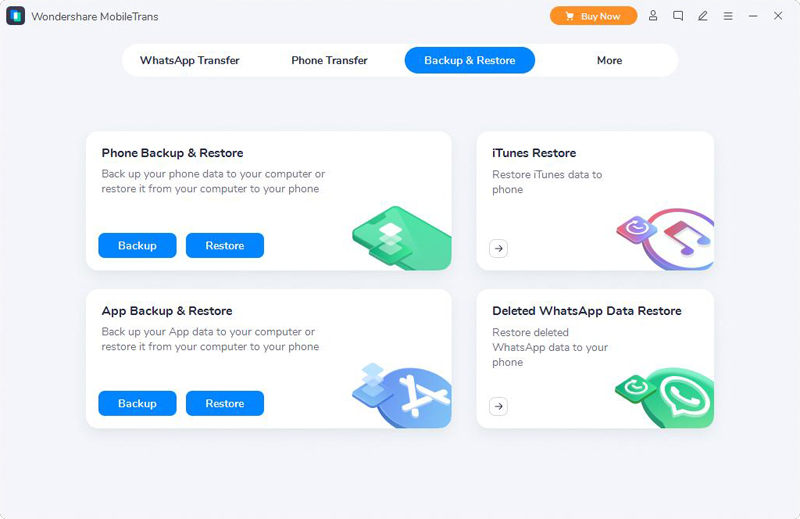
Запустите программное обеспечение на своем компьютере и выберите режим «Резервное копирование и восстановление», затем выберите «Резервное копирование и восстановление телефона» из вариантов ниже и, наконец, выберите параметр «Восстановить».
Шаг 2. Выберите резервную копию
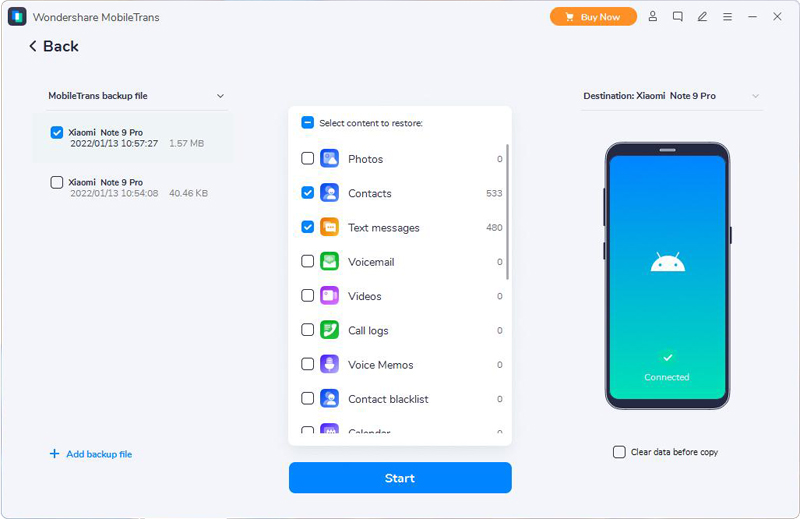
Выберите тип файла на странице, отображаемой программой, нажмите «Восстановить», а затем подключите старый и новый телефон к одному компьютеру с помощью USB-кабеля.
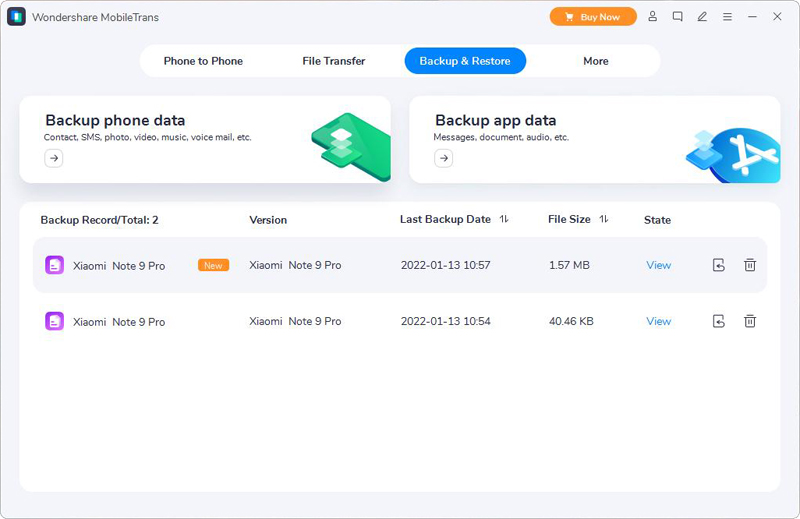
Шаг 3: Передача данных
Проверьте необходимые данные, нажмите «Пуск», и программа синхронизирует файлы с iPhone 14/Pro/Max.
Способ 3: перенос данных со старого телефона на iPhone 14/Pro/Max с помощью Zapya
Используйте Zapya для передачи данных, подключив старое и новое устройства к одному WiFi.
Zapya позволяет бесплатно обмениваться файлами в Интернете, поддерживает массовую передачу больших файлов и быстро передает приложения, видео, фотографии, музыку и другие файлы одним щелчком мыши. zapya поддерживает несколько платформ, включая, помимо прочего, Android, iOS, ПК, Windows Phone, Mac, Tizen, Интернет и т. д.
Шаг 1: Загрузите Zapya
Загрузите Zapya на свой iPhone 14/Pro/Max и Samsung соответственно, затем убедитесь, что оба телефона подключены к одному и тому же Wi-Fi. затем откройте Zapya на обоих телефонах.
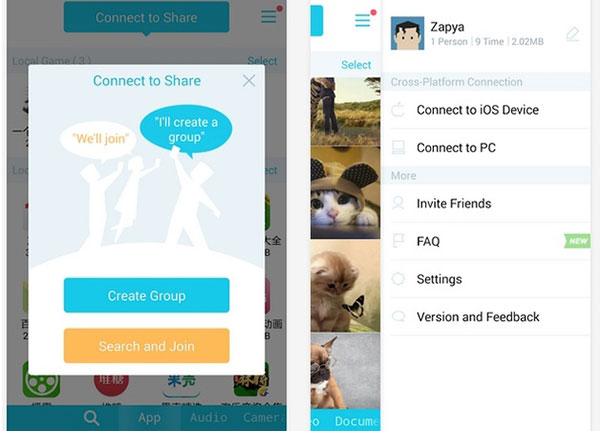
Шаг 2: Создайте группу
Нажмите кнопку «Создать группу» во всплывающем окне Samsung, затем выберите меню в правом верхнем углу и выберите «Подключение к устройствам Android» из появившихся вариантов.
Шаг 3. Подключите телефон
Во всплывающем окне на iPhone 14/Pro/Max выберите «Поиск и присоединение» и нажмите на старое телефонное устройство в списке.
Шаг 4. Синхронизируйте данные
Выньте свой Samsung, найдите данные, которые вы хотите передать, нажмите и удерживайте и выберите «Мульти» из появившихся вариантов, затем нажмите «Отправить», и все готово.
Способ 4: используйте «Переместить на iOS» для синхронизации данных/контактов с iPhone 14/Pro/Max.
Быстрая передача данных с помощью мобильного программного обеспечения.
Приложение Move to iOS — это инструмент резервного копирования Apple для телефонов Android. Загрузив это приложение, пользователи могут легко создавать резервные копии своих контактов, календаря, учетных записей электронной почты, истории, информационных бюллетеней и фотографий на своем новом iPhone. Однако это приложение доступно только для Android 4.0 и выше.
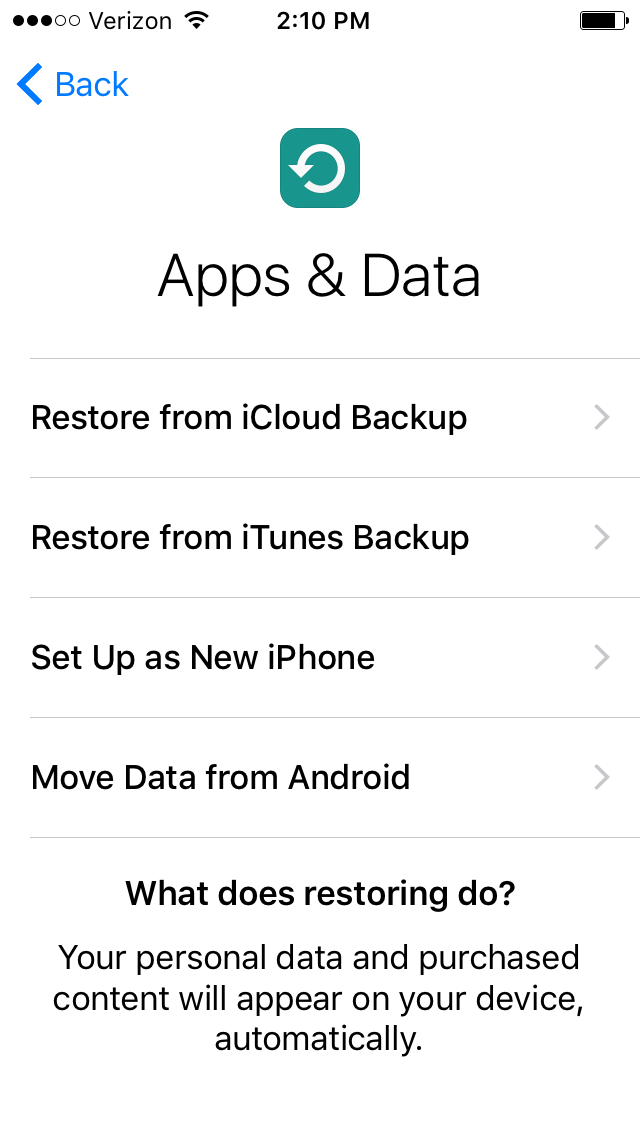
Шаг 1. Откройте экран «Приложения и данные».
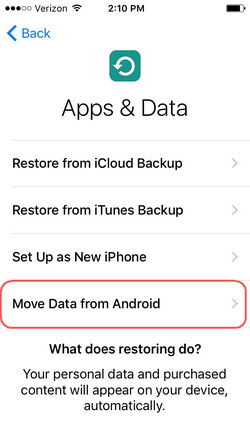
Найдите исходные настройки для iPhone 14/Pro/Max, затем следуйте пошаговым инструкциям, чтобы перейти к экрану «Приложения и данные», а затем выберите «Переместить данные с Android».
Шаг 2. Запустите Move to iOS
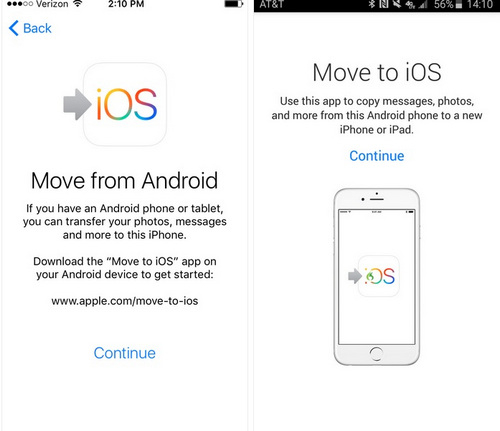
Загрузите и запустите программное обеспечение на Samsung, затем поместите оба телефона в одну и ту же среду WiFi и нажмите «Продолжить» на Samsung и iPhone 14/Pro/Max соответственно.
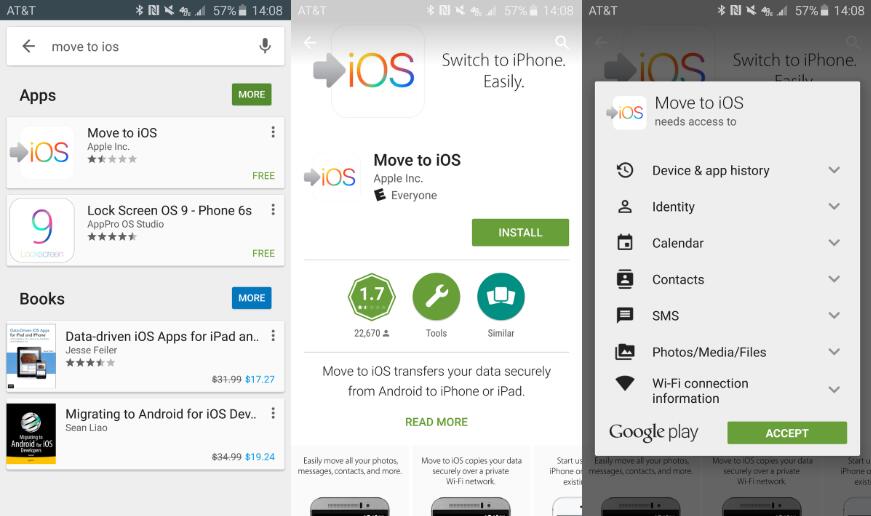
Шаг 3: Введите код
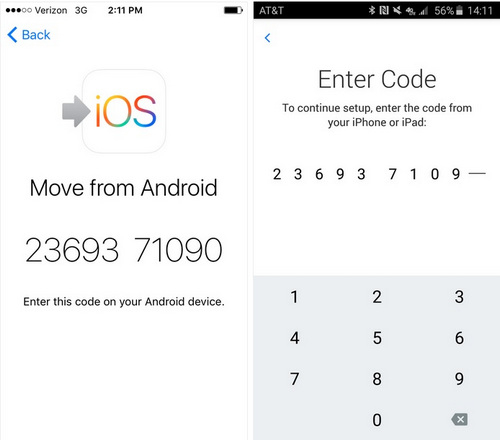
На iPhone 14/Pro/Max будет сгенерирован код, введите этот код в Samsung.
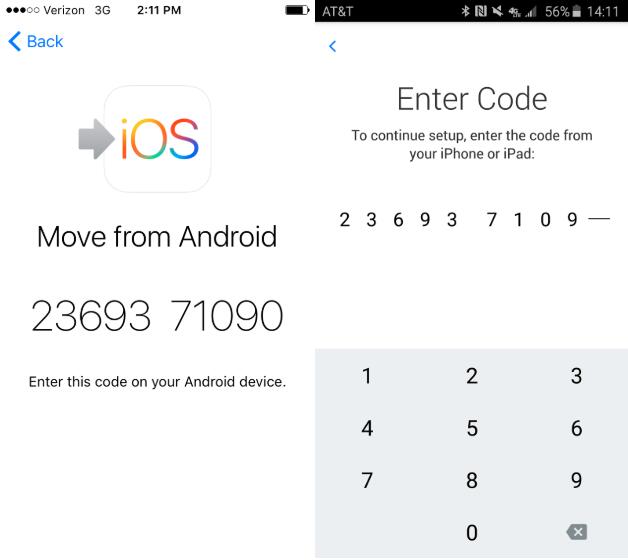
Шаг 4: Передача данных
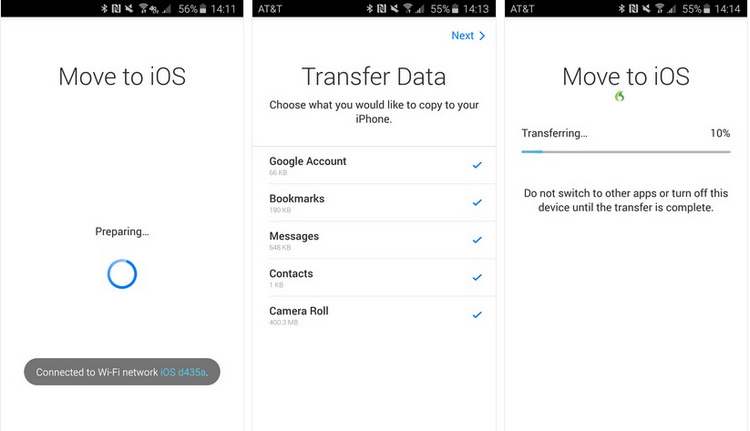
После вышеуказанной операции между двумя устройствами устанавливается соединение. Затем просто выберите тип данных, которые вы хотите передать на свой телефон Samsung, и нажмите «Далее», чтобы завершить передачу. Обратите внимание, что в течение всего процесса переноса не переключайтесь между другими приложениями и не выключайте устройство до завершения переноса.
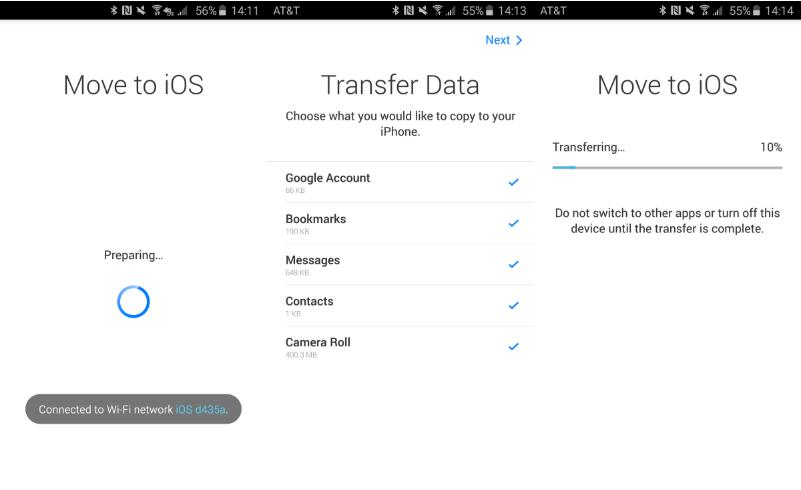
Способ 5: передача данных с Samsung на iPhone 14/Pro/Max напрямую
iPhone поддерживает поставщиков электронной почты, таких как Google, Yahoo, Exchange и т. д., для синхронизации данных напрямую через учетные записи электронной почты.
Шаг 1. Синхронизируйте данные
На телефоне Samsung нажмите « Настройки », затем « Найдите свою учетную запись Gmail », затем выберите « Синхронизировать сейчас » на следующей странице и выберите нужный тип файла. Вы можете синхронизировать свои файлы с Gmail.
Шаг 2. Добавьте учетную запись
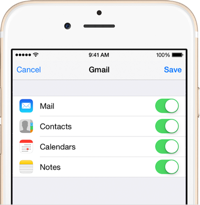
Переключитесь на свой iPhone 14/Pro/Max, выберите «Настройки», затем щелкните таблицу данных, которую хотите перенести, затем выберите «Добавить учетную запись» и введите свою учетную запись Gmail на появившейся странице.
Шаг 3: Выберите файл
Убедившись, что ваша учетная запись Gmail верна, нажмите «Далее». Наконец, откройте файл, который хотите передать, и выберите параметр синхронизации.
Скачать сейчас бесплатно!

24 ЧАСА ТЕХНИЧЕСКАЯ ПОДДЕРЖКА

30 ДНЕЙ НАЗАД ДЕНЕГ

МИЛЛИОНЫ ПОЛЬЗОВАТЕЛЕЙ СЛАВА

БЕЗОПАСНЫЙ И СООТВЕТСТВУЮЩИЙ
- English
- Polskie
- عربى
- Dansk
- Deutsche
- Français
- русский
- Suomalainen
- 한국어
- Nederlands
- Română
- Bahasa Melayu
- Norsk
- Português
- Svenska
- ไทย
- Türk
- اردو
- Español
- Ελληνικά
- Italiano
- हिंदी
- Tiếng Việt
Полное руководство по переносу данных с Samsung на iPhone 12

Если у вас есть новый iPhone 11/12 и вы хотите перейти с Samsung на iPhone, то у вас могут возникнуть аналогичные сомнения. Каждый раз, когда мы получаем новый телефон, нам нужно переносить наши контакты, сообщения, фотографии и т. д. Излишне говорить, что переход с Samsung на iPhone может оказаться еще более трудным, поскольку оба устройства работают на разных платформах. Что, если я скажу вам, что есть умный и быстрый способ переноса данных с Samsung на iPhone 11/12. Не один, а три разных способа сделать то же самое, как профессионал.
- Часть 1: Перенос данных с Samsung на iPhone 11/12 с помощью MobileTrans
- Часть 2: Перенос данных с Samsung на iPhone с помощью Move to iOS
- Часть 3: Перенос данных с Samsung на iPhone вручную
Часть 1: Передача данных с Samsung на iPhone 11/12 с помощью MobileTrans
Разработанный Wondershare, MobileTrans — Телефонная Передача это специальный продукт для переноса данных с Samsung Galaxy на iPhone, который также поддерживает более 6000 устройств. Он предоставляет решение для переноса данных одним щелчком мыши без каких-либо проблем с совместимостью. Пользователи могут просто выбрать тип данных, которые они хотят перенести, или даже восстановить предыдущую резервную копию из облака на устройство iOS.
MobileTrans — Телефонная Передача
Переносите данные с Samsung на iPhone 12 в один клик
- Чрезвычайно прост в использовании и не требует предварительного технического опыта.
- Решение для быстрой передачи данных одним щелчком мыши.
- Поддерживаются все основные типы данных, такие как фотографии, видео, контакты, сообщения, история вызовов, закладки, календарь, музыка, голосовые заметки и т. д.
- Между ними не будет проблем с потерей данных или качеством. Кроме того, этот инструмент на 100% безопасен и не приведет к утечке ваших данных в сторонние источники.
- Полностью совместим со всеми ведущими моделями iOS, включая iPhone 11/12.
Скачать Бесплатно
Скачать Бесплатно
4,085,556 человек уже скачали
Как видите, MobileTrans — Phone Transfer предоставляет быстрое решение для переключения с Samsung на iPhone в один клик. Чтобы узнать, как передавать данные с Samsung на iPhone с помощью MobileTrans, выполните следующие 3 шага:
Шаг 1: Подключите оба устройства
Сначала вам нужно подключить устройство Samsung и новый iPhone 11/12 к вашему компьютеру с помощью подходящих кабелей. Теперь запустите приложение MobileTrans и выберите опцию «Телефонный перенос».

Шаг 2: Выберите данные для передачи
Приложение автоматически обнаружит оба устройства и предоставит их снимки. Если ваше устройство Samsung не является источником, нажмите кнопку «Поменять местами», чтобы изменить их положение. Здесь вы можете увидеть все типы данных, которые вы можете передавать. Просто выберите категорию данных, который вы хотите переместить.

Шаг 3: Начните передачу данных
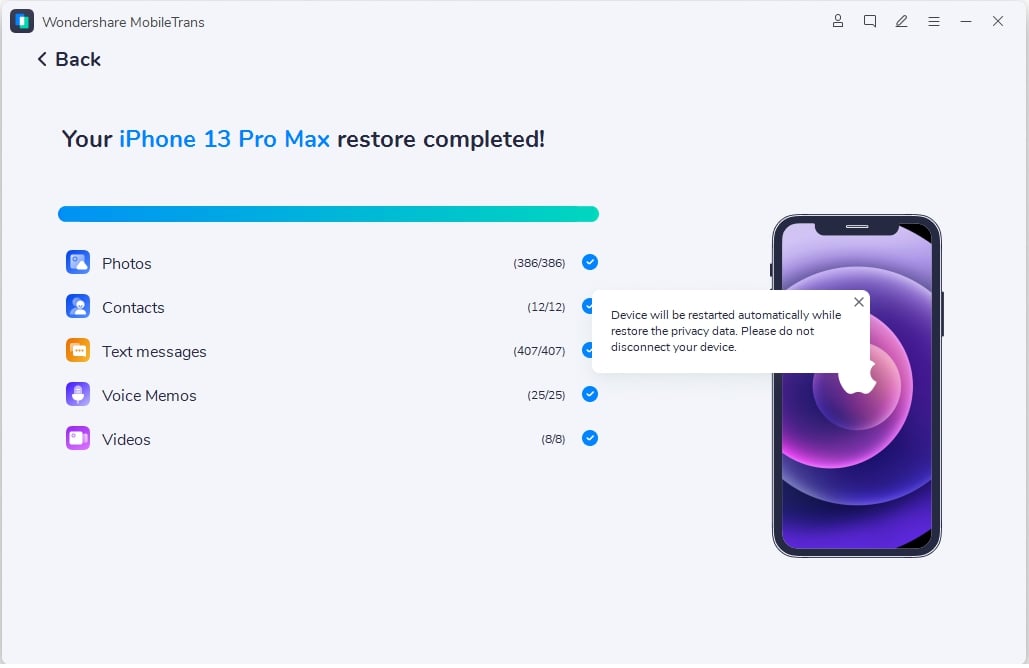
Вот и все! Выбрав соответствующие типы данных, нажмите кнопку «Начать» и немного подождите. Через несколько минут все выбранные данные будут успешно перенесены на ваш iPhone 11/12.
Часть 2: Замена с Samsung на iPhone с помощью Move to iOS
Move to iOS — это решение, разработанное Apple и доступное бесплатно. Пользователи Android могут просто установить приложение на свое устройство из Play Store. Приложение упростило для пользователей Android переход на iPhone без потери данных. Вот некоторые из его основных функций и ограничений:
- Приложение может передавать контакты, сообщения, учетную запись электронной почты Gmail, календарь, закладки и фотографии / видео из Camera Roll с Samsung на iPhone.
- Вы не можете передавать другие типы данных, например данные приложений, информацию о приложениях, музыку, заметки, голосовые заметки, настройки и т. д.
- На обоих устройствах должен быть включен Wi-Fi, и они должны быть заряжены, чтобы завершить процесс передачи.
- Вам следует заранее загрузить приложение Move to iOS на исходное устройство Android.
- Опция будет доступна только при настройке нового устройства iOS. Если вы уже используете свой iPhone, вам необходимо восстановить заводские настройки, чтобы получить эту возможность.
Если у вас только что появился новый iPhone 11/12, вы должны быть готовы передать данные с Samsung на iPhone 11/12 во время его первоначальной настройки. Следуя следующей инструкции вы можете легко переключиться с Samsung на iPhone с помощью Move to iOS.
Шаг 1. Для начала установите приложение Move to iOS из Play Store на свой Samsung и запустите его. Также включите iPhone 11/12, чтобы выполнить первоначальную настройку. При настройке устройства выберите перенос данных с Android.

Шаг 2. Такой экран будет отображаться на обоих устройствах. Просто нажмите кнопку «Продолжить», чтобы подтвердить свой выбор.

Шаг 3. Одноразовый код будет сгенерирован на вашем iPhone 11/12. Введите код на вашем Android, чтобы установить безопасное соединение между обоими устройствами.

Шаг 4. Через некоторое время они оба будут подключены к одной и той же сети Wi-Fi. Как только соединение будет установлено, вы можете просто выбрать типы данных, которые хотите передать.
Шаг 5. Подождите некоторое время и не выключайте ни одно из устройств, так как выбранный контент может быть перенесен с повреждениями Samsung на iPhone 11/12.

Таким образом, вы узнали, как передавать данные с Samsung на iPhone 11/12. Хотя процесс может показаться простым, многие пользователи жалуются на многочисленные проблемы совместимости при его использовании.
Часть 3: Перенос данных с Samsung на iPhone вручную
С помощью инструмента передачи MobileTrans с устройства Samsung Galaxy на iPhone вы сможете переключиться на свой iPhone без потери данных. Однако, некоторые пользователи хотят переместить свои файлы вручную. Несмотря на то, что вы можете переносить данные с Samsung на iPhone 11/12 вручную, это не обеспечивает целостного решения. Во-первых, передача данных таким способом займет много времени. Кроме того, вы не сможете передавать все виды данных между разными платформами. Это будет лишь частичным решением для передачи ограниченных типов данных.
Перенос контактов с Samsung на iPhone 11/12
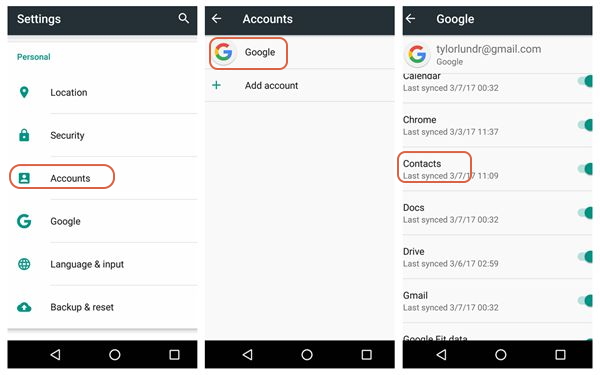
Самый простой способ перенести контакты с Samsung на iPhone 11/12 — это синхронизация Google. Во-первых, перейдите в настройки своей учетной записи Samsung и убедитесь, что ваши контакты синхронизированы с Google.
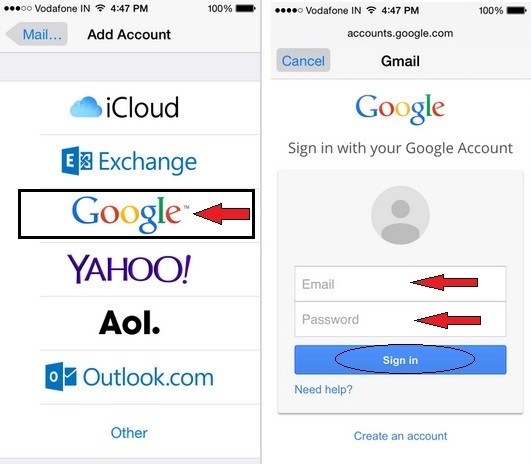
Затем перейдите к настройкам своей учетной записи iPhone, добавьте новую учетную запись и выберите Google. Войдите в свою учетную запись Google, и как только она будет связана с вашим телефоном, включите эту функцию для синхронизации контактов.
Перенос медиафайлов с Samsung на iPhone 11/12
Есть разные способы передачи мультимедийных файлов, таких как фотографии или видео, с Samsung на iPhone. Вы можете передать их через ПК, Bluetooth или облачный сервис. Рассмотрим в этом случае пример Google Диска. Просто зайдите в галерею своего Samsung и загрузите выбранные фото / видео на Google Диск.
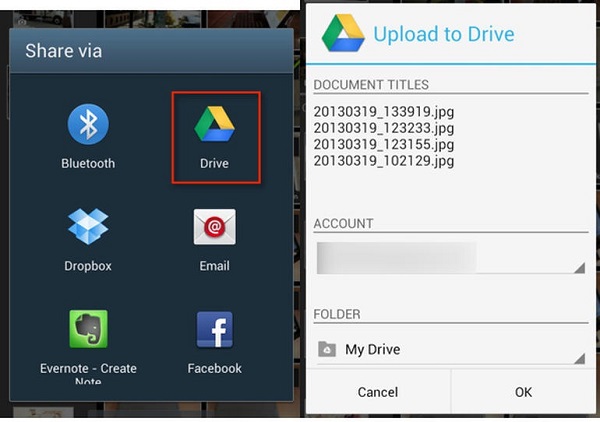
Затем используйте Google Диск на iPhone и загрузите на него эти фотографии. Излишне говорить, что это потребует много времени и пропускной способности.
Перенос сообщений с Samsung на iPhone 11/12
Чтобы передать свои сообщения, вы можете сначала синхронизировать их со своей учетной записью Google, а затем использовать ту же учетную запись на своем iPhone. Кроме того, вы можете использовать приложение SMS Backup + Android на своем Samsung. Свяжите его со своей учетной записью Gmail и сделайте полную резервную копию своих сообщений.
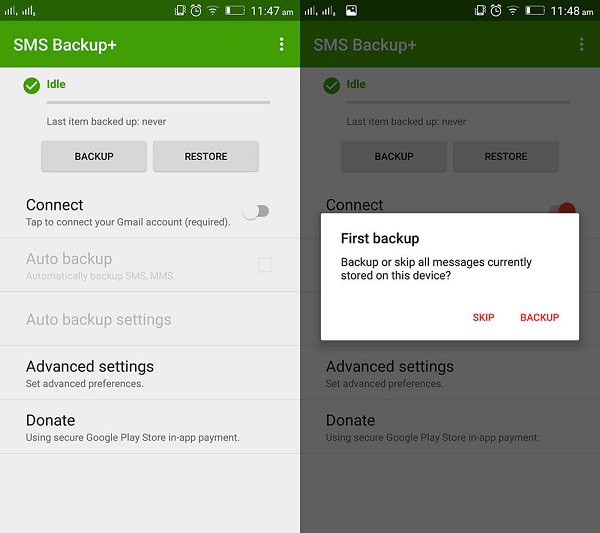
Вот и все! Позже вы можете добавить ту же учетную запись Google на свой iPhone и синхронизировать свои сообщения.
На этом мы подошли к концу этого подробного руководства о том, как передавать данные с Samsung на iPhone 11/12. Как видите, способы переключения с Samsung на iPhone могут быть разными. Однако, если вы не хотите решать какие-либо нежелательные проблемы и сэкономить свое время, просто попробуйте MobileTrans. Надежный инструмент для передачи данных с Samsung Galaxy на iPhone, он отличается интуитивно понятным интерфейсом и предоставляет решение для передачи данных одним щелчком мыши.
Как с андроида перенести данные на айфон
Время, когда мы сохраняли гигабайты фотографий на внешние диски и выписывали контакты со старого телефона в записную книжку, чтобы потом перенести их в новый гаджет, давно прошло.
В статье рассказывается:
- С чего начать?
- Перенос данных с помощью приложений
- Перенос данных вручную
- Перенос контактов с Android на iPhone
- Что делать, если возникла ошибка?
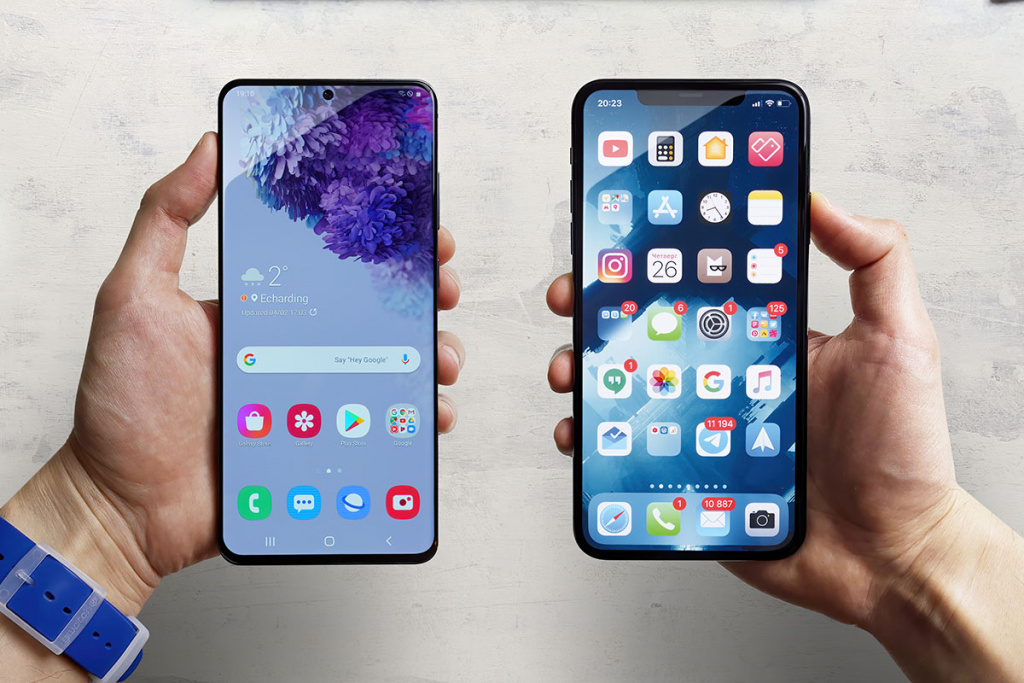
С чего начать?
Сегодня мы можем скопировать контакты, фото, файлы, учетные записи и даже чаты в WhatsApp на новый смартфон в несколько кликов. В статье разберем, как с Android перенести данные на iPhone.
Чтобы не тратить много времени на копирование данных и предотвратить сбой при загрузке, заранее подготовьте гаджеты.
- Проверьте, стабильна ли сеть Wi-Fi, и подключите к ней оба телефона.
- Подсоедините устройства к источнику питания — сделайте это, даже если вам кажется, что заряда 70% хватит. Если в процессе загрузки один из смартфонов выключится, придется начинать сначала.
- Посмотрите, достаточно ли памяти на iPhone (если нет — мы рассказываем, как ее почистить) и поместится ли туда содержимое старого смартфона.
- Если вы хотите перенести закладки из браузера Google Chrome, убедитесь, что на Android стоит последняя версия приложения.
Все готово? Можно приступать к переносу данных с андроида на айфон. Изучите разные способы и выберите тот, с которым которым вам будет проще и быстрее это сделать.
Перенос данных с помощью приложений
Большинство сторонних программ безопасны и удобны в использовании. С ними можно скопировать данные в пару кликов — достаточно скачать приложение и следовать инструкциям на дисплее. Разберем самые распространенные приложения.
«Перенос на iOS»
Специальное приложение для Android поможет быстро скачать файлы со смартфона и надежно их защитит.
Положите оба устройства рядом и следуйте инструкции.
Шаг 1. Настройте iPhone
Если устройство уже было активировано, сначала нужно сбросить настройки.
- Откройте раздел настроек и пройдите в «Основные».
- Выберите «Перенос или сброс iPhone», далее «Стереть контент и настройки».
Затем нажмите «Настроить вручную». На новых смартфонах это меню появится сразу после включения.
- Пошагово выполняйте инструкции, которые появляются на экране: выберите язык, подключитесь к Wi-Fi.
- В меню «Приложения и данные» нажмите «Перенести данные с Android».
Шаг 2. Загрузите приложение на Android
Прежде чем открывать Google Play, проверьте в настройках, какая версия ПО у вас стоит. Важно, чтобы смартфон был обновлен до версии 4.0 или более поздней.
- Скачайте приложение «Перенос на iOS».
- Откройте его, примите условия пользовательского соглашения и «Продолжите».
Чтобы не искать приложение в Google Play, нажмите иконку QR-код на iPhone и отсканируйте его на Android.
Шаг 3. Пройдите двухфакторную аутентификацию
- На дисплее iPhone высветится код — введите его на устройстве Android.
- Нажмите на iPhone «Подключиться» и увидите меню «Переноса данных».
Шаг 4. Передайте файлы
- На Android выберите данные, которые хотите передать. Скопировать можно как фото- и видеоконтент, контакты, сообщения, события из календаря, так и настройки универсального доступа и учетные записи.
Шаг 5. Завершите настройку
- После окончания загрузки нажмите «Готово» на Android.
- Продолжите настройку iPhone.
Пока данные полностью не будут скопированы, ничего не нажимайте на смартфонах и не закрывайте приложение «Перенос на iOS», иначе загрузка прервется.
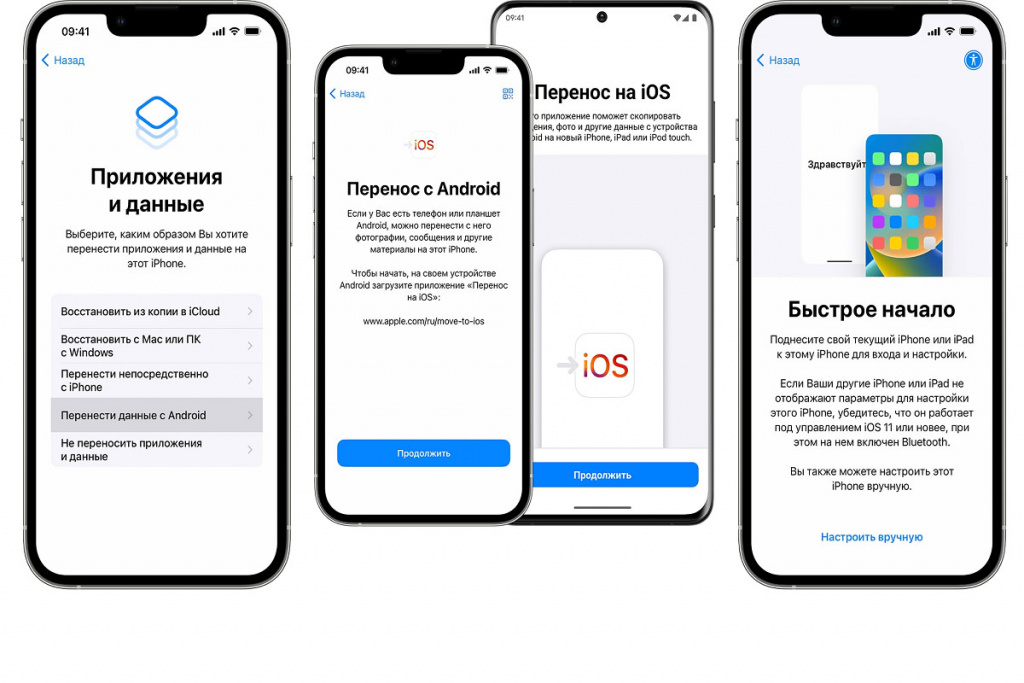
Источник: support.apple.com
«MobileTrans»
Еще одно приложение, которое поможет быстро перенести контент с одного устройства на другое.
- Программа совместима с операционными системами Windows, Android и iOS.
- Можно скопировать любые данные: от приложений до чатов в WhatsApp.
- Загрузка идет быстрее, чем при передаче контента через Bluetooth.
- Содержимое надежно защищено, приложение не хранит и не использует ваши материалы.
Как работает «MobileTrans»?
Вариант 1. Используете мобильное приложение на Android и на iPhone в любом месте, где есть Wi-Fi и розетка.
- Загрузите приложение на оба телефона и откройте его.
- Выберите тип устройства: новое или старое.
- На обоих смартфонах выберите один и тот же способ подключения: с помощью QR-кода, Wi-Fi или iCloud.
- Поставьте флажки напротив папок, которые хотите перенести.
- Дождитесь окончания загрузки.
Вариант 2. Загружаете программу на ПК, подключаете к нему смартфоны и переносите данные.
- Откройте «MobileTrans» на ПК.
- Нажмите «Передача с телефона на телефон».
- Присоедините гаджеты к ПК с помощью USB-кабелей — они автоматически отобразятся в «MobileTrans».
- Проверьте, правильно ли отобразились смартфоны в папках «Источник» и «Назначение». Если нет, поменяйте местами.
- Нажмите «Начать передачу» и ждите, пока ваши данные «перелетят» на новый телефон.
Если вы владелец устройства Android и хотите перейти на сторону «яблочной» техники, не беспокойтесь за сохранность любимых приложений. Их можно легко и быстро перенести на iPhone.
А купить новый айфон можно в рассрочку с картой «Халва» в магазинах-партнерах Совкомбанка. Пользуйтесь сразу — платите потом!
«Copy My Data»
Приложение позволяет скопировать контакты и календарь на новый смартфон без использования ПК.
- Скачайте приложение в AppStore и Google Play.
- Откройте его на обоих гаджетах.
- Убедитесь, что устройства подключены к одной сети Wi-Fi.
- Следуйте подсказкам на дисплее.
«SHAREit»
Еще одно приложение, с помощью которого можно передать любые файлы в пару кликов через Bluetooth или Wi-Fi. Принцип работы у него такой же — вам нужно загрузить и установить программное обеспечение на оба смартфона.
Перенос данных вручную
Боитесь за безопасность своих файлов и не хотите делиться личным контентом со сторонними приложениями? Сейчас разберем, как перенести фото, музыку, содержимое календаря и другие папки с андроида на айфон вручную.

Через iTunes
Приложение iTunes знакомо каждому владельцу «яблочной» техники — с его помощью можно легко и быстро экспортировать контент с одного устройства на другое.
- Скачайте десктопную версию iTunes на ПК.
- Подключите Android с помощью USB-кабеля.
- Откройте папку устройства, выделите нужные файлы и скопируйте их на компьютер.
- Android-устройство можно отключать — на очереди iPhone. Подсоедините его к ПК.
- Откройте iTunes и перекиньте данные в медиатеку.
- Поставьте флажки напротив папок, которые вы хотите перенести, и запустите синхронизацию.
Такой способ позволяет «отфильтровать» данные и перенести на новый телефон только самое нужное.
Через облачные хранилища
Здесь все просто — загружаете данные с Android в облачный сервис, а потом копируете их на iPhone.
Какие хранилища можно использовать?
- Google.Диск.
- Dropbox.
- Яндекс.Диск.
Откройте любое хранилище, авторизуйтесь и нажмите «Добавить файл». Выберите нужные документы с устройства Android и дождитесь конца загрузки.
После этого вам останется просто войти в свой аккаунт с iPhone и скачать любую из папок.
Перенос контактов с Android на iPhone
Есть несколько способов скопировать содержимое телефонной книги на новый смартфон, чтобы не потерять нужные номера и всегда оставаться на связи с родными и коллегами.
Использование Google-аккаунта
У каждого пользователя Android есть Google-аккаунт — он поможет просто и быстро синхронизировать контакты между устройствами.
Вам нужно «принять» данные на iPhone.
- В настройках зайдите в раздел «Контакты».
- Откройте «Учетные записи» и создайте новую.
- Нажмите на иконку Google, введите логин и пароль своего аккаунта.
- Дождитесь, пока синхронизация завершится.
Этим способом можно также экспортировать сообщения и историю поиска в браузере.

Источник: Unsplash.com
С помощью SIM-карты
Как перенести контакты с андроида на айфон, не скачивая никаких приложений и не заходя в учетные записи? Старым добрым способом — экспортируя их с SIM-карты.
Сначала на устройстве Android надо выгрузить контакты на SIM-карту. Для этого нужно:
- Открыть «Контакты» и выбрать «Управление контактами».
- Нажать «Импорт и экспорт» и выбрать «Экспорт на SIM».
- Выбрать контакты, которые вам нужны.
Затем вставить SIM-карту в новый iPhone и «Импортировать контакты SIM».
Как перенести чаты в WhatsApp?
В WhatsApp не только делятся картинками и гифками по праздникам — в этом мессенджере много рабочих чатов. Есть два способа забрать с собой на новый телефон все важные переписки:
- Отправить архив на электронную почту.
- Создать резервную копию данных в самом мессенджере.
Для отправки чатов по электронной почте перейдите в «Настройки» мессенджера на Android и нажмите «Чаты» — «История чатов» — «Экспорт чата». Выберите чат, который хотите скопировать, и подтвердите.
Для создания резервной копии в WhatsApp откройте в настройках мессенджера на Android «Чаты» и создайте «Резервную копию чатов». Затем войдите в свою учетную запись в WhatsApp на iPhone. Увидите надпись «Найдена резервная копия» и выберите «Восстановить».
Что делать, если возникла ошибка?
Если вы перенесли еще не все файлы, которые хотели, а на новом устройстве iPhone закончилось место, следует провести сброс настроек и повторить процедуру.
- Откройте раздел настроек и пройдите в «Основные».
- Выберите «Перенос или сброс iPhone», далее «Стереть контент и настройки».
Прежде чем копировать данные, убедитесь, что они «поместятся» на новый телефон. Старайтесь не переносить все файлы сразу — для начала выберите только самое нужное. Например, контакты, календарь и рабочие чаты.
А гигабайты архивного фото- и видеоматериала можно хранить на внешнем накопителе, чтобы попусту не занимать место на телефоне.
Если свободного места достаточно, а загрузка все равно прерывается и повторный запуск не помогает, попробуйте вытащить из Android-устройства SIM-карту, отключить Bluetooth и положить смартфоны поближе к роутеру.
Надеемся, наши советы и инструкции помогут вам быстро и без сбоев «переехать» с Android на iPhone.
Вся информация о ценах и партнерах актуальна на момент публикации статьи. Действующие магазины-партнеры Халвы.
Распределите финансовую нагрузку с картой «Халва»
Персональные тренировки — удовольствие не из дешёвых. Покупайте абонемент у наших партнёров и получайте беспроцентную рассрочку на несколько месяцев
8 Способов Переноса Контактов с Samsung на iPhone

Как вы думаете, сложно перенести контакты с Samsung на iPhone?
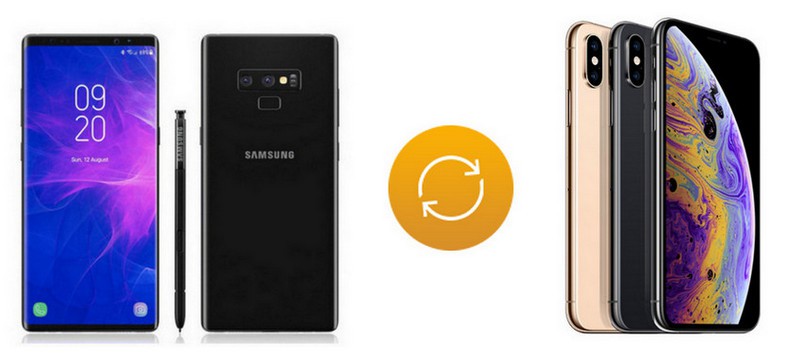
Раньше перенос данных с одной платформы на другую (например, с Android на iOS) был утомительной работой. К счастью, с течением времени появилось несколько способов, которые могут помочь вам перенести ваши контакты и множество других типов данных с Samsung на iPhone. Например, вы можете воспользоваться помощью нативного приложения Apple, встроенной функции вашего телефона, или любого стороннего инструмента. Чтобы научить вас переносить контакты с Samsung на iPhone, я составил это обширное руководство. Оно включает не один, а 8 различных способов детального переноса контактов с Samsung на iPhone.
- Часть 1: Как использовать популярное приложение Move to iOS для переноса контактов
- Часть 2: Использование учетной записи Google для синхронизации контактов между Samsung и iPhone
- Часть 3: Решение в один клик для переноса всех контактов с Samsung на iPhone с помощью MobileTrans
- Часть 4: Использование SIM-карты для резервного копирования контактов и импорта на iPhone
- Часть 5: Использование электронной почты для перемещения контактов с Samsung на iPhone
- Часть 6: Перемещение контактов, синхронизируя их с контактами Windows из iTunes
- Часть 7: Перенос контактов с Samsung на iPhone с помощью CardDAV
- Часть 8: Использование приложения Copy My Data для переноса контактов с Samsung на iPhone
Вы можете для начала посмотреть видео
Часть 1: Как использовать популярное приложение Move to iOS для переноса контактов
Для начала давайте рассмотрим нативное приложение Move to iOS, разработанное Apple. Это бесплатное приложение для Android, в котором вы можете попробовать перенести контакты с Samsung на iPhone. Кроме того, оно также может помочь вам перенести ваши фотографии, видео, сообщения и данные учетной записи Google. Возможность переноса контактов с Samsung на iPhone будет предоставлена только при настройке нового устройства. Поэтому, если вы уже используете свой iPhone, вам нужно либо его сбросить, либо попробовать любой другой метод.
Шаг 1: Включите iPhone и выполните его первоначальную настройку (сбросьте настройки, если вы уже им пользуетесь). При настройке нового телефона выберите перенос данных с Android.
Шаг 2: Теперь включите свой телефон Samsung и перейдите в Play Store, чтобы установить на него приложение Move to iOS. Предоставьте приложению необходимые разрешения и включите функцию Wi-Fi на своем устройстве. Нажмите кнопку «Продолжить» на обоих устройствах, чтобы установить беспроводное соединение.
Шаг 3: Ваш iPhone отобразит на экране уникальный код, который вам нужно будет ввести на вашем Android. Таким образом устанавливается успешное беспроводное соединение между устройствами.
Шаг 4: Подождите, пока оба устройства будут подключены. Как только это будет сделано, вы можете выбрать «Контакты» в качестве типа данных, которые вы хотите передать, и дождаться, пока контакты Samsung будут перемещены на iPhone.
Хотя этот способ довольно прост, у него есть один серьезный недостаток. Вы можете воспользоваться этой опцией только при настройке нового iPhone. Если вы уже используете устройство, вам необходимо выполнить его сброс, что приведет к удалению сохраненных данных. Поэтому рекомендуется попробовать более подходящий способ переноса контактов с Samsung на iPhone.
Часть 2: Использование учетной записи Google для синхронизации контактов между Samsung и iPhone
Хотя устройства iOS по умолчанию привязаны к учетной записи iCloud, они также позволяют нам подключать наше устройство к сторонним учетным записям, таким как Google, Hotmail или Yahoo. Поэтому вы можете привязать ту же учетную запись Google, где ваши контакты уже хранятся, к вашему iPhone. Таким образом, читате далее, чтобы узнать, как синхронизировать контакты с Samsung на iPhone без лишних хлопот.
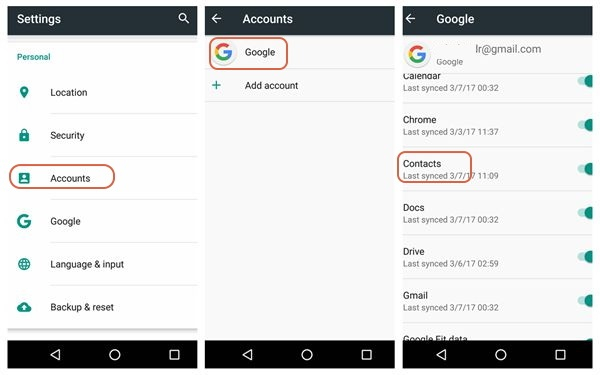
Шаг 1: Разблокируйте свой Samsung и перейдите в Настройки учетной записи > Google. Отсюда вы можете включить опцию синхронизации для контактов. Кроме того, вы можете использовать приложение Google Contacts для синхронизации контактов.
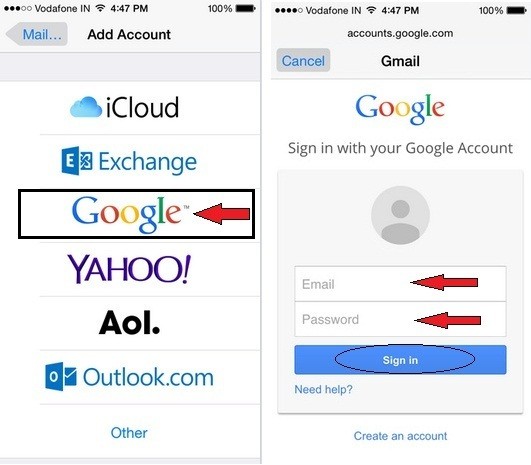
Шаг 2: После того, как ваши контакты будут синхронизированы с вашей учетной записью Google, разблокируйте свой iPhone и перейдите в Настройки > Почта, контакты и календарь > Добавить учетную запись. В некоторых версиях iOS это указано в разделе Настройки > Учетные записи и пароли > Добавить учетную запись.
Шаг 3: Отсюда вы можете выбрать для входа новую учетную запись Google. Чтобы продолжить, вы можете войти в ту же учетную запись Google, в которой сохранены ваши контакты.
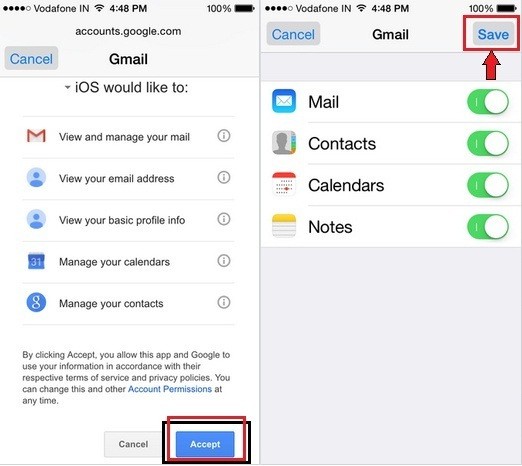
Шаг 4: Вам необходимо принять условия и предоставить своему iPhone доступ для извлечения контактов и данных Google.
Шаг 5: Это все! После добавления учетной записи Google просто зайдите в ее настройки и включите параметр синхронизации для контактов. Подождите, пока контакты Google автоматически появятся на вашем iPhone.
Часть 3: Решение в один клик для переноса всех контактов с Samsung на iPhone с помощью MobileTrans
Это специальный инструмент для передачи данных с телефона на телефон, который я использую и рекомендую другим. Приложение позволит вам напрямую перемещать контакты с Samsung на iPhone одним щелчком мыши. Оно также может перемещать ваши фотографии, видео, музыку, заметки, сообщения, журналы вызовов и многое другое. Нет проблем совместимости, с которыми вы могли бы столкнуться при выполнении межплатформенной передачи данных. Кроме того, нет необходимости перезагружать iPhone с помощью MobileTrans, поскольку все существующие данные на вашем iPhone будут сохранены. Чтобы узнать, как мгновенно перенести контакты с Samsung на iPhone, выполните следующие действия:
Samsung Transfer
- MobileTrans чрезвычайно прост в использовании с интуитивно понятным интерфейсом, не требующим каких-либо технических знаний.
- Поддерживает прямую передачу данных с телефона на телефон для фотографий, видео, музыки, контактов, журналов вызовов, закладок, сообщений, заметок и многого другого.
- Пользователи могут сначала выбрать тип данных, которые они хотят переместить, прежде чем начать процесс. При его использовании вы не столкнетесь с какими-либо проблемами совместимости.
- Он совместим с 6000+ различными моделями телефонов и даже поддерживает кроссплатформенную передачу данных, например, с iOS на Android (и наоборот).
- Качество данных останется неизменным на 100%, и они не будут сохранены где-либо между ними.
Доступно на:
Шаг 1: Установите MobileTrans на свой компьютер (Mac или Windows) и подключите к нему оба устройства. На странице приветствия выберите опцию передачи данных с телефона на телефон.
Шаг 2: Вы заметите, что приложение автоматически обнаружит подключенное устройство Samsung и iOS. Ваш Samsung должен быть указан в качестве исходного устройства, поскольку он является отправителем (а iPhone — получателем). Есть кнопка «поменять», на которую вы можете нажать, чтобы исправить это (при необходимости).

Шаг 3: Просто выберите «Контакты» из списка поддерживаемых типов данных и нажмите кнопку «Пуск». Вы также можете перенести отсюда любой другой вид контента.
Шаг 4: MobileTrans мгновенно переместит контакты с Samsung на iPhone и сообщит вам об этом после завершения процесса. После этого вы можете безопасно удалить устройства и получить свободный доступ к своим контактам на iPhone.

Часть 4: Использование SIM-карты для резервного копирования контактов и импорта на iPhone
Если на вашем Samsung хранится не так много контактов, вы также можете воспользоваться его SIM-картой. В этом случае мы сначала экспортируем контакты Samsung на SIM-карту, а затем перенесем SIM-карту на новый iPhone. Излишне говорить, что этот метод переноса контактов Samsung на iPhone будет работать только в том случае, если вам разрешено менять SIM-карту вашего iPhone. Кроме того, поскольку SIM-карты не могут хранить большой объем данных, дополнительная информация о ваших контактах (например, фотографии, сохраненная мелодия звонка и т. д.) будет потеряна. Чтобы узнать, как перенести контакты с Samsung на iPhone через его SIM-карту, выполните следующие действия:
Шаг 1: Перейдите в приложение «Контакты» на своем Samsung и нажмите на значок гамбургера, чтобы просмотреть его настройки/дополнительные параметры.
Шаг 2: Отсюда перейдите к опции «Импорт/Экспорт контактов» и выберите экспорт контактов на SIM-карту.
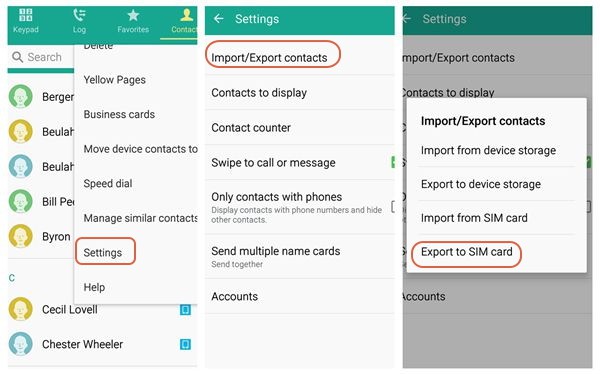
Шаг 3: Подождите, пока ваши контакты полностью переместятся на SIM-карту. Позже используйте инструмент для извлечения SIM-карты, чтобы вынуть SIM-карту из Samsung и вставить ее в iPhone.
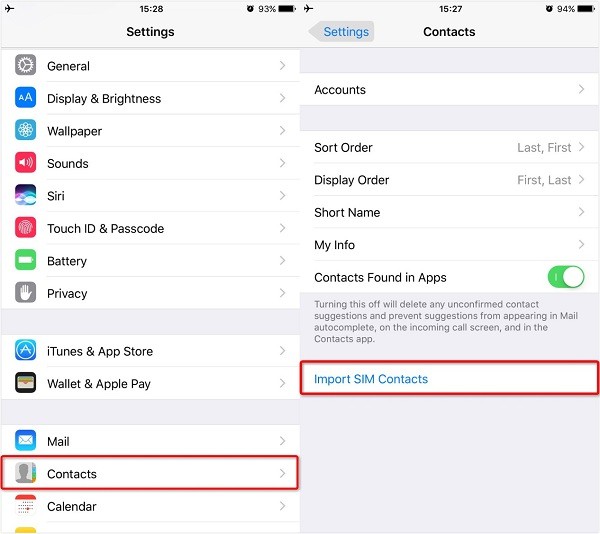
Шаг 4: Как только SIM-карта будет обнаружена на вашем iPhone, перейдите в Настройки > Контакты и немного прокрутите, чтобы найти функцию «Импорт контактов с SIM-карты». Нажмите на нее, подтвердите свой выбор и подождите некоторое время, пока ваши контакты с SIM-карты будут успешно перенесены на ваш iPhone.
Часть 5: Использование электронной почты для перемещения контактов с Samsung на iPhone
Если вам не хватает способов, вы также можете отправить контакты по электронной почте со своего Samsung на iPhone. В этом случае мы сначала экспортируем наши контакты Samsung в виде vCard (файл VCF). Позже к тому же файлу можно будет получить доступ на вашем iPhone для импорта контактов. Хотя процесс прост, пользователи часто сталкиваются с нежелательными проблемами совместимости. Кроме того, перенос контактов с Samsung на iPhone таким способом займет много времени. Если вы готовы, выполните следующие действия, чтобы узнать, как переместить контакты с Samsung на iPhone.
Шаг 1: Во-первых, разблокируйте телефон Samsung и перейдите к настройкам приложения «Контакты».
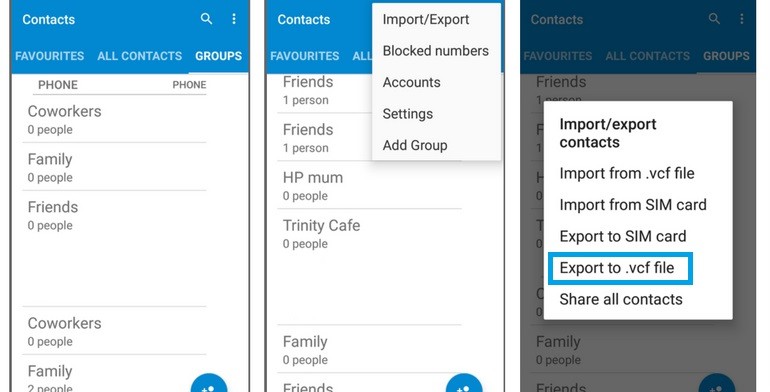
Шаг 2: Нажмите опцию «Импорт/Экспорт контактов» и экспортируйте свои контакты в файл VCF отсюда.
Шаг 3: После сохранения файла VCF откройте Gmail (или любую другую почту) на своем Samsung и создайте новое электронное письмо. Нажмите на кнопку вложения и просмотрите место, где хранится vCard, чтобы прикрепить его к своему электронному письму.
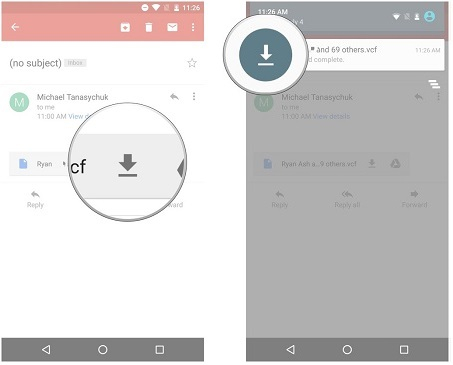
Шаг 4: Отправьте электронное письмо себе и откройте его на своем iPhone. Позже вы можете просто загрузить файл VCF на свой iPhone и вручную импортировать контакты с vCard на свое устройство.
Часть 6: Перемещение контактов, синхронизируя их с контактами Windows из iTunes
Раньше в iTunes была возможность напрямую синхронизировать Google Contacts. Хотя эта опция сейчас удалена, пользователи по-прежнему могут синхронизировать свои контакты Windows с iPhone с помощью iTunes. Поэтому, если вы хотите скопировать контакты с Samsung на iPhone, сначала синхронизируйте их со своей учетной записью Windows (или Outlook). После этого вы можете использовать iTunes для синхронизации контактов Windows с iPhone. Излишне говорить, что техника довольно запутанная и займет много времени. Хотя, если вы хотите, вы можете выполнить следующие действия, чтобы перенести контакты Samsung на iPhone через iTunes.
Шаг 1: Прежде чем продолжить, убедитесь, что все ваши контакты Samsung уже синхронизированы с вашей учетной записью Google. После этого включите компьютер с Windows и откройте его приложение «Контакты» в меню «Пуск».
Шаг 2: Отсюда вы можете нажать «+» или «Добавить учетную запись», если ваша учетная запись Google еще не добавлена в ваши контакты Windows.
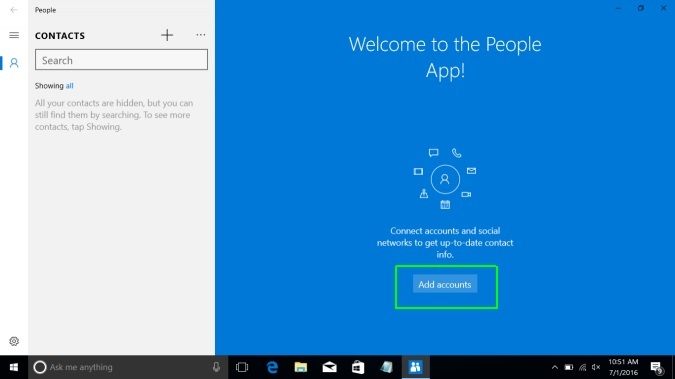
Шаг 3: Отобразится список доступных учетных записей, которые вы можете добавить в Windows. Просто выберите учетные записи Google из списка, чтобы продолжить.
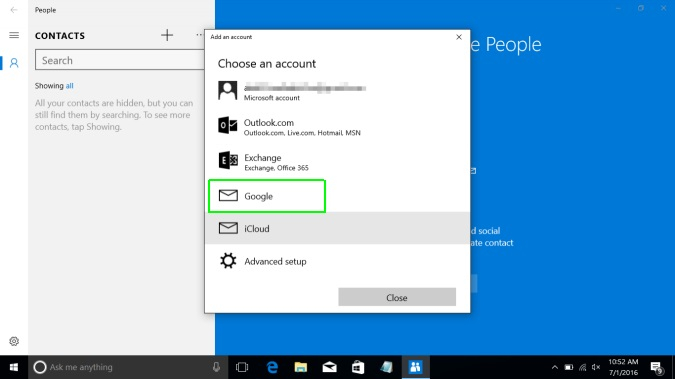
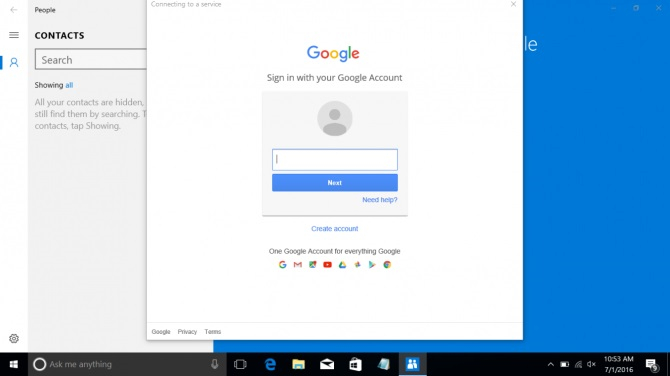
Шаг 4: Теперь вам нужно войти в ту же учетную запись Google, где находятся ваши контакты Samsung. Для этого просто введите свой идентификатор Gmail и пароль во всплывающем окне.
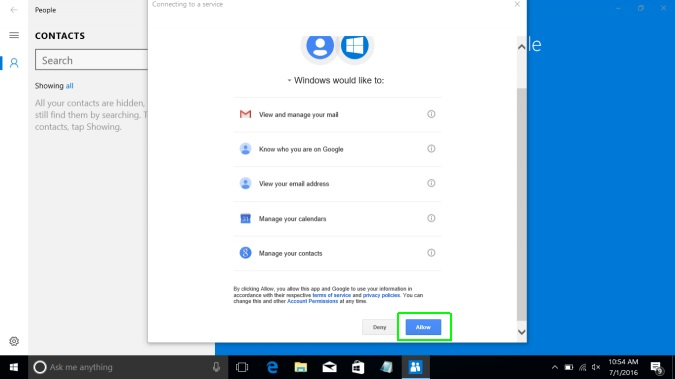
Шаг 5: Впоследствии предоставьте контактам Windows разрешение на доступ к вашим контактам Google и завершите настройку. Это успешно импортирует ваши контакты Google в контакты Windows.
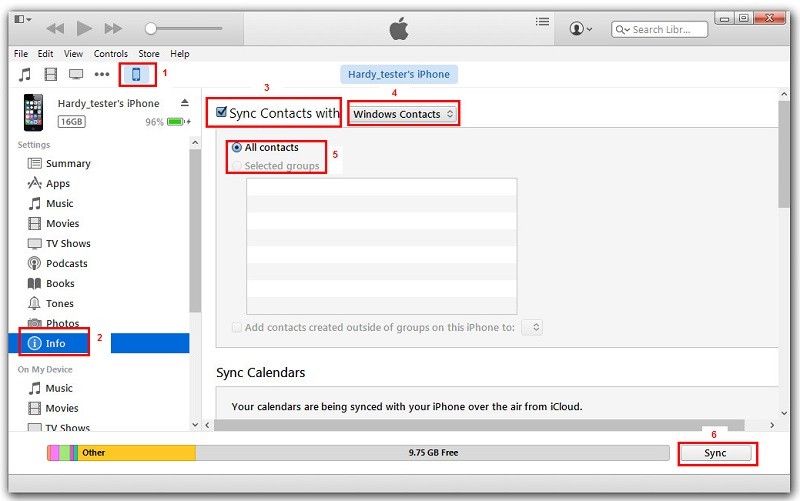
Шаг 6: После этого запустите iTunes в системе и подключите к нему свой iPhone. Как только он будет обнаружен, перейдите на вкладку «Информация» на боковой панели и включите параметр синхронизации контактов.
Шаг 7: В раскрывающемся меню выберите синхронизацию контактов Windows и выберите «Все контакты» из списка. В конце концов, просто нажмите кнопку «Синхронизировать» и подождите, пока ваши контакты Samsung будут перенесены на iPhone.
Часть 7: Перенос контактов с Samsung на iPhone с помощью CardDAV
CardDAV — это расширение протокола (WebDAV), который реализован как Google, так и Apple для хранения и управления своими контактами. В этом случае vCard используется для импорта/экспорта всей информации о контактах. Поэтому, если вы не хотите добавлять учетную запись Google на свой iPhone, вы можете просто добавить учетную запись CardDAV. Хотя учетная запись CalDAV будет синхронизировать ваш календарь, контакты будут связаны с помощью учетной записи CardDAV. Чтобы перенести контакты с Samsung на iPhone через CardDAV, выполните эти базовые шаги.
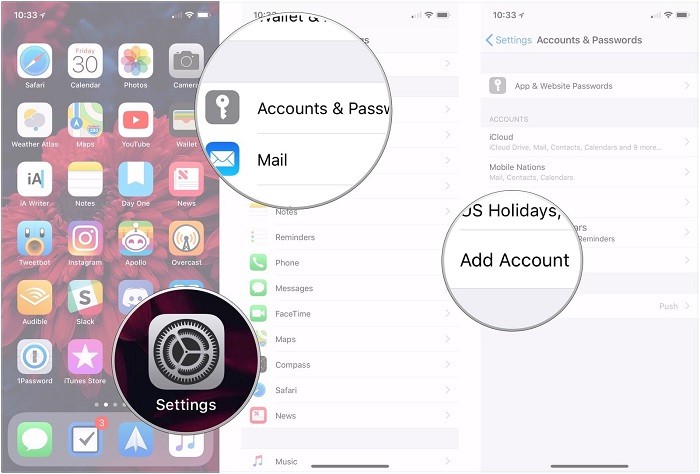
Шаг 1: Разблокируйте свой iPhone, перейдите в Настройки > Учетные записи & пароли и выберите добавление новой учетной записи.
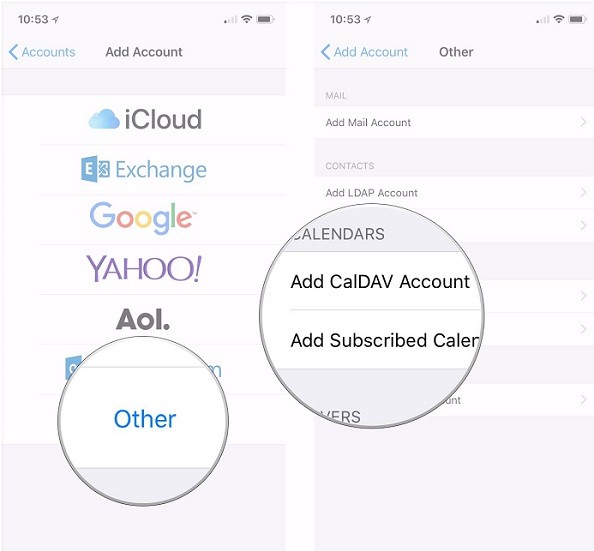
Шаг 2: Будет указан список всех популярных сторонних учетных записей. Вместо того, чтобы выбирать их, нажмите на опцию «Другое» и выберите добавление учетной записи CardDAV в разделе «Контакты».
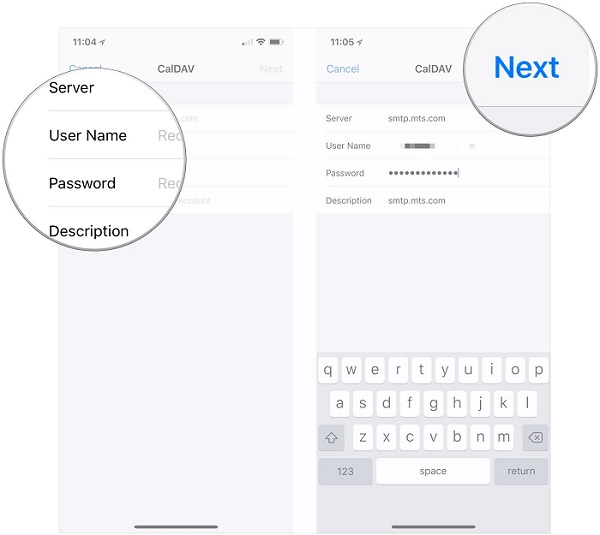
Шаг 3: Теперь введите данные учетной записи для CardDAV, такие как сервер, имя пользователя и пароль, чтобы добавить учетную запись. Вы можете проверить данные в своей учетной записи Samsung.
Шаг 4: После добавления учетной записи CardDAV убедитесь, что ваш телефон имеет стабильное Интернет-соединение для доступа к сохраненным контактам.
Этот метод будет работать только в том случае, если ваши контакты Samsung предварительно синхронизированы с вашей учетной записью CardDAV. Вы можете проверить это заранее.
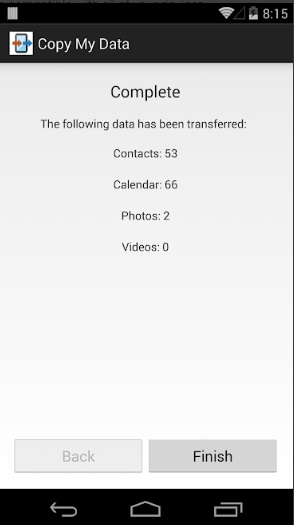
Часть 8: Использование приложения Copy My Data для переноса контактов с Samsung на iPhone
Если вам удобно использовать стороннее приложение, вы также можете воспользоваться помощью Copy My Data. Оно разработано Media Mushroom и представляет собой интеллектуальное и удобное решение для копирования ваших контактов с Samsung на iPhone. Помимо контактов, вы также можете перемещать свой календарь, фотографии и видео. Приложение использует Wi-Fi для передачи ваших контактов с Samsung на iPhone, поэтому функцию Wi-Fi на обоих устройствах следует включить заранее.
Шаг 1: Во-первых, разблокируйте свой телефон Samsung и загрузите приложение Copy My Data из Play Store. Точно так же перейдите в App Store и загрузите Copy My Data на свой iPhone.
Шаг 2: Теперь включите Wi-Fi на обоих устройствах и запустите на них приложение Copy My Data. Предоставьте ему необходимые разрешения и нажмите кнопку «Далее», чтобы начать процесс.
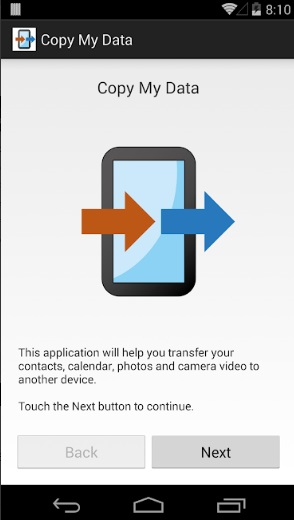
Шаг 3: Подключите оба устройства, проверив одноразовый сгенерированный код в приложении и выберите данные, которые вы хотите передать (в данном случае контакты).
Шаг 4: Подождите некоторое время, пока ваши контакты будут перемещены с вашего Samsung на iPhone. Когда передача будет завершена, вы получите уведомление, что вы можете отключить устройства.
Вот так! Теперь, когда вы знаете 8 различных способов переноса контактов с Samsung на iPhone, вы можете легко переключить свой смартфон. Чтобы упростить вам задачу, я перечислил способы переноса контактов Samsung на iPhone с помощью компьютера или без него. Из всех доступных вариантов я бы порекомендовал MobileTrans, поскольку он предоставляет решение для переноса устройства одним щелчком мыши. Помимо контактов, его также можно использовать для перемещения ваших фотографий, видео, музыки, журналов вызовов, сообщений и почти любого другого типа данных одним нажатием. Попробуйте и никогда не теряйте свои данные при переходе с одного смартфона на другой!
Передача Samsung
- Samsung Smart Switch не работае
- Передача данных с Samsung на Samsung S20