
Как проверить экран смартфона на битые пиксели
Даже незначительный дефект экрана смартфона способен полностью испортить впечатление от устройства. А, пожалуй, самым частым браком являются битые пиксели. На дисплеях со стандартным разрешением 2400×1080 насчитывается свыше 2,5 миллионов маленьких точек, и одна неисправная пускай не сразу бросается в глаза, но стоит ее заметить, как смартфон перестает быть прежним. Чтобы не наткнуться на подобный дефект при покупке нового или б/у-устройства, нужно проверить экран на битые пиксели, благо существует немало способов, позволяющих это сделать.
В домашних условиях можно не только найти битый пиксель, но и устранить дефект
Почему появляются битые пиксели
Но сначала поговорим о причинах появления битых пикселей. Это заводской брак, механическое воздействие, а также влияние высоких и низких температур, что вполне логично. Но еще интереснее, какие бывают битые пиксели экрана:
- Мертвые пиксели. Они не работают, а потому отображаются в виде черных точек.
- Горячие пиксели. Обратная ситуация, когда точка все время горит белым цветом.
- Застрявшие пиксели. Эти точки тоже работают, но отображают красный, зеленый или синий цвет.
Каждый дефект соответствует определенному типу матриц. К примеру, застрявшие пиксели — порок жидкокристаллических (IPS) дисплеев. Его вы вряд ли заметите на OLED-панели.
⚡ Подпишись на AndroidInsider в Дзене, чтобы получать новости из мира Андроид первым
Как проверить смартфон на битые пиксели
Чтобы выполнить проверку экрана на битые пиксели, не обязательно обращаться в сервисный центр или обладать серьезными навыками. Можно даже обойтись стандартными средствами смартфона, не устанавливая дополнительные приложения. Также в этом деле помогают самые обычные картинки и, конечно же, специальные программы.
Вне зависимости от способа проверки первым делом вы должны протереть экран, чтобы на нем не осталось ни пылинки.
Картинки для проверки на битые пиксели
Самый простой и банальный способ найти битый пиксель на телефоне — вывести на экран изображения разных цветов. Как правило, достаточно красной, зеленой и синей картинки, но для уверенности можно попытаться выявить дефект еще на белом и черном фоне. Как вывести изображение? Просто скачайте картинки для битых пикселей через Google Drive.
Можете даже не скачивать картинки, выполнив для проверки на битые пиксели несколько простых действий:
- Перейдите по ссылке с картинками.
- Откройте первое изображение.
- Растяните его на весь экран.
- Сделайте то же самое с остальными картинками.
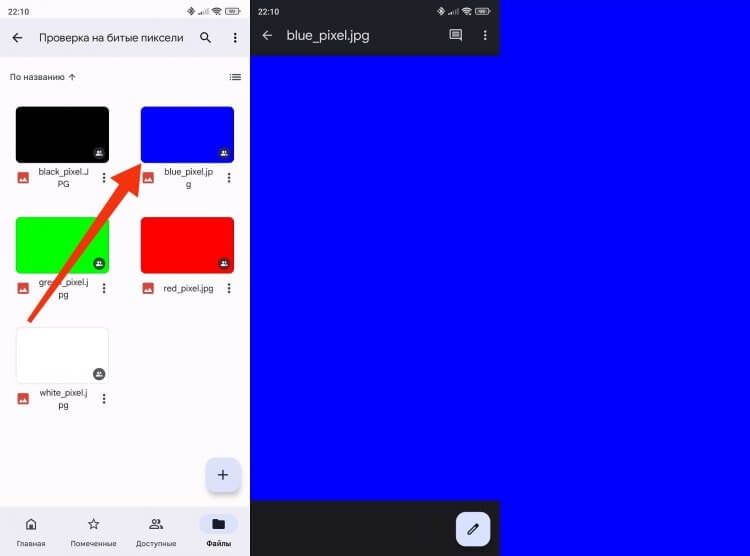
Поочередно выведите на экран все картинки
Проверяя наличие дефекта, внимательно вглядывайтесь в экран, поскольку высокое разрешение значительно затрудняет поиск битых пикселей. Также желательно выставить яркость на максимум, чтобы брак матрицы быстрее бросился в глаза.
❗ Поделись своим мнением или задай вопрос в нашем телеграм-чате
Тест на битые пиксели в инженерном меню
Более удобным вариантом теста на битые пиксели станет одна из функций инженерного меню Андроид. Чтобы его открыть, введите через номеронабиратель одну из следующих последовательностей:
- *#*#6484#*#*;
- *#*#4636#*#*;
- *#*#3646633#*#*;
- *#15963#*;
- *#*#800#*#*.
Если ни один код для инженерного меню не подойдет, вы все равно сможете попасть в этот специфический интерфейс и выполнить проверку на битые пиксели по инструкции (актуально для Xiaomi):
- Откройте настройки устройства.
- Перейдите в раздел «О телефоне», а затем — «Подробная информация и характеристики».
- Нажмите несколько раз на пункт «Версия ядра».
- Перейдите в раздел «Display».
- Тапните по экрану для начала проверки.
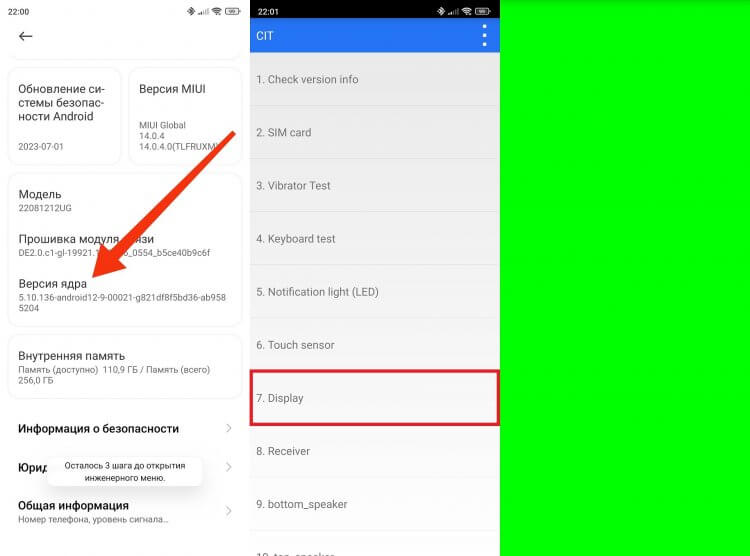
Вне зависимости от модели и марки смартфона в инженерном меню нужно открыть раздел «Display»
Как правило, стандартный тест на пиксели предлагает 3 варианта цветов: красный, зеленый и синий. Подобную ограниченность можно отнести к минусам, зато изображение сразу выводится на весь экран и полностью соответствует его разрешению.
�� Загляни в телеграм-канал Сундук Али-Бабы, где мы собрали лучшие товары с АлиЭкспресс
Приложение для проверки битых пикселей
В качестве альтернативного варианта проверки экрана на битые пиксели советую приложение Screen Check. Оно переведено на русский язык и даже не требует отдельной инструкции, но на всякий случай вот план действий:
- Запустите программу.
- Нажмите «Начать проверку».
- Тапните по экрану, когда потребуется переключиться на следующее изображение.
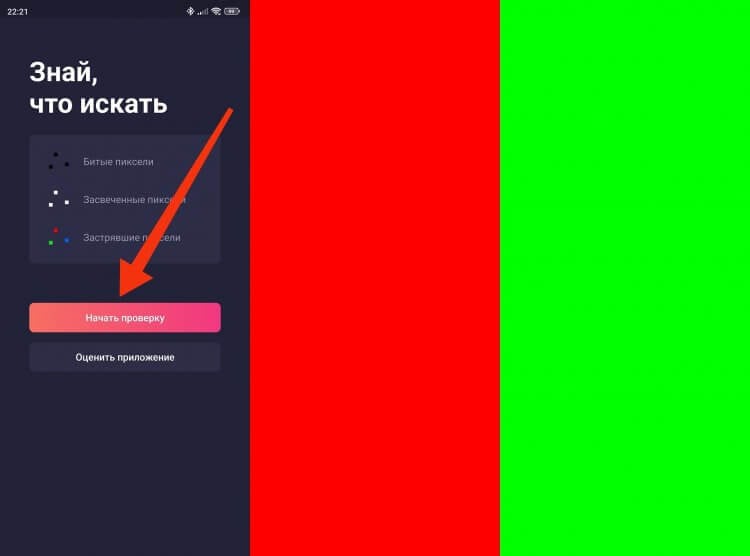
Простая, но довольно эффективная проверка
Программа позволяет выполнить расширенный тест на битые пиксели, предлагая изображения сразу 9-ти разных цветов. Так и мертвые точки найдутся, и застрявшие, и даже засветы на экране не утаятся от ваших глаз.
Как убрать битые пиксели
Возможно, вы удивитесь, но порой лечение битых пикселей получается выполнить в домашних условиях. Для этого нужно установить приложение Dead Pixels Test and Fix, которое находит проблемный участок и подает высокое напряжение на дефектные точки, за счет чего экран удается восстановить:
- Запустите программу.
- Перейдите в раздел «Лечение пикселей».
- Нажмите кнопку «Старт» для запуска процесса.
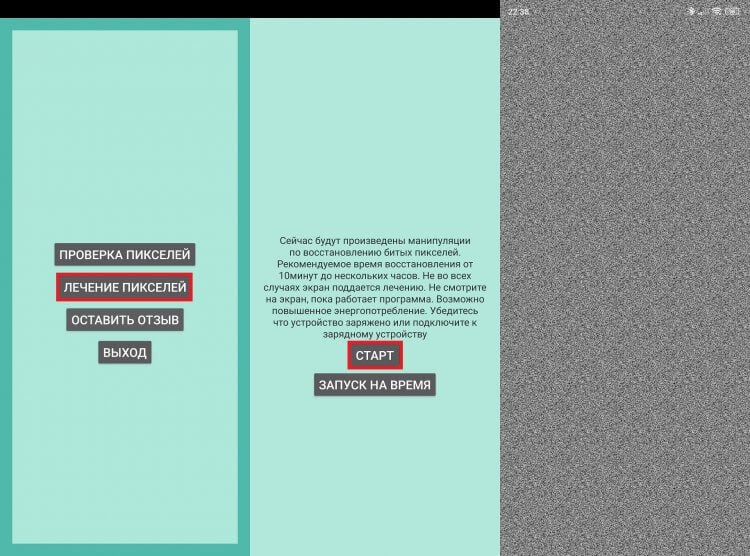
В случае с этим приложением работает правил «чем дольше, тем лучше»
Перед лечением нужно зарядить смартфон и набраться терпения, так как по умолчанию процедура занимает 40 минут. Стоит ли говорить, что даже такого количества времени иногда не хватает для решения проблемы, поскольку не все битые пиксели устраняются программным путем. Если приложение Pixels Test and Fix окажется бессильным, можно попытаться «помассировать» дефектный участок мягким предметом, но лучше — обратиться в сервисный центр, где, скорее всего, вам предложат просто заменить матрицу или купить новый смартфон на Android.

Теги
- Дисплей телефона
- Новичкам в Android
- Приложения для Андроид
Наши соцсети
Новости, статьи и анонсы публикаций
Свободное общение и обсуждение материалов
Лонгриды для вас
Российский рынок смартфонов за последние пару лет претерпел серьезные изменения: ушли Apple и Samsung, признанные лидеры вроде Xiaomi начали надоедать и неприятно удивлять своими ценами, а на авансцену вышли новички. Один из них — компания Infinix. В 2023 году она продемонстрировала большой скачок популярности за счет выпуска нескольких интересных новинок и привлечения к их рекламным кампаниям известных в России персон. Но для многих людей смартфоны Infinix продолжают оставаться загадкой, которую мы сегодня постараемся разгадать.
С введением параллельного импорта, разрешающего ввоз товаров без разрешения правообладателя, в Россию хлынули огромные объёмы контрафакта. Не сказать, что раньше его не было совсем. Но появление в цепочке поставок новых индивидуальных игроков привело к тому, что к оригинальной продукции стали активнее подмешивать подделки. Поэтому было решено дать покупателям из России возможность отслеживать происхождение товара, сроки его годности и другие параметры, влияющие на качество. Так появился Честный знак.

В 2023 году WhatsApp претерпевает серьезные изменения. Мессенджер, чьи возможности долгое время уступали Telegram, всеми силами старается вернуть утраченную аудитории. С этой целью разработчики внедряют свежие функции, которые в течение последних месяцев появляются как из рога изобилия. Чтобы открыть новые возможности мессенджера, необходимо обновить WhatsApp на телефоне. Сделали это? Тогда оцените 10 самых крутых функций Ватсап, появившихся в 2023 году.
Лучшие приложения для проверки экрана и тачскрина телефона на битые пиксели
Илья – главный редактор сайта softdroid.net. Является автором нескольких сотен руководств и статей по настройке Android. Около 15 лет занимается ремонтом техники и решением технических проблем iOS и Android. Имел дело практически со всеми более-менее популярными марками мобильных смартфонов и планшетов Samsung, HTC, Xiaomi и др. Для тестирования используется iPhone 12 и Samsung Galaxy S21 с последней версией прошивки.
Вам мешают битые пиксели на экране смартфона? Даже если вы пользуетесь мобильным устройством ежедневно, можете и не заметить, что на дисплее начали появляться странные точки.
Такие фрагменты не вызывают особого дискомфорта при просмотре видеороликов. Однако, если значительно повысить или понизить яркость, можно увидеть необычные фрагменты (как правило, светлые или темные) на экране телефона. Подобные точки будут сильно выделяться на фоне и снизят удобство использования.
Вопрос: как решить проблему с битыми пикселями? Рекомендуется прочитать статью нижеперечисленных приложениях и просканировать устройство на наличие дефектов.
Screen Check: Тест битых пикселей
Данная программа позволяет проверить ваш экран на наличие битых пикселей или засветов. Пользователи могут установить приложение на смартфон или планшет бесплатно. Есть 9 цветов, которые позволяют распознать возникший дефект (выгорания, засветы, точки и т. д).
Цвета можно перелистывать влево или вправо, смотреть под разными углами на пиксель. Чтобы выйти из программы, перелистайте до конца и нажмите на последний цвет.
- Зайдите в Google Play и найдите программу через поиск.
- Скачайте и откройте приложение.
- Нажмите на кнопку «Начать проверку».
- Пролистайте до конца и найдите существующие битые фрагменты.
- Отсутствие рекламы.
- Нетрудное в использовании. Перелистывать цвета можно как нажатием, так и свайпом.
- Полноэкранный режим. Панель управления во время работы приложения скрыты.
Скачать приложение можно по этой ссылке – ссылка.
Stuck Pixel Tool
Если хотите просканировать экран или исправить возникшую проблему с ним, воспользуйтесь утилитой Stuck Pixel Tool. Приложение без труда находит застрявшие, битые или неотображаемые точки на дисплее (даже так: выявляются застрявшие субпиксели, дефекты темных точек, проблемы с яркими точками, незначительные отклонения картинки и т. д).
Также можно распознать:
- плохое свечение;
- выгорание экрана;
- испорченное изображения;
- двоение экрана.
Stuck Pixel Tool распознает и анализирует недостатки примерно за 10 минут (зачастую меньше). Если вопрос не будет решен в течение 2-3 часов, попробуйте выключить телефон/планшет и включите заново. После запустите анализатор еще раз.
Поддерживается на таких экранах, как:
Скачать приложение можно здесь.
Display Tester
Благодаря утилите можно проанализировать большинство точек ЖК-экрана/OLED-экрана на наличие битых пикселей.
Бесплатные возможности позволяют:
- Проверять дефектные пиксели через последовательное отображение сплошных цветовых оттенков.
- Тестировать угол обзора.
- Проверять уровень насыщенности, контраста, градиента.
- Показывать тесты производительности.
- Восстановить выгорание путем прокрутки черных и белых полос.
- Отображать: размеры экрана, пикселей, тип процессора, OpenGL.
- Тестировать отображение шрифтов.
В платной версии встроена поддержка Google Cast. Также программой можно исправить выгорание экрана.
Чтобы изменить яркость, нужно сделать свайп вверх или вниз. Движение влево или вправо позволит сменить тестовое изображение. Длительным касанием можно переключиться на полноэкранный режим.
Phone Doctor Plus
Помимо проверки целостности картинки, в приложение встроено 40 видов аппаратного и системного анализа.
Можно протестировать (на пробной версии):
- Мультитач.
- Тачскрин.
- Громкость динамиков/эффективность микрофона.
- Кнопку повышения/понижения громкости.
- Переднюю/заднюю камеру.
- Кнопку выключения/включения телефона.
- Битые пиксели.
В полной версии появляются дополнительные возможности:
- Проверка наушников/гарнитуры.
- Проверка эффективности отпечатков.
- Анализ качества связи.
- Диагностика Bluetooth.
- Проверка скорости интернет-соединения.
Анализ состояния телефона позволит вам выгодно продать устройство, если захотите купить новый смартфон/планшет.
Backlight Bleed Test
Простое приложение, позволяющее изучить ЖК-дисплей вашего Android-устройства, чтобы четко увидеть присутствующие битые пиксели. Яркость подсветки можно настраивать. Другие функции дают возможность изменить цвет фона, чтобы проверить наличие мертвых/застрявших пикселей.
Из предложенного списка можно выбрать такие цвета, как: черный, красный, зеленый, синий, желтый, оранжевый, розовый и белый. Чтобы изменить яркость экрана, нажмите на регулятор громкости (вверх/вниз).
Чтобы проверить экран на дефекты, достаточно:
- Скачать программу через Google Play.
- Запустить приложение. Появится окно с рекомендациями. Нажмите «ОК».
- Свайпнуть влево. Появятся две кнопки: Change Background (сменить фон) и Exit (выход). Выберите Change Background.
- Из списка существующих цветов найдите нужный. Проверьте, все ли вас устраивает.
- Чтобы сменить цвет, смотрите пункт 3.
Screen Test Pro
Приложение на английском. Некоторым пользователям будет труднее ориентироваться в интерфейсе. Можно проверять характеристики как мобильного телефона, так и планшета.
При запуске приложения отображается ряд возможностей:
- Показать информацию об экране (размер, количество пикселей).
- Провести тест экрана (выявить мертвые пиксели, засветы).
- Определить уровень насыщенности цвета.
- Настроить баланс белого.
- Мультитач (определить максимальное количество нажатий).
Приложение хвалят пользователи, поскольку в нем собрано достаточно инструментов для проверки качества телефона/планшета.
Есть простой способ проверить экран телефона на битые пиксели перед покупкой. Показываем
Дисплей, несомненно, является одним из важнейших компонентов современных смартфонов, ведь, как известно, основная часть информации воспринимается нами именно через зрение. Как проверить работоспособность дисплея всего за несколько секунд, не прибегая к сложным техническим методам, расскажем в этой статье.
Давно прошли те времена, когда наличие цветного дисплея в телефоне являлось показателем роскоши, а его размер казался нам достаточным, если занимал хотя бы половину всего гаджета. Вытесняя остальные элементы с лицевой части телефона, дисплей постепенно только увеличивался в размере и занимал все бо́льшую площадь, пока телефон не превратился в один сплошной дисплей. И такие понятия, как «смартфон» и «экран смартфона», сегодня, вообщем-то, стали неразрывны.
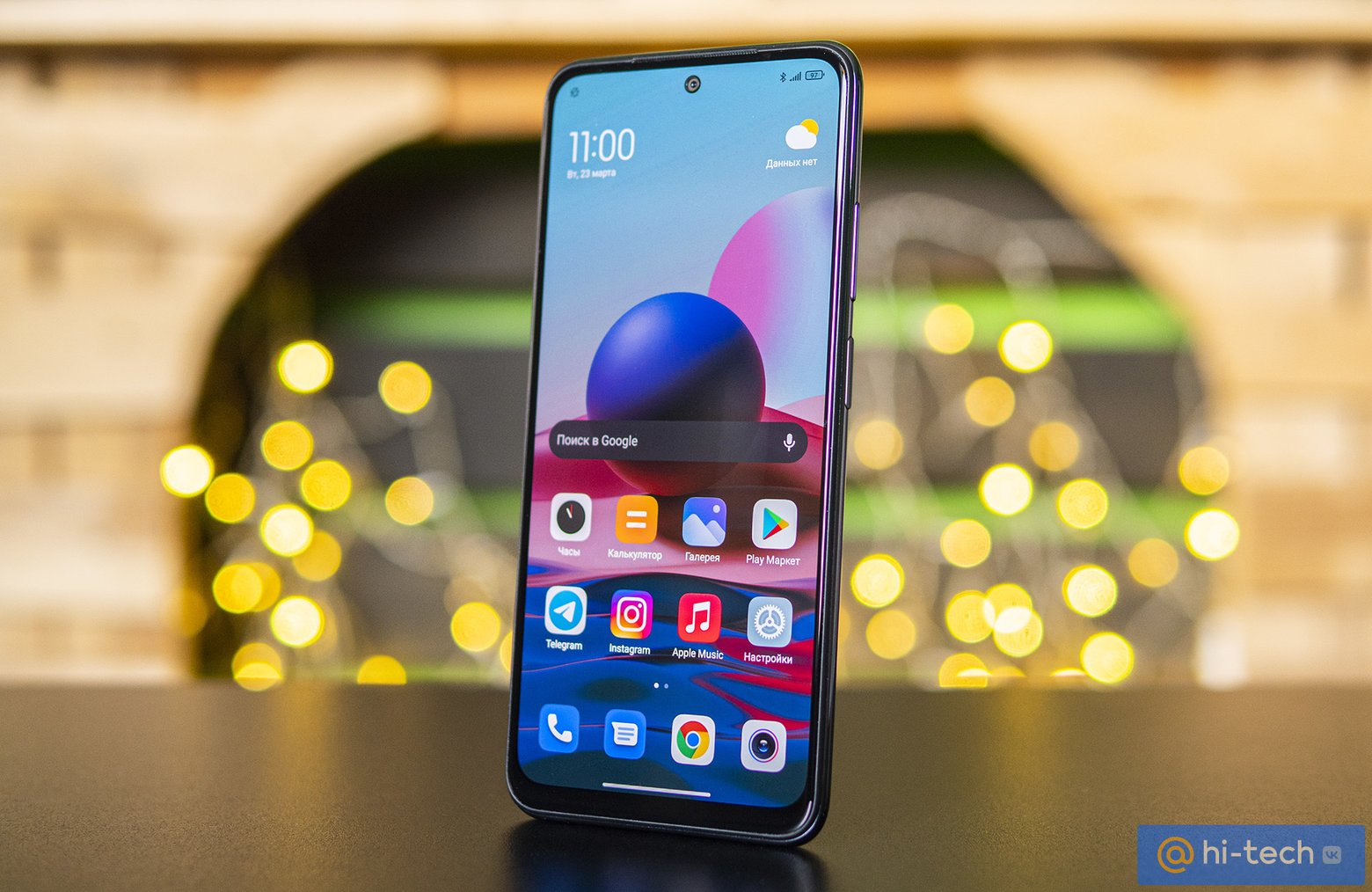
Что такое пиксели
Как известно, светочувствительная матрица дисплея любого смартфона состоит из мельчайших объектов, называемых пикселями, каждый из которых в свою очередь состоит из трех субпикселей: красного, синего и зеленого цветов. Именно их сочетание в различных вариациях дает широкий цветовой спектр картинки, которую мы видим на экране.
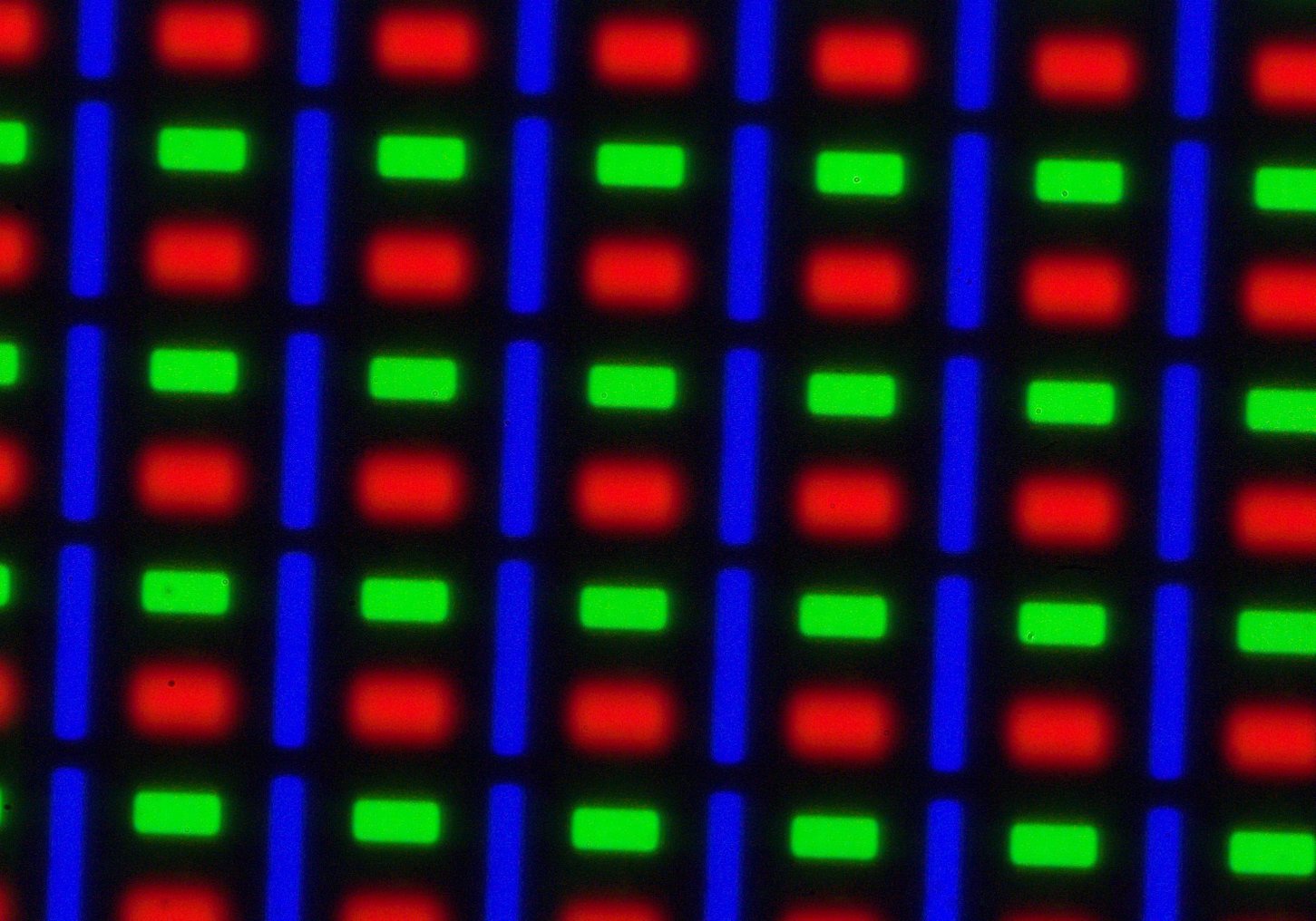
В зависимости от применяемой технологии при производстве дисплеев, пиксели могут иметь небольшие различия в конструкции и структуре. Например, в ЖК дисплеях, пиксели нуждаются в фоновой подсветке, пиксели в TFT матрицах снабжены встроенными светофильтрами, а в более современных Amoled дисплеях пиксели сами способны светиться благодаря транзисторам, управляющим проходящей через них величиной тока.
Во время эксплуатации нередко могут наблюдаться некоторые дефекты этих крошечных элементов, которые могут проявляться даже на новых экранах. Производители допускают небольшой процент брака, так как небольшое количество дефектных пикселей маскируются интерполяцией с соседних участков и не вызывают больших неудобств для пользователя.
Также дефекты пикселей могут проявляться и в процессе эксплуатации из-за неправильного обращения: механического воздействия, перегрева и низких температур, а также после взаимодействия с источником электромагнитного поля.
Какие дефекты пикселей возникают чаще всего
Битые пиксели, в зависимости от источника поломки, бывают застрявшими, горячими или холодными.
- Холодные пиксели проявляются вследствие дефектов управляющего TFT слоя матрицы и отображаются как черные потухшие точки.
- Горячие пиксели — это белые точки на цветном изображении. Такие пиксели возникают вследствие неверной зависимости выходного сигнала от управляющего.
- Застрявшие пиксели отображаются в виде цветной точки из-за нарушения в работе транзистора ЖК матрицы, который недополучает энергию и непрерывно пропускает ток к RGB слою матрицы. Как правило, этот дефект не проявляется на OLED дисплеях.
Как проверить дисплей на битые пиксели
Перед покупкой будет не лишним проверить дисплей телефона на наличие битых пикселей. Сделать это можно как с помощью стороннего приложения, так и с помощью встроенного программного обеспечения — инженерного меню смартфона.
Для того чтобы проверить экран на битые пиксели с помощью инженерного меню, можно воспользоваться специальным кодом. В зависимости от модели вашего телефона, инженерное меню можно вызвать по-разному. Например, в смартфонах от компании Xiaomi для вызова инженерного меню необходимо перейти в Настройки→ О телефоне→ Все параметры→Версия ядра (нажать 5 раз) или воспользоваться универсальной комбинацией и набрать в приложении «Телефон» код «*#*#64663#*#*».
На большинстве смартфонов Samsung инженерное меню вызывается кодом «*#0*#». На остальных устройствах может сработать код *#*#3646633#*#*, *#*#4636#*#* или *#15963#*.
После этого перед вами откроется инженерное меню для тестирования смартфона в различных режимах, которое, в зависимости от устройства, тоже может выглядеть по-разному.
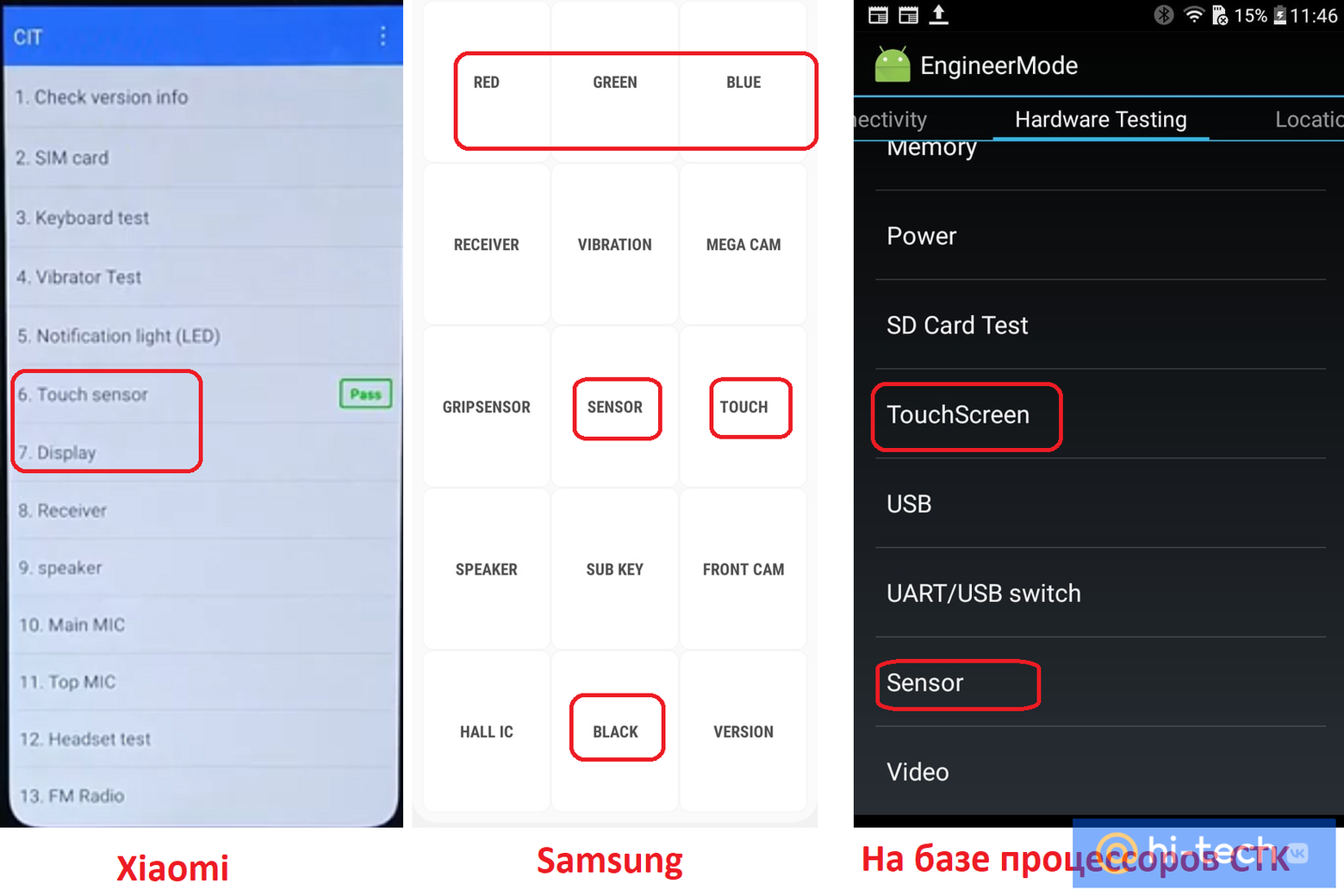
В этом меню нас интересует два пункта: Display и Touch Sensor
С помощью пункта «Дисплей» (или пунктов RED, GREEN, BLUE) мы можем самостоятельно проверить экран на битые пиксели. После запуска тестирования телефон начнет по очереди изменять цвет экрана по цветам субпикселей — зеленому, красному и синему, что позволяет рассмотреть наличие различного рода засветов, а также застрявших, холодных или горячих пикселей в случае их наличия. Для поиска горячих белых пикселей лучше всего воспользоваться «черной» проверкой.

После этого также не лишним будет проверить работу тачскрина. Особенно если телефон приобретается на вторичном рынке. Дисплеи бывших в употреблении смартфонов нередко бывают неоригинальными, и тачскрины таких аналогов могут «невнятно» реагировать на нажатия.
Для проверки перейдите в пункт «Touch sensor» и запустите проверку. Здесь предлагается проверить рабочие области сенсорного экрана на наличие провалов.

Проведите пальцем вдоль линий, указанных на экране. После прикосновений линии должны равномерно заполняться цветом и не должны прерываться. Если экран реагирует с запозданием или имеются пропуски, это должно вас насторожить. Возможно, вы имеете дело с дешевым китайским аналогом дисплея, установленным на замену разбитому оригинальному дисплею.
Как убрать битые пиксели
В некоторых случаях можно самостоятельно избавиться от битых пикселей. Сделать это можно программным или механическим способом.
Суть программного способа заключается в лечении битых пикселей с помощью приложений. Программа находит проблемный участок и начинает взаимодействовать с цветовой гаммой соседних пикселей с различной частотой. В результате на участок с битым пикселем подается повышенное напряжение, и со временем он может «ожить».
Механический способ включает в себя легкий «массаж» битого пикселя мягким предметом небольшого диаметра, например, с помощью ватной палочки. Чаще всего спасти ситуацию можно, комбинируя оба этих способа.
Заключение
Теперь вы знаете, как быстро проверить экран телефона на наличие дефектов и не дать себя обмануть при покупке смартфона на вторичном рынке. Надеемся, что эта информация обязательно вам пригодится.
Это тоже интересно:
- Как заблокировать вызовы на Андроид, не включая авиарежим (три способа)
- Что делать, если на телефон приходят SMS с кодами подтверждения от разных сервисов
- Как сделать моторчик из проволоки и батарейки
Проверка сенсорного экрана онлайн
На всех современных телефонах, некоторых моноблоках и ноутбуках используется сенсорный экран — тачскрин. Мы сделали онлайн проверку которую не требуется устанавливать на телефон, планшет или компьютер. Тест тачскрина онлайн позволяет узнать если ли ложные (или фантомные) срабатывания сенсора, мертвые зоны на экране, где при нажатии пальцем или стилусом нет чувствительности к нажатию. Проверка сенсорного экрана также поможет при покупке устройства проверить его работоспособность, когда нельзя установить сторонние программы.
Как проверить сенсор онлайн
Open Video in Fullscreen Mode
Нажмите кнопку начать тест тачскрина. Страница теста сенсорного экрана откроется во весь экран (за исключением служебных областей в некоторых телефонах, это нормально). Медленно проведите пальцем по экрану и убедитесь что во всех частях экрана сенсор работает точно под вашем пальцем (или стилусом). Не должно быть сверху вними проведите пальцем по всей поверхности экрана. Линия рисуемая пальцем не должна прерываться или быть в случайных местах. Также без вашего участия на экране не должно появляться новых точек касания, если такие есть (они называются фантомные нажатия) — то это может быть дефект сенсорного экрана. Мы специально отказались от линий в пользу точек для более точного теста сенсорного экрана онлайн. Для завершения теста проведите снизу вверх чтобы отобразить нижнюю панель, нажмите аппаратную клавишу назад на телефоне или нажмите ESC на компьютере.
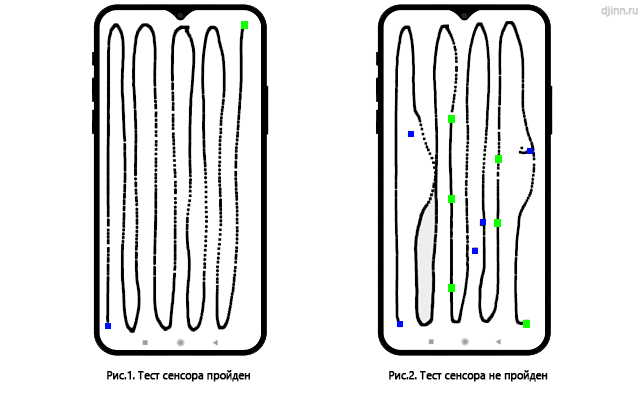
На левом рисунке изображен полностью пройденный тест сенсора экрана — например вы ведете пальцем с нижнего левого края, рисуя “змейку”, и заканчиваете тест в верхнем правом углу экрана. Тачскрин повторяет рисунок вашего пальца на экране, без разрывов, искажений, ложных срабатываний. На правом же рисунке изображен пример плохой работы тачскрина. Предположим пользователь пытался нарисовать такую же фигуру но линия отклоняется, в некоторых местах теряет “контакт” с сенсором, в некоторых появляются фантомные нажатия, сбоку экрана сенсор не работает совсем, постоянно провалена проверка на срыв сенсора. По данному тесту вы можете полностью убедится в исправности вашего устройства.
Что может быть причиной плохой работы сенсорного экрана
Самое частое в нашей практике — последствия ударов по экрану устройства, трещины (даже незначительные), попадания жидкостей. В некоторых случаях на новых телефонах бывает заводской брак. Пара телефонов была с таким дефектом, который решился достаточно просто — удалением защитного стекла/пленки, которая мешала нормальной работе сенсорного экрана. В нашем сервисном центре мы можем осуществить замену дисплея, в некоторых случаях тачскрина на множестве моделей телефонов, планшетов, ноутбуков, моноблоков.
Проверка сенсорного дисплея (тачскрина)
Для проверки сенсора онлайн используйте окно выше. Вы можете проверить нажатие на экран прямо в вашем браузере. Нажмите кнопку Начать тест тачскрина и очень медленно проведите пальцем по всему экрану для заполнения всех точек.

Помогите проекту Джинн.ру
На моем сайте нет рекламы, все программы созданные мной и моими друзьями — бесплатные, подобранные утилиты и драйвера проверены, все данные находятся на наших серверах и доступны 24/7 (как говорится — без регистрации и смс). Работа по созданию сайта, аренда и обслуживание серверов стоит времени и денег. Я делал проект таким, каким хотел бы видеть современный интернет, где нет кликбейта, мусора и рекламы, когда можно не бояться зайти на какую-нибудь страничку и накачать вирусов, когда не знаешь, где настоящая кнопка «скачать», а где — вредоносная ссылка.
Если вы нашли на Джинн.ру информацию, драйвер или программу, которая помогла вам решить проблему — мы будем очень рады, если вы поддержите нас материально. А еще мы рады отзывам.
С уважением, Михаил и проект Джинн.ру
₽ В России — Карта МИР Сбербанк (российские рубли) — 2202 2013 5454 1142 Михаил К.
$ В остальном мире — Карта VISA BakaiBank (американские доллары) — 4714 2400 6990 3442 Mihail K.
₿ На BitCoin кошелек — bc1qs4pnfvvxcjykwg7uu3rl5fahfdypcf9rksvwkd