
Samsung Galaxy S9 Дисплей проверить на наличие дефектов — Инструкция
Есть пользователи, которые сообщают, что дисплей Samsung Galaxy S9 не реагирует на сенсорный ввод в некоторых местах. Например, нельзя управлять верхней или боковой частью дисплея. Если это относится к вам, или если вы просто хотите проверить экран на наличие дефектов, вам помогут следующие инструкции:
Проверьте сенсорный экран Samsung Galaxy S9
1. Для этого откройте приложение телефона и перейдите на клавиатуру.
2. Введите следующий код
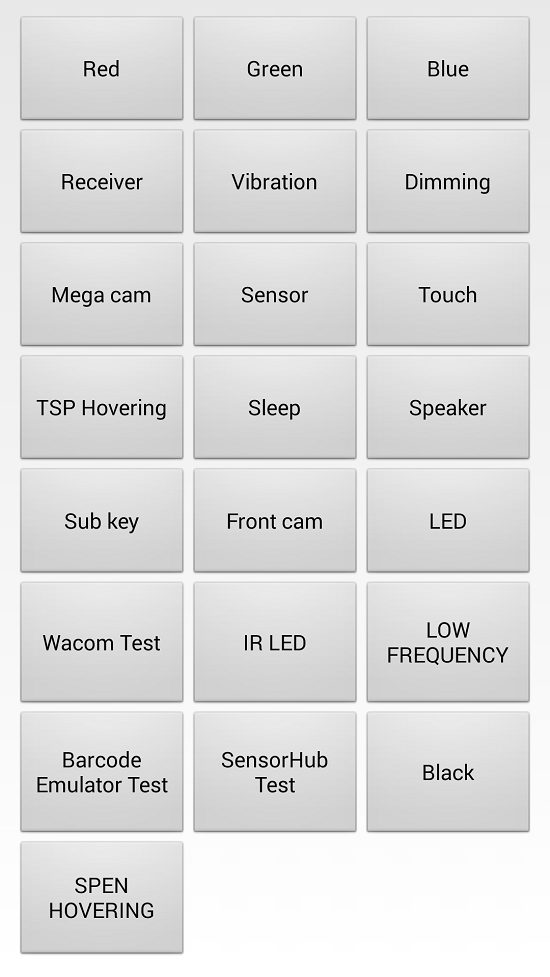
3. Это теперь покажет вам различные плитки, сервисное меню.
4. Выберите «Touch»
5. Теперь вы увидите X на экране. Теперь переместите палец этого X и края одновременно.
Если все зеленое, то ваш дисплей работает отлично. Если вы не можете «покрасить» часть, то эта часть неисправна. Тогда вы должны требовать гарантии.
Теперь вы знаете, как проверить экран Samsung Galaxy S9 на наличие дефектов.
Как проверить сенсор на телефоне Андроид Самсунг
Смартфоны Самсунг не застрахованы от поломок, производственного брака. Если в поломке часто виноват сам владелец и выход – отнести мобильник в ремонт, то перед покупкой стоит оценить работоспособность всех узловых деталей. Сенсорный экран – дорогостоящий при замене агрегат, который часто выходит из строя сразу после приобретения. А если покупается не новая техника, такая проверка становится жизненно необходимой. Выясним: какие детали нуждаются в осмотре, как проверить сенсор на Самсунге, какие показатели имеют значение.
Основные проблемы сенсорных экранов Андроид
Для нового смартфона проблема механических повреждений экрана не так актуальна – поломка сразу бросится в глаза. Основные проблемы:
- битые пиксели;
- размытость изображения, «волны»;
- долгий отзыв тачскрина;
- зависание;
- другие.
Для того, чтобы не начинать работу с новым мобильником с возвратов, можно запустить программу самодиагностики, встроенную в операционную систему Андроид. Для запуска необходимо набрать комбинацию:

Откроется секретное меню, каждый из пунктов которого помогает протестировать узлы смартфона.

Как проверить экран на целостность и работоспособность
Для тестирования данных параметров выполняют последовательное нажатие кнопок меню:
- Red, Green, Blue. Нажатие первых трех кнопок, позволяет проверить цветопередачу и наличие битых пикселей на дисплее. Это очень удобно, если покупка телефона происходит с рук, в непростых условиях;
- Sensor, Touch – тест тачскрина на наличие поврежденных областей. Они могут образовываться не только из-за механических повреждений в процессе эксплуатации, но и при транспортировке нового аппарата. Проводится проверка работоспособности датчиков: освещения, акселерометра и др.

Проверка цветовой гаммы
Дополнительно проверить цветовую гамму Самсунга можно с помощью приложения. Например, Screen Test. После запуска, утилита продемонстрирует различные цвета на экране гаджета, чтобы выявить наличие битых пикселей и отследить цветопередачу.
Custom binary blocked by frp lock в Samsung — что делать?

Простой способ: загрузка картинки. Яркое изображение выявит все несоответствия цветовой передачи дисплея смартфона и оригинала. Часто один цвет трансформируется совсем в иной.
Например, весь экран словно залит красным цветом. Это становится явным именно при просторе фото. Понадобится провести калибровку с помощью встроенных инструментов или приложения.
Как еще можно проверить экран
Остальные кнопки встроенного теста означают:

При покупке с рук важна и информация иного рода, которая становится доступной после набора сервисных команд:

Перед покупкой, обязательно проверяют сенсор на Самсунге. Из-за активной эксплуатации именно он выходит из строя первым, возможен заводской брак. Необходимо выяснить нет ли зависания, «слепых» зон, битых пикселей и инверсии цветов. Для этого в Андроид встроена программа самодиагностики, вызываемая кодовой комбинацией. Сектора меню отвечают за тестирование параметров. Нажимают последовательно каждую кнопку, выясняя есть ли проблемы. Не менее важен и визуальный осмотр.
Кенет Вилсон (Написано статей: 122)
Основатель и администратор портала, редактор и эксперт. Специалист с высшим техническим образованием, имеющий практический опыт в работе с техникой. После окончания университета работала в нескольких IT-фирмах, где и начала вести свой блог. В последствии это переросло в несколько информационных сайтов, на одном из которых вы сейчас и находитесь. Основная задача Кен – проверка подлинности информации, указанной в поданными авторами статьях. Просмотреть все записи автора →
Как проверить телефон на битые пиксели

Практически каждый покупатель мониторов проверяет их на битые пиксели, некоторые также проверяют на подобные дефекты телевизоры. А вот при выборе смартфона или телефона подобную проверку проводят крайне редко. А зря. Ведь мобильные устройства подвержены этой проблеме в не меньшей степени.
О том, как найти битые пиксели на смартфоне до его покупки и что делать, если вы их обнаружили уже после – в новом обзоре на сайте Funduk.ua.
Что такое битые пиксели?
Для тех, кто еще не в теме, напомним кратко, как выглядит битый пиксель: это белая, синяя, красная или зеленая точка на экране – то есть такая, которая не работает и не выдает никакие оттенки. Одна такая точка не сильно влияет на работоспособность устройства, но если их соберется на экране несколько, пользоваться им будет уже не так приятно.
Как обнаружить битые пиксели?
Существует три основных способа определить, насколько качественно работает экран выбранного вами девайса.
- Способ 1. С помощью специального приложения.
Наиболее популярной утилитой подобного рода считается Screen Test, которая самостоятельно «прогоняет» разнообразные изображения на экране, позволяя вам найти все неактивные точки. Кроме того, благодаря выводу мелкой сетки и градиентов вы можете заодно оценить уровень детализации и качество цветопередачи устройства.
Увы, этот вариант подходит для тех, кто уже купил устройство: в до покупки, в магазине, вам вряд ли дадут возможность активировать на устройстве свой аккаунт и установить необходимые приложения.

- Способ 2. С помощью заготовленных картинок.
Второй вариант подразумевает загрузку в смартфон изображений, что сделать чуть проще. Для такой проверки вам необходимо либо скачать из сети интернет специальный пакет картинок, либо сделать их самостоятельно.
При тестировании вам достаточно пролистывать эти файлы, рассматривая их на экране.
- Способ 3. С помощью тестового кода
Третий способ подойдет в том случае, если продавцы против загрузки в устройство каких-либо данных вообще. В таком случае вам необходимо набрать в телефонном приложении сервисный код *#0*#. После этого на дисплее появится полный список доступных вам тестов, среди которых есть заливка дисплея одним цветом для поиска битых пикселей.
Как убрать битые пиксели?
Если нерабочие точки на дисплее вы обнаружили после покупки устройства, у вас еще есть 14 дней для его возврата. Но если этот срок уже вышел, можно ли что-то сделать с этим? Как убрать битые пиксели на телефоне и можно ли это сделать вообще?
Начнем с приятной новости: да, избавиться от проблемы можно, по крайней мере, в большинстве случаев сделать это удается. Неприятный момент состоит в том, что это устраняется только на время, после чего вам придется убирать их заново.

Итак, как же избавиться от битых пикселей на телефоне?
- Способ 1. Устранение пикселя вручную.
Для устранения битого пикселя или субпикселя необходимо «массировать» битый пиксель на экране с помощью ватной палочки, мягкого стилуса или пальца. Не давите слишком сильно, чтобы не повредить матрицу, действуйте аккуратно и не спешите.
Второй способ, как убрать битый пиксель на телефоне – с помощью приложения JScreenFix-Fix stuck pixels или его аналога. Утилита прогоняет хаотическое отображение цветов на экране, заставляя пиксели «оживать». Как и первый, этот способ помогает не всегда и только на время, так что не сносите программу после выполнения ее работы – она вам еще пригодится.
Что делать, если экран телефона мерцает
Если экран на вашем устройстве мерцает , необходимо выполнить несколько шагов , чтобы выяснить , связана ли проблема с программным или аппаратным обеспечением . Случается, что мерцание вызвано проблемой с программным обеспечением , из-за сбоев в приложениях или программных ошибок .
Обновление программного обеспечения до последней версии, поможет стабилизировать работоспособность вашего устройства.
Проверьте свое устройство на наличие повреждений
Любые внешние повреждения экрана могут привести к его мерцанию , поэтому, в первую очередь, проверьте экран на наличие трещин и царапин .
Проверить в безопасном режиме
Безопасный режим можно использовать в качестве диагностического инструмента, который позволяет запускать устройство в базовом интерфейсе без каких-либо сторонних приложений. Это помогает определить, связана ли проблема с установленным приложением.
1. Нажмите и удерживайте кнопку питания или комбинацию кнопок, которые вы используете для выключения устройства, пока не появится экран выключения питания.
2. Нажмите и удерживайте значок выключения, пока не появится опция безопасного режима.
3. Нажмите Безопасный режим.
Если мерцание прекращается , когда ваше устройство находится в безопасном режиме , это может означать , что проблема вызвана ошибкой в одном из установленных вами приложений . Узнайте , какое приложение вызывает проблему , и удалите его . Начните с удаления самого последнего приложения , которое вы скачали до того , как возникла проблема . Повторяйте , пока мерцание не прекратится . Вы всегда можете переустановить приложение , если оно не вызывает проблемы .
Если ваш экран все еще мерцает , попробуйте настроить параметры яркости и отключить функцию адаптивной яркости .
1. Откройте приложение « Настройки ».
2. Зайдите в настройки дисплея .
3. Коснитесь переключателя , чтобы отключить адаптивную яркость .
4. Если вы заметили , что мерцание происходит при низкой яркости экрана , сдвиньте ползунок вправо , чтобы увеличить яркость .
Иногда вызывать мерцание экрана могут поврежденные данные в системе на вашем устройстве . Очистите кеш на вашем устройстве и проверьте , продолжается ли мерцание .
1. Выключите устройство.
2. Откройте меню восстановления на вашем устройстве . Комбинация кнопок , используемая для открытия меню восстановления , будет отличаться в зависимости от используемого вами устройства.
Если на вашем устройстве только две кнопки, нажмите и удерживайте кнопку увеличения громкости и боковые кнопки, пока не появится логотип Samsung.
Если на вашем устройстве есть специальная кнопка Bixby, нажмите и удерживайте кнопки увеличения громкости, Bixby и питания, пока не появится логотип Samsung.
Если на вашем устройстве есть специальная кнопка «Домой», нажмите и удерживайте кнопки увеличения громкости, питания и «Домой», пока не появится логотип Samsung.
3. Когда на экране появится меню, используйте кнопки увеличения и уменьшения громкости, чтобы выбрать «Очистить раздел кеша». Нажмите кнопку питания, чтобы подтвердить действие.
4. Используйте кнопки увеличения и уменьшения громкости, чтобы выбрать «Да». Нажмите кнопку питания, чтобы подтвердить действие.
5. Нажмите кнопку питания еще раз, чтобы выбрать «Перезагрузить устройство».
Если вы попробовали все вышеперечисленные варианты , но ваш экран все еще мерцает , обратитесь в ближайший сервисный центр для получения дополнительной помощи .
Вы можете посетить сервисный центр Samsung , чтобы провести диагностику вашего устройства или отремонтировать экран .