
Как установить файл CAB в Windows
Некоторые обновления Windows, драйверов, а в некоторых случаях и программных компонентов могут распространяться в виде сжатых файлов с расширением .cab — Windows Cabinet File и не всегда ясно, как именно устанавливать такие файлы.
В этой инструкции подробно о способах установить CAB файлы в Windows 11, Windows 10 и других версиях системы.
Установка CAB в командной строке или PowerShell
Первый способ подойдёт не для всех файлов: обычно он срабатывает лишь для CAB-файлов обновлений Windows. Шаги для установки будут следующими:
- Запустите командную строку или Windows PowerShell от имени администратора.
- В командной строке используйте команду
dism /online /Add-Package /PackagePath:"путь_к_файлу.cab"
Add-WindowsPackage -Online -PackagePath "путь_к_файлу.cab"
pkgmgr /ip /m:путь_к_файлу.cab
Если файл предназначен для установки таким способом, соответствующий пакет будет установлен в Windows, но это происходит не всегда.
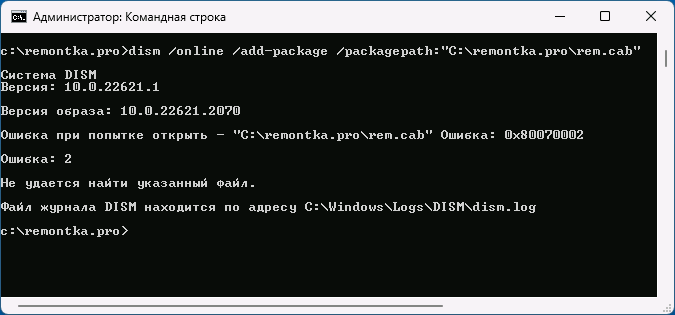
Речь в сообщении об ошибке идёт не о самом файле .cab, а о необходимом для установки описанным способов «вложенном» файле, обычно — update.mum, который содержит сведения для установки пакетов или обновлений Windows описанным способом.
Распаковка файлов CAB и установка вручную
Если установить файл .cab описанным выше способом не получается, вы можете распаковать его содержимое в удобное расположение:

- С помощью стороннего архиватора, например, 7-Zip или WinRAR.
- С помощью команды командной строки:
expand -F "путь_к_файлу.cab" "путь_к_папке_для_распаковки"

Внимание: не следует использовать проводник для распаковки — несмотря на то, что он «открывает» файл .cab и позволяет скопировать его содержимое, набор файлов, полученный таким образом, будет непригоден к использованию.
После распаковки файла .cab в удобном расположении, в зависимости от его содержимого, вы можете:
Если у вас остаются вопросы, касающиеся установки файла .cab в Windows, вы можете задать их в комментариях, желательно с описанием того, о каком именно файле идёт речь — возможно, мне удастся вам помочь.
А вдруг и это будет интересно:
- Лучшие бесплатные программы для Windows
- Тормозит мышь в Windows — варианты решения
- Как удалить пользователя Windows 11
- В манифесте указана неизвестная структура в Microsoft Store — варианты решения
- Как добавить комментарии, теги и рейтинги к папке Windows
- Не удается войти в учетную запись Windows — как исправить?
- Windows 11
- Windows 10
- Android
- Загрузочная флешка
- Лечение вирусов
- Восстановление данных
- Установка с флешки
- Настройка роутера
- Всё про Windows
- В контакте
- Одноклассники
-
Imagine 25.08.2023 в 15:10
- Dmitry 26.08.2023 в 11:13
Спасибо. Отформатировал ваш код для копирования/вставки (прямо в вашем комментарии нет возможности):
Windows Registry Editor Version 5.00 [-HKEY_CLASSES_ROOT\CABFolder\Shell\RunAs] [HKEY_CLASSES_ROOT\CABFolder\Shell\RunAs] @="Установить" "HasLUAShield"="" [HKEY_CLASSES_ROOT\CABFolder\Shell\RunAs\Command] @="cmd /k dism /online /add-package /packagepath:\"%1\""
- Живые обои на рабочий стол Windows 11 и Windows 10
- Лучшие бесплатные программы на каждый день
- Как скачать Windows 10 64-бит и 32-бит оригинальный ISO
- Как смотреть ТВ онлайн бесплатно
- Бесплатные программы для восстановления данных
- Лучшие бесплатные антивирусы
- Средства удаления вредоносных программ (которых не видит ваш антивирус)
- Встроенные системные утилиты Windows 10, 8 и 7, о которых многие не знают
- Бесплатные программы удаленного управления компьютером
- Запуск Windows 10 с флешки без установки
- Лучший антивирус для Windows 10
- Бесплатные программы для ремонта флешек
- Что делать, если сильно греется и выключается ноутбук
- Программы для очистки компьютера от ненужных файлов
- Лучший браузер для Windows
- Бесплатный офис для Windows
- Запуск Android игр и программ в Windows (Эмуляторы Android)
- Что делать, если компьютер не видит флешку
- Управление Android с компьютера
- Тормозит мышь в Windows — варианты решения
- Как удалить пользователя Windows 11
- В манифесте указана неизвестная структура в Microsoft Store — варианты решения
- Как добавить комментарии, теги и рейтинги к папке Windows
- Не удается войти в учетную запись Windows — как исправить?
- Некоторые параметры задает системный администратор в параметрах электропитания — как исправить?
- Как удалить Галерею в Windows 11
- Диск разработки в Windows 11
- DISM Ошибка 50 — причины и варианты решения
- PhoneExperienceHost.exe — что это и как отключить?
- Как убрать страницу «Главная» в Параметрах Windows 11
- Как сделать, чтобы ноутбук не выключался при закрытии крышки в Windows 11
- HxTsr.exe — что это за процесс?
- Ноутбук не включается — варианты решения
- Пропали значки на панели задач Windows 11 — как исправить?
- Windows
- Android
- iPhone, iPad и Mac
- Программы
- Загрузочная флешка
- Лечение вирусов
- Восстановление данных
- Ноутбуки
- Wi-Fi и настройка роутера
- Интернет и браузеры
- Для начинающих
- Безопасность
- Ремонт компьютеров
- Windows
- Android
- iPhone, iPad и Mac
- Программы
- Загрузочная флешка
- Лечение вирусов
- Восстановление данных
- Ноутбуки
- Wi-Fi и настройка роутера
- Интернет и браузеры
- Для начинающих
- Безопасность
- Ремонт компьютеров
Ручная установка обновлений Windows из MSU и CAB файлов

08.06.2022

itpro

PowerShell, Windows 10, Windows 11, Windows Server 2016, Windows Server 2019

комментариев 14
Обновления для операционной системы Windows выпускаются в виде файлов с расширением MSU или CAB. Если на компьютере не работает (отключена) служба Windows Update (Центр обновления Windows), вы можете скачать и установить накопительные обновления или обновления безопасности Windows вручную. В этой статье мы покажем, как скачать и установить в Windows обновления в формате MSU и CAB файлов.
Как вручную скачать MSU файлы обновлений для Windows?
Microsoft выпускает обновления и патчи в формате CAB файла. Именно в таком виде ваш компьютер получает обновления с серверов обновлений Microsoft или локального сервера WSUS. Для более удобного ручного распространения отдельных обновлений клиентами через каталог обновлений Microsoft, такие CAB файлы упаковываются в специальный формат MSU (Microsoft Update Standalone Package).
Вы можете скачать MSU файлы обновлений Windows (а в некоторых случаях и CAB) и других продуктов MSFT можно в каталоге обновлений Microsoft (https://www.catalog.update.microsoft.com/). Перейдите в Microsoft Update Catalog, найдите и скачайте нужное обновление. К примеру, я хочу установить обновление стека 2022-05 Servicing Stack Update for Windows 10 Version 21H2 for x64-based Systems (KB5014032). Нажмите на кнопку Download.

Переместите скачанный файл ssu-19041.1704-x64_70e350118b85fdae082ab7fde8165a947341ba1a.msu в каталог C:\temp. Переименуйте файл на более короткое имя — windows10-21h2-kb5014032.msu.
Установка обновлений из MSU файлов в Windows
Для запуска установки пакета обновления в Windows достаточно дважды щёлкнуть по скачанному MSU файлу. Если обновление применимо к данному компьютеру, откроется диалоговое окно Автономного установщика обновлений Windows (Windows Update Standalone Installer), в котором нужно подтвердить установку апдейта.
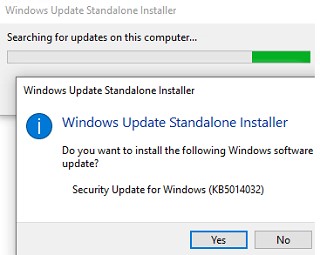
При установке MSU обновления может появится ошибка “Обновление неприменимо к этому компьютеру”. Причины этой ошибки подробно разобраны в статье по ссылке.
Также вы можете установить msu пакет обновления из командной строки с помощью утилиты wusa.exe.
Для установки обновления в «тихом» режиме (пользователю не будут показываться никакие всплывающие окна) с отложенной перезагрузкой, откройте командную строку с правами администратора и выполните команду:
wusa.exe c:\Temp\windows10-21h2-kb5014032.msu /quiet /norestart
Совет. С помощью утилиты wusa также можно удалить обновление в случае необходимости.
Через некоторое время проверьте, что обновление успешно установлено:
wmic qfe list | findstr 5014032

Или найдя в журнале событий Установка (Event Viewer -> Windows Logs -> Setup) запись с Event ID 2 от источника WUSA с текстом:
Windows update "Security Update for Windows (KB5014032)" was successfully installed. (Command line: "wusa.exe c:\Temp\windows10-21h2-kb5014032.msu /quiet /norestart ")
Обновление Windows "Security Update for Windows (KB5014032)" было успешно установлено. (Командная строка: C:\Windows\system32\wusa.exe c:\Temp\windows10-21h2-kb5014032.msu /quiet /norestart)
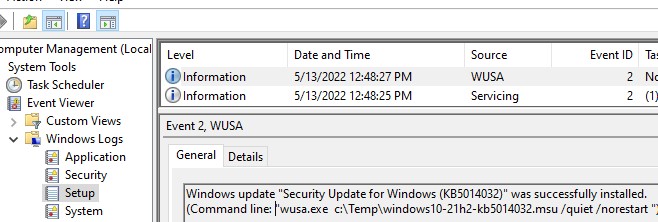
Обратите внимание, что установка обновлений в msu формате в Windows через wusa.exe выполняется медленнее, чем при установке того же обновления в виде cab файла. Причина в выполнении дополнительного сканирования на серверах Windows Update/WSUS. См статью о медленной установке msu обновлений.
Как извлечь CAB файл из MSU обновления?
Если служба Windows Update (wuausrv) работает некорректно, вы не сможете установить обновление из MSU файла. В этом случае можно вручную распаковать пакет MSU, извлечь из него CAB файл обновления и вручную установить его в Windows.
Для восстановления работы службу Windows Update можно выполнить сброс настроек агента обновления Windows.
Чтобы распаковать MSU пакет в каталог C:\Temp\kb4056887 (каталог нужно предварительно создать), выполните следующую команду:
expand -f:* “C:\Temp\windows10.0-kb4056887-x64.msu” C:\Temp\kb4056887
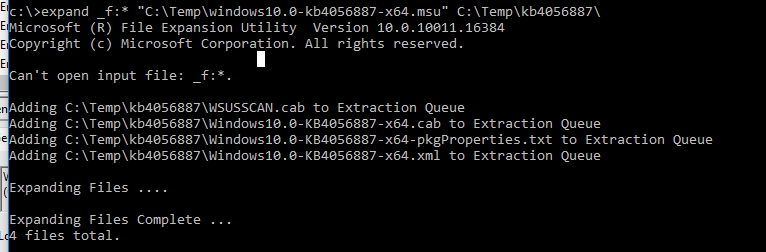
Microsoft (R) File Expansion Utility Version 10.0.10011.16384 Copyright (c) Microsoft Corporation. All rights reserved. Adding C:\Temp\kb4056887\WSUSSCAN.cab to Extraction Queue Adding C:\Temp\kb4056887\Windows10.0-KB4056887-x64.cab to Extraction Queue Adding C:\Temp\kb4056887\Windows10.0-KB4056887-x64-pkgProperties.txt to Extraction Queue Adding C:\Temp\kb4056887\Windows10.0-KB4056887-x64.xml to Extraction Queue Expanding Files . Expanding Files Complete . 4 files total.
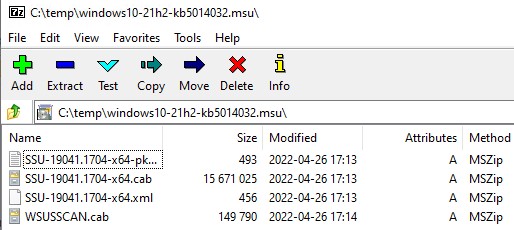
Как вы видите в каталоге появилось 4 типа файлов:
- .xml файл (Windows10.0-KB4056887-x64.xml) — содержит метаданные пакета msu и используется программой Wusa.exe
- .cab файл (Windows10.0-KB4056887-x64.cab — один или несколько) – непосредственно архив с обновлением Windows
- *pkgProperties.txt файл (Windows10.0-KB4056887-x64-pkgProperties.txt)– содержит свойства пакета (дата выпуска, архитектура, тип пакета, ссылка на KB и т.д.)
Также вы можете открыть любой MSU файла с помощью утилиты 7-ZIP и извлечь из него CAB файл.
Установка CAB файла обновлений в Windows 10/11
Вы можете установить CAB файл обновления в Windows двумя способами.
Наиболее универсальный способ установки обновления из CAB файл – утилита DISM.exe. Команда установки может быть такой:
DISM.exe /Online /Add-Package /PackagePath:c:\Temp\kb4056887\Windows10.0-KB4056887-x64.cab
Deployment Image Servicing and Management tool Version: 10.0.10240.16384 Image Version: 10.0.10240.16384 Processing 1 of 1 - Adding package Package_for_KB4056887~31bf3856ad364e35~amd64~~10.0.1.0 [==========================100.0%==========================] The operation completed successfully.
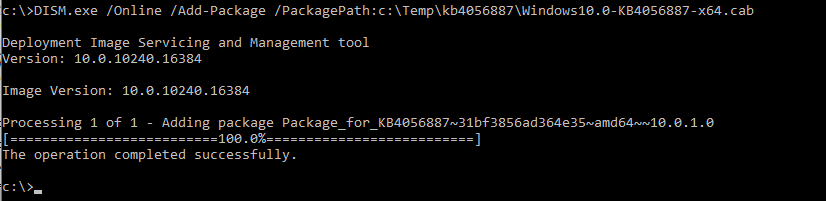
Примечание. Обратите внимание, как быстро происходит установка пакета через DISM по сравнению со скоростью установки обновления из MSU файла.
Если нужно установить CAB пакет в тихом режиме и подавить запрос на перезагрузку компьютера после установки обновления, команда DISM будет такой:
start /wait DISM.exe /Online /Add-Package /PackagePath: c:\Temp\kb4056887\Windows10.0-KB4056887-x64.cab /Quiet /NoRestart
Команда DISM.exe /Add-Package позволяет установить и MSU обновление (поддерживается только установка в офлайн образ Windows). Также вы можете в параметре /PackagePath указать путь к каталогу, в котором хранятся MSU и CAB файлы обновлений. DISM рекурсивно просканирует указанные каталог и вложенные папки и установит в образ Windows все найденные CAB и MSU пакеты.
Здесь нужно отметить, что команда DISM.exe /Add-Package не проверяет зависимости и требования к окружению при добавлении CAB файла в образ Windows (в отличии от wusa.exe которая предварительно проверяет, применимо ли MSU обновление к компьютеру.
Для установки CAB файлов в образ Windows вместо команды DISM /Add-Package можно использовать PowerShell командлет Add-WindowsPackage -Online -PackagePath «C:\win10_kb123456.cab»
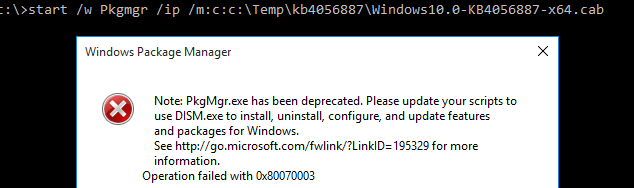
В Windows 8 и Windows 7 можно установить обновление с помощью менеджера пакетов Pkgmgr. Команда:
start /w Pkgmgr /ip /m:c:»c:\Temp\kb4056887\Windows-KB123456.cab»
Примечание. В Windows 10 / Windows Server 2016 менеджер пакетов PkgMgr.exe более не поддерживается. При его запуске появляется предупреждении о необходимости использовать для управления пакетами DISM.exe.
Note: The PkgMgr.exe has been deprecated. Please update your scripts to use dism.exe to extract, install, uninstall, configure and update features and packages for Windows.
Примечание. Обратите внимание, что языковые пакеты Windows (MUI) также распространяются в формате CAB. Однако не получиться использовать для их установки команду DISM. Вместо этого, для установки новых языков в систему нужно использовать отдельную утилиту lpksetup.exe.
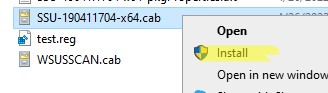
Вы можете добавить в контекстное меню File Explorer контекстное меню для установки CAB файлов. Для этого добавьте следующие *.reg файл в реестр:
Windows Registry Editor Version 5.00 [-HKEY_CLASSES_ROOT\CABFolder\Shell\RunAs] [HKEY_CLASSES_ROOT\CABFolder\Shell\RunAs] @="Install" "HasLUAShield"="" [HKEY_CLASSES_ROOT\CABFolder\Shell\RunAs\Command] @="cmd /k dism /online /add-package /packagepath:\"%1\""
Теперь для установки CAB файла нужно выбрать пункт Install в контекстном меню.
Установка CAB и MSU обновления с помощью скриптов
Если вам нужно установить сразу несколько CAB или MSU обновлений на компьютере, вы можете использовать BAT и PowerShell скрипты. Благодаря таким скриптам вам не придется по ставить обновления вручную по одному.
Создайте на диске каталог с обновлениями и скопируйте в него все MSU файлы, которые нужно обновить. Теперь для установки всех обновлений из указанного каталога, достаточно запустить скрипт install_msu.bat:
Set Folder=»C:\updates»
for %%f in (%Folder%\*.msu) do (
wusa.exe %%f /quiet /norestart
)
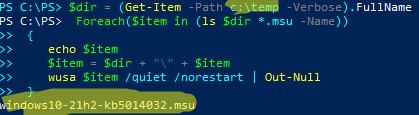
По аналогии можно использовать PowerShell скрипт для установки MSU обновлений из указанной папки:
$dir = (Get-Item -Path c:\temp -Verbose).FullName
Foreach($item in (ls $dir *.msu -Name))
echo $item
$item = $dir + «\» + $item
wusa $item /quiet /norestart | Out-Null
>
Данная инструкция по ручной установке накопительных (если вы не помните что это такое, прочитайте статью про новую модель обновлений Windows систем) и любых других обновлений Windows применима ко всем поддерживаемым версиям ОС: Windows 11/10/8.1 и Windows Server 2022/2019/2016/2012R2.
 Предыдущая статья Следующая статья
CAB-файлы – какой программой открыть и редактировать формат
Файл с расширением .CAB является файлом Windows (раньше они называли алмазные файлы). Это сжатые файлы, в которых хранятся данные, относящиеся к различным установкам Windows, которые могут включать драйверы устройств или системные айлы.
Функция Pack and Go программы Microsoft Publisher позволяет создавать CAB-файлы с расширением PUZ. В нем есть всё, что включено в документ, в том же формате архива, что и в CAB, поэтому их можно рассматривать как файлы CAB.
Программа установки InstallShield также создает файлы с расширением CAB, но они не связаны с форматом файлов Windows Cabinet.
Некоторые устройства могут использовать расширение файла CAB для хранения файлов прошивки.
Как открыть файлы CAB
Открытие файла Windows Cabinet в Windows автоматически запускает файл как архив, чтобы вы могли видеть, что находится внутри. Windows, по существу, рассматривает его как папку, и делает это автоматически; Вам не нужно загружать какой-либо кодек CAB для Windows.
Однако, вы также можете открывать или извлекать CAB-файлы с помощью инструмента распаковки файлов. Пройдя по этому маршруту, вы сможете открывать CAB-файлы в других операционных системах, таких как macOS или Linux.
Несколько бесплатных файловых экстракторов, которые работают с CAB-файлами, включают 7-Zip, PeaZip, WinZip, IZArc, Unarchiver и cabextract.
Если у вас есть файл PUZ, полученный от Microsoft Publisher, вы можете открыть его с помощью любого из только что упомянутых экстракторов файлов. Если эти программы не распознают расширение файла PUZ, либо сначала откройте программное обеспечение для распаковки файла, а затем найдите файл PUZ или измените расширение файла .PUZ на .CAB вручную и повторите попытку.
Файлы InstallShield CAB не совпадают с файлами Windows Cabinet, но их можно извлечь с помощью unshield.
Установка CAB-файлов в Windows
Если у вас есть автономный загруженный файл обновления Windows в формате CAB, вы можете установить его через командную строку с повышенными правами. Введите эту команду, заменив путь к CAB-файлу путем к тому, который вы используете:
dism /online /add-package /packagepath:»C:\files\cabname.cab»
Не нажимайте Enter , пока не введёте всю команду. Независимо от любых разрывов в команде, которые вы видите выше, вводите только пробелы, пока не дойдете до самого конца.
Вы не должны использовать команду DISM для установки языковых пакетов, а вместо этого использовать утилиту lpksetup.exe, например:
- Откройте диалоговое окно «Выполнить» с помощью сочетания клавиш Win + R .
- Введите lpksetup (первая буква – строчная буква L).
- Выберите Установить языки интерфейса.
- Нажмите Обзор , чтобы найти и выбрать файл CAB.
- Нажмите Далее .
- Подождите, пока весь процесс закончится. Это может занять некоторое время.
- Вы можете закрыть окно «Установка языков интерфейса», когда процесс будет завершен.
Чтобы переключиться на новый язык в Windows 10, откройте «Параметры», затем перейдите к «Время и язык» и выберите вкладку «Язык» слева. В старых версиях Windows – это Панель управления → Часы, Язык и Регион → Язык. Наконец, выберите язык, который вы хотите использовать, и следуйте указаниям, если таковые имеются.
Как конвертировать файл CAB
Мы не знаем ни одной программы конвертации файлов, которая могла бы сделать чистое преобразование CAB в MSI. Тем не менее, вы можете получить помощь от других пользователей InstallShield в сообществе Flexera.
Файлы WSP – это файлы пакета решения SharePoint, используемые Microsoft SharePoint и сжатые в формате CAB. Вы можете переименовать файл WSP в CAB и открыть его, как файл Windows Cabinet.
Вы можете конвертировать CAB в EXE с помощью IExpress Wizard, инструмента, включенного в Windows. Откройте диалоговое окно «Выполнить» с помощью сочетания клавиш Win + R , а затем введите iexpress.
Если вам нужно преобразовать CAB в KDZ, чтобы получить файл прошивки Android в нужном формате, следуйте инструкциям на BOYCRACKED.
Больше информации о формате CAB
Windows может сжать CAB-файл с помощью DEFLATE (как и большинство ZIP-файлов), Quantum или LZX, поскольку формат поддерживает все три алгоритма сжатия.
Каждый CAB-архив сжимается целиком, а не каждый файл в отдельности. В CAB-архиве может храниться до 65535 CAB-папок, и эти папки могут содержать такое же количество файлов.
Когда CAB-файл фактически используется установщиком, содержащиеся в нем файлы извлекаются по мере необходимости и в том порядке, в котором они хранятся в CAB-файле.
CAB-файлы распознаются по первым четырьмя байтам. Если вы откроете CAB-файл как текстовый файл в текстовом редакторе, вы увидите «MSCF» в качестве первых четырех букв.
Вы можете создать CAB-файл с помощью makecab.exe, который входит в состав Windows. Выполнение такой команды в командной строке приведет к сжатию файла в CAB-архив:
makecab.exe C:\files\program.jpg C:\files\program.cab
Вы можете прочитать больше о формате файлов Windows Cabinet на страницах Microsoft Dev Center и Microsoft Cabinet Format.
Можно ли удалять CAB файлы
Может показаться соблазнительным удаление CAB-файлов с вашего компьютера, когда вы видите десятки или даже сотни из них в одной папке. Прежде чем принять это решение, важно понять, где находятся CAB-файлы и важны они или нет.
Например, CAB-файлы в папке system32 должны храниться независимо от того, что они содержат. Попытка расшифровать то, что здесь хранится, может привести к путанице, а принятие неправильного решения может впоследствии вызвать проблемы, поскольку Windows может потребоваться удалить файл CAB, который вы удалили, чтобы исправить поврежденный файл.
Однако, CAB-файлы, связанные с iTunes, DirectX или какой-либо другой сторонней программой, могут быть безопасно удалены без ущерба для системы, но без них программа может перестать работать или отказаться выполнять определенные задачи. Если программа перестает работать после удаления файлов CAB, просто восстановите или переустановите их, но есть вероятность, что файлы CAB такого типа являются только временными.
Из-за природы CAB-файлов их обычно можно увидеть в установочных файлах программы. Например, установщик Microsoft Office содержит несколько CAB-файлов, некоторые из них довольно большие. Если они будут удалены, это повредит установщик, и вы не сможете использовать эти установочные файлы для установки MS Office.
Некоторое программное обеспечение будет выгружать файлы cab_xxxx в папку C:\Windows\Temp\ при установке обновлений или выполнении других системных задач. Удалять CAB-файлы в этом месте совершенно безопасно, если только ваш компьютер не выполняет активное обновление или установку программного обеспечения (поскольку они могут использоваться в это время).
Если вы не можете удалить файлы CAB, потому что они продолжают восстанавливаться (например, в папке C:\Windows\Logs\CBS\), попробуйте удалить самый старый файл LOG (или все из них), а затем удалите каждый файл CAB из C:\Windows\Temp\
Как запустить CAB файл в Windows 7
В операционной системе Windows 7, cab файлы используются для компрессии и упаковки файлов. Cab файлы содержат драйверы, обновления программ и другие системные файлы, которые могут потребоваться для правильной работы системы. Если вам необходимо установить cab файл на компьютере с Windows 7, вы можете воспользоваться несколькими способами.
Способ 1: Использование командной строки. Для запуска cab файла с помощью командной строки, вам необходимо открыть командную строку, введя «cmd» в строке поиска нажав клавишу «Enter». Далее, в командной строке введите «expand -f:* » и нажмите клавишу «Enter». Это распакует все файлы из cab архива и сохранит их в текущей директории.
Способ 2: Использование программы 7-Zip. Если у вас нет доступа к командной строке, вы можете воспользоваться программой 7-Zip для распаковки cab файла. Сначала, установите программу 7-Zip на свой компьютер. Затем, щелкните правой кнопкой мыши на cab файле и выберите «7-Zip» в контекстном меню. Затем выберите «Распаковать файлы» и укажите папку, в которую вы хотите распаковать файлы.
Способ 3: Использование программы WinRAR. Если у вас установлена программа WinRAR на вашем компьютере, вы можете также использовать ее для распаковки cab файла. Щелкните правой кнопкой мыши на cab файле и выберите «Извлечь файлы» в контекстном меню. Затем укажите папку, в которую вы хотите распаковать файлы, и нажмите «ОК».
Независимо от выбранного способа, после распаковки cab файла вы сможете получить доступ к его содержимому и выполнить необходимые действия с файлами внутри.
Надеемся, что эта подробная инструкция помогла вам разобраться в запуске cab файлов на компьютере с операционной системой Windows 7. Если у вас возникнут дополнительные вопросы, чувствуйте себя свободно обратиться за помощью к специалистам или изучить более подробные руководства.
Запуск cab файл Windows 7
Шаги для запуска cab файла в Windows 7:
- Найдите cab файл, который хотите запустить. Обычно они используются для установки программ или обновлений.
- Щелкните правой кнопкой мыши по cab файлу и выберите «Извлечь все».
- Выберите папку, в которую вы хотите извлечь содержимое cab файла, и нажмите «Извлечь».
- Откройте извлеченную папку и найдите исполняемый файл (обычно с расширением .exe или .msi), который нужно запустить.
- Дважды щелкните по исполняемому файлу, чтобы запустить его.
- Следуйте инструкциям на экране, чтобы завершить установку или процесс обновления.
Теперь вы знаете, как запустить cab файл в операционной системе Windows 7.
Подготовка к запуску
Перед тем, как запустить cab файл на компьютере с операционной системой Windows 7, необходимо выполнить несколько подготовительных шагов.
- Убедитесь, что у вас есть права администратора на компьютере. Если у вас нет таких прав, обратитесь к администратору системы.
- Загрузите cab файл, который вы хотите запустить, на ваш компьютер.
- Убедитесь, что ваш компьютер соответствует минимальным требованиям для запуска выбранного cab файла.
Если вы успешно выполните все эти шаги, вы будете готовы к запуску cab файла на Windows 7.
Загрузка и установка cab файлов
Шаг 1: Перейдите на официальный сайт Microsoft или на сайт, который предлагает скачать cab файлы.
Шаг 2: Найдите нужный cab файл, который вы хотите установить на ваш компьютер.
Шаг 3: Щелкните правой кнопкой мыши на ссылке файла и выберите пункт «Сохранить объект как». Укажите место, куда вы хотите сохранить файл, и нажмите «Сохранить».
Шаг 4: После того, как файл будет сохранен на вашем компьютере, откройте проводник Windows и найдите место, где вы сохранили cab файл.
Шаг 5: Найдите скачанный cab файл и щелкните его дважды левой кнопкой мыши. Начнется процесс установки файла.
Шаг 6: Дождитесь завершения установки. После этого cab файл успешно будет установлен на ваш компьютер.
Теперь вы знаете, как загрузить и установить cab файлы в Windows 7. Этот процесс очень прост и не требует особых навыков или знаний. С помощью cab файлов вы можете установить новые компоненты или обновления на ваш компьютер, что обеспечит его более эффективную работу.
Важно помнить, что некорректное использование или установка cab файлов может повредить вашу операционную систему, поэтому рекомендуется обращаться только к проверенным источникам и следовать инструкциям.
Использование командной строки для запуска
Для запуска CAB-файла Windows 7 с помощью командной строки необходимо выполнить следующие шаги:
- Откройте командную строку, нажав клавишу Win + R , введите команду «cmd» и нажмите клавишу Enter .
- Поменяйте текущую директорию на расположение CAB-файла с помощью команды «cd» (например, «cd C:\CABFiles»).
- Используйте команду «expand» для извлечения файлов из CAB-архива. Например, «expand myfile.cab -F:* C:\DestinationFolder». Здесь «myfile.cab» — имя CAB-файла, а «C:\DestinationFolder» — путь к папке, куда нужно извлечь файлы.
- Дождитесь завершения процесса распаковки.
После выполнения этих шагов файлы из CAB-архива будут извлечены и сохранены в указанной вами папке. Теперь вы можете использовать эти файлы по своему усмотрению.