
[Материнская плата] Как обновить BIOS на материнской плате?
1. Обновление BIOS процедура рискованная для устройства. Пожалуйста, сделайте резервную копию ваших данных перед обновлением BIOS.
2. Более старые модели материнских плат могут иметь немного другой пользовательский интерфейс.
3. Подключите адаптер питания к плате и не отключайте его на протяжении всего процесса обновления, не нажимайте на клавиатуру, мышь и не отсоединяйте USB-устройство.
4. Если FAQ не помогли устранить проблему, пожалуйста, обратитесь в сервисный центр ASUS для обновления BIOS.
Вопросы и Ответы
Q1: Можно ли понизить версию BIOS на материнской плате?
A1: Это зависит от содержимого, до которого обновляется BIOS, поэтому не обязательно, что он может перейти на любую старую версию BIOS. Если у вас возникли проблемы при обновлении BIOS, вы можете обратиться за помощью в сервисный центр ASUS. Если вы настаиваете на снижении версии BIOS, вы можете использовать EZ flash или EZ update, чтобы проверить, можно ли перейти на более старую версию BIOS.
Q2: После успешного обновления BIOS и перезагрузки экран стал черным, что делать?
A2: Очистите CMOS и проверьте, сможет ли компьютер загрузиться, узнать больше можно по ссылке FAQ:Как очистить CMOS? , если у вас все еще возникают проблемы, пожалуйста, свяжитесь с ASUS поддержкой.
Q3: Если при обновлении BIOS завис экран и полоса процесса, что делать?
A3: Подождите 3-5 минут. Если проблема не исчезла, обратитесь в сервисный центр ASUS, чтобы подтвердить необходимость отправки в ремонт.
Q4: Недавно приобретенный процессор не работает. В списке поддержки на официальном сайте ASUS указано, что необходимо обновить BIOS для поддержки процессора, как с этим быть?
A4: Способ 1: если у вас остался старый процессор, который указан в списке поддержки на официальном сайте ASUS и он работает, обновите BIOS до последней версии и используйте новый процессор.
Способ 2: проверьте, поддерживает ли ваша материнская плата USB BIOS FlashBack. Если поддерживается, вы можете использовать USB BIOS FlashBack для обновления BIOS в выключенном состоянии.
Способ 3: Если вы не можете обновить BIOS двумя вышеуказанными способами, обратитесь в сервисный центр ASUS для получения услуги обновления.
Q5: Если версия BIOS материнской платы намного старше той версии, что на официальном сайте ASUS, нужно ли обновлять каждую версию до последней?
A5: Нет необходимости обновлять до каждой версии, просто установите самую последнюю актуальную.
*Перед обновлением BIOS до последней версии существует версия BIOS на сайте, до которой нужно обновиться на некоторых моделях.
[Ноутбук] MyASUS в UEFI BIOS — Введение
Нажмите клавишу [ESC] или [F2] на клавиатуре во время загрузки, появится следующий экран. Нажимая клавиши со стрелками на клавиатуре, выберите [Enter Setup] и нажмите Enter на клавиатуре, чтобы войти в MyASUS в UEFI BIOS.
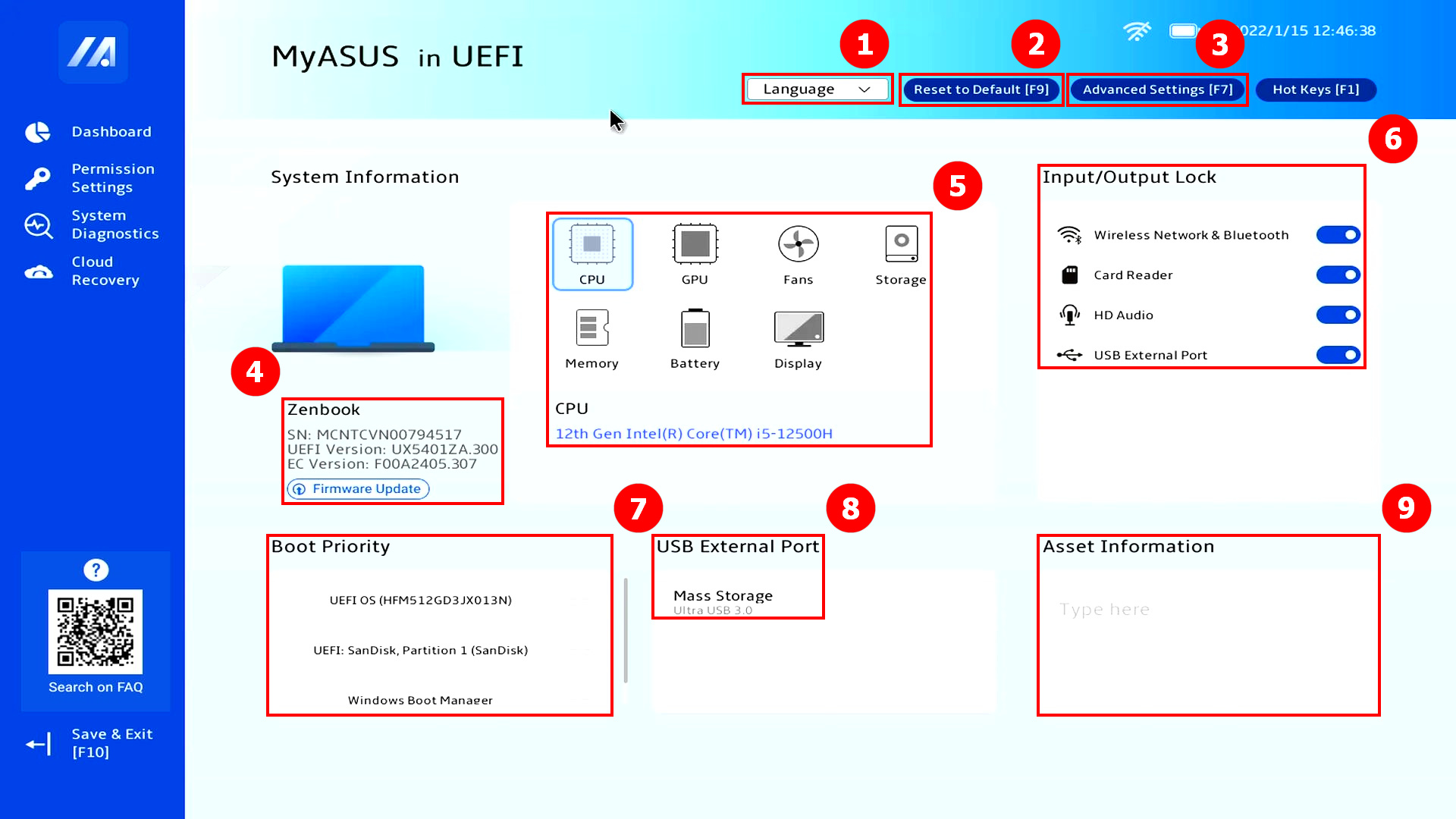
Перейдите в [MyASUS в UEFI BIOS] Основной интерфейс — Панель управления. Вы можете переключать языки в ①[Язык] . Нажмите ②[Восстановить настройки по умолчанию] , чтобы восстановить системные настройки по умолчанию. Нажмите ③[Дополнительные настройки] , чтобы открыть страницу настроек BIOS. В ④[Обновление прошивки] просмотрите имя компьютера, версию BIOS и другую информацию и нажмите ④[Обновление прошивки] , чтобы обновить версию BIOS. См. сведения об оборудовании ПК в разделе ⑤[Информация об оборудовании] . Быстро отключите или включите такие функции, как Wi-Fi или Bluetooth, в ⑥[Блокировка ввода/вывода] , но если Вы отключите их, они не будут доступны в Windows. Установите приоритет элементов автозагрузки в ⑦ [Приоритет загрузки] . В ⑧[Внешний порт USB] просмотрите устройства, подключенные к порту USB. В ⑨[Информации] введите информацию, которую Вы хотите записать. Как только Вы настроили параметры в панели управления в BIOS, нажмите F10 для сохранения при выходе.
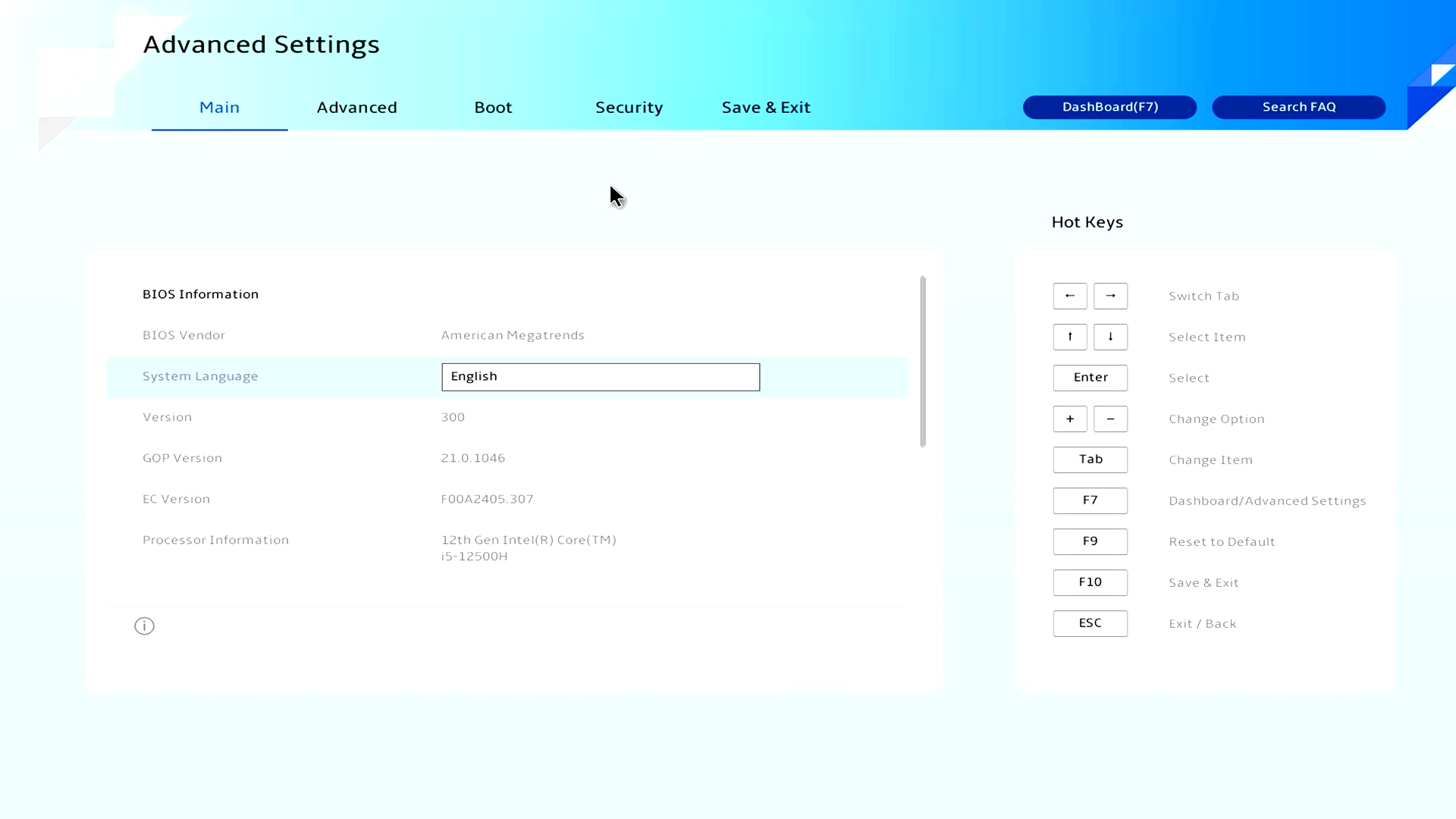
Нажмите F7, чтобы перейти на страницу дополнительных настроек, где Вы можете настроить функции в BIOS, когда Вы закончите, нажмите F10, чтобы сохранить и выйти.
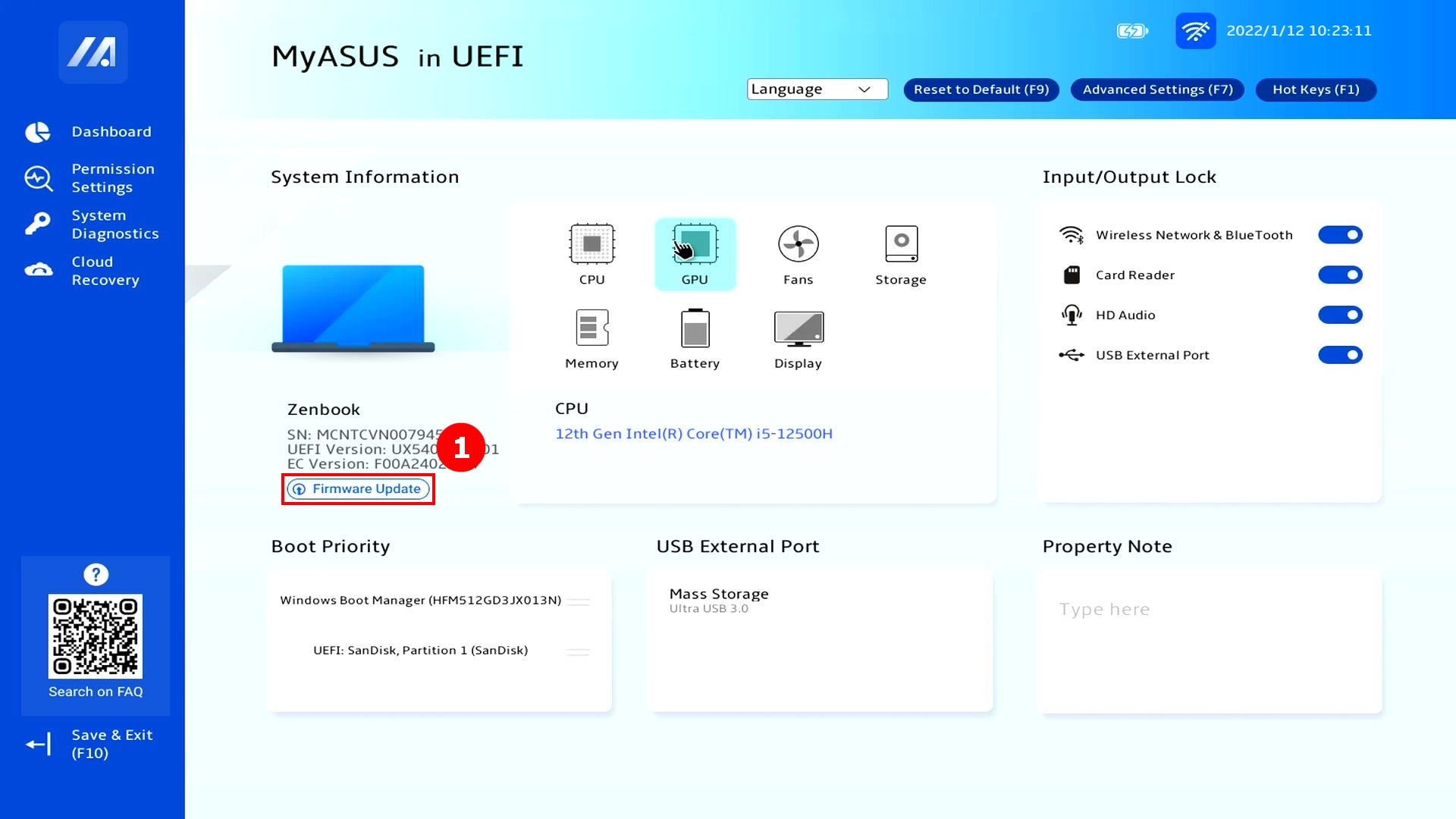
(1) Нажмите ①[Обновление ПО] .
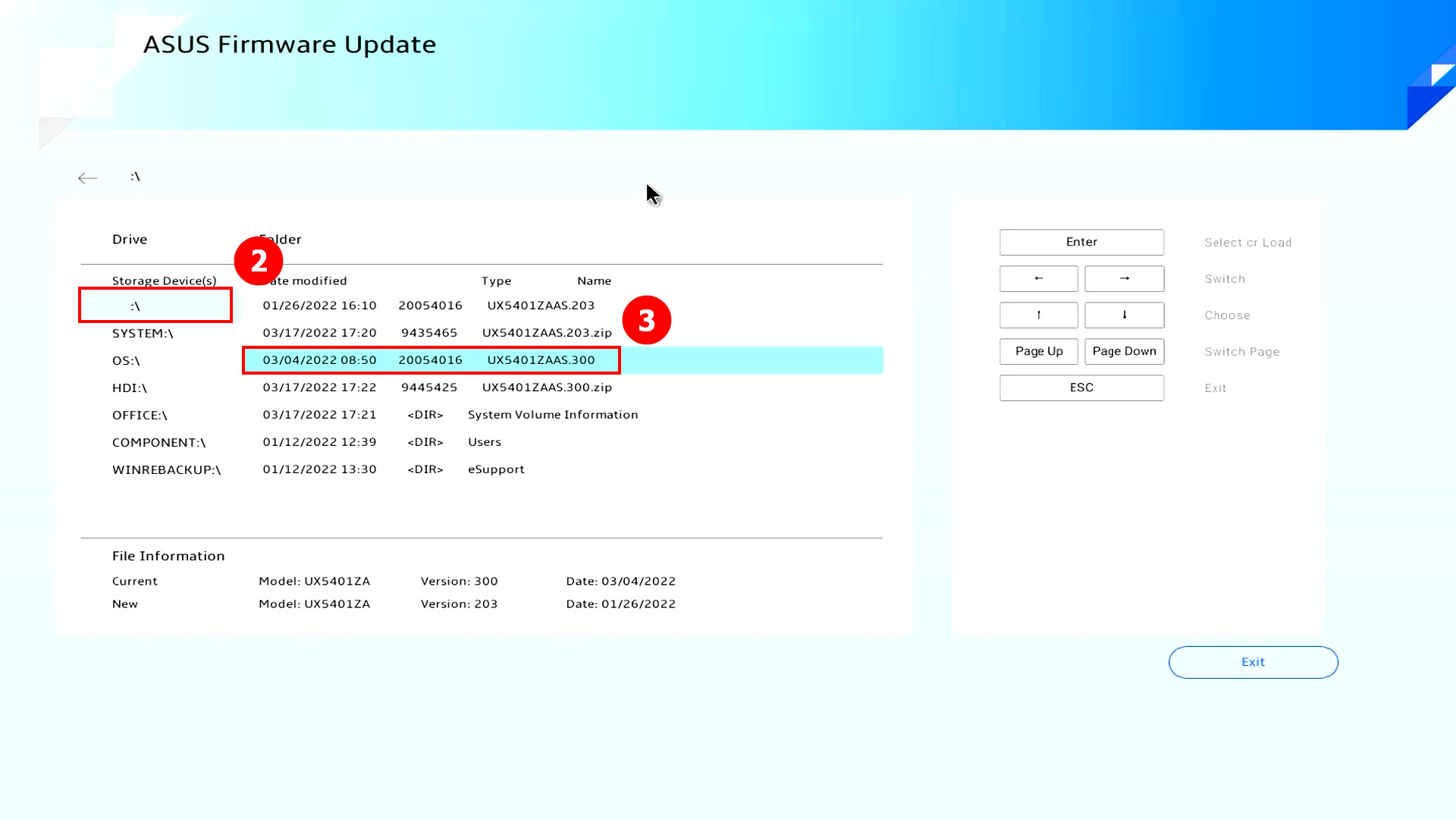
(2) В разделе «Устройства хранения» найдите ②[путь] , где хранится файл с прошивкой BIOS, выберите ③[Файл обновления BIOS] и нажмите Enter.
Как загрузить файл обновления BIOS:
- Вы можете загрузить файл обновления BIOS, выбрав MyASUS -> Пользовательский центр -> Live update.
- Вы также можете перейти на веб-сайт ASUS -> найти модель своего ноутбука-> загрузить файл обновления BIOS на сайте поддержки.
(3) Нажмите ④[Подтвердить] .
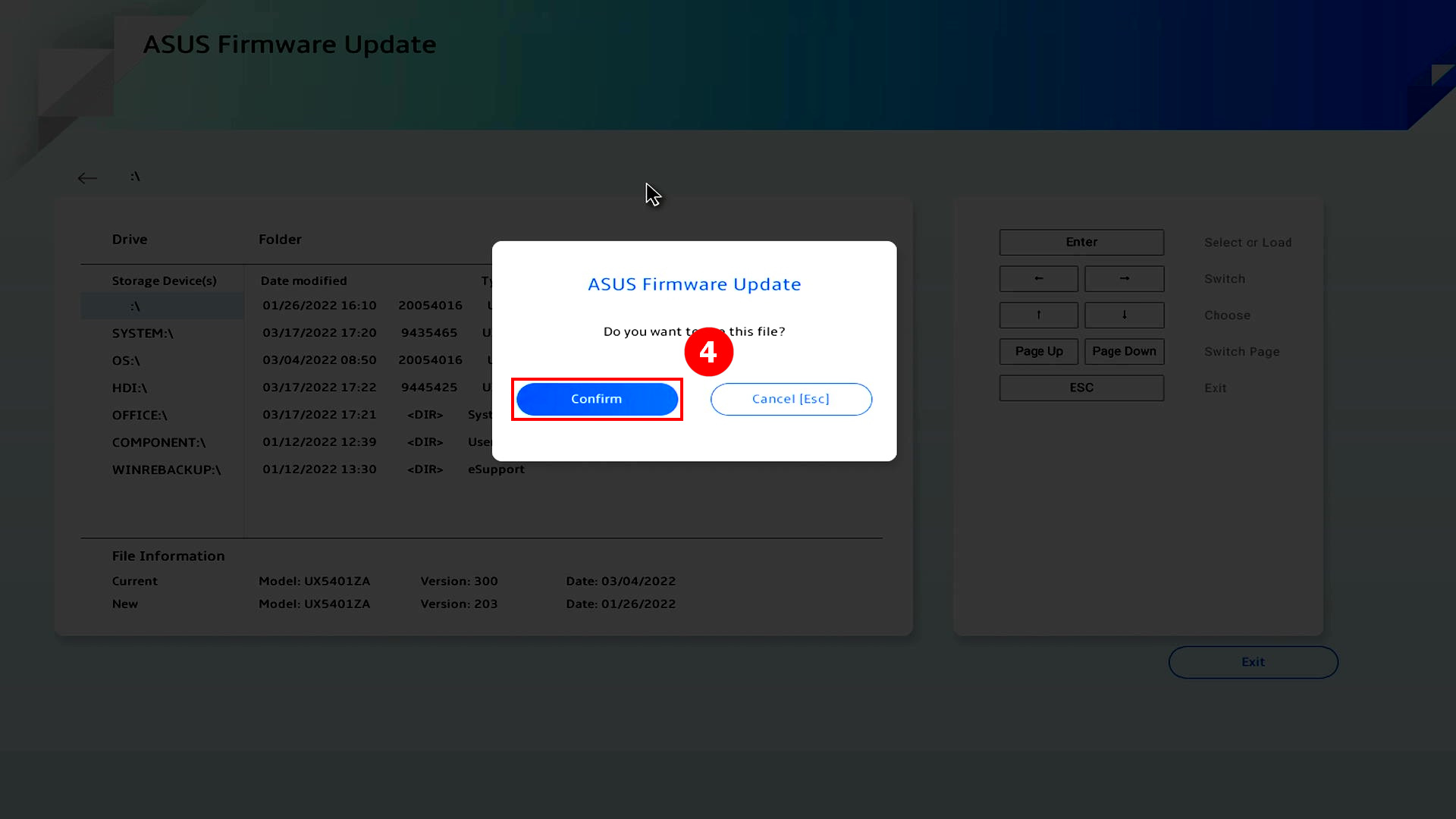
(4) Нажмите ⑤[Подтвердить] .
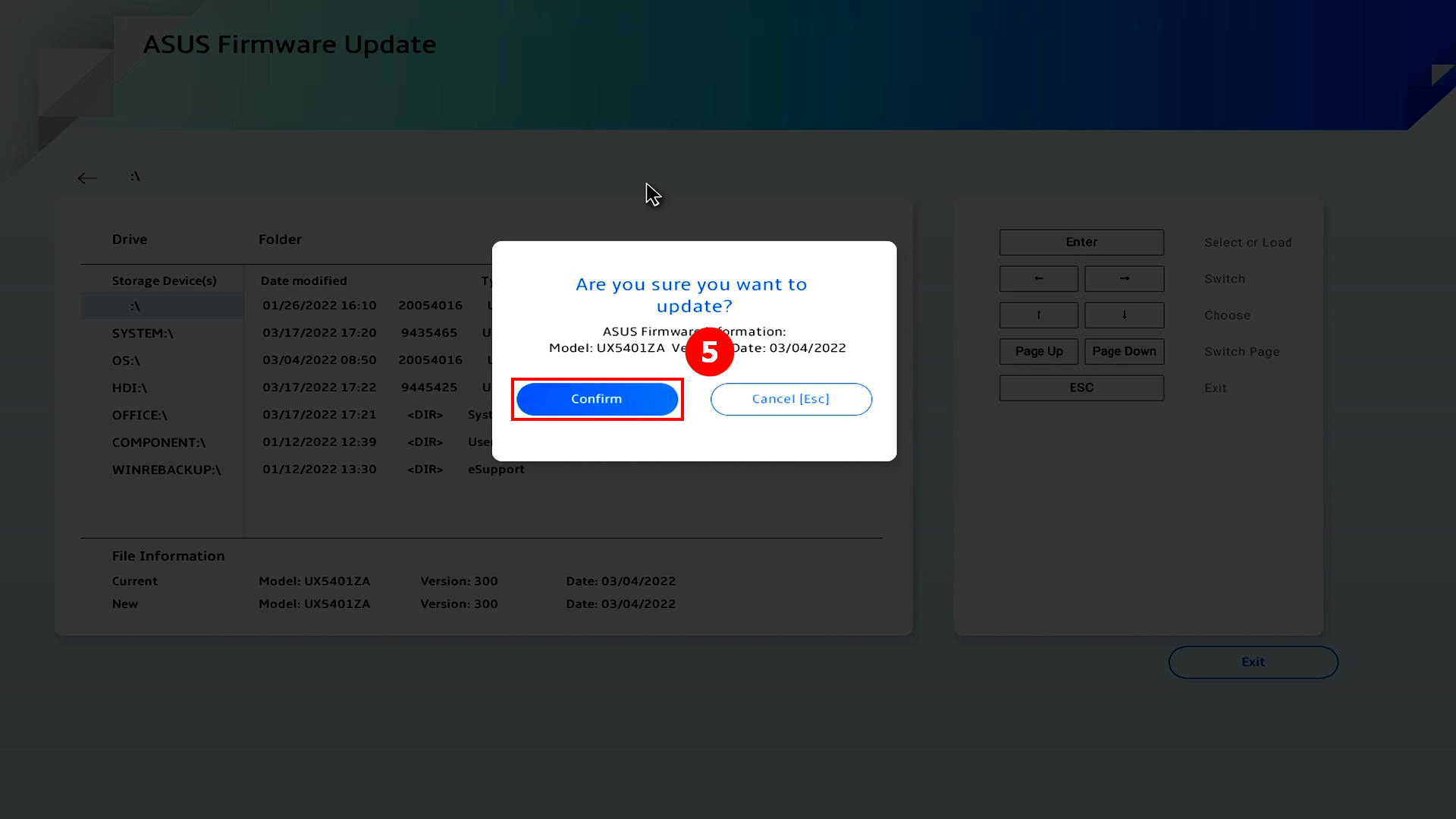
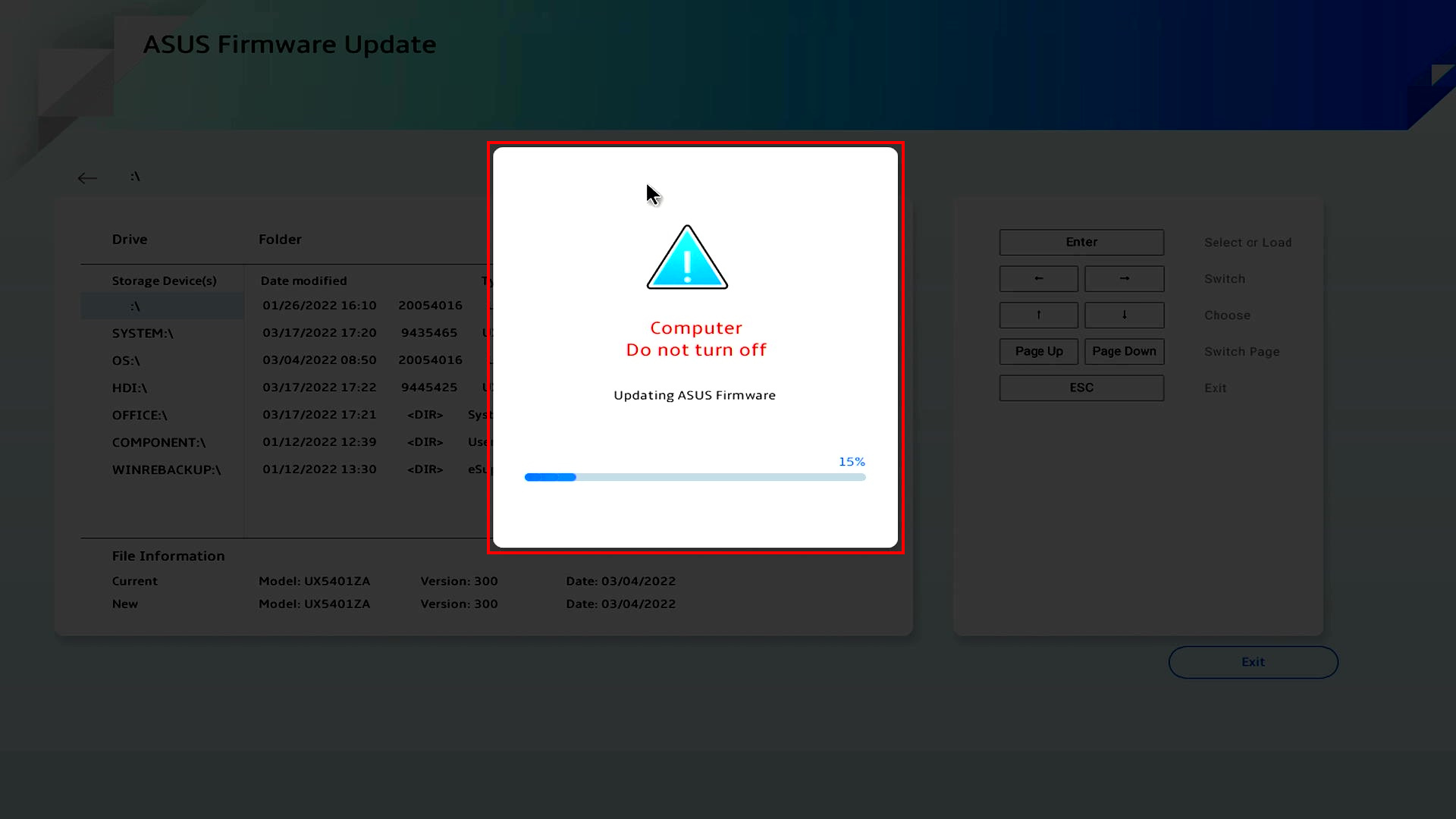
(5) Начнется обновление BIOS, оставьте зарядное устройство подключенным к ноутбуку, не прикасайтесь к компьютеру, терпеливо дождитесь обновления BIOS, после обновления загрузится Windows.
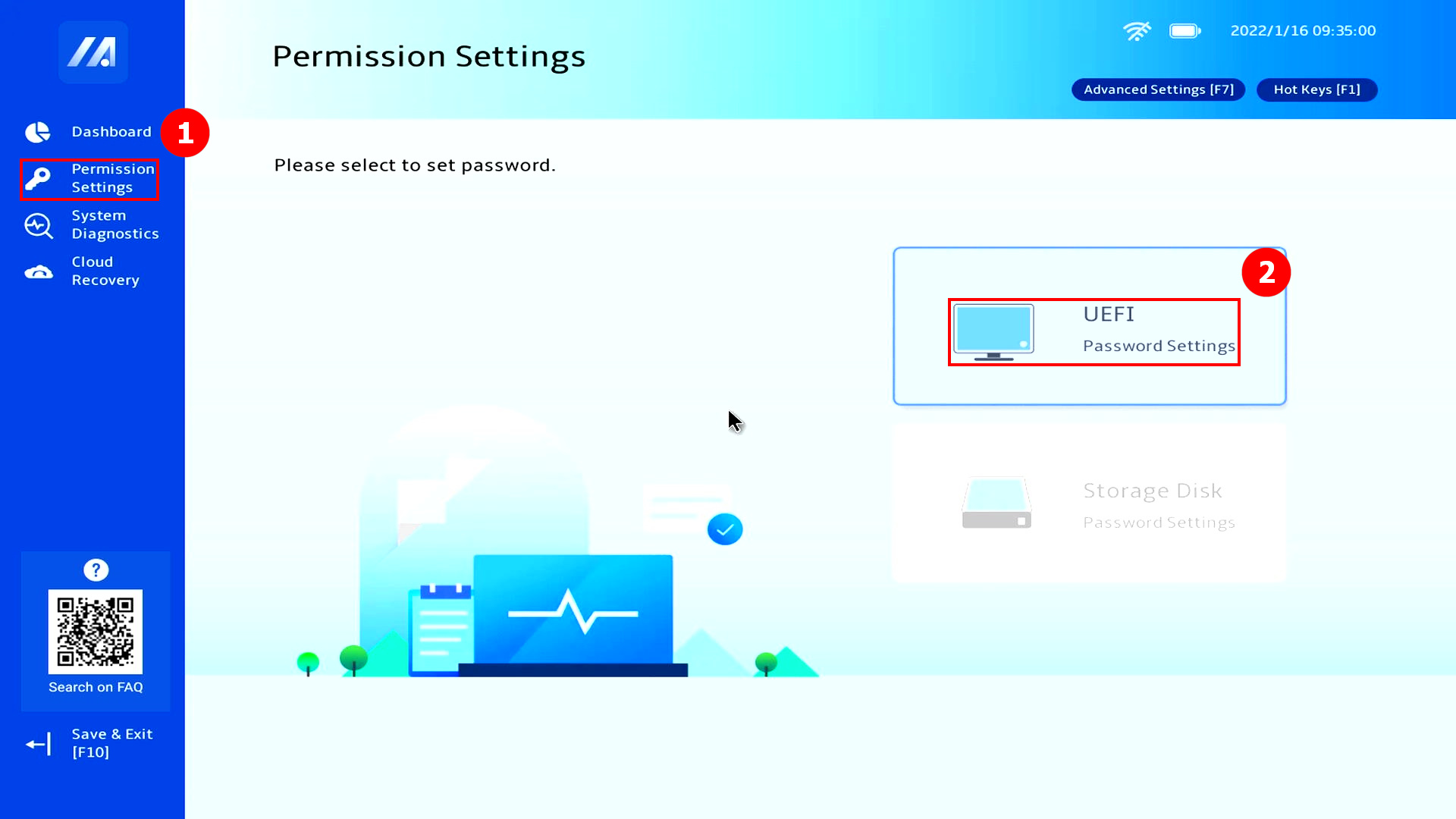
(1) Нажмите ①[Настройки доступа] , Нажмите ②[Настройки пароля UEFI].
(2) Установите свой ③[Пароль] и нажмите ④[Подтвердить].
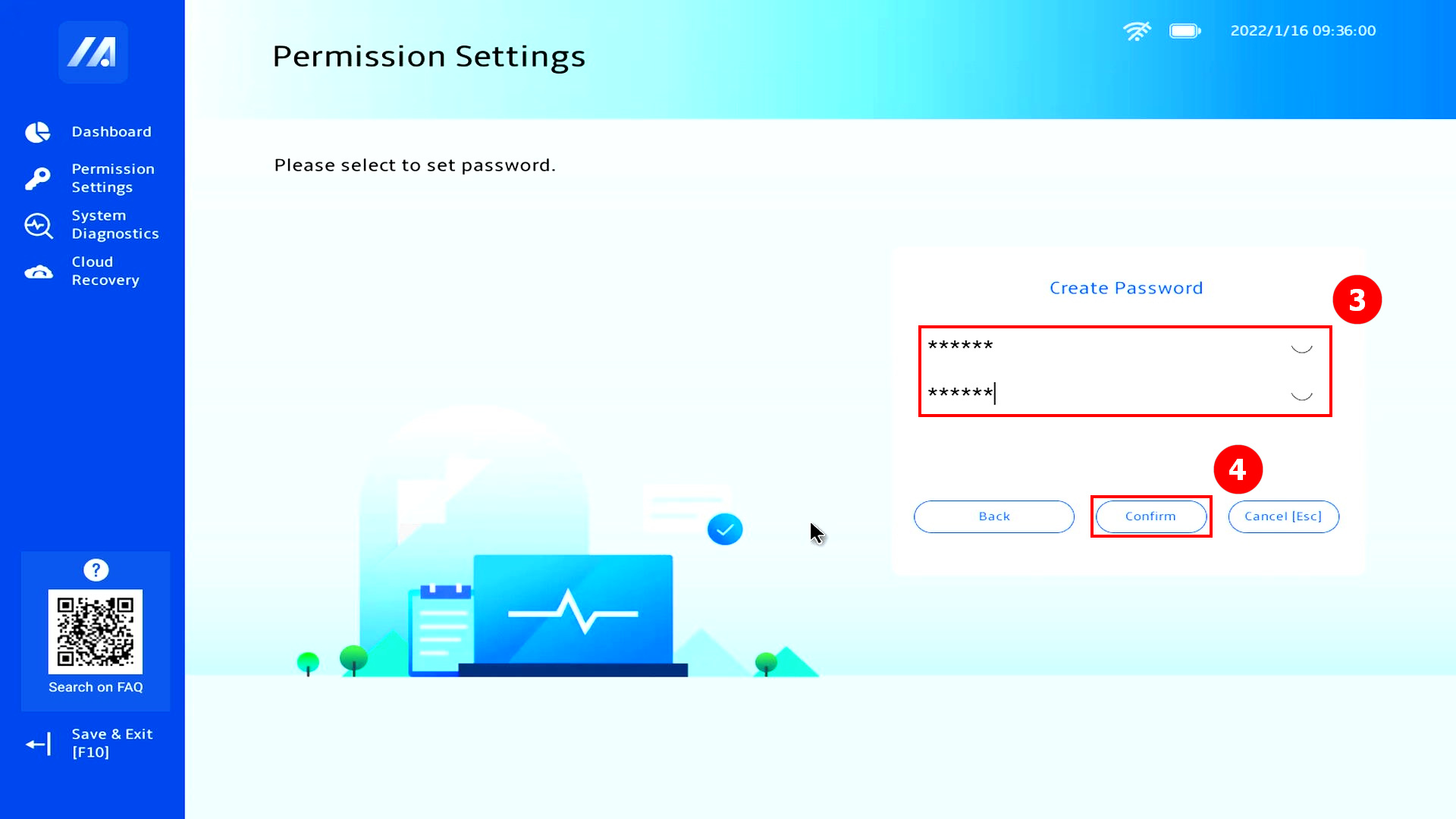
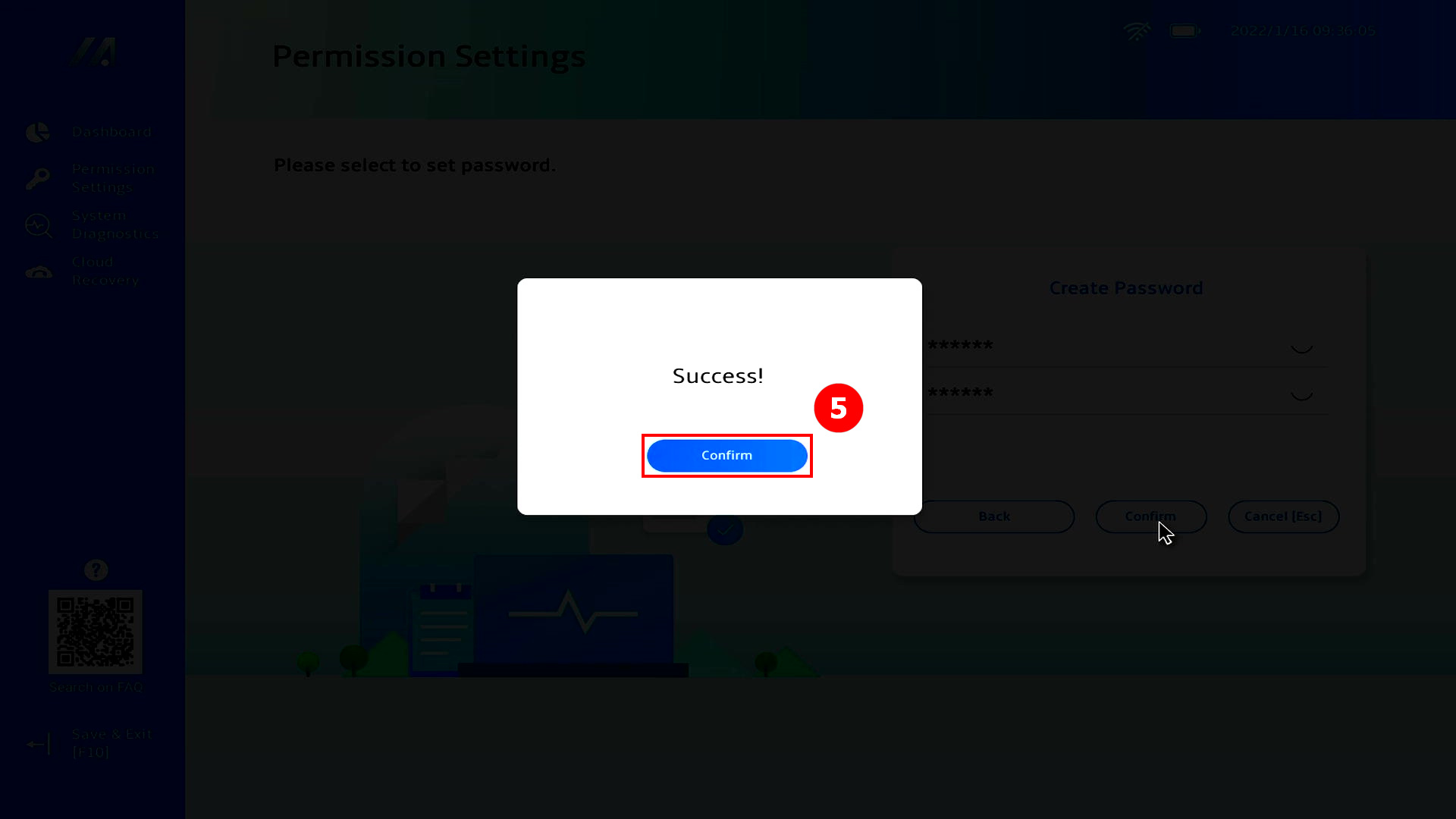
(3) Появится всплывающее окно, нажмите ⑤ [Подтвердить] , нажмите F10, чтобы сохранить и выйти.
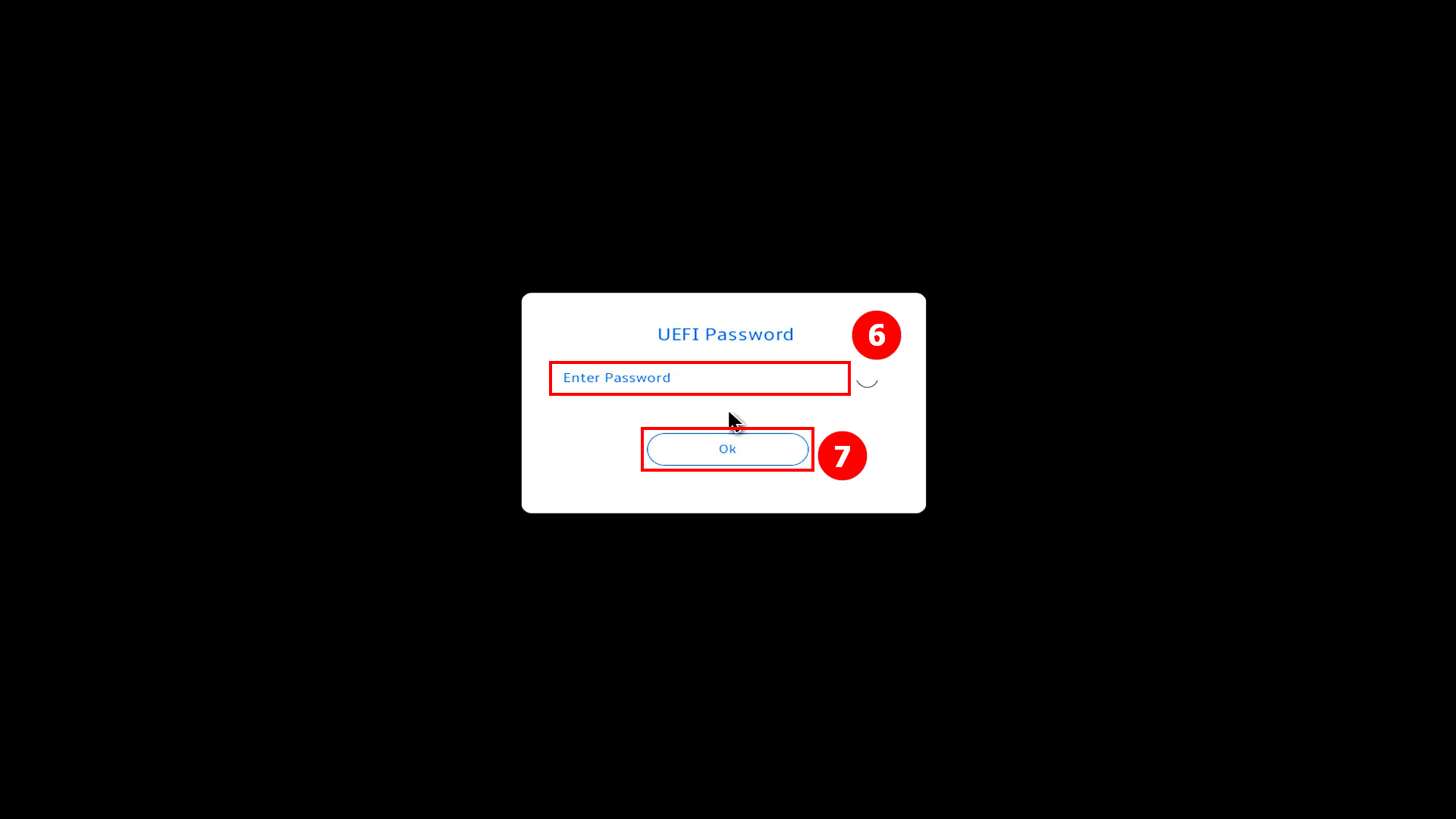
(4) Когда Вы нажмете клавишу [ESC] или [F2] на клавиатуре для входа в диспетчер загрузки, появится следующий экран, введите ⑥[Пароль UEFI] и нажмите ⑦[OK].
Если Вы не нажмете клавиши [ESC] или [F2], В аш компьютер автоматически войдет в Windows, и экран ниже не будет отображаться.
Если Вы забыли пароль, обратитесь за помощью в службу поддержки ASUS.
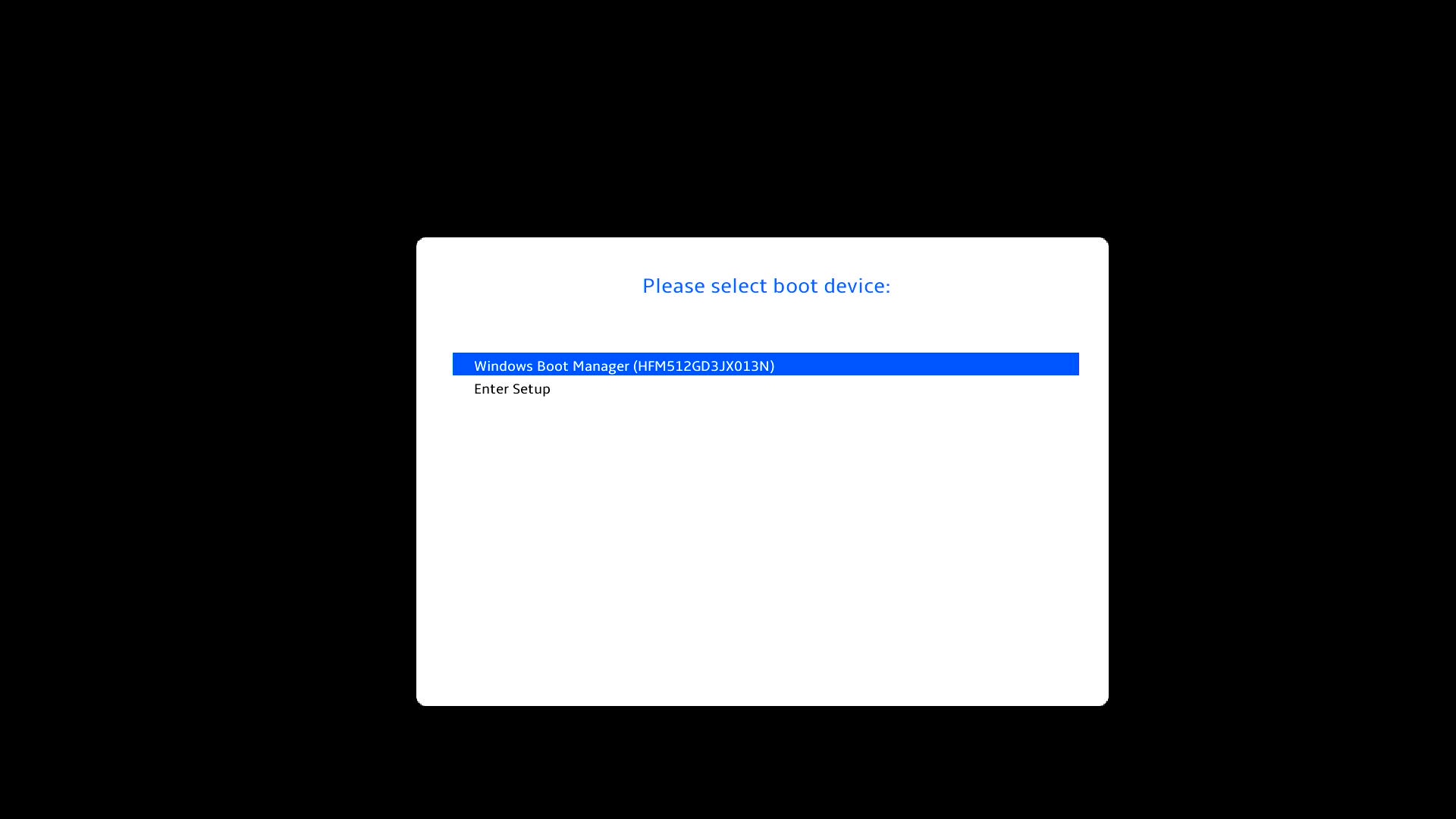
(5) Теперь, когда Вы вошли в диспетчер загрузки, выберите нужное действие.
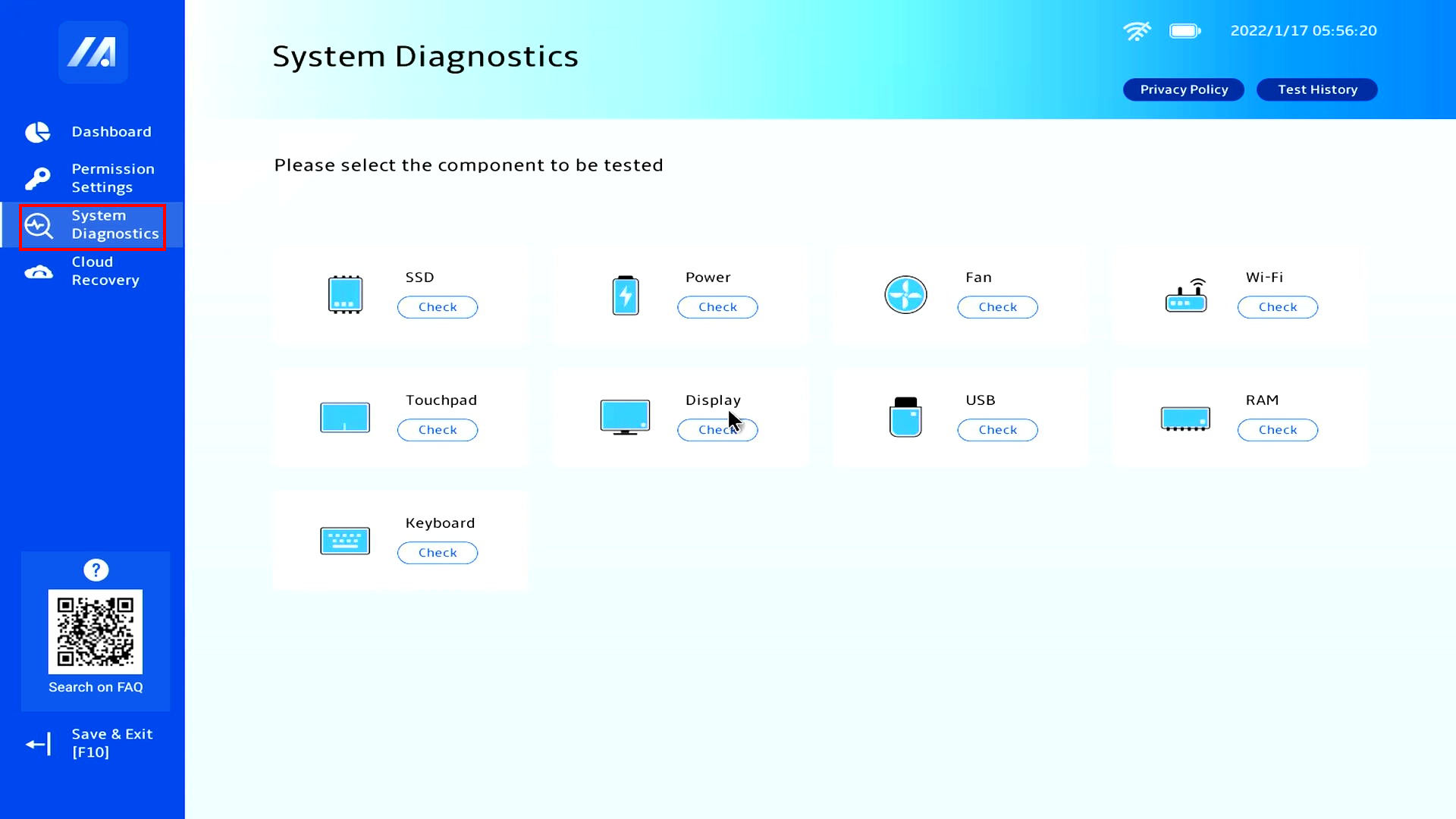
Нажмите [Диагностика системы] , и Вы сможете протестировать компоненты на этой странице. Чтобы ознакомиться с подробными методами тестирования, перейдите по ссылке: [Ноутбук] MyASUS в WinRE — Введение
*Для некоторых моделей тестирования Wi-Fi компонентов поддерживается только функция проверки устройства.
(1) Нажмите ①[Облачное восстановление] , и Вы сможете использовать эту функцию для восстановления операционной системы Вашего компьютера. Для подробного ознакомления с методами, пожалуйста, нажмите: [Ноутбук] Cloud Recovery (облачное восстановление) с использованием MyASUS в UEFI — Введение
※Некоторые модели не поддерживают функцию облачного восстановления.
[Материнская плата] Как включить ПК автоматически с помощью настройки BIOS RTC?
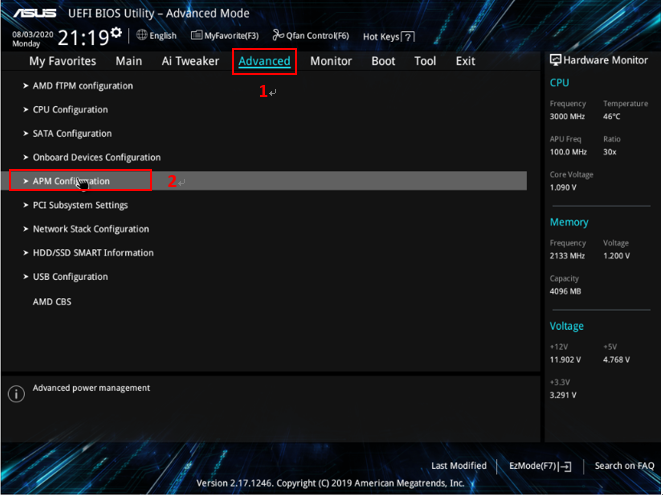
[Материнская плата] Как включить ПК автоматически с помощью настройки BIOS RTC? Пожалуйста, следуйте шагам ниже: 1. После того, как вы нажали кнопку включения на ПК, нажмите на клавишу «Delete» на клавиатуре для входа в режим BIOS EZ Mode, как показано ниже: (Например: PRIME B350-PLUS) Затем нажмите «F7» для входа в режим Advanced Mode как показано ниже: 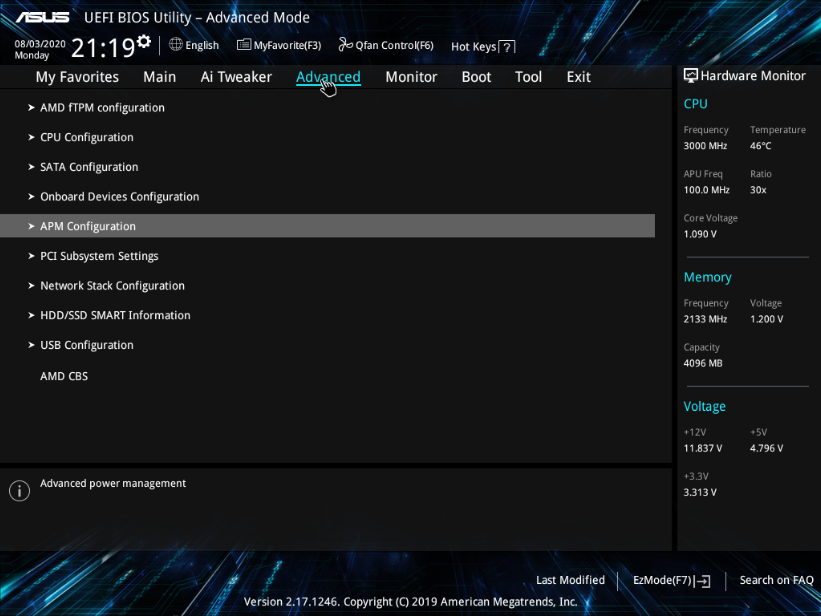 2. Перейдите в [Advanced]-[APM Configuration], как показано ниже:
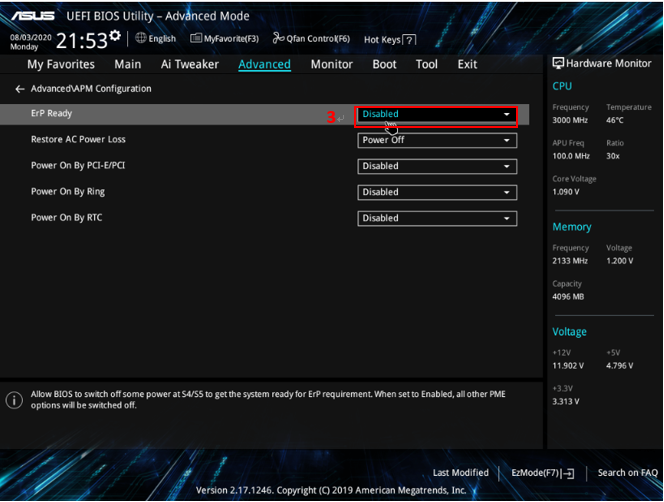
  3. Убедитесь, что [Erp ready] выставлен в [Disabled] как показано ниже: (ErP это требования к энергоэффективности продуктов, связанных с энергетикой, в Европе)
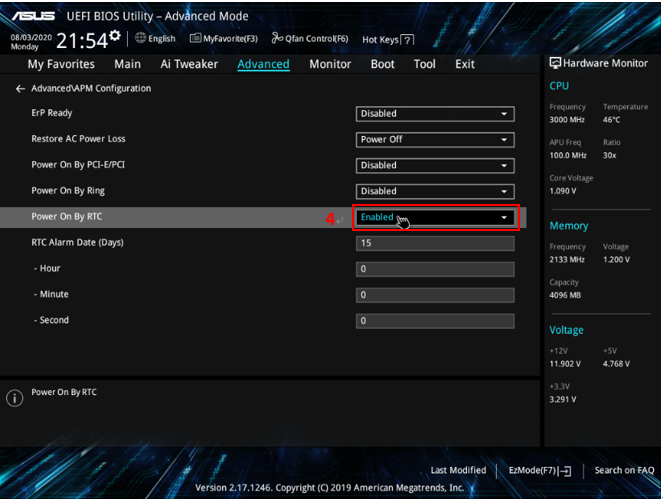
  4. Измените [Power on By RTC] на [Enabled].
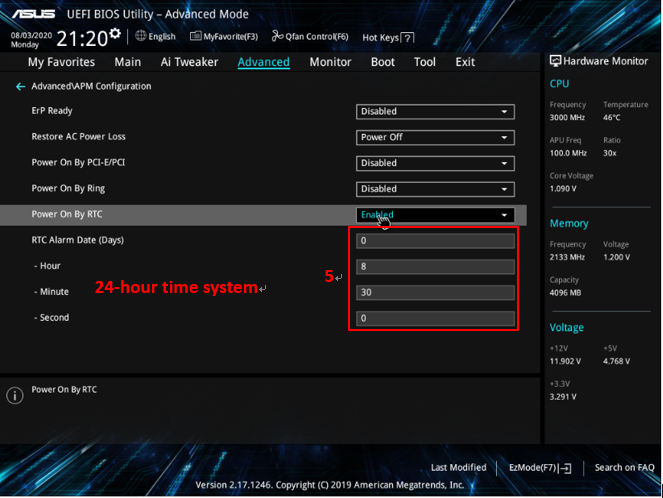
  5. Настройте день и время, в которое вы хотите, чтобы ПК пробуждался. Если вы хотите, чтобы ПК включался в 08:30 ежедневно, пожалуйста, настройте как показано ниже: (Wake up date: 0 каждый день, 1 каждое первое число месяца, 2 каждое второе число месяца. 31 — 31 день месяца)
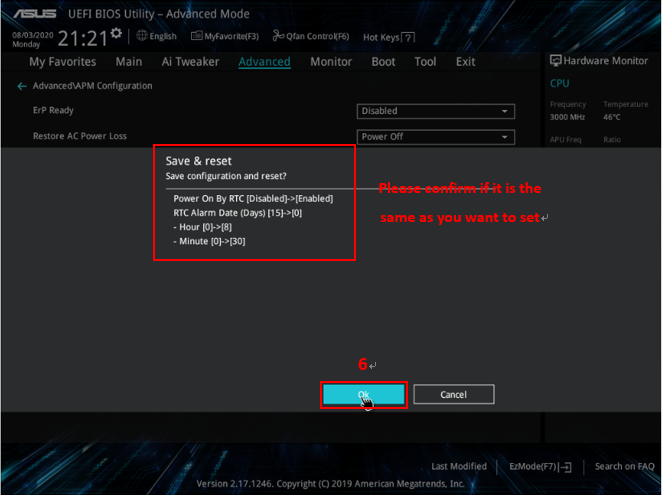
  6. Нажмите F10, и вы увидите время, которое настроили. Пожалуйста, проверьте, совпадает оно с тем, которое вам требуется или нет. Если все правильно, нажмите [OK] для сохранения настроек.
  7. Включите Пк и перейдите в Window10, кликните правой кнопкой мыши на 8. Нажмите [Питание и спящий режим]-[Дополнительные параметры питания], как показано ниже:
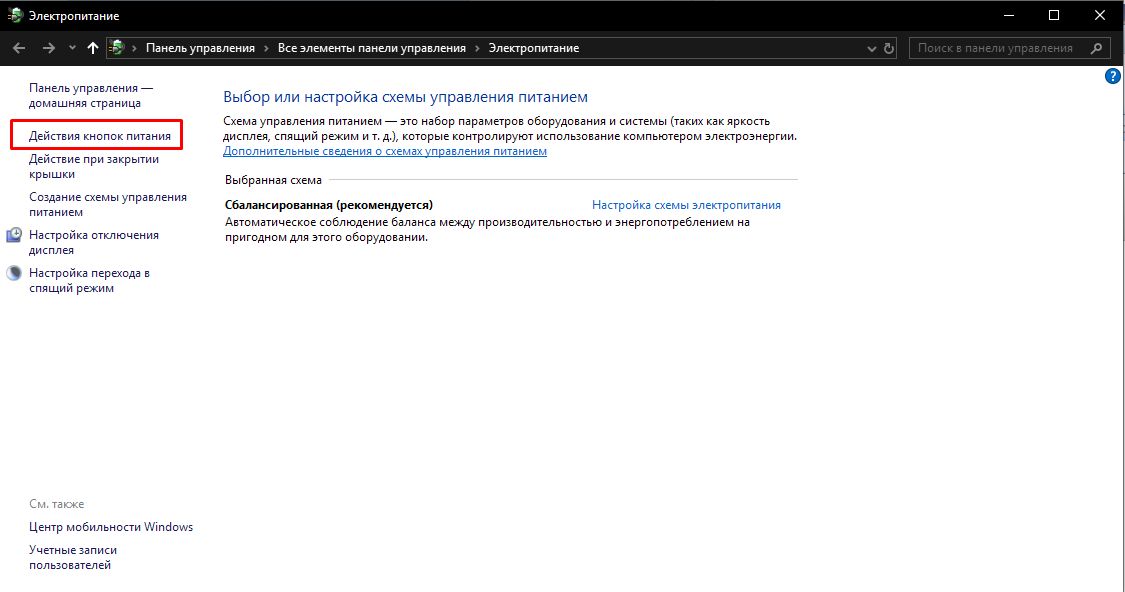
  9. Нажмите на [Действия кнопок питания], как показано ниже:
  10. Нажмите [Изменение параметров, которые сейчас недоступны], как показано ниже:
 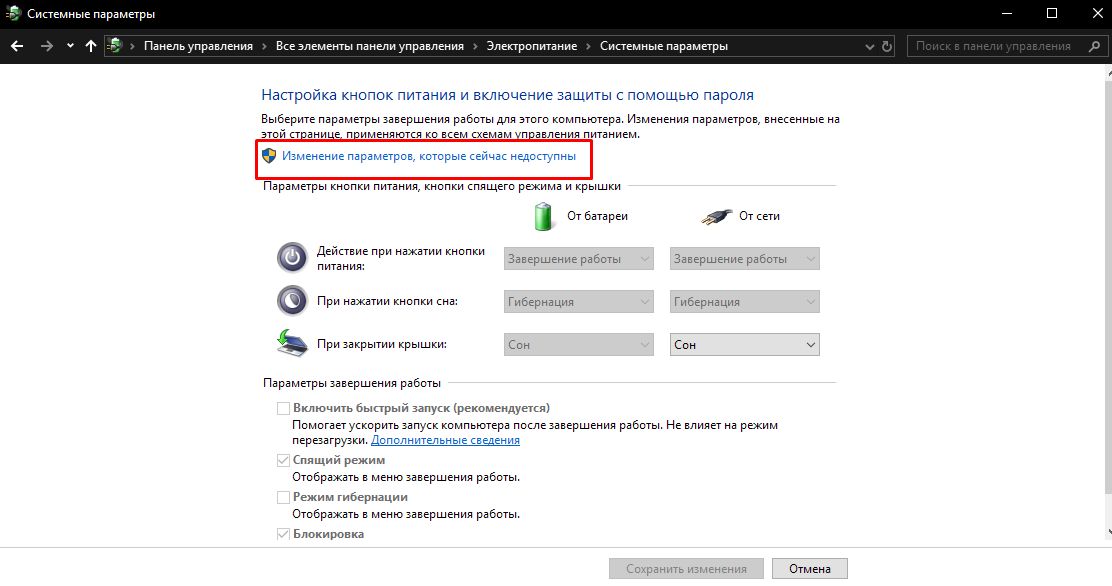 11. Отключите [Включить быстрый запуск], затем нажмите [Сохранить изменения]. Завершите шаги выше, и вы сможете использовать функцию BIOS RTC для автоматического включения вашего ПК.
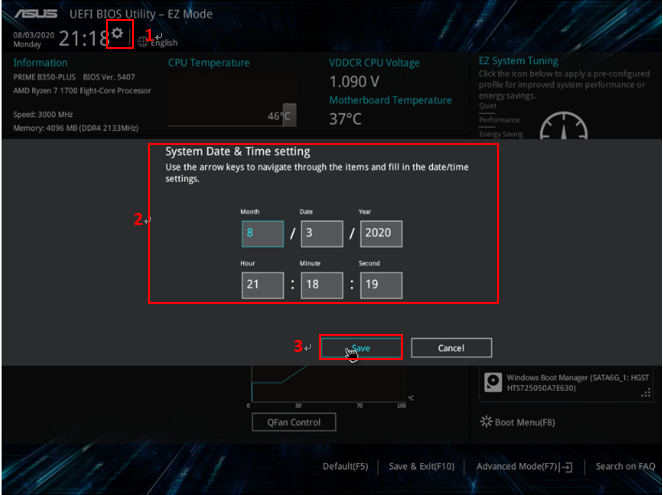
  Вопросы Ответы Q: Что делать, если время включения не совпадает с тем, что настроено? A: 1) Пожалуйста, проверьте все шаги еще раз и убедитесь, что вы сохранили настройки. 2) Проверьте подключение шнура питания. 3) Проверьте время в BIOS, оно должно совпадать с местным временем:
 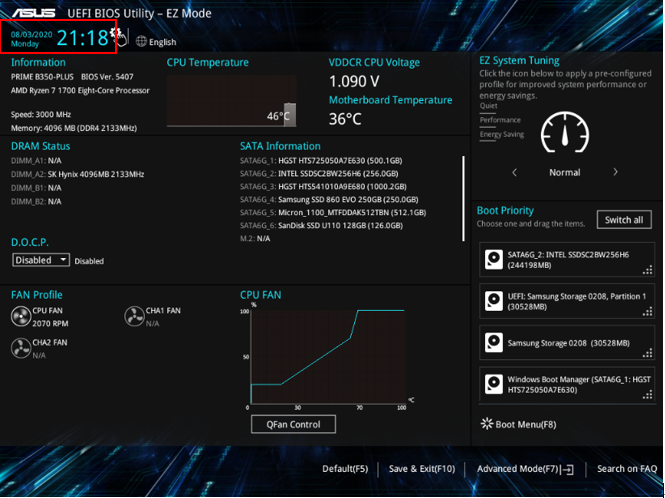 Если это не так, нажмите на , появится [Дата и время]. Введите правильное время и дату, нажмите [Сохранить]
  Если у вас все еще имеются какие-либо трудности по настройке, пожалуйста, свяжитесь со службой поддержки ASUS
Эта информация была полезной?
Что мы можем сделать, чтобы улучшить эту статью? Отправить Пропустить
Связаться со службой поддержки
Пожалуйста, свяжитесь со службой поддержки, если информация выше не помогла решить Ваш вопрос.
Получить поддержку
- Приведенная выше информация может быть частично или полностью процитирована с внешних веб-сайтов или источников. Пожалуйста, обратитесь к информации на основе источника, который мы отметили. Пожалуйста, свяжитесь напрямую или спросите у источников, если есть какие-либо дополнительные вопросы, и обратите внимание, что ASUS не имеет отношения к данному контенту / услуге и не несет ответственности за него.
- Эта информация может не подходить для всех продуктов из той же категории / серии. Некоторые снимки экрана и операции могут отличаться от версий программного обеспечения.
- ASUS предоставляет вышеуказанную информацию только для справки. Если у вас есть какие-либо вопросы о содержании, пожалуйста, свяжитесь напрямую с поставщиком вышеуказанного продукта. Обратите внимание, что ASUS не несет ответственности за контент или услуги, предоставляемые вышеуказанным поставщиком продукта.
Продукты и информация
- Ноутбуки
- Сетевое оборудование
- Материнские платы
- Видеокарты
- Смартфоны
- Мониторы
- Показать все продукты
-
Item_other —>
- Моноблоки (All-in-One)
- Планшеты
- Коммерческое сетевое оборудование
- Серия ROG
- AIoT и промышленные решения
- Блоки питания
- Проекторы
- VivoWatch
- Настольные ПК
- Компактные ПК
- Внешние накопители и оптические приводы
- Звуковые карты
- Игровое сетевое оборудование
- Одноплатный компьютер
- Корпуса
- Компьютер-брелок
- Наушники и гарнитуры
- Охлаждение
- Chrome-устройства
- Коммерческие
-
Commercial_list.Item —>
- Моноблоки (All-in-One)
- Информационные панели
- Ноутбуки
- Настольные ПК
- Мониторы
- Серверы и рабочие станции
- Проекторы
- Компактные ПК
- Сетевое оборудование
- Материнские платы
- Игровые станции
- Data Storage
[Материнская плата] Как сохранить и загрузить настройки BIOS?
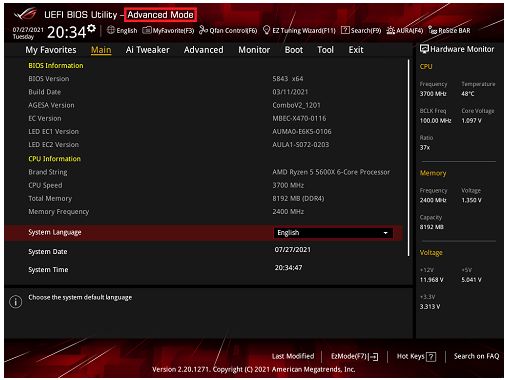
1. Нажмите на клавиатуре ‘Delete’ после включения для перехода в BIOS [Advance Mode], как показано ниже:
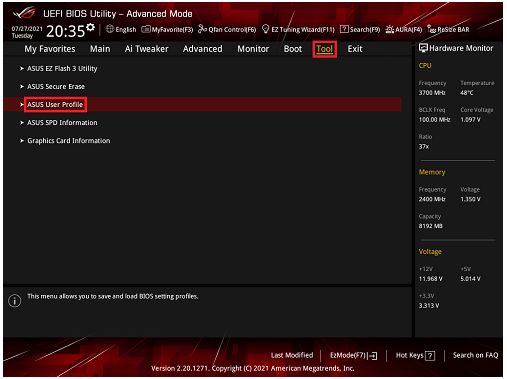
2. Нажмите [Tool] — [ASUS User Profile], как показано ниже:
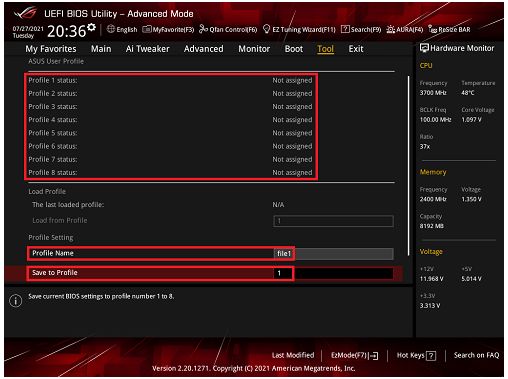
3. ASUS User Profile обеспечивает хранение 8 групп настроек BIOS.
В поле [Имя профиля] введите имя файла, который вы хотите установить. В следующем примере установите [Имя профиля] как [файл1].
В опции [Сохранить в профиль] выберите номер профиля. В следующем примере выберите номер профиля [1].
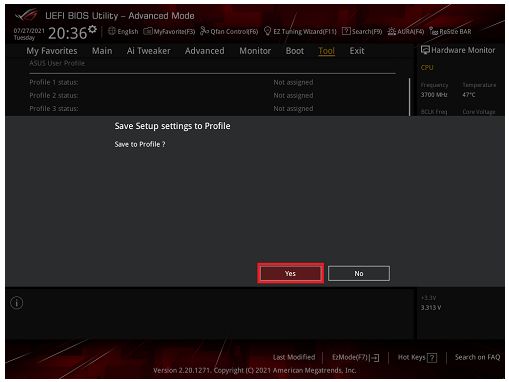
4. Нажмите [Enter], а затем [Yes], как показано ниже:
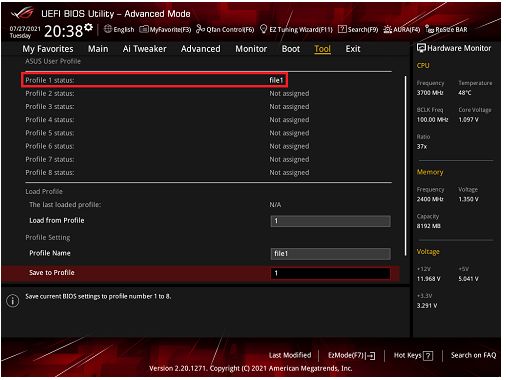
5. Когда профиль BIOS сохраниться, как показано ниже, эо будет означать, что профиль BIOS сохранен.
1. Нажмите [Tool] — [Tool&ASUS User Profile] — [Load from Profile],выберите имя файла, который вы хотите загрузить.
Следующий пример — профиль [1].
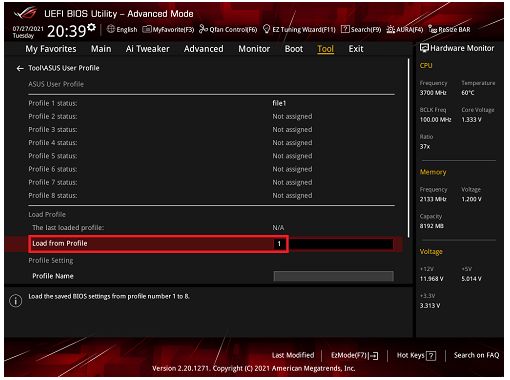
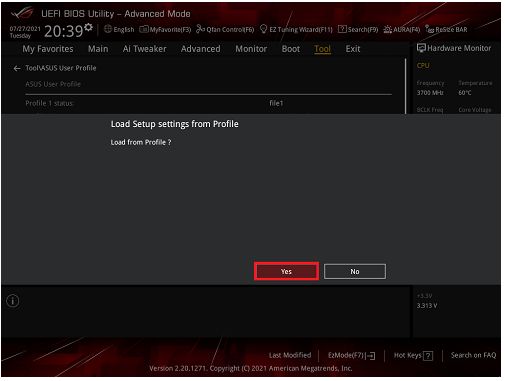
2. Нажмите [Enter], а затем [Yes], как показано на рисунке ниже:
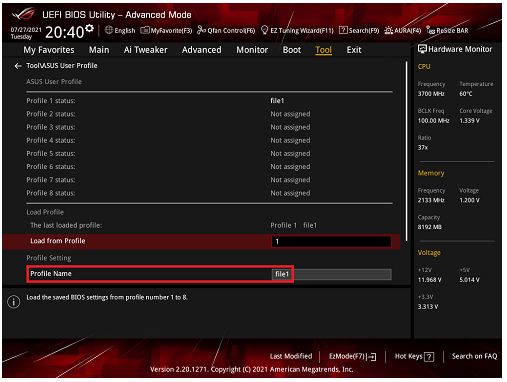
3. После загрузки смотрите рисунок ниже:
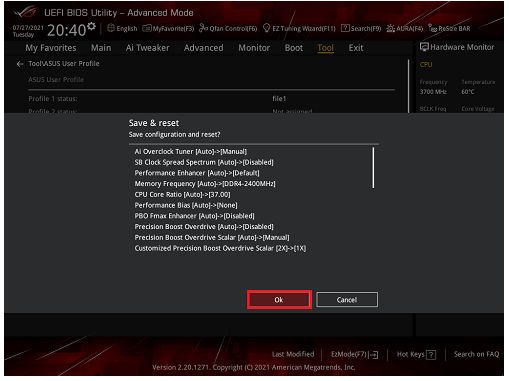
4. Нажмите [F10], затем[Ok] для сохранения настроек, как показано на рисунке ниже. Настройка завершится после перезагрузки компьютера.
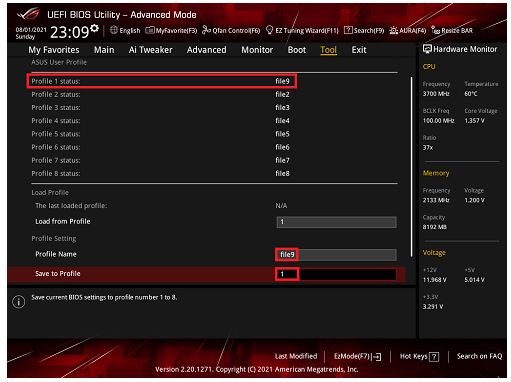
Q: Если сохранено 8 групп профилей, как сохранить 9-ю группу профиля?
A:Поскольку пространство BIOS Flash ограничено, можно сохранить только 8 групп профилей. Следовательно, если вы хотите добавить 9-ю группу, вы можете заменить только одну группу. Вы можете обратиться по ссылке: сохранить настройки BIOS чтобы настроить 9-ю группу профиля. Пожалуйста, посмотрите на риунок ниже, чтобы сравнить результат.
Эта информация была полезной?
Что мы можем сделать, чтобы улучшить эту статью?
Связаться со службой поддержки
Пожалуйста, свяжитесь со службой поддержки, если информация выше не помогла решить Ваш вопрос.
Получить поддержку
- Приведенная выше информация может быть частично или полностью процитирована с внешних веб-сайтов или источников. Пожалуйста, обратитесь к информации на основе источника, который мы отметили. Пожалуйста, свяжитесь напрямую или спросите у источников, если есть какие-либо дополнительные вопросы, и обратите внимание, что ASUS не имеет отношения к данному контенту / услуге и не несет ответственности за него.
- Эта информация может не подходить для всех продуктов из той же категории / серии. Некоторые снимки экрана и операции могут отличаться от версий программного обеспечения.
- ASUS предоставляет вышеуказанную информацию только для справки. Если у вас есть какие-либо вопросы о содержании, пожалуйста, свяжитесь напрямую с поставщиком вышеуказанного продукта. Обратите внимание, что ASUS не несет ответственности за контент или услуги, предоставляемые вышеуказанным поставщиком продукта.
Продукты и информация
- Ноутбуки
- Сетевое оборудование
- Материнские платы
- Видеокарты
- Смартфоны
- Мониторы
- Показать все продукты
-
Item_other —>
- Моноблоки (All-in-One)
- Планшеты
- Коммерческое сетевое оборудование
- Серия ROG
- AIoT и промышленные решения
- Блоки питания
- Проекторы
- VivoWatch
- Настольные ПК
- Компактные ПК
- Внешние накопители и оптические приводы
- Звуковые карты
- Игровое сетевое оборудование
- Одноплатный компьютер
- Корпуса
- Компьютер-брелок
- Наушники и гарнитуры
- Охлаждение
- Chrome-устройства
- Коммерческие
-
Commercial_list.Item —>
- Моноблоки (All-in-One)
- Информационные панели
- Ноутбуки
- Настольные ПК
- Мониторы
- Серверы и рабочие станции
- Проекторы
- Компактные ПК
- Сетевое оборудование
- Материнские платы
- Игровые станции
- Data Storage