
Обновление Mac OS — Как загрузить и обновить операционную систему Mac
Я хочу обновить Mac OS моего MacBook Pro до новой доступной версии, такой как macOS High Sierra или macOS Mojave. Я не обновлял его больше года. После нескольких обновлений Mac OS по-прежнему остается младшей версией, такой как OS X 10.11. Можно ли напрямую загрузить и установить последнюю версию Mac OS?
Последние Apple Обновление Mac OS всегда может принести много удивительных возможностей. В то же время он исправит основные ошибки в старых версиях и поможет вашему Mac работать лучше. Перед обновлением операционной системы Mac необходимо проверить требования к оборудованию и функциям Mac.
Это довольно легко обновить Mac OS. Но по разным причинам вам может быть сложно напрямую обновить его до предпочитаемой версии, например до последней версии macOS Mojave, особенно если вы не обновлялись в течение длительного времени. Учитывая, что здесь, в этом посте, мы покажем вам подробности о как обновить свой Mac.
- Часть 1. Как обновить Mac до MacOS Mojave / High Sierra
- Часть 2. Как включить / выключить автоматическую загрузку обновлений Mac OS
- Часть 3. Лучшее резервное копирование и восстановление данных Mac, которые вы хотели бы знать
Часть 1. Как обновить Mac до MacOS Mojave / High Sierra
Apple выпустила последнюю версию macOS, которая позволяет вам получать обновления на большинстве устройств Mac. В этой операционной системе реализовано множество интересных новых функций, таких как служба подписки Apple News+. Но перед обновлением вам следует проверить приведенные ниже требования.
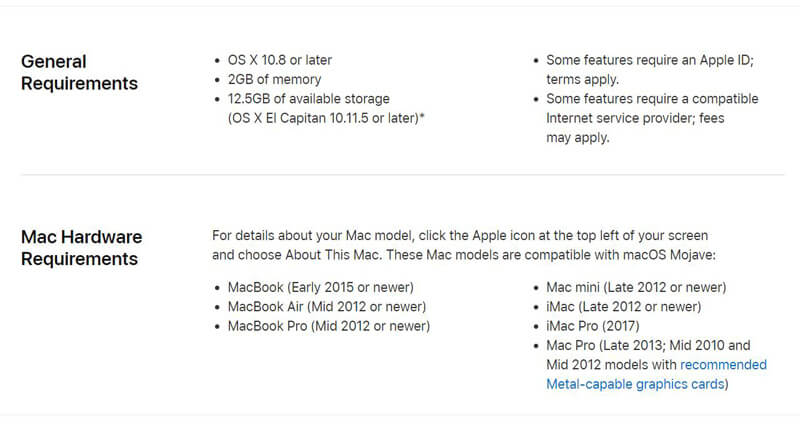
Бесплатно загрузите и установите обновление Mac OS
Включите экран Mac и щелкните значок «Apple» в верхнем левом углу. Выберите «App Store. » в раскрывающемся меню. Здесь вы можете найти опцию «1 Обновить».
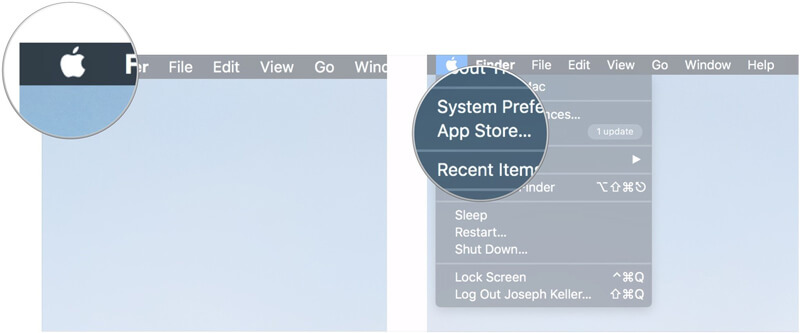
Примечание: Если опция обновления отсутствует, вы можете напрямую загрузить и установить Mac OS из Mac App Store. Иногда вам может потребоваться переустановить Mac OS, нажмите здесь Проверять.
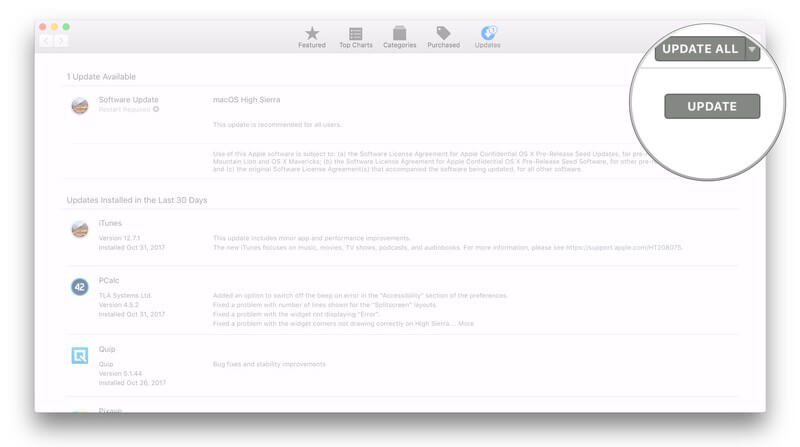
В разделе «Обновления» в Mac App Store нажмите «Обновить» рядом с macOS Mojave, чтобы начать обновление вашего Mac. Для завершения загрузки потребуется некоторое время, затем ваш Mac обновится и перезагрузится.
Еще один способ обновить Mac OS
Щелкните значок «Apple» в левом верхнем углу экрана Mac. На этот раз вам нужно выбрать опцию «Системные настройки» в раскрывающемся меню. Затем нажмите «Обновление программного обеспечения», чтобы проверить, доступно ли обновление.
Нажмите кнопку «Обновить сейчас», если предлагаются какие-либо обновления. Затем ваш Mac начнет загружать и устанавливать эту новую операционную систему Mac.
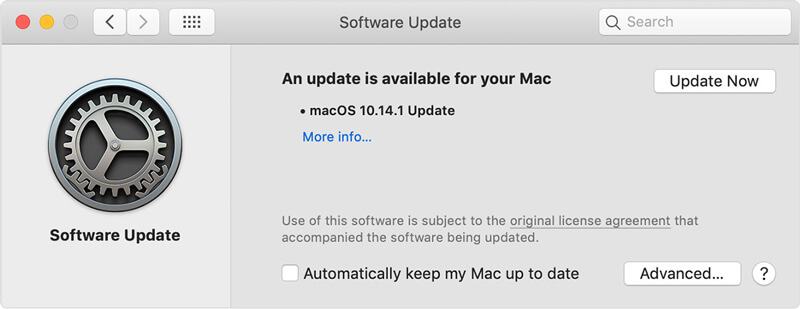
Примечание: Перед обновлением Mac OS вы можете нажать «Подробнее», чтобы просмотреть сведения о каждом обновлении. Здесь вы можете выбрать предпочитаемый вариант и напрямую обновить свой Mac до этой версии ОС. Если вы используете EL Capitan, Mac OS X 10.11 или другие ранние версии, вам лучше выбрать подходящее обновление здесь.
Часть 2. Как включить / выключить автоматическую загрузку обновлений Mac OS
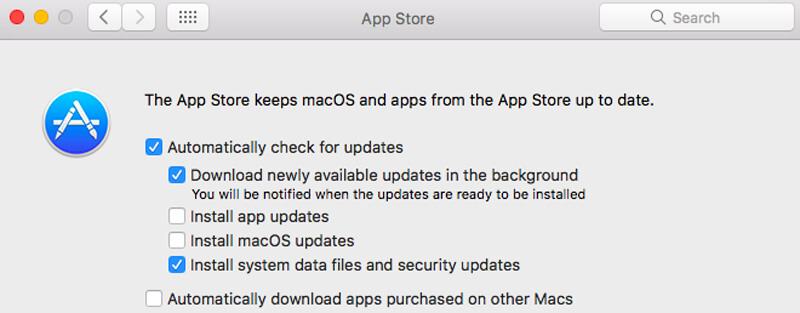
По разным причинам многим пользователям Mac нравится отключать автоматическое обновление Mac OS. Здесь, в этой части, мы покажем вам, как включить или отключить автоматическое обновление. Вы можете настроить параметры в зависимости от ваших потребностей.
Откройте «Mac App Store» на своем Mac и нажмите «App Store» в строке меню.
Выберите «Настройки» в раскрывающемся меню. Здесь вы можете включить или выключить функцию «Автоматические обновления».
Часть 3. Лучшее резервное копирование и восстановление данных Mac, которые вы хотели бы знать
Перед обновлением вашего Mac, вам предлагается сделать резервную копию всех важных файлов. Вы можете сделать полную резервную копию вашего Mac. Или вы можете выбрать некоторые профессиональные инструменты для резервного копирования только некоторых ценных данных.
Здесь мы искренне рекомендуем мощный Mac Data Recovery, чтобы помочь вам сделать работу. Помимо резервного копирования данных Mac, он также позволяет вам восстановить удаленные / потерянные файлы Mac легко.
- Резервное копирование всех типов данных на вашем Mac.
- Поддержка фотографий, документов, электронных писем, видео, аудио и многое другое.
- Восстановление удаленных / потерянных данных с внутреннего / внешнего жесткого диска Mac.
- Восстановление файлов с карты памяти, USB-накопителя, флэш-накопителя, камеры и т. Д.
- Легко обрабатывать различные ситуации потери данных, такие как удаление, форматирование диска, RAW жесткий диск, сбой компьютера и т. Д.
Мы в основном говорили о как обновить свой Mac на этой странице. Теперь вы можете легко обновить Mac до macOS Mojave, High Sierra или других версий, которые вам нужны. Мы показываем подробные шаги по обновлению операционной системы Mac. Более того, вы познакомите вас с отличным инструментом для резервного копирования и восстановления данных Mac, который поможет лучше защитить ваши данные. Оставьте нам сообщение в комментарии, если у вас остались какие-либо вопросы.
Что вы думаете об этом посте.
Рейтинг: 4.5 / 5 (на основе голосов 77) Подпишитесь на нас в
Более Чтение

Оставьте свой комментарий и присоединяйтесь к нашему обсуждению
Советы по Mac OS

Восстановление данных
Aiseesoft Data Recovery — это лучшее программное обеспечение для восстановления данных, которое восстанавливает удаленные / потерянные фотографии, документы, электронные письма, аудио, видео и т. Д. С вашего ПК / Mac.
Как установить macOS High Sierra вместо Mac Os Lion (10.7.4)?
Ребят, помогите поставить последнюю версия МаксОс
Стоит Лион, нашел инфу по установке с мака, но нужно скачать с AppStore, а чтобы установить с AppStore нужно как минимум Mac Os Mountain Lion, пробовал скачать El Capitan, при попытке скачать пишет, что обновить платежную инфу можно только на последней версии Mac OS.
Не знаю что делать.
- Вопрос задан более трёх лет назад
- 9896 просмотров
Комментировать
Решения вопроса 1

Ajax @karimsin Автор вопроса
Как обычно все решил сам.
Итак решение: берем аккаунт app store у друга или соседа, который уже пользовался до этого El Capitan или ранней версией. Заходим в аккаунт и качаем, устанавливаем и воуля, все работает. После чего можно зайти в свой акк и установить уже последнюю версию OS.
Удачи!
Ответ написан более трёх лет назад
Комментировать
Нравится Комментировать
Ответы на вопрос 2
Программист 1С, сетевые технологии, SQL
Сделай бэкап на TimeMachine/Carbone cloner, скачай с торрентов и ставь с usb — носителя как новую инсталяцию.
Как перейти на MacOS High Sierra?

Всемогущий эксперт по написанию текстов, который хорошо разбирается в проблемах Mac и предоставляет эффективные решения.
Apple выпустила новую macOS для настольных компьютеров и ноутбуков Mac. Это было действительно впечатляющее новое уточнение. Обновление до новой MacOS High Sierra это очень простая задача, которую вы можете сделать самостоятельно. Это не потребует от вас дополнительных усилий и времени на это. В этой статье мы собираемся показать вам, почему и как вы можете перейти на новую MacOS High Sierra .
Часть 1. Почему вам следует перейти на macOS High Sierra?
Причина, по которой вам следует обновить свой настольный компьютер или ноутбук Mac, заключается в том, что у вас есть новая и улучшенная файловая система AFPS, чтобы вы могли быстрее работать в Интернете, иметь великолепную графику, поддержку виртуальной реальности и лучший опыт, когда дело доходит до игр. жизнь. Это то, что предлагает вам macOS 10.13.
Если вы также хотите повысить производительность своего Mac, то обновление до macOS High Sierra это идеальная вещь, чтобы сделать. Это связано с тем, что новое обновление может дать вам сжатое видео на 40% больше, что приведет к увеличению места и скорости на вашем Mac. MacOS High Sierra также поставляется с новым и улучшенным приложением Photo, которое предоставит вам некоторые профессиональные инструменты, которые вы можете использовать.

Часть 2. Как подготовить компьютер Mac к обновлению до macOS High Sierra?
Теперь, когда вы полностью решили обновить Mac до MacOS High SierraЗатем пришло время подготовиться к процессу обновления. Однако имейте в виду, что бета-версия может иметь не все функции. По этой причине, если вы хотите обновить некоторые функции, вы должны убедиться, что все эти функции включены. Теперь есть разные способы подготовки к обновлению.
1. Проверьте совместимость Mac
Вы должны убедиться, что macOS High Sierra совместима с имеющейся у вас моделью Mac. Если выпуск вашего Mac варьируется от 2009 года до более новой версии, то есть большая вероятность, что вы будете запускать macOS High Sierra без каких-либо проблем.
2. Очисти свой Mac
Это очень важно, потому что как только ваш Mac станет чистым, он продолжит бесперебойную работу во время обновления. Полная очистка на вашем Mac фактически включает в себя множество файлов, которые нужно удалить на вашем Mac, таких как дублированные документы, фотографии, кеш, файлы и другие вещи, которые вам больше не нужны на вашем Mac.
Чтобы вы могли полностью очистить свой Mac, мы настоятельно рекомендуем вам использовать iMyMac PowerMyMac. Это, безусловно, поможет вам полностью очистить ваш Mac, потому что у него есть возможность быстро и безопасно удалить все ваши ненужные файлы, что даст вам больше места на жестком диске.
PowerMyMac также может найти, а затем удалить все вложения электронной почты, которые вам больше не нужны. Ваша резервная копия iTunes и ваш многоязычный на вашем Mac, которые вам не нужны, также будут обнаружены и удалены. Это также может помочь вам сканировать, а затем удалить все большие файлы, которые вам больше не нужны. Это универсальный очиститель, на который вы можете положиться при очистке вашего Mac перед обновлением.
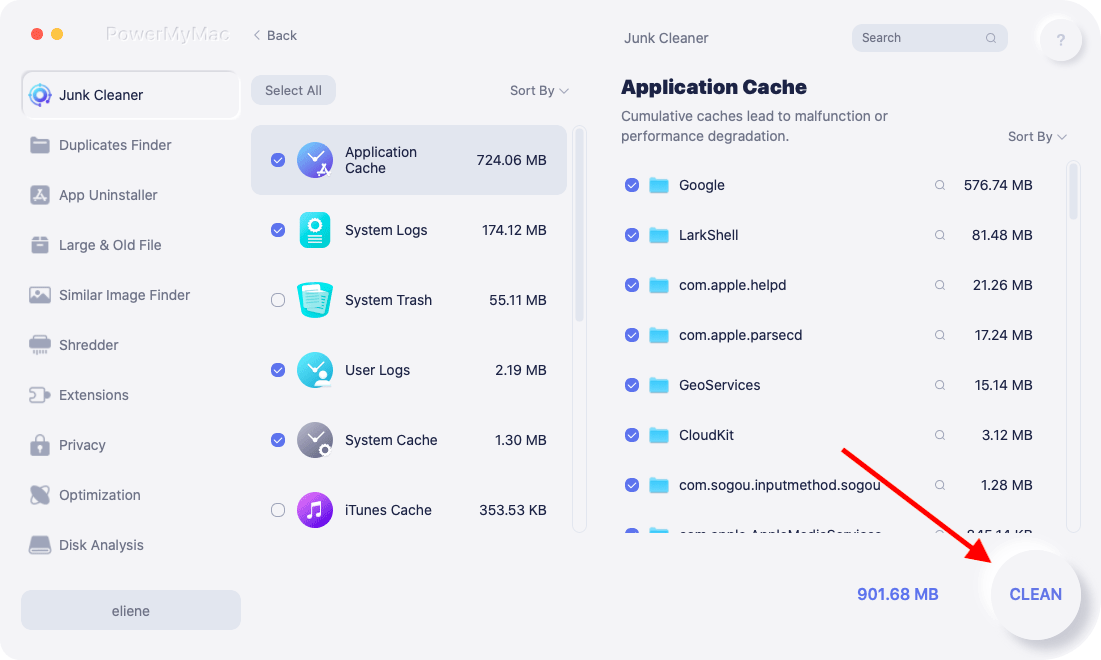
Вот как вы можете очистить свой Mac с помощью PowerMyMac.
- Загрузите PowerMyMac и установите его на свой Mac. Затем запустите его.
- В левой части экрана находится список модулей. Выберите «Очиститель нежелательной почты» из списка.
- Нажмите эту кнопку «Сканировать», чтобы PowerMyMac начал сканирование всех ваших ненужных файлов. Подождите, пока PowerMyMac не закончит сканирование всех ваших ненужных файлов.
- Эти ненужные файлы будут отображаться в таких категориях, как «Кэш приложений», «Системные журналы», «Журналы пользователей», «Кэш фотографий» и т. д. Выберите нужную папку, которую вы хотите очистить.
- После выбора нажмите на кнопку CLEAN.
3. Проверьте наличие проблем с Mac
После завершения процесса очистки на Mac настало время проверить все проблемы, прежде чем приступить к обновлению. Вот как вы можете проверить состояние вашего Mac.
- Запустите Дисковую утилиту на вашем Mac.
- Выберите загрузочный диск.
- После этого нажмите на вкладку «Первая помощь».
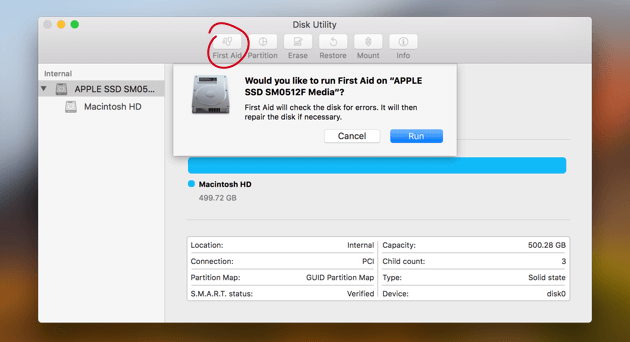
Вам повезет, если вы не обнаружили никаких проблем на своем Mac. Однако в случае, если вы его нашли, вы можете сначала начать устранять эти проблемы. Перезапустите, а затем удерживайте Command и клавишу R, чтобы вы могли исправить это с помощью Дисковой утилиты.
Часть 3. Как сделать резервную копию Mac перед обновлением?
Резервное копирование вашего Mac — одна из основных вещей, которые вам нужно сделать. Это обязательно, особенно если вы собираетесь использовать бета-версию. Это гарантирует, что вы не потеряете важные данные на своем Mac. Вы можете сделать резервную копию своих данных на своем Mac с помощью одного из программ Apple, которым является Time Machine. Time Machine может сохранять копии всего, что есть на вашем Mac. Он может создавать резервные копии ваших данных на вашем Mac ежечасно, еженедельно, ежедневно или ежемесячно.
Помимо автоматического резервного копирования, которое вы можете сделать с помощью Time Machine, вы также можете настроить процесс. Вы можете сделать резервную копию своих ценных документов и файлов вручную, выбрав Системные настройки. Кроме того, для использования Time Machine вам потребуется дополнительное устройство для хранения данных. Чем больше емкость вашего запасного запоминающего устройства, тем лучше. Вы можете выбрать USB, SDD, NAS или жесткий диск Thunderbolt.
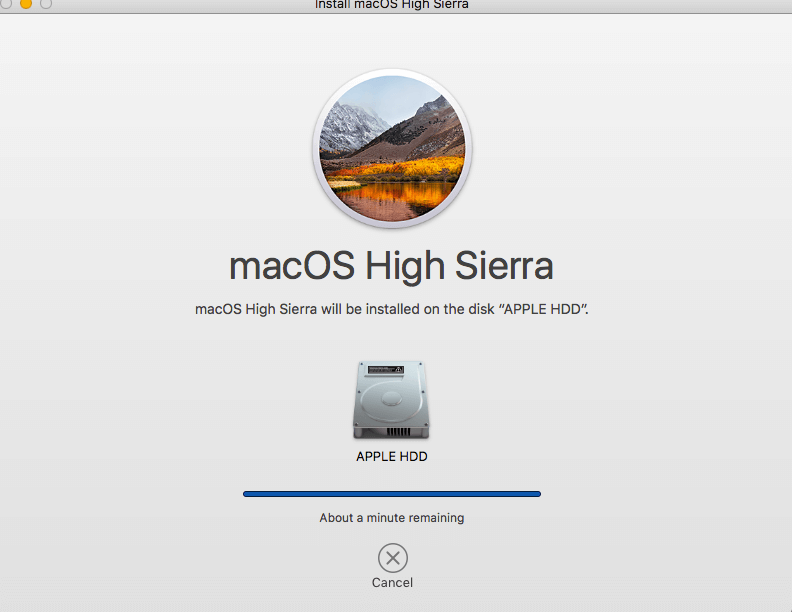
Часть 4. Руководство по обновлению Mac до Mac OS High Sierra
Конечно, после того, как вы закончите готовить свой Mac к обновлению, вам пора перейти к реальной сделке. Вот руководство для вас, чтобы обновить ваш Mac более полным, быстрым и безопасным способом.
1. Выберите безопасную и надежную сеть для обновления
Вы должны помнить, что для всех основных обновлений, которые будут выполняться на вашем Mac, требуется доверенная сеть. Это для вас, чтобы добавить скорость и сделать безопасную загрузку обновления, а также установку. Из-за этого лучший вариант для вас — сделать это, не выходя из дома.
2. Войдите в свой iCloud
Потому что большинство приложений Mac имеют встроенную часть iCloud. Итак, если вы хотите обеспечить бесперебойную работу при обновлении, вам необходимо войти в свою учетную запись iCloud, чтобы продолжить.
3. Обновление до последней версии вашей ОС
Чтобы избежать возможных проблем, обязательно обновите текущую ОС вашего Mac до последней версии. Это гарантирует, что ваш Mac станет стабильным при обновлении до High Sierra. Кроме того, обновление вашей Mac OS устранит любые проблемы с ошибками на вашем Mac, поскольку оно устранит их все. Вы можете проверить наличие обновлений в магазине приложений.
Кроме того, очень важно также обновить все сторонние приложения на вашем Mac до последней версии. При этом вы можете легко проверить App Store на наличие обновлений вашего приложения. С другой стороны, для приложений, которые вы купили извне, вам нужно сначала обновить их вручную.
4. Загрузите Mac OS High Sierra
Mac OS High Sierra теперь доступна для всех пользователей Mac. Вы можете скачать его с его веб-сайта.
5. Обновите ваш Mac до Mac OS High Sierra
После того, как вы загрузили программное обеспечение с указанного веб-сайта, запустите программу установки из своих приложений, а затем нажмите кнопку «Продолжить». Вы будете руководствоваться инструкциями на экране, которые облегчат вам переход на Mac OS High Sierra. Все, что вам нужно сделать, это внимательно следовать этим инструкциям, чтобы избежать ошибок. После этого убедитесь, что у вас есть автоматические обновления из ваших Системных настроек, а также из вашего App Store. Это для вас, чтобы убедиться, что ваш Mac будет иметь наилучшую производительность, и чтобы вы могли получить от него максимальную отдачу.
Часть 5. Вывод
Вот и все! Обновить Mac до macOS High Sierra действительно довольно просто. Все, что вам нужно, — это понимание каждого шага, который вы собираетесь сделать. Убедитесь, что вы правильно и неукоснительно выполняете все инструкции.
Наличие PowerMyMac на вашем Mac вместе с новым обновлением, которое у вас есть с macOS High Sierra, может оказаться отличным тандемом. Поскольку High Sierra также повышает скорость вашего Mac, PowerMyMac поможет ему еще больше увеличить его скорость и предоставить вам больше места для хранения. Это путем удаления всех папок, файлов, фотографий, мусора и других вещей, которые вам больше не нужны на вашем Mac.
Рейтинг: 4.6 / 5 (на основе 80 рейтинги)
OS X 10.7.5 Lion или выше требуется для обновления до macOS Sierra

Несколько пользователей спрашивают нас, с какой версии они могут обновиться напрямую до последней версии операционной системы Mac, macOS Sierra и ответ от OS X 10.7.5 Lion или выше. Фирма из Купертино имеет ряд требований, установленных в отношении темпа обновлений, которые меняются по мере появления новых версий ОС, поэтому для всех тех, у кого есть Mac, способный работать с новой операционной системой Apple, должна быть установлена OS X 10.7.5 Lion. на Mac, чтобы иметь возможность обновлять напрямую.
Очевидно, что помимо этой версии операционной системы, установленной на Mac, необходимо иметь совместимую машину для обновления и минимальное оборудование. Все это мы можем найти на сайте Apple по этой ссылке, но мы оставляем вам самые актуальные Прямо здесь. 2 ГБ ОЗУ около 9 ГБ на жестком диске и MacBook или iMac 2009 года выпуска или выше.
Таким образом, Apple оставляет операционную систему Snow Leopard для пользователей, которые хотят установить предыдущую версию OS X на свои компьютеры, в данном случае последняя операционная система с таким названием OS X 10.11 El Capitan.
В таких случаях рекомендуется обновить Mac до последней доступной версии совместимой операционной системы, поскольку в этом случае Mac всегда будет иметь лучшую защиту от возможных внешних угроз. Действия, которые необходимо выполнить, если мы используем OS X 10.6 Snow Leopard и у нас есть совместимый компьютер, который нужно сначала обновить до OS X 10.7.5 Lion или OS X 10.11 El Capitan, а затем перейти на обновление macOS Sierra.
Содержание статьи соответствует нашим принципам редакционная этика. Чтобы сообщить об ошибке, нажмите здесь.
Полный путь к статье: Я с Mac » Mac OS X » OS X Lion » OS X 10.7.5 Lion или выше требуется для обновления до macOS Sierra
7 комментариев, оставьте свой
Оставьте свой комментарий Отменить ответ

Сандры сказал
тому назад 6 лет
Здравствуйте, у меня macbook air с версией 10.7.5, когда я хочу обновить, он меня не дает и спрашивает, что у меня должна быть 10.8 или новее, как я могу это сделать?
Иманол Бордас сказал
тому назад 6 лет
Со мной происходит то же, что и с «Сандрой»…. Я восстановил Mac до заводских настроек, и когда я его включил, он не позволит мне обновить его до более поздней версии…. Из-за этого невозможно скачать даже обновление. Имея версию os X lion 10.7.5 и собрав необходимые характеристики. Я НЕ ЗНАЮ, ЧТО ПРОИСХОДИТ
Исмаэль сказал
тому назад 5 лет
Любая рекомендация, которую я не могу обновить
Марта Гарсия сказал
тому назад 5 лет
Кто-нибудь смог решить проблему .
То же самое происходит и со мной . �� Спасибо!
Бернард сказал
тому назад 5 лет
Мне нужно сменить операционную систему
От капитана до программы, использующей 10.7
Иезекииль сказал
тому назад 4 лет
Здравствуйте, кто-то нашел решение, тоже не дает обновиться
Джозуи сказал
тому назад 4 лет
привет, у меня есть macbook air 10.7.5, и я не могу его обновить, и скоро он не будет работать, как я, это core 2 duo и 2 gh оперативной памяти