
Обновление MacOS Mojave 10.14.5 доступно для загрузки
Apple выпустила MacOS Mojave 10.14.5 для всех пользователей Mac, работающих под управлением операционной системы Mojave. Обновление macOS 10.14.5 включает несколько исправлений ошибок, а также поддержку AirPlay 2 для совместимых с AirPlay 2 смарт-телевизоров.
Пользователи Mac, работающие под управлением MacOS High Sierra или Sierra, также найдут обновление безопасности, доступное для этих предыдущих выпусков системного программного обеспечения.
Программы для Windows, мобильные приложения, игры — ВСЁ БЕСПЛАТНО, в нашем закрытом телеграмм канале — Подписывайтесь:)
Отдельно Apple выпустила обновление iOS 12.3 для iPhone и iPad, а также tvOS 12.3 для Apple TV и watchOS 5.2.1 для Apple Watch.
Как установить обновление MacOS Mojave 10.14.5
Самый простой способ установить обновление программного обеспечения в MacOS Mojave – через панель управления «Обновление программного обеспечения». Обязательно сделайте резервную копию Mac с помощью Time Machine (или резервной копии по вашему выбору), прежде чем продолжить любое обновление системного программного обеспечения.
- Перейдите в menu меню Apple в верхнем левом углу экрана и выберите «Системные настройки».
- Выберите панель управления «Обновление программного обеспечения».
- Выберите «Обновить сейчас», когда MacOS 10.14.5 появится в списке доступных обновлений.
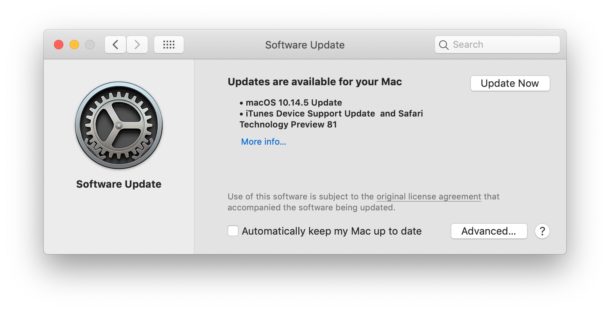
Примечание. Обновление безопасности 2019-003 для macOS High Sierra и MacOS Sierra можно будет найти на вкладке «Обновления» в Mac App Store.
Mac автоматически перезагрузится для завершения установки. Время, необходимое для завершения обновления до 10.14.5, зависит от множества факторов, включая скорость интернет-соединения для загрузки обновления программного обеспечения, скорость Mac, саму модель Mac и существующую версию установки MacOS. .
MacOS 10.14.5 весит до 2,8 ГБ для некоторых моделей Mac.
Ссылки для скачивания MacOS 10.14.5 Update, MacOS 10.14.5 Combo Update
Другой вариант – загрузить MacOS 10.14.5 в виде обновления пакета или комбинированного обновления непосредственно из Apple, вне механизма обновления программного обеспечения. Обновить Mac OS с помощью комбо-обновления относительно просто, но обычно зарезервировано для опытных пользователей:
Комбинированное обновление можно использовать для обновления MacOS Mojave с предыдущей версии Mojave, что позволяет выполнять обновление непосредственно из более ранней сборки Mojave, например, с macOS 10.14.2, до macOS 10.14.5, например, тогда как дельта-обновление можно использовать только для обновления с версии 10.14. .4 по 10.14.5.
Примечания к выпуску MacOS Mojave 10.14.5
Следующие примечания к выпуску относятся к обновлению MacOS 10.14.5:
Обновление macOS Mojave 10.14.5 повышает стабильность и надежность вашего Mac и рекомендуется для всех пользователей.
Добавляет поддержку AirPlay 2 для обмена видео, фотографиями, музыкой и многим другим с вашего Mac прямо на Smart TV с поддержкой AirPlay 2.
Добавляет возможность следить за журналом из просмотра каталога Apple News +.
[J only] Включает поддержку эпохи Рейва (令 和) японского календаря.
Уменьшает задержку звука на моделях MacBook Pro, представленных в 2018 году.
Устранена проблема, из-за которой некоторые очень большие документы OmniOutliner и OmniPlan не отображались должным образом.
Отключает аксессуары с небезопасным подключением Bluetooth.
Корпоративный контент:
Устранена проблема, из-за которой не удалось сбросить пароль учетной записи пользователя из окна входа в систему после использования личного ключа восстановления (PRK) для разблокировки тома FileVault.
Устранена проблема, из-за которой MDM-команда InstalledApplicationList не могла распознать наличие обновлений для приложений, установленных через VPP.
Помимо MacOS 10.14.5, Apple выпустила обновления для другого системного программного обеспечения, и пользователи также могут загрузить iOS 12.3 для iPhone или iPad, tvOS 12.3 для Apple TV, watchOS 5.2.1 для Apple Watch и найти другие небольшие обновления для другого программного обеспечения Apple. а также, в том числе и на HomePod.
Программы для Windows, мобильные приложения, игры — ВСЁ БЕСПЛАТНО, в нашем закрытом телеграмм канале — Подписывайтесь:)
Как понизить macOS Каталина до Мохаве (macOS Catalina до Mojave)?

Александр Кокин Updated on 2023-11-13 21:37:54 to Данные Mac

Если Вы установили на Ваш компьютер Mac новую версию macOS Catalina, но она Вам не подходит по каким-либо причинам (например, Вы хотите продолжать пользоваться iTunes или иными приложениями, не поддерживаемыми данной версией), то Вы можете вернуться на прежнюю удобную для Вас macOS Mojave. Чтобы откат до предыдущей версии macOS прошел максимально быстро и эффективно, мы рекомендуем в точности следовать представленной в данной статье инструкции.
Вот шаги, чтобы понизить macOS Каталина до Мохаве
Шаг 1. Создание резервной копии
Перед началом работы рекомендуем Вам сделать резервную копию Ваших данных, так как в процессе восстановления заводских настроек Mac все файлы, хранящиеся на компьютере, будут удалены. Если вы забыли свою резервную копию, вы можете восстановить потерянные данные с помощью утилиты Tenorshare 4DDiG- Восстановление Данных Mac.
Советы:
- Если на Вашем Mac хранится небольшой объем данных, Вы также можете загрузить их в облачное хранилище.
- В случае если перед обновлением до macOS Mojave Вы уже создавали резервную копию Time Machine, Вы можете пропустить данный шаг и перейти к выполнению следующих действий.
Чтобы впервые создать резервную копию данных компьютера Mac с помощью Time Machine, следуйте прилагаемому руководству.
Подключите к компьютеру Mac внешний накопитель, на который впоследствии будет производиться резервное копирование данных.
При появлении запроса на использование данного накопителя для резервного копирования с помощью Time Machine отметьте галочкой опцию «Зашифровать диск резервного копирования», чтобы установить пароль резервной копии, а затем нажмите на кнопку «Использовать как резервный диск».
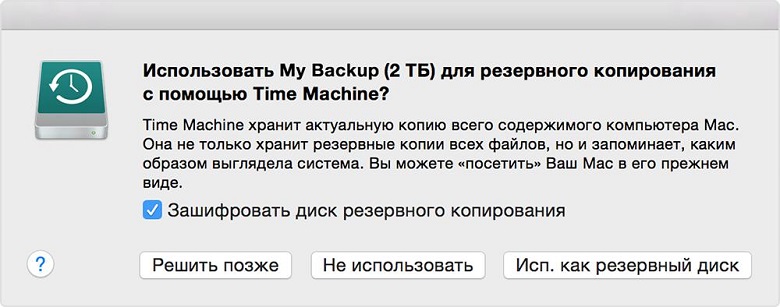
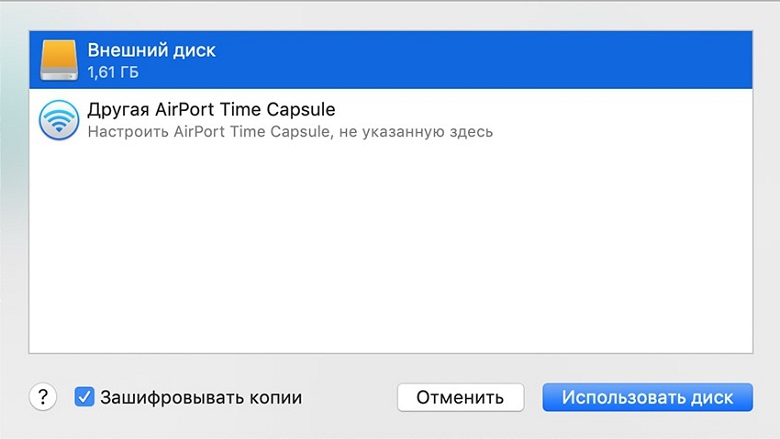
Если данный запрос не появился автоматически, установите данные настройки вручную. Для этого запустите Time Machine и перейдите в настройки приложения. Нажмите на кнопку «Выбрать резервный диск» (также «Выбрать диск» или «Добавить или удалить резервный диск»). Далее из перечня имеющихся дисков выберите «Внешний диск». Для установки пароля на копию Ваших данных отметьте галочкой опцию «Зашифровывать копии», а затем нажмите на кнопку «Использовать диск». В случае появления запроса на форматирование диска выберите опцию «Стереть».
После этого в строке меню выберите меню Time Machine и нажмите на опцию «Создать резервную копию сейчас».
Совет:
Если резервное копирование с помощью Time Machine у Вас уже настроено, сразу перейдите в меню Time Machine и выберите опцию «Создать резервную копию сейчас».
Шаг 2. Разрешение загрузки с внешних носителей
Данный шаг обязателен для владельцев таких Apple-устройств, как iMac Pro, MacBook Pro, MacBook Air, Mac mini 2018 года и более новых моделей, т.к. в данных устройствах используется процессор Apple T2 Security Chip. Владельцы же более старых моделей могут сразу переходить к следующему шагу.
Совет:
Чтобы проверить наличие данного процессора в Вашей модели, нажмите на кнопку с логотипом Apple, зажмите клавишу «Option» и выберите раздел «Информация о системе», затем на боковой панели выберите «Контроллер» или iBridge в зависимости от Вашей версии macOS. У компьютеров с данным процессором в правой части окна будет находиться надпись «Процессор Apple T2».
Включите Ваш компьютер, после появления логотипа Apple зажмите и удерживайте клавиши «Command» и «R». Компьютер будет запущен в режиме восстановления.
После появления окна «Утилиты macOS» выберите в строке раздел «Утилиты» и далее «Утилита безопасной загрузки».
При появлении окна аутентификации выберите опцию «Ввести пароль для macOS».
Выберите учетную запись Администратора и введите пароль.
В окне Утилиты безопасной загрузки отметьте пункт «Разрешить загрузку с внешних носителей».
Шаг 3. Загрузка версии macOS Mojave
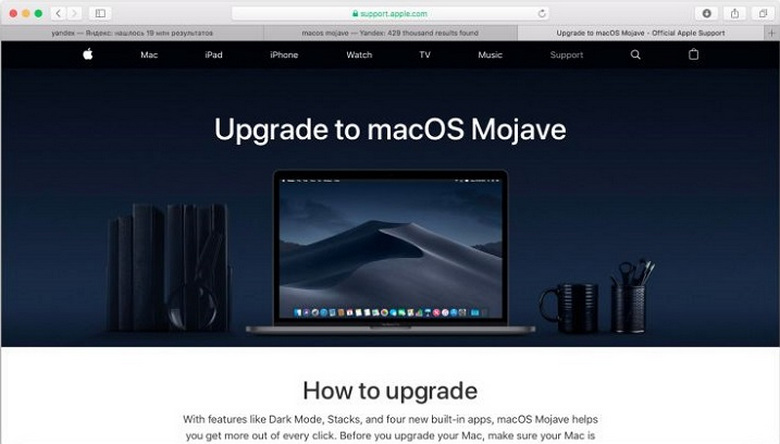
Версию macOS Mojave не получится найти через поиск в Mac App Store, несмотря на то, что она там есть. Однако в Интернет-сети остались прямые ссылки на страницу данной версии в магазине. После перехода по ссылке выберите опцию «Загрузить».
Шаг 4. Подготовка внешнего носителя
Теперь подготовьте внешний жесткий диск либо USB-накопитель достаточного объема для создания загрузочного диска.
Подключите внешний носитель к компьютеру. Запустите Finder, выберите «Приложения», затем «Утилиты» и откройте программу «Дисковая утилита».
В разделе «Внешние диски» выберите Ваш диск. А затем нажмите на опцию «Стереть». Задайте имя диска и определите его формат как «Mac OS Extended».
Затем снова запустите Finder, перейдите в «Приложения», далее в «Утилиты» и откройте приложение «Терминал». В данном приложении введите следующую строку: sudo /Applications/Install\ macOS\ Mojave.app/Contents/Resources/createinstallmedia –volume /Volumes/ИМЯ_ДИСКА
Внимание: ИМЯ_ДИСКА в данной строке необходимо поменять на имя Вашего внешнего носителя, заданное в шаге 2.
Нажмите клавишу «Enter/Return». Введите пароль Администратора, а затем нажмите клавишу «Y» для подтверждения.
Шаг 5. Сброс настроек компьютера до заводских
Извлеките Ваш внешний носитель из компьютера.
Перезагрузите компьютер и после появления логотипа Apple зажмите и удерживайте клавиши «Command» и «R». Компьютер будет перезапущен в режиме восстановления.
Откройте программу «Дисковая утилита». В окне программы выберите жесткий диск Вашего компьютера и нажмите на кнопку «Стереть».
В соответствии с подсказками на экране задайте новое имя и формат диска.
Шаг 6. Установка macOS Mojave
Подключите Ваш компьютер к сети Интернет.
Вставьте загрузочный диск, который Вы перед этим создали, и перезагрузите Ваш Mac, нажав на иконку Apple в левом верхнем углу.
После начала загрузки компьютера нажмите и удерживайте клавишу «Option». В новом окне выберите из списка доступных загрузочных дисков нужную опцию. Затем нажмите на «Продолжить». Версия macOS Mojave будет успешно установлена на Ваш Mac.
Совет:
Если версия macOS Mojave шла в комплекте с Вашим компьютером, просто перезагрузите компьютер и одновременно зажмите клавиши «Command» + «Option» + «Shift» + «R». Начнется автоматическая установка данной версии macOS.
Шаг 7. Восстановление данных после понижения до Mojave
Перезагрузите Ваш компьютер и зажмите клавиши «Command» и «R» для входа в режим восстановления.
Далее выберите опцию «Восстановить из резервной копии Time Machine». Нажмите на «Продолжить» для выбора данной опции, а затем еще раз на «Продолжить» для подтверждения представленной Вам информации.
Выберите диск с резервной копией данных в качестве исходного места для восстановления, а затем укажите последнюю доступную резервную копию Mojave.
Советы:
- Если Вы сохраняли данные в облачное хранилище, просто загрузите их на Ваш компьютер.
- Если Вы не создавали резервную копию либо в процессе даунгрейда системы по каким-либо причинам Ваши файлы были удалены или потеряны, Вы можете воспользоваться профессиональным инструментом для восстановления данных на Mac.
Самое удобное приложение для восстановления данных Mac
Tenorshare 4DDiG- Восстановление Данных Mac – это эффективное средство восстановления любых данных на компьютере Mac, отличающееся высоким качеством работы и гарантией безопасности данных. Утилита восстанавливает большое количество разнообразных типов файлов без потери качества и всего за несколько минут.
Далее представлены основные характеристики данной программы, чтобы Вы могли ознакомиться с ее функционалом. Более подробное описание, руководство пользователя, отзывы пользователей, а также установочный файл программы Вы можете найти на официальном сайте.
Как обновить MacOS High Sierra до Mojave
Пришло время приобщиться к инопланетным технологиям от Apple. Я приобрел Macbook Air 2017 года, на данный момент это самый дешевый макбук с приемлемыми характеристиками (Intel i5 2 ядра, 8 ГБ ОЗУ), не самыми лучшими но их достаточно для разработки ПО и прочего просмотра видосиков и котиков в интернете.
После первого знакомства оказалось, что практически ничего токового из апстора нельзя установить, т.к. версия ОС 10.13 уже устарела и требуется минимум 10.14 Mojave.
Устав насиловать кнопку «Обновления», пришлось искать подсказку по мажорным обновлениям ОС. Как оказалось, это не сложно, достаточно .
Пссс, чувак или чувиха. Раз ты уже здесь, может, заинтересуют ссылки на скачивание или установку разных версий MacOS X?
Если нет, просто читай дальше (:
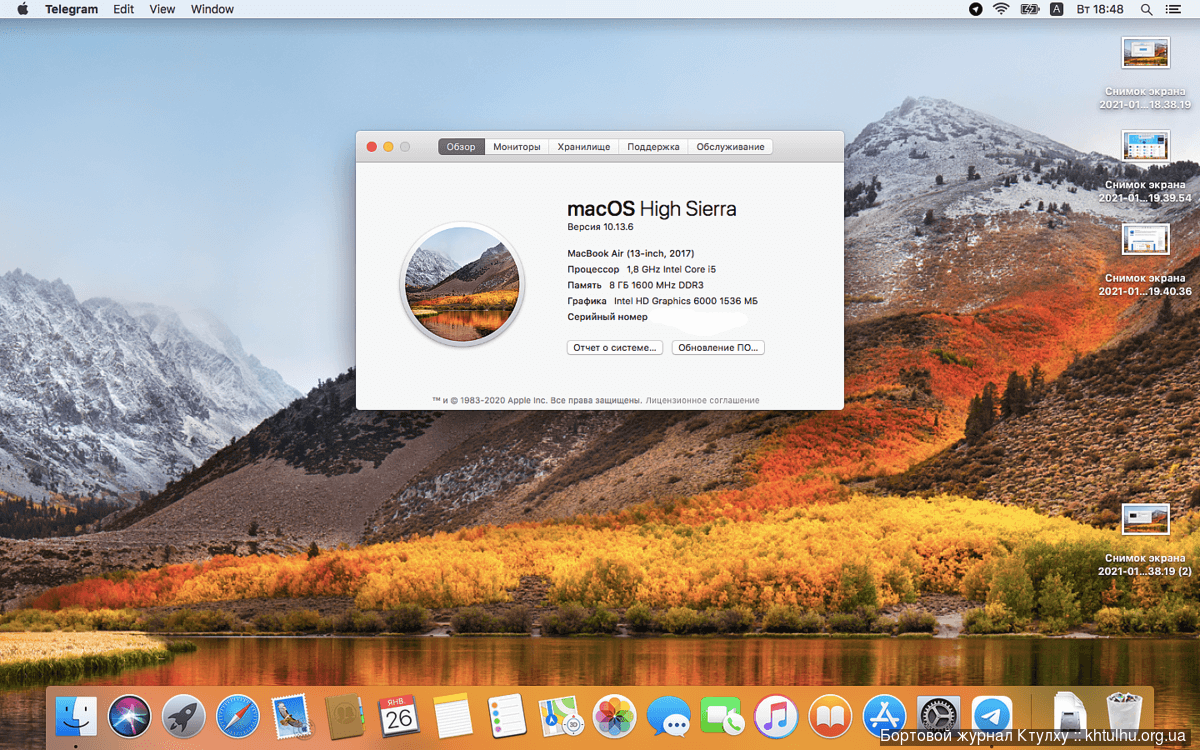
Информация о предустановленной ОС.
. скачать образ системы по этой ссылке, окроется окно апстора и все пройдет автоматически.
Сидел я, не знал чем заняться. Дай, думаю, изучу, что есть интересного в апсторе. Смотрю — бесплатный Word.
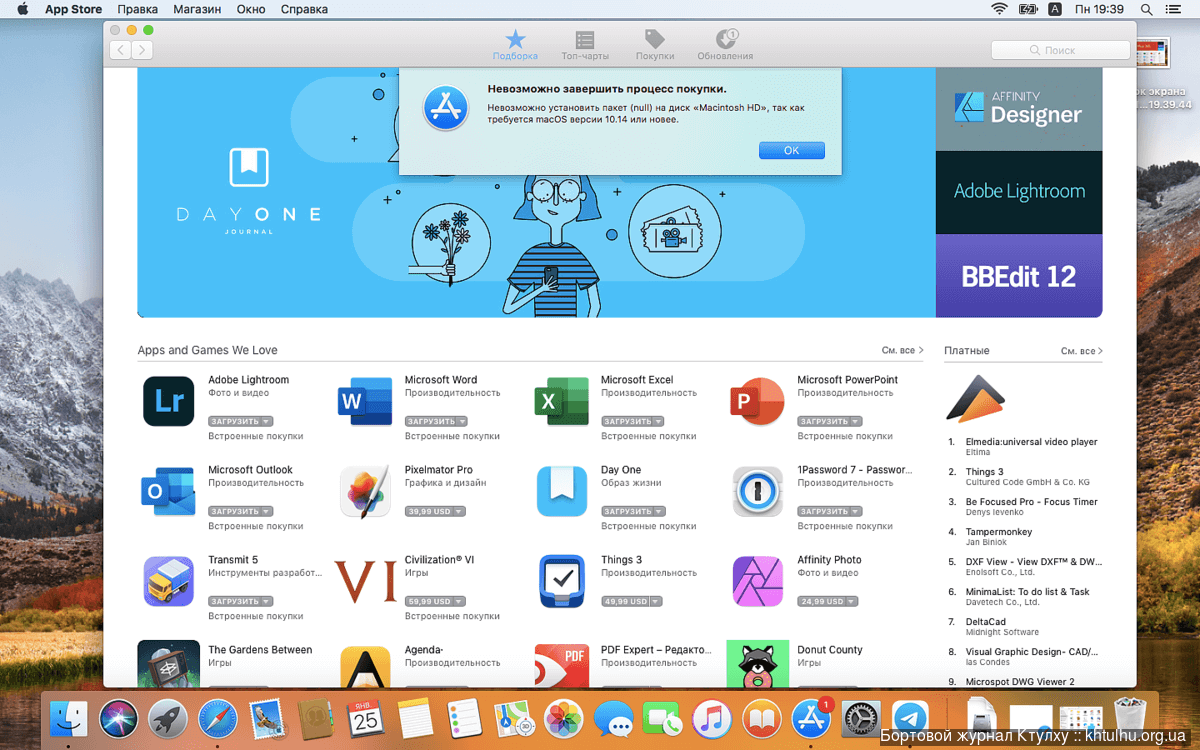
Вот что я увидел, попытавшись установить Word.
Дальше, начал изучать как обновить ОС до следующей версии. Единственное, что нашел, так это скачать образ и запустить установку.
Конкретно в моем случае образ Mojave можно скачать по этой ссылке [https://apps.apple.com/ro/app/macos-mojave/id1398502828?mt=12], откроется окно AppStore, где можно будет скачать и запустить установку.
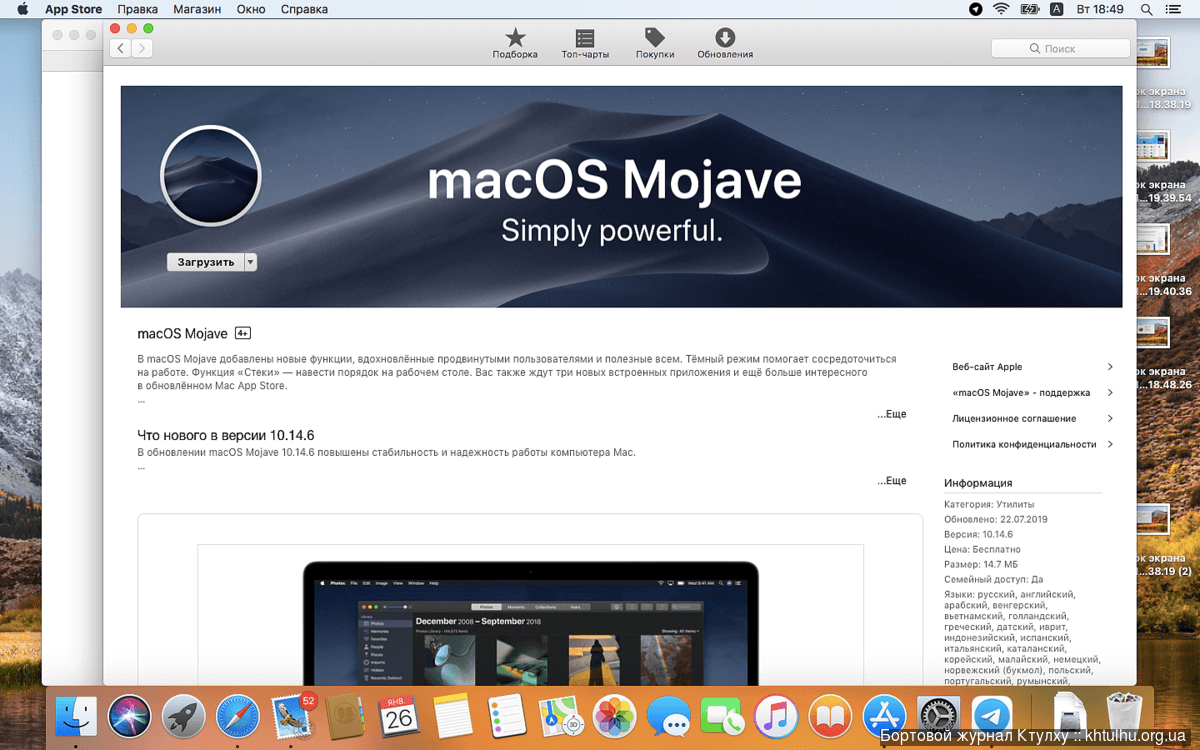
Так выглядит обновление ОС в MacOS
Дальше нужно принять соглашение, указать диск (в макбуке он единственный) и нажимать стрелочки вправо до начала загрузки.
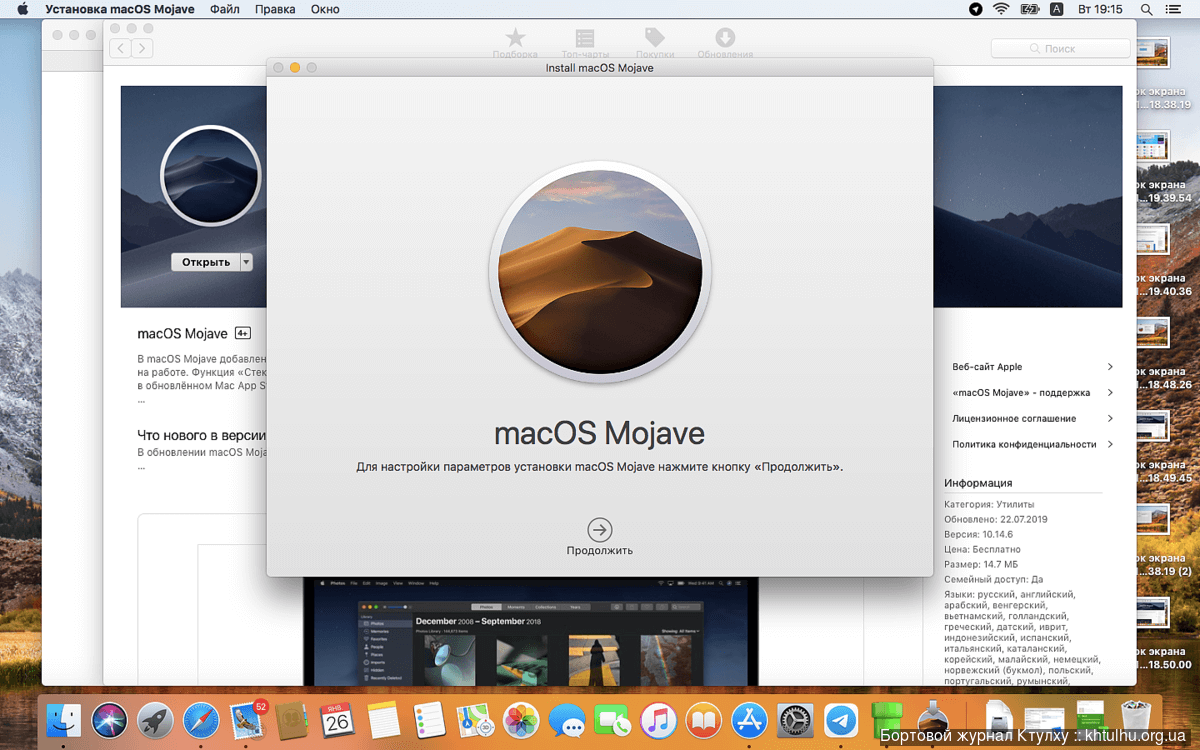
Ничего особо интересного, справится кто угодно.
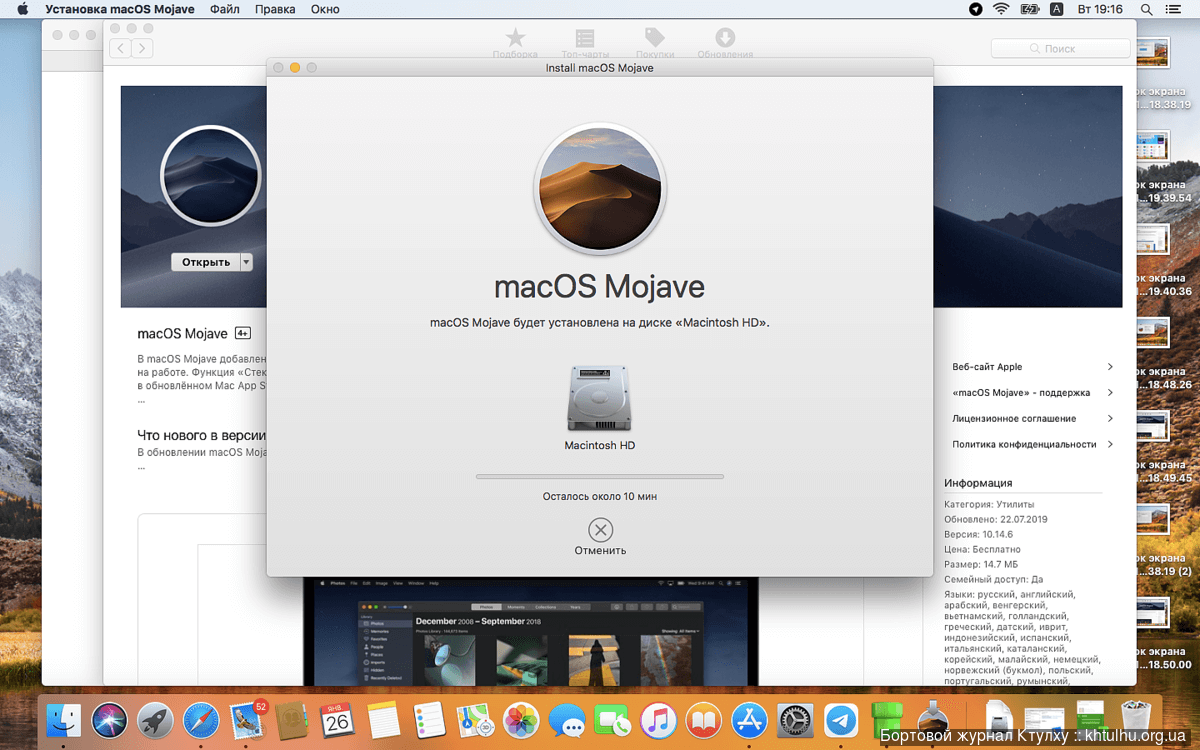
Потом перезагрузка и полчаса ожидания с черным экраном с яблоком в центре.
После перезагрузки нужно ввести Apple ID, выбрать тему оформления и все, новая ОС готова к работе.
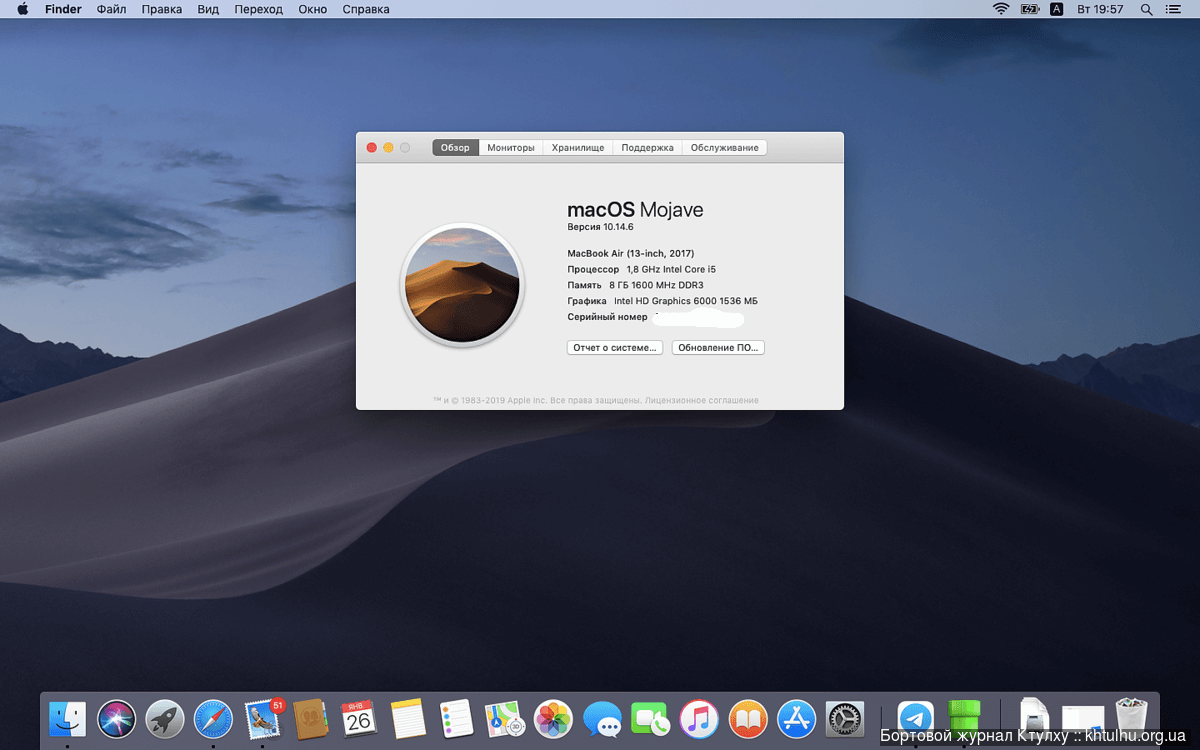
Все установленные программы все так же установлены, ведь это была не чистая установка а обновление.
Вот такие неземные технологии.
Как обновить mac os high sierra до mojave
Данная статья поможет Вам установить операционную систему macOS Mojave 10.14.x на ваш Mac при помощи утилиты macOS Mojave Patcher.
И в первую очередь, статья будет полезна владельцам устаревших моделей Mac, но вполне работоспособных на сегодняшний день.
Также владельцы моделей Mac официально поддерживаемых операционной системой macOS Mojave могут столкнуться с трудностями установки оригинальной системы.
Например, некоторые обладатели моделей Mac Pro 5.1 или моделей Mac Pro 4.1 прошитые в Mac Pro 5.1 устанавливая macOS Mojave 10.14 (именно первый билд от 25.09.2018г) скорее всего не смогут установить с флеш-накопителя (чистая установка) операционную систему даже обладая видеокартой с поддержкой Metal, а смогут лишь сделать обновление установленной macOS High Sierra.
Второй причиной именно такой установки, может быть не желание пользователя прошивать в свой Mac новую версию Boot ROM: 138.0.0.0.0. для того же Mac Pro 5.1, чтобы сохранить возможность отката на работу в предыдущие операционные системы Apple.
Статья переведена и адаптирована на русский язык, для тех пользователей кому затруднительно читать с английского языка.
Оригинальную статью Вы сможете найти пройдя по ссылке (откроется в новой вкладке).
Итак приступим.
Модели Mac на которые ВОЗМОЖНО установить Mojave
Начало 2008 года выпуска или новее Mac Pro, iMac и MacBook Pro:
- MacPro3,1
- MacPro4,1
- iMac8,1
- iMac9,1
- iMac10,x
- iMac11,x *
- iMac12,x *
- MacBookPro4,1
- MacBookPro5,x
- MacBookPro6,x
- MacBookPro7,1
- MacBookPro8,x
* Системы с графическими процессорами AMD Radeon HD 5xxx и 6xxx будут практически непригодны для использования при работе с Mojave. Дополнительные сведения смотрите в разделе известные проблемы ниже.
Конец 2008 года выпуска или новее MacBookAir или в алюминиевых корпусах Unibody Макбук:
- MacBookAir2,1
- MacBookAir3,x
- MacBookAir4,x
- MacBook5,1
Начало 2009 года выспуска или новее Mac Mini и белые MacBook:
- Macmini3,1
- Macmini4,1
- Macmini5,x
- MacBook5,2
- MacBook6,1
- MacBook7,1
Начало 2008 года выспуска Early-2008 или новее Xserve:
- Macmini3,1
- Macmini4,1
- Macmini5,x
- MacBook5,2
- MacBook6,1
- MacBook7,1
Модели Mac на которые НЕВОЗМОЖНО установить Mojave
Выпуск 2006-2007 все модели Mac Pro, iMacs, MacBook Pros и Mac Mini:
- MacPro1,1
- MacPro2,1
- iMac4,1
- iMac5,x
- iMac6,1
- iMac7,1 *
- MacBookPro1,1
- MacBookPro2,1
- MacBookPro3,1
- Macmini1,1
- Macmini2,1
* iMac 7,1 2007 года выпуска совместим, если ЦП обновлен на T9300 Core 2 Duo (Penryn).
Модели MacBook 2006-2008 годов выпуска:
- MacBook1,1
- MacBook2,1
- MacBook3,1
- MacBook4,1
Модель MacBook Air 2008 года выпуска:
Дополнительно о несовместимости
Графические аномалии: в настоящее время видеокарты с условной поддержкой технологии Metal, используемые в Mojave, будут создавать странную темно-серую панель меню и боковую панель Finder при использовании светлой темы. В темной теме, однако, этих аномалий нет.
Ускорение графического процессора видеокарт серии AMD Radeon HD 5xxx/6xxx: в настоящее время невозможно получить полное графическое ускорение при запуске Mojave в системе используя видеокарты с графическим процессором серии Radeon HD 5xxx или 6xxx. Mojave будет практически непригоден без графического ускорения. Это касается моделей 15″ и 17″ MacBook Pro (MacBookPro8, 2 и 8,3). Если вы хотите включить ускорение GPU на этих машинах, вам нужно отключить GPU AMD (это будет работать только на системах MacBook Pro 8,2 и 8,3. Отключить графический процессор AMD в iMac нельзя.) Странные цвета также будут появляться при запуске Mojave с одной из этих видеокарт, установленных / включенных. Чтобы отключить видеокарту AMD на MacBook Pro 8,2 или 8,3 2011 года выпуска, следуйте инструкциям пройдя по ссылке.
Поддержка графического процессора в Mac Pro 3,1 (начало 2008 г.): при работе с Mojave нельзя использовать новую видеокарту AMD, даже если она поддерживает технологию Metal и поддерживается в Mojave. Новые драйверы AMD, используемые в Mojave, требуют от процессора(ов) компьютера набор инструкций SSE4.2, процессоры Mac Pro 3,1 не поддерживают данные инструкции. В настоящее время нет никакого способа обойти это. Ваш единственный вариант обновления видеокарты для систем MacPro3,1 на карту nVidia, которая будет отлично работать.
Смотрите совместимые с Mojave видеокарты (откроется в новом окне).
Встроенные камеры iSight: в настоящее время встроенные камеры iSight работают неправильно на некоторых машинах. Вероятно будет работать, но перед установкой знайте, что ваша камера iSight может не работать.
Трекпад (только для MacBook 5,2). Трекпад в MacBook5,2 не полностью поддерживается в Mojave. Хотя он работает и полностью пригоден для использования, Mojave обнаруживает его как обычную мышь, не позволяя вам изменять некоторые настройки, ориентированные на трекпад.
В компьютерах Mac, которые используют модуль Broadcom BCM4321 (BCM94321) WiFi, не будут иметь функционального WiFi при запуске Mojave, поддержка данных модулей прекращена начиная с macOS Sierra. Это касается как правило компьютеров MacPro3,1, MacBook5,2, MacBookPro4,1, iMac8,1, Macmini3,1 и MacBookAir2,1. Пожалуйста, обратите внимание, что не все эти машины будут иметь неподдерживаемую карту, это просто список машин, которые, как известно, поставляются с этой картой в некоторых конфигурациях.
Посмотрите совместимую с Mojave карту Wi-Fi (откроется в новом окне).
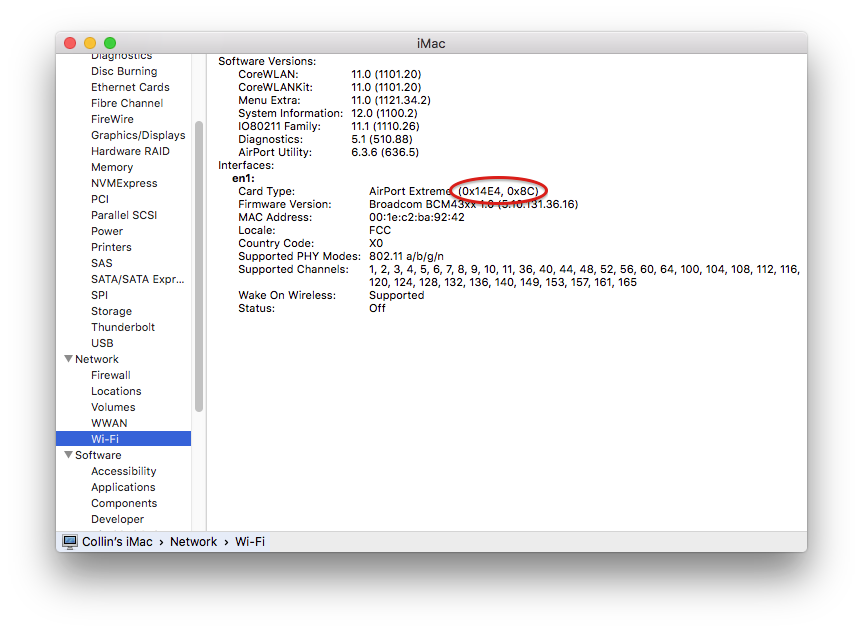
Вы можете узнать, что у вас неподдерживаемая карта, открыв System Profiler (кликните на Яблоко > Об этом Mac > Отчёт о системе), и кликните на Wi-Fi в разделе Сеть. Обратите внимание на значение, указанное для поля «Тип карты».
Ниже приведены ID Wi-Fi модулей, которые не работают в Mojave:
- (0x14E4, 0x8C)
- (0x14E4, 0x9D)
- (0x14E4, 0x87)
- (0x14E4, 0x88)
- (0x14E4, 0x8B)
- (0x14E4, 0x89)
- (0x14E4, 0x90)
* Любой ID, не указанный в списке выше, например (0x14E4, 0x8D), является поддерживаемой картой и будет отлично работать в Mojave.
Что вам понадобится:
1. Копия установщика Mac OS Mojave.
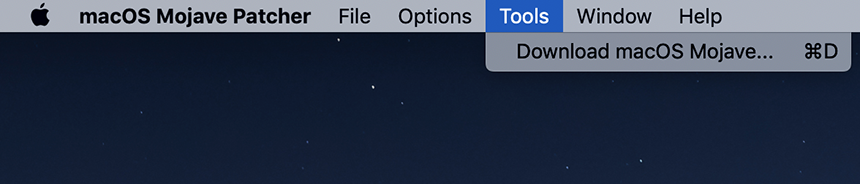
Вы можете скачать её в Mac App Store с помощью компьютера, поддерживающего Mojave, или с помощью встроенной функции загрузки непосредственно из утилиты macOS Mojave Patcher. Запустите macOS Mojave Patcher и в строке меню просто выберите «Tools > Download macOS Mojave. » как показано на рисунке ниже:
2. USB-накопитель размером не менее 16 ГБ
3. Утилита macOS Mojave Patcher
Скачайте последнюю версию: Ссылка 1 или Ссылка 2
* Посмотреть список изменений (на английском языке) и скачать предыдущие версии утилиты можно тут.
Процесс установки Mojave:
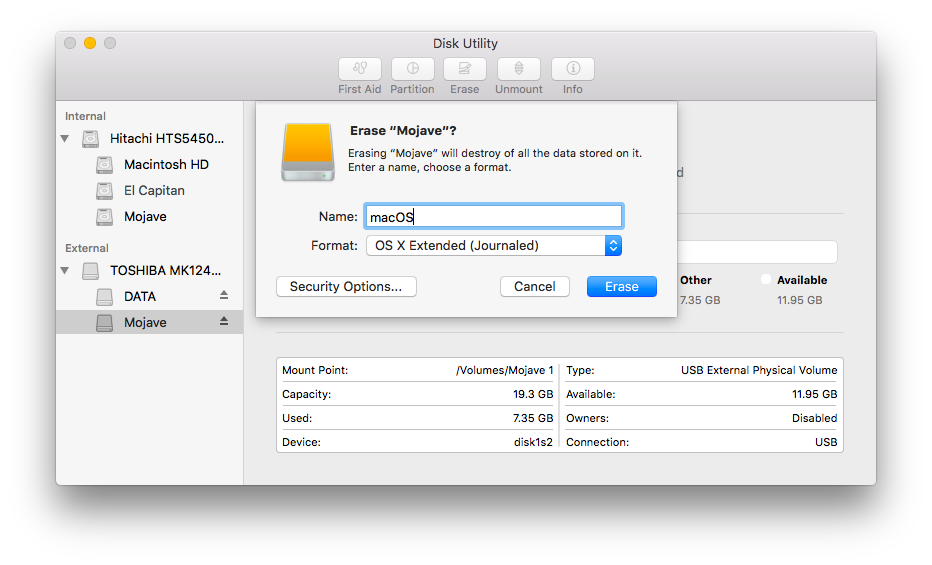
1. Вставьте ваш USB-накопитель (напомню не менее 16 Гб), откройте Дисковую утилиту и отформатируйте его как OS X Extended (Journaled).
Сделайте как на картинке ниже:
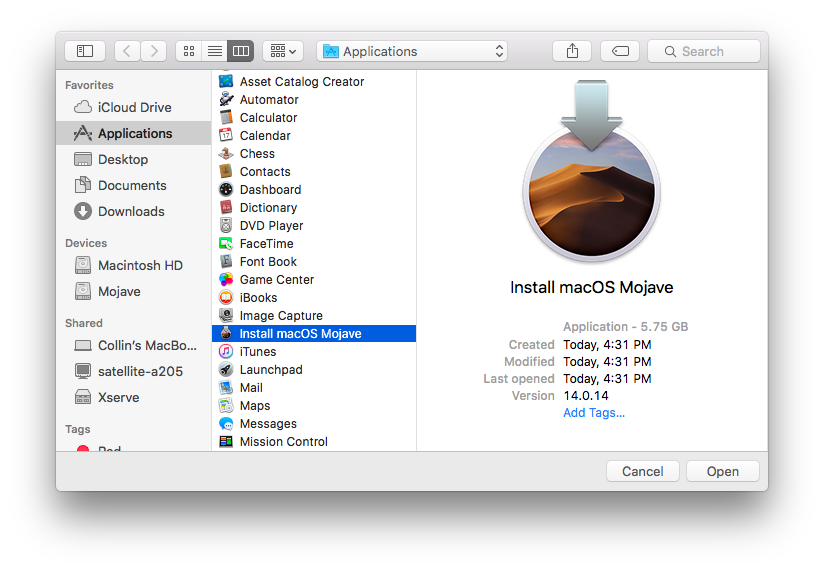
2. Откройте ранее скачанную утилиту «macOS Mojave Patcher» и найдите свою копию программы установки macOS Mojave Installer, как правило инсталятор macOS принято скачивать в папку Программы (Applicatoins).
Сделайте как на картинке ниже:
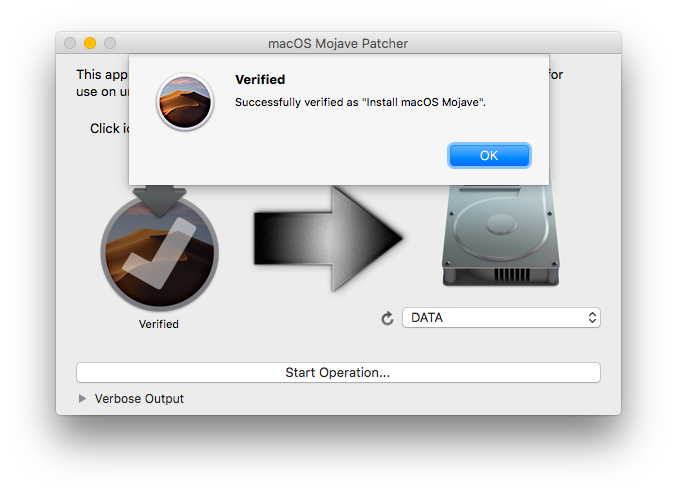
Должно появиться окно, что утилита успешно проверила приложение macOS Mojave Installer. Кликните кнопку «ОК»
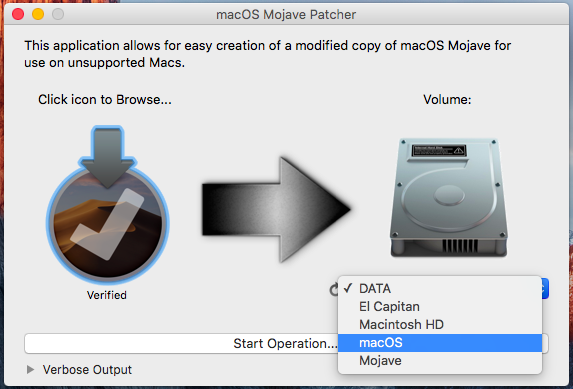
3. Затем выберите USB-накопитель в выпадащем списке справа и нажмите широкую кнопку «Start Operation».
Смотрите картинку ниже:
4. Когда установочная флешка будет готова, необходимо загрузиться именно с неё. Для этого выключите Mac и включите снова, удерживая нажатой клавишу Option (ALT) и выберите загрузку с флеш накопителя.
Смотрите картинку ниже:
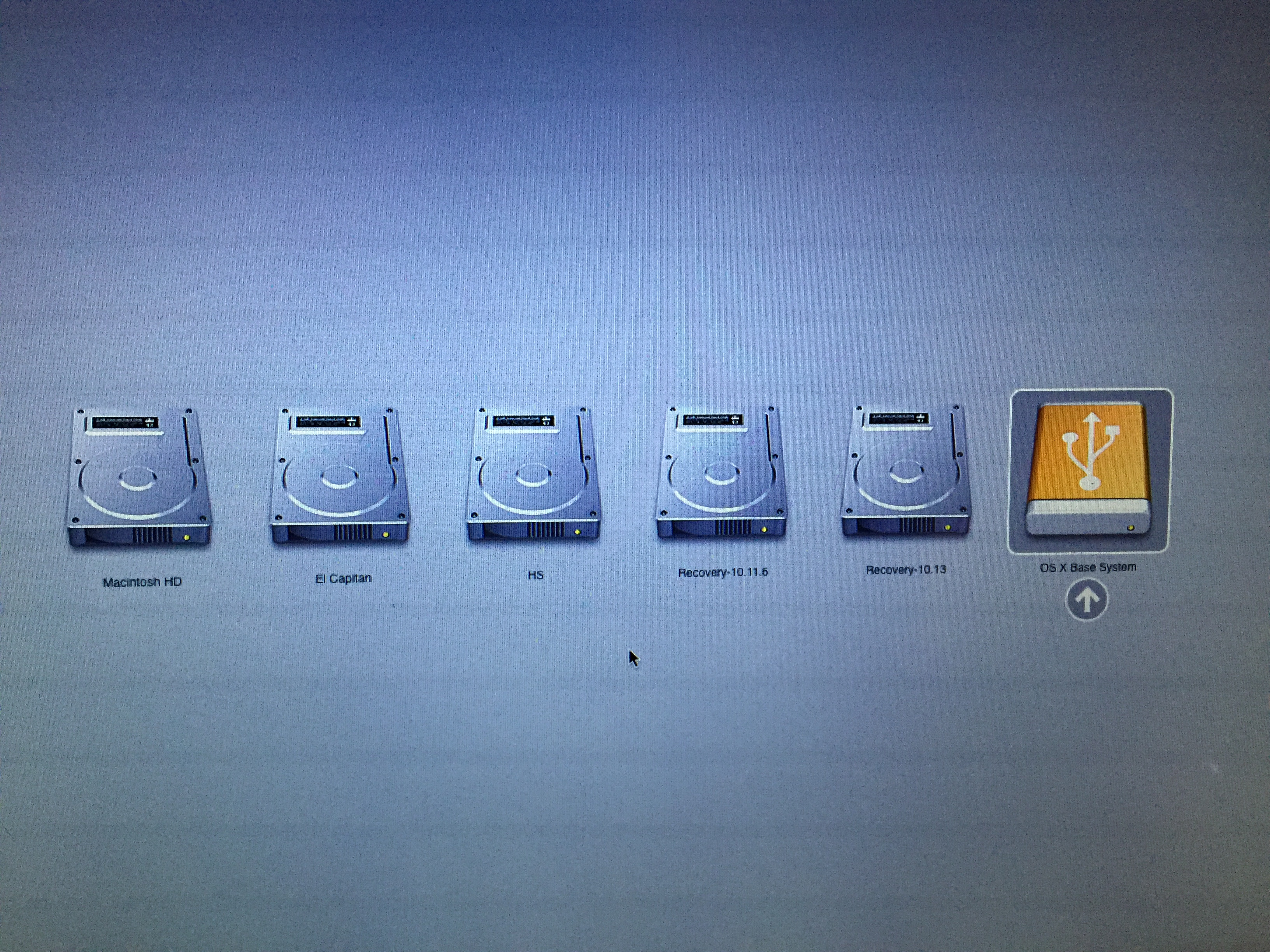
Примечание: выполните шаги 5 и 6, если вы хотите сделать чистую установку. Если Вы уже имеете опыт установки macOS, то можете просто пропустить эти шаги и установить операционную систему Mojave на том предыдущей версии OS X, после чего будет выполнено обновление на месте.
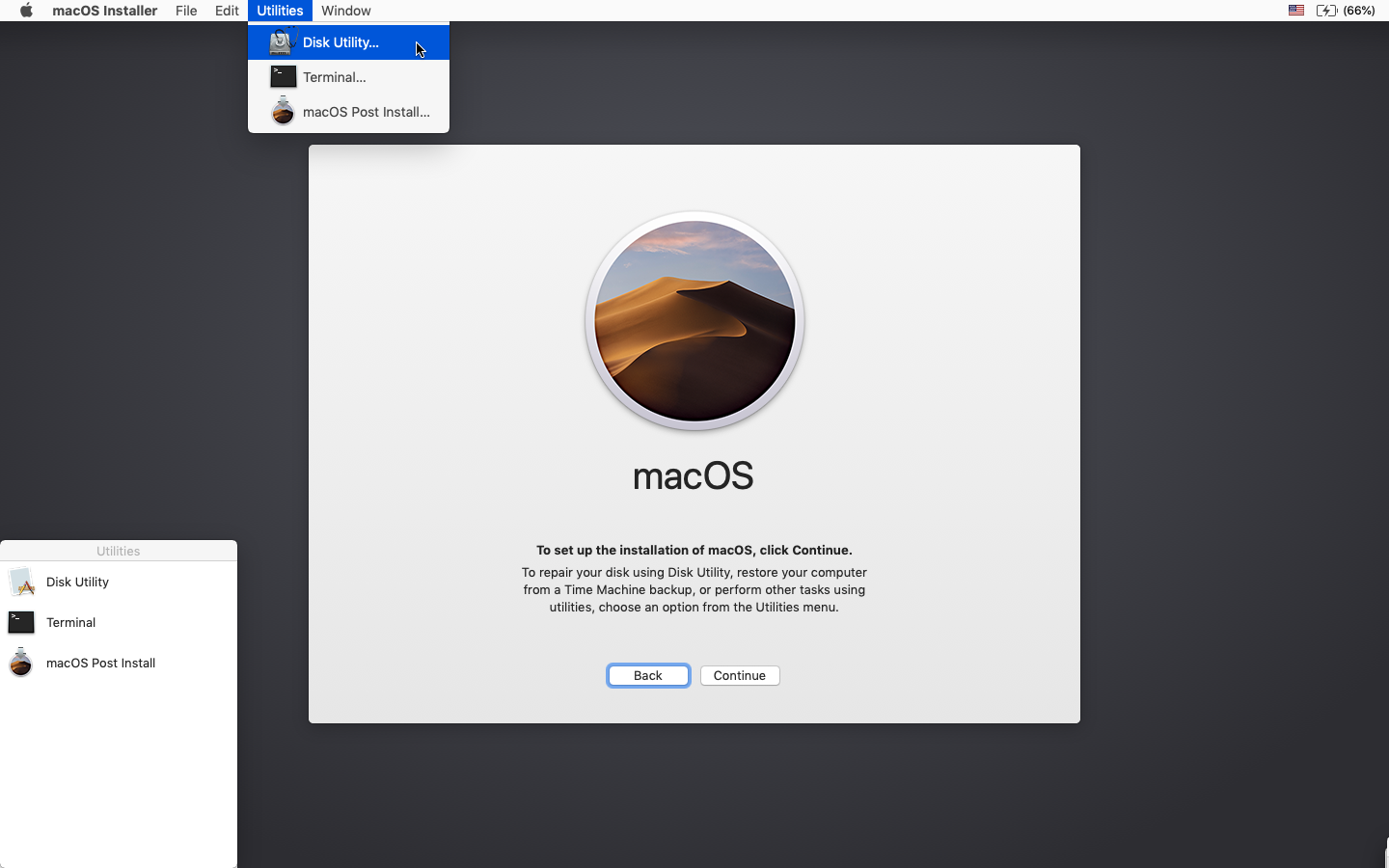
5. После загрузки программы установки откройте Дисковую утилиту из меню утилиты или дважды щелкните ее в окне утилиты в левом нижнем углу экрана.
Смотрите картинку ниже:
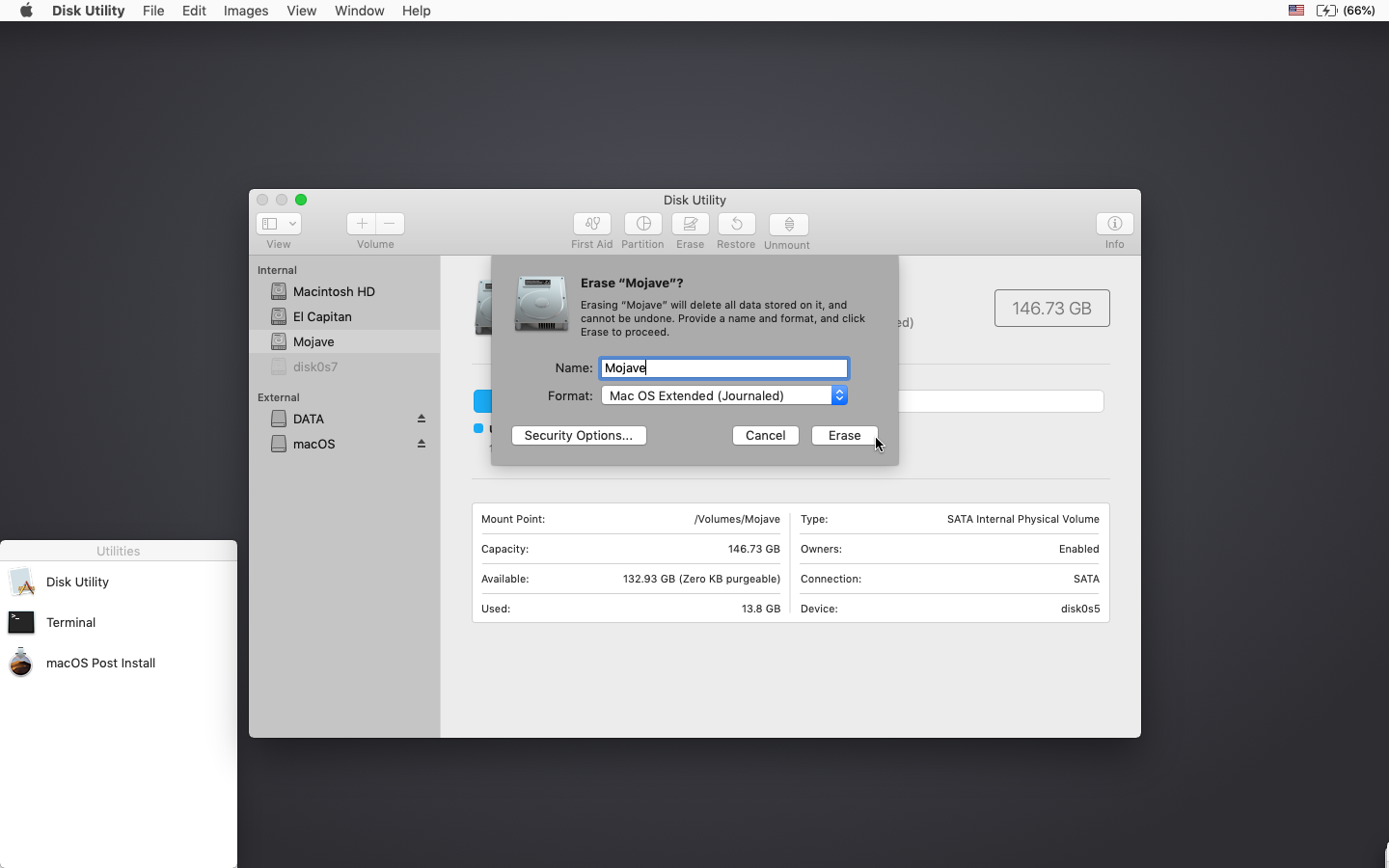
6. Выберите диск или раздел, на который вы хотите установить macOS Mojave, и кликните Стереть (Erase), далее выберите фаловую систему Mac OS Extended (Journaled) или APFS. При форматировании всего диска убедитесь, что выбрана разметка диска GUID.
- Используйте APFS для моделей 2009 года выпуска и более поздних, будет работать, также как на macOS High Sierra.
- Рекомендуется использовать APFS, только если устанавливаете Mojave на SSD диск.
Если у вас Mac, который изначально не поддерживал High Sierra (и поэтому не может загружаться с тома APFS изначально), обратите внимание на следующее:
- Если вы используете APFS, у вас не будет загрузочного раздела восстановления (Recovery HD).
- Если вы решите использовать APFS, загрузчик будет установлен утилитой позже, так как встроенное ПО этих неподдерживаемых машин не поддерживает загрузку с томов APFS. Это не совсем нативный (родной) метод загрузки, но не вызовет каких-либо проблем во время работы Mojave. Демо процесс такой загрузки можно посмотреть тут.
7. Далее установите Mac OS как обычно на нужный том.
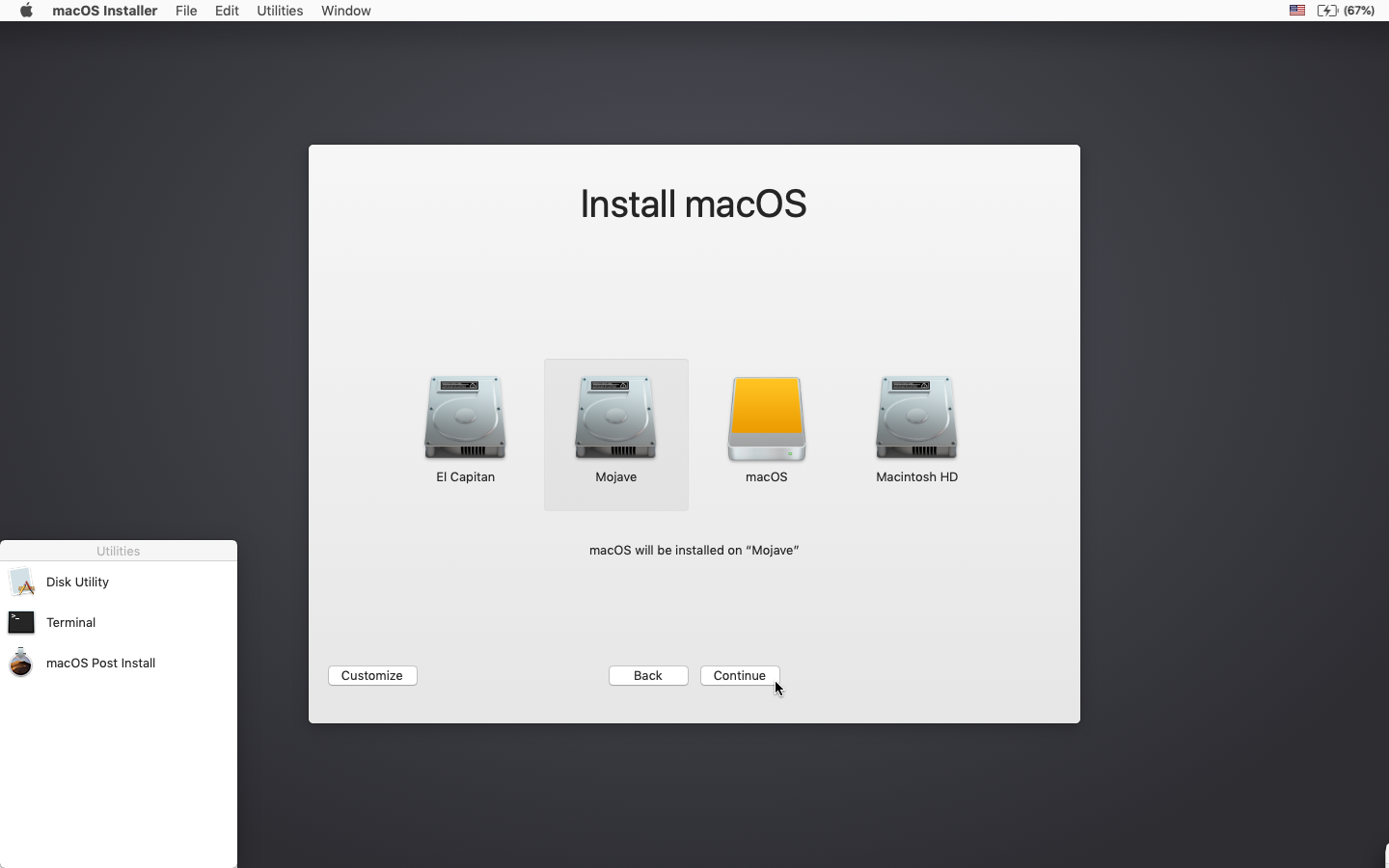
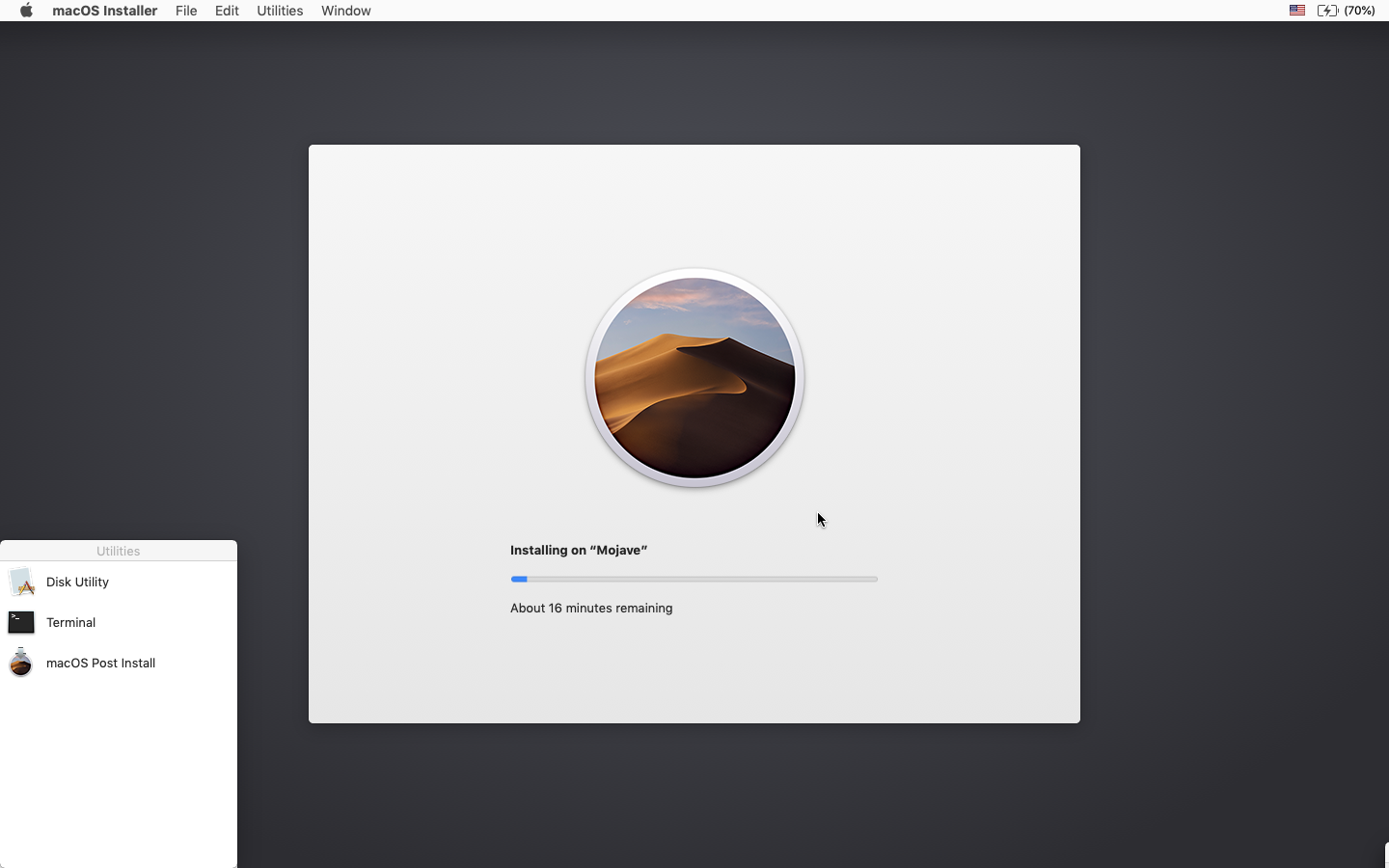
* Следует заметить, что если Вы по каким-либо причинам устанавливаете операционную систему на официально поддерживаемую модель Mac с видеокартой поддерживающей Metal, то на этом этапе установка завершена и шаги 8-11 вам проделывать не нужно. Просто перезагрузите ваш Mac.
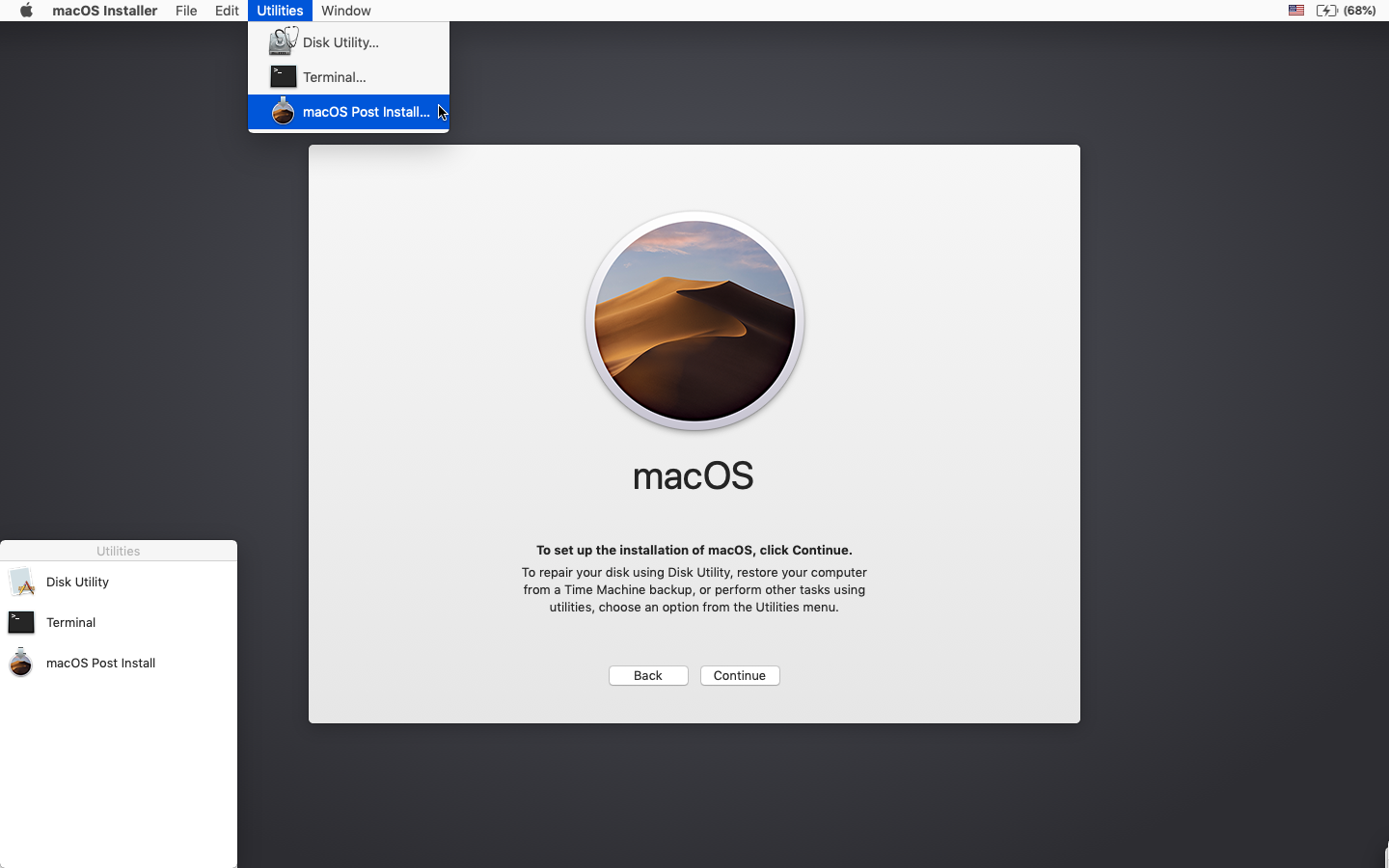
8. После завершения установки перезагрузитесь опять удерживая клавишу Option (ALT) и снова выберите загрузку с флеш-накопителя. После загрузки, откройте приложение «mac OS Post Install».
Смотрите картинку ниже:
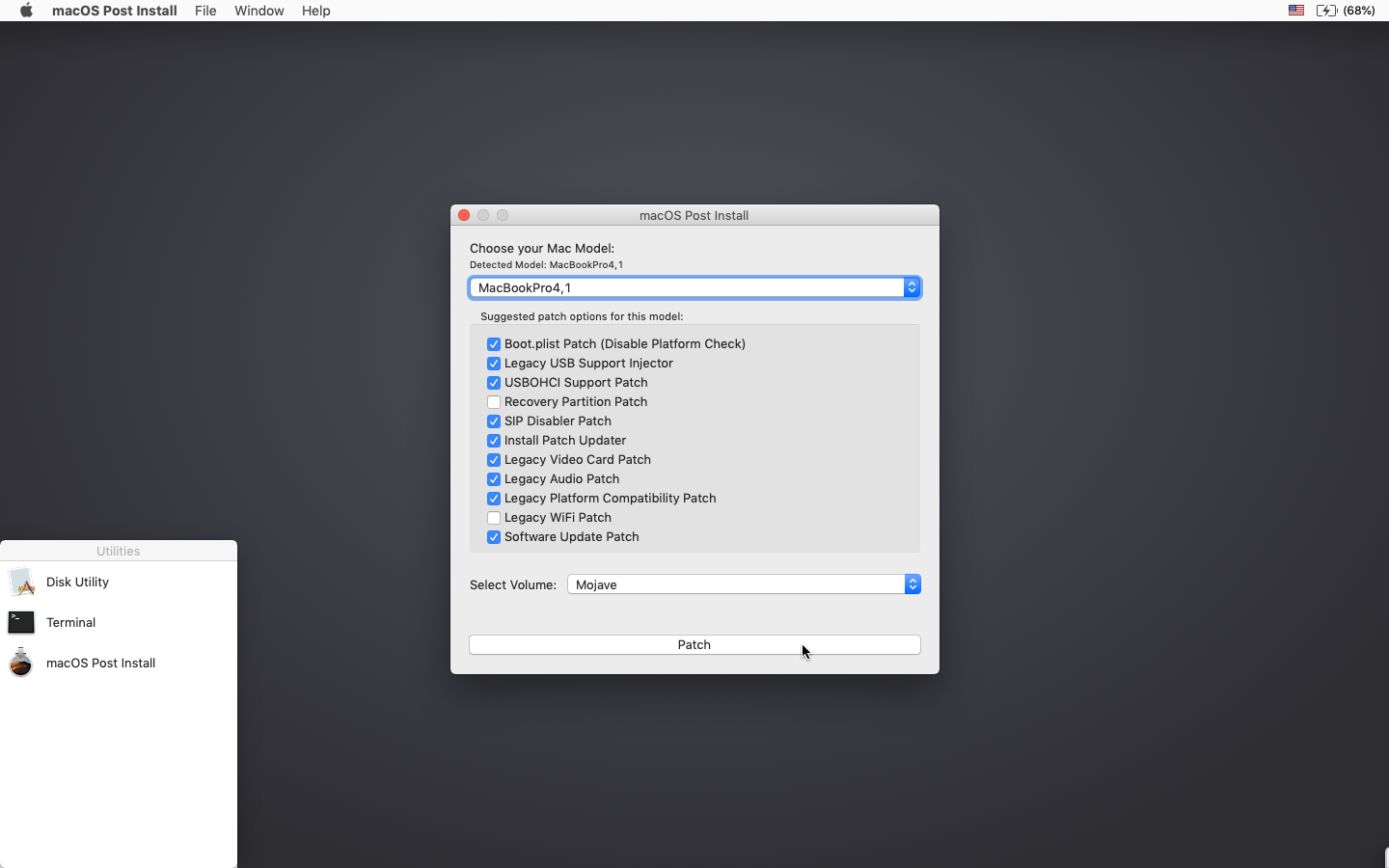
9. Откроется окно в котором необходимо сверху в разделе «Choose your Mac Model» в выпадающем списке выбрать модель вашего Mac. После выбора модели Mac, оптимальные чекбоксы (галочки) будут отмечены автоматически для Вашей модели. Вы также можете отметить другие галочки по вашему выбору, но как правило этого не требуется.
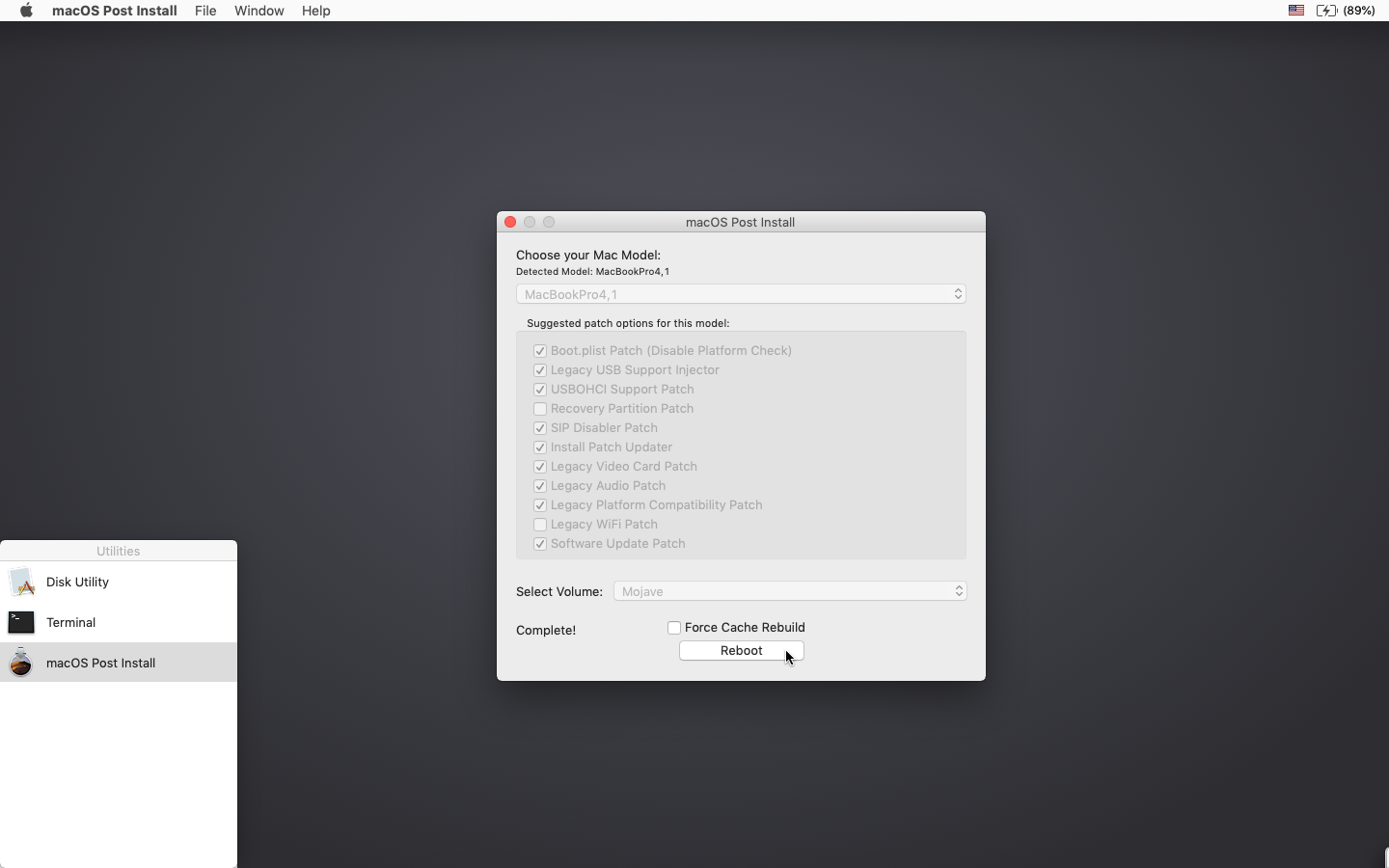
10. Снизу в разделе Select Volume в выпадающем списке выберите том, на который вы только что установили Mac OS Mojave, и нажмите «Patch». Когда утилита установит все выбранные патчи, нажмите «Перезагрузить». Mac может в течение нескольких минут перестраивать кэш перед перезагрузкой.
* Если по какой-то причине система не работает правильно после перезагрузки, загрузитесь обратно в установочный диск, снова запустите «mac OS Post Install» и выберите «Force Cache Rebuild» перед перезагрузкой. В большинстве случаев в этом нет необходимости.
11. После перезагрузки ваш Mac должен загрузиться в полностью рабочую операционную систему macOS Mojave.
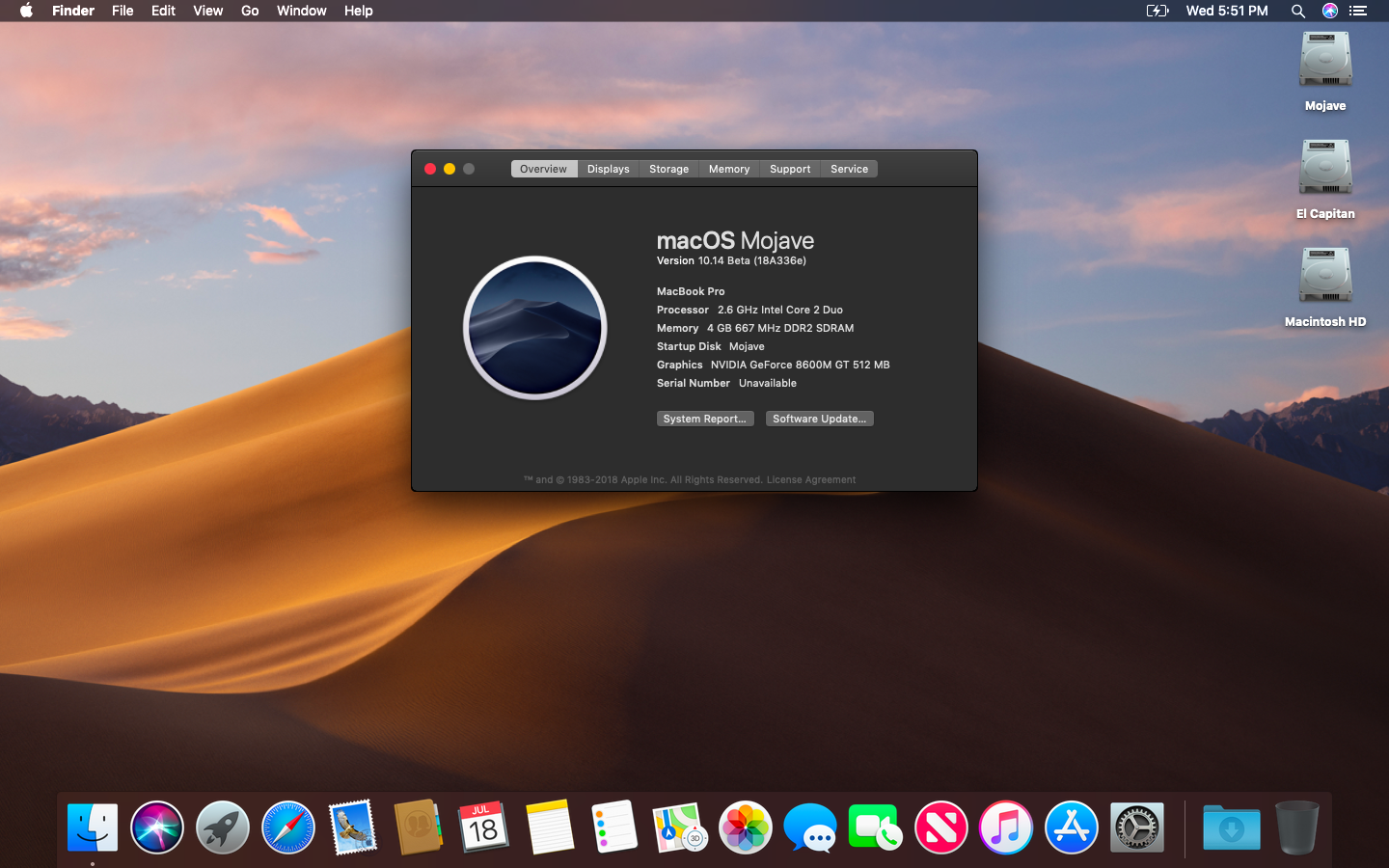
Дополнительная информация:
При установке Mac OS Post Install tool, в Mojave инсталлируется программа «Patch Updater», расположенная в папке /Applications/Utilities. Данная программа предупредит вас, когда новые обновления патчей будут доступны для вашей машины, и предложит вам их установить. Если у вас не установлен Patch Updater, но вы хотите его установить, вы можете скачать и установить данную программу, кликните на ссылку и после скачивания распакуйте архив.
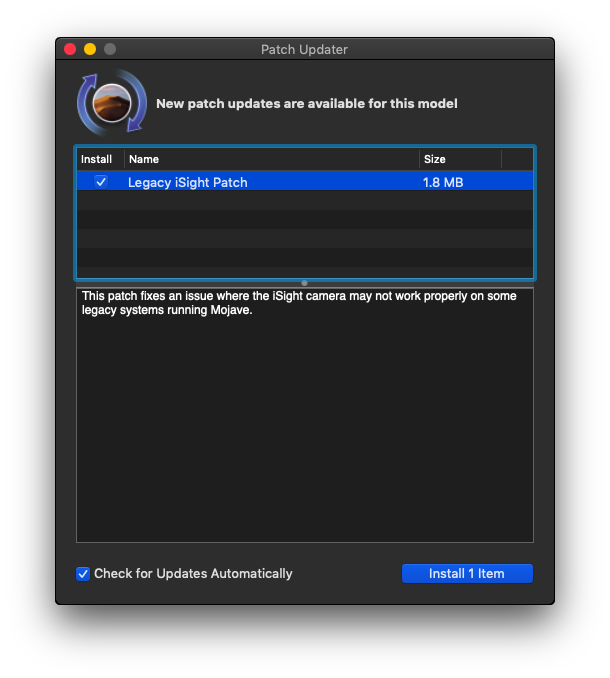
Переустановка патчей:
Во время обновления macOS Mojave некоторые наши исправления могут быть перезаписаны. С помощью средства обновления патчей можно переустановить эти исправления одним щелчком мыши. Для этого откройте приложение Patch Updater и выберите «View Installed Updates», или используйте меню «View > Show Installed Updates» в строке меню.
Чтобы повторно установить один из патчей, просто щелкните правой кнопкой мыши на нем в списке и выберите «Re-install. «. Вы также можете нажать кнопку «Re-install All», чтобы сразу переустановить все установленные исправления.
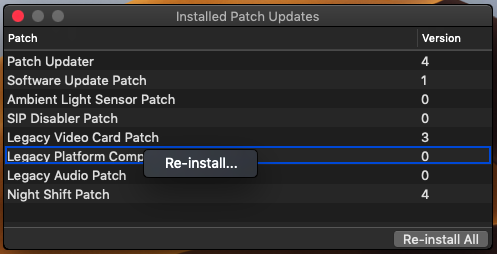
Обновления:
Системные обновления, такие как например 10.14.1, должны устанавливаться в обычном режиме, если «Software Update Patch» был отмечен в Mac OS Post Install tool или Вы установили его позже с помощью программы InstallPatchUpdater. Если по какой-то причине обновления не отображаются или устанавливаются неправильно, необходимо переустановить исправление обновления программного обеспечения с помощью приложения Patch Updater.
Если после установки обновления, система не запустится должным образом, необходимо будет загрузить исправленный установочный том и повторно запустить исправление после установки на томе Mojave. Убедитесь, что вы выбрали «Force Cache Rebuild» перед перезагрузкой.
Вопросы и Ответы:
Я успешно создал USB-накопитель, но при загрузке индикатор выполнения зависает на полпути.
Проверьте свою копию инсталляции операционной системы Install mac OS Mojave. Скачайте именно последнюю версию инсталляции операционной системы Install mac OS Mojave. Проверьте версию macOS Mojave Patcher, она должна быть версии 1.1 или выше.
Патчер выводит мне сообщение об ошибке «Error copying files. «.
Убедитесь, что USB-накопитель доступен для записи. Попробуйте переформатировать его или просто попробуйте другой USB-накопитель.
Патчер исправления выводит мне ошибку «Mounting Failed»
Убедитесь, что macOS Mojave установлена правильно. Размер должен быть около 5 ГБ. Если вы использовали опцию «Skip App Verification» (пропустить проверку приложения), вы скорее всего, выбрали не оригинальный инсталлятор macOS Mojave, и он не содержит необходимых файлов.
Раздел жесткого диска не отображается на экране в момент установки.
Убедитесь, что FileVault отключен. Вы можете отключить его вручную с помощью терминала, воспользуйтесь инструкциями пройдя по ссылке.
Я вижу символ «NO» при запуске Mojave после успешной установки.
Убедитесь, что после установки вы выполняли «Mac OS Post Install tool» и пропатчили том на который установили macOS Mojave, это описано выше в шагах 8-10.
Я вижу символ «NO» при запуске с созданного USB-накопителя
Проверьте список поддерживаемых и не поддерживаемых Mac в верхней части этой страницы. Убедитесь, что устройство находится в списке поддерживаемых.
Я вижу сообщение об ошибке «NSURL» при попытке обновить компьютер через App Store
Это обычно является результатом наличия недопустимого набора URL-адресов каталога. Чтобы исправить, просто подайте команду в терминале «sudo softwareupdate —clear-catalog», а затем запустите Patch Updater.
Safari, App Store и(или) приложение Mail перестали работать после установки обновления системы
Загрузите и запустите приложение Onyx, выберите вкладку «Maintenence», затем нажмите кнопку «Run».
Важно. При попытке установить Mojave появляется сообщение об ошибке «Нет пакетов разрешенных для установки»
Это связано с неправильной установкой даты и времени в системе. Чтобы исправить это, вы должны:
1. Открыть терминал после загрузки с вашего USB-установщика, чтобы установить дату.
2. В терминале подайте команду: date 0318125014 и нажмите Enter
Теперь Вы можете продолжить установку и данное сообщение выводиться не будет.
Не стесняйтесь связаться со автором по меилу collinmistr@gmail.com.
Но пожалуйста, для начала взгляните на раздел «Вопросы и Ответы», расположенный чуть выше на этой странице.
Похожие страницы
- Память и уход за ней
- Отключаем диски на MAC
- Процессоры для Mac Pro
- Мои настройки Sublime Text 3
- NVidia Web драйверы для Mac
- Полезные программы для Apple Mac
- Полезные хуки из терминала
- Команды Терминала в MacOS
- Установка High Sierra на неподдерживаемые компьютеры Mac
- SwitchResX полный обзор
- Пересобираем ядро MacOS
- Маленький мальчик Сева
Теги
- macOS Mojave Patcher
- mojave на старый mac