
Загрузить — Обновление macOS High Sierra 10.13.6
Подробные сведения о проблемах, устраненных в этом обновлении, см. в статье Обновления системы безопасности Apple.
Дата отправки: 9 июл. 2018 г.
Размер файла: 1,88 ГБ
Поддерживаемые языки
- Português, Polski, Suomi, Dansk, 한국어, Norsk Bokmål, 繁體中文, Pусский, Português (Brasil), 简体中文, Svensk, Czech, Indonesian, Hebrew, Arabic, Українська, ไทย, Hungarian, Bulgarian, Greek, Croatian, Vietnamese, British English, Romanian, Turkish, Malay Malaysia, Slovak, 日本語, Français, Deutsch, English, Nederlands, Italiano, Español
Как обновить MacOS High Sierra до Mojave
Пришло время приобщиться к инопланетным технологиям от Apple. Я приобрел Macbook Air 2017 года, на данный момент это самый дешевый макбук с приемлемыми характеристиками (Intel i5 2 ядра, 8 ГБ ОЗУ), не самыми лучшими но их достаточно для разработки ПО и прочего просмотра видосиков и котиков в интернете.
После первого знакомства оказалось, что практически ничего токового из апстора нельзя установить, т.к. версия ОС 10.13 уже устарела и требуется минимум 10.14 Mojave.
Устав насиловать кнопку «Обновления», пришлось искать подсказку по мажорным обновлениям ОС. Как оказалось, это не сложно, достаточно .
Пссс, чувак или чувиха. Раз ты уже здесь, может, заинтересуют ссылки на скачивание или установку разных версий MacOS X?
Если нет, просто читай дальше (:
Информация о предустановленной ОС.
. скачать образ системы по этой ссылке, окроется окно апстора и все пройдет автоматически.
Сидел я, не знал чем заняться. Дай, думаю, изучу, что есть интересного в апсторе. Смотрю — бесплатный Word.
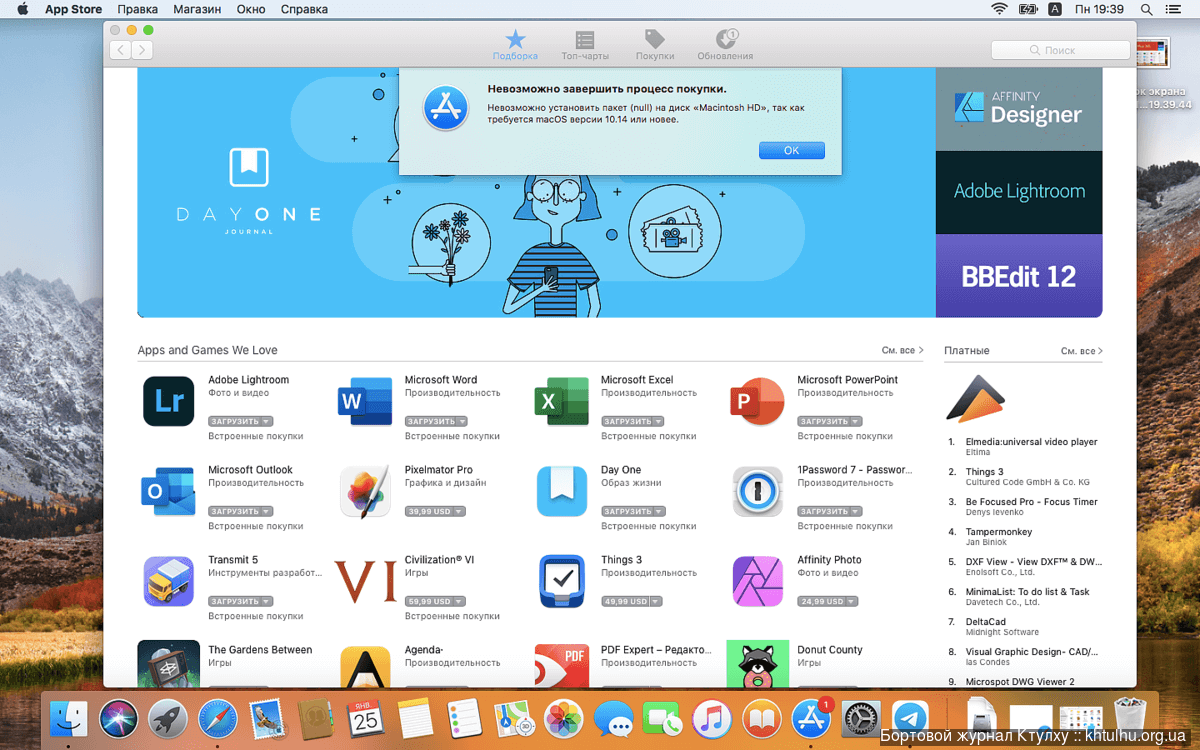
Вот что я увидел, попытавшись установить Word.
Дальше, начал изучать как обновить ОС до следующей версии. Единственное, что нашел, так это скачать образ и запустить установку.
Конкретно в моем случае образ Mojave можно скачать по этой ссылке [https://apps.apple.com/ro/app/macos-mojave/id1398502828?mt=12], откроется окно AppStore, где можно будет скачать и запустить установку.
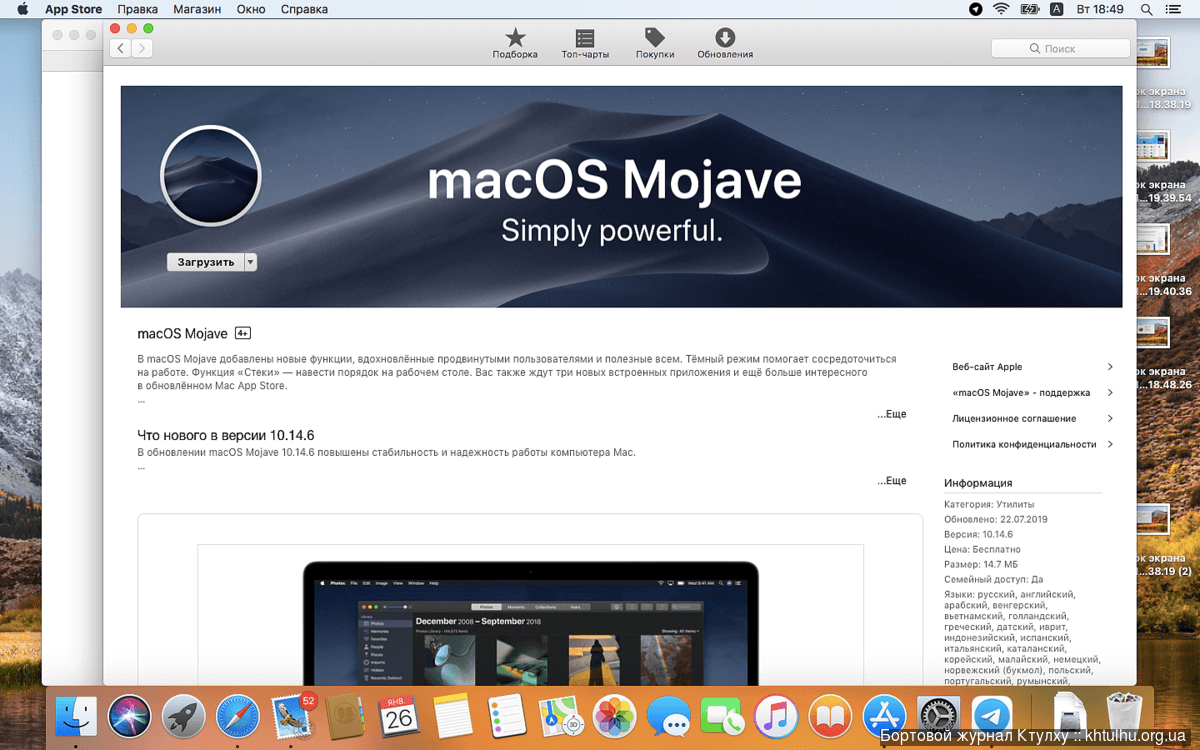
Так выглядит обновление ОС в MacOS
Дальше нужно принять соглашение, указать диск (в макбуке он единственный) и нажимать стрелочки вправо до начала загрузки.
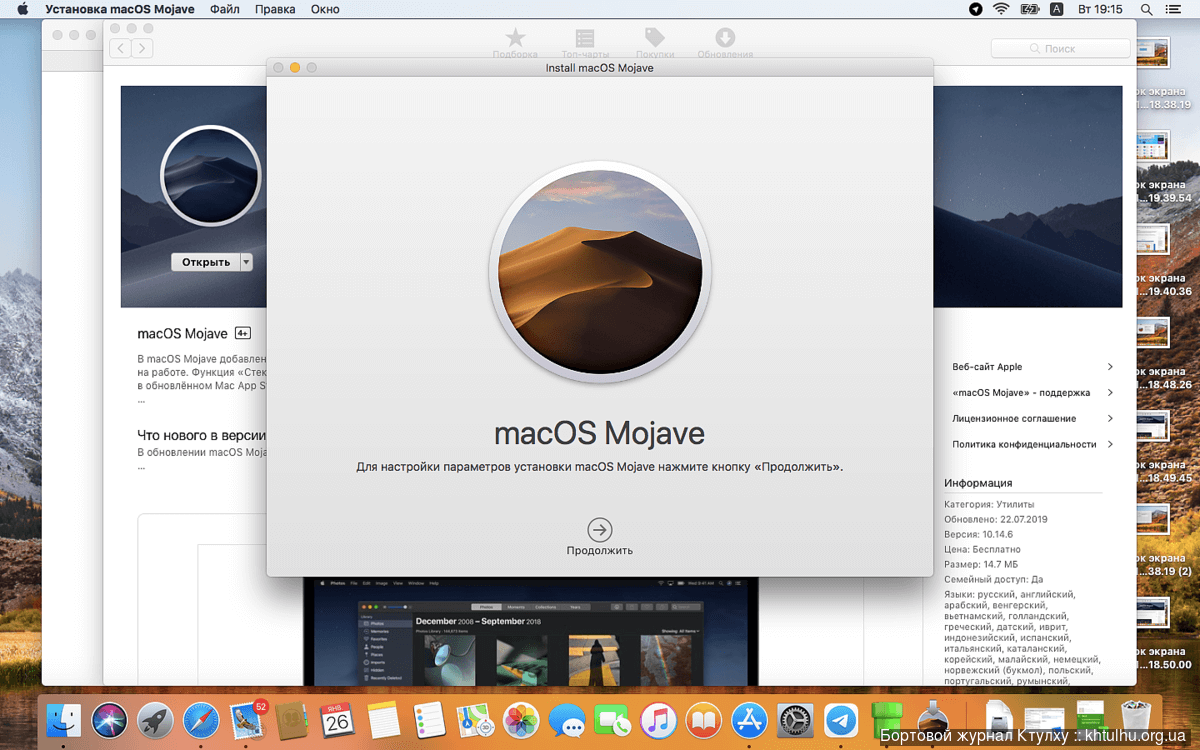
Ничего особо интересного, справится кто угодно.
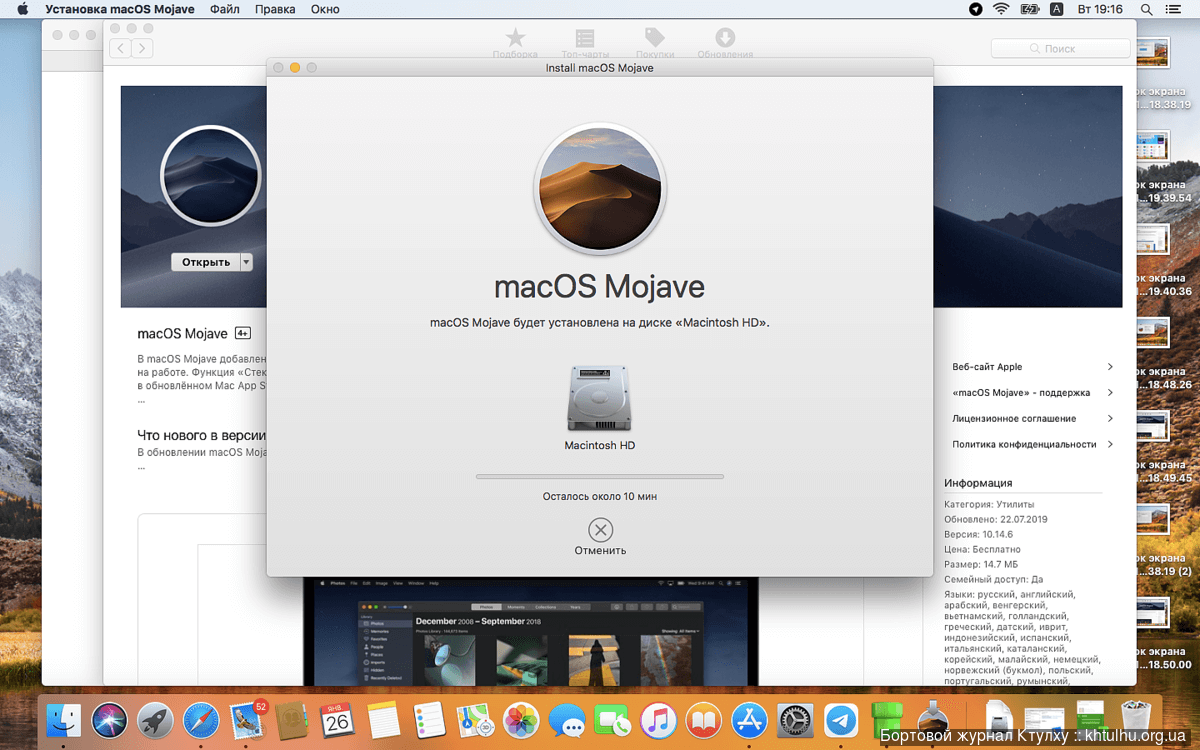
Потом перезагрузка и полчаса ожидания с черным экраном с яблоком в центре.
После перезагрузки нужно ввести Apple ID, выбрать тему оформления и все, новая ОС готова к работе.
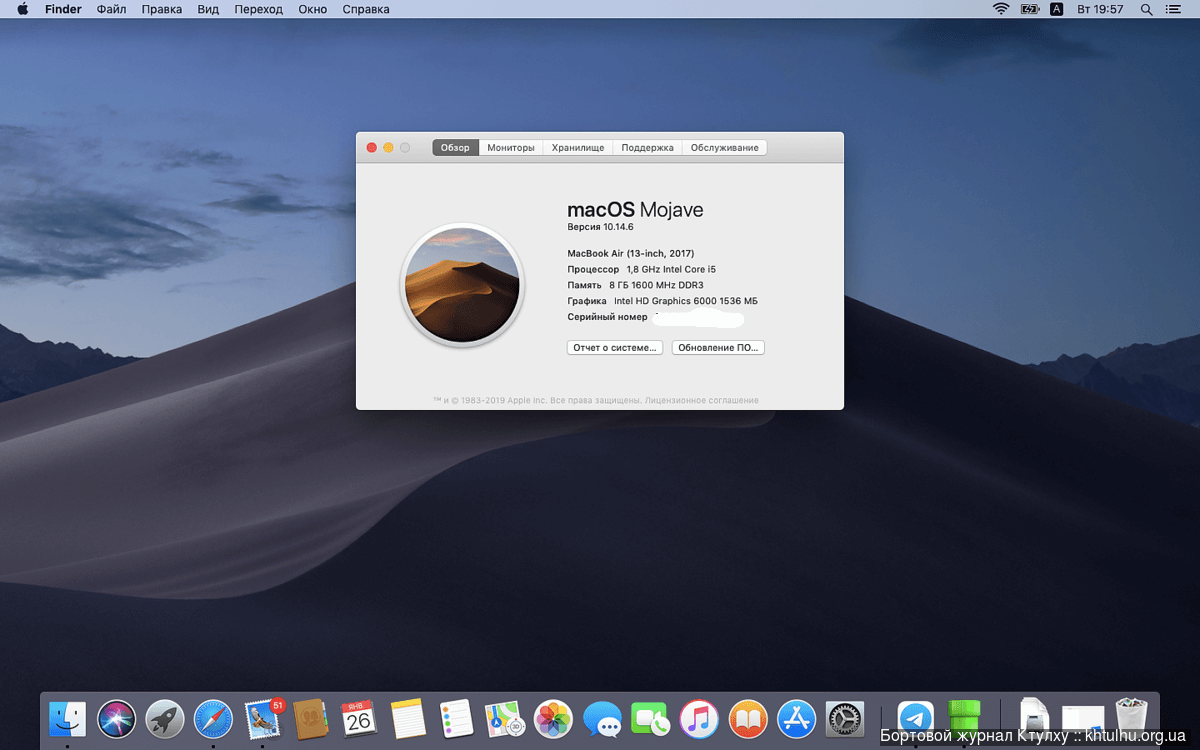
Все установленные программы все так же установлены, ведь это была не чистая установка а обновление.
Вот такие неземные технологии.
Обновление Mac OS — Как загрузить и обновить операционную систему Mac
Я хочу обновить Mac OS моего MacBook Pro до новой доступной версии, такой как macOS High Sierra или macOS Mojave. Я не обновлял его больше года. После нескольких обновлений Mac OS по-прежнему остается младшей версией, такой как OS X 10.11. Можно ли напрямую загрузить и установить последнюю версию Mac OS?
Последние Apple Обновление Mac OS всегда может принести много удивительных возможностей. В то же время он исправит основные ошибки в старых версиях и поможет вашему Mac работать лучше. Перед обновлением операционной системы Mac необходимо проверить требования к оборудованию и функциям Mac.
Это довольно легко обновить Mac OS. Но по разным причинам вам может быть сложно напрямую обновить его до предпочитаемой версии, например до последней версии macOS Mojave, особенно если вы не обновлялись в течение длительного времени. Учитывая, что здесь, в этом посте, мы покажем вам подробности о как обновить свой Mac.
- Часть 1. Как обновить Mac до MacOS Mojave / High Sierra
- Часть 2. Как включить / выключить автоматическую загрузку обновлений Mac OS
- Часть 3. Лучшее резервное копирование и восстановление данных Mac, которые вы хотели бы знать
Часть 1. Как обновить Mac до MacOS Mojave / High Sierra
Apple выпустила последнюю версию macOS, которая позволяет вам получать обновления на большинстве устройств Mac. В этой операционной системе реализовано множество интересных новых функций, таких как служба подписки Apple News+. Но перед обновлением вам следует проверить приведенные ниже требования.
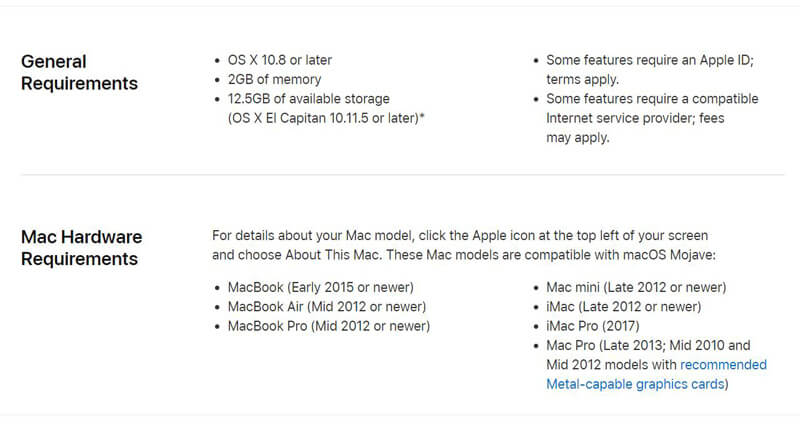
Бесплатно загрузите и установите обновление Mac OS
Включите экран Mac и щелкните значок «Apple» в верхнем левом углу. Выберите «App Store. » в раскрывающемся меню. Здесь вы можете найти опцию «1 Обновить».
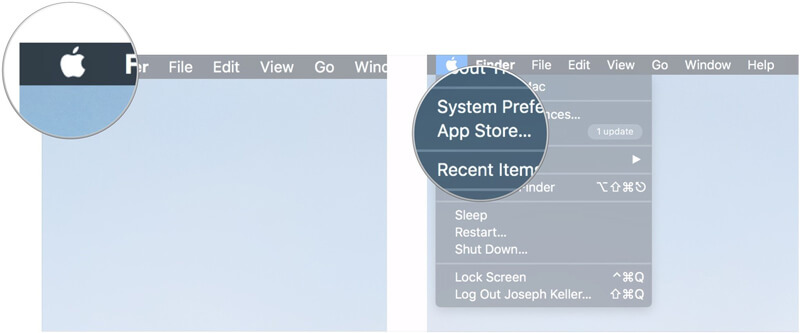
Примечание: Если опция обновления отсутствует, вы можете напрямую загрузить и установить Mac OS из Mac App Store. Иногда вам может потребоваться переустановить Mac OS, нажмите здесь Проверять.
В разделе «Обновления» в Mac App Store нажмите «Обновить» рядом с macOS Mojave, чтобы начать обновление вашего Mac. Для завершения загрузки потребуется некоторое время, затем ваш Mac обновится и перезагрузится.
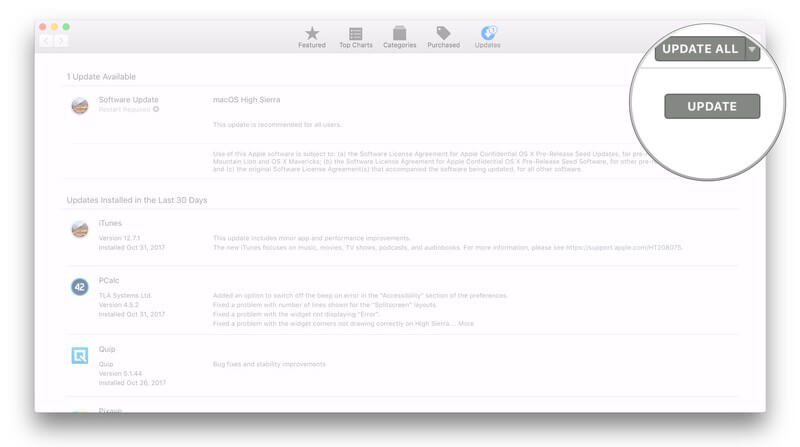
Еще один способ обновить Mac OS
Щелкните значок «Apple» в левом верхнем углу экрана Mac. На этот раз вам нужно выбрать опцию «Системные настройки» в раскрывающемся меню. Затем нажмите «Обновление программного обеспечения», чтобы проверить, доступно ли обновление.
Нажмите кнопку «Обновить сейчас», если предлагаются какие-либо обновления. Затем ваш Mac начнет загружать и устанавливать эту новую операционную систему Mac.
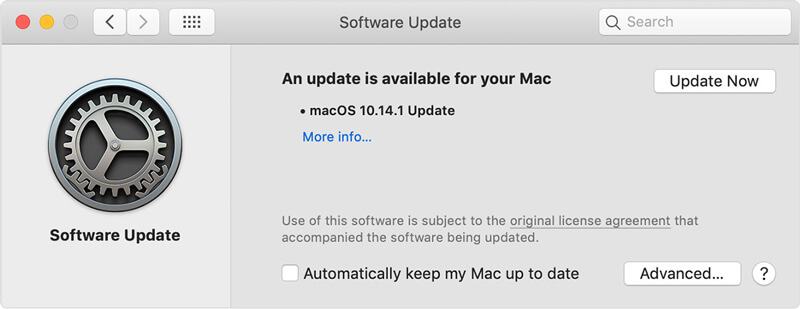
Примечание: Перед обновлением Mac OS вы можете нажать «Подробнее», чтобы просмотреть сведения о каждом обновлении. Здесь вы можете выбрать предпочитаемый вариант и напрямую обновить свой Mac до этой версии ОС. Если вы используете EL Capitan, Mac OS X 10.11 или другие ранние версии, вам лучше выбрать подходящее обновление здесь.
Часть 2. Как включить / выключить автоматическую загрузку обновлений Mac OS
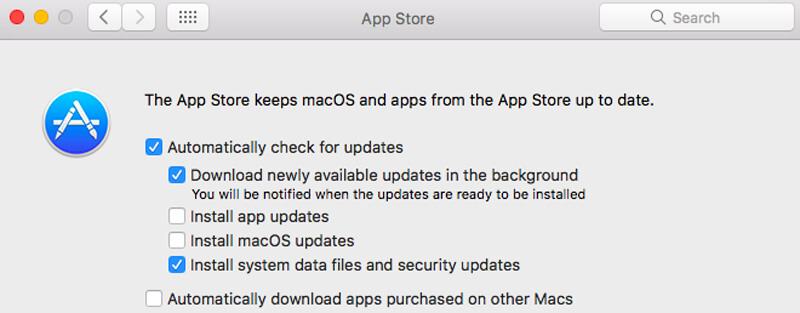
По разным причинам многим пользователям Mac нравится отключать автоматическое обновление Mac OS. Здесь, в этой части, мы покажем вам, как включить или отключить автоматическое обновление. Вы можете настроить параметры в зависимости от ваших потребностей.
Откройте «Mac App Store» на своем Mac и нажмите «App Store» в строке меню.
Выберите «Настройки» в раскрывающемся меню. Здесь вы можете включить или выключить функцию «Автоматические обновления».
Часть 3. Лучшее резервное копирование и восстановление данных Mac, которые вы хотели бы знать
Перед обновлением вашего Mac, вам предлагается сделать резервную копию всех важных файлов. Вы можете сделать полную резервную копию вашего Mac. Или вы можете выбрать некоторые профессиональные инструменты для резервного копирования только некоторых ценных данных.
Здесь мы искренне рекомендуем мощный Mac Data Recovery, чтобы помочь вам сделать работу. Помимо резервного копирования данных Mac, он также позволяет вам восстановить удаленные / потерянные файлы Mac легко.
- Резервное копирование всех типов данных на вашем Mac.
- Поддержка фотографий, документов, электронных писем, видео, аудио и многое другое.
- Восстановление удаленных / потерянных данных с внутреннего / внешнего жесткого диска Mac.
- Восстановление файлов с карты памяти, USB-накопителя, флэш-накопителя, камеры и т. Д.
- Легко обрабатывать различные ситуации потери данных, такие как удаление, форматирование диска, RAW жесткий диск, сбой компьютера и т. Д.
Мы в основном говорили о как обновить свой Mac на этой странице. Теперь вы можете легко обновить Mac до macOS Mojave, High Sierra или других версий, которые вам нужны. Мы показываем подробные шаги по обновлению операционной системы Mac. Более того, вы познакомите вас с отличным инструментом для резервного копирования и восстановления данных Mac, который поможет лучше защитить ваши данные. Оставьте нам сообщение в комментарии, если у вас остались какие-либо вопросы.
Что вы думаете об этом посте.
Рейтинг: 4.5 / 5 (на основе голосов 77) Подпишитесь на нас в
Более Чтение

Оставьте свой комментарий и присоединяйтесь к нашему обсуждению
Советы по Mac OS

Восстановление данных
Aiseesoft Data Recovery — это лучшее программное обеспечение для восстановления данных, которое восстанавливает удаленные / потерянные фотографии, документы, электронные письма, аудио, видео и т. Д. С вашего ПК / Mac.
Обновление до macOS Sierra
Если ваше аппаратное или программное обеспечение несовместимо с macOS Catalina, macOS Mojave или macOS High Sierra, возможно, вы сможете установить macOS Sierra.
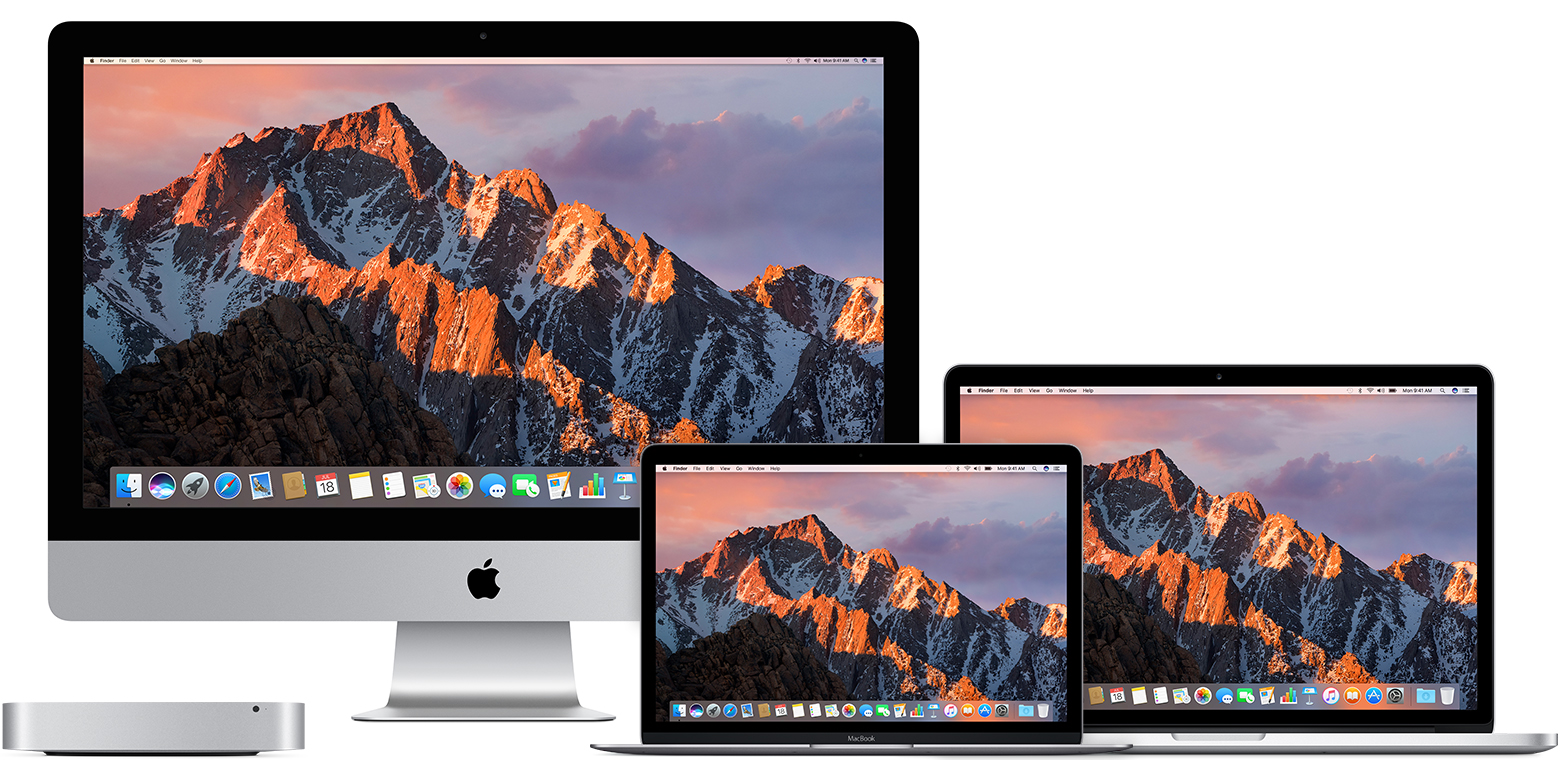
Проверка совместимости
Вы можете выполнить обновление до macOS Sierra на любой из указанных ниже моделей Mac, если у вас установлена OS X Lion или более поздней версии. На вашем Mac также должно быть не менее 2 ГБ памяти и 8,8 ГБ свободного места на диске.
MacBook, выпущенные в конце 2009 г. или позже
MacBook Air, выпущенные в конце 2010 г. или позже
MacBook Pro, выпущенные в середине 2010 г. или позже
Mac mini середины 2010 г. или более поздней модели
iMac, выпущенные в конце 2009 г. или позже
Mac Pro, выпущенные в середине 2010 г. или позже
Чтобы определить модель Mac, объем памяти и оставшееся место на диске, а также установленную версию macOS, выберите пункт «Об этом Mac» в меню Apple . Если ваш Mac несовместим с macOS Sierra, программа установки уведомит вас об этом.
Создание резервной копии
Прежде чем устанавливать какое-либо обновление, рекомендуется создать резервную копию данных на вашем Mac. Это можно легко сделать с помощью программы Time Machine или другими способами. Узнайте, как создать резервную копию данных на компьютере Mac.
Подключение
Загрузка и установка macOS занимает некоторое время, поэтому проверьте подключение к Интернету. Если используется ноутбук Mac, подключите его к сети питания.
Загрузка ОС macOS Sierra
Чтобы обеспечить максимальную безопасность данных и получить новейшие функции, проверьте возможность обновления до macOS Catalina, самой последней версии ОС для компьютеров Mac.
Если же вам нужна macOS Sierra, используйте эту ссылку: Загрузить macOS Sierra. На ваш компьютер Mac будет загружен файл InstallOS.dmg.
Установка установщика macOS
Дважды щелкните загруженный файл, чтобы открыть окно с его содержимым. Затем дважды щелкните файл InstallOS.pkg.
Следуйте выводимым на экран пошаговым инструкциям по установке.
Начало установки
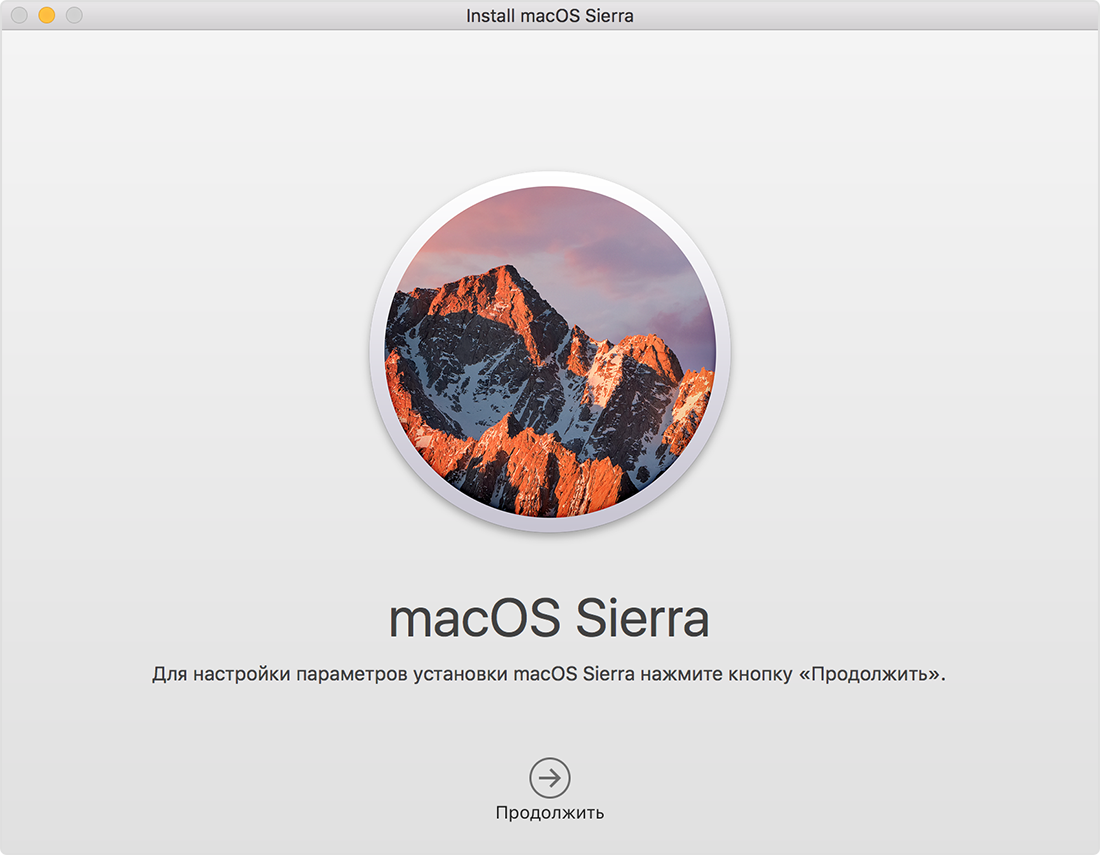
После завершения установки установщика откройте папку «Программы» на компьютере Mac и дважды щелкните файл с именем Install macOS Sierra.
Нажмите «Продолжить» и следуйте инструкциям на экране. Возможно, самым простым вариантом для вас будет запустить установку вечером, чтобы она завершилась за ночь.
Ожидание завершения установки
Дождитесь завершения установки, не переводя Mac в режим сна и не закрывая его крышку. Mac может несколько раз перезагружаться, отображать индикатор выполнения или показывать пустой экран в процессе установки macOS и связанных обновлений для прошивки Mac.
sudo /Applications/Install\ macOS\ Sierra.app/Contents/Resources/createinstallmedia --volume /Volumes/MyVolume --applicationpath /Applications/Install\ macOS\ Sierra.app # date MMDDhhmmYYYY.ss MM - месяц DD - день hh - час mm - минуты YYYY - год ss - секунды