
Обновление до macOS Sierra
Если ваше аппаратное или программное обеспечение несовместимо с macOS Catalina, macOS Mojave или macOS High Sierra, возможно, вы сможете установить macOS Sierra.
Проверка совместимости
Вы можете выполнить обновление до macOS Sierra на любой из указанных ниже моделей Mac, если у вас установлена OS X Lion или более поздней версии. На вашем Mac также должно быть не менее 2 ГБ памяти и 8,8 ГБ свободного места на диске.
MacBook, выпущенные в конце 2009 г. или позже
MacBook Air, выпущенные в конце 2010 г. или позже
MacBook Pro, выпущенные в середине 2010 г. или позже
Mac mini середины 2010 г. или более поздней модели
iMac, выпущенные в конце 2009 г. или позже
Mac Pro, выпущенные в середине 2010 г. или позже
Чтобы определить модель Mac, объем памяти и оставшееся место на диске, а также установленную версию macOS, выберите пункт «Об этом Mac» в меню Apple . Если ваш Mac несовместим с macOS Sierra, программа установки уведомит вас об этом.
Создание резервной копии
Прежде чем устанавливать какое-либо обновление, рекомендуется создать резервную копию данных на вашем Mac. Это можно легко сделать с помощью программы Time Machine или другими способами. Узнайте, как создать резервную копию данных на компьютере Mac.
Подключение
Загрузка и установка macOS занимает некоторое время, поэтому проверьте подключение к Интернету. Если используется ноутбук Mac, подключите его к сети питания.
Загрузка ОС macOS Sierra
Чтобы обеспечить максимальную безопасность данных и получить новейшие функции, проверьте возможность обновления до macOS Catalina, самой последней версии ОС для компьютеров Mac.
Если же вам нужна macOS Sierra, используйте эту ссылку: Загрузить macOS Sierra. На ваш компьютер Mac будет загружен файл InstallOS.dmg.
Установка установщика macOS
Дважды щелкните загруженный файл, чтобы открыть окно с его содержимым. Затем дважды щелкните файл InstallOS.pkg.
Следуйте выводимым на экран пошаговым инструкциям по установке.
Начало установки
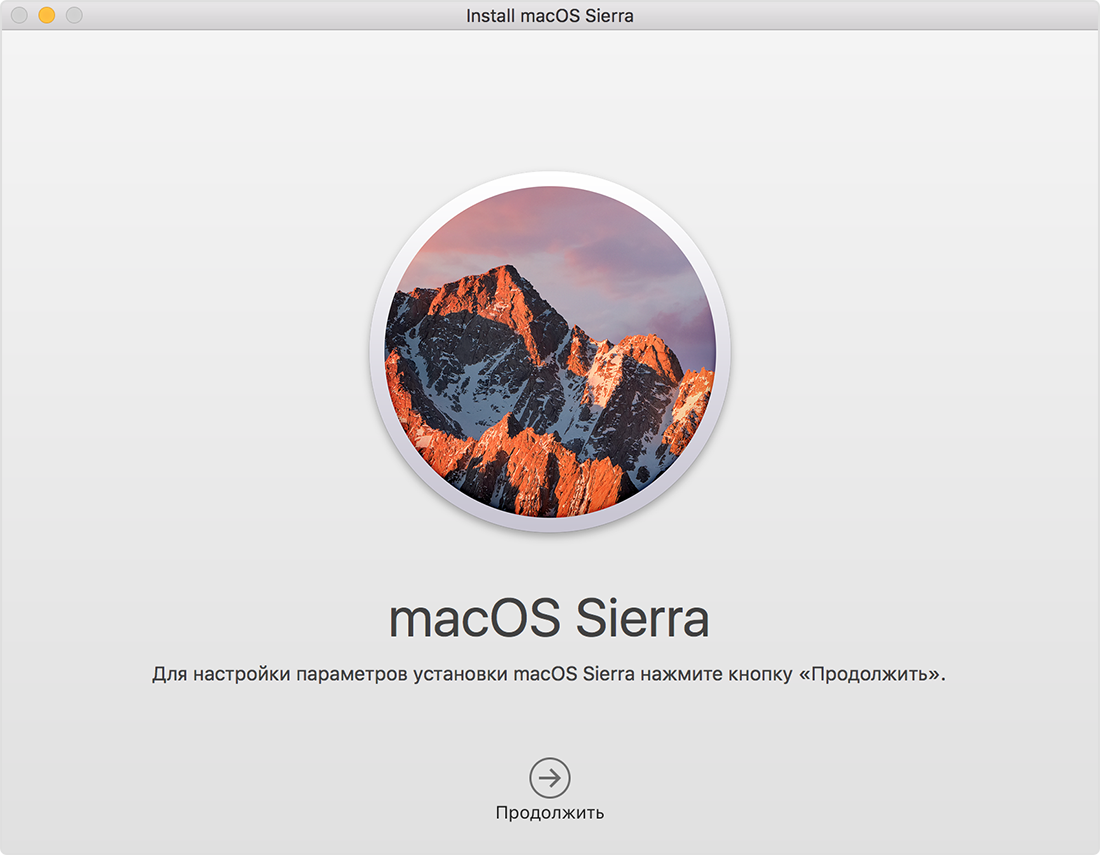
После завершения установки установщика откройте папку «Программы» на компьютере Mac и дважды щелкните файл с именем Install macOS Sierra.
Нажмите «Продолжить» и следуйте инструкциям на экране. Возможно, самым простым вариантом для вас будет запустить установку вечером, чтобы она завершилась за ночь.
Ожидание завершения установки
Дождитесь завершения установки, не переводя Mac в режим сна и не закрывая его крышку. Mac может несколько раз перезагружаться, отображать индикатор выполнения или показывать пустой экран в процессе установки macOS и связанных обновлений для прошивки Mac.
sudo /Applications/Install\ macOS\ Sierra.app/Contents/Resources/createinstallmedia --volume /Volumes/MyVolume --applicationpath /Applications/Install\ macOS\ Sierra.app # date MMDDhhmmYYYY.ss MM - месяц DD - день hh - час mm - минуты YYYY - год ss - секундыОбновление Mac OS 10.7. 5

Как обновить OS X 10.6.8 или 10.7 на стареньком Mac ?
Процедура установки может отличаться в зависимости от устройства и установленной версии OS X. Но в целом существует два варианта обновления системы.
Вариант 1
Вам потребуется готовый образ операционной системы (можно найти в интернете). Версию системы нужно выбирать максимально позднюю, которую поддерживает ваш Mac, посмотреть совместимость можно на сайте Apple. Готовый образ вам потребуется открыть на вашем компьютере и следовать указаниям установщика. Это способ обновления операционной системы, а не переустановки. Хорош он тем, что все данные и настройки на компьютере сохраняются, таким образом вы получите тот же Mac, только с уже обновленной системой.

Вариант 2
Второй способ это переустановка систем с нуля. Данные при этом необходимо предварительно сохранить, тк после форматирования диска все будет стерто. Для установки новой системы на старом Mac вам так же потребуется образ более новой системы, который вам нужно будет записать на флешку через программу DiskMaker. Эта программа сделает вам загрузочную флешку для установки новой версии OS X на Mac. После окончания процедуры вам потребуется перезагрузить Mac и после его включения сразу нажать и держать клавишу ALT. Спустя некоторое время (10-20 сек) должен появиться выбор загрузки вашей операционной системы и значок флешки, которую вы создали. Выбирайте флешку и начинаете установку более новой версии OS X на Mac.

Зачем обновлять операционную систему на Mac
Многие владельцы стареньких MacBook и iMac задаются вопросом как обновить операционную систему на Mac, ведь программы пишут что нужна версия хотя бы OS X 10.9 Mavericks и выше. Все довольно просто, на старых версиях не получится полноценно пользоваться компьютером. Не будут работать многие сайты, не установятся популярный программы, например Skype, Word, Excell, iTunes и тд. Аналогично с Айфоном, на котором вынужденно требуется иногда обновить iOS.
Наши специалисты помогут вам обновить OS X до 10.13 High Sierra или другой версии, предлагаем выезд на дом или в ваш офис. К нам можно обратиться по тел. +7(499)75-55-021.
- Обслуживание компьютеров
- Вызов мастера
- Монтаж компьютерных сетей
- Системный администратор
- ИТ-аудит
- Мастер-классы
© Cyberkeeper, 2012. Все права защищены.
- Компьютеры
- Установка и настройка программного обеспечения
- Абонентское обслуживание компьютеров и оргтехники
- Ремонт компьютеров и ноутбуков
- Мастер-классы
- Сборка компьютеров
- Настройка домашней сети wi-fi
- Проектирование и монтаж компьютерных сетей
- Системный администратор в офис
- Удаленное администрирование
- Аудит ИТ-инфраструктуры
- Восстановление и резервирование данных
- Профилактика и лечение вирусов
- Информационный мониторинг
- Видеонаблюдение
- Установка СКУД
- Apple мастер-классы
- Настройка программного обеспечения
- Ремонт техники Apple
Обновление до Mac OS X 10.7 Lion

Mac OS X Lion доступна уже сейчас, и многие из нас будут обновляться немедленно, в то время как другие будут ждать. Независимо от того, когда вы решите перейти на OS X 10.7, вы захотите обновить существующую установку Mac OS X, проверить совместимость приложений и сделать резервную копию своих данных.
Рекомендуемые шаги для обновления до Mac OS X 10.7 Lion
Прежде всего, убедитесь, что ваш Mac соответствует системным требованиям OS X Lion, которые вкратце включают процессор Core 2 Duo или выше и не менее 2 ГБ ОЗУ.
1) Обновитесь до Mac OS X 10.6.8 и получите Mac App Store.
Программы для Windows, мобильные приложения, игры — ВСЁ БЕСПЛАТНО, в нашем закрытом телеграмм канале — Подписывайтесь:)
Вы не сможете обновить существующий Mac до Lion, не имея доступа к Mac App Store и 10.6.8:
- Запустите обновление программного обеспечения и обновитесь до Mac OS X 10.6.8, включая Mac App Store.
- Необязательно: запустите обновление программного обеспечения еще раз и загрузите последнюю версию «Помощника по миграции», если вы планируете переносить данные с Mac 10.6 Snow Leopard на другой Mac, оборудованный Lion.
2) Проверьте совместимость приложений и обновите приложения.
Вы должны убедиться, что Lion поддерживает приложения, от которых вы зависите. Большинство приложений должны быть обновлены их разработчиками для поддержки Lion, но вы также можете быстро проверить наличие несовместимых приложений, просмотрев System Profiler для определения любых приложений PowerPC – они не будут работать.
3) Сделайте резервную копию вашего Mac и данных
Вероятность того, что что-то пойдет не так во время обновления, мала, но дело не в этом, вам нужно сделать резервную копию ваших данных. Всегда лучше перестраховаться, чем сожалеть.
Существует несколько различных подходов к резервному копированию данных, самый простой способ – просто использовать Time Machine и позволить ему выполнить полное резервное копирование. Вы можете заставить Time Machine выполнять резервное копирование вручную, просто щелкнув правой кнопкой мыши диск Time Machine и выбрав «Создать резервную копию сейчас».
Как вариант, вы можете использовать модернизированный подход к Грубера 4-х этапный метод:
- Сделайте полную резервную копию вашего существующего жесткого диска, клонировав его на внешний жесткий диск, используя что-то вроде бесплатного инструмента Копировальный клонер или супер-пупер
- Убедитесь, что резервная копия является загрузочной и содержит все файлы, как ожидалось.
- Отключите резервный диск
- Приступите к установке Mac OS X Lion
4) Установите Mac OS X 10.7 Lion
Есть резервные копии ваших данных? Хорошо. Установить OS X Lion очень просто, на самом деле это, вероятно, самое простое крупное обновление Mac OS X за всю историю. Все, что вам нужно сделать, это загрузить его из Mac App Store и запустить установщик.
Это обновит вашу существующую установку 10.6.8 до версии 10.7 и займет от 20 до 40 минут после ее загрузки, в зависимости от скорости вашего жесткого диска.
Если вы хотите выполнить чистую установку или планируете установить Lion на несколько компьютеров Mac по всему дому, самый простой способ – просто создать установочный USB-накопитель OS X Lion или загрузочный DVD. Оба метода позволяют выполнить новую установку и избавят вас от необходимости повторно загружать 4 ГБ на каждый Mac.
Программы для Windows, мобильные приложения, игры — ВСЁ БЕСПЛАТНО, в нашем закрытом телеграмм канале — Подписывайтесь:)
Особенности Mountain Lion: Обновление ПО и отказ в поддержке старых Mac

В закладки
Новая операционная система OS X Mountain Lion, которую компания Apple нежданно-негаданно представила на этой неделе, кроет в себе огромное количество сюрпризов. Не обошлось и без особенностей, которые стали известны первым смельчакам, установившим бета-версию «горного льва» на свои маки.
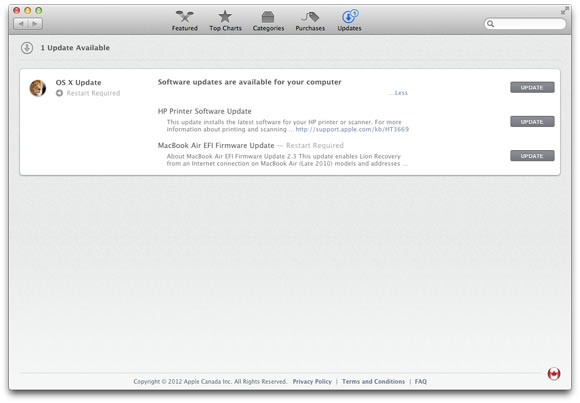
Купертиновцы широким шагом продолжают топать в будущее без физических носителей, где всё программное обеспечение будет загружаться из встроенного магазина приложений. C выходом Mac OS X Lion появилась возможность скачивать образ ОС прямо из Mac App Store, то есть свою систему можно обновить без дисков, флешек или внешних жестких дисков.
С выходом OS X Mountain Lion всё окончательно завяжется на магазине софта. Стандартная программа Software Update (Обновление ПО), которая открывалась после нажатия на «яблочко» в левом верхнем углу экрана, теперь встроена в Mac App Store. Любые заплатки, дополнительные драйвера, обновления iTunes, Safari и других приложений будут доступны только в программе с синей иконкой в доке. Есть тут и обратная сторона медали. Теперь для апдейта системы в обязательном порядке необходимо будет вводить Apple ID. Если его нет — извольте его завести.
Софтверная поддержка своих устройств на протяжении длительного периода времени — особенность компании Apple, которой гордятся ее поклонники. Но из-за устаревающего железа «яблочникам» всё-таки приходится отказывать пользователям Mac-компьютеров бальзаковского возраста в апдейтах до следующей системы. Так будет и с OS X Mountain Lion, жертвами которой падут маки на Intel-чипсетах GMA 950 и X3100.
Список компьютеров, которые не будут поддерживаться OS X Mountain Lion:
Если вы давно хотели приобрести новый Mac, сейчас самое время об этом задуматься. Новая OS X Mountain Lion слишком хороша, чтобы от нее отказываться.
(Проголосуйте первым за статью!)
�� Хочешь ещё? Читай больше в Telegram
�� Ищешь ответ на вопрос? Приходи на ФорумНовая операционная система OS X Mountain Lion, которую компания Apple нежданно-негаданно представила на этой неделе, кроет в себе огромное количество сюрпризов. Не обошлось и без особенностей, которые стали известны первым смельчакам, установившим бета-версию «горного льва» на свои маки. Купертиновцы широким шагом продолжают топать в будущее без физических носителей, где всё программное обеспечение будет загружаться из.