
Как установить macOS Big Sur на Mac
Готовы проверить все новые изменения и функции, включая большое обновление пользовательского интерфейса в macOS Big Sur? Следуйте инструкциям по установке macOS Big Sur на Mac, включая обходной путь, поскольку при загрузке и установке обновления часто возникали ошибки.
В macOS 11 Big Sur произошла серьезная визуальная переработка, вдохновленная iOS, новый Центр управления, множество улучшений Safari, новый Центр уведомлений, виджеты и многое другое. Тем не менее, определенно хорошо подумать, лучше ли вам обновить, прежде чем совершать прыжок. TL; DR, если у вас есть критически важные приложения, которые должны работать и не желают мириться с первоначальными ошибками и проблемами производительности, подождите, по крайней мере, до следующего обновления.
Также были некоторые серьезные проблемы с начальным развертыванием macOS Big Sur, поэтому мы рассмотрим несколько способов его загрузки и установки.
Как установить macOS Big Sur на Mac
macOS 11.0.1 — первая общедоступная версия, ее размер составляет немногим более 12 ГБ (вам потребуется около 16 ГБ свободного дискового пространства), имейте в виду, что загрузка может занять несколько часов или больше в зависимости от вашего интернет-соединения и серверов Apple. .
Если вы не уверены, проверьте, совместим ли ваш Mac с Big Sur. Создание новой резервной копии вашего Mac важно на тот случай, если у вас есть проблемы, и вы хотите перейти на более раннюю версию и вам нужно восстановить. Так как многие видят ошибки при попытке загрузки и установки Big Sur через системные настройки Mac / Об этом Mac читатели делились успехом, инициировав процесс через Mac App Store. Вы можете начать загрузку здесь или выполнив поиск в Mac App Store по запросу «Big Sur». Нажмите синюю кнопку «Получить» Во всплывающем окне «Системные настройки» нажмите «Загрузить». После завершения загрузки (может занять несколько часов) программа установки автоматически откроется (если вы видите ошибку, вы можете попробовать еще раз, но, возможно, подождать, пока Apple не решит проблему. все проблемы с установкой Big Sur) Нажмите «Продолжить» и следуйте инструкциям. Не закрывайте крышку MacBook и не переводите Mac в спящий режим во время процесса установки.
Какие функции и изменения вы больше всего ждете в новом программном обеспечении? Делитесь своими мыслями в комментариях!
Как выполнить «чистую установку» macOS 11 Big Sur
Опытные пользователи предпочитают выполнять чистую установку Big Sur вместо обновления с предыдущей версии macOS. Если вы – один из таких пользователей, мы поможем вам с этим процессом. Вам придётся сохранить копию своего Mac, стереть с него текущее ПО и создать установщик Big Sur. Ниже обо всём этом подробнее.

- Совместимость macOS Big Sur
- Разница между обновлением и «чистой установкой»
- Создание резервной копии Mac
- Скачивание установщика Big Sur
- Сброс USB-флэшки
- Создание USB-флэшки с установщиком Big Sur
- Чистая установка macOS Big Sur
- Как обновить текущую версию macOS до Big Sur
- Как переустановить macOS Big Sur
macOS 11 Big Sur – крупное обновление со множеством новых функций и улучшений. Вы сразу же заметите изменения дизайна и другие новинки в системе.

Сильно обновили браузер Safari, появились новые функции в Картах и Сообщениях, добавили Пункт управления и многое другое. Напомним, что публично версия Big Sur вышла 12 ноября 2020 года.
Совместимость macOS Big Sur
Версия macOS 11 Big Sur совместима со следующими моделями:
- MacBook (2015 и новее)
- MacBook Air (2013 и новее)
- MacBook Pro (конец 2013 и новее)
- Mac mini (2014 и новее)
- iMac (2014 и новее)
- iMac Pro
- Mac Pro (2013 и новее)
Разница между обновлением и «чистой установкой»
Вы можете либо обновиться с предыдущей версии macOS до Big Sur, либо установить её с нуля. Ниже мы расскажем об обоих способах, у каждого из которых есть свои плюсы и минусы.
- Обновление: Обновляет текущую версию macOS и все настройки до версии Big Sur через Mac App Store, сохраняя ваши файлы. Это самый удобный способ для большинства пользователей, поскольку он сохраняет все настройки и файлы.
- Чистая установка: Устанавливает of Big Sur на отформатированный диск, не сохраняя при этом никаких данных. Требует наличия установщика и удаление всех данных.
Профессиональные пользователи чаще выбирают чистую установку. Если вы тоже решите её выполнить, что вам нужно будет сначала сохранить копию всех своих данных, а затем восстановить их. При этом вы получите немало плюсов.

Часто старые файлы от предыдущих версий системы хранятся долгие годы. С чистой установкой macOS ваш Mac будет работать быстрее и не будет зависать.
Чистая установка macOS 11 состоит из нескольких шагов. Всё немного сложнее, чем сброс данных и установка Big Sur.
Вот что вам нужно будет сделать:
- Создать резервную копию Mac, чтобы не потерять никаких данных и при необходимости сделать откат до версии Catalina.
- Скачать установщик Big Sur.
- Сбросить USB-флэшку ёмкостью минимум 12 ГБ.
- Создать флэшку-установщик.
- Выполнить чистую установку.
Переходим к инструкции!
Создание резервной копии Mac
Вам нужно использовать портативный жёсткий диск и функцию Time Machine.
- Подключите внешний жёсткий диск к своему Mac.
- На панели меню нажмите значок Apple и выберите «Системные настройки».
- В окне настроек выберите «Time Machine».
- Нажмите кнопку «Выбрать диск».
- Выберите свой внешний жёсткий диск из списка и нажмите «Использовать диск».
- Выберите опцию «Создать резервную копию сейчас» в меню Time Machine на панели меню.
На создание копии может уйти долгое время. Это зависит от того, сколько у вас данных, какая у вас модель Mac и др. Пока процесс идёт, вы можете использовать свой компьютер как обычно.

Вы можете сохранить копию своих данных и другими способами. К примеру, с помощью iCloud Фото можно хранить все свои фото и видео в iCloud. В iCloud Drive можно хранить личные файлы, фотографии, документы, музыку и др.
Мы не советуем использовать для резервного копирования Time Machine. Функция только копирует ваши данные, но не создаёт рабочую копию системы. В результате у вас могут возникнуть различные проблемы при попытке сделать откат до более ранней версии macOS. Кроме того, копии Time Machine часто переносят проблемы macOS в новые версии.
Лучше всего использовать для резервного копирования стороннюю программу. К примеру, программу Carbon Copy Cloner. Это самый удобный вариант для создания резервной копии Mac. С её помощью вы сможете легко сделать откат до предыдущей версии macOS, если с Big Sur возникнут проблемы, или обновление вам просто не понравится.

Ещё есть программа Get Backup Pro, которая тоже будет хорошей альтернативой Time Machine. Как и Carbon Copy Cloner, программа позволяет создавать резервные копии Mac, восстанавливаться с них, создавать копии по расписанию, восстанавливать конкретные файлы и др.

Скачивание установщика Big Sur
Чтобы создать флэшку-установщик macOS Big Sur, сначала нужно скачать сам установщик из Mac App Store.
- Откройте браузер Safari на Mac.
- Перейдите по этой ссылке в Mac App Store.
- Нажмите кнопку «Загрузить» и подтвердите действие.
На ваш компьютер будет скачана последняя доступная версия Big Sur.

После скачивания установщик автоматически запустится. Не нажимайте в нём «Продолжить».
Вместо этого закройте установщик сочетанием клавиш Command (⌘) + Q. Установщик не исчезнет с компьютера, он будет в папке «Программы». Теперь нужно записать его на флэшку.
Сброс USB-флэшки
На USB-флэшке должно быть минимум 12 ГБ свободной памяти. Её нужно отформатировать.
- Запустите «Дисковую утилиту» из папки с Утилитами в папке Программы.
- Выберите свою флэшку из списка в колонке слева.
- В название введите «Untitled».
- Нажмите меню «Формат» и выберите «Mac OS Extended».
- Нажмите «Стереть».
- После завершения процесса нажмите «Готово».
Теперь у вас есть пустая USB-флэшка, на которую можно записать установщик Big Sur.

Позже мы будем использовать эту флэшку для установки macOS Big Sur.
Создание USB-флэшки с установщиком Big Sur
- Запустите Дисковую утилиту.
- Выберите свою USB-флэшку в списке слева.
- В название введите «Untitled».
- В меню «Формат» выберите «Mac OS Extended».
- Нажмите «Стереть», а затем нажмите «Готово».
- Теперь откройте Терминал из папки с Утилитами.
- Вставьте следующую команду и нажмите Enter:
sudo /Applications/Install\ macOS\ Big\ Sur.app/Contents/Resources/createinstallmedia --volume /Volumes/Untitled
При необходимости введите свой пароль. Вам нужно будет ввести «Y» для подтверждения операции. Команда создаст флэшку-установщик Big Sur.

Процесс займёт около 30 минут, так что придётся подождать. Для этой команды важны два пункта. Во-первых, носитель должен быть отформатирован. Во-вторых, он должен называться «Untitled». Иначе ничего не получится. «Untitled» можно заменить на своё название в команде, но тогда придётся переименовать и флэшку.
После завершения процесса можно закрыть терминал и отключить флэшку от компьютера.
Чистая установка macOS Big Sur
- Подключите флэшку-установщик к своему Mac.
- Выключите компьютер как обычно.
- Если у вас Mac с процессором Apple Silicon, включите его и продолжайте держать кнопку включения, пока не появится окно с опциями. Если у вас Mac с процессором Intel, зажмите клавишу Option (⌥) сразу после включения компьютера. Отпустите её после появления опций.
- На Apple Silicon Mac выберите флэшку и нажмите «Продолжить». На Intel Mac выберите флэшку и нажмите Return (Enter) на клавиатуре.
- Когда запустится установщик Big Sur, нажмите «Продолжить» и следуйте инструкциям на экране.
Вам может понадобиться выбрать свой язык. Также будет предложено настроить некоторые опции, включить Siri, ввести данные iCloud и т.д.

Для установки Big Sur нужно подключение к интернету.
Как обновить текущую версию macOS до Big Sur
Если вы не хотите тратить время на чистую установку, вы можете легко обновиться с текущей версии до macOS Big Sur через механизм Обновления ПО.
- На панели меню нажмите значок Apple и выберите «Системные настройки».
- Здесь выберите «Обновление ПО».
- Когда появится обновление macOS Big Sur, нажмите кнопку «Обновить».
- Когда откроется установщик Big Sur, нажмите «Продолжить» и следуйте инструкции на экране.
Вам может понадобиться ввести свой пароль.

Установщик macOS Big Sur обновит вашу версию macOS, сохранив все ваши данные, настройки, программы и т.п. На всё это понадобится примерно 45 минут.
Дождитесь завершения установки, не переводя компьютер Mac в режим сна и не закрывая его крышку. Mac может несколько раз перезагружаться, отображать индикатор выполнения или показывать пустой экран в процессе установки macOS и связанных обновлений для прошивки Mac.
Как переустановить macOS Big Sur
Переустановка macOS Big Sur создаёт новую копию операционной системы на вашем Mac. Это полезно, если ваш компьютер не запускается или работает неисправно.
- Если у вас Apple Silicon Mac, включите его, зажав кнопку включения, пока не появится окно с опциями. Если у вас Intel Mac, включите компьютер и сразу же зажмите сочетание клавиш Command (⌘)-R, пока на экране не появится логотип Apple.
- На Apple Silicon Mac нажмите на значок в виде шестерёнки, а затем нажмите «Продолжить». На Intel Mac выберите свою учётную запись и нажмите «Далее». Затем введите пароль.
- Когда появится экран режима восстановления, нажмите «Переустановить macOS» и «Продолжить».
- Следуйте инструкциям для завершения переустановки Big Sur.
Если установщик попросит разблокировать диск, введите пароль от своего Mac. Нужно будет выбрать диск для установки операционной системы. Сбросить диск перед установкой Big Sur можно с помощью Дисковой утилиты.

Переустановка через режим восстановления установит на ваш компьютер последнюю версию macOS, которая была установлена у вас. Однако есть несколько исключений.
- Если версия macOS Sierra 10.12.4 не была установлена на компьютере Mac, то в результате нажатия сочетания клавиш Option-Command-R на компьютере устанавливается та версия macOS, которая была установлена на нем по умолчанию, или следующая доступная версия. Сочетание клавиш Shift-Option-Command-R при этом недоступно.
- Если был стерт не загрузочный том, а диск полностью, во время восстановления macOS можно выбрать только ту версию macOS, которая была установлена на компьютере Mac по умолчанию, или следующую доступную версию. После этого компьютер можно обновить до более поздней версии.
- Если компьютер Mac оснащен процессором Apple T2 Security Chip, а обновления macOS никогда не устанавливались, то в результате нажатия сочетания клавиш Option-Command-R запустится установка самой поздней версии macOS, которая уже была установлена на компьютере Mac.
- Если во время ремонта компьютера Mac потребовалось заменить его материнскую плату, то при восстановлении macOS будет установлена самая поздняя ее версия, которая совместима с этим компьютером Mac.
Через режим восстановления можно установить и другие версии macOS.

Для этого включите свой компьютер и сразу зажмите Option (⌥)-Command (⌘)-R для обновления до последней доступной версии macOS. Также можно зажать Shift(⇧)-Option(⌥)-Command(⌘)-R для установки версии, которая была изначально установлена на вашем Mac (или до ближайшей).
Как правильно установить macOS Big Sur, чтобы ничего не сломалось

В закладки
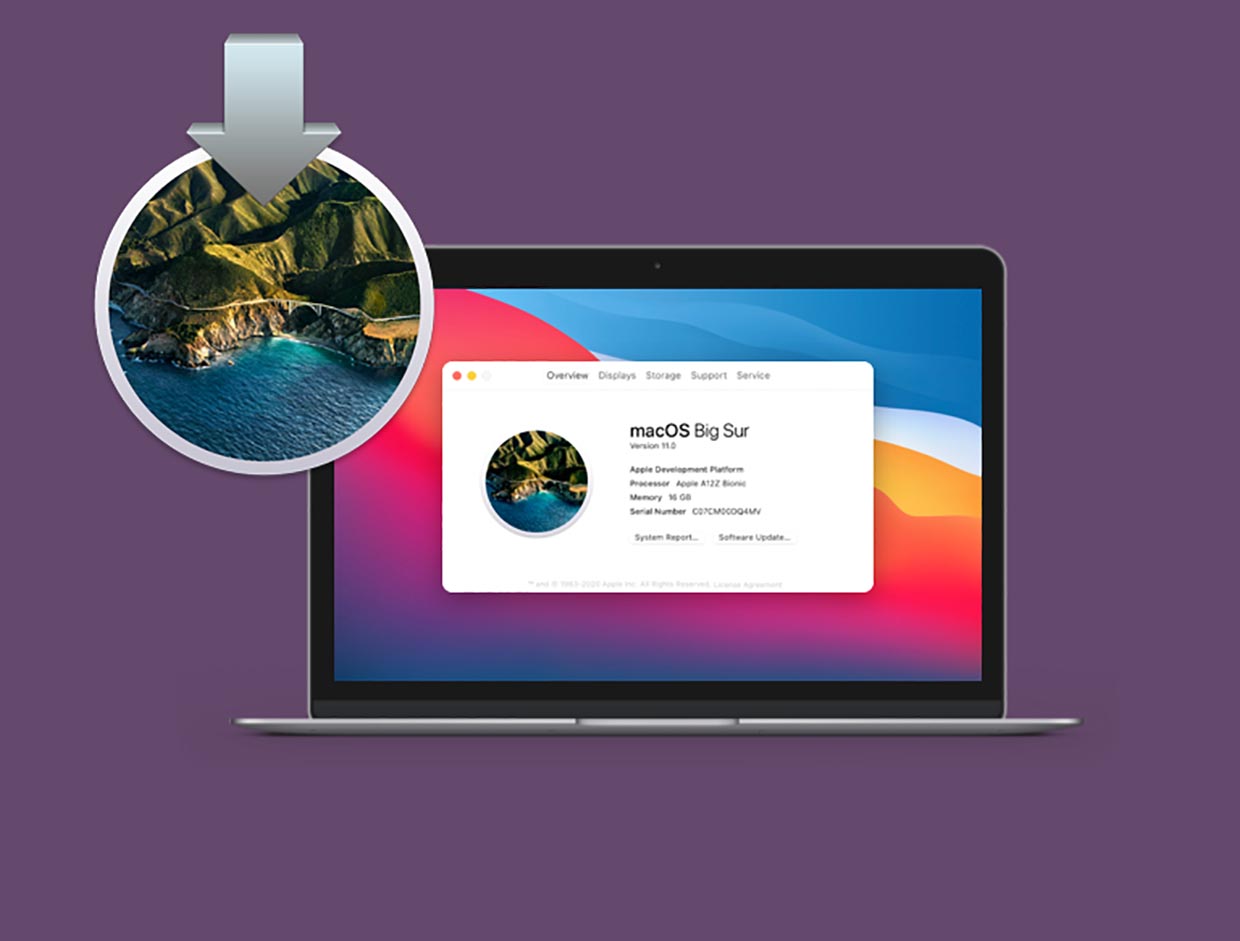
Вчера финальная версия macOS Big Sur стала доступна для загрузки. Пришло время обновить ПО на своем компьютере Mac.
В зависимости от задач, времени и свободного места на накопителе, сделать это можно сразу несколькими способами.
Для начала убедитесь, что ваш Mac поддерживает macOS 11.0. Установить систему получится на такие маки:
▶ MacBook 2015 года или новее;
▶ MacBook Air 2013 года или новее;
▶ MacBook Pro конца 2013 года или новее;
▶ Mac mini 2014 года или новее;
▶ iMac 2014 года или новее;
▶ iMac Pro 2017 года или новее;
▶ Mac Pro 2013 года или новее.
Сколько места понадобится для установки
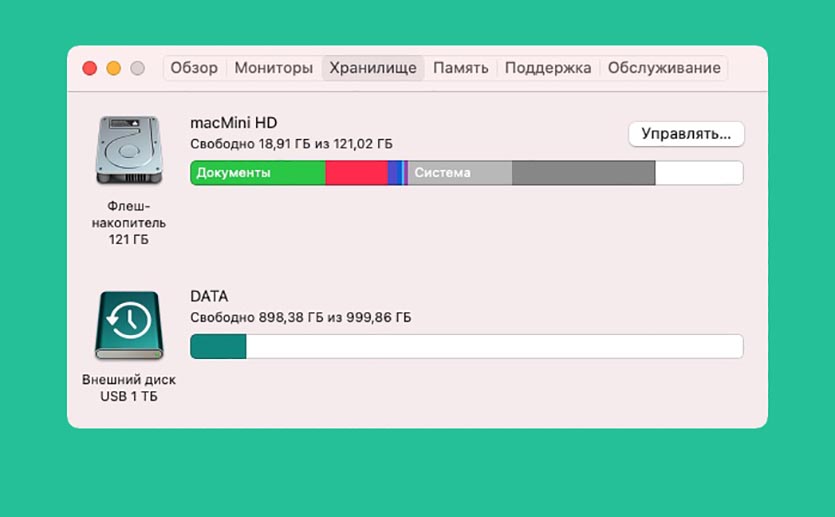
Меньше всего места понадобится при обновлении с предыдущих бета-версий macOS Big Sur. Инсталляционные файлы в этом случае будут весить примерно 3.2 ГБ, а для нормальной установки потребуется еще минимум 10 ГБ свободного пространства на диске.
Если же обновляться с предыдущей версии системы, установочный пакет будет занимать 12 ГБ и еще около 20 система запросит под обновление . Если на Вашем Mac нет минимум 30 ГБ перед обновлением, лучше займитесь чисткой или произведите чистую установку системы, предварительно сделав бекапы нужных данных.
Посмотреть текущее свободное пространство на диске можно по пути Apple – Об этом Mac – Хранилище.
Перед любым способом установки или обновления macOS обязательно делайте резервную копию данных. Это сбережет все документы и файлы в случае поломки либо системного сбоя, а еще поможет максимально быстро восстановить все необходимое, если что-то пойдет не так.
Для создания бекапов можете воспользоваться системной утилитой Time Machine или сторонними способами резервного позирования.
Как обновиться до финальной версии с беты
Если до этого вы устанавливали публичные тестовые версии или сборки для разработчиков, апдейт до финальной версии пройдет, как обычное обновление.
Нужно обновляться по следующему алгоритму:
1. Перейдите в Системные настройки – Обновление ПО.
2. Нажмите кнопку Подробнее и в диалоговом окне выберите пункт Настройки по умолчанию.
Так вы отключитесь от подписки на тестовые версии системы и Mac будет обновляться только до финальных общедоступных релизов.
3. Введите пароль администратора для подтверждения действия.
4. Дождитесь проверки наличия обновлений и нажмите кнопку Обновить сейчас.
Процедура обновления при таком способе установки не займет много времени. Последние тестовые версии системы имеют минимальные отличия от финального релиза. Чаще всего меняется лишь номер сборки и некоторые системные файлы.
Как обновиться с предыдущих версий macOS
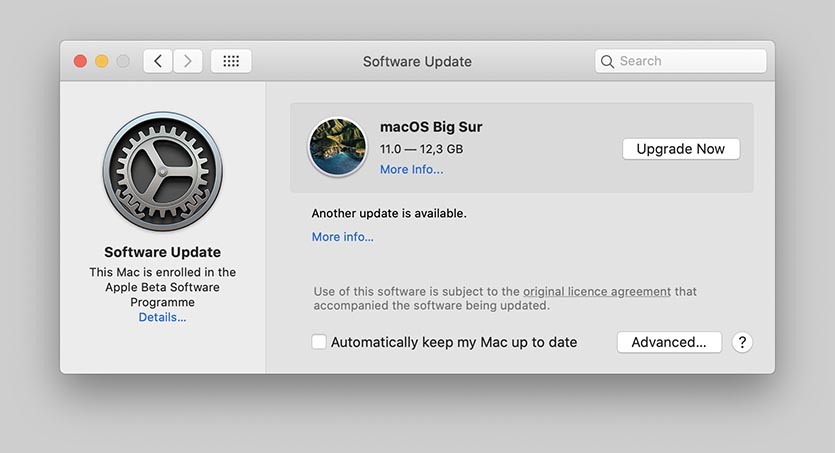
Если до этого вы использовали финальные релизы более старых версий macOS, процесс обновления займет гораздо больше времени и может потребовать вмешательства пользователя.
Ничего сложного делать не придется, нужно принять новое пользовательское соглашение и пройти пару диалоговых окон.
1. Откройте меню Apple – Об этом Mac – Обновление ПО.
2. Дождитесь окончания проверки наличий обновлений. Скорее всего, система уже покажет доступное для загрузки системное обновление.
3. Нажмите кнопку Обновить сейчас и следуйте указаниям мастера установки.
Обратите внимание, что в зависимости от скорости интернета и мощности компьютера, обновление может длиться от получаса до нескольких часов.
Как произвести чистую установку macOS Big Sur
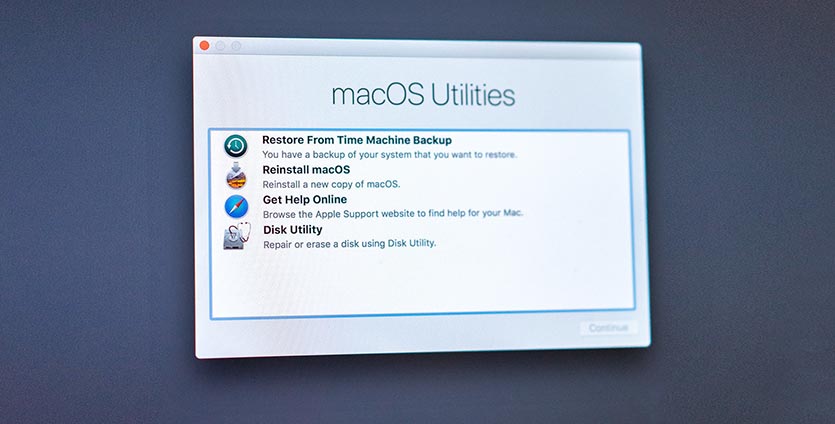
Такой способ установки подойдет, если решили почистить Mac перед продажей, просто хотите сделать хорошую чистку компьютера для профилактики или банально не хватает места для установки, а копаться в файловой помойке не хочется.
Внимание! Чистая установка предполагает удаление всех пользовательских настроек, данных и приложений. Заранее переносите нужные файлы в облако, на другие накопители или в другие логические разделы текущего накопителя.
Необходимые для установки данные будут загружены из интернета, позаботьтесь о стабильном подключении.
1. Выключите Mac и запустите его с зажатыми клавишами Command + Option (Alt) + R для загрузки из раздела восстановления.
Если зажать Command + R произойдет загрузка с возможностью восстановления на текущую установленную версию, а при использовании сочетания Command + Option + R происходит загрузка с возможностью апгрейда до последней доступной версии системы.
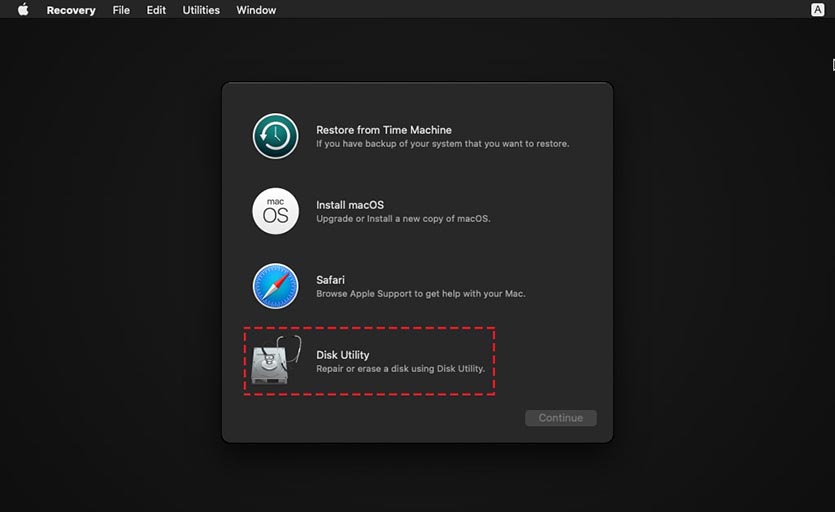
3. После загрузки оболочки выберите Дисковую утилиту.
4. Можете полностью отформатировать диск или удалить только системный раздел, оставив раздел с данными без изменений.
5. Вернитесь в главное меню и выберите пункт Переустановить macOS.
6. Следуйте подсказкам мастера установки для чистой установки системы и первоначальной настройки Mac.
Как установить macOS Big Sur с флешки
Такой способ установки пригодится пользователям с медленным интернетом или лимитированным трафиком. Можно создать загрузочную флешку в одном месте, а производить установку уже на другом компьютере.
2. Подключите флешку или внешний накопитель объемом более 16 ГБ к компьютеру.
3. Запустите дисковую утилиту и отформатируйте флешку в формате Mac OS Extended, предварительно сохранив все нужные данные с нее.
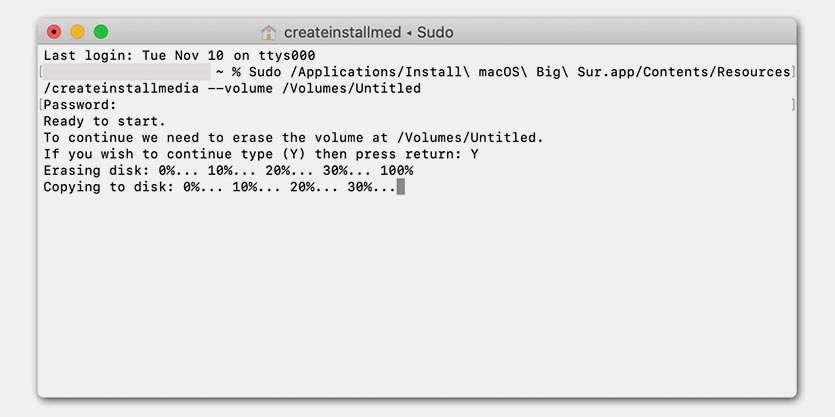
4. В приложении Терминал введите команду:
sudo /Applications/Install\ macOS\ Big\ Sur.app/Contents/Resources/createinstallmedia —volume /Volumes/Untitled
Где вместо Untitled подставьте название отформатированной флешки или диска.
5. Нажмите кнопку Ввод и дождитесь окончания копирования файлов на флешку.
Внимание! Владельцам компьютеров с чипом T2 (iMac Pro, Mac mini 2018 и новее, MacBook Air 2018 и новее, MacBook Pro 2018 и новее) придется предварительно отключить защиту для возможности загрузки с внешних накопителей по нашей инструкции.
Останется лишь запустить Mac с зажатой клавишей Option (Alt), загрузиться с накопителя и произвести чистую установку системы, как в предыдущем способе установки.
Как обновить macOS: обновление до Monterey

Следующая версия macOS — Monterey — выйдет в понедельник, 25 октября 2021 года. В этой статье мы предложим вам руководство по ее установке.
Обновление вашего Mac легко, бесплатно и не так много времени, как раньше, но есть несколько вещей, которые мы рекомендуем вам сделать в первую очередь, чтобы подготовить ваш Mac, поэтому мы рекомендуем вам также прочитать Как подготовить ваш Mac к macOS Monterey.
Программы для Windows, мобильные приложения, игры — ВСЁ БЕСПЛАТНО, в нашем закрытом телеграмм канале — Подписывайтесь:)
Как установить macOS Monterey на свой Mac
Если вы хотите обновить свой Mac до Monterey — либо с Big Sur, либо с более старой версии macOS — методы будут различаться в зависимости от того, какую версию macOS вы используете в данный момент. Мы объясним, что вам нужно сделать ниже.
Вы можете быть обеспокоены тем, что у вас есть какое-то программное обеспечение, которое вам нужно использовать, которое может не работать в новой операционной системе. К счастью, есть несколько способов попробовать Monterey, не удаляя старую версию macOS с вашего Mac. Узнайте, как запустить macOS на внешнем жестком диске.
Как обновиться с Big Sur, Catalina или Mojave
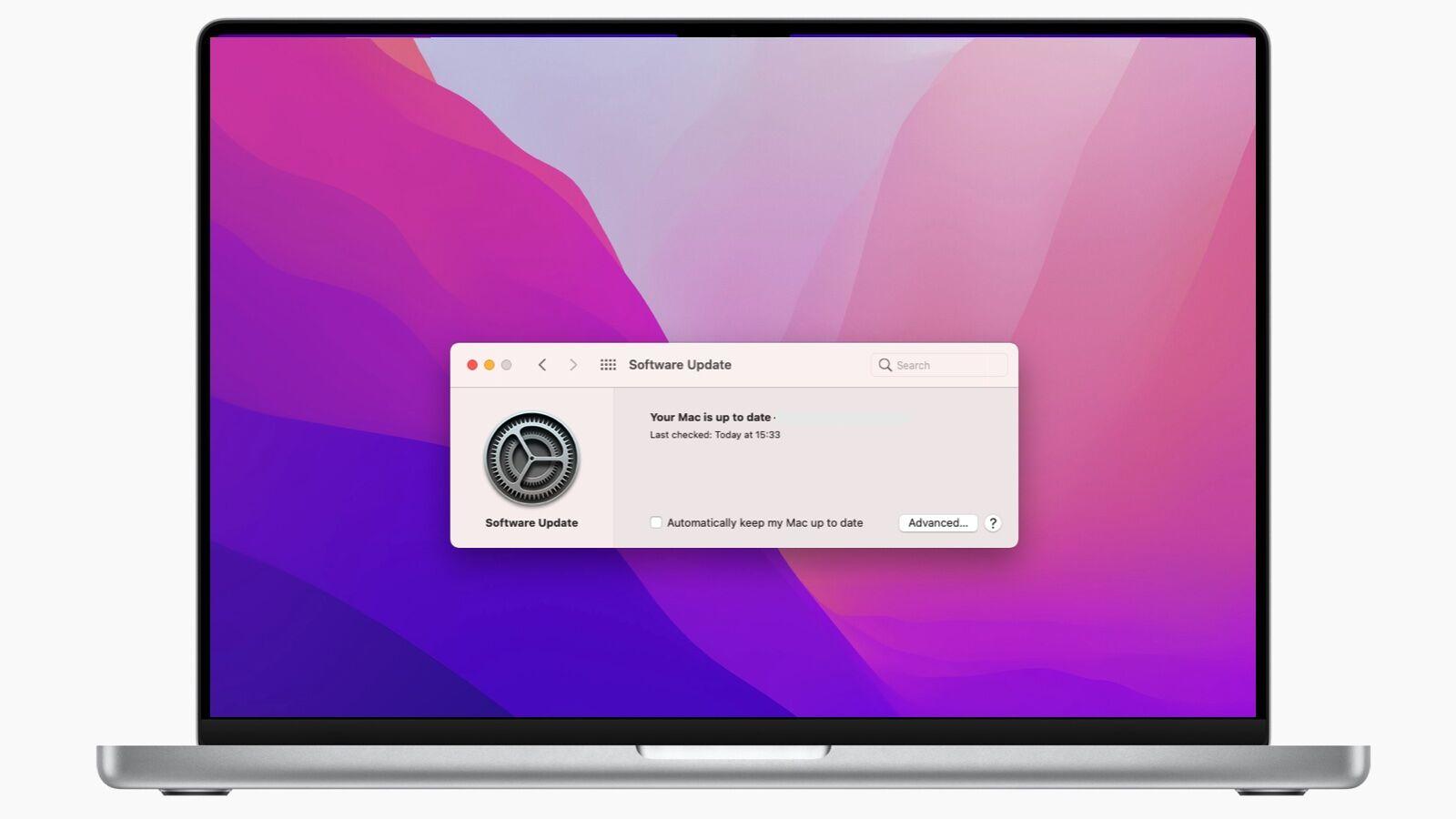
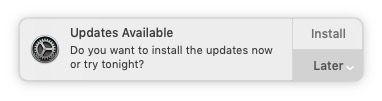
Если на вашем Mac установлены Big Sur, Mojave или Catalina, обновление придет через Software Update. Вы даже можете увидеть уведомление о том, что доступно обновление.
- Откройте Системные настройки (вы можете нажать на логотип Apple в меню, чтобы найти его).
- Нажмите «Обновление программного обеспечения».
- Ваш компьютер проверит наличие обновлений и покажет, что обновление доступно для вашего Mac. Нажмите «Обновить сейчас», чтобы загрузить программу установки для новой версии macOS.
- Пока установщик загружается, вы сможете продолжать использовать свой Mac. После загрузки установщика вы можете щелкнуть, чтобы установить новую версию ОС, но имейте в виду, что ваш Mac не будет работать некоторое время, пока устанавливается программное обеспечение.
Как обновиться с High Sierra или старше
Если вы используете High Sierra или более старую версию, вам нужно будет сделать следующее:
- Запустите App Store на вашем Mac (нажмите на синий значок с белой буквой A или выполните поиск, нажав пробел + команда и набрав App Store).
- Найдите macOS.
- Нажмите «Получить» (в старых версиях App Store может быть кнопка «Загрузить»).
- Заполните данные своего Apple ID, если будет предложено.
- Установщик начнет загрузку, вы можете увидеть, сколько времени это займет, если посмотрите на полосу загрузки.
- После загрузки файла установщика на вашем Mac появится всплывающее окно с сообщением и просьбой «Продолжить». Файл установщика можно найти в «Приложениях» (но он откроется автоматически).
К счастью, загрузка происходит в фоновом режиме, поэтому вы можете продолжать работать или просматривать страницы.
Хотите знать, где вы можете найти Monterey в Mac App Store? Первоначально вам нужно будет выполнить поиск, но мы ожидаем, что сможем получить прямую ссылку после его запуска. Если вы ищете Big Sur в Mac App Store, вы можете скачать MacOS Big Sur здесь.
Сколько времени займет обновление macOS?
Когда мы начали загружать macOS Big Sur, наш Mac сказал, что загрузка файла размером 11,98 ГБ займет 10 часов, поэтому будьте готовы немного подождать, пока загрузится Monterey, особенно если вы находитесь в плохой сети Wi-Fi. Вы можете оставить свой Mac для загрузки обновления операционной системы на ночь.
И это еще до того, как вы начнете установку, после чего вы даже не сможете использовать свой Mac. Ожидайте, что это займет до часа.
Теперь у вас есть установочные файлы, и мы объясним, как установить Monterey дальше.
Как установить macOS Monterey
После загрузки установщика (как описано выше) вы готовы установить программное обеспечение macOS на свой Mac.
- После загрузки файла установщика на вашем Mac должно появиться всплывающее окно с просьбой начать процесс установки.
- Если вы готовы к установке, нажмите «Продолжить» (имейте в виду, что это может занять некоторое время, поэтому завершите все, что не может ждать, прежде чем приступить к установке).
- Следуйте инструкциям на экране, чтобы завершить установку обновления программного обеспечения, которая может занять от получаса до часа в зависимости от характеристик вашего Mac.
Как обновить macOS Big Sur на вашем Mac
Если вы хотите обновиться до последней версии Big Sur — либо из более старой версии macOS, либо просто из другой версии Big Sur — методы будут различаться в зависимости от версии macOS, которую вы используете в данный момент, мы объясним что вам нужно сделать ниже.
Как установить обновление для macOS Big Sur, Catalina или Mojave
Установка обновлений для macOS после запуска Big Sur, Catalina или Mojave немного отличается от предыдущей. Вместо того, чтобы открывать Mac App Store, вам нужно будет сделать следующее:
- Откройте Cистемные настройки.
- Нажмите «Обновление программного обеспечения».
- Нажмите, чтобы обновить программное обеспечение, если доступно обновление
Либо кликните логотип Apple в строке меню и выберите «Обновление программного обеспечения».
Как установить обновление для macOS в High Sierra или более ранней версии
Если вы уже установили новую версию macOS и просто хотите установить последнее обновление для этого программного обеспечения, вы найдете его на вкладке обновлений Mac App Store.
- Откройте магазин приложений для Mac
- Нажмите «Обновления»
- Нажмите «Обновить» рядом с любыми обновлениями, которые вы хотите установить. Если программное обеспечение еще не было загружено (вы можете настроить его на автоматическую загрузку), оно будет загружено в фоновом режиме.
- После загрузки программного обеспечения вы увидите уведомление о том, что оно готово к установке.
- Ваш Mac может уведомить вас о том, что он перезагрузится перед установкой обновления, если время не подходит, вы можете отложить обновление на час или на более позднее время.
- Когда вы будете готовы продолжить, снова нажмите «Обновить» и подождите, пока ваш Mac перезагрузится и установит обновление.
- Ваш Mac выключится, и начнется установка — будьте осторожны, это может занять некоторое время, и до фактического запуска не будет предупреждения, недавнее обновление было настроено на 24 минуты, но не паникуйте — вероятно, это было ближе к 10 минутам.
- После завершения установки ваш Mac перезагрузится.
Программы для Windows, мобильные приложения, игры — ВСЁ БЕСПЛАТНО, в нашем закрытом телеграмм канале — Подписывайтесь:)