
Как обновить MacOS Mojave до Catalina
Прошел почти год пользования макбуком и недавно вышла новая версия ОС. Нет, я не буду обновляться до самой последней версии (пока), но более-менее актуальную нужно поддерживать, т.к. некоторый программы из апстора требуют минимум минус вторую версию от последней для работы. И в этот раз я буду обновлять до MacOS Catalina.
Первым делом, находим прямую ссылку на установку Catalina.Это не так просто, её нет в апсторе, по крайней мере, в поиске я не находил.
Поэтому, идем на страницу со ссылками на разные версии MacOS X и переходим по этой ссылке.
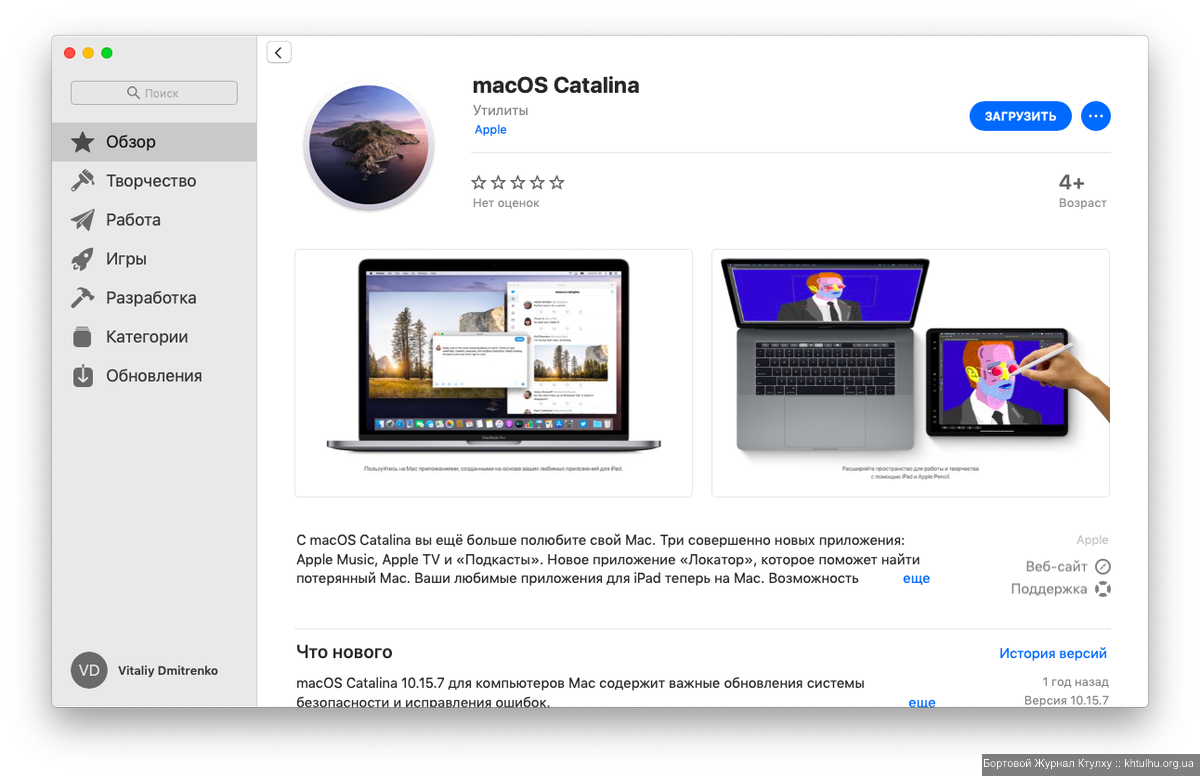
Видим это окно.
Жмем «загрузить» и идем пить чай или кофе, кому что больше нравится. Пить придется минимум полчаса.
Подтвердить, что точно хотите загрузить.
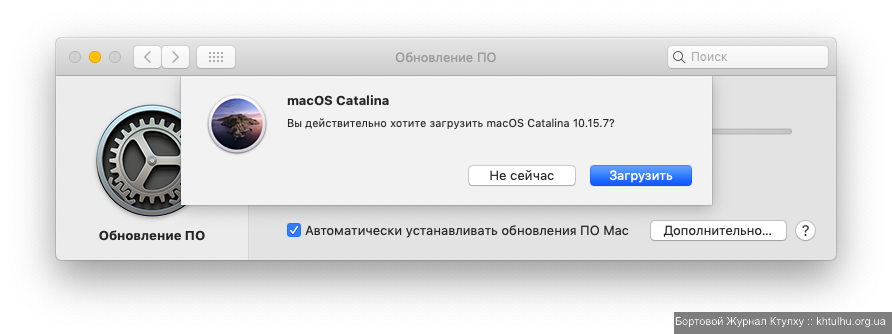
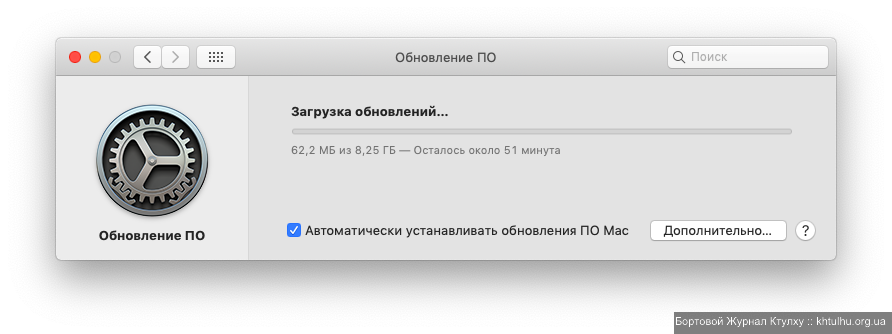
И ждем окончания загрузки.
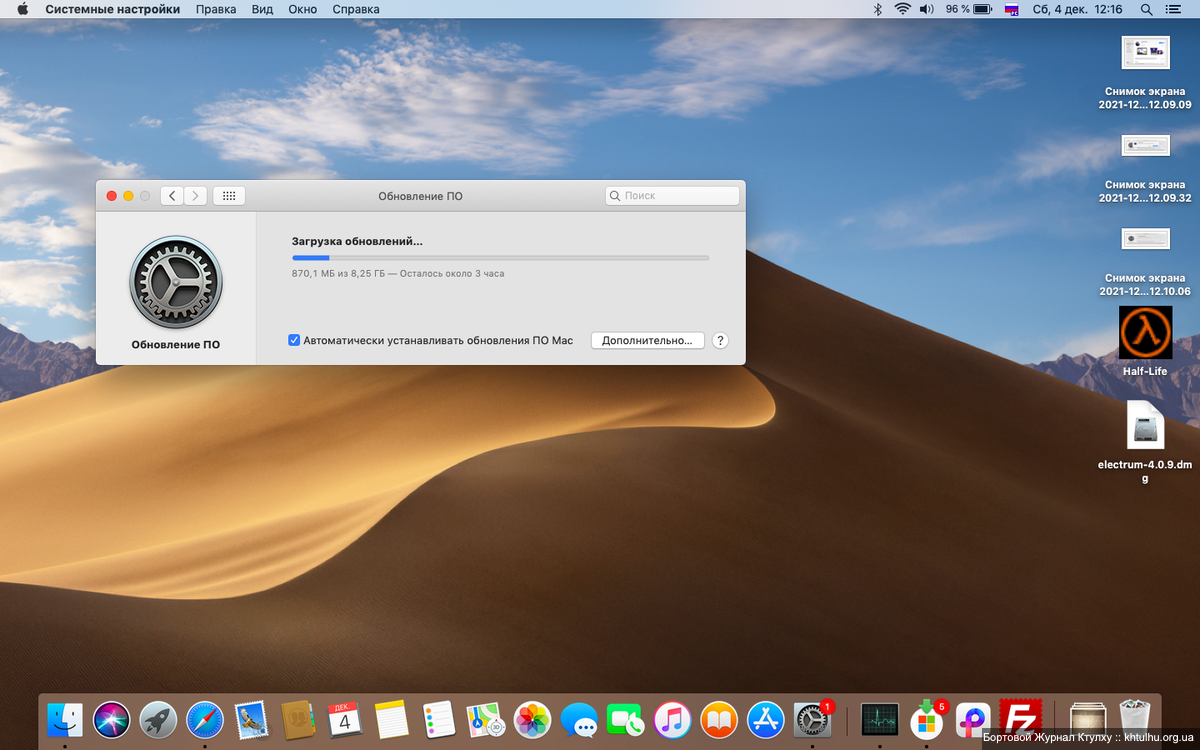
Какие-то еще там обновления перед установкой.
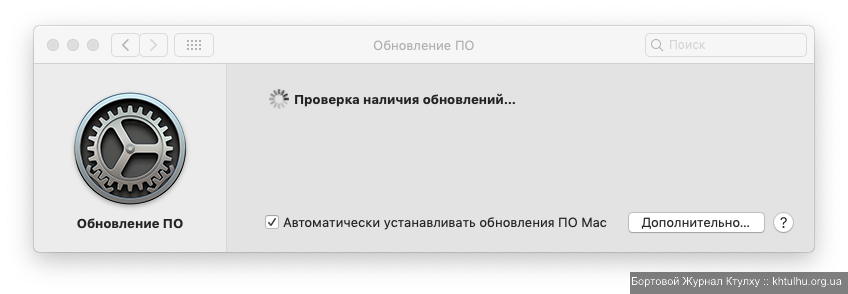
Наконец-то долгожданное окно установки Catalina. Дальше будет достаточно просто — нажимать стрелочки вправо.
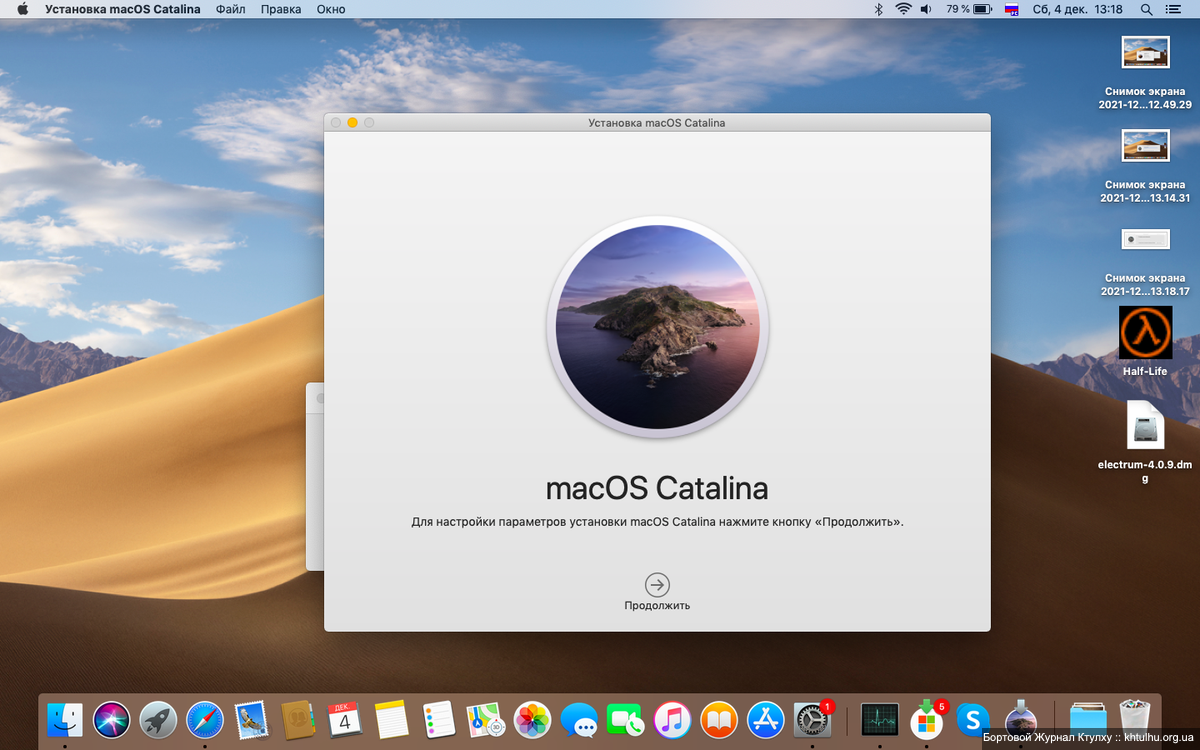
Кто ж их читает, эти лицензионные соглашения.
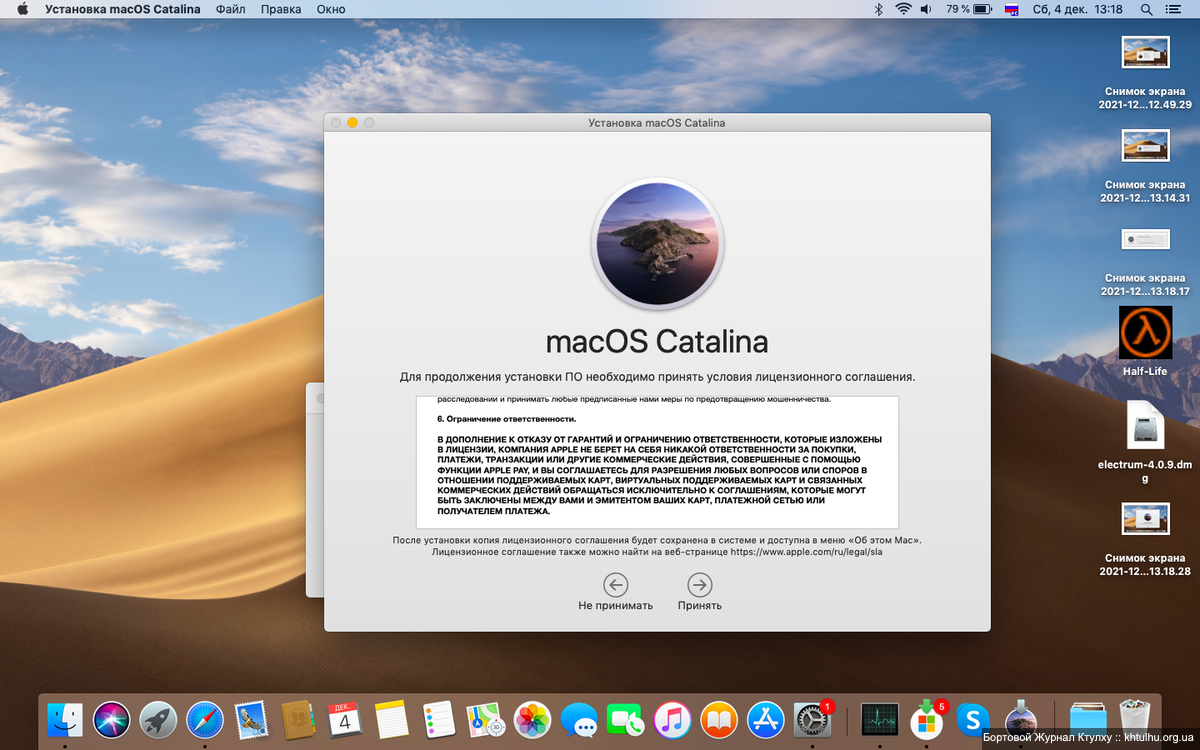
Принимаем. Допиваем чай и идем за следующим.
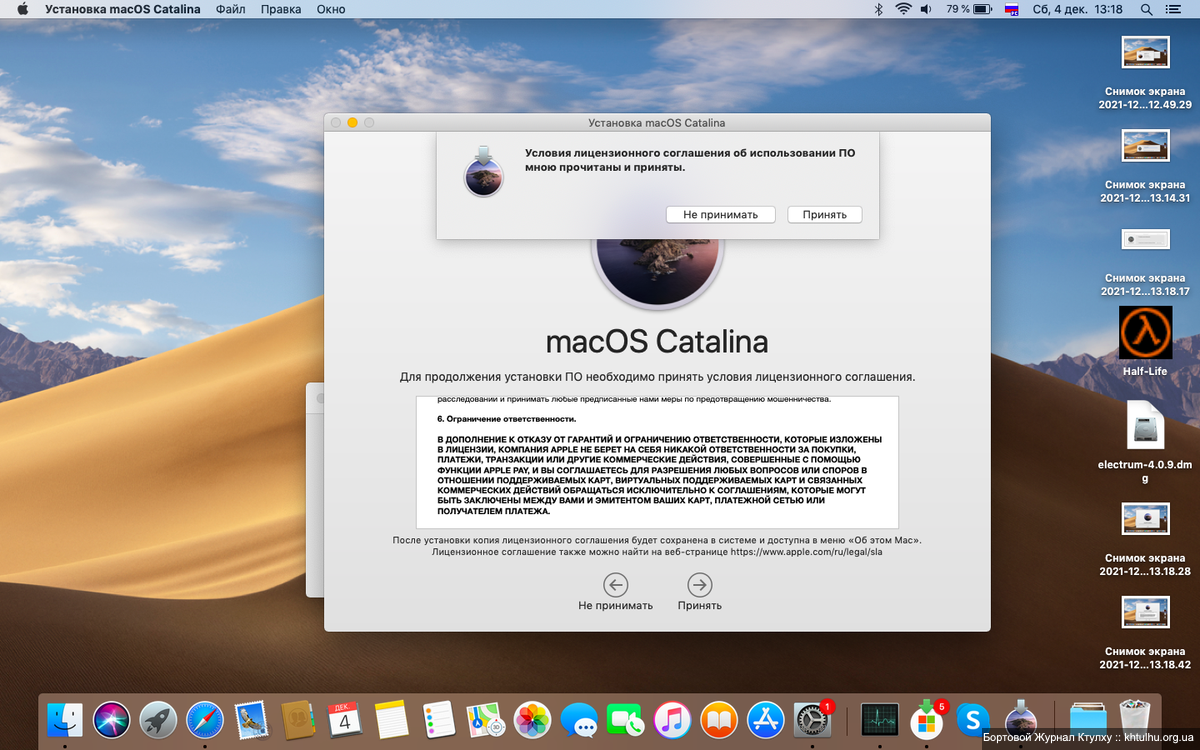
Выбираем на какой диск устанавливать. У меня он один, выбор невелик. Если дисков несколько, выбрать нужный.
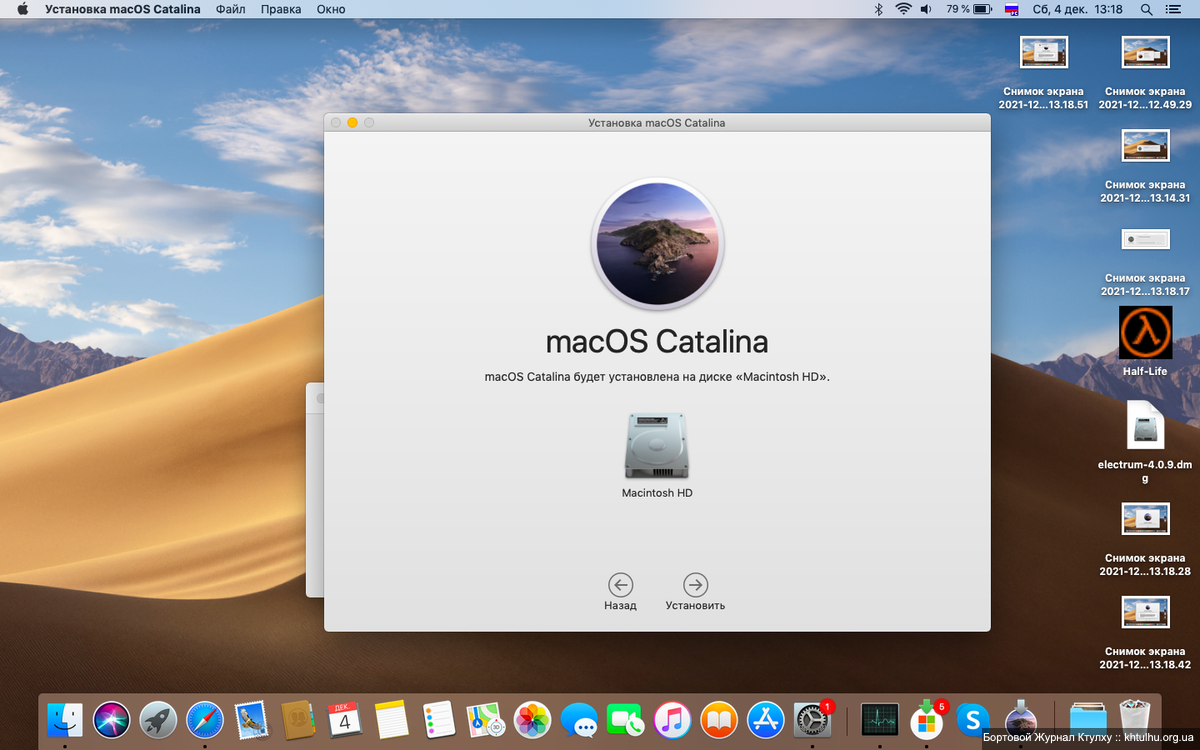
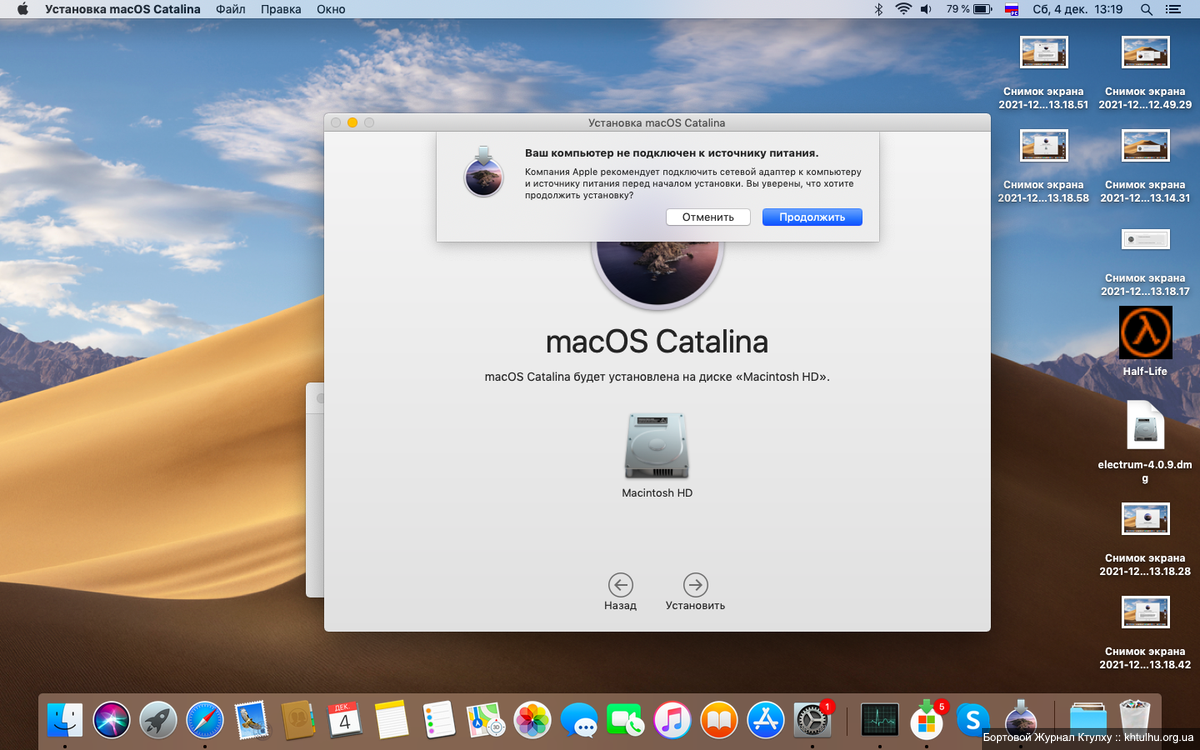
И не забыть подключить макбук к зарядному устройству.
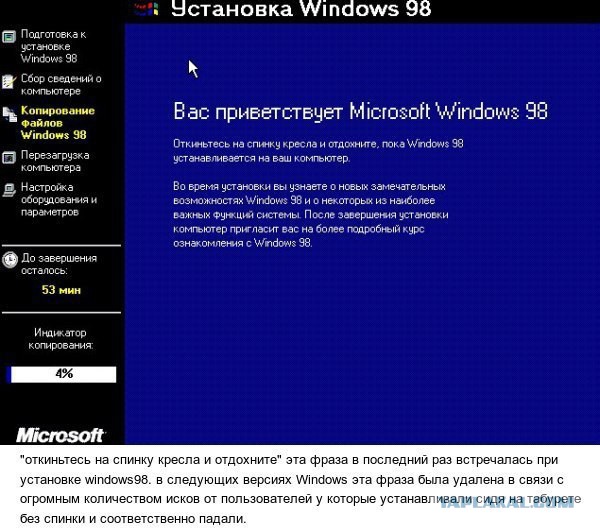
Так, не отвлекаемся, у нас, все таки Apple.
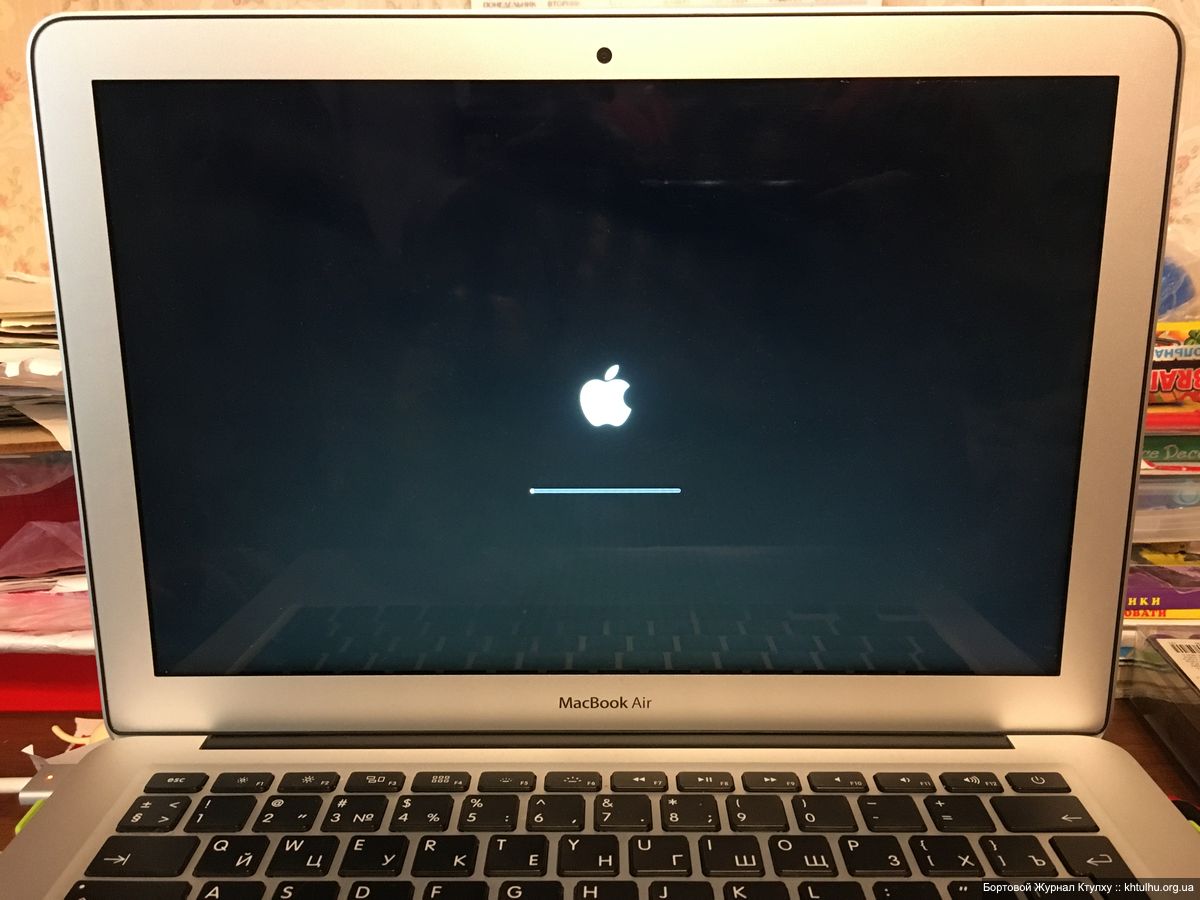
Затем, произойдет перезагрузка и все будет происходить на таком черном экране с яблоком и прогрессбаром.
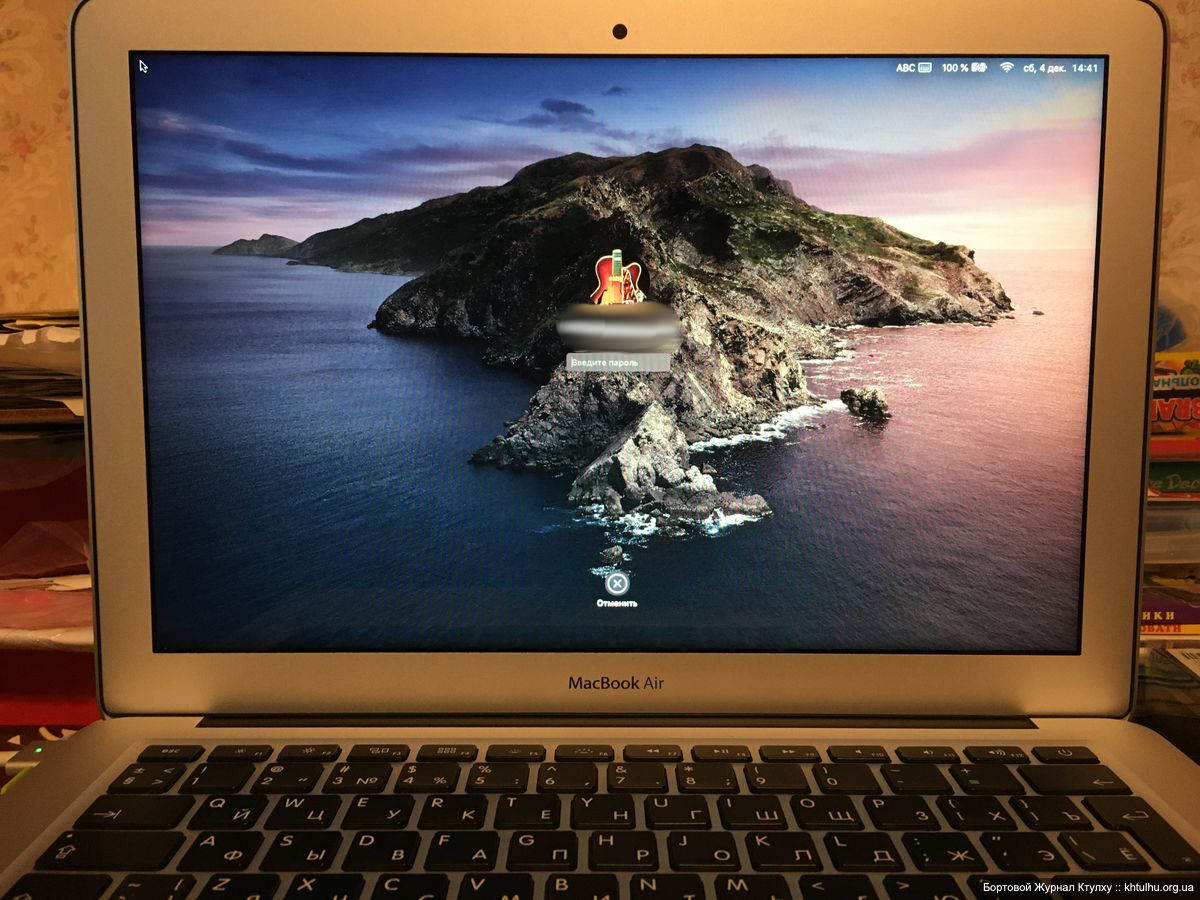
После перезагрузки нас порадуют новые нескучные обои в обновленной системе.
Дальше авторизуемся и пользуемся.
P.S. пожалуй, из явных минусов — убрали поддержку 32-х разрядных приложений, что очень неудобно, если играешь в старые игры.
Для меня это стало значительным неудобством и после долгих раздумий решил откатиться на предыдущую версию.
Как перейти на macOS Каталина

MacOS Catalina (10.15) представляет множество новых функций в операционной системе портативных и настольных компьютеров Apple. Он добавляет функциональность к стандартным приложениям, таким как фотографии и заметки, и избавляет от долгоживущего iTunes в пользу отдельных программ для музыки, телевидения и фильмов.
Если вы готовы перейти на Catalina, сначала посмотрите, способен ли ваш компьютер справиться с этим. Затем следуйте этим инструкциям, чтобы перейти к следующему шагу.
MacOS Catalina Совместимость
Catalina может работать не только на любом Mac, но большинство из них, выпущенных за последнее десятилетие, совместимы с этой версией macOS. Вот машины, которые можно обновить:
Чтобы проверить модель вашего компьютера, щелкните меню Apple в верхнем левом углу любого экрана и выберите « Об этом Mac» .
- MacBook Air / Pro : середина 2012 года и новее
- Mac Mini : конец 2012 года и новее
- iMac : конец 2012 года и новее
- Mac Pro : конец 2013 года и новее
- MacBook : начало 2015 года и новее
- iMac Pro : 2017
Помимо требований к оборудованию, у macOS Catalina есть и другие требования. Вот еще вам нужно сделать прыжок:
- Mac OS X Mavericks (10.9) или более поздняя версия
- 12,5 ГБ дискового пространства — если работает OS X El Capitan (10.11) и выше
- До 18,5 ГБ дискового пространства — при использовании OS X Mavericks (10.9) или Yosemite (10.10)
Как перейти на macOS Каталина
Если вы знаете, что можете обновить macOS, выполните следующие действия, чтобы загрузить и установить новую операционную систему.
Сделайте резервную копию вашего Mac . Прежде чем делать что-то важное, например, обновить операционную систему, вы всегда должны создавать безопасную копию своих данных. Это гарантирует, что вы ничего не потеряете, если во время обновления что-то пойдет не так.
Откройте App Store , щелкнув его имя в меню Apple или его значок в Dock .

Ищите «macOS Catalina» в строке поиска .

Нажмите кнопку View рядом с Catalina в результатах.

Нажмите Get .

Появится окно с вопросом, действительно ли вы хотите загрузить обновление. Нажмите Скачать .

Ваш Mac загрузит файл обновления.
Операционные системы очень большие, поэтому загрузка может занять довольно много времени. По сути, не ожидайте, что загрузка закончится так быстро, как потребовалось, чтобы прочитать эту статью.
По желанию, установите флажок « Автоматически обновлять мой Mac», чтобы ваш компьютер загружал обновления по мере их поступления в App Store.

Приложение под названием Install macOS Catalina откроется автоматически. Нажмите Продолжить, чтобы продолжить.
Чтобы установить обновление позже, выйдите из программы. Вы можете найти его позже в папке « Приложения ».

Просмотрите лицензионное соглашение и нажмите « Принять», чтобы принять его.

Нажмите « Согласен» в появившемся окне для подтверждения.

Ваш Mac по умолчанию помещает macOS Catalina на ваш загрузочный диск. Нажмите Установить .
Вы можете установить Catalina на любой диск, отформатированный как APFS .

Если вы устанавливаете Catalina на ноутбук, а ваш компьютер не подключен к источнику питания, появится окно с предупреждением. Подключите компьютер и нажмите « Продолжить» .
Подключение ноутбука поможет избежать потери питания во время установки, которая может повредить компьютер.
Топ 17 проблем обновления MacOS Catalina и пути их решения

Александр Кокин Updated on 2023-11-13 21:37:54 to Проблемы с Mac
Новое обновление MacOS Catalina очень хорошо и было хорошо принято многими разработчиками и даже пользователями. Для этого есть много причин: во-первых, новая MacOS Catalina выглядит великолепно и имеет любимые функции многих пользователей. Во-первых, нет iTunes. Его заменяют музыка, подкасты и телевидение. Функция Sidecar делает MacOS вторым дисплеем. Есть «Найди мой Mac». Экранное время также объединено, что позволяет пользователям контролировать их экранное время, аналогично iOS. Несмотря на это, недавно выпущенные пользователи функции все еще обнаружили некоторые проблемы. В этой статье собраны некоторые вопросы и предложены решения.
Проблема 1: Аккумулятор не заряжается после обновления MacOS Catalina
Решение 1:Замените USB-кабель для передачи данных или замените гнездо
- Когда Macbook не заряжается, люди обычно задаются вопросом, есть ли проблема с USB-кабелем для передачи данных. Поэтому, когда ваш Mac не может заряжаться, вы можете заменить USB-кабель для передачи данных, чтобы определить, является ли он USB-кабелем.
- Помимо замены USB-кабеля для передачи данных, вы также можете заменить передачи данных интерфейсом, чтобы проверить, есть ли проблемы с интерфейсом устройства.
Решение 2. Переустановите систему MacOS Catalina
Система macOS очень проста в использовании и, как правило, не требует переустановки системы. Но когда вам необходимо переустановить систему или продать свой MacBook, важно знать, как переустановить систему MacOS.
Пожалуйста, следуйте инструкциям ниже:
Пожалуйста, сначала подключите шнур питания, убедитесь, что ваш Mac может подключиться к сети, потому что вам нужно будет загрузить новую систему позже.
Выключите Мac, затем нажмите и удерживайте комбинацию клавиш «Command (⌘) -R», включите Mac.
Когда вы увидите логотип Apple, вращающийся глобус или приглашение ввести пароль прошивки, отпустите эти кнопки.
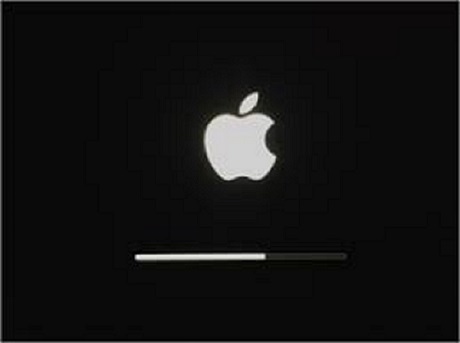
Затем системе необходимо подключиться к сети, чтобы загрузить новую систему.Если предупреждение, например, -2003f, должно быть вашей сетевой проблемой, вы можете попробовать еще раз или отключить текущую сеть WiFi и повторить вышеуказанные шаги. Система Mac будет искать ближайший Wi-Fi.Если есть значение по умолчанию, он будет автоматически подключаться. Если нет, он напомнит вам подключиться вручную.
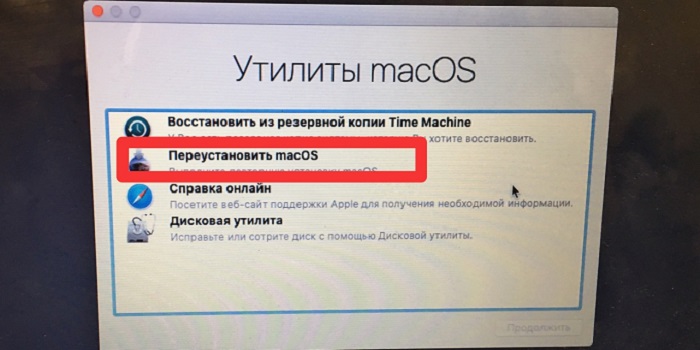
Когда вы видите окно Утилиты, вы начинаете с функцией восстановления macOS.
Определите, хотите ли вы стереть (отформатировать) свой диск
Если вам нужно стереть диск перед установкой macOS, выберите Disk Utility в окне Utilities и нажмите Continue. Вам не нужно стирать диск, если вы не хотите продавать или отдавать свой Mac, или если у вас есть проблема, которая требует, чтобы вы стерли диск.
Выберите «Переустановить macOS» (или «Переустановить OS X») в окне «Утилиты».Нажмите «Продолжить», затем следуйте инструкциям на экране, чтобы выбрать диск и начать установку.
Если установщик просит разблокировать ваш диск, введите пароль, который вы использовали для входа на свой Mac. Если установщик не распознает ваш диск или указывает, что его невозможно установить на ваш компьютер или том, вам может потребоваться стереть диск.
Не кладите ваш Mac в спящий режим и не закрывайте крышку для завершения установки. В процессе установки Mac может перезагружаться и отображать индикатор выполнения несколько раз, и каждый раз экран может быть пустым в течение нескольких минут.
Выше приведено общее решение для решения проблемы невозможности зарядки батареи. Если вы все еще не можете решить проблему или проблемы аппаратного обеспечения, обратитесь в центр поддержки как можно скорее.
Проблема 2: Он не мог нормально запустить IntelliJ
Многие пользователи заявили, что InstalliJ не работает должным образом на MacOS Catalina. Причин может быть много, но вот решение.
Решение 1. Переустановите систему
Вы можете переустановить ОС, что может решить проблему. Но это очень системная процедура. Если вы не хотите потерять все данные с вашего Mac, сначала нужно сделать резервную копию устройства. Затем вы должны следовать 2 различным методам, чтобы завершить установку правильно. Способ переустановки системы MacOS уже упоминался выше, поэтому я не буду вдаваться в подробности.
Решение 2. Переустановите MacOS Mojave(10.14)
Теперь, когда вы удалили MacOS Catalina с вашего Mac, вам придется установить версию MacOS Mojave. Давайте посмотрим на эти шаги, это очень просто:
- Шаг 1 Повторно подключите ваш Mac к Интернету.
- Шаг 2 У вас явно есть загрузочный жесткий диск, созданный для установки Mojave на Mac.
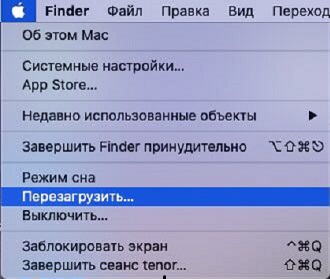
- Шаг 3 Нажмите значок Apple в верхнем левом углу и выберите «Перезагрузка» из выпадающего меню.
Проблема 3: Mac застрял в обновлениях Mojave
Многие пользователи жаловались, что, когда они пытались перейти на Mojave, Mac застрял на обновлении Mojave.
Решение 1. Перезагрузите Mac
При таком сценарии нашим первым решением будет перезагрузка Mac. Шаги очень просты
- Шаг 1 Откройте ваш Mac и нажмите на логотип Apple в верхнем левом углу окна.
- Шаг 2 Появится раскрывающееся меню и нажмите кнопку «Перезагрузить».
После успешного перезапуска Mac вы можете попробовать снова установить MacOS Mojave. Вы можете посмотреть процедуру установки MacOS Mojave в приведенных выше решениях.
Решение 2. Проверьте хранилище
Также возможно, что из-за недостатка памяти вы столкнулись с этой проблемой. Обновления MacOS очень большие; поэтому еще до начала установки проверьте хранилище.
- Шаг 1 Зайдите в меню Apple и нажмите «Об этом Mac».
- Шаг 2 Внутри этого раздела вы сможете проверить «Используется» и «Доступно» хранилище.
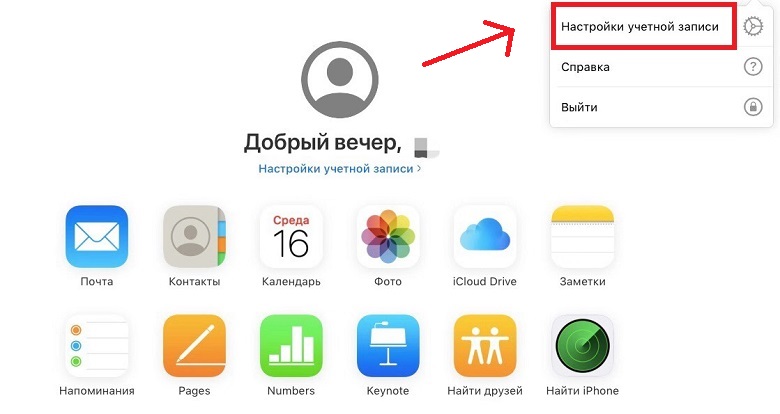
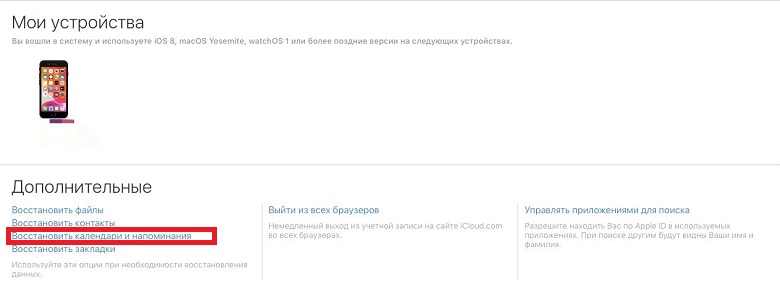
Проблема 4: Все мои напоминания ушли
Иногда после обновления до новой MacOS Catalina все сохраненные напоминания стираются. И это довольно распространенная проблема в последнее время.
Решение: восстановить напоминания на Mac
- Шаг 1 Откройте официальный сайт iCloud. Войдите в свою учетную запись iCloud и перейдите в настройки.
Проблема 5: Не удалось установить соединение с сервером
При обновлении до бета-версии MacOS пользователи Catalina не могут подключиться к серверу и получают сообщение «Произошла ошибка при установке выбранных обновлений».
Решение: попробуйте обновить снова
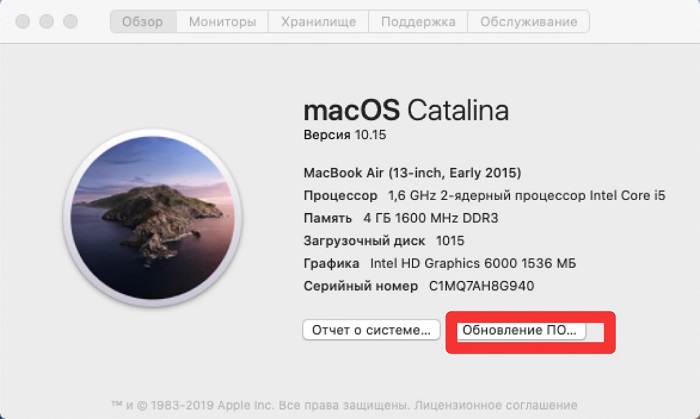
Возможно, сервер не работает, и вы можете попытаться обновить его снова. Просто перейдите в меню Apple в левом верхнем углу экрана Mac. Нажмите на логотип «Apple». Затем выберите «об этом компьютере». Затем, Вы увидите всплывающие окна ниже, нажмите «Обновление программного обеспечения».
Проблема 6: : Просит у меня Apple ID для загрузки из App Store
После переустановки MacOS на моем компьютере меня попросили загрузить Apple ID из App Store, что очень беспокоит, потому что я планирую продать устройство.
Решение: очистить данные iPhone
Мы не знаем, есть ли Apple ID на вашем устройстве, но вы можете выполнить эти 6 шагов, чтобы убедиться, что он окончательно удален.
Во-первых, вам нужно создать резервную копию вашего устройства.Все важные файлы и данные должны быть сохранены.
После резервного копирования всего устройства выйдите из iTunes.
Шаг 1. Запустите iTunes, затем в верхней части панели нажмите «Аккаунты»
Шаг 2. Затем перейдите в раздел «Авторизация» и, наконец, нажмите «Деавторизовать этот компьютер». Вам будет предложено указать свой Apple ID и пароль.
После этого выйдите из iCloud;
Шаг 1. Зайдите в Apple Menu и нажмите «Системные настройки».
Шаг 2. Нажмите на iCloud, а затем нажмите «Выйти».
Вам будет задан вопрос, хотите ли вы сохранить копию своих данных iCloud на Mac; поэтому просто нажмите «Сохранить копию, чтобы продолжить».
Теперь вы должны выйти из iMessage.
Шаг 1. Перейдите в приложение «Сообщения» и нажмите «Сообщения».
Шаг 2. Затем перейдите в «Настройки» и нажмите «Аккаунты».
Этот шаг не является обязательным, но если вы связали какие-либо Bluetooth-устройства с Mac, вам необходимо отсоединить их.
Наконец, сотрите жесткий диск в чистоте. Лучший вариант — восстановить устройство до заводских настроек. Это шаги, после завершения которых вы будете готовы продать ваше устройство.
Проблема 7: Проблемы ExpressVPN
EpressVPN не будет работать на новой MacOS Catalina, он просто не запустится, и некоторые пользователи жалуются, что он даже не принимает код активации.
Решение: удалите все приложения, связанные с ExpressVPN
Поэтому, если у вас есть проблемы с ExpressVPN на MacOS Catalina Beta, вам нужно будет выполнить следующие шаги, чтобы исправить это.
- Шаг 1 Перейдите в «Приложения», найдите «ExpressVPN» и отправьте его в корзину.
- Шаг 2 Теперь перейдите в «Finder» и найдите «ExpressVPN». Будет проведен поиск всего компьютера, и вам нужно будет удалить все приложения, связанные с ExpressVPN.
Эта процедура должна работать и избавиться от указанной проблемы.
Эта процедура должна работать и избавиться от указанной проблемы.
Проблема 8: iTunes будет прекращен
Apple исключила iTunes из новой MacOS Catalina и разделила его функции на три части: Apple TV, Apple Podcast и Apple Music. Но пользователи обеспокоены тем, что происходит с музыкальными файлами, которые они покупают на протяжении десятилетий.
Решение: перейдите на 3 части iTunes
Согласно Apple, они разделили функцию iTunes на три части в новой MacOS Catalina. Он был разделен на Apple Music, Apple TV и Apple Podcast. Все приобретенные фильмы будут переданы на Apple TV, приобретенная музыка будет передана на Apple Music, а подкасты — на Apple Podcast.
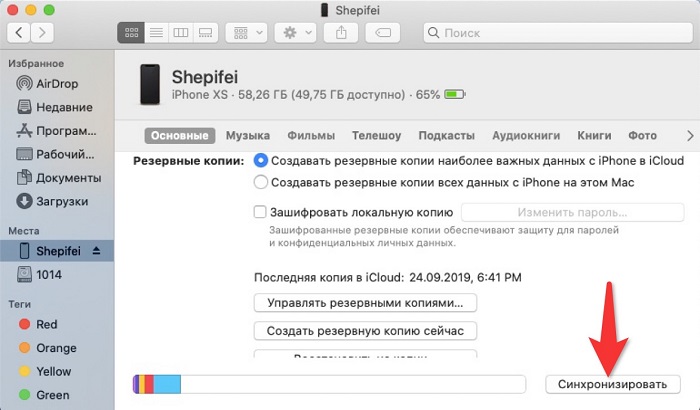
Проблема 9: Проблемы с синхронизацией рингтонов iPhone
Вы попытались перенести музыку на новый iPhone после обновления до Mac Cantina, но устройство не синхронизируется.
Решение: подключите iPhone к MacBook
- Шаг 1 Сначала выберите свой iPhone, который вы можете найти в списке устройств прямо под разделом местоположения в Finder.
- Шаг 2 Теперь подключите ваш iPhone к вашему MacBook.
- Шаг 3 На вашем iPhone появится сообщение «Доверяйте этому компьютеру» и нажмите «Доверять».
- Шаг 4 Вам будет предложено ввести пароль. Информация о подключенном устройстве будет отображаться на экране MacBook только после ввода пароля.
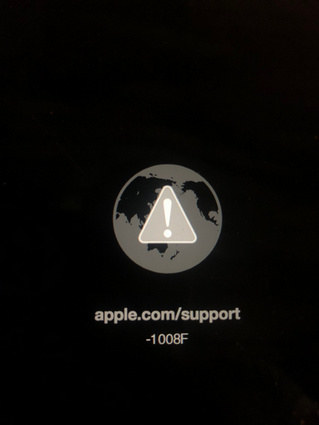
Проблема 10: Код ошибки Mac -1008F
После запуска Catalina код ошибки Mac — 1008F возникает очень часто при попытке переустановить Mojave. Обычно это означает, что процесс восстановления в Интернете не может быть завершен.
Решение 1. Обновление программного обеспечения
Перейдите в меню Apple> щелкните значок Apple> выберите «Обновление программного обеспечения». После обновления поверните, чтобы увидеть, по-прежнему ли возникает код ошибки-1008F.
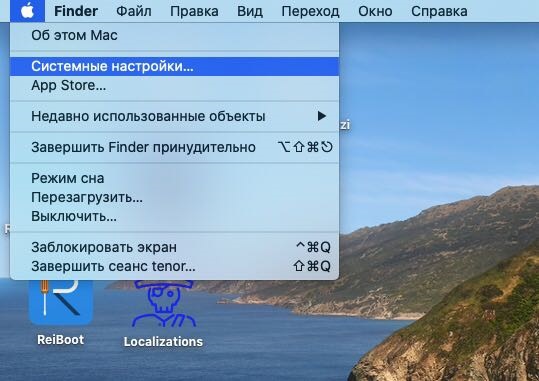
Решение 2. Сброс NVRAM
- Выключите ваш Mac и включите его снова.
- Когда вы услышите звук запуска, быстро нажмите и удерживайте следующие четыре клавиши вместе: Option + Command + P + R. Продолжайте нажимать эти четыре клавиши, пока ваш Mac не перезагрузится. Вы услышите звук запуска снова.

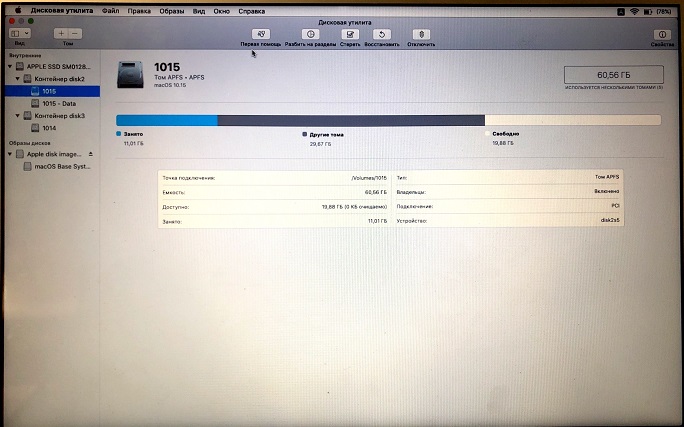
Решение 3. Устранение неполадок с помощью утилиты диск на Mac
- Перезагрузите Mac, нажав меню Apple> «Перезагрузить».
- Удерживайте одновременно клавиши «Command» и «R», пока не появится логотип Apple.
- Нажмите «Дисковые инструменты»> «Просмотр»> «Показать все устройства», затем выберите диск, который хотите устранить неполадки> нажмите кнопку «Первая помощь»> нажмите «Выполнить».
Решение 4. Обратитесь за помощью в ремонтные центры Apple
Если все решения, упомянутые выше, дают сбой, возможно, что с аппаратным обеспечением что-то не так. Рекомендуется посетить ремонтную клинику Apple и проверить ее.
Проблема 11: Не удается поделиться экраном через Skype
У пользователей возникают проблемы при запуске функции совместного использования экрана Skype после обновления до новой MacOS Catalina. Вы можете попробовать 2 вещи, чтобы исправить это.
Решение 1. очистить кэш Skype
- Шаг 1 Выйдите из системы и выйдите из Skype и перейдите в «Finder».
- Шаг 2 Нажмите Ctrl + Shift + G и введите «/полтзаватели// библиотеки»
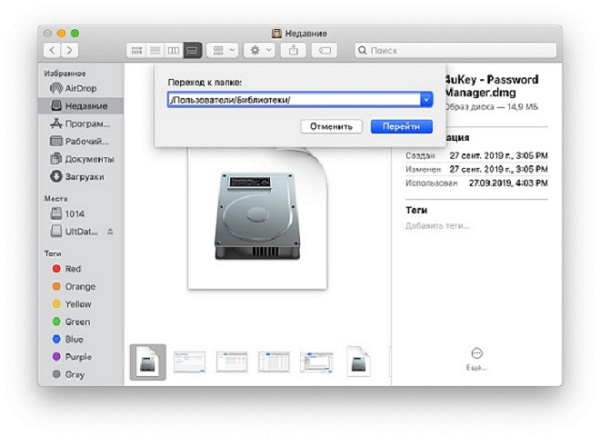
После этого удалите следующее:
2.Internet Plug-Ins > MeetingJoinPlugin.plugin
4.Сохраненное состояние приложения> com.microsoft.SkypeForBusiness.savedState
Решение 2. Очистить доступ к связке ключей
Вы также можете попытаться очистить доступ к связке ключей. Просто зайдите в папку KeyChain и удалите все.
Проблема 12: Невозможно синхронизировать iPhone после обновления до macOS Catalina
Согласно отчету некоторых пользователей, их macBook не синхронизируются с iPhone / iPad после обновления до macOS Catalina. Похоже, что приложение Finder на Mac не может распознать подключенные устройства iOS. Если вы столкнулись с той же проблемой, вы можете попытаться использовать следующие советы для решения этой проблемы синхронизации на вашем MacBook MacOS Catalina.
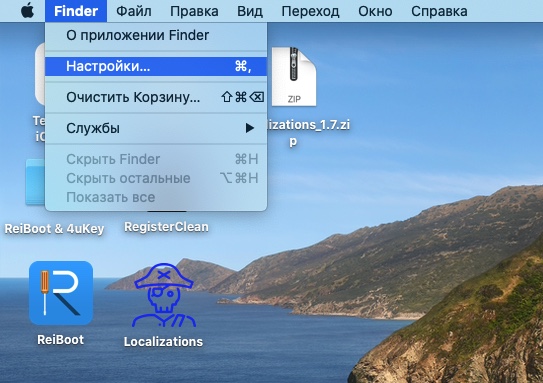
1. Включенные устройства iOS в настройках Finder
- Перейдите в верхнее меню и нажмите Finder, выберите «Настройки».
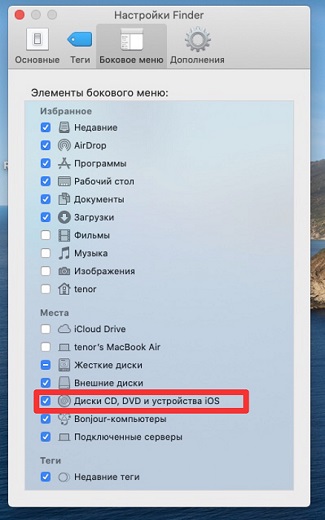
- Переключитесь на опцию «SideBar», отметьте «CD, DVD и устройства iOS». (Если вы не включите его, ваш iPhone / iPad не будет найден.)
2. Перезагрузите приложение Finder
- Сначала отключите ваш iPhone от вашего Mac.
- Нажмите клавишу «Option» на клавиатуре, затем щелкните правой кнопкой мыши Finder на док-станции и нажмите «Перезапустить».
- Подключите ваш iPhone / iPad снова, чтобы увидеть, если Finder успешно обнаружит ваше устройство.
3. Перезагрузите ваш Mac, а затем снова откройте приложение Finder, чтобы увидеть, обнаружит ли он ваш iPhone.
Проблема 13: Что такое AMPDevicesAgent в macOS Catalina
После обновления до macOS Catalina вы можете получить всплывающее окно с сообщением «AMPDevicesAgent хочет использовать вашу конфиденциальную информацию, хранящуюся в резервной копии iOS в вашей цепочке для ключей», когда вы создаете резервную копию своего iPhone или iPad. Так что же такое AMPDevicesAgent? Это что-то новое в MacOS Catalina? Здесь мы собираем несколько наиболее часто задаваемых вопросов и предоставляем ответ для вас.
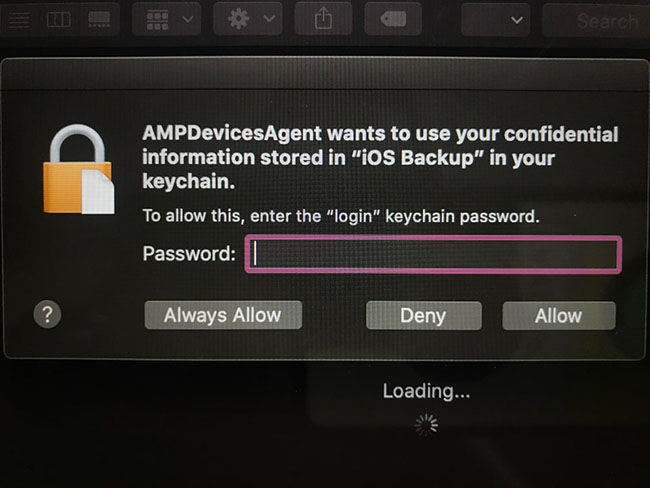
Общие вопросы о AMPDevicesAgent и ответы
1.Что такое AMPDevicesAgent?
Это пакет с именем «AMPDevicesAgent». Это из / системы/ библиотеки / который должен быть только для чтения.
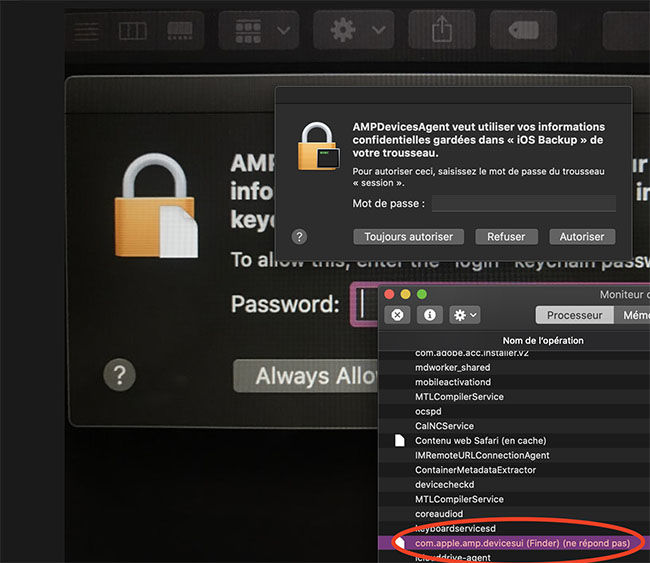
2. Когда появляется окно уведомлений?
Обычно он появляется при синхронизации вашего iPhone или iPad через WiFi.
3. Является ли AMPDevicesAgent от Apple или третьим лицом?
Это часть ОС, которая основана на частной платформе iOS, а не на стороннем запросе.
4. Безопасно ли разрешать?
Да, вы можете ввести пароль брелка и нажать «Всегда разрешать», если Mac доверяет.
Проблема 14: Wi-Fi не работает — не открывается экран входа в портал
«При обновлении до Catalina страница входа в Wi-Fi на неактивном портале больше не отображается. Из-за этого я больше не могу подключаться к публичным wifi порталам.»
способ
Удалите все содержимое в / библиотеки / LaunchDaemons и / библиотеки / LaunchAgents, затем перезагрузка и Wi-Fi могут работать.
Проблема 15: Mac не может обновиться до Catalina
Некоторые пользователи, особенно для пользователей iMac в конце 2015 года, жаловались на то, что они не могут выполнить обновление до Catalina, поскольку их Mac не замечает новое обновление. Или они получают следующее сообщение. «Обновление не найдено. Запрошенная версия macOS недоступна». Итак, как получить Каталину и обновить ее?
Решение
Выберите меню Apple> Проверить системные настройки> Обновление программного обеспечения> Обновить сейчас.
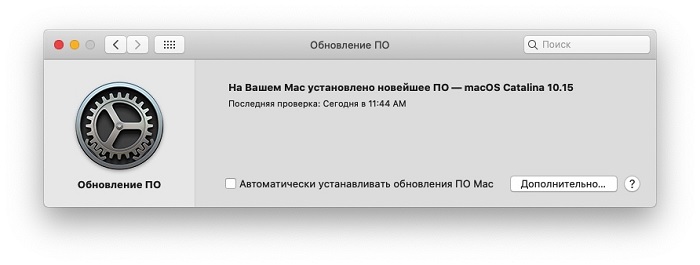
Зайдите в App Store и найдите Каталину для загрузки.
Проверьте место для хранения
Для установки Catalina требуется, чтобы ваш Mac имел как минимум 12,5 ГБ свободного места на диске и 4 ГБ памяти. Поэтому, если на вашем Mac недостаточно места для хранения, вам необходимо освободить место для хранения, удалив неважные файлы или программное обеспечение.
Проблема 16: Произошла ошибка при установке выбранных обновленийa
Эта проблема возникает, когда вы пытаетесь установить последнюю версию MacOS Catalina в настройках системы. Когда вы нажимаете кнопку «Обновить сейчас» и заходите в интерфейс загрузки, появляются окна с сообщением «Пакет обновления был удален с момента загрузки с сервера обновления программного обеспечения Apple». Это указывает на то, что с обновлением произошла ошибка. Так как исправить эти ошибки? Вот решение.
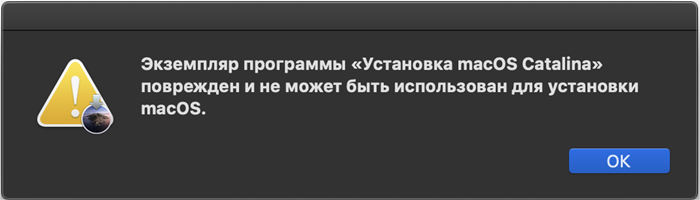
- Шаг 1 Отключите службу кэширования контента
- перейдите в Системные настройки> Расширения > Снятие отметки с опции «Кэширование контента»
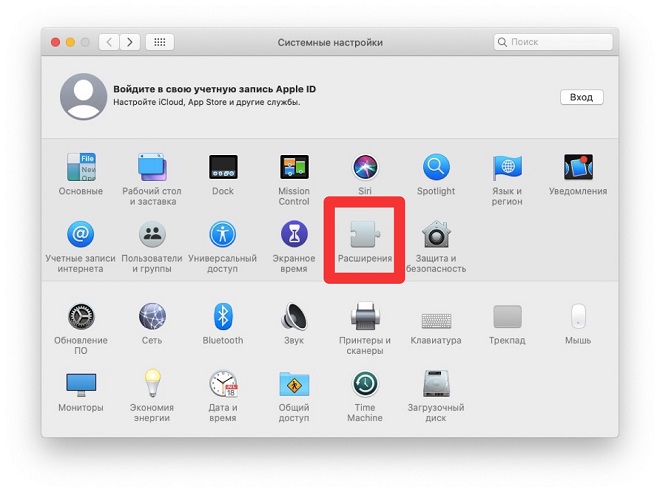
- После этого перезагрузите ваш Mac.
Проблема 17: Как восстановить удаленные данные / файлы из MacOS Catalina
Если некоторые из ваших ценных данных или отдельных файлов были удалены во время устранения проблем MacOS Catalina, не расстраивайтесь.
Доступны экстраординарные приложения, способные восстанавливать данные даже из самых глубоких разломов вашего жесткого диска. Решение этих проблем MacOS действительно эффективно, но оно может стереть или удалить файлы с вашего жесткого диска. Таким образом, вам будет лучше быть готовым.
Программное обеспечение для восстановления данных, которое мы собираемся обсудить, называется Tenorshare 4DDiG — Восстановления Данных Mac. Программное обеспечение действительно эффективно для восстановления потерянных файлов. Помимо всего прочего, установка и даже работа программы очень просты. Давайте посмотрим, как работает программа;
-
Шаг 1 Загрузите и установите UltData — Mac Data Recovery на ваш Mac.
Как обновить «Макбук» до последней версии: 6 лайфхаков
Важно периодически апгрейдить MacBook. Прокачанная версия не только ускоряет работу гаджета, но и открывает дополнительные возможности. Вместе с программным обеспечением (ПО) прокачиваются Safari, iTunes и остальные проги. Давайте же разбираться, как обновить iOS на Макбуке!
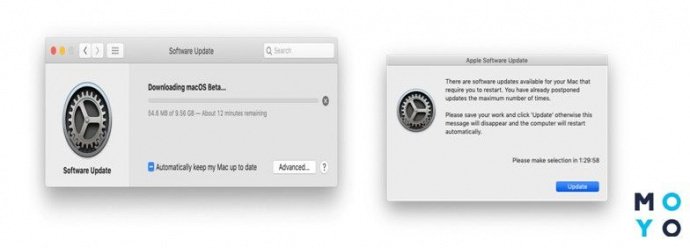
Типы обновлений MacBook
Перед тем, как обновить «Макбук», следует решить, какой вариант прокачки необходим. Их два.
- Смена «операционки» на другую. Тогда нужно знать и понимать, чего хочешь.
- Апгрейд текущей версии ОС.
Что потребуется перед установкой
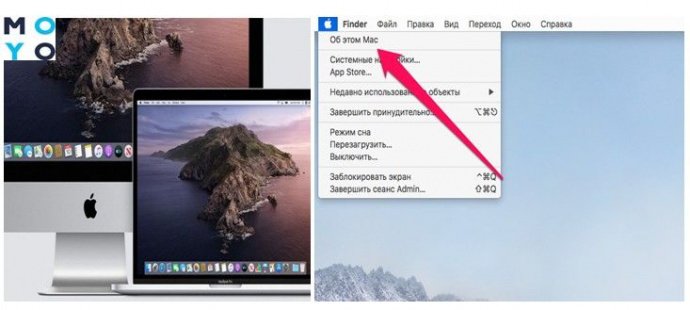
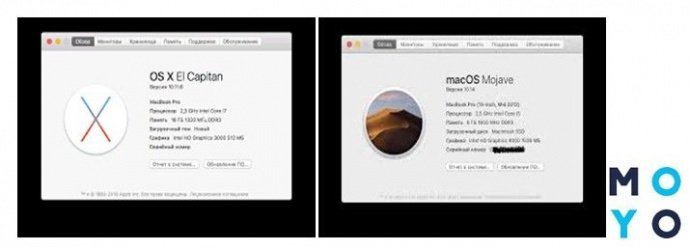
Перед тем, как обновить ОС на «Макбуке», нужно уточнить, на какой именно «операционке» в настоящий момент работает устройство. Насколько она актуальна. Для этого следует заглянуть в пункт «об этом Mac» в меню «яблока», расположенном в углу экрана.
Когда разберетесь по текущей версии ОС, тогда можно сделать вывод, последняя она или нужно обновление.
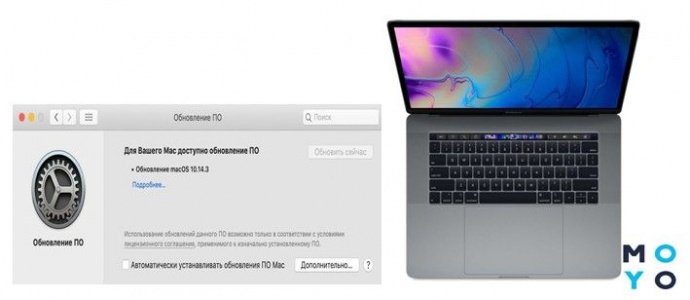
От того, на какой «операционке» функционирует устройство, зависит подготовка к обновлению программного обеспечения. Если установлена версия Mojave или одна из новых, для прокачки ПО нужно выполнить три манипуляции.
- В меню «яблока» найти «Системные настройки», → нажать кнопку «обновить». Этот шаг выведет на экран возможность апгрейда текущей версии.
- Если обновление доступно, не спешите тут же обновлять. В меню есть возможность указать конкретные функции, требующие апгрейда. Если же нужно актуализировать всю работу девайса, выбрать «Обновить сейчас».
- В случае, если нынешнее обновление программного обеспечения является последним, инфа об этом будет отображена в меню обновлений. Значит все работающие программы функционируют адекватно.
Как обновить MacBook
Первое, что нужно сделать перед тем, как обновить iOS на «Макбуке», загрузить на устройство «обнову» ПО. Чтобы осуществить это действие быстро, нужно следовать трем пунктам.
- Включить комп.
- Выбрать раздел «Обновления» в «Апп Стор».
- В верхней части экрана кликнуть на значок «Обновить».
На экран выводятся последние новшества.
Восстановление системы
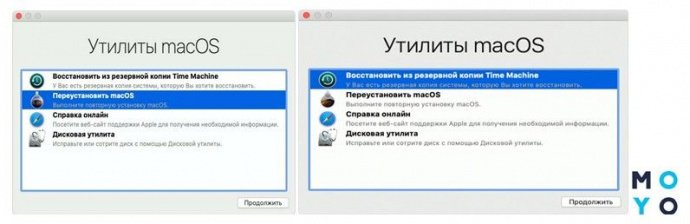
Как альтернативный вариант апгрейда, «Мак» предполагает восстановление OS. Поздние OS сложнее, поэтому гаджеты часто функционируют лучше на прокачанном ПО ранних «операционок». Процесс «избавления» от новой ОС несложный. При стабильном выходе во всемирную паутину выполнение алгоритма восстановления осилит даже новичок. А вот и сам алгоритм:
- включить комп;
- когда операционная система приступит к загрузке, кликнуть сочетание Command + R;
- нажать кнопку «Восстановление» → выбрать команду «Продолжить»;
- на экран будут выведены подсказки о том, как корректно завершить сеанс восстановления.
Полный рестарт и App Store
Устройства Apple допускает полное обновления через App Store. Этот процесс занимает около часа в зависимости от навыков пользователя и скорости подключения к сети.
- Выбрать подходящую операционную систему (ниже в таблице представлены все типы).
- Убедиться, что комп соответствует всем требованиям и поддерживает функционал OS.
- Войти в приложение «Ап Стор».
- В поисковике приложения вбить название подходящей «операционки».
- Открыть страницу нужной системы.
- Нажать значок загрузки.
- После того как файл скачается на устройство, выполнить распаковку файлов, следуя подсказкам.
- Закончить действие, также следуя подсказкам.

С флешки
Чтобы обновить Macbook Air до последней версии, можно выполнить это прямо с флешки. Способ несложный и эффективный. Понадобится флеш-накопитель минимум на 8 Гб, которому присваивается наименование «Untitled». Дальнейший алгоритм действий предполагает три шага.
1. Загрузка подходящей OS на устройство. Для этого в Апп Стор скачивают файлы с установками и, когда на компе откроется окно с предложением установить ОС на Мак, нужно закрыть его. Теперь нужные файлы для установки остались на компьютере и можно перенести их на съемный носитель.
2. Используя специальные программы (MacDaddy Install Disk Creator или DiskMaker X), адаптировать Flash-накопитель как элемент для загрузки.
- В «Мак деди» нужно выбрать накопитель, с которым будет выполняться работа, → кликнуть «Select the OS X Installer» и выбрать нужную ОС.
- Завершающее действие → «Create Installer», после которого начнется подготовка «флешки».
- В «Диск мейкере» следует выбрать нужную OS, → кликнуть «Erase then create a disk». С накопителя будут стерты все данные и после команды «Продолжить» и ввода пароля начнется адаптация.
3. Подключить накопитель к компьютеру и перезапустить ОС и по указаниям из мастера загрузки. Выполнить апгрейд системы.
С диска
Если предыдущий накопитель неудобен, обновить «Макбук» до последней версии можно с диска. Порядок шагов будет аналогичен предыдущему варианту, только нужно взять диск с записанной установочной программой. После того как накопитель помещен в комп, необходимо выполнить перезагрузку компьютера и следовать указаниям мастера установки.
Как обновить Mac до macOS Mojave
Перед тем как обновить Макбук Эйр до ОС Mojave, нужно убедиться, что соблюдены три условия.
- Гаджет «Эппл» совместим с выбранной OS. Перечень подходящих устройств приведен ниже.
- Совершена процедура резервного копирования важных данных на устройстве.
- Настроен бесперебойный доступ к сети, а устройство подключено к электропитанию.
Можно начинать установку, используя подсказки, выводимые на экран. Лучше к установке приступить вечером, чтобы при необходимости оставить на ночь, так как процесс может затянуться. При загрузке не выполнять никаких действий, чтобы не сбить настройки.
Модели, совместимые с последней прошивкой: таблица
Возможные проблемы и их решения
В процессе апгрейда «Макбука» возможны возникновение ошибки или предупреждения на дисплее. Специалисты советуют провести ряд мероприятий, которые с большой вероятностью помогут устранить проблему.
- Убедиться, что обновляемое устройство подключается именно к USB компа, а не клавиатуры или концентратора.
- Выполнить перезапуск гаджета.
- Проверить, не требует ли ПО компа замены или прокачки.
- Повторить попытку процедуры.
Автоматическое обновление системы
У аппаратов Apple такая функция присутствует. При появлении обновлений грузится фоново. Это удобно. Владельцу не нужно тратить время на апгрейд своего гаджета. Если нет желания автоматически обновлять Mac, функцию можно деактивировать в настройках.
Сменить OS или прокачать ПО несложно. Навыки и профессиональный опыт не нужны. Важно лишь использовать оригинальные аппараты Apple и четко придерживаться подсказок, появляющихся на экране в ходе процесса. Все инструменты и проги для прокачки бесплатны и доступны в Интернете. А уж апгрейдиться до самой поздней прошивки или ограничиться прокачкой ПО ー решать юзеру.