
Как в Zoom добавить контакт
Если вам часто и много приходится взаимодействовать в Zoom с одними и теми же людьми, например, с коллегами с работы или учениками класса, удобно их добавить в список своих контактов. По сути, список контактов это некая “телефонная книга”, в которой находятся люди, что позволяет вам с ними быстро и удобно совершать различные действия.
Оглавление: 1. Зачем добавлять в Zoom пользователя в контакты 2. Как в Zoom добавить контакт - Из приложения на компьютере - Из приложения на телефоне
Зачем добавлять в Zoom пользователя в контакты
Добавить в контакты в Zoom можно только зарегистрированного пользователя.
Добавление пользователя в список контактов Zoom дает возможность быстро с ним взаимодействовать по различным каналам:
- Чат. С пользователем, который находится в ваших контактах, можно начать диалог в чате через приложение Zoom.
- Конференция. Нажав на одну кнопку, можно быстро создать конференцию и пригласить в него пользователя из вашего списка контактов.
Помимо этого, наличие пользователя в контактах позволяет быстро его приглашать в конференцию, которая уже создана, и вы в ней находитесь.
Как в Zoom добавить контакт
Добавить пользователя в список контактов можно различными способами, рассмотрим наиболее удобные из них.
Из приложения на компьютере
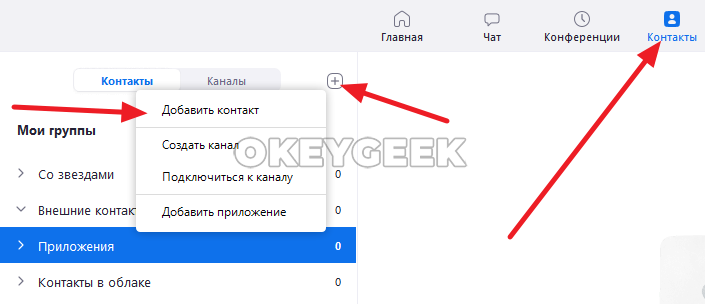
Если вы пользуетесь Zoom на компьютере, то для добавления пользователя в контакты нужно запустить приложение и авторизоваться в нем. Далее сверху перейдите в раздел “Контакты” и нажмите на значок “+”, после чего в выпадающем меню нужно выбрать пункт “Добавить контакт”.
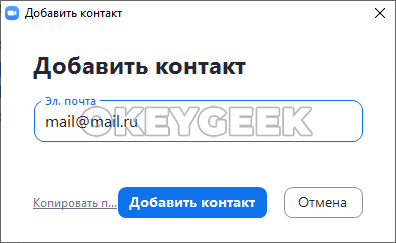
Откроется окно, в котором можно указать адрес электронной почты пользователя, после чего нажать “Добавить контакт” и ему на почту будет выслана заявка на добавление.
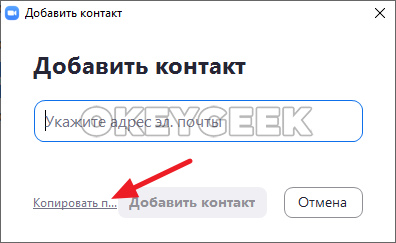
Другой вариант — в открывшемся окне нажать на пункт “Копировать приглашение”. После этого приглашение на добавление в список контактов будет добавлено вам в буфер обмена. Можно отправить его другу в социальных сетях или другим удобным способом.
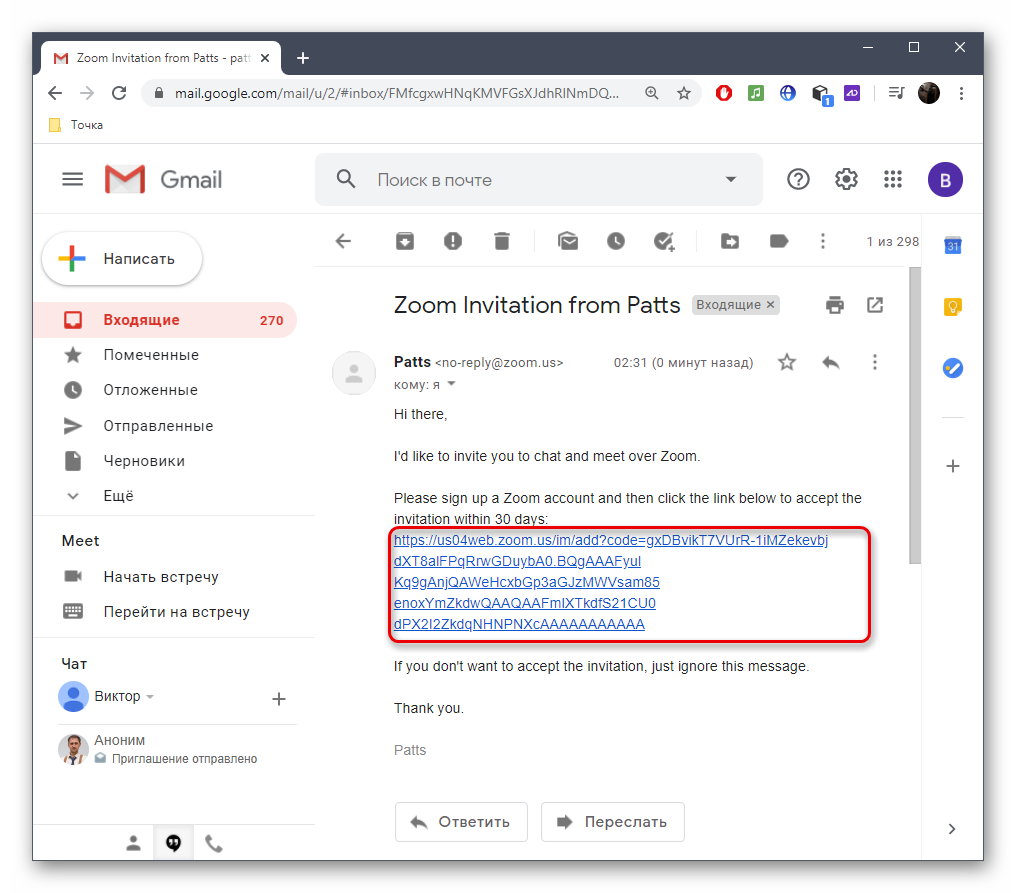
Приглашение на добавление в контакты содержит ссылку. При переходе по ней, пользователь окажется на сайте Zoom, где ему нужно будет авторизоваться под своим аккаунтом и далее вы будете добавлены в его список контактов.
Из приложения на телефоне
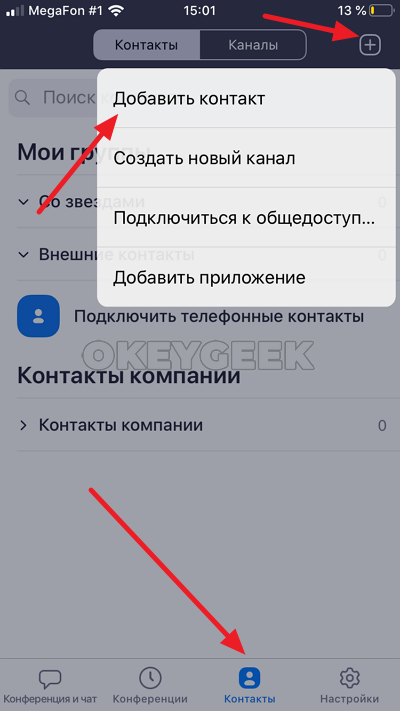
Рассмотрим аналогичные действия в мобильном приложении Zoom. Чтобы добавить пользователя в контакты в Zoom через мобильное приложение, запустите программу, авторизуйтесь и перейдите в раздел “Контакты”. В правом верхнем углу нажмите на “+” и нажмите “Добавить контакт”.
Введите электронный адрес пользователя, после чего произойдет поиск по системе Zoom на предмет наличия пользователя с таким адресом. Когда поиск будет завершен, около найденного контакта надо нажать “Добавить”.
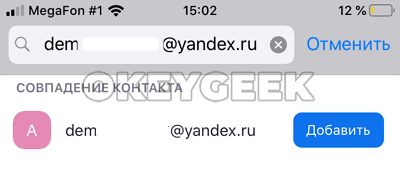
Появится уведомление, что запрос на добавление в контакты с вашей стороны отправлен. Останется дождаться, когда пользователь подтвердит ваше предложение.
Как в zoom добавить контакт
Zoom
Версия для
Вопросы и ответы по «Zoom»
Вопрос и ответы были вам полезны?

Да

Нет
Попробуйте также:

Похожие вопросы :
- Как отключить вход в конференцию по паролю? (Ответов: 6)
- Как добавить в контакты человека с конференции? (Ответов: 0)
- После завершения конференции и ее записи в облако zoom мне не предложил ее никуда. (Ответов: 0)
- Почему zoom запрашивает у участника конференции пароль, если автор конференции. (Ответов: 0)
- Добрый день! Как технически происходит использование Zoom в рамках предприятия? (Ответов: 1)
- Нажимаешь на «+» добавить фон, показывает что можно добавить изображение. (Ответов: 1)
- Что происходит с записью в облако при превышении лимита в 1 Гб? (Ответов: 1)
- Здравствуйте, перестала «листаться» презентация в полноэкранном режиме у. (Ответов: 7)
- Здравствуйте! Я работаю в школе английского языка. Есть ли возможность подключить. (Ответов: 0)
- Zoom meeting не отвечает (Ответов: 1)
Добавление контактов в Zoom

Программное обеспечение для проведения видеоконференций Zoom поддерживает добавление контактов для личного профиля, чтобы вести с ними индивидуальные беседы, быстро подключать их к конференциям или организовывать закрытые совещания. Но как добавить контакты в Зум?Существует три разных метода добавления контактов, которые подойдут пользователям в определённых ситуациях.
Способ 1: Использование электронного адреса
Этот вариант подойдет в том случае, если есть информация об электронном адресе контакта, которого нужно добавить в соответствующий список. Другими словами, создаётся приглашение, которое отправляется напрямую конкретной цели на электронную почту. В итоге юзер переходит по ней и автоматически добавляется в список контактов. Отправляется такое приглашение через меню программы Zoom.
- Запустите программу и через верхнюю панель переместитесь в раздел “Контакты”.
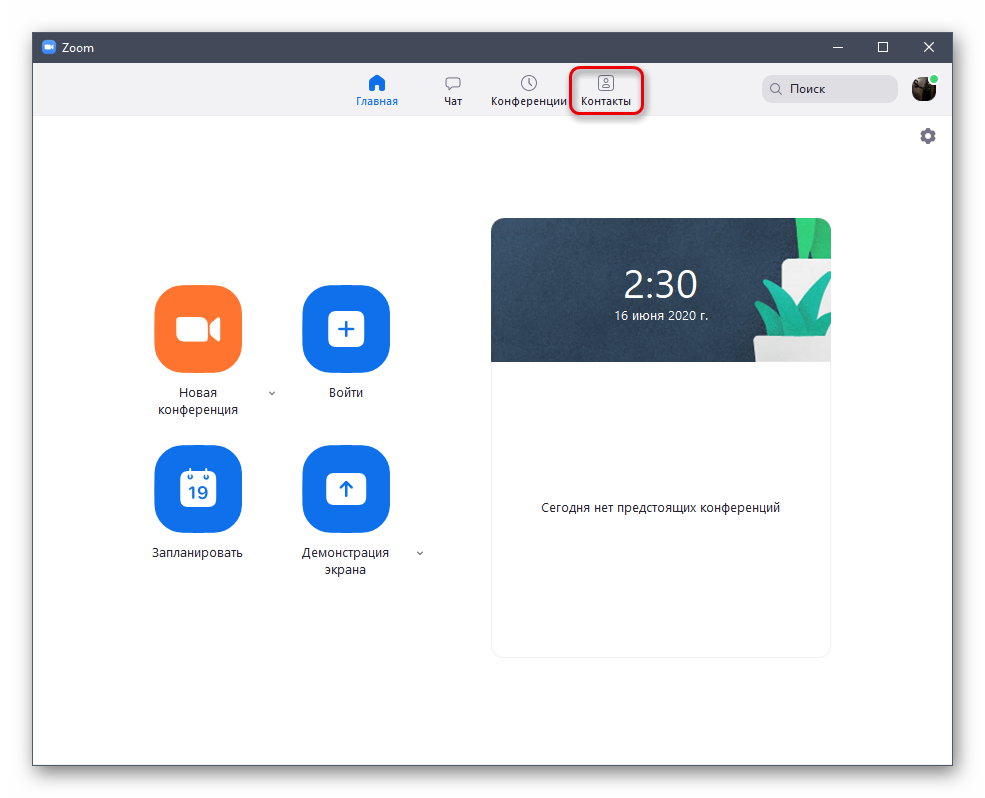
- От вкладок справа находится кнопка в виде плюса, на которую и следует нажать.
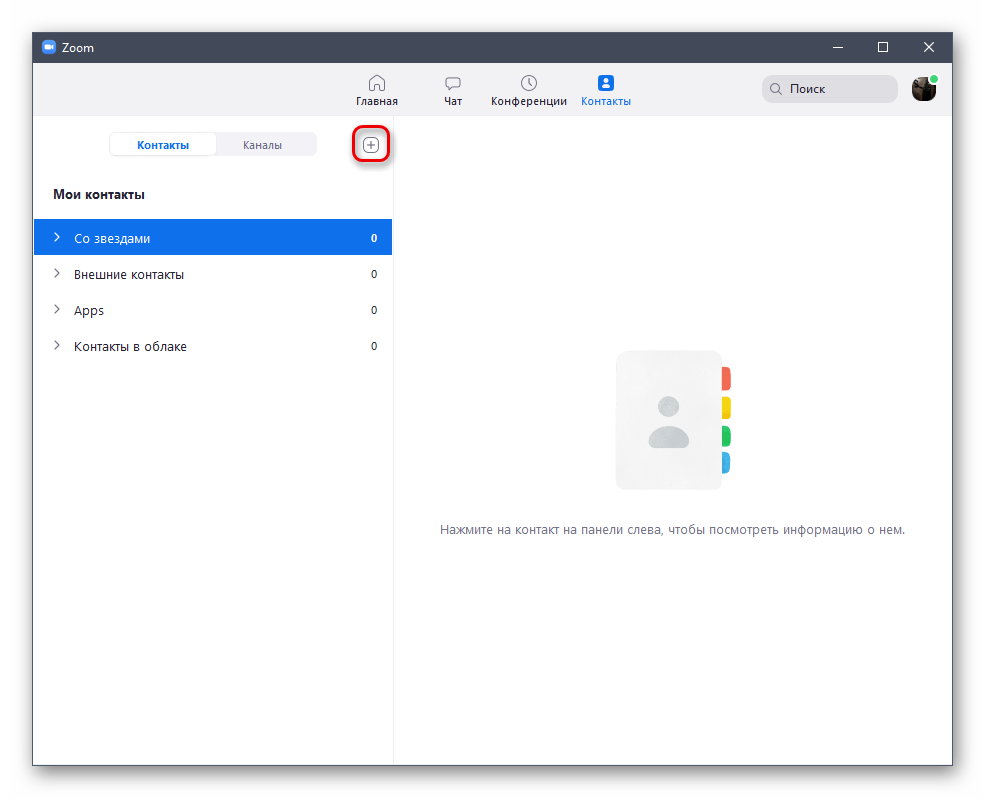
- В результате появится выпадающее меню, в котором щёлкните по строчке “Добавить контакт”.
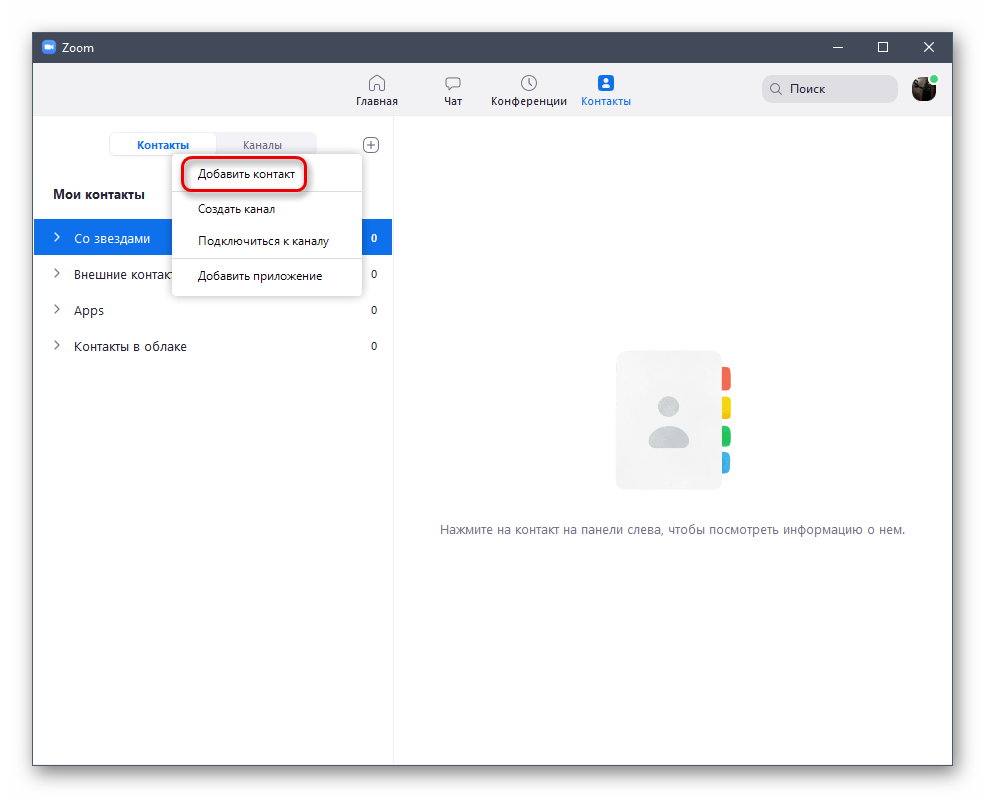
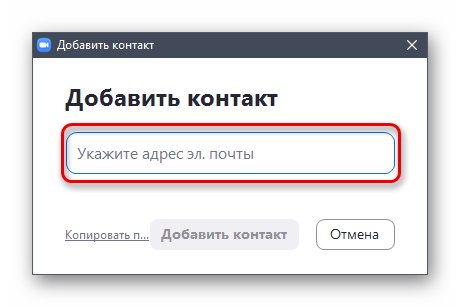
- Укажите адрес электронной почты в соответствующем поле, проверьте его на правильность, а затем подтвердите добавление.
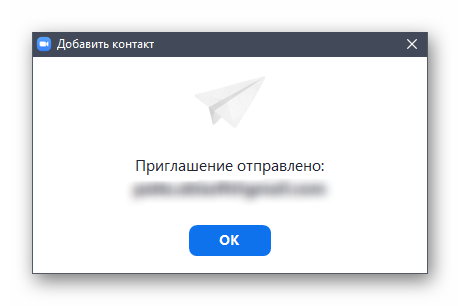
- В итоге на экране появится уведомление о том, что приглашение было успешно отправлено.
- После этого, приглашённый участник должен зайти на свой почтовый ящик и проверить там наличие отправленного письма, в котором будет находиться пригласительная ссылка. Если выполнить переход по этой ссылке, то пользователь сразу же отобразиться в списке контактов.
Важно! Обязательно проверяйте правильность ввода почты перед отправкой приглашения. А ещё лучше, дополнительно уточнить её у самого человека, которого нужно добавить в контакты. Если пользователь с указанным адресом не зарегистрирован в Zoom, на экране появится уведомление.
За состоянием отправленного приглашения можно следить в том же разделе “Контакты”. Как только пользователь примет его, он появится в списке друзей. Также будет получено системное уведомление о данном событии. Если же пользователь решит не принимать приглашение, состояние контакта так и останется в значении “Приглашение отправлено”.
Способ 2: Рассылка приглашения
Второй вариант добавления контактов — это использование встроенной функции создания приглашающей ссылки. Её можно будет отправить в любом мессенджере пользователям или передать другим удобным методом. Преимущество этого метода над первым заключается в том, что такую ссылку можно открыто разместить для общего доступа, чтобы все, кто по ней перешёл, были добавлены в список контактов.
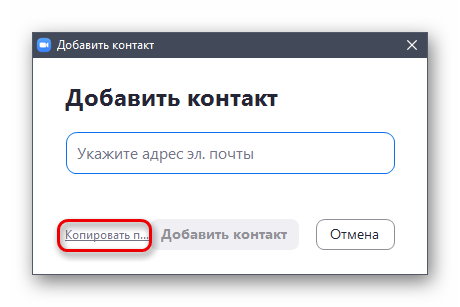
Повторите все действия из Способа 1, чтобы открыть окно “Добавить контакт”. Там останется только нажать по кликабельной надписи “Копировать приглашение”. После чего на экране появится сообщение об успешном добавлении её в буфер обмена.
Дополнительная информация! После копирования ссылки её можно без проблем вставлять в любое сообщение или пост через социальные сети, используя контекстное меню. Оно вызывается нажатием правой кнопкой мыши, выбрав там вариант “Вставить”. Также можно применить стандартную комбинацию клавиш Ctrl + V. По одному и тому же приглашению может перейти неограниченное количество пользователей и все они могут быть добавлены в список контактов.
Способ 3: Синхронизация контактов
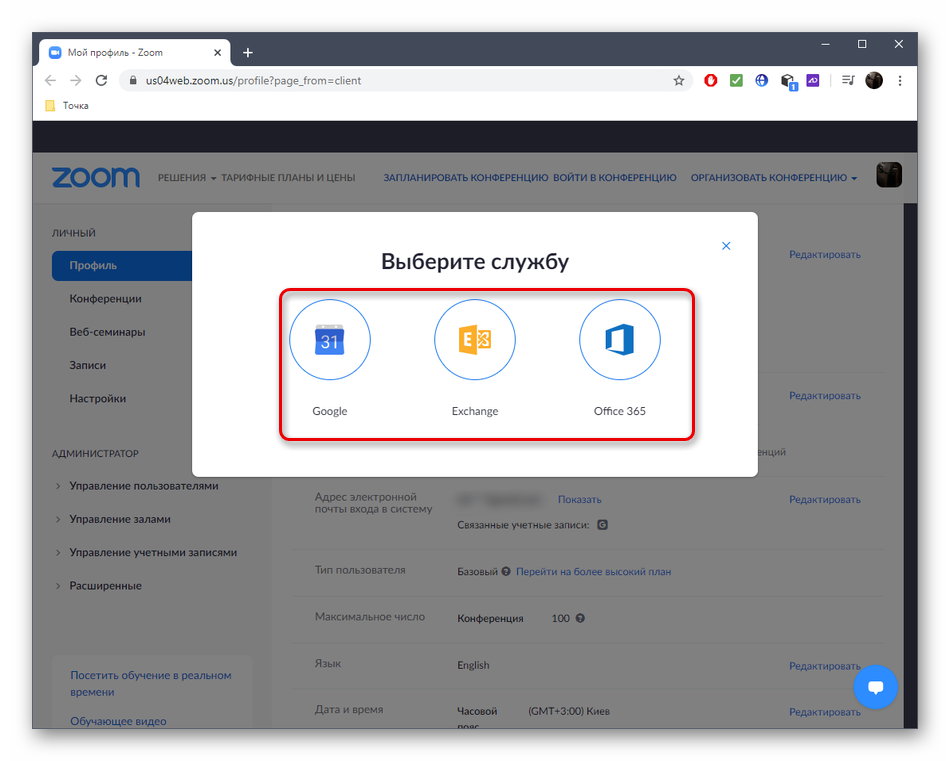
Этот вариант подойдёт тем юзерам, кто использует Google-календарь, приложение Exchange или Office 365, добавляя туда разные контакты. Zoom поддерживает синхронизацию с любым из перечисленных сервисов, поэтому присутствующий там список друзей будет перенесен автоматически, а выполнение синхронизации происходит так:
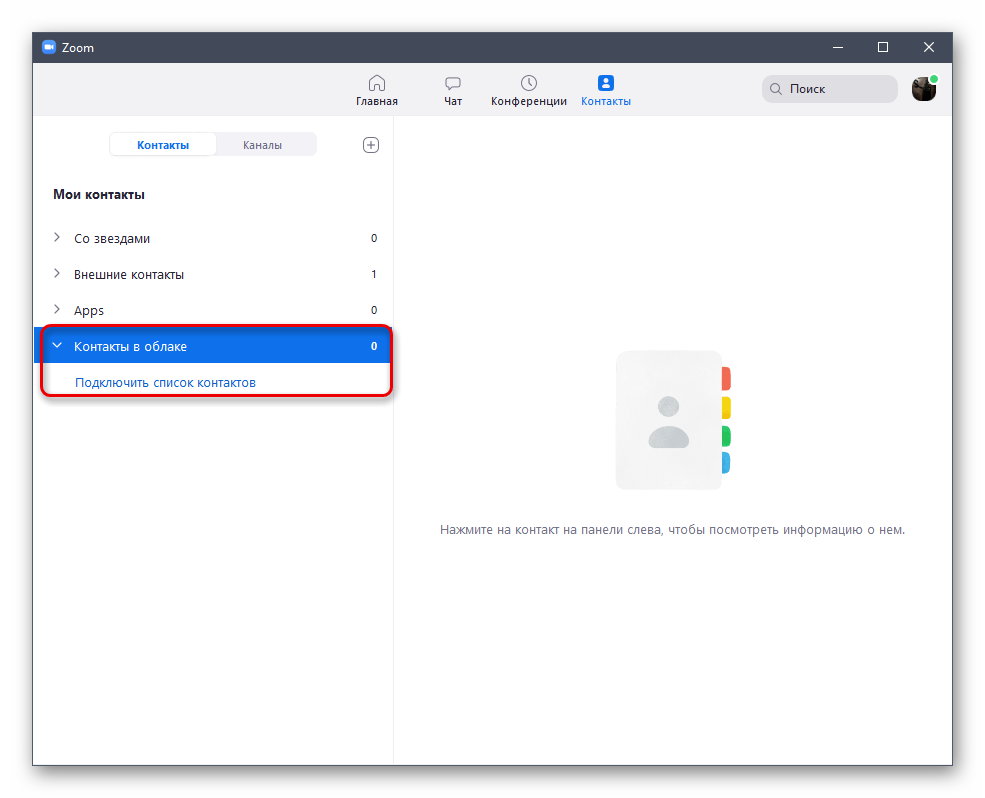
- Откройте категорию “Контакты” через верхнюю панель приложения, где разверните список “Контакты в облаке” и нажмите по надписи “Подключить список контактов”.
- После этого откроется браузер по умолчанию со страницей Zoom, где выберите одну из почтовых служб для синхронизации контактов. Выше уже было сказано о том, какие три разных сервиса поддерживаются.
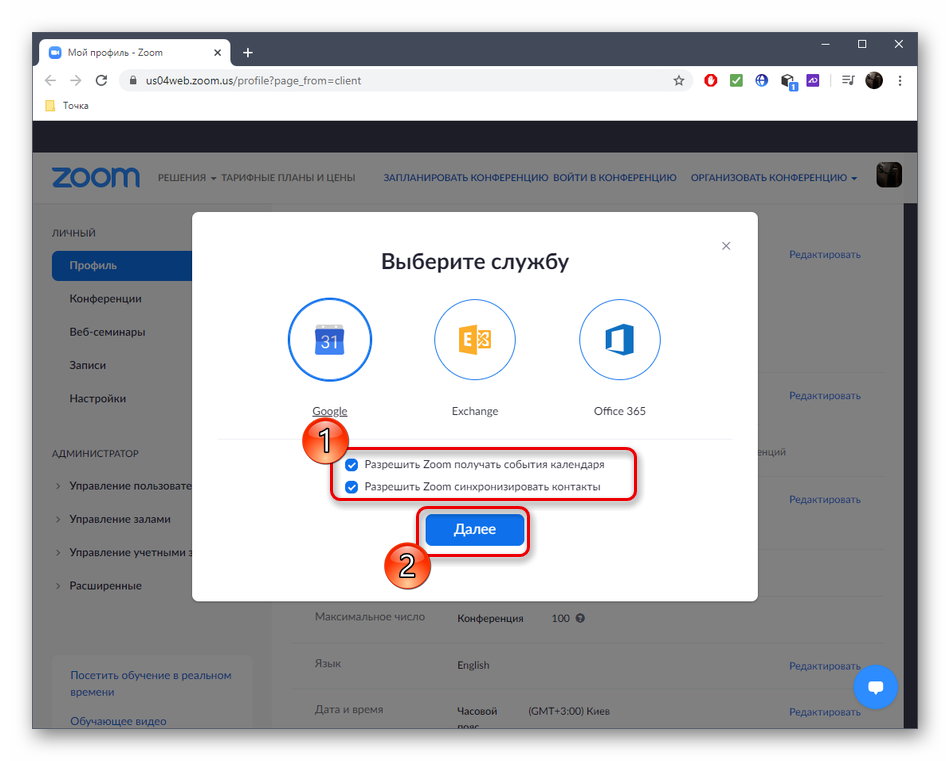
- Затем, ниже появится два пункта соглашения, которые нужно отметить галочками и нажать “Далее”. Расставлять маркеры необходимо обязательно, чтобы у Zoom был доступ к контактам и событиям календаря. Без них синхронизация попросту не выполнится.
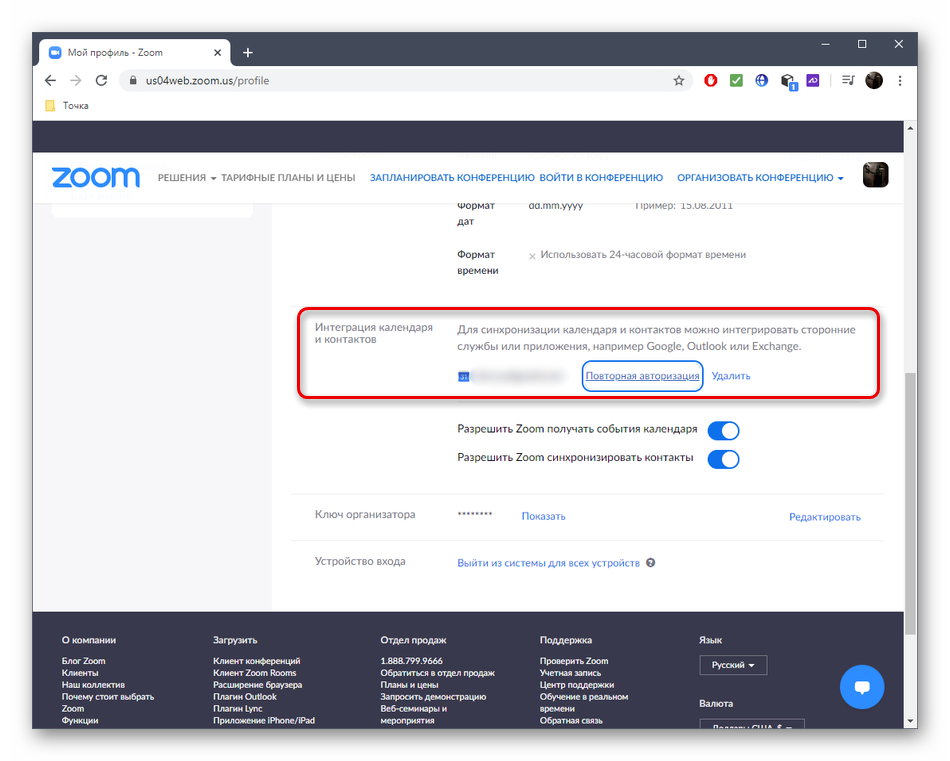
- Если на электронную почту придёт уведомление от службы безопасности, подтвердите его, чтобы предоставить программе доступ к контактом. В результате на сайте в поле “Интеграция календаря и контактов” должна добавиться прикреплённая учётная запись службы.
Важно! За последнее время появилось огромное количество разных новостей о том, что Zoom взламывают или данные пользователей попадают в руки мошенников по другим причинам. Если есть сомнения о том, что получение списка контактов или адреса подключённой учётной записи может нанести личный вред, лучше не выполнять синхронизацию, а использовать один из описанных выше методов, чтобы добавить контакты в программу.
Заключение
В итоге остается только определиться, какой из описанных выше методов будет оптимальным для добавления контактов в Zoom. Ничего не мешает и поочередно использовать каждый из них, если есть потребность взаимодействовать с разными людьми. Учитывайте, что через то же меню “Контакты” в самом софте можно начинать личные беседы, создавать каналы или вообще удалять определённые контакты, если потребности в них уже нет. Надеюсь, что данная статья была вам полезна и теперь вы знаете, как добавить контакты в Зум.
Как в приложении Зум добавить контакты
На форумах и в группах по интересам часто встречается вопрос, как добавить контакты в Zoom для формирования группы или списка доступных пользователей. Ниже рассмотрим, каким способом реализовать эту задачу на ПК и телефоне.
Как добавить контакт в Зум
Сразу отметим, что добавление контактов в программе на ПК или в приложении на телефоне доступно только зарегистрированным пользователем. Выполнение такой работы важно, ведь позволяет быстро связаться с человеком в чате или подключить его к конференции. Такая особенность экономит время, когда нужно быстро пригласить людей и начать общение. Ниже рассмотрим, как добавить контакт в приложении Зум на разных устройствах — с помощью ПК или смартфона.
На ПК
Если вы пользуетесь компьютером или ноутбуком, для начала установите программу, зарегистрируйтесь и авторизуйтесь в ней. Далее сделайте такие шаги:
- Войдите в Zoom.
- Жмите на кнопку Контакты вверху.

- Кликните на символ плюса в появившемся окне.

- Выберите пункт Добавить контакт.
- Укажите адрес электронной почты человека, которого вы хотите включить в список.

- Жмите на соответствующую кнопку.
В этом случае получателю приходит сообщение на e-mail о добавлении в список.
Второй вариант — выбрать в появившемся окне пункт Копировать приглашение.

Система копирует информацию в буфер, после чего ее можно передать пользователям любым удобным способом, к примеру, через соцсети или мессенджер. В приглашении имеется URL-ссылка, при переходе по которой человек попадает в Zoom. Далее ему нужно авторизоваться, и он добавляется в перечень. Выглядит приглашение вот так:

На телефоне
Приведенная выше инструкция позволяет добавить контакты на компьютере. Но бывают ситуации, когда под рукой имеется только телефон. В таком случае сделайте следующие шаги:
- Запустите приложение Zoom.
- Авторизуйтесь и войдите в раздел Контакты.
- Жмите на кнопку Включить (позволяет найти людей, использующих Zoom).
- Введите номер телефона.
Еще один способ — перейдите в первый раздел (Конференция и чат), а после жмите на кнопку Добавить контакты. Система предлагает на выбор два варианта — по электронной почте или из телефонной книги. После этого человеку приходит уведомление.
Создание группы
Многие спрашивают, как создать группу контактов в Zoom. В соответствующем разделе программы уже имеется несколько групп — со звездами, внешние контакты, приложения и контакты в облаке. При наведении на пункт «со звездами» жмите на контакт правой кнопкой мышки и тем самым отметьте его. Как вариант, можно отдельно создать один или несколько каналов, после чего разослать пользователям приглашения с идентификатором.
Теперь вы знаете, как добавить людей в Zoom и при желании сформировать отдельные группы. Такая особенность позволяет быстро связываться с нужными людьми и тем самым упростить процесс применения программы.
Как добавить контакты
- ← VS Skype
- Системные требования →