
Как записать встречу Zoom без разрешения хозяина
Теперь Zoom широко используется для видеоконференций между коллегами, онлайн-уроков в школе и т.Д.Но иногда отвлекающие факторы, технические проблемы или другие проблемы могут привести к упущению важной информации.Лучшее решение этой проблемы-записать всю встречу Zoom, чтобы вы могли пересмотреть важные моменты конференции.
Zoom позволяет записывать звонки независимо от того, являетесь ли вы платным или бесплатным пользователем.Однако бесплатный пользователь может сохранять запись только на компьютер, а платные пользователи могут сохранять запись в облаке.И обратите внимание, что только организатор и участник, авторизованные организатором, могут начать запись собрания Zoom.Что делать, если вы не можете получить разрешение на запись собрания Zoom от организатора? Не волнуйтесь, здесь мы покажем вам, как записать встречу Zoom с разрешением или без него.
Как записать собрание Zoom без разрешения
Участники должны получить право записи от организатора, чтобы начать запись собрания Zoom.Но если вы не можете получить разрешение на запись от хоста, вы можете использовать стороннюю запись экрана, такую как VideoSolo Screen Recorder, чтобы помочь вам записать собрание Zoom без разрешения.
VideoSolo Screen Recorder-это мощное настольное программное обеспечение для записи всего звука компьютера, звука микрофона и изображения с собрания Zoom как на Windows, так и на Mac.Как и локальный рекордер Zoom, он может устанавливать область записи, использовать горячие клавиши для управления, рисования и добавления всех видов аннотаций.Помимо этого, он имеет потрясающие функции записи, такие как запись собрания Zoom в большом количестве форматов, предварительный просмотр перед сохранением и создание снимков во время записи.Самое главное, с VideoSolo Screen Recorder вы можете свободно записывать без авторизации хоста.
# Шаг 1.Выберите «Видеомагнитофон» для записи собрания с масштабированием
В главном интерфейсе VideoSolo Screen Recorder нажмите «Видеорегистратор» для записи видео и звука.Если вы хотите записывать только звук, вы можете использовать устройство записи звука (Подробнее о записи звука в этой статье: [Высокое качество] Простой способ записи звука с компьютера.
# Шаг 2.Выберите область записи и настройте звук
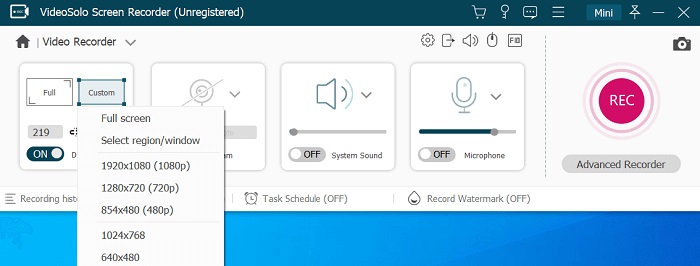
Полноэкранный режим, фиксированный регион и определяемый пользователем предоставляется.Выберите один из них, чтобы настроить область экрана собрания Zoom.Для записи важных собраний рекомендуется использовать полноэкранный режим.Затем измените системный звук и звук микрофона до комфортной громкости.
# Шаг 3.Выберите выходной формат и установите горячие клавиши
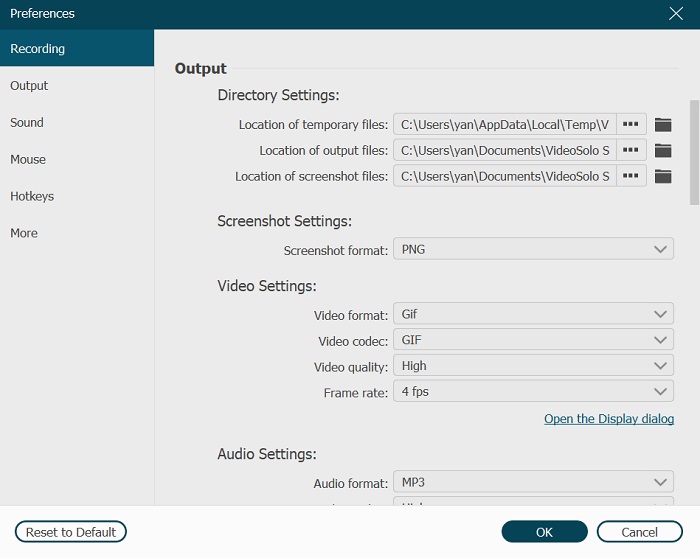
Этот экранный рекордер поддерживает различные форматы вывода видео, включая MP4, WMV, MOV, F4V, TS, AVI и Gif.Щелкните значок шестеренки и перейдите на вкладку «Вывод», вы можете установить формат/качество видео, частоту кадров и расположение выходные файлы.Чтобы получить качественный lity Zoom встречает видео и экономит память компьютера, рекомендую эту схему:
24 кадра в секунду (рекомендуется), 30 кадров в секунду, 60 кадров в секунду
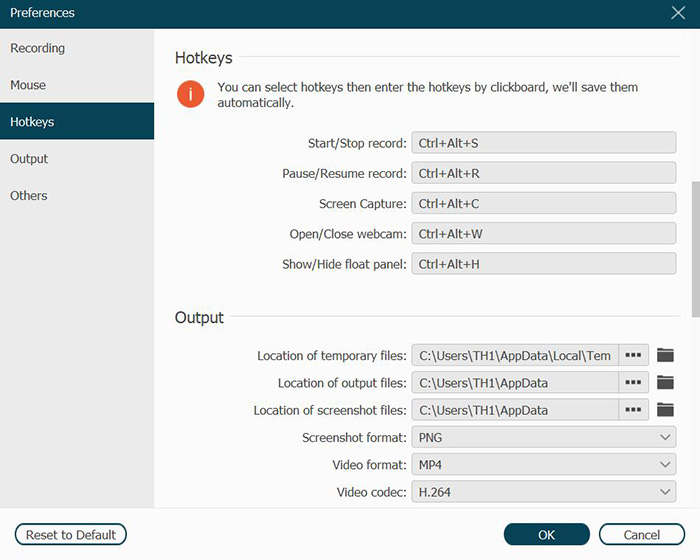
Если вы установите «Во весь экран» для записи собрания Zoom , вы можете использовать горячие клавиши для управления записью.
# Шаг 4.Нажмите «REC» в интерфейсе настройки видео, чтобы начать запись
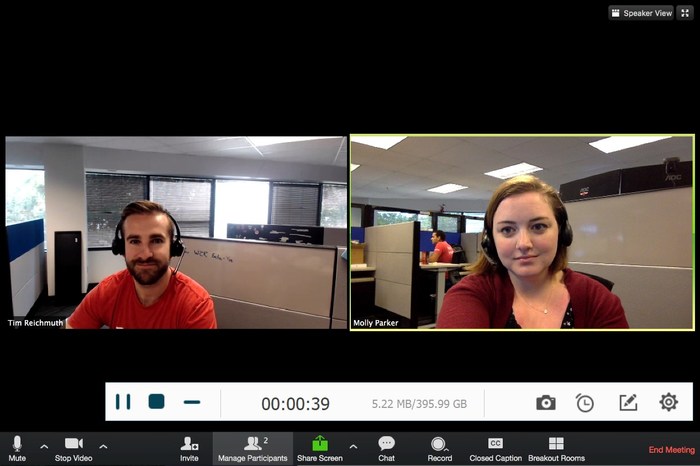
Когда вы закончите настройку, присоединитесь к существующему совещанию Zoom или начните его проводить.Затем вы можете нажать «REC» для записи.В VideoSolo Screen Recorder поддерживаются такие функции, как скрытие полосы, установка длины записи, создание снимка или рисование.При остановке появится окно предварительного просмотра, в котором вы сможете решить, сохранять ли его на локальном диске.
Часть 2.Как записать встречу Zoom с разрешения хозяина
Как мы уже говорили, Zoom предлагает два варианта записи: локальная запись и запись в облаке.Локальная запись сохранит файл на вашем локальном запоминающем устройстве.Облачная запись доступна только платным подписчикам.И только организаторы и совладельцы могут начать запись в облаке.Как участник, вы можете связаться с ведущим и спросить, может ли он предоставить вам доступ для начала локальной записи.
Вот официальное руководство о том, как начать локальную запись и облачную запись в Zoom.
Официальное руководство немного сложнее, поэтому далее мы покажем вам 3 шага для записи собрания Zoom, если вы участник.
Шаг 1. Если организатор предоставил вам разрешение на запись текущей встречи, внизу экрана есть кнопка «Запись».Нажмите кнопку, чтобы начать запись вызова встречи Zoom.
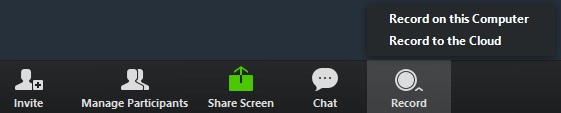
Шаг 2. Вы увидите красную точку в верхнем левом углу, пока запись активна.Также есть кнопки для приостановки или остановки записи Zoom.После завершения встречи Zoom автоматически преобразует запись встречи в файлы, к которым вы можете получить доступ.
Шаг 3. Локальные файлы записи будут сохранены в папке по умолчанию:
ПК: C: \ Users \ User Name \ Documents \ Zoom
Использование локального рекордера Zoom действительно подходит для приложения Zoom.Во время записи собрания Zoom с компьютера Mac/Windows в качестве участника VideoSolo Screen Recorder может быть более выдающимся методом.Он может фиксировать все движения вашего компьютера, включая онлайн-встречи, веб-потоки и игровой процесс.Приглашаем вас попробовать.
Подробнее
Горячие статьи

Самый простой способ копировать и конвертировать DVD в видеоформат MP4

Как записать собрание Zoom без разрешения организатора

Как воспроизводить Blu-ray Disc на компьютере

[3 шага] Как без труда конвертировать MKV в MP4

Окончательное руководство о том, как легко скопировать DVD на USB
Как записать видеоурок в ZOOM

В Дидактор часто поступают вопросы о том, как записать видеоурок. Безусловно, хочется иметь под рукой специальный видеоредактор. Однако бесплатные версии, как правило, имеют ограниченные функции или транслируются со злополучными водяными знаками. Между тем, некоторые из программ по организации онлайн занятий (уроков, видеоконференций, вебинаров) имеют функции записи. При это вовсе не обязательно проводить настоящее онлайн занятие. Достаточно имитировать его. В программе ZOOM имеется ряд опций, позволяющий записать вполне насыщенный и добротный видеоурок.
Видеообзоров о возможностях ZOOM довольно много. В том числе и о том, как записать видеоурок. Но я хотел бы сконцентрироваться на последних возможностях данного сервиса и показать его возможности с учительских позиций.
Конечно, если вам понадобится что-то вырезать, осуществить переходы между эпизодами, вставить отдельно текст, вам так или иначе понадобится видеоредактор. Поэтому к подготовке видеоурока в ZOOM необходимо готовиться серьёзно, подготовить сценарий.
Обязательно пользуйтесь паузами. Подготовьте основу для следующего эпизода, а затем снова запускайте запись.
Напомню комбинации клавиш для работы.
Alt+R — запись. Повторное нажатие означает конец записи.
Alt+P — пауза. Повторное нажатие означает продолжение записи.
Читайте о других вариантах записи видеоурока:
О бесплатном приложении Loom, в котором вы можете делать видеозаписи, затем обрабатывать, отправлять ссылкой, размещать на канале YouTube или сохранять на компьютере.
Это настольная версия на русском языке, позволяющая записывать видеоурок, не пользуясь интернетом. Программа условно-бесплатная. То есть её бесплатность ограничивается 10-ю минутами видео и наличием водяного знака. Впрочем, ограничение по времени легко обойти, записав последовательно несколько видеороликов.
Сравнительно недавно в Canva появилась новая функция, с помощью которой вы можете записать видеопрезентацию или видеоурок. Точнее, создав онлайн презентацию в Canva, вы можете озвучить её. Это аналогично тому, как вы создаёте видеозахват, закадровый скринкаст ваших обычных презентаций, к примеру в PowerPoint.
В начале апреля создатели сервиса Flipgrid объявили о запуске новой функции записи для учителей и учащихся. Теперь вы можете создавать не краткие видеосообщения, но и записывать учебное видео до десяти минут.
Kapwing может служить хорошим средством для создания видеоуроков. Взяв свой или загруженный видеофайл за основу, вы можете дополнить его дополнительной информацией. Или можете создать учебное видео с нуля, обеспечив необходимое содержание и динамику представления учебного материала.
Как записать конференцию в Zoom

Чтобы записать весь процесс разговора по видео в Zoom, не обязательно получать разрешение модератора (хотя желательно). Как сохранить запись конференции, рассказываем в статье.


Как записать конференцию Zoom через встроенное ПО
Вы можете записать вашу конференцию непосредственно с помощью Zoom, но для этого вам понадобится согласие организатора, так как у него есть права на публикуемый им контент. Например, если речь идет об обучающем вебинаре или рекламной презентации. Чтобы дать разрешение на запись видео, организатор должен открыть меню «Участник», выбрать раздел «Дополнительно» справа от имени и нажать кнопку «Разрешить запись».
Также вы можете записать конференцию с помощью встроенной функции Zoom, если вы сами являетесь модератором. Для этого случит расположенная в нижней части окна кнопка «Запись», которая выглядит как круг с точкой внутри.
После конференции программа автоматически проведет рендеринг видео, а затем сохранит его. Как правило, свою запись вы сможете найти в папке «Мои документы» — «Zoom».
Как записать конференцию в Zoom без разрешения модератора
Конечно, вы также можете записать Zoom конференцию с помощью внешнего программного обеспечения для съемки экрана компьютера или смартфона. Это возможно, например, с помощью бесплатной программы Open Broadcaster Software.
Лучшие программы для записи видео с экрана мы собрали в отдельной статье. Есть варианты как для компьютеров, так и для смартфонов на Android и iOS.

При использовании альтернативных методов записи вам не нужно согласие модератора, чтобы программа работала. Однако мы все равно советуем спросить разрешения у организатора и всех участников конференции — на тот случай, если они против сохранения своих разговоров и видео. Также важно учитывать, что контент, который вы посмотрели в Зуме, может быть защищен авторскими правами — такие видео нельзя распространять или другим образом использовать в коммерческих целях.
Читайте также:
- Лучшие приложения для обработки фото на смартфоне: топ-5=«content_internal_link»>
- 5 лучших бесплатных VPN-расширений для Google Chrome=«content_internal_link»>
Как в zoom записать видео
Создать текстовую запись ваших онлайн встреч в ZOOM легко. С помощью Beey вы с этим справитесь за считанные минуты. Затранскрибированный текст вы сможете позже использовать как текстовые заметки встречи или дополнить видеозапись субтитрами.
Прочитайте простое руководство и наши рекомендации для наиболее качественного транскрибирования.
Внимание: Для бесплатных профилей приложение ZOOM позволяет записывать встречи только на компьютер. Запись в облако доступна только для платных профилей. Однако прямого скачивания будет достаточно, и вам не понадобится потом скачивать запись встречи.
- Начните и запишите видеовстречу
Начните встречу как организатор. Нажмите на кнопку “Запись” в нижней панели окна. Из предложенных вариантов выберите “Записать на этот компьютер”. Все участники конференции будут уведомлены о том, что запись включена. Для окончания записи нажмите кнопку “Остановить запись”. После окончания встречи запись конвертируется в формат mp4 и m4a (только аудио). Также откроется проводник Windows в папке с записью. - Войдите в свой профиль в Beey
Войдите в свой профиль Beey или создайте новый здесь. Если вы работаете с Beey впервые, то посмотрите наше краткое руководство Как начать работать в Beey. - Загрузите в Beey запись
После входа в профиль нажмите на “Транскрибировать”, выберите файл с записью и язык записи, затем нажмите на “Начать”. - Проверьте и исправьте транскрибируемый текст
Ваша запись сразу начнет транскрибироваться. В процессе вы можете проверять правильность транскрибируемого текста и исправлять ошибки. - Экспортируйте и делитесь
Затранскрибированный текст скачайте в формате Word или PDF. Также вы можете легко создать субтитры.
Профессиональный совет
Beey автоматически разделит текст на реплики в зависимости от того, кто из участников говорит. Для того чтобы запись была максимально удобной, дополните имена тех, кто говорит. Целый текст прямо в Beey вы можете дополнять заголовками, например выделить важные отрывки жирным шрифтом.