
Как записать Зум конференцию без разрешения
Каждый из участников конференции может сделать ее записать для личных нужд. Однако, запись возможна только с разрешения организатора. Но тоже делать, если потребуется записать конференцию без его разрешения? К счастью, есть несколько способов записи, не требующих разрешения.
Прежде, чем начать запись, стоит понимать, что у приложения есть встроенная функция записи конференций. Однако, если организатор не разрешил участникам осуществлять запись, то стандартным путем сделать это не получится — понадобятся альтернативные меры. Ими могут стать специальные программы, снимающее происходящее на экране и записывающие звук.
Запись встречи Zoom без разрешения организатора на компьютере
Если организатор по каким — либо причинам не разрешил записывать конференцию, но она необходима, можно воспользоваться специальными программами, которые ведут запись происходящего на мониторе, а также записывают звук. То есть записать интересующий материал не с помощью приложения, а воспользовавшись сторонней программой.
Если нужно запись конференции zoom без разрешения, то с помощью компьютера и специальных программ можно записывать материал видеоконференций — от отдельных моментов до всей конференции.
К примеру, можно воспользоваться программой Bandicam, предварительно настроив ее для записи конференции. В настройках понадобится включить микрофон, выбрать режим съемки экрана, а также выставить время съемки — в бесплатной версии Zoom стоит ограничение продолжительности конференции в 40 минут. После начала конференции можно запустить запись, и получить необходимую запись.
Программе необходимо разрешить доступ к микрофону.
Для записи видеоконференций есть множество программ, которые могут вести запись происходящего на экране. Благодаря им можно записывать как часть конференции, так и всю встречу полностью. При этом не потребуется просить разрешения на запись у организатора, и никто из участников не узнает о записи.
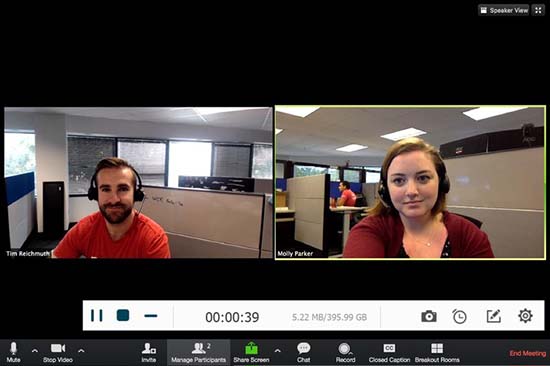
Записать конференцию в zoom на компьютер без разрешения может любой пользователь, знакомый с тем, как сделать запись экрана.
После записи файл нужно сохранить в любом удобном месте и пользоваться им при необходимости.
Запись встречи Zoom в Android или iPhone
При проведении бесед некоторые организаторы видеоконференции специально не разрешает участникам делать запись. Однако, чаще всего, пользователи просто забывают поставить галочку в пункте разрешения записи другим участникам конференции. Попросить об разрешении не всегда удобно, поэтому нужно знать, как записывать видеоконференции на ноутбуках, планшетах или смартфонах.
Конференцию можно записывать на мобильных устройствах с операционными системами Android или iPhone с помощью специальных программ. На Iphone встроена систему для записи экрана. Аналогичную функцию можно встретить и в Android.
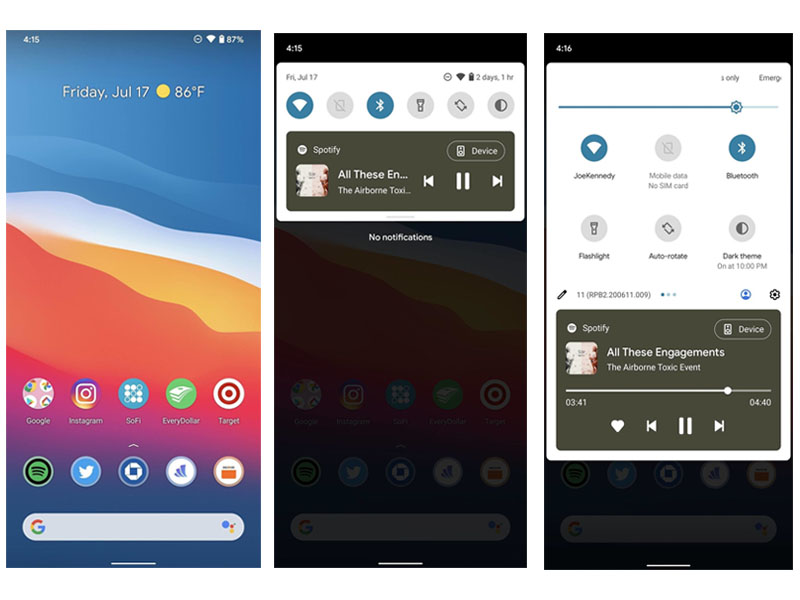
Перейдя в меню быстрого доступа, коснувшись верхней стороны экрана. Из открывшегося нужно выбрать соответствующую функцию и настроить звук и захват экрана. Это сделано на оперативных системах iOS11 и Android 11.
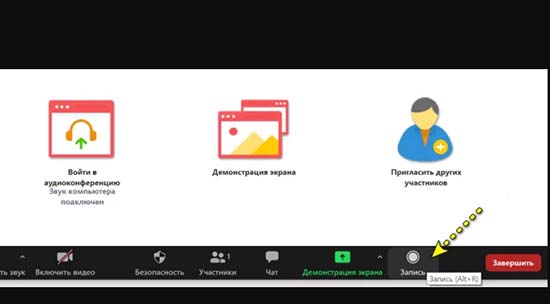
Если же такой функции нет, или используется другая операционная система, то потребуется скачать аналогичные программы с помощью AppStore или PlayMarket. Установив их на мобильное устройство, программам нужно указать зону захвата экрана, разрешить доступ к камере и микрофону. Настроив программы, можно начинать запись конференции zoom без разрешения организатора.
После записи файл сохранится в программе, и им можно будет воспользоваться по усмотрению пользователя.
Запись конференций делается с различными целями. Кто — то хочет сохранить конференцию для дальнейшего использования в качестве материала, кто — то сохраняет ее для личного пользования. В любом случае, пользователи должны знать альтернативные способы записи интересующего их материала.
Иногда организаторы, по разным причинам, ограничивают в этом пользователей. Но иногда повторно ознакомиться с предметом конференции или уроком бывает необходимо, и если организатор не сохранил ее в специальном файле, то повторно просмотреть материал не получится. Однако, с помощью сторонних программ пользователь может записать материал без разрешения организатора, и никто не узнает о сделанной записи.
4 способа записи конференции Zoom без разрешения
Итоги
Не-организаторы не могут напрямую записывать видеовстречу Zoom. В этой статье представлены различные методы, которые помогут вам записать Zoom Meeting на компьютерах и мобильных устройствах с разрешением или без него. Кроме того, он также предоставляет больше способов записи Zoom Meeting со звуком на компьютере.
«Могу ли я записать масштабную встречу как участник? Мне нужно записать содержание встречи. Как записать встречу Zoom без разрешения моего хозяина? »
С момента появления COVID-19 Zoom стал популярной социальной платформой и широко используется многими компаниями и предприятиями для работы на дому, дистанционного обучения и социальных мероприятий. При проведении зум-конференции необходимо записать всю зум-конференцию. обрабатывать как архив. Тем не менее, только хозяин и совместные хосты могут записывать собрание Zoom. Что делать, если не хосты хотят записывать Zoom собрания на Windows / Mac без разрешения хозяина? Не волнуйтесь, эта статья поможет вам решить проблему. Кроме того, вы также можете записать Zoom Meeting со звуком на свой компьютер.

Вам может понравиться:
СОДЕРЖАНИЕ
Часть 1. Запись собрания Zoom с разрешением хоста на Windows / Mac
Как все мы знаем, Zoom предоставляет две опции записи: локальная запись и запись в облаке. Zoom Free может сохранять записанное видео только на компьютере, а в Zoom Paid есть возможность сохранить его в облаке. Если вы являетесь хостом или получили разрешение хоста в настольном приложении, вы можете попробовать выполнить следующие шаги, чтобы записать и сохранить собрание Zoom в качестве хоста.
Шаг 1. Войдите в свою учетную запись Zoom как хост или совместный хост.
Шаг 2. После входа в конференц-зал Zoom нажмите кнопку «Запись» в нижней части экрана.
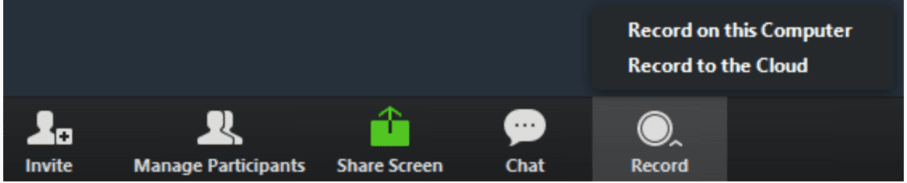
Советы: Вы можете остановить запись в любой момент во время обработки.
Шаг 3. Перед записью «Масштабирование» выберите место, где вы хотите сохранить запись, «Запись на компьютер» или «Запись в облако», а затем щелкните этот параметр.
Шаг 4. После собрания Zoom преобразует запись в файл, чтобы вы могли получить к ней доступ позже в своем облаке или на компьютере.
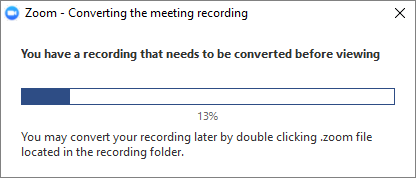
По умолчанию на этих устройствах все записи будут помещены в папку «Zoom» по следующему пути к файлу:
Windows: C: \ Users \ Имя пользователя \ Documents \ Zoom
Mac: / Пользователи / Имя пользователя / Документы / Масштаб
Часть 2. Запись конференции Zoom без разрешения на Windows/Mac (лучший вариант)
Ну можно сохранить Zoom Meeting на компьютере с разрешения организатора, но как записать Zoom Meeting в качестве участника без разрешения? Неважно! Некоторые сторонние средства записи экрана могут помочь всем пользователям Zoom записать собрание Zoom, даже если у вас нет разрешения. Здесь мы встречаемся с UkeySoft Screen Recorder.
UkeySoft Screen Recorder поддерживает как хозяина, так и участников записывать Zoom собрания на Windows и Mac без ограниченийили отредактируйте записанное видео Zoom по своему вкусу. Кроме того, это также позволяет записывать видеовстречи в Google Hangouts с высоким качеством. Более того, это может вам помочь записывать видео с YouTube, Vine, Vimeo, Hulu и другие с универсальным видеоформатом, таким как MP4, FLV, AVI, WMV и т. Д.
Основные возможности UkeySoft Screen Recorder:
- Каждый пользователь Zoom может записывать видеозвонки Zoom Meeting без разрешения.
- Запись Zoom видео в общем формате с высоким качеством: MP4, FLV, AVI, WMV и т. Д.
- Записывайте местные видео, онлайн-видео (YouTube, MySpace, Vine и т. Д.), Видео с конференций и т. Д. С высоким качеством.
- Начать, приостановить или завершить запись Увеличение видео с помощью сочетания клавиш.
- Редактирование записанного видео собрания Zoom, например, добавление водяных знаков / субтитров / музыки и т. Д.
Шаги для записи Zoom Встреча без разрешения на компьютере:
UkeySoft Screen Recorder полностью совместим практически с любой Windows и Mac OS, следуйте подробным инструкциям для записи Zoom видео на ваш компьютер с помощью UkeySoft Screen Recorder.
Примечание. Пожалуйста, включите параметр «Микрофон и веб-камера» на вашем Mac / ПК, чтобы убедиться, что ваш звук и лицо также могут быть записаны.
Шаг 1. Запустите UkeySoft Screen Recorder на компьютере
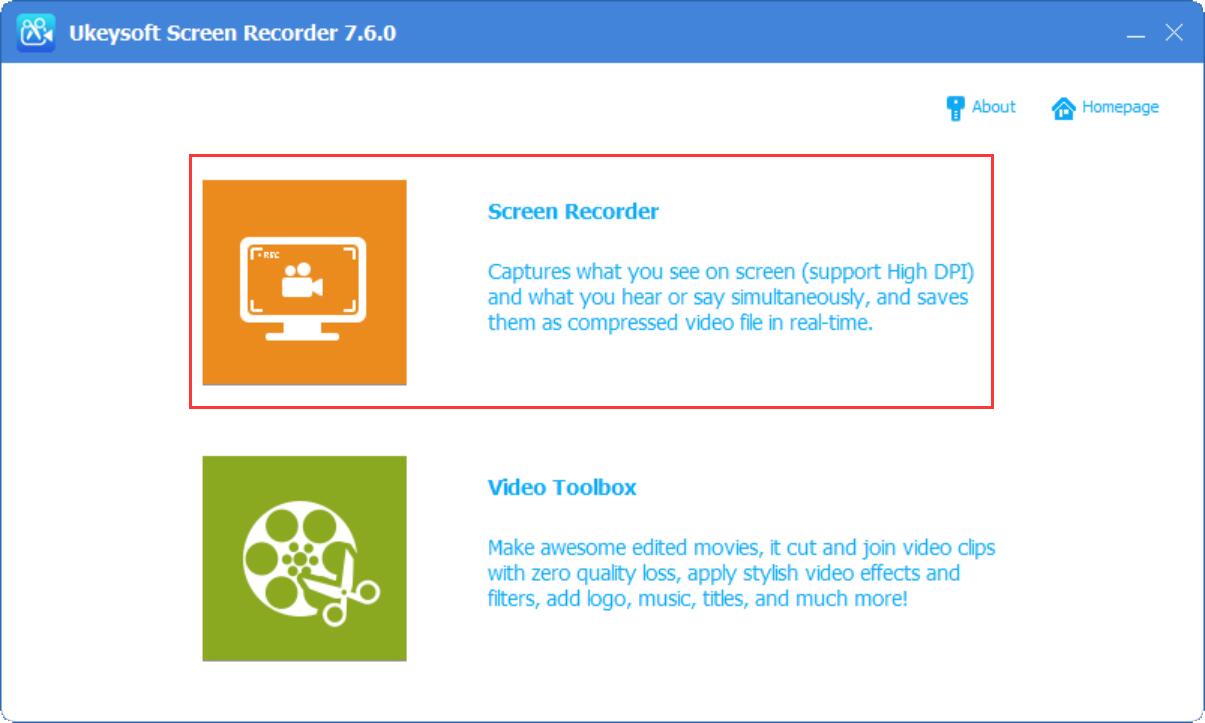
Бесплатно загрузите и установите UkeySoft Screen Recorder на свой Mac / Windows, затем запустите программу. Чтобы записать встречу Zoom, выберите опцию «Запись экрана».
Шаг 2. Выберите звук компьютера для записи Zoom Meetings
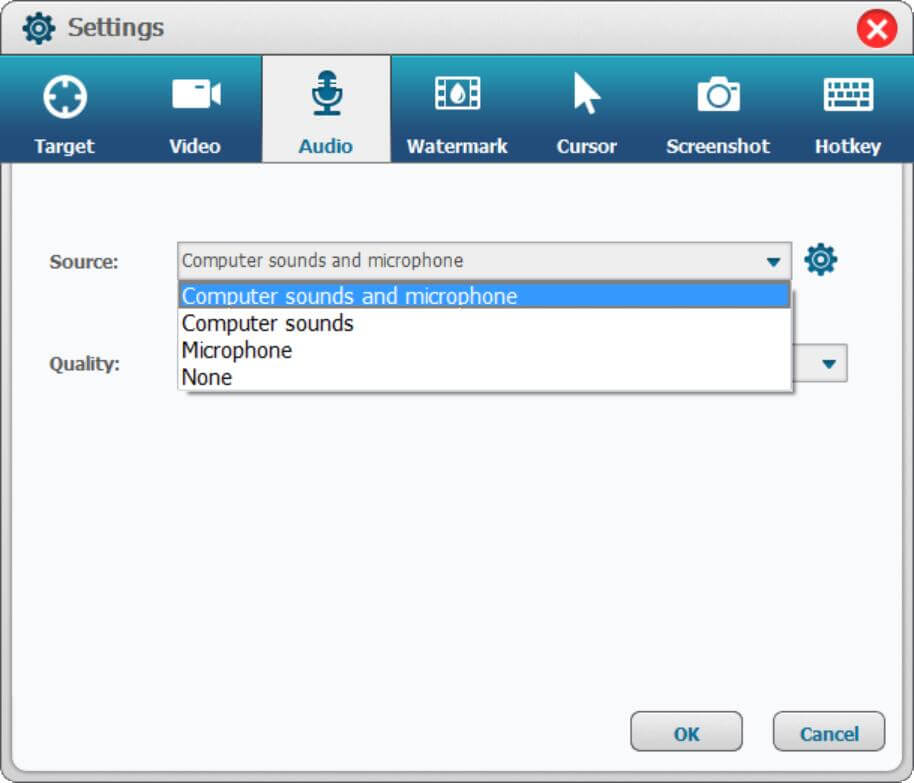
Чтобы ваш голос был записан в видео, выберите режим «Звук компьютера и микрофон» перед записью вызова Zoom.
Шаг 3. Настройка параметров вывода для вызовов масштабирования
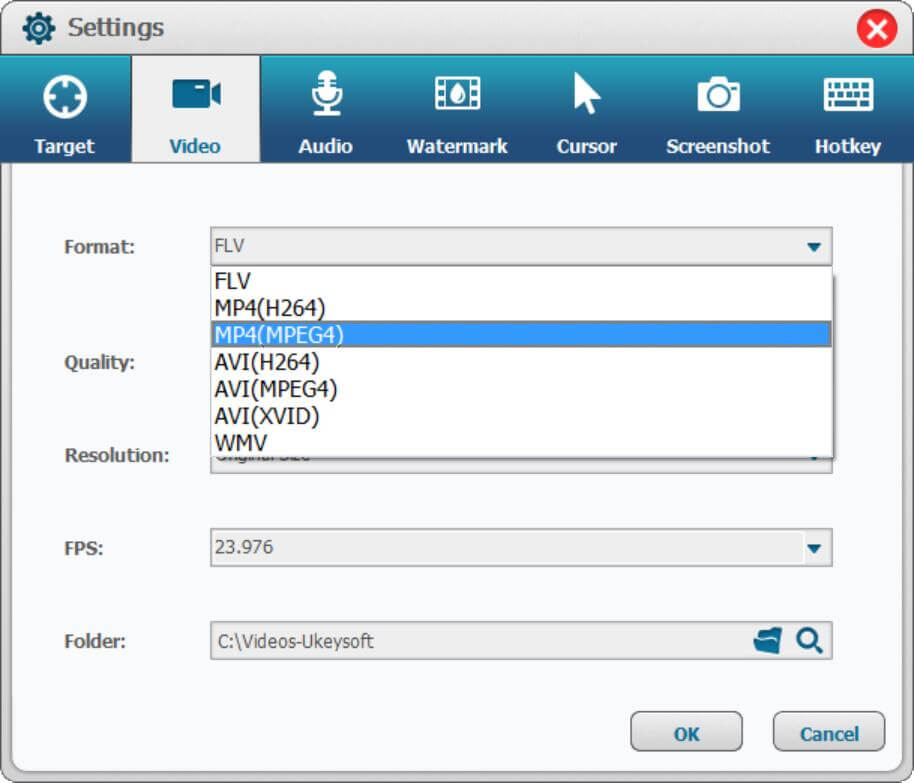
Перейдите в «Настройки»> «Видео», здесь вы можете записывать видеозвонки Zoom в форматах MP4, AVI, FLV и WMV и т. Д.
Кроме того, вы можете включить «Увеличение во время записи» и при необходимости отрегулировать масштаб от 1.5 до 4.0.
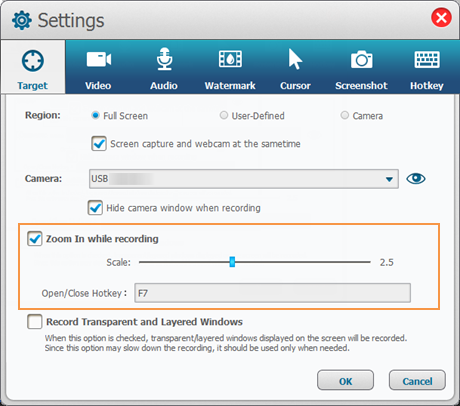
После начала записи видео переместите курсор в область, которую вы хотите увеличить, просто нажмите значок «Горячие клавиши» на верхней панели, чтобы переместить ее, или начать, приостановить или закрыть запись Zoom видео.
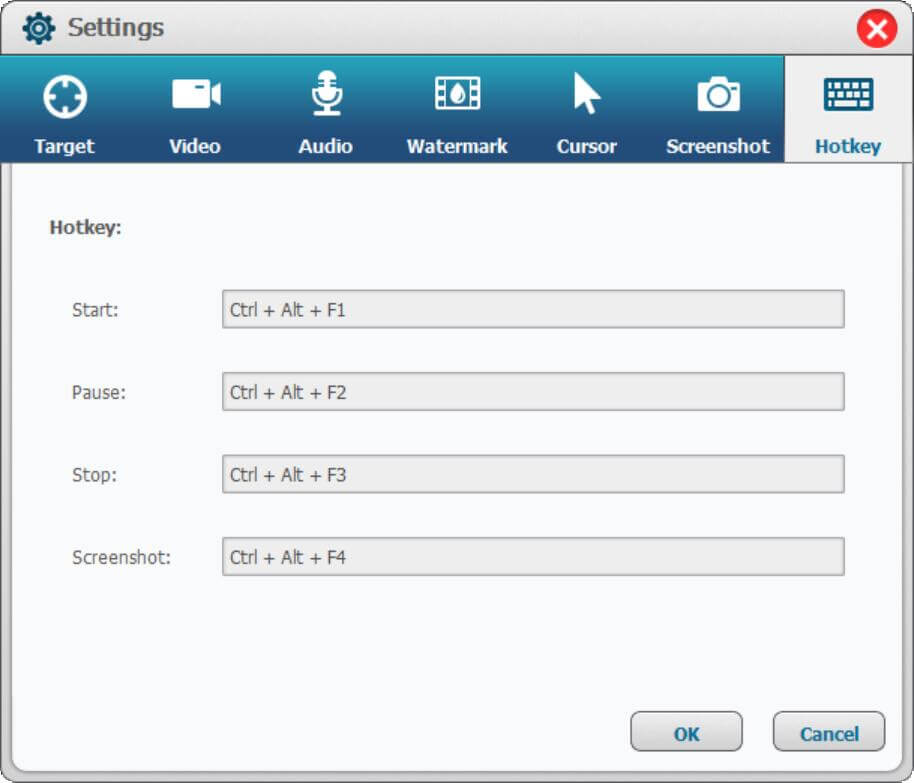
Шаг 4. Выберите область записи для Zoom Meeting
Вернитесь к устройству записи домашнего экрана, чтобы выбрать область записи для Zoom Meeting Calls: полный экран, определенную область записи или камеру, чтобы помочь вам захватывать собрания.
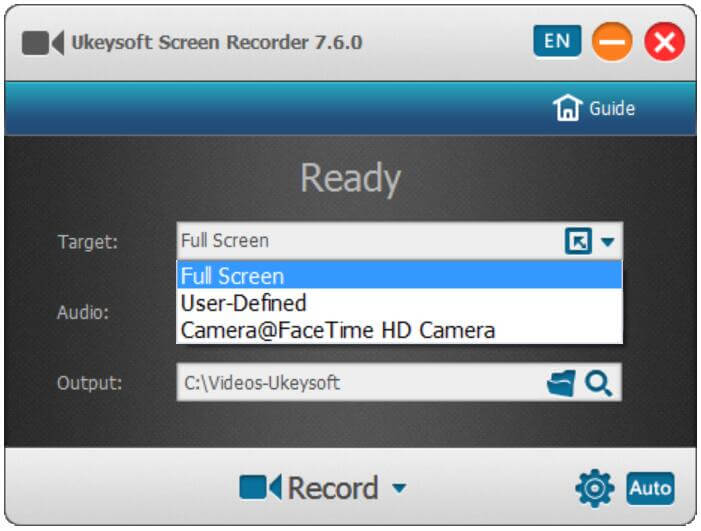
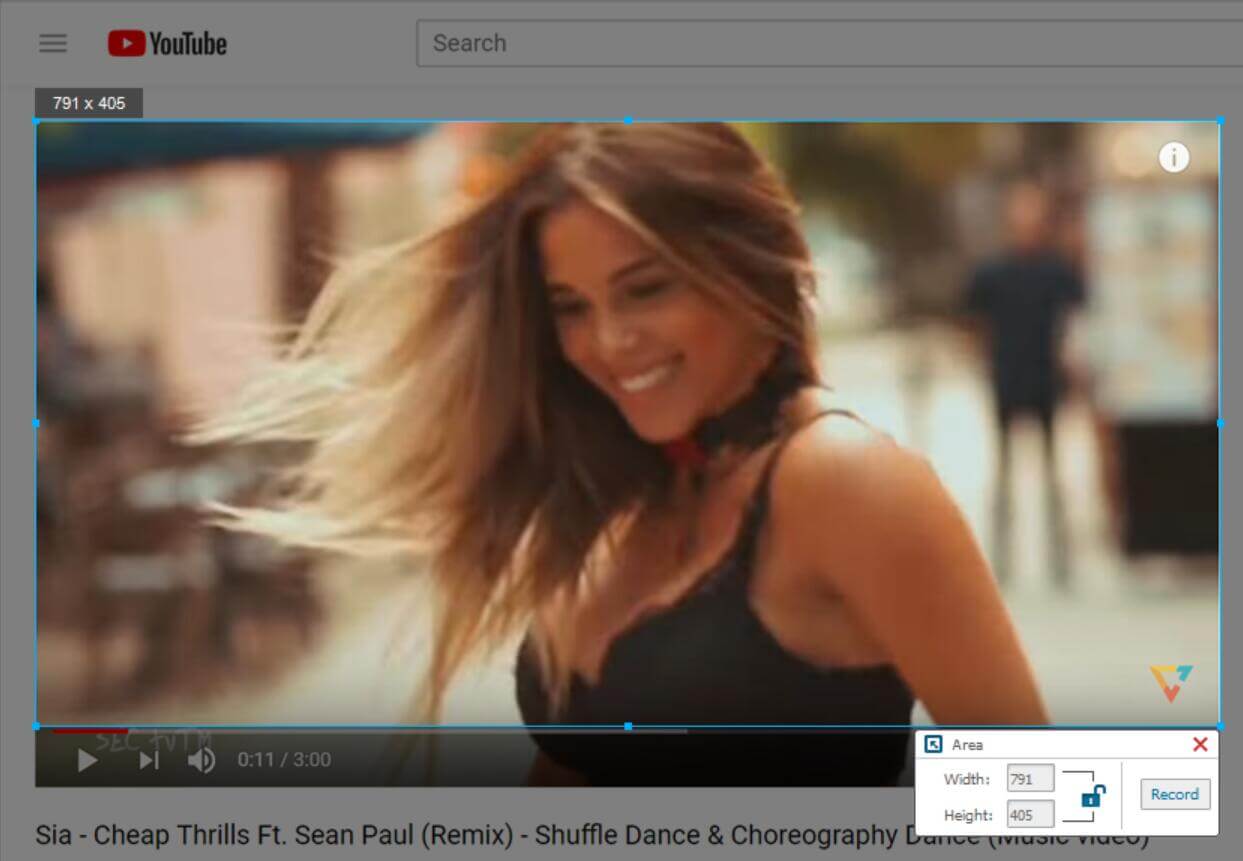
Шаг 5. Начните запись Zoom Meeting
После вышеупомянутых настроек, нажмите значок «Запись», чтобы сразу записать видео в формате MP4.
Шаг 6. Редактирование записи Zoom Meeting
После завершения записи вы также можете редактировать и изменять видео конференции с помощью функции «Панель инструментов видео», например, отрезая ненужные части видео или добавляя к видео субтитры или водяные знаки, музыку и т. Д.
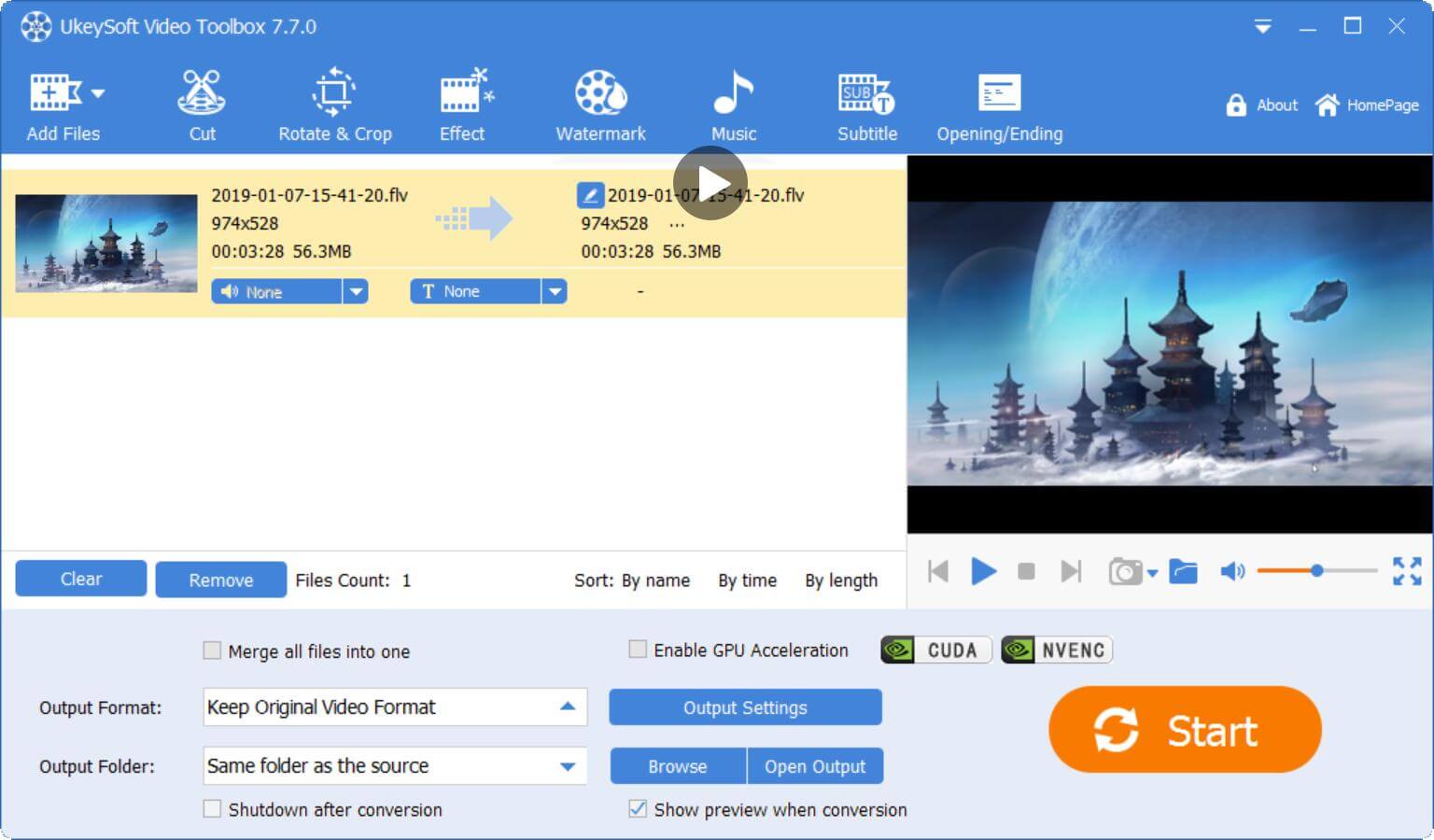
Теперь вы можете сохранить записанное видео Zoom на своем компьютере или поделиться им с другими, кому необходимо получить важную информацию о собрании.
Часть 3. Запишите любое собрание Zoom на Windows/Mac без разрешения
В дополнение к UkeySoft, представленному выше, у нас также есть очень полезный профессиональный инструмент для записи видео, который мы хотели бы вам порекомендовать, а именно Устройство записи экрана FonePaw. Как отличное программное обеспечение для записи экрана, оно поддерживает запись видеоконтента Zoom Meeting, инициированного в любой форме. Даже если вы входите на собрание в качестве участника, вы также можете записывать все содержимое собрания без разрешения организатора, а записанный видеофайл сохраняется на вашем компьютере.
Устройство записи экрана FonePaw не только поддерживает одновременную запись аудио- и видеоконтента компьютерной системы, микрофона и камеры, но также позволяет настраивать область записи, редактировать экран записи в режиме реального времени, и поможет вам записывать ключевые моменты или делать заметки во время встречи. Специальные функции, такие как запись действий мыши и клавиатуры и эффект крупного плана с увеличительным стеклом, могут сделать записанное видео еще более красивым. Программное обеспечение не имеет ограничений по времени записи, независимо от продолжительности встречи исходное качество изображения и звука может быть сохранено. Удивительно, но FonePaw Screen Recorder также имеет встроенная функция записи по таймеру. Вы можете использовать его, чтобы заранее настроить запись для совещаний, на которые уже поздно идти. Когда время истекло, он автоматически запишет. Когда у вас есть время, вы можете пересмотреть и посмотреть всю встречу, ничего не пропустив. важный контент.
Ключевые особенности FonePaw Screen Recorder:
- Поддержка записи любого собрания Zoom без разрешения организатора и сохранения его на компьютере.
- Настройте формат экспорта записанного видео: MP4, MOV, WMV, F4V и т. д.
- Обеспечьте мгновенное редактирование и функции увеличительного стекла для записи основных моментов встречи Zoom в любое время.
- Экспортируйте видео с исходным качеством и воспроизводите исходный контент встречи без потерь.
- Поддержка установки плана записи по времени, автоматическая запись эффективна и экономит время.
- Совместимость с системами Windows и Mac.
Как записать встречу Zoom с FonePaw
FonePaw Screen Recorder также очень прост и удобен в использовании. Он поддерживает режим записи «укажи и щелкни», и вы можете легко записывать содержимое собрания Zoom всего несколькими нажатиями кнопки, без необходимости выполнения различных сложных операций и авторизации организатора.
Примечание: Если вам необходимо одновременно записывать звук конференции и звук локального микрофона, убедитесь, что для параметра «Динамик и микрофон» на панели установлено значение «ON«.
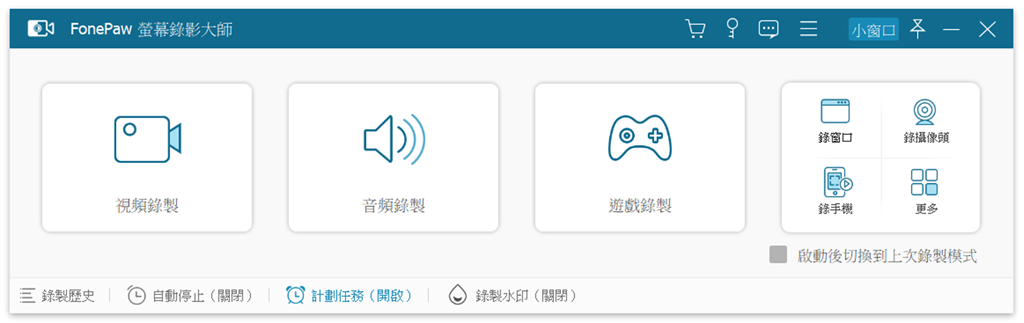
Шаг 1. Установите и запустите FonePaw Screen Recorder на своем компьютере.
Нажмите на ссылку выше, чтобы установить и запустить FonePaw на вашем компьютере Mac / Windows. Выберите «Запись видео» на главной панели записи.
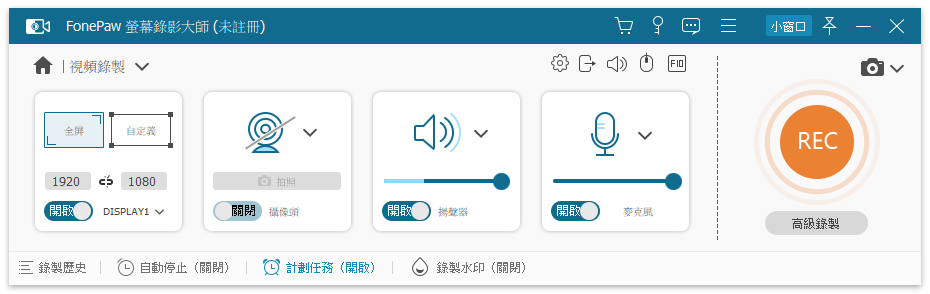
Шаг 2. Установите область записи и громкость
Вы можете настроить размер записываемой области в соответствии с вашими потребностями, включить динамик и микрофон для записи по очереди и отрегулировать громкость.
ALT:Установить область записи и громкость
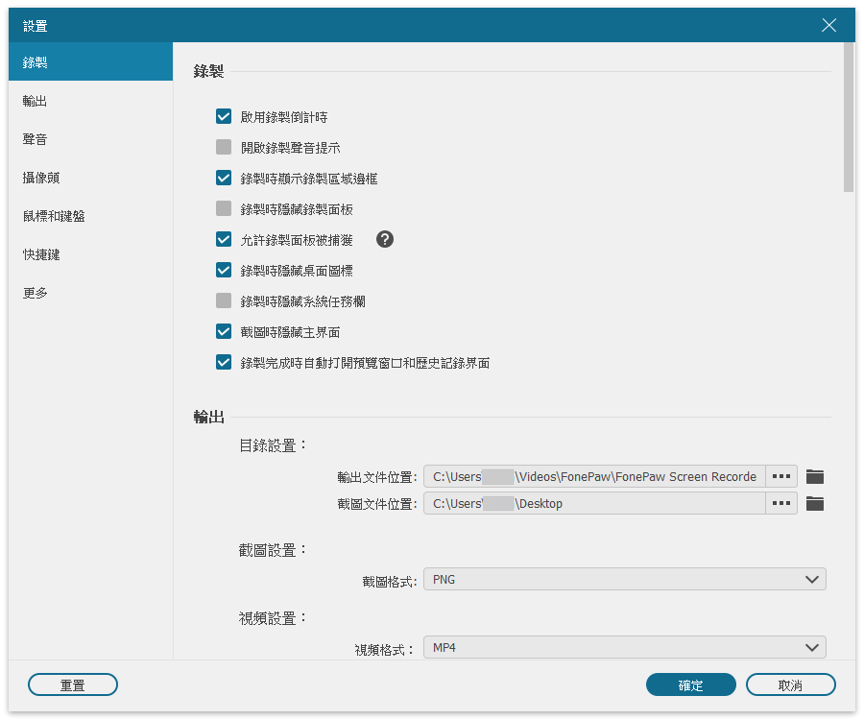
Шаг 3. Настройте параметры видеозаписи и вывода
Если у вас есть какие-либо настройки записи, вы можете щелкнуть строку меню в правом верхнем углу главной страницы, найти «Настройки» в раскрывающемся меню и настроить соответствующие параметры записи и параметры вывода по очереди.
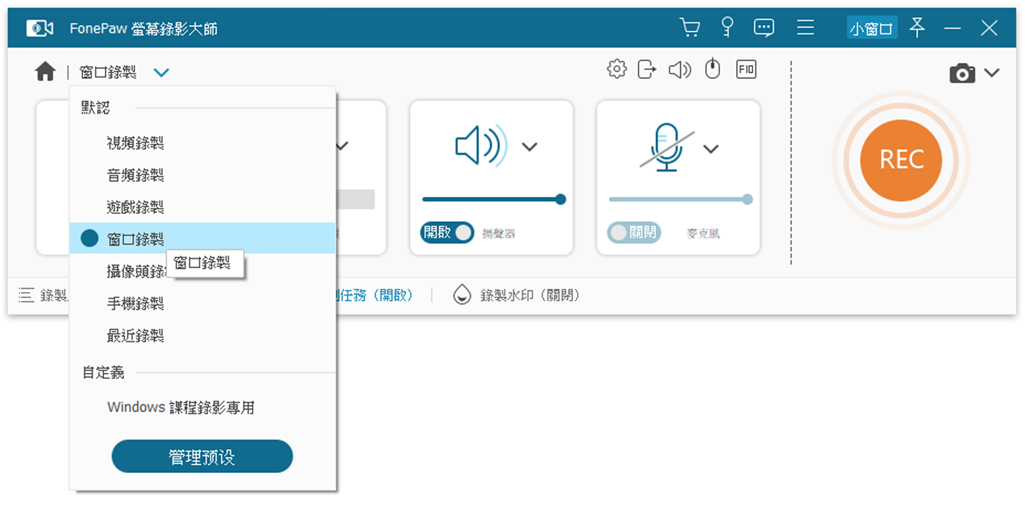
Кроме того, вы также можете использовать очень практичную функцию «Блокировать запись окна», чтобы заблокировать окно собрания Zoom для фоновой записи, чтобы вы могли выйти из окна записи для других действий и работать в течение периода записи.
Шаг 4. Начните запись видео Zoom Meeting
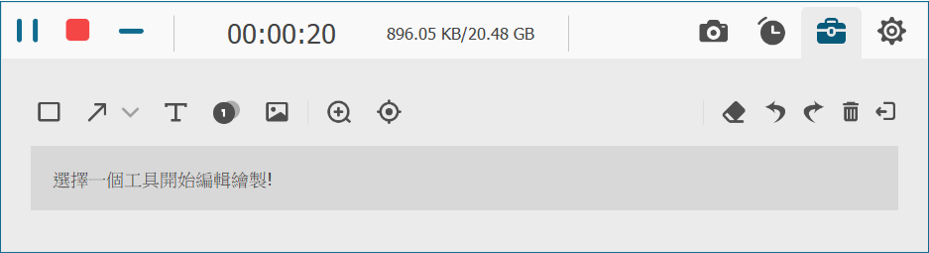
На странице собрания Zoom нажмите кнопку «REC» в правой части страницы, когда собрание начнет запись. Вы можете добавлять аннотации, такие как текст, стрелки или символы, на экран собрания во время процесса записи.
Шаг 5. Завершите запись Zoom Meeting
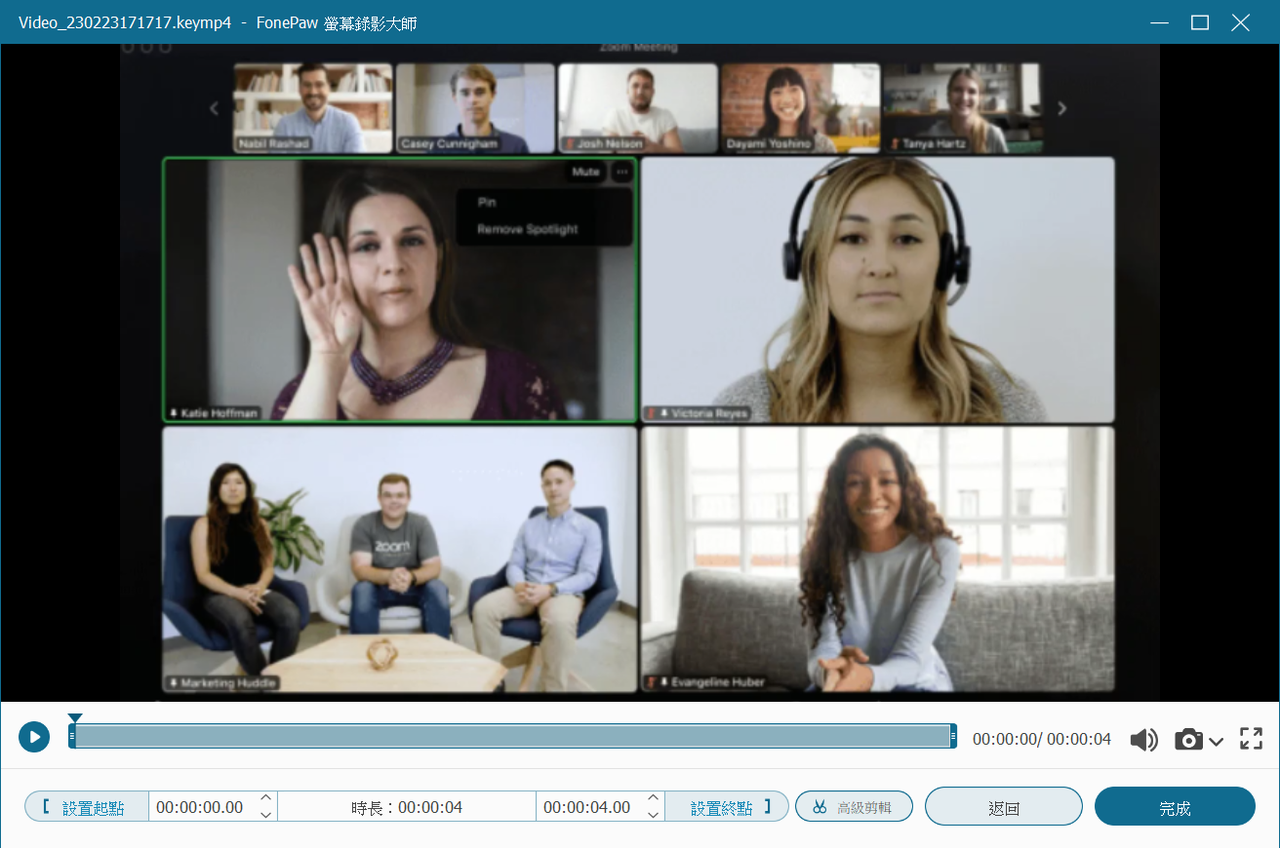
После завершения сеанса Zoom Meeting нажмите кнопку «Stop» еще раз в том же месте записи, чтобы закончить запись и перейти на страницу предварительного просмотра, где вы можете просмотреть записанное видео конференции, а также просто обрезать и отредактировать его.
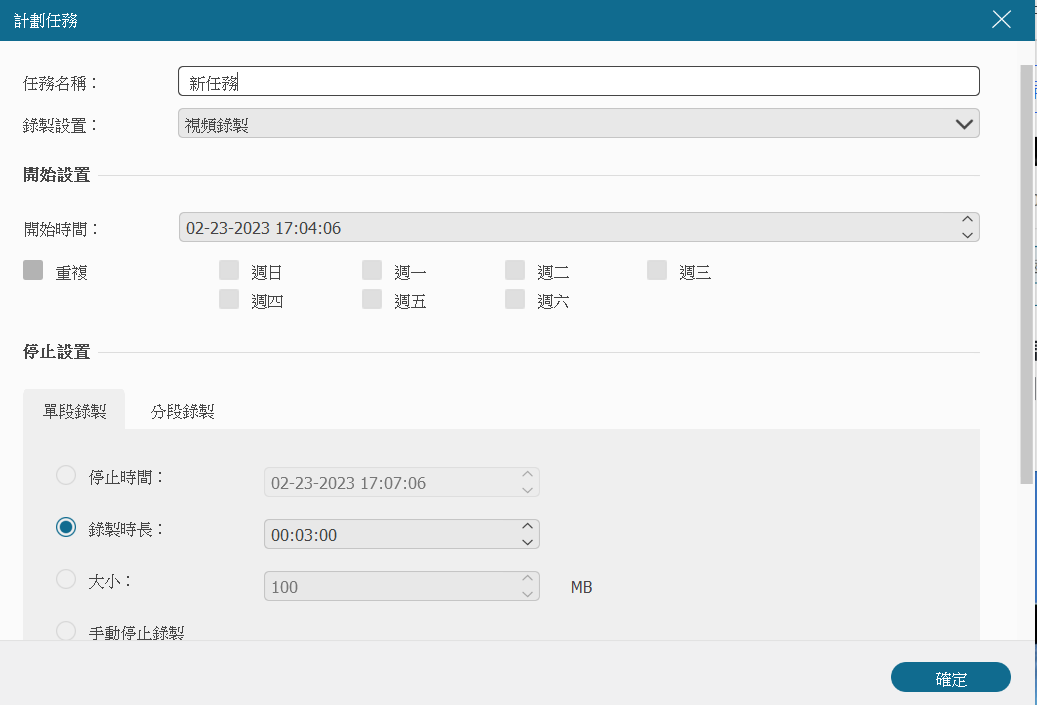
Конечно, ничего страшного, если вы не сможете вовремя прийти на встречу за компьютером. Вы можете нажать «Расписание задач>>Добавить>>Новая задача» в нижней части главной панели записи, а затем установите время и продолжительность автоматической записи, которую вы хотите, нажмите «OK» и программа автоматически начнет запись в соответствующее время.
Вы можете легко записать свою конференцию Zoom и сохранить ее на своем компьютере в нужном формате.
Часть 4. Больше способов записать Zoom Встречу с аудио на компьютере
Мы настоятельно рекомендуем вам использовать UkeySoft Screen Recorder для записи собраний Zoom на Windows и Mac. Если вы не хотите записывать собрания Zoom через третье лицо, вы можете попробовать записывать собрания Zoom с помощью встроенной функции записи экрана в Windows и Mac. Следующие методы помогут вам легко записывать собрания Zoom без разрешения на вашем компьютере.
Способ 1. Запишите собрание Zoom без разрешения в Windows 10 и 11
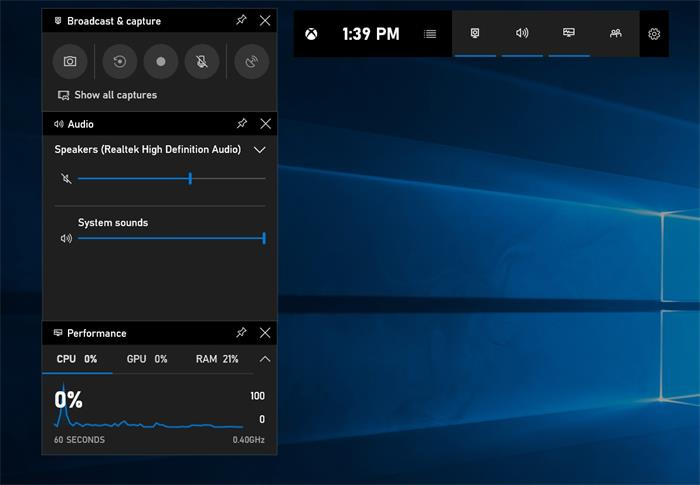
В Windows 10 и 11 есть встроенная функция записи Xbox Game Bar. Он позволяет записывать большинство приложений, включая Zoom. Сначала установите Xbox Game Bar в Windows, а затем используйте сочетание клавиш Windows + G для запуска программного обеспечения. Наконец, откройте видео конференции Zoom, которое нужно записать, и нажмите кнопку «Начать запись».
Способ 2. Запишите собрание Zoom без разрешений на Mac
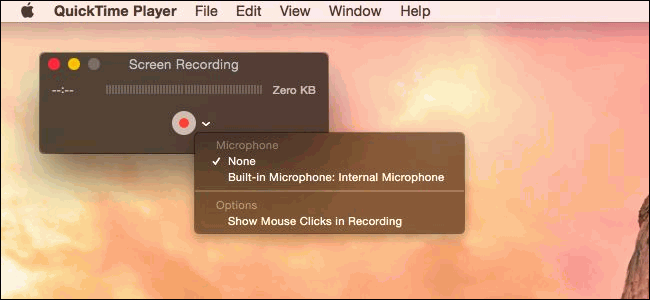
Для пользователя Mac вы можете использовать QuickTime Player. QuickTime — это удобный медиаплеер, который также поддерживает запись экрана. Чтобы записать собрание Zoom в QuickTime Player, перейдите в «Файл»> «Новая запись экрана», после чего рекордер будет активирован и использован. Когда начнется собрание Zoom, нажмите кнопку REC, и QuickTime запишет для вас звук собрания Zoom. Обратите внимание, что записанные файлы занимают много места.
Способ 3. Используйте облачную запись Zoom для записи собрания Zoom
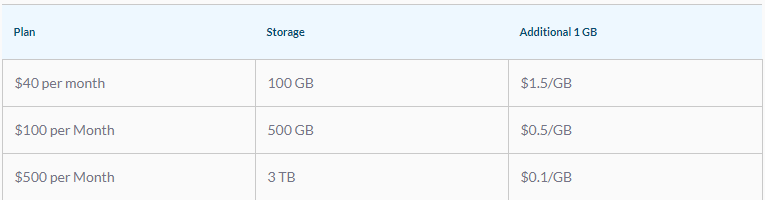
Облачная запись работает для всех платных подписчиков Zoom, независимо от того, являетесь ли вы хостом или нет. Это позволяет пользователям записывать в облако Zoom или онлайн-хранилище. После завершения записи вы можете найти свои записи собраний Zoom в Zoom Cloud, которые можно загрузить и/или воспроизвести в браузере.
Способ 4. Записывайте собрания Zoom без разрешения организатора
Camtasia Recorder также может помочь вам легко записывать собрания Zoom и другие онлайн-встречи, такие как Google Hangouts Calls. Если вы хотите записать собрание Zoom, просто запустите программу и нажмите «Записать», чтобы немедленно начать запись звука вызова Zoom. Обратите внимание, что это не бесплатно.
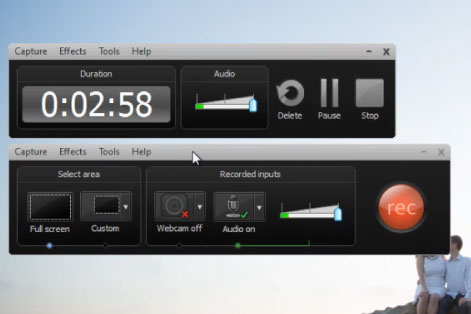
По сравнению с UkeySoft Screen Recorder, Camtasia Recorder имеет более старый дизайн страницы, ограниченную функциональность и дороже.
Часть 5. Запись собрания Zoom без разрешения на iPhone / Android
В настоящее время iOS 12 или выше и недавно выпущенный Android 11 имеют встроенную функцию записи экрана. Мобильные пользователи могут использовать его для записи собрания Zoom без разрешения организатора, а затем перенести их на свой компьютер. Эти записанные файлы могут быть очень большими, убедитесь, что на вашем устройстве достаточно свободного места для записи всей встречи.
Способ 1. Записывайте собрания Zoom без разрешения на iPhone
Шаг 1. Откройте свой iPhone или iPad (под управлением iOS 12 или новее), перейдите в «Настройки», прокрутите вниз до «Центра управления», щелкните по нему. На вашем экране появится новое окно.
Шаг 2. Появится новое окно, прокрутите вниз, пока не найдете опцию «Запись экрана», нажмите на значок «+».
Шаг 3. После включения функции записи экрана проведите вверх от нижнего края любого iPhone, затем нажмите «Масштаб» (как кружок) на значке iPhone, а затем нажмите «Микрофон».
Для iPhone X или новее: смахните вниз от правого верхнего угла экрана устройства, чтобы включить функцию записи экрана и «Микрофон». Подождите 3 секунды, чтобы начать запись.
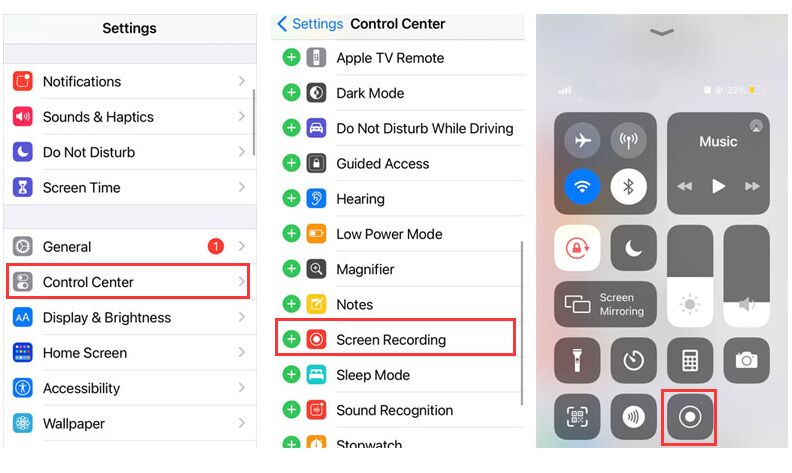
Шаг 4. Присоединяйтесь к встрече Zoom на iPhone. После завершения встречи повторите шаг 4 и нажмите «Масштаб» (значок показан красным), чтобы остановить запись.
Шаг 5. После этого записи экрана сохраняются в вашем альбоме «Фотопленка». Вы можете перейти в приложение «Фото», чтобы просмотреть и обрезать запись.
Шаг 6. Запустите приложение iTunes на ПК, подключите iPhone к iTunes и загрузите записанные файлы в медиатеку iTunes. Затем вы можете сохранить запись встречи Zoom на свой компьютер!
Способ 2. Запись конференций Zoom без разрешения на Android
Шаг 1. Откройте экран Android 11, проведите вниз от верхнего края экрана, чтобы получить доступ к панели уведомлений. Проведите пальцем вниз еще раз, чтобы просмотреть быстрые настройки.
Шаг 2. Проведите вправо по «Быстрым настройкам», пока не увидите переключатель записи экрана.
Шаг 3. Щелкните «Запись экрана». Если вы хотите записать звук или отображать касания на экране, коснитесь переключателя и подтвердите, использовать ли звук с микрофона или устройства для записи звука.
Шаг 4. Нажмите «Старт», чтобы начать запись. Подождите 3 секунды. Войдите в свою встречу Zoom и начните запись встречи Zoom.
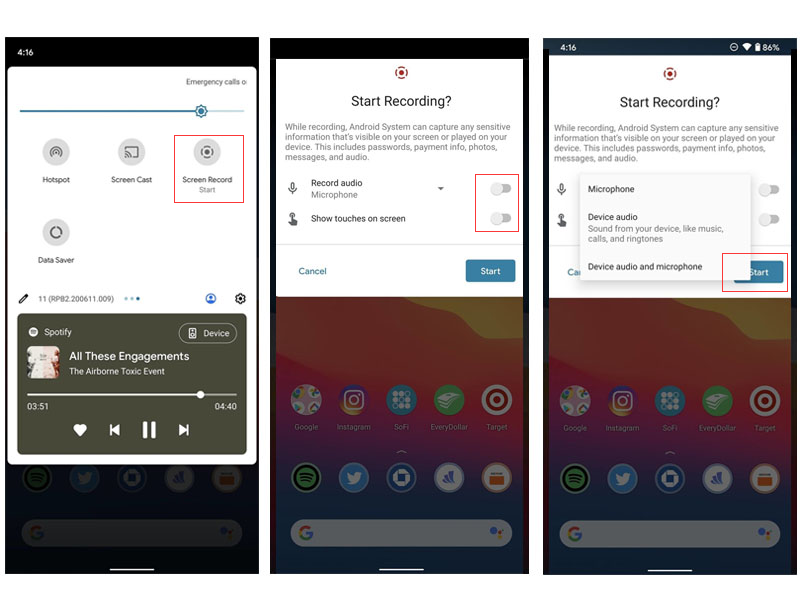
Шаг 5. По окончании встречи щелкните красный баннер с надписью «Нажмите, чтобы остановить». После этого видео будет сохранено в вашей фотопленке, а затем вы сможете перейти в приложение «Фотографии», чтобы отредактировать и поделиться записью.
Шаг 6. Теперь вы можете перенести записанные файлы встречи Zoom на свой компьютер. Подключите Android к компьютеру через USB-кабель, затем откройте папку Photo, скопируйте и вставьте записанные файлы на свой компьютер.
Законно ли записывать встречу Zoom без разрешения?
Если вы получили разрешение от хоста, вы можете совершенно законно записывать ваши звонки в Zoom. Законность записи собраний Zoom без разрешения зависит от законов вашей страны/региона/штата о прослушивании телефонных разговоров и записи.
Zoom всегда будет предупреждать хоста, когда вы записываете экран. Если вы используете сторонний рекордер для записи собрания Zoom, необходимо помнить о законе. В противном случае вы можете быть против законов о прослушивании телефонных разговоров и записи и понести наказание.
Часть 6. Часто задаваемые вопросы о записи конференции Zoom на компьютер
Q1: Почему я не могу записать собрание Zoom?
Ответ: Встречи Zoom могут быть записаны только в том случае, если вы получите разрешение от организатора. UkeySoft Screen Recorder — ваш хороший помощник для записи собрания Zoom без разрешения. Он может легко записывать каждое действие на рабочем столе.
Q2: Узнает ли хост Zoom, если я запишу экран?
Ответ: Да. Zoom всегда будет уведомлять участников собрания о том, что собрание записывается.
Q3: Как транскрибировать запись встречи Zoom?
Есть несколько бесплатных сервисов расшифровки собраний Zoom, просто импортируйте или загрузите запись Zoom на их сервер, и они сделают все остальное. Кроме того, вы можете использовать другое профессиональное программное обеспечение для транскрипции Zoom, но большинство из них платные.
Q4: Как я могу бесплатно записывать Zoom без разрешения?
Ответ: UkeySoft Screen Recorder позволяет записывать встречи Zoom без разрешения, но бесплатная версия поставляется с водяным знаком. Чтобы разблокировать его функции, пожалуйста, получите полную версию.
Q5: Как я могу загрузить запись Zoom по общей ссылке?
Ответ: Скопируйте и вставьте ссылку в браузер. Он перейдет на новую страницу, где вы сможете только смотреть видео. Щелкните раскрывающееся меню под названием «Дополнительно», а затем выберите параметр «Загрузить».
Выводы
Это все о том, как записывать встречи Zoom без разрешения на Mac и ПК с Windows. Если вы хотите свободно контролировать разрешение на запись любого онлайн-видео или онлайн-встречи, рекомендуется использовать профессиональный Zoom Meeting Recorder — UkeySoft Screen Recorder. Он помогает вам тайно записывать собрание Zoom на Windows, Mac, ноутбуке, MacBook, без разрешения организатора, без водяных знаков, без ведома других. Более того, он также может записывать онлайн-видео, прямую трансляцию, видео геймплея, презентации PowerPoint и т. д. Встроенный видеоредактор позволяет свободно вырезать, добавлять и редактировать записанное видео! Попробуйте сейчас, чтобы записать встречу в Zoom и сделать снимок экрана без ограничений.
Люди также читают:
- Используйте QuickTime Player для записи экрана
- Как записать потоковое видео в реальном времени на ПК
- Как записать видео в Facebook
- Как изменить фон масштабирования
Как записать конференцию в Zoom, кто может это сделать?
Вы уже знаете, как записать конференцию в Zoom на компьютере, чтобы потом снова посмотреть трансляцию? Эта опция пригодится каждому пользователю, особенно, если вы участвуете в длительных встречах, где обсуждаются важные вопросы.
Кто может сохранить видео?
Записать видеоконференцию в Zoom можно даже в рамках бесплатного базового тарифа – это отличная новость! Ведь порой запомнить всю информацию, прозвучавшую на встрече, просто невозможно! Особенно, если речь идет о рабочих собраниях или учебных лекциях… Материалы хочется иметь под рукой для дальнейшего изучения.
Опция бесплатна и доступна каждому, но с небольшой оговоркой. По умолчанию только организатор встречи может воспользоваться этой функцией и сохранить видео беседы в виде локального файла.
А как записать конференцию в Зум рядовому участнику? Такое тоже возможно, но предварительно вам нужно заручиться согласием организатора! Если он даст права на «съемку» трансляции, вы получите возможность сохранить видеофайл.
Кроме того, вы можете попросить видео у организатора после завершения встречи – он просто отправит готовый файл, который без проблем сохраняется в любом нужном вам месте.
Можно записать видеозвонок в Телеграмме, как это сделать? Ответ уже ждет вас по ссылке.
Как начать запись?
Давайте ответим на главный вопрос – как записать конференцию в Zoom, что необходимо делать? Все очень легко, даже если вы начинающий пользователь, все равно ничего не перепутаете.
- После начала встречи найдите на нижней панели доступ к дополнительным функциям, а там кнопку «Записывать на этот ..» ;

- Нажмите на нее – все участники увидят и услышат предупреждение о том, что началось сохранение трансляции.
Вот и все! Файл автоматически сохранится, когда вы завершите встречу. Если хотите, можно будет поставить съемку на паузу или остановить ее до завершения разговора – вместо круглой кнопки на нижней панели появятся соответствующие значки.
Помним о том, как в Зум записать конференцию не организатору – доступ к этим функциям появится у вас, когда модератор встречи наделит вас соответствующими полномочиями.
Обратите внимание! Если новые пользователи присоединяются к трансляции, когда вы уже ведете съемку, они получат текстовое оповещение об этом. И смогут выбрать, согласны ли участвовать в такой встрече – или стоит сразу покинуть ее.
Как дать права?
В этой части обзора логично разобраться, как дать участникам права, разрешающие записать Zoom конференцию на компьютере или телефоне. Напоминаем, что сделать это может только организатор!
Работать будем, когда встреча начнется – находим на нижней панели иконку «Участники» и нажимаем на нее:
- Справа появится дополнительная вкладка, где перечислены все подключенные пользователи;

- Находим того, кому хотим расширить права и жмем на кнопку «Подробнее» рядом с его именем;
- В открывшемся меню вы увидите кнопку «Разрешить запись видеоконференции Zoom» ;
- Просто нажмите на нее!
Пользователь с расширенными полномочиями получит соответствующее уведомление – и сразу сможет нажать на значок на нижней панели, чтобы сохранить себе локальный файл.
Позже вы аналогичным образом можете запретить пользоваться функцией. Напротив имен участников, которые сохраняют трансляцию, появится значок в виде красного кружочка.
Очистить Яндекс.Диск просто! Читай инструкцию, как это сделать — здесь.
Как активировать опцию?
Основное о том, как записать Зум конференцию с компьютера, вы уже знаете – но есть еще кое-что! Не забывайте, что сначала опцию нужно активировать в настройках программы – она может быть отключена.
- Откройте веб-версию мессенджера и войдите в свою учетную запись;

- Перейдите в свой профиль и найдите на панели слева вкладку «Настройки» ;

- Откройте подраздел «Запись» ;

- Ищем параметр «Локальная запись» и убеждаемся, что тумблер напротив переведет в активное положение.

Теперь главная функция включена, можно работать! Но не забывайте, что мы уже обсуждали вопрос, как записать конференцию в Zoom участнику.
Если в дальнейшем вы хотите давать пользователям разрешение на сохранение видеотрансляции, стоит сразу поставить галочку в соответствующем пункте.
Чуть ниже есть параметр «Автоматически» , вы можете активировать его, если хотите, чтобы фиксировались вообще все проводимые вами встречи.

Идем дальше: перед нами настройка уведомлений для клиентов десктопной и мобильной версии. Обязательно выберите, кто будет получать оповещение о том, что вы решили записать видеоконференцию в Зуме.
Не выходите из профиля! Найдите на панели слева вкладку «Записи» , внутри перейдите к разделу «Локальные» . Здесь будет отображаться информация о последних сохраненных файлах с указанием времени, папки загрузки и иными важными данными.

Дополнительные настройки
Последнее о том, как записать Зум конференцию со звуком и сохранить файл! Есть парочка параметров, которые не стоит упускать из вида. На этот раз нужно открыть десктопное приложение, нажать на свой аватар наверху справа и перейти на вкладку «Настройки» .

- Находим в меню слева иконку «Запись» ;
- На экране справа появится нужная информация – смотрим папку загрузки и меняем ее при необходимости;

- Разрешаем или запрещаем запрос папки сохранения (если включите эту опцию, сможете каждый раз выбирать, где будет лежать файл).
И еще несколько опций, позволяющих сделать запись видеоконференции в Zoom, которые можно включить или отключить:
- Аудиодорожка для каждого участника (для первых восьмидесяти выступающих)
- Оптимизация для стороннего видеоредактора
- Добавление временных меток
- Сохранение при включенной демонстрации экрана
- Сохранение временных файлов

А как в Зуме записать конференцию на компьютер, если организатор отказал вам в соответствующих правах? Тогда вы можете воспользоваться сторонними программами для скринкаста – в сети масса бесплатных и платных вариантов.
Но мы должны вас предостеречь – вы обязаны предупредить организатора о том, что задумываетесь, как записать конференцию в Зуме сторонними средствами. Транслируемое видео обладает авторскими правами, может содержать материалы, принадлежащие конкретному человеку. Вы просто не можете пользоваться чужим контентом! Это нарушение этического кодекса и некоторых норм закона.
Вы узнали все о том, как записать конференцию в Zoom на компьютер – надеемся, все получится в роли организатора или обычного пользователя. А если заинтересуетесь, как сохранить файл в мобильной версии – читайте другой наш обзор!
Как записать конференцию в Zoom
Видеоконференции в Zoom используются для проведения интернет-уроков, лекций, тренингов и курсов. Весь процесс можно записать в формате видео или аудио-файлов. Далее можно узнать подробнее как записать конференцию в Zoom правильно и быстро.
Запись трансляции в самом Zoom
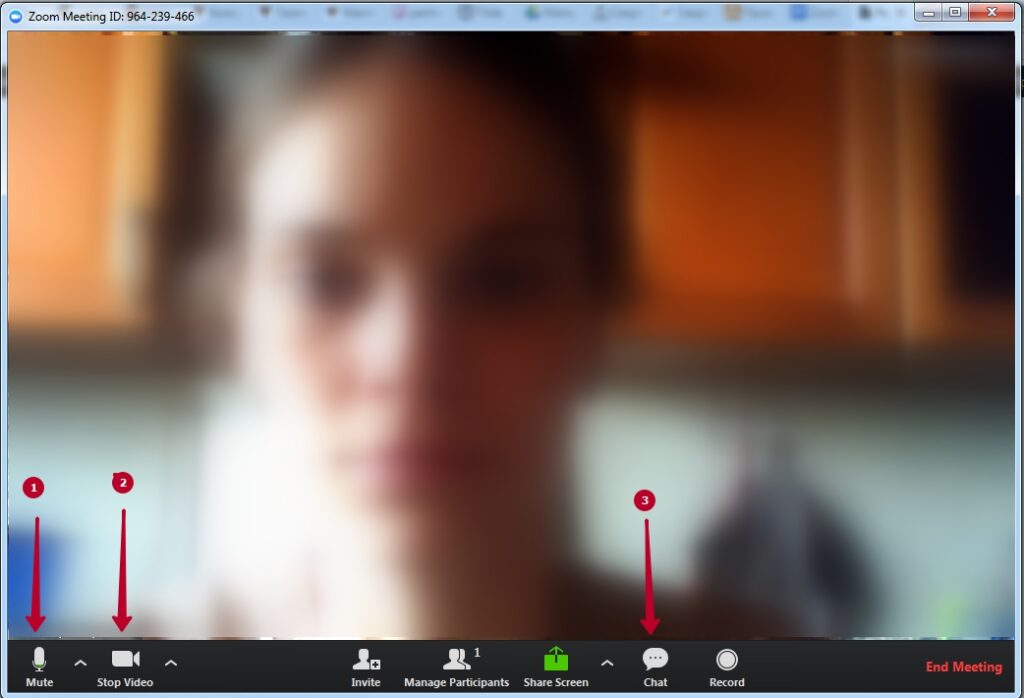
Если пользователь организатор конференции, можно все записать автоматически. Такая возможность доступна при каждом запуске конференции и останавливается по завершению. Алгоритм действий простой:
- Запуск Zoom и нажатие «Конференции» (находится в самом верху страницы).
- Выбирается подпункт «Предстоящие».
- Нажимается клавиша изменений.
- Открывается вкладыш с расширенными настройками.
- Выбирается опция автоматической записи.
Когда лекция, урок или тренинг проведены, нажимается клавиша «Сохранить». В дальнейшем сохраненная запись будет храниться на облаке и ее можно будет отправлять другим пользователям.
Как записать видео в программе Movavi Screen Recorder
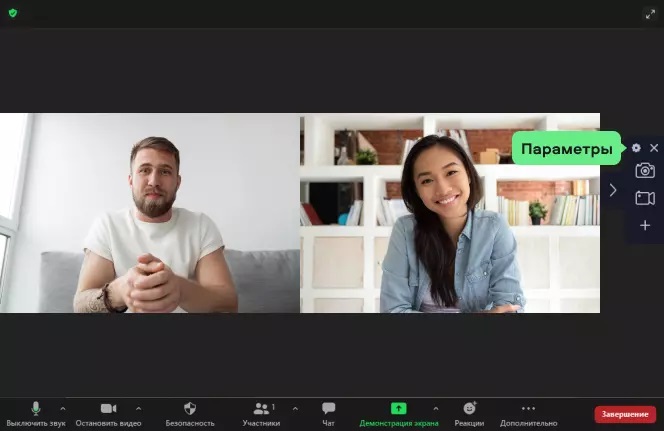
Эта программа, которая скачивается на https://www.movavi.ru/support/how-to/how-to-record-zoom-meeting.html за несколько минут, также поможет создать качественную запись трансляции. В правой части нужно кликнуть на картинку с видеокамерой и на рабочей поверхности выделяется зона, которую планируется записать. Необходимо проверить, салатовый ли ярлык, ведь именно это указывает на то, что запись идет со звуком, а не без. Если нужно только записать видео при помощи встроенной в гаджет камеры и звуковой ряд при помощи микрофона, активируется веб-камера и микрофон нажатием на одноименные клавиши.
Запись трансляции через мобильный гаджет
Пользователи могут записывать Zooom на телефоне. Порядок действий:
- Запуск приложения на смартфоне.
- Переход в категорию «Конференции».
- Нажатие клавиши редактирования.
- Переход в раздел расширенных параметров.
- Включение функции автоматической записи.
В завершении нажимается клавиша «Сохранить» в настройках. После записи конференции, видео сохраняется в облаке.