
Как изменить имя в Zoom инструкция
Инструкции
На чтение 3 мин. Просмотров 27.1k. Опубликовано 08.05.2020
Поменять имя в Zoom может любой участник конференции. Внести корректировки возможно через мобильную и десктопную версию платформы. Изменение личных данных доступно до начала и во время трансляции. Для внесения новых сведений не требуется разрешение администратора.
- Изменение имени перед конференцией
- Способ 1: Десктопная версия
- Способ 2: Мобильная версия
- Изменение имени внутри комнаты
- Способ 1: Zoom на компьютере
- Способ 2: Телефон
- Изменение телефонного номера
- Смена языка интерфейса
Изменение имени перед конференцией
Поменять отображаемый в Зоом псевдоним можно через:
Важно! В первом случае потребуется подключение через web-интерфейс.
Способ 1: Десктопная версия
Чтобы изменить имя в Zoom через компьютер:
- Запустите десктопную версию платформы.
- Введите электронную почту и пароль.
- Нажмите на шестеренку в правом верхнем углу.

- Перейдите в раздел «Профиль».
- Выберите «Изменить».
- Тапните по надписи: «Редактировать».

- Укажите новый псевдоним.
- Нажмите «Сохранить».
Важно! В десктопной версии Зоом, ФИО сменится автоматически, без перезагрузки.
Способ 2: Мобильная версия
Изменить имя в Zoom на телефоне также легко, как на компьютере. Для этого:

- Запустите Zoom Cloud Meetings.
- Тапните по иконке с шестеренкой в правом нижнем углу.
- Перейдите по стрелке, рядом с аватаркой.
- Тапните по надписи: «Отображаемый ник».
- Введите ФИО или псевдоним.
- Нажмите «Ок».
Перезапускать платформу не требуется.
Изменение имени внутри комнаты
Участники могут поменять имя в конференции непосредственно из комнаты, созданной для общения. Внесение корректировок доступно через:
- компьютер;
- телефон.
Важно! Изменения доступны всем участникам беседы.
Способ 1: Zoom на компьютере
Чтобы поменять имя в Zoom на компьютере во время конференции:

- Наведите курсор на нижний край окна.
- Кликните по надписи: «Участники» в появившемся меню.
- Наведите мышь на ФИО.
- Нажмите «Еще».
- Выберите «Переименовать».
Важно! Организатор может изменить имя участника в Zoom без его разрешения.
Способ 2: Телефон
Сменить отображаемый псевдоним в конференции можно через телефон. Для этого:

- Дождитесь начала собрания.
- Тапните по надписи: «Участники».
- Выберите пользователя.
- Нажмите на стрелку рядом с микрофоном.
- Кликните «Переименовать».
- Введите новый псевдоним.
- Нажмите «Ок».
Важно! Участники не могут изменить сведения об организаторе.
Изменение телефонного номера
Чтобы поменять номер телефона в Зоом:
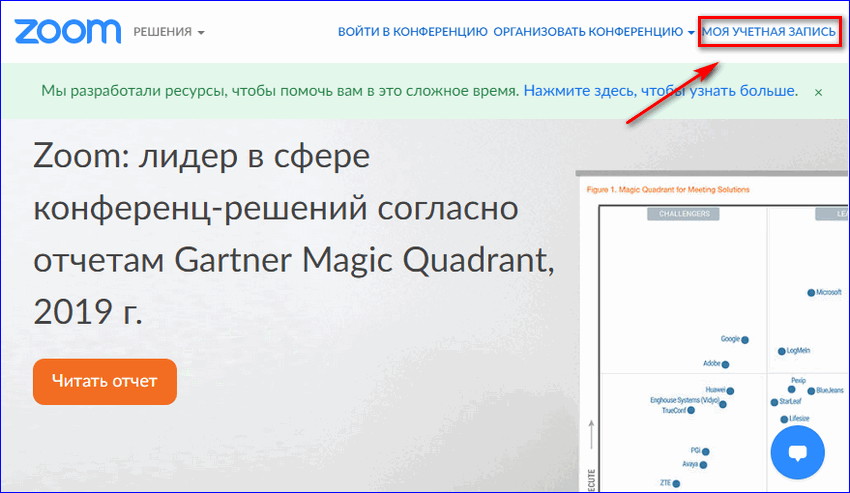
- Перейдите на сайт платформы.
- Авторизуйтесь в аккаунте.
- Кликните по ссылке «Учетная запись».
- Перейдите в раздел «Профиль».
- Нажмите «Редактировать» рядом с именем.
- Измените страну и номер.
- Нажмите «Сохранить».
Менять номер телефона можно неограниченное количество раз.
Смена языка интерфейса
Если после установки платформы, интерфейс отображается на английском, его можно сменить. Чтобы поменять язык на русский:

- Перейдите на сайт платформы.
- Авторизуйтесь в системе.
- Кликните по ссылке Myaccount.
- Перейдите в раздел Profile.
- Найдите Language.
- Тапните на Edit.
- Выберите русский язык.
- Кликните «Ок».
Важно! Настройки изменяются только в браузерной версии сервиса.
Изменение отображаемого имени доступно всем собеседникам конференции. Все настройки проводятся как на смартфоне, так и ноутбуке. Участники не могут изменить ФИО организатора.
Как изменить свое имя в Zoom

Zoom покорил мир видеоконференцсвязи. И это правильно. Легко использовать и настраивать. Начать работу с Zoom должно быть намного проще, чем с любым другим приложением. Вы можете создать учетную запись, используя свой адрес электронной почты, идентификатор SSO, учетную запись Google или Facebook, и вся ваша информация, такая как ваше имя, связанный идентификатор электронной почты и т. Д., Будет автоматически передана.
Но что, если вы не хотите присоединяться к встрече с вашим отображаемым именем или вы ввели неправильное имя при регистрации? Придется ли вам останавливаться на одном имени в Zoom? конечно, нет! Если вы хотите изменить свое имя на одну встречу или навсегда, у Zoom есть условия для обоих.
Как изменить имя на встрече Zoom
Zoom использует полное имя, назначенное вашей учетной записи, для всех встреч, которые вы создаете или к которым присоединяетесь. И хотя идеально, если ваше полное имя отображается на рабочих встречах, вы можете использовать свой псевдоним, когда вы находитесь на групповой встрече с друзьями или семьей. Или просто свое имя при посещении вебинара с несколькими неизвестными участниками.
Читайте также Убрать IP и снять блокировку с csf сервера
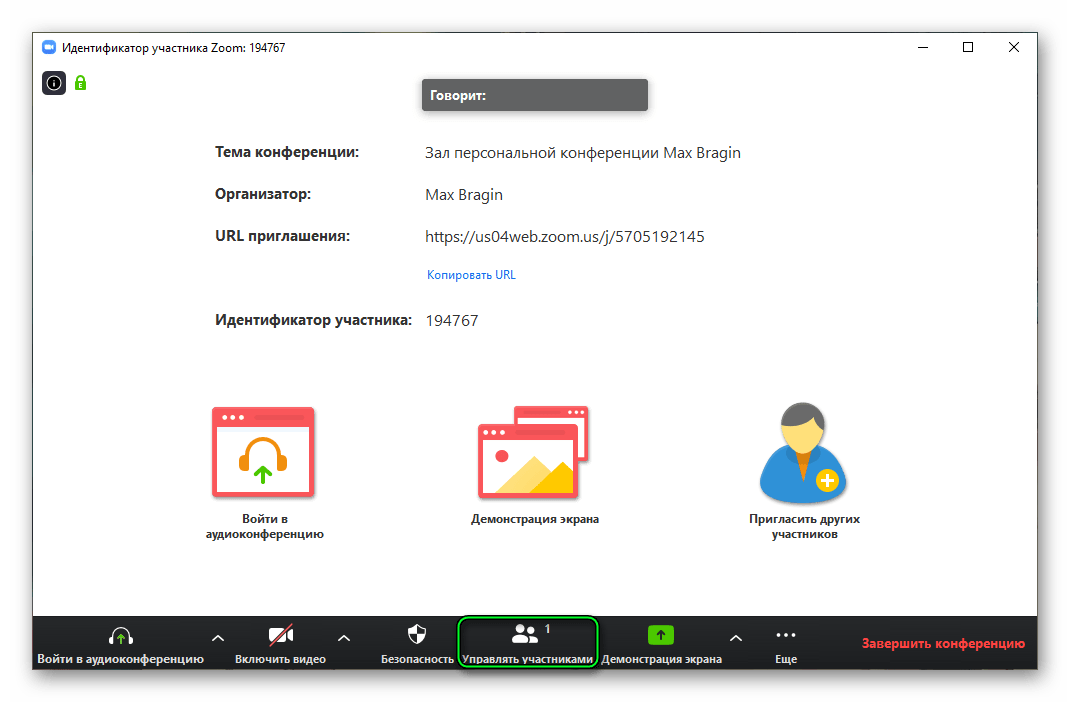
В любом случае вы можете изменить свое имя на текущем собрании Zoom. Нажмите кнопку «Управление участниками» на панели управления хостом в нижней части экрана.
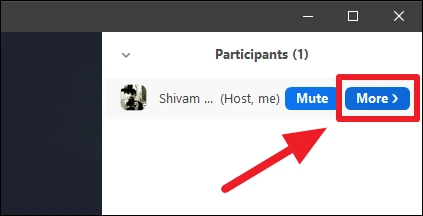
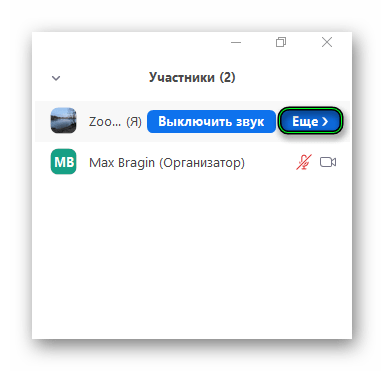
Панель участников откроется в правой части окна собрания. Наведите указатель мыши на свое имя в списке подписчиков и нажмите «Еще».
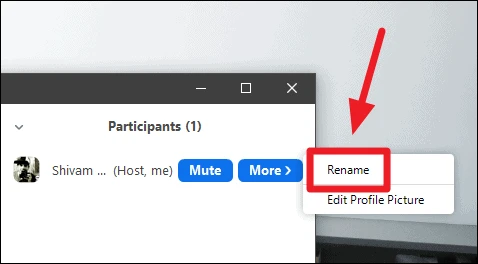
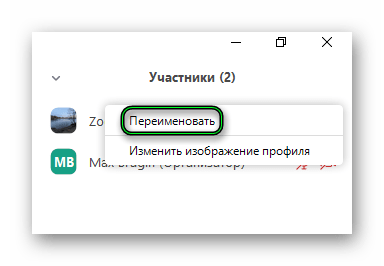
Затем выберите параметр «Переименовать» в развернутом меню.
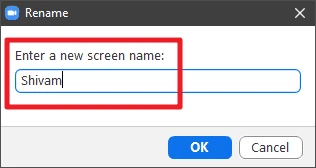
Теперь установите другое имя во всплывающем окне «Переименовать». Вы можете использовать только свое имя, псевдоним или что-то совершенно другое и выдуманное, если вы не хотите, чтобы люди вообще узнавали вас в конференц-зале. После установки нового имени нажмите кнопку ОК.
Ваше новое имя будет применено немедленно. Но знайте, что это изменится только на этой встрече Zoom. На других собраниях Zoom, которые вы проводите или к которым вы присоединяетесь, по-прежнему будет использоваться ваше полное имя, указанное в настройках вашей учетной записи Zoom.
Примечание. Если организатор собрания отключил параметр «Переименовать себя» для участников, вы не сможете изменить свое имя на собрании.
Читайте также Как добавить Zoom в свою учетную запись Outlook
Как навсегда изменить свое имя в Zoom
Если вы случайно ввели свое имя при создании учетной записи, столкнулись с опечатками или просто захотели изменить свое имя из-за этого, не волнуйтесь. Zoom защищает вашу спину. Вы можете легко изменить свое имя в Zoom навсегда, даже если имя было частью информации, импортированной из другой учетной записи, такой как Google или Facebook, во время создания учетной записи.
Перейдите к настройкам масштабирования в настольном приложении и нажмите «Профиль» в меню навигации слева в окне настроек.
Затем нажмите кнопку «Изменить мой профиль».
Откроется веб-портал Zoom. Войдите в свою учетную запись Zoom, если вы еще не вошли в систему. Вы также можете открыть веб-портал напрямую, перейдя в zoom.us , затем перейдите в «Профиль», чтобы изменить свое имя.
Информация профиля откроется. Нажмите кнопку «Изменить» рядом с вашим именем.
Информация вашего профиля откроется. Введите новое имя в текстовые поля «Имя» и «Фамилия» и нажмите «Сохранить изменения». Ваше имя навсегда изменится в Zoom.
Те, кто использует Zoom на ходу, также могут изменить свое имя в мобильном приложении Zoom. Откройте приложение Zoom Meetings на своем телефоне и коснитесь значка «Настройки» в меню внизу экрана.
Затем нажмите на свою информационную карточку вверху.
Теперь нажмите на опцию «Отображаемое имя», чтобы открыть ее.
Измените имя и нажмите кнопку «Сохранить» в правом верхнем углу.
Теперь вы знаете, как быстро или навсегда изменить свое имя. Хотите ли вы изменить свое имя для одной встречи, когда вы просто развлекаетесь с друзьями, или вы не хотите, чтобы другие знали ваше имя, или навсегда все просто. Следуйте за нами, чтобы узнать больше.
Как изменить имя в Zoom
При регистрации учетной записи в Zoom нужно указать свое имя, которое будет видно другим пользователям платформы. Но в дальнейшем данные профиля можно отредактировать, например, если фамилия была указана неправильно или по какой-либо еще причине. Достаточно только понимать, как изменить имя в Зуме. Этой теме и посвящена данная статья.
Руководство по настройке
Редактирование данных в профиле удобнее всего реализовано в мобильном приложении для Android и iOS. А вот в программе для ПК оно несколько ограничено, так что приходится обращаться к веб-сайту. Потому мы разберем два отдельных случая.
Случай №1: Компьютеры и ноутбуки
В клиенте Zoom на компьютере данная возможность присутствует только в самой конференции. То есть данные из профиля отредактировать не получится, нужно переходить на официальный сайт. Разберем обе инструкция.
Процедура изменения никнейма в конференции:
- Подключитесь к видеовстрече любым удобным способом.
- Нажмите на кнопку «Управлять участниками» на нижней панели.
- Наводим курсор на графу с собой в новом окошке.
- Кликните по пункту «Еще».
- Выберите первую опцию из контекстного меню.
- Впечатайте новый вариант и нажмите «ОК».
Вы можете это делать не только для себя, но и для других участников.
Целиком переименовать себя получится только через веб-сайт:
- Перейдите на страницу входа.
- Авторизуйтесь в собственном аккаунте.
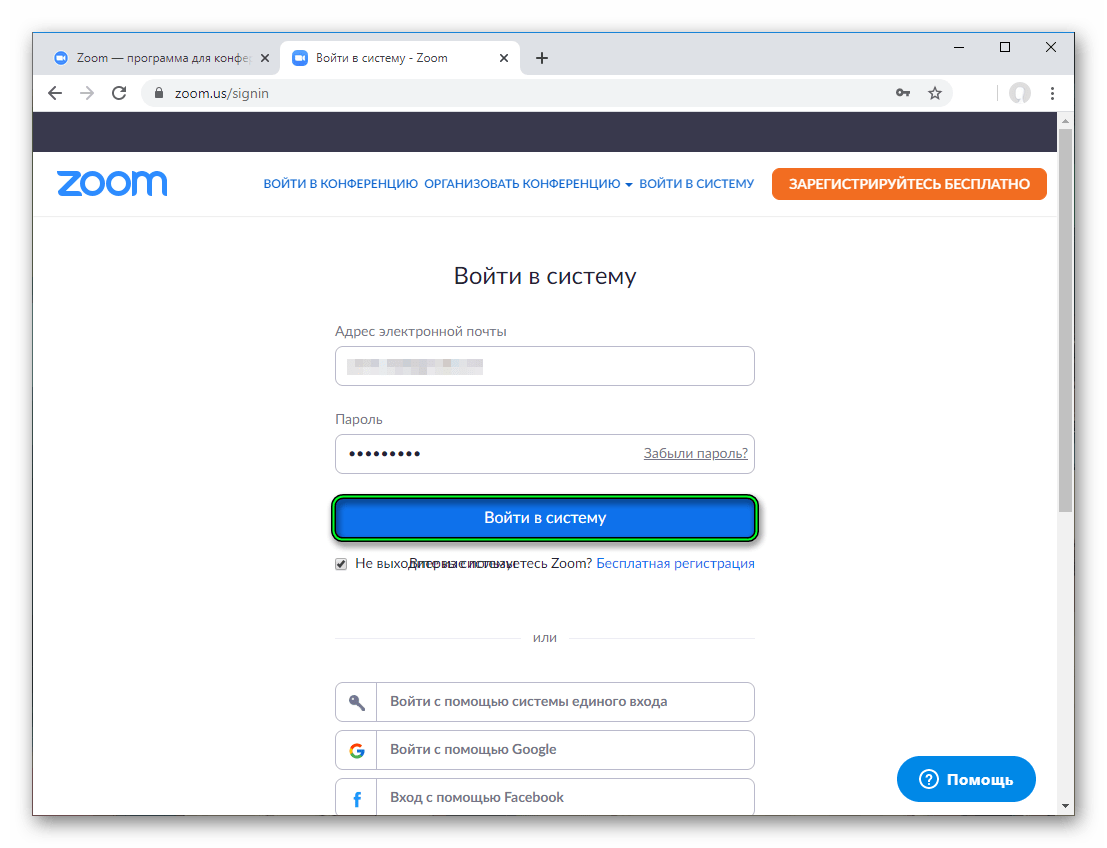
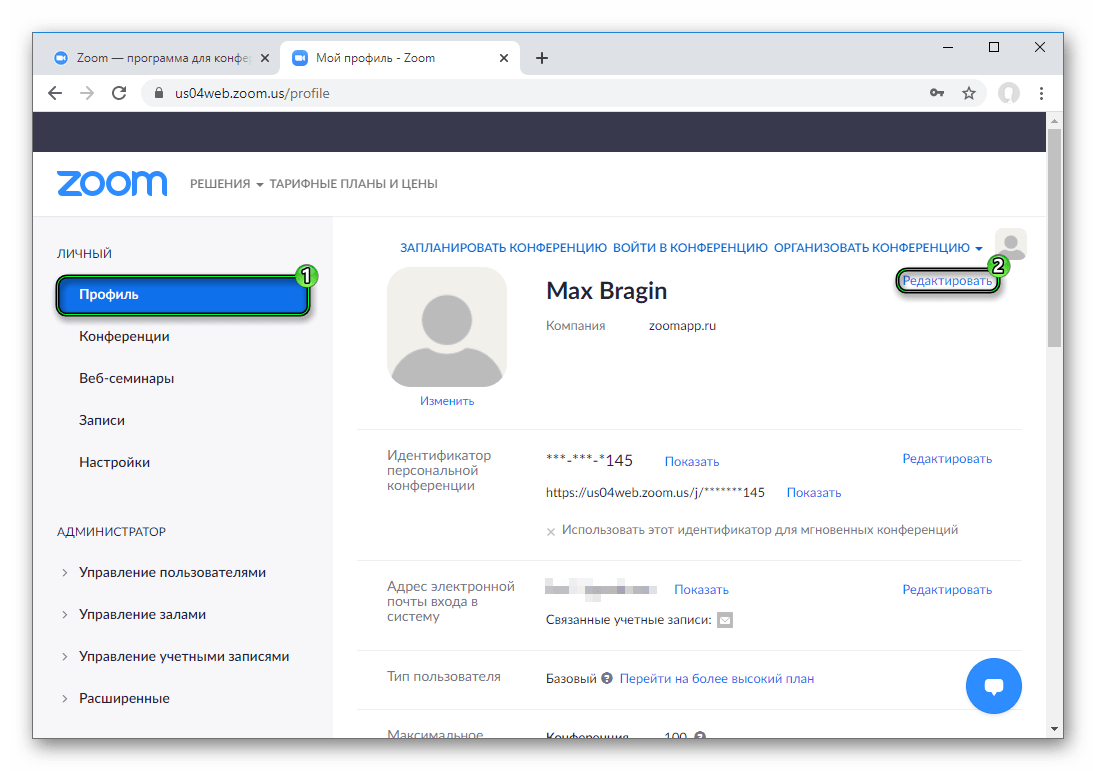
- Откройте раздел «Профиль» в блоке «Личное».
- Нажмите кнопку «Редактировать» в правой части страницы.
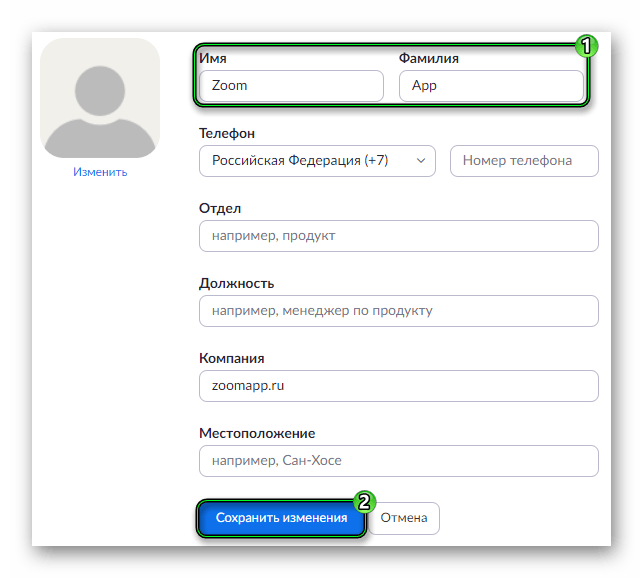
- Введите новые имя и фамилию в соответствующие графы.
- Кликните на «Сохранить изменения».
Случай №2: Смартфоны и планшеты
В мобильном приложении изменение пользовательских данных реализовано несколько более удобно. Предлагаем вашему вниманию пошаговую инструкцию:
- Запустите Zoom на вашем телефоне или планшете.
- Тапните на пункт «Настройки», найти который можно на нижней панели.
- Нажмите на верхнюю графу.
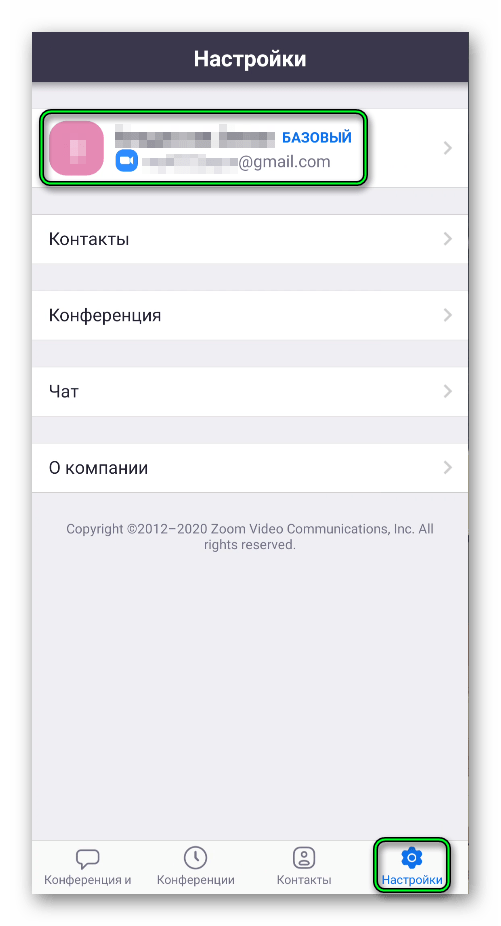
- В результате откроется страница «Мои профили». На ней тапните на опцию «Отображаемое…».
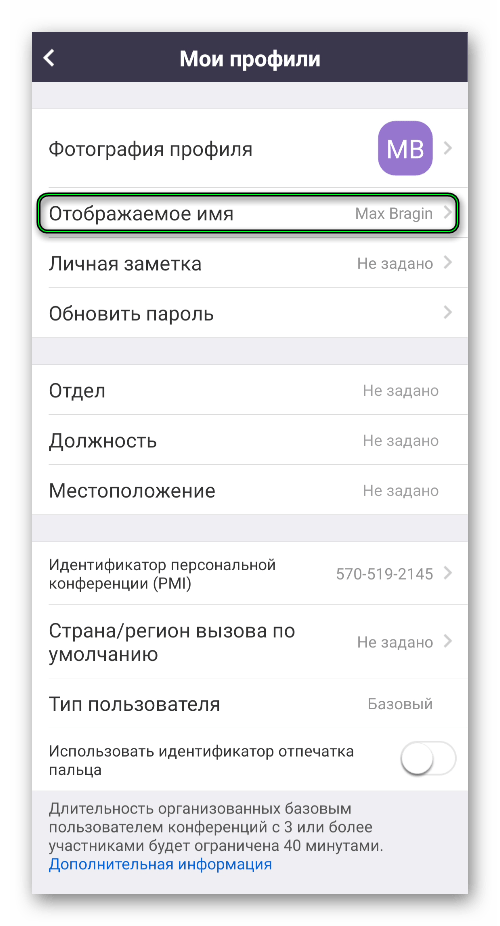
- Переименуйте себя и нажмите «ОК».
- Закройте страницу настроек.
Изменить свое или чужое имя выйдет и в ходе конференции:
- Подключитесь к онлайн-беседе.
- Тапните на пункт «Участники» на нижней панели экрана.
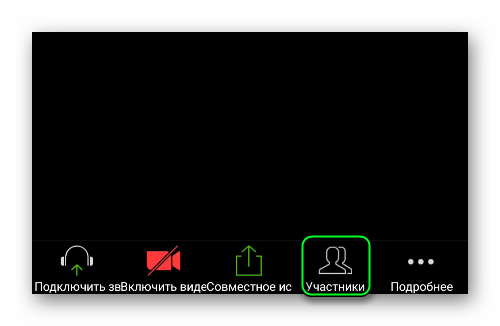
- Нажмите на графу со своим профилем в общем списке.
- Выберите опцию «Переименовать».
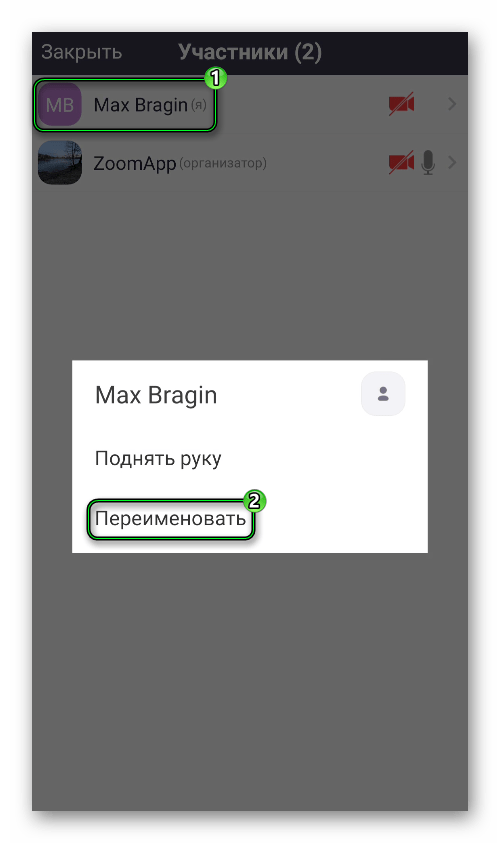
- Внесите изменения и примените ее тапом на кнопку «ОК».
- Закройте больше не нужную страницу.
Как изменить имя и тип в Zoom
Пользователей часто интересует, как поменять имя в Зуме, если оно вдруг не нравится, или вы решили представиться участникам под другими данными. Возможности программы позволяют это сделать до конференции и во время ее проведения. Рассмотрим инструкцию для каждого из вариантов подробнее.
Как поменять имя в Zoom до конференции
Для начала рассмотрим, как скорректировать профиль до начала конференции. Алгоритм действий на ПК и мобильном устройстве немного отличается.
На компьютере сделайте следующее:
- Войдите в приложение Зум.
- Можно нажать на пункт «Настройки»- «Профиль»-«Изменить профиль» или кликните на фотографию аватара справа вверху и нажать «Изменить моё изображение».

- В обоих случаях вы попадете на страничку Учетной записи.
- Перейдите в раздел Редактировать (категория Профиль).

- Внесите изменения в фамилию и имя.
- Сохраните изменения.

Чтобы поменять ник на телефоне до веб-конференции, пройдите такие шаги:
- Войдите в Зум.
- Жмите на кнопку Настройки справа внизу (значок с шестеренкой).
- Кликните на свое имя вверху.
- Найдите пункт Отображаемое имя.
- Перейдите в раздел, внесите изменения в имя и фамилию.
- Жмите ОК.
После этого пользователи будут видеть ваши новые данные до внесения очередных изменений.
Как поменять личные данные в Зум во время видеоконференции
Бывают ситуации, когда вам необходимо изменить имя только для одной трансляции. Здесь алгоритм действий будет отличаться.
На ПК пройдите такие этапы:
- Войдите в приложение и видеоконференцию.
- Кликните на кнопку Участники.

- Найдите свой аватар в появившемся поле для чата справа.
- Жмите на Еще, а после Переименовать.

- Измените данные и жмите ОК.

На телефоне алгоритм действий очень похож:
- Зайдите в софт Зум.
- Войдите в конференцию.
- Кликните на пункт Участники внизу.
- Нажмите на стрелку вправо возле вашего логина.
- Кликните на кнопку Переименовать.
- Введите новую фамилию и имя.
- Подтвердите изменения нажатием ОК.
Преимущество способа в том, что данные можно поменять для конкретной конференции.
Как изменить тип пользователя
При выполнении рассмотренных выше действий вы должны были обратить внимание, что вверху возле логина имеется надпись, к примеру, Базовый (для бесплатной версии). В таком случае возникает вопрос, как изменить тип пользователя в Zoom. Для этого сделайте такие шаги:
- Войдите в Зум.
- Нажмите на свой аватар справа.
- Кликните на кнопку Обновить до профессионального.

В этом случае система перебрасывает на официальный сайт Zoom, где можно купить платную версию и поменять тип пользователя. Как вариант, сразу перейдите в zoom.us и войдите в раздел Тарифные планы и цены. Там подберите подходящий пакет и оплатите его.
Как видно из статьи, поменять имя в Зуме — вопрос нескольких секунд. При этом сделать работу можно для всего профиля или какой-то конференции. Здесь каждый пользователь сам принимает решение, что именно для него важнее.
Как поменять имя и тип
- ← Официальный сайт
- Как поменять пароль →