
Как поменять фон в Зуме на телефоне
Функция «Виртуальный фон» на площадке Зум позволяет значительно украсить видеоконференцию. С ее помощью получится заменить привычный задник квартиры на любую картинку или видео, поверх которого будет видно участника. Доступна она и на компьютерах с ноутбуками, и на мобильных устройствах. Пользователей наверняка заинтересует, как в Zoom сделать виртуальный фон на телефоне. Давайте разберемся с этим вопросом.
Подробности
До недавнего времени данная функция была доступна исключительно для девайсов под управлением iOS, а если быть точнее – только для Айфона. Но сейчас она имеется и в Android-приложении. То есть воспользоваться ей выйдет на всех современных смартфонах и планшетах.
Самое время разобраться, как ее включить:
- Для начала подключитесь к любой конференции или же создайте свою.
- Тапните по экрану беседы, чтобы вызвать основные элементы управления.
- Теперь нажмите на иконку с подписью «Подробнее» на нижней панели инструментов.
- В отобразившемся меню выберите опцию «Виртуальный фон».
- Далее, выберите одно из доступных оформлений.
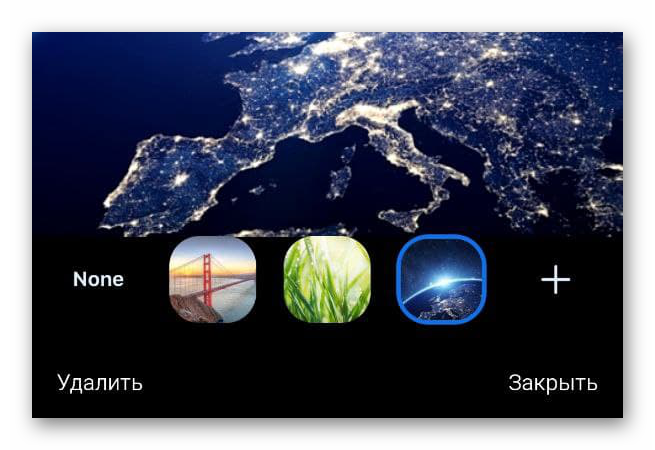 При желании нажмите на плитку с плюсиком и загрузите собственное изображение из библиотеки смартфона.
 - Закройте окно настроек.
Здесь же вы сможете все отключить.
Таким вот способом в Zoom активируется виртуальный фон на iPhone. Хотелось бы обговорить несколько моментов, связанных с использованием данной функции.
Дополнение

Изменение задника происходит автоматически, с помощью встроенной системы. Так что иногда человек может быть неправильно обрезан, часть его тела или одежды заменена картинкой и т. д. Чтобы этого не происходило, разработчики рекомендуют сидеть перед однотонным задником, желательно – зеленого цвета (так называемый гринскрин). В таком случае никаких проблем с отображением возникнуть не должно.
Итоги
Воспользоваться данной функцией получится в мобильном приложении на Айфоне, Андроиде или же в официальном клиенте на компьютере. В качестве оформления можно использовать любое изображение или даже фотографию.
Zoom: как заменить фон во время видеочата

Как быть, когда надо срочно связаться с коллегами по видеосвязи, а вокруг бегают дети или в кадр попадает неубранная комната? Есть простой выход – поменять фон в программе для видеоконференций. Как это сделать в популярном приложении Zoom, рассказываем в статье.


Из-за массового перехода на удаленку стали популярны всевозможные сервисы для видеоконференций. При этом большая часть людей работает не из личных кабинетов, а прямом смысле из дома — где вокруг компьютера крутятся дети, домашние животные и прочие обитатели обычной квартиры. Кто-то и вовсе начал делать ремонт до начала карантина и не успел его закончить по понятным причинам, а кто-то не любит лишний раз делать уборку. К счастью, все эти детали можно легко замаскировать и не делиться с коллегами подробностями своего быта в прямом эфире.
Видеоконференции с Zoom становятся все более актуальными, поскольку их легко использовать в домашнем офисе даже без регистрации. В Зум также легко изменить виртуальный фон во время видеочата.

Подпишитесь на наши каналы, чтобы не пропустить интересные новости и полезные статьи
Что такое виртуальный фон в Zoom
Обычно во время видеоконференции в качестве фона вам служит либо интерьер комнаты, либо унылая белая стена переговорки. С виртуальным фоном в Zoom вы можете изменить эту традицию и настроить вид фона индивидуально.
В качестве фона для участия в конференции можно использовать предложенные варианты «обоев» или выбранное вами изображение. Это может быть, например, логотип вашей компании или изображение какого-то особого места. Этот виртуальный фон будет виден всем, кто участвует вместе с вами в видеоконференции.

Настройка виртуального фона в Zoom
Поменять фон в Зуме довольно легко:
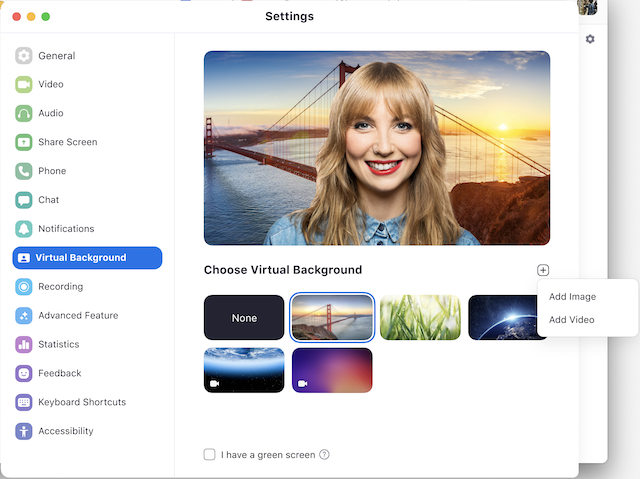
- Запустите Zoom и нажмите «Настройки». Там вы увидите вкладку «Виртуальный фон».
- Теперь вы увидите предустановленные фоны. Чтобы выбрать один из них, просто нажмите на нужное изображение и подтвердите выбор.
- Если вы хотите использовать свое изображение в качестве фона, нажмите «+ Добавить изображение». Теперь вы можете выбрать фотографию или графическое изображение по вашему выбору.
- Лучше всего выглядит виртуальный фон, если он имеет видео-формат. В большинстве случаев это 16:9. Поэтому рекомендуем вам заранее обрезать фотографию под нужное соотношение сторон.
- Если вы хотите активировать фон только во время конференции, нажмите значок «циркумфлекс» (то есть ^), а затем кликните по «Выбрать виртуальный фон».
Наш совет: чтобы фон был хорошо виден другим участникам конференции, обратите внимание на равномерное освещение.
Изменить фон в Zoom через Snap Camera
Если набора предустановленных виртуальных фонов в Zoom вам недостаточно, можете использовать дополнительный инструмент с множеством фильтров. Приложение Snap Camera позволяет применять фильтры для лица, а также настраивать фон в видеочатах — не только в Зуме, но и в других подобных программах. Поскольку все пользователи Snap Camera также могут загружать и делиться фильтрами, выбор здесь действительно большой.
Как использовать Snap Camera в Zoom:
- Сначала установите и откройте Snap Camera. Для работы программе понадобится доступ к камере.
- Затем откройте Zoom. Здесь в настройках видео вы можете выбрать Snap Camera вместо обычной вебки.
- Чтобы использовать фильтры или маски, которые меняют внешний вид фона или добавляют эффекты в видео, изучите возможные варианты заранее или прямо во время видеоконференции. Для быстрого выбора можно воспользоваться полем поиска.
Читайте также:
- Проводим карантин с пользой: бесплатные сервисы для саморазвития=«content_internal_link»>
- Шашлычок на самоизоляции: лучшие электрошашлычницы 2020 года=«content_internal_link»>
Фоны Zoom: как изменить виртуальное фоновое изображение Zoom

Теперь, когда многие из нас сидят дома и используют видеоконференции, чтобы общаться со всеми из офиса, а также с семьей и друзьями, мы привыкли работать из разных мест. Может быть, вы расположились за кухонным столом или передвинули вещи, чтобы устроить домашний офис. Возможно, вы один из тех счастливчиков, которые могут отдохнуть у бассейна со своим ноутбуком!
Для тех из нас, кому приходилось искать способы сделать работу из дома работой, слишком часто ваше пространство захламлено или выглядит грязным. Экономьте время и деньги, оживляя свой повседневный фон — попробуй виртуальный фон. Особенно, если вы хотите, чтобы все выглядело как единое целое, добавление пользовательского фона Zoom поможет вам не отвлекаться на собрании.
Так что, если у вас нет красивого места для работы или ваша семья или сосед по комнате должны ходить сзади, не переживайте. Вот как использовать и изменять фон Zoom. Лучшая часть? Это легко, и есть много привлекательных вариантов на выбор.
Как изменить свой пользовательский фон Zoom
Перед встречей:
- На компьютере Mac или Windows загрузите клиент Zoom Desktop.
- Войдите в свою учетную запись Zoom.
- Выберите значок шестеренки в правом верхнем углу, чтобы перейти к настройкам.
- Посмотрите в левое меню. Выберите Виртуальный фон.
- Выберите фон Zoom или нажмите значок «+», чтобы загрузить и использовать собственное изображение.
Изменение фона Zoom во время встречи:
- Нажмите стрелку «^» рядом с «Остановить видео».
- Чтобы поменять или отключить фон Zoom, нажмите «Выбрать виртуальный фон».
Zoom поставляется с множеством вариантов на выбор и дает вам возможность загрузить свой собственный фон, например, логотип вашего бренда или компании и фирменные цвета. Если у вас нет файлов с логотипом в высоком разрешении, попробуйте использовать производитель логотипов который предоставляет файлы PNG. В зависимости от вашего настроения, характера вашей встречи и типа работы, которую вы выполняете, для вас найдется идеальный виртуальный фон.
Однако вот в чем дело; Несмотря на то, что Zoom может быть в центре вашего внимания для нужд веб-конференций, на рынке есть много других трудолюбивых альтернатив Zoom, которые обладают такой же мощностью и оснащены сложными функциями, такими как настраиваемые фоны для встреч, чтобы выделить ваш бизнес. .
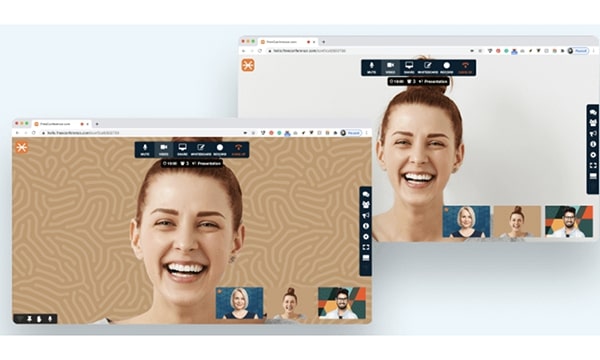
Попробуйте FreeConference.com, чтобы получить профессиональные фоновые изображения для виртуальных встреч. Начните бесплатную видео- или голосовую конференцию, поделиться своим экраном или создать переговорную – бесплатно! Никаких кредитных карт, никаких контрактов и дополнительного оборудования не требуется. FreeConference.com предлагает высококачественные услуги конференц-связи без дополнительной оплаты. Вы можете провести бесплатную конференц-связь с участием до 100 участников или присоединиться к ней, создать бесплатную онлайн-комнату для собраний для вебинаров и презентаций, а также использовать бесплатную демонстрацию экрана и бесплатные видео и аудио звонки с вашими коллегами, клиентами, семьей и друзьями.
Кроме того, FreeConference.com предлагает лучшие в отрасли функции и технологии для бесплатных конференц-звонков, включая виртуальные фоны!
С FreeConference.com так же легко найти, выбрать и использовать фон по умолчанию или загрузить свой собственный. Вот как изменить свой Виртуальный фон FreeConference.com:
- Начните встречу
- Выберите значок шестеренки «Настройки» в правом боковом меню.
- Выберите вкладку Виртуальный фон
- Выберите один из следующих вариантов:
- Чтобы загрузить фон
- Размыть текущий фон
- Выберите параметр по умолчанию
- Ничто
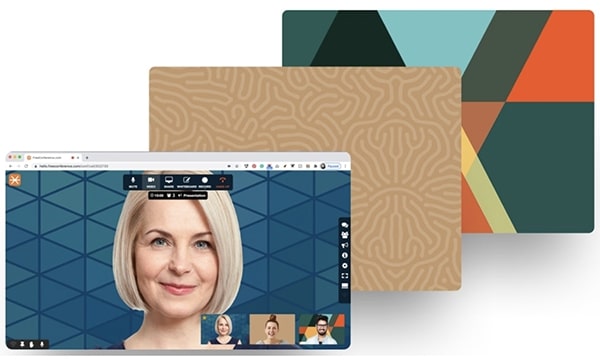
Используйте виртуальный фон, чтобы слиться или привлечь внимание во время онлайн-встречи. Выберите красивый пейзаж или абстрактные формы и узоры; Или загрузите свое собственное фоновое изображение, чтобы повысить визуальную привлекательность или продемонстрировать свой бренд. Некоторые из динамичных и забавных, профессионально выглядящих фонов включают абстрактное стекло, горный пейзаж Денали, дома на солнце, стильный рабочий офис, водопад, радугу или геометрию.
Если вы никогда не пробовали виртуальный фон для своей встречи Zoom, это действительно просто и так легко начать! Попробуйте 1 или 10 различных вариантов с FreeConference.com прямо здесь:





Хочу больше? Вы можете обновить свою учетную запись, включив в нее все бесплатные функции, такие как виртуальные фоны встреч, а также больше участников звонков и Интернета, аудио и видеозапись, транскрипция аудио и видео, высокая безопасность, АОН, настраиваемая музыка удержания, Прямая трансляция YouTube, и многие другие.
Позвольте FreeConference.com оживить ваши онлайн-встречи и виртуальные встречи с захватывающим разнообразием фонов. Подтяните смелые и манящие цвета или захватывающие и динамичные изображения. Кроме того, с FreeConference.com вы можете обновить свои услуги, включив в них аудио и видеозапись, Прямая трансляция YouTube, аннотирование, и многое другое!
Организуйте бесплатную конференц-связь или видеоконференцию прямо сейчас!
Создайте учетную запись FreeConference.com и получите доступ ко всему, что вам нужно для вашего бизнеса или организации, чтобы начать работу, например, к видео и Общий доступ к экрану, Планирование звонков, Автоматические электронные приглашения, напоминанияИ многое другое.
Тот факт, что вы можете использовать виртуальный фон в Zoom, является одной из самых классных функций этого коммуникационного приложения. Не то чтобы переключение на тропический фон для ваших звонков и конференций улучшает функциональность Zoom. Но это, безусловно, может сделать ваш пользовательский опыт красивее.
Как изменить фон в Zoom
В мобильном приложении
Откройте приложение и начните сеанс. Когда Вы присоединяетесь к собранию, нажмите на три точки внизу экрана (Дополнительно — More).

Нажмите «Виртуальный фон» (Android) или «Фон и фильтры» (iOS). Коснитесь фона, который хотите применить, или коснитесь +, чтобы загрузить новое изображение. Фон будет применен автоматически.
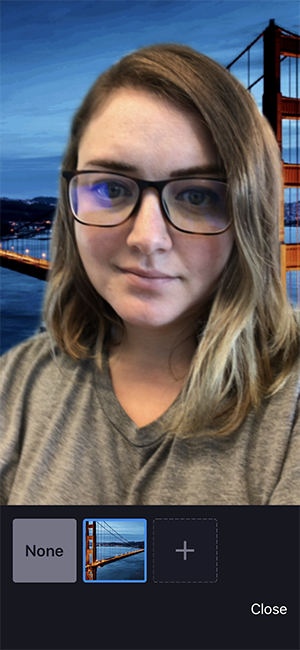
Нажмите «Закрыть» после выбора фона, чтобы вернуться к собранию.
Примечания: После выбора варианта этот виртуальный фон будет использоваться для ваших будущих встреч. Дополнительные сведения о параметре «Размытие» см. В статье «Размытый фон». Чтобы отключить виртуальный фон, снова откройте параметры виртуального фона и выберите вариант «Нет».
В приложении на ПК
Чтобы изменить фон в приложении для ПК, в нижнем левом углу окна нажмите на маленькую стрелку (^):

В открывшемся меню, в самом низу будет вариант Выбрать виртуальный фон (Choose a Virtual Background). Выберите эту опцию, и Вы сможете установить один из вышеупомянутых фонов по умолчанию или загрузить фотографию с Вашего компьютера.
Точно также можно выбрать и фоновое видео. При этом надо учитывать, что использование видео будет в 2-3 раза сильнее нагружать ваш компьютер и линию связи.
Важно отметить, что эта функция лучше всего подходит, если Вы находитесь в тихой и спокойной обстановке, потому что если, например, кто-то пройдет позади Вас или что-то промелькнет мимо экрана, люди на видеосвязи, увидят помехи в фоне Вашего видео.
Обратите внимание, что на старых версиях ПК или самой программы Zoom функция виртуального фона может не работать.
Варианты фонов для Zoom
Если Вам нужны идеи, какой фон выбрать для звонков в Zoom, взгляните на эти варианты!