
Объединение текста из двух или нескольких ячеек в одну
Данные из нескольких ячеек можно объединить в одну с помощью символа «амперсанд» (&) или функции СЦЕП.
Объединение данных с помощью символа «амперсанд» (&)
- Выделите ячейку, в которую вы хотите вставить объединенные данные.
- Введите = (знак равенства) и выберите первую ячейку, которую нужно объединить.
- Введите символ & и пробел, заключенный в кавычки.
- Выберите следующую ячейку, которую нужно объединить, и нажмите клавишу ВВОД. Пример формулы: =A2&» «&B2.
Объединение данных с помощью функции СЦЕП
- Выделите ячейку, в которую вы хотите вставить объединенные данные.
- Введите выражение = СЦЕП(.
- Выберите первую ячейку, которую нужно объединить. Для разделения объединяемых ячеек используйте запятые, а для добавления пробелов, запятых и другого текста — кавычки.
- Введите закрывающую скобку в конце формулы и нажмите клавишу ВВОД. Пример формулы: =CONCAT(A2, » Семья»).
Объединение строк в Microsoft Excel
При работе с таблицами иногда приходится менять их структуру. Одним из вариантов данной процедуры является объединение строк. При этом, объединенные объекты превращаются в одну строчку. Кроме того, существует возможность группировки близлежащих строчных элементов. Давайте выясним, какими способами можно провести подобные виды объединения в программе Microsoft Excel.
Виды объединения
Как уже было сказано выше, существуют два основных вида объединения строк – когда несколько строчек преобразуются в одну и когда происходит их группировка. В первом случае, если строчные элементы были заполнены данными, то они все теряются, кроме тех, которые были расположены в самом верхнем элементе. Во втором случае, физически строки остаются в прежнем виде, просто они объединяются в группы, объекты в которых можно скрывать кликом по значку в виде символа «минус». Есть ещё вариант соединения без потери данных с помощью формулы, о котором мы расскажем отдельно. Именно, исходя из указанных видов преобразований, формируются различные способы объединения строчек. Остановимся на них подробнее.
Способ 1: объединение через окно форматирования
Прежде всего, давайте рассмотрим возможность объединения строчек на листе через окно форматирования. Но прежде, чем приступить к непосредственной процедуре объединения, нужно выделить близлежащие строки, которые планируется объединить.
- Для выделения строчек, которые нужно объединить, можно использовать два приёма. Первый из них заключается в том, что вы зажимаете левую кнопку мыши и проводите по секторам тех элементов на вертикальной панели координат, которые нужно объединить. Они будут выделены.
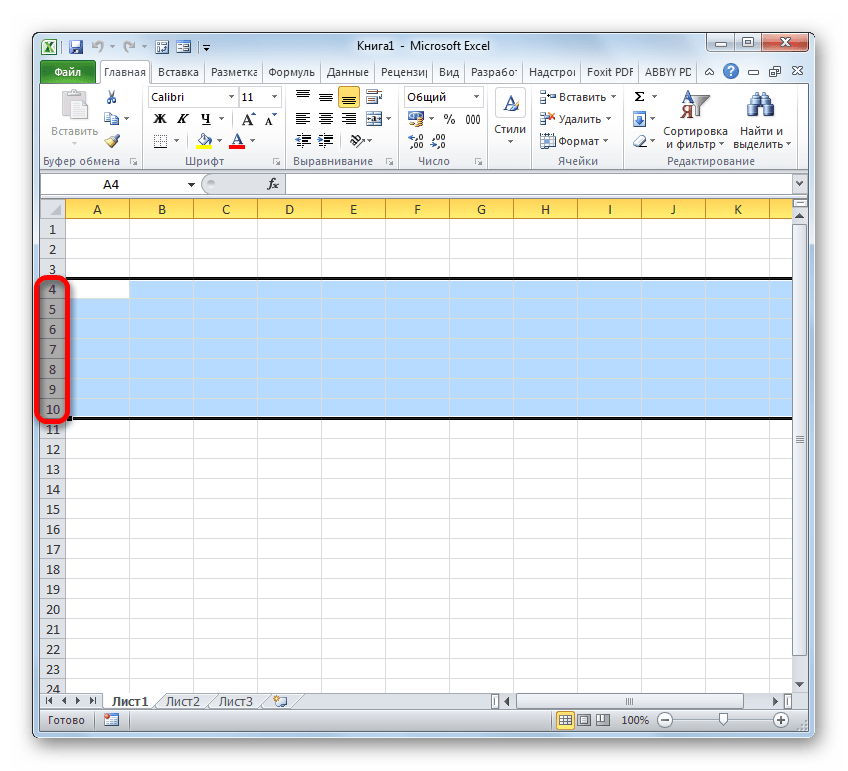 Также, все на той же вертикальной панели координат можно кликнуть левой кнопкой мыши по номеру первой из строк, подлежащей объединению. Затем произвести щелчок по последней строчке, но при этом одновременно зажать клавишу Shift на клавиатуре. Таким образом будет выделен весь диапазон, расположенный между этими двумя секторами.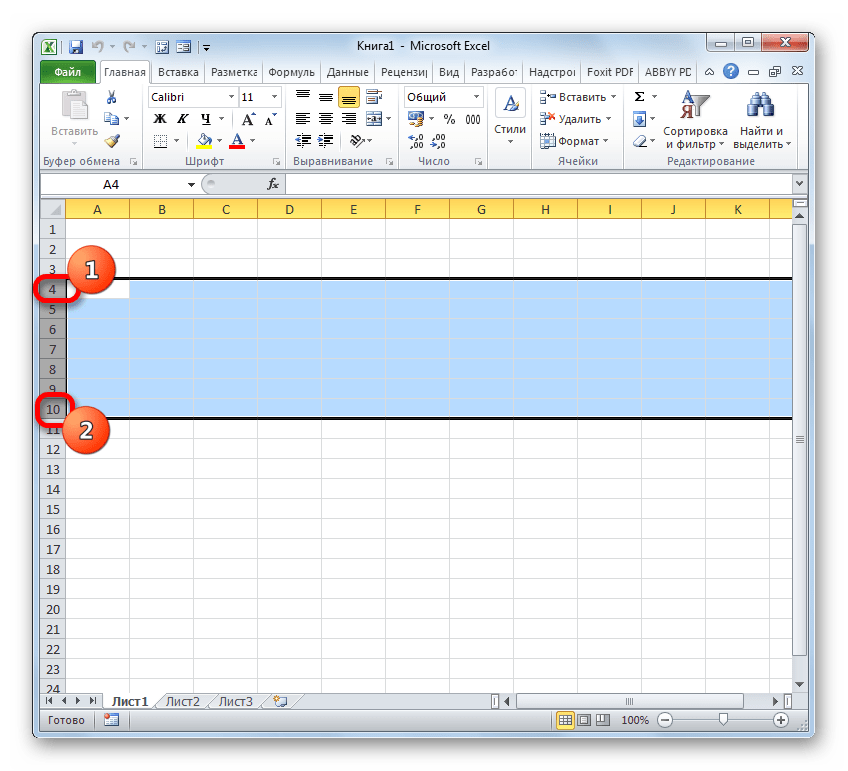
- После того, как необходимый диапазон выделен, можно непосредственно приступать к процедуре объединения. Для этого кликаем правой кнопкой мыши в любом месте выделения. Открывается контекстное меню. Переходим в нем по пункту «Формат ячеек».
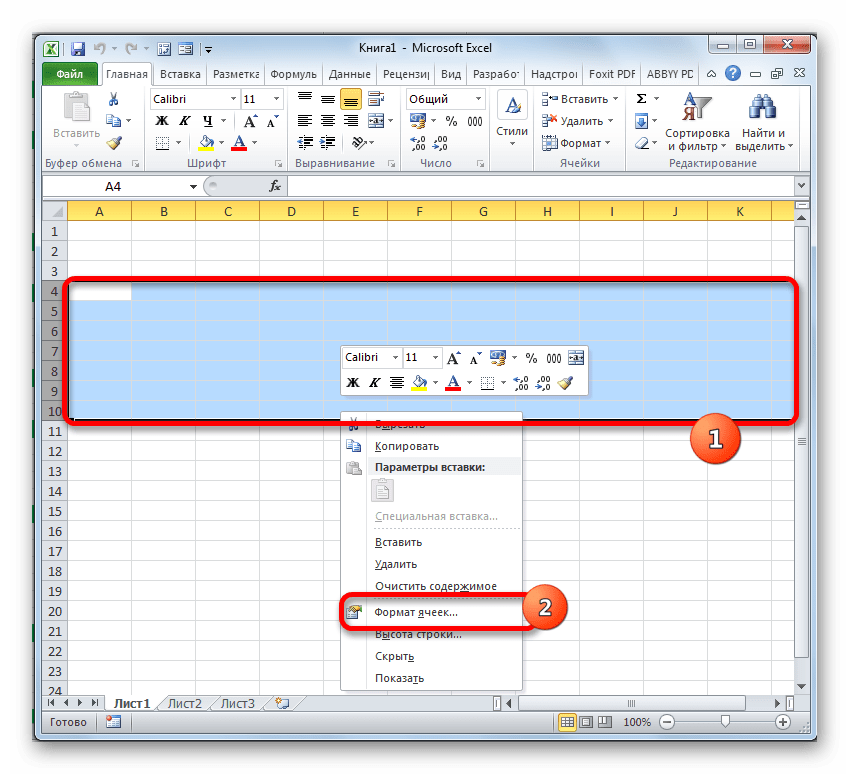
- Выполняется активация окна форматирования. Производим перемещение во вкладку «Выравнивание». Затем в группе настроек «Отображение» следует установить галочку около параметра «Объединение ячеек». После этого можно клацать по кнопке «OK» в нижней части окна.
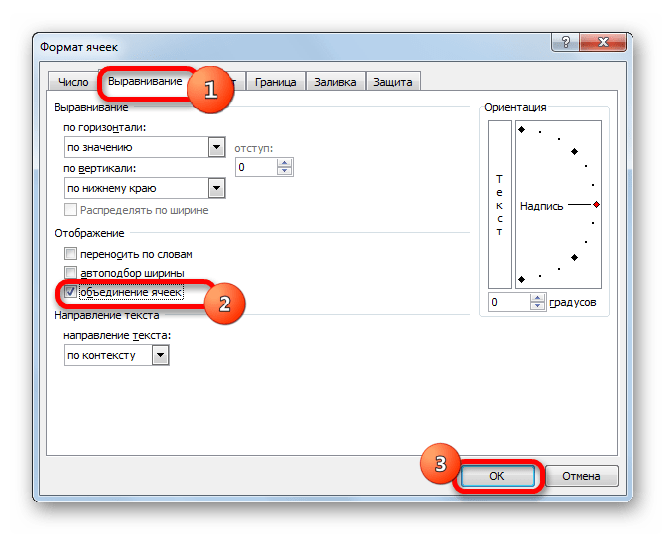
- Вслед за этим выделенные строчки будут объединены. Причем объединение ячеек произойдет до самого конца листа.

Существуют также альтернативные варианты перехода к окну форматирования. Например, после выделения строк, находясь во вкладке «Главная», можно кликнуть по значку «Формат», расположенному на ленте в блоке инструментов «Ячейки». Из раскрывшегося списка действий следует выбрать пункт «Формат ячеек…».
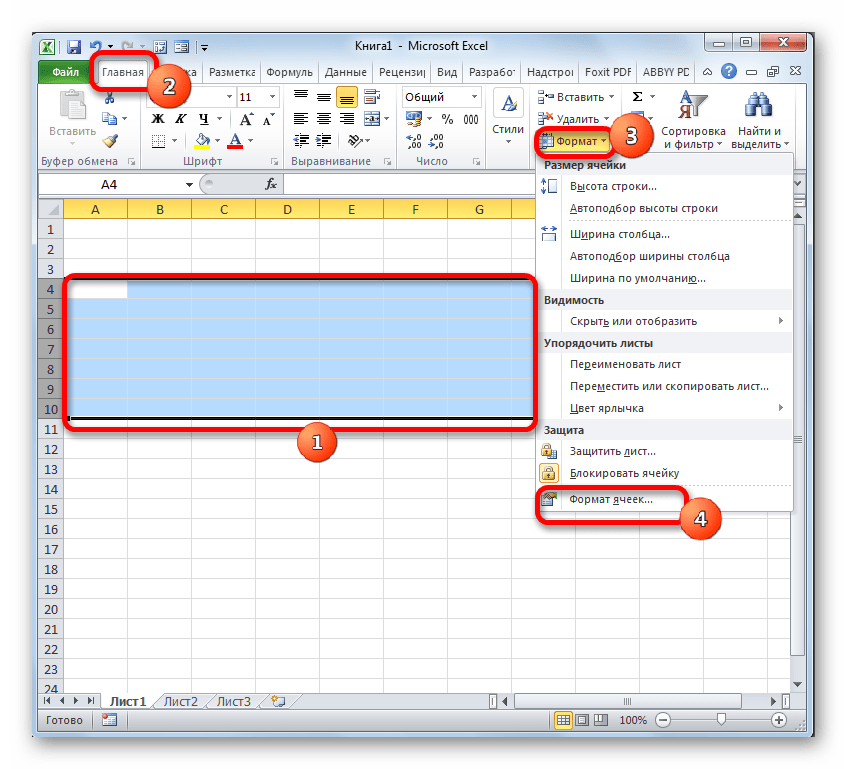
Также, в той же вкладке «Главная» можно кликнуть по косой стрелочке, которая расположена на ленте в правом нижнем углу блока инструментов «Выравнивание». Причем в этом случае переход будет произведен непосредственно во вкладку «Выравнивание» окна форматирования, то есть, пользователю не придется совершать дополнительный переход между вкладками.

Также перейти в окно форматирования можно, произведя нажим комбинации горячих клавиш Ctrl+1, после выделения необходимых элементов. Но в этом случае переход будет осуществлен в ту вкладку окна «Формат ячеек», которая посещалась в последний раз.
При любом варианте перехода в окно форматирования все дальнейшие действия по объединению строчек нужно проводить согласно тому алгоритму, который был описан выше.
Способ 2: использование инструментов на ленте
Также объединение строк можно выполнить, используя кнопку на ленте.
- Прежде всего, производим выделение нужных строчек одним из тех вариантов, о которых шел разговор в Способе 1. Затем перемещаемся во вкладку «Главная» и щелкаем по кнопке на ленте «Объединить и поместить в центре». Она располагается в блоке инструментов «Выравнивание».

- После этого выделенный диапазон строк будет объединен до конца листа. При этом все записи, которые будут вноситься в эту объединенную строчку, расположатся по центру.

Но далеко не во всех случаях требуется, чтобы текст помещался по центру. Что же делать, если его нужно разместить в стандартном виде?
- Производим выделение строк, которые нужно соединить. Перемещаемся во вкладку «Главная». Щелкаем на ленте по треугольнику, который размещен справа от кнопки «Объединить и поместить в центре». Открывается список различных действий. Выбираем наименование «Объединить ячейки».

- После этого строчки будут объединены в одну, а текст или числовые значения разместятся так, как это присуще для их числового формата по умолчанию.

Способ 3: объединение строк внутри таблицы
Но далеко не всегда требуется объединять строчки до конца листа. Намного чаще соединение производится внутри определенного табличного массива. Давайте рассмотрим, как это сделать.
- Выделяем все ячейки строк таблицы, которые мы хотим объединить. Это также можно сделать двумя способами. Первый из них состоит в том, что вы зажимаете левую кнопку мыши и обводите курсором всю область, которая подлежит выделению.
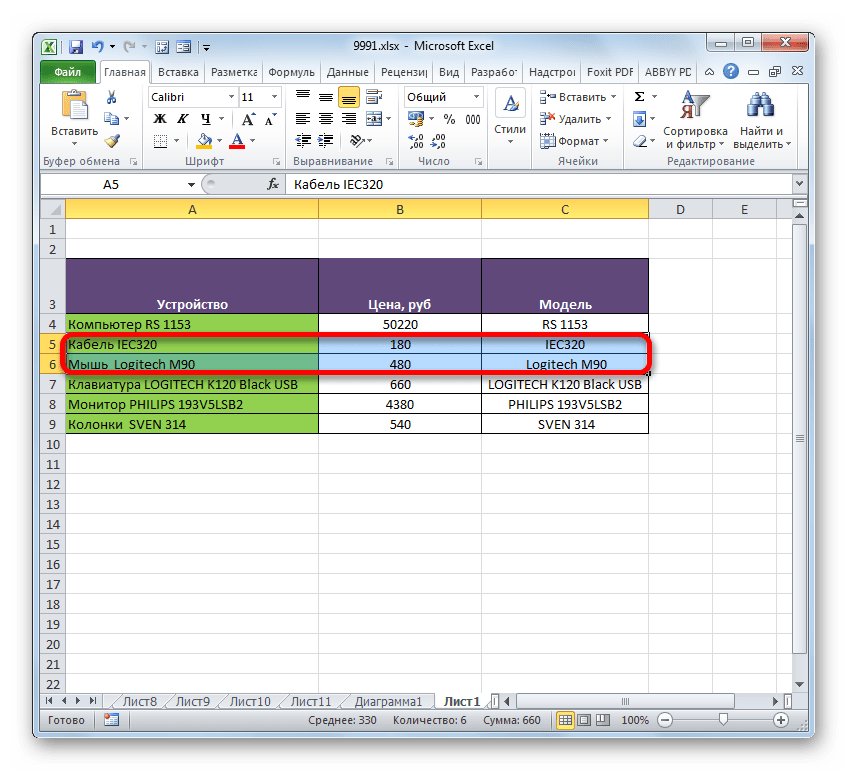 Второй способ будет особенно удобен при объединении в одну строчку крупного массива данных. Нужно кликнуть сразу по верхней левой ячейке объединяемого диапазона, а затем, зажав кнопку Shift – по нижней правой. Можно сделать и наоборот: щелкнуть по верхней правой и нижней левой ячейке. Эффект будет абсолютно одинаковый.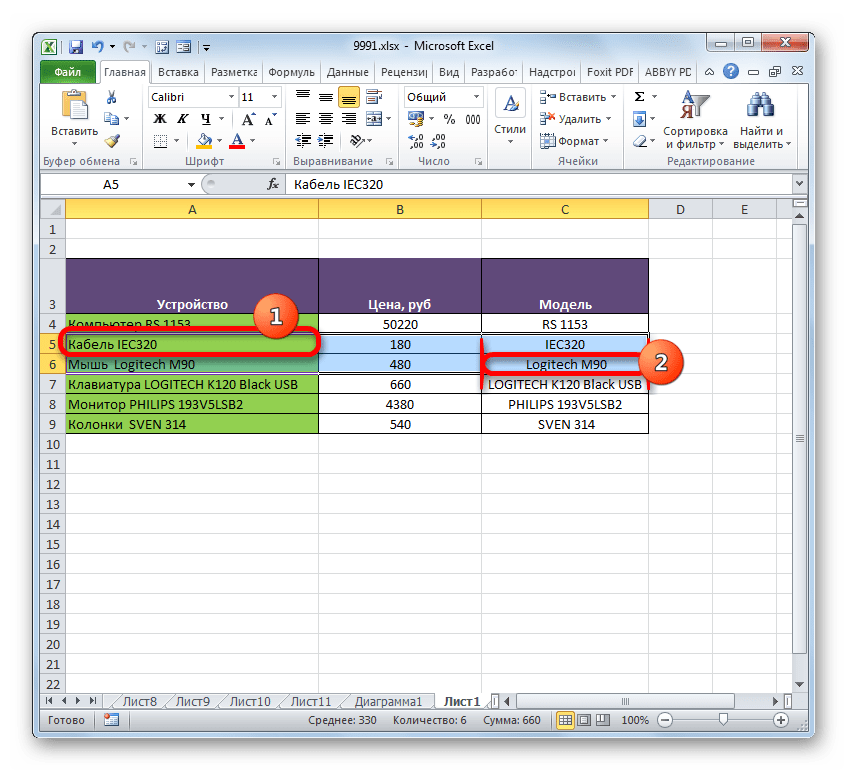
- После того, как выделение выполнено, переходим с помощью любого из вариантов, описанных в Способе 1, в окно форматирования ячеек. В нем производим все те же действия, о которых был разговор выше. После этого строчки в границах таблицы будут объединены. При этом сохранятся только данные, расположенные в левой верхней ячейке объединенного диапазона.

Объединение в границах таблицы можно также выполнить через инструменты на ленте.
- Производим выделение нужных строк в таблице любым из тех двух вариантов, которые были описаны выше. Затем во вкладке «Главная» кликаем по кнопке «Объединить и поместить в центре».
 Или щелкаем по треугольнику, расположенному слева от этой кнопки, с последующим щелчком по пункту «Объединить ячейки» раскрывшегося меню.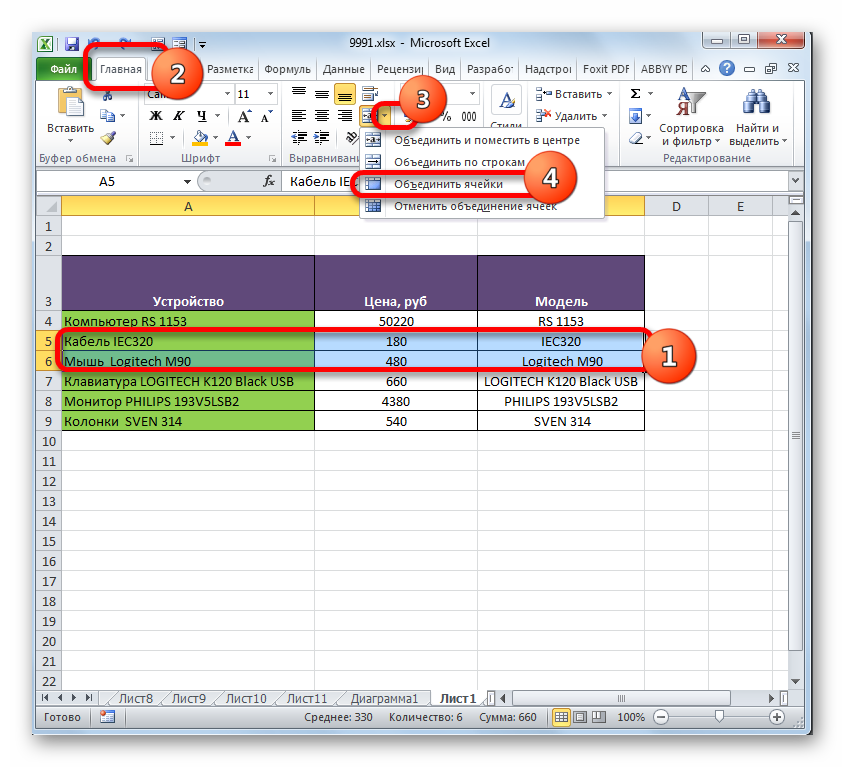
- Объединение будет произведено согласно тому типу, который пользователь выбрал.
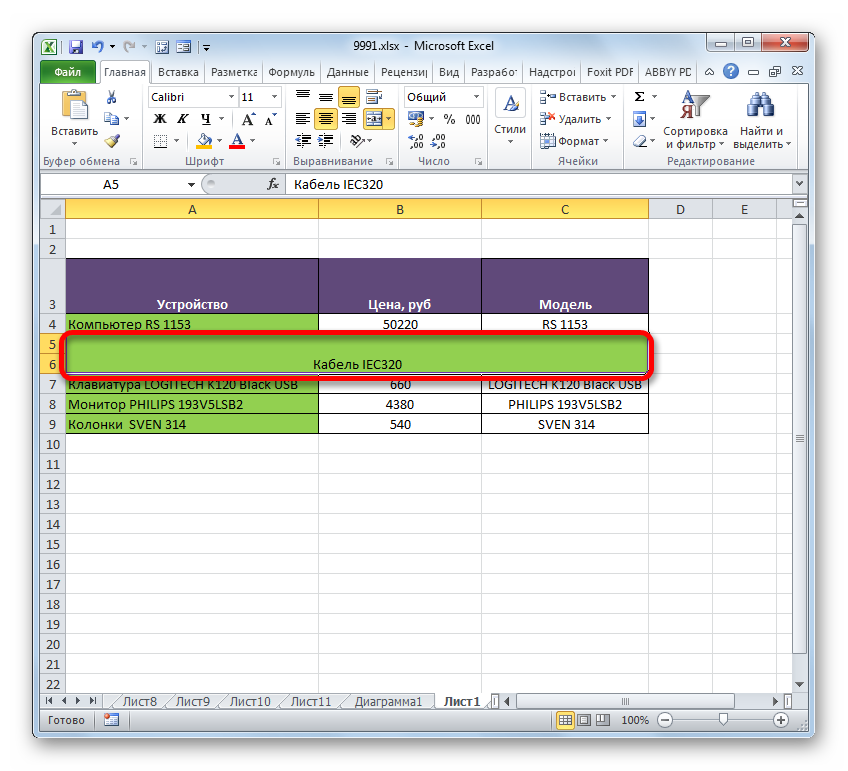
Способ 4: объединение информации в строках без потери данных
Все перечисленные выше способы объединения подразумевают, что после завершения процедуры будут уничтожены все данные в объединяемых элементах, кроме тех, которые разместились в верхней левой ячейке области. Но иногда требуется без потерь объединить определенные значения, расположенные в разных строчках таблицы. Сделать это можно, воспользовавшись специально предназначенной для таких целей функцией СЦЕПИТЬ.
Функция СЦЕПИТЬ относится к категории текстовых операторов. Её задачей является объединение нескольких текстовых строчек в один элемент. Синтаксис этой функции имеет следующий вид:
Аргументы группы «Текст» могут представлять собой либо отдельный текст, либо ссылки на элементы листа, в которых он расположен. Именно последнее свойство и будет использовано нами для выполнения поставленной задачи. Всего может быть использовано до 255 таких аргументов.
Итак, у нас имеется таблица, в которой указан перечень компьютерной техники с её ценой. Перед нами стоит задача объединить все данные, расположенные в колонке «Устройство», в одну строчку без потерь.
- Устанавливаем курсор в элемент листа, куда будет выводиться результат обработки, и жмем на кнопку «Вставить функцию».

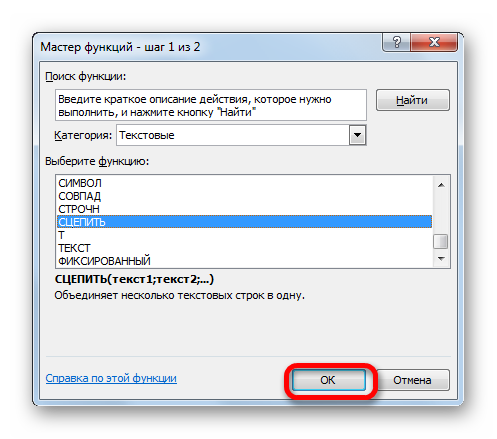
- Происходит запуск Мастера функций. Нам следует переместиться в блок операторов «Текстовые». Далее находим и выделяем название «СЦЕПИТЬ». Затем клацаем по кнопке «OK».
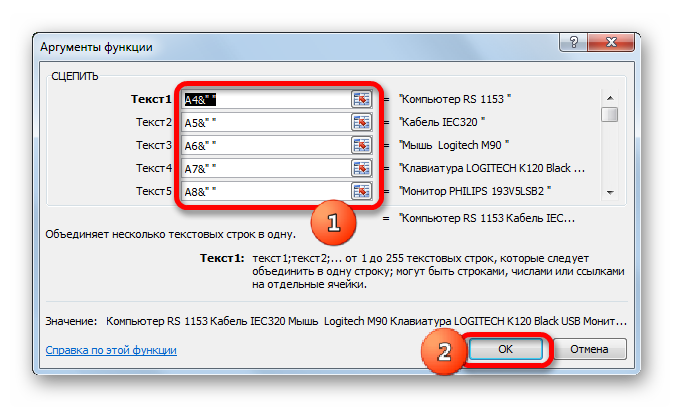
- Появляется окошко аргументов функции СЦЕПИТЬ. По числу аргументов можно использовать до 255 полей с названием «Текст», но для воплощения поставленной задачи нам понадобится столько, сколько строк имеет таблица. В данном случае их 6. Устанавливаем курсор в поле «Текст1» и, произведя зажим левой кнопки мыши, клацаем по первому элементу, содержащему наименование техники в столбце «Устройство». После этого адрес выделенного объекта отобразится в поле окна. Точно таким же образом вносим адреса последующих строчных элементов столбца «Устройство», соответственно в поля «Текст2», «Текст3», «Текст4», «Текст5» и «Текст6». Затем, когда адреса всех объектов отобразились в полях окна, выполняем клик по кнопке «OK».
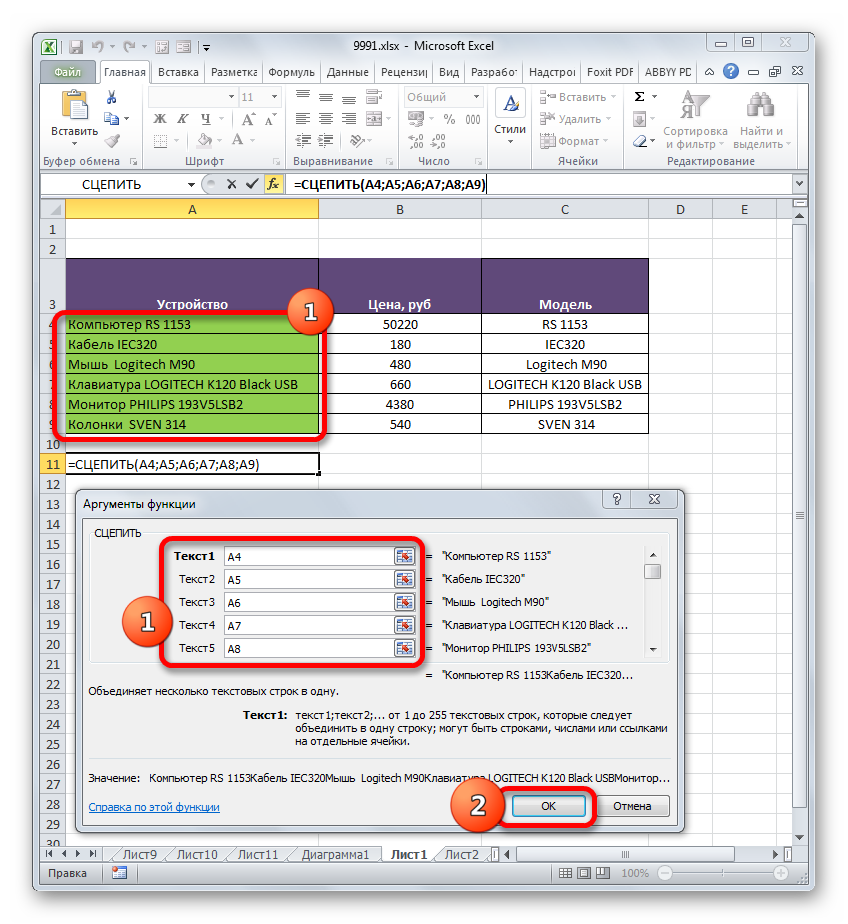
- После этого все данные функция выведет одной строкой. Но, как видим, между наименованиями различных товаров пробел отсутствует, а это нас не устраивает. Для того, чтобы решить данную проблему, выделяем строку, содержащую формулу, и опять жмем на кнопку «Вставить функцию».
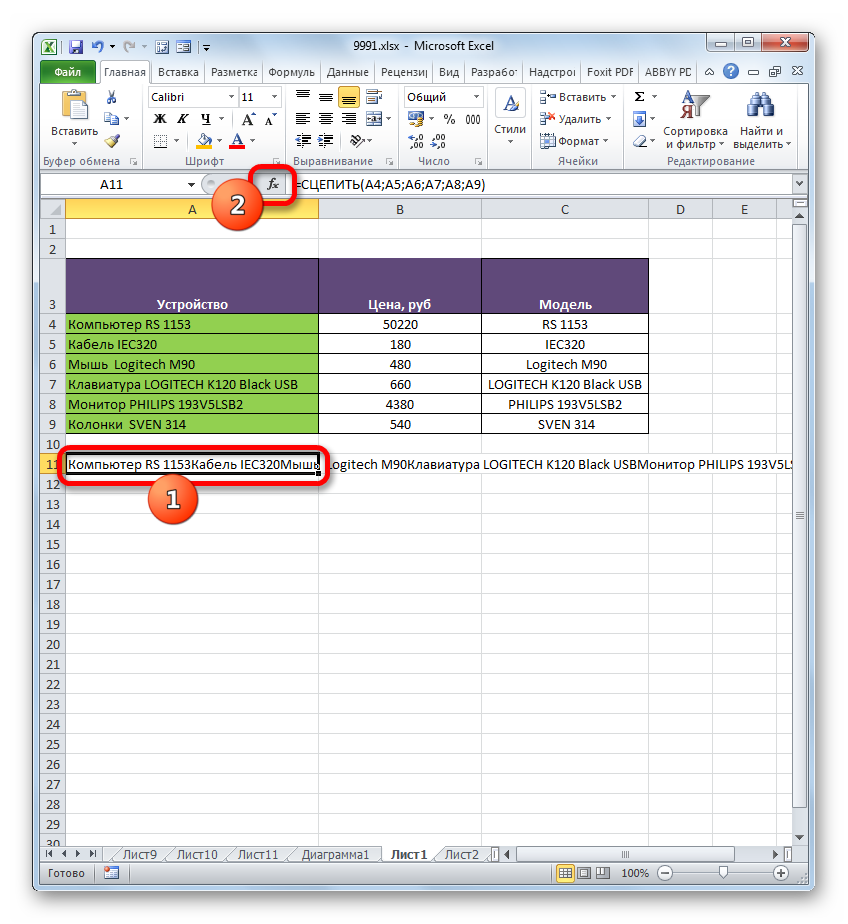
- Запускается снова окно аргументов на этот раз без предварительного перехода в Мастер функций. В каждом поле открывшегося окна, кроме последнего, после адреса ячейки дописываем следующее выражение: &» » Данное выражение – это своеобразный знак пробела для функции СЦЕПИТЬ. Как раз поэтому, в последнее шестое поле его дописывать не обязательно. После того, как указанная процедура выполнена, жмем на кнопку «OK».
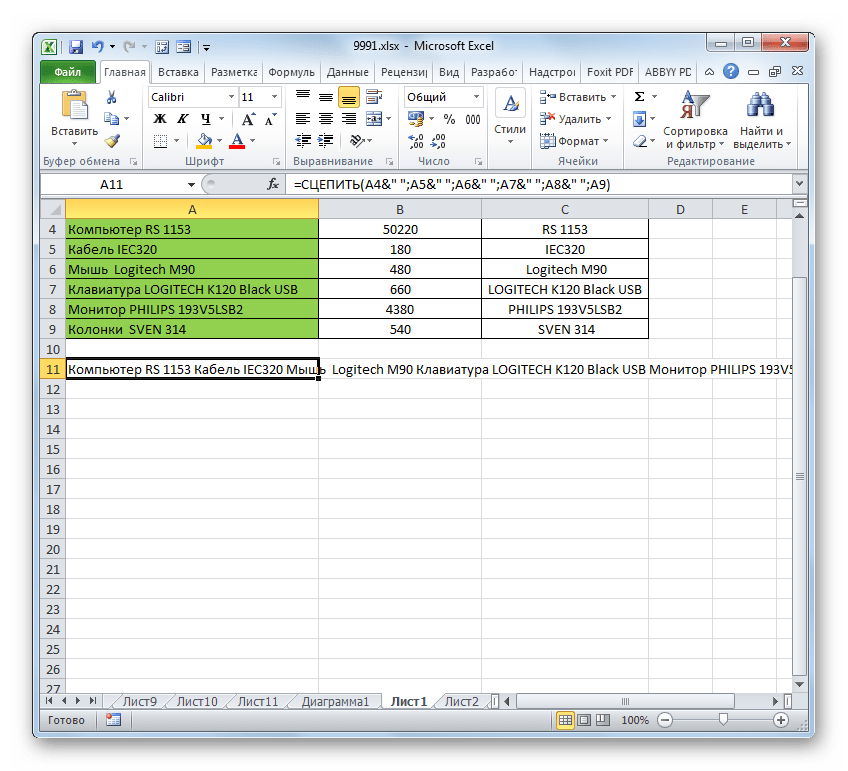
- После этого, как видим, все данные не только размещены в одной строке, но и разделены между собой пробелом.
Есть также альтернативный вариант провести указанную процедуру по объединению данных из нескольких строчек в одну без потерь. При этом не нужно даже будет использовать функцию, а можно обойтись обычной формулой.
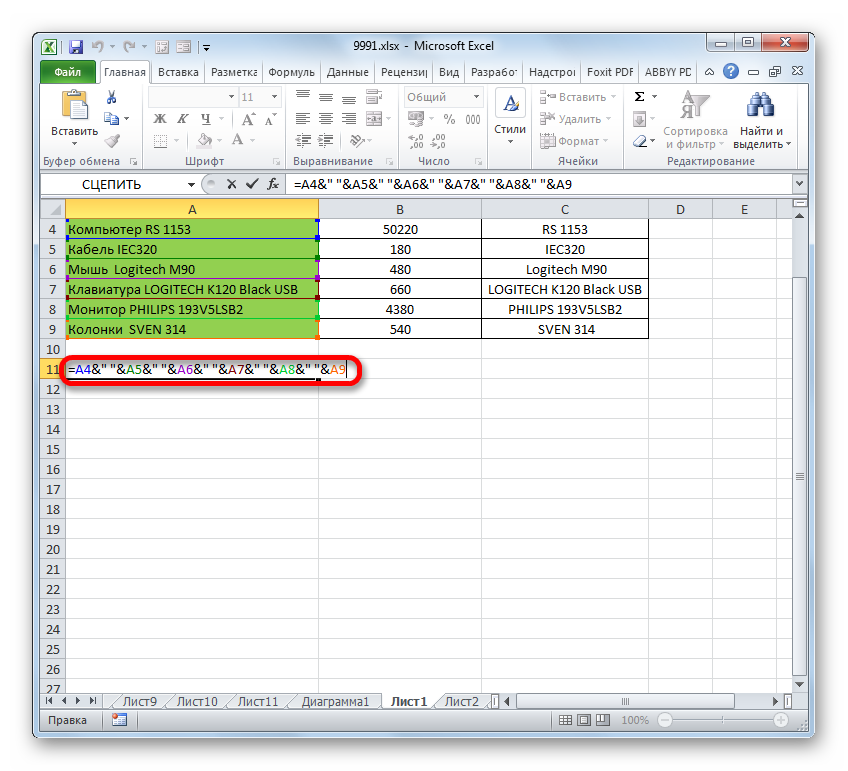
- Устанавливаем знак «=» в строчку, куда будет выводиться результат. Кликаем по первому элементу столбца. После того, как его адрес отобразится в строке формул и в ячейке вывода результата, набираем на клавиатуре следующее выражение: &» «& После этого кликаем по второму элементу столбца и опять вводим вышеуказанное выражение. Таким образом, обрабатываем все ячейки, данные в которых нужно поместить в одну строку. В нашем случае получилось такое выражение: =A4&» «&A5&» «&A6&» «&A7&» «&A8&» «&A9
- Для вывода результата на экран жмем на кнопку Enter. Как видим, несмотря на то, что в данном случае была использована другая формула, конечное значение отображается точно так же, как и при использовании функции СЦЕПИТЬ.

Способ 5: группировка
Кроме того, можно сгруппировать строки без потери их структурной целостности. Посмотрим, как это сделать.
- Прежде всего, выделяем те смежные строчные элементы, которые нужно будет сгруппировать. Можно выделять отдельные ячейки в строках, а не обязательно строчки в целом. После этого перемещаемся во вкладку «Данные». Щелкаем по кнопке «Группировать», которая размещена в блоке инструментов «Структура». В запустившемся небольшом списке из двух пунктов выбираем позицию «Группировать…».
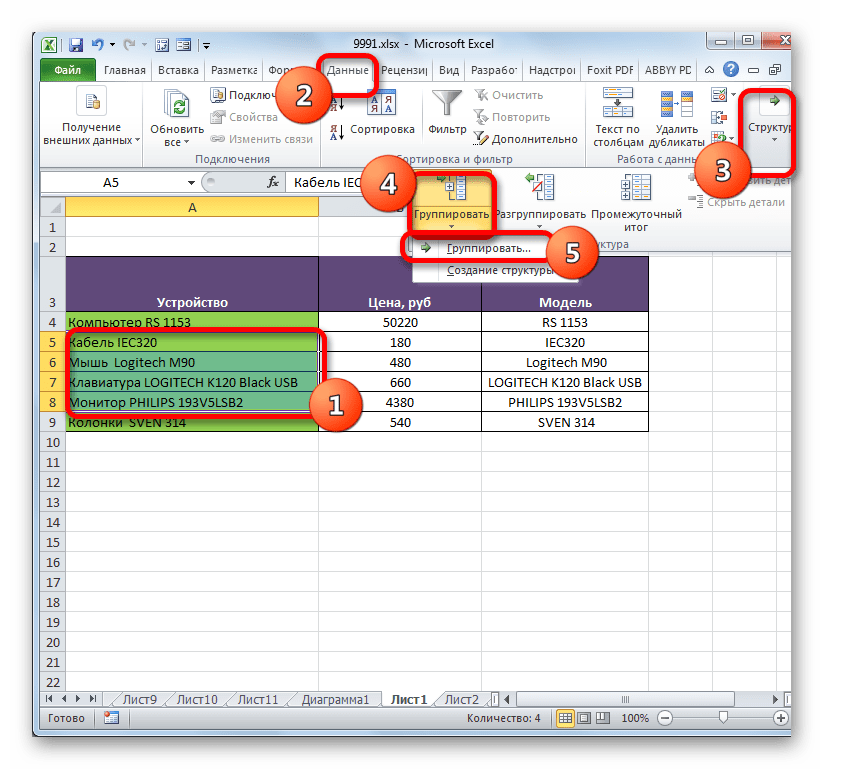
- После этого открывается небольшое окошко, в котором нужно выбрать, что именно мы собираемся группировать: строки или столбцы. Так как нам нужно сгруппировать строчки, то переставляем переключатель в соответствующую позицию и жмем на кнопку «OK».

- После выполнения последнего действия выделенные смежные строчки будут соединены в группу. Для того, чтобы её спрятать, достаточно нажать на пиктограмму в виде символа «минус», расположенную слева от вертикальной панели координат.
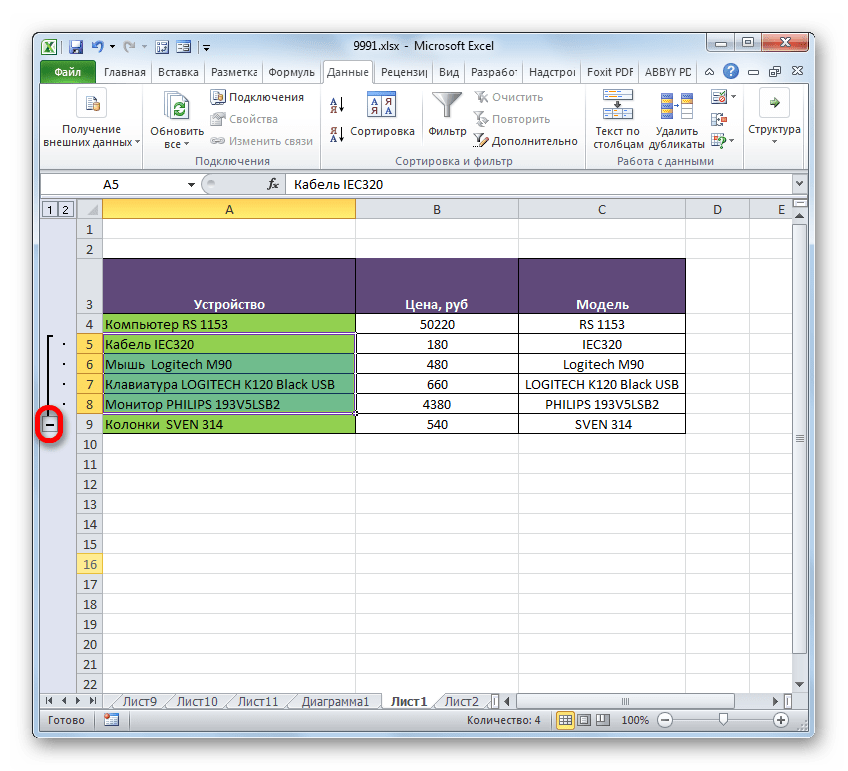
- Для того, чтобы снова показать сгруппированные элементы, нужно нажать на знак «+» образовавшийся в том же месте, где ранее находился символ «-».

Как видим, способ объедения строк в одну зависит от того, какой именно вид объединения пользователю нужен, и что он хочет получить в итоге. Можно произвести объединение строк до конца листа, в пределах таблицы, выполнить процедуру без потери данных при помощи функции или формулы, а также провести группировку строчек. Кроме того, существуют отдельные варианты выполнения данных задач, но на их выбор уже влияют только предпочтения пользователя с точки зрения удобства.
Объединяйте ячейки без потери данных: в столбцах, в строках или в одну ячейку
Объединение столбцов, строк или нескольких ячеек в Excel можно выполнить разными способами. Команда «Объединить и поместить в центре» (Merge and Center) полезна для создания аккуратных и легко читаемых таблиц, но она сохраняет содержимое только верхней левой ячейки, а остальные значения удаляются. Использование оператора «&» или функции СЦЕПИТЬ (CONCATENATE) помогает объединить содержимое ячеек в одну строку, но не объединяет ячейки и может занять немало времени.
Инструмент «Объединить данные» помогает объединить ячейки в больших таблицах без потери данных:
Объединение содержимого ячеек одновременно с объединением ячеек
Объединение ячеек по столбцам, по строкам или в одну ячейку
Любой разделитель значений: пробел, новая строка, вертикальная черта, т.д.
Объединение данных с применением разных разделителей в одной цепочке
Перед началом работы добавьте инструмент «Объединить данные» в Excel
«Объединить данные» – это один из 20+ инструментов в составе надстройки XLTools для Excel. Работает в Excel 2019, 2016, 2013, 2010, десктоп Office 365.

Скачать XLTools для Excel
– пробный период дает 14 дней полного доступа ко всем инструментам.
Объединить данные и объединить ячейки в Excel – в чём разница
При объединении нескольких ячеек (merge), вы создаёте одну большую ячейку на их месте.
При объединении данных нескольких ячеек (combine), вы соединяете, сцепляете значения этих ячеек в одну текстовую строку.
XLTools позволяет объединить как сами ячейки, так и данные в этих ячейках — другими словами, надстройка позволяет объединить ячейки без потери данных.
Внимание: значения в объединённой цепочке сохраняют формат ячеек, напр. 10%, 12-мар-2015, $40, т.д. Если объединяемые ячейки содержат ссылки или формулы, то в объединённой цепочке будет использован результат их вычислений.
Как объединить ячейки в одну ячейку без потери данных
Выберете диапазон смежных ячеек для объединения Нажмите кнопку Объединить данные на вкладке XLTools.
Выберите Объединить данные: в одну ячейку .
Задайте подходящий разделитель.
Установите флажок Объединить ячейки после слияния данных .
Пропустить пустые ячейки , если они есть в выбранном диапазоне, чтобы избежать пустых значений в объединённой строке.
Переносить текст по словам , чтобы переносить текст в ячейке.
Нажмите ОК Готово. Диапазон объединён в одну ячейку, все значения объединены в этой ячейке.
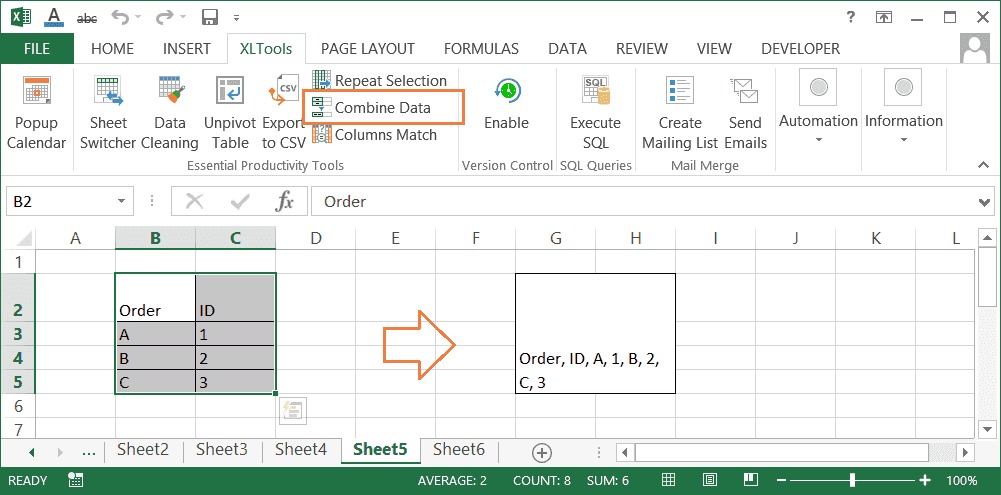
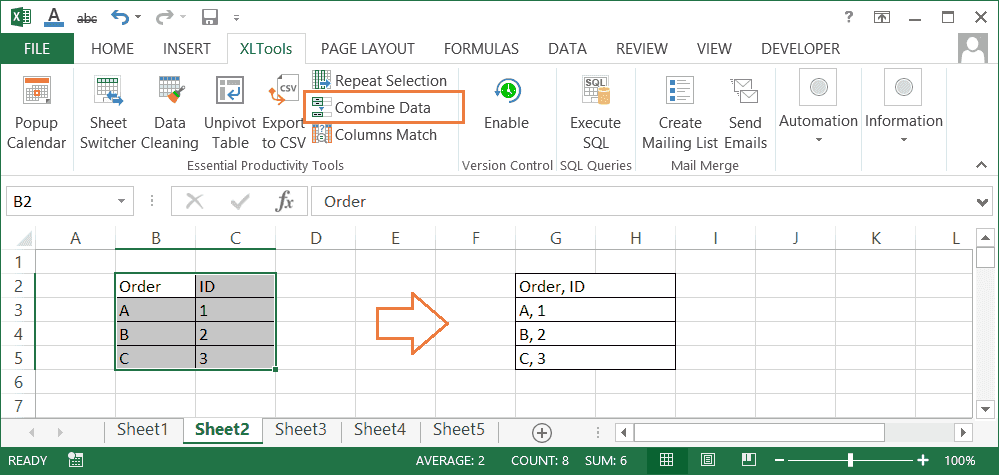
Как объединить ячейки в строках без потери данных (или объединить столбцы)
Выберите диапозон Нажмите кнопку Объединить данные на вкладке XLTools.
Выберите Объединить данные: по строкам .
Задайте подходящий разделитель.
Установите флажок Объединить ячейки после слияния данных .
Пропустить пустые ячейки , если они есть в выбранном диапазоне, чтобы избежать пустых значений в объединённой строке.
Переносить текст по словам , чтобы переносить текст в ячейке.
Нажмите ОК Готово. Все ячейки и их значения объединены по строкам.
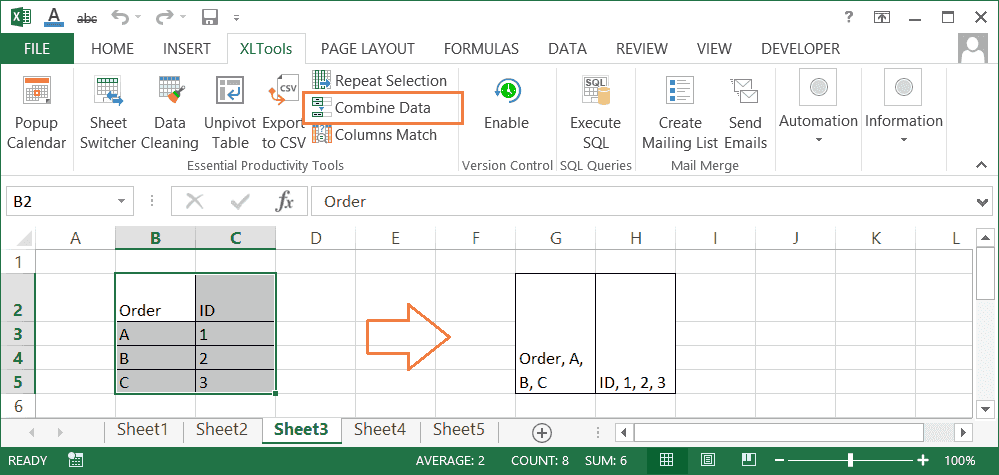
Как объединить ячейки в столбцах без потери данных (или объединить строки)
Выберите диапозон Нажмите кнопку Объединить данные на вкладке XLTools.
Выберите Объединить данные: по столбцам .
Задайте подходящий разделитель.
Установите флажок Объединить ячейки после слияния данных .
Пропустить пустые ячейки , если они есть в выбранном диапазоне, чтобы избежать пустых значений в объединённых строках.
Переносить текст по словам , чтобы переносить текст в ячейке.
Нажмите ОК Готово. Все ячейки и их значения объединены по столбцам.
Как собрать данные ячеек в одну ячейку (без объединения ячеек)
Иногда может быть необходимо собрать значения нескольких ячеек в одной ячейке, без объединения самих ячеек. По сути, вам нужно скопировать значения из каждой ячейки диапазона и собрать их в единую текстовую цепочку в одной ячейке. С надстройкой вы можете сделать это в секунды:
Выберите диапозон Нажмите кнопку Объединить данные на вкладке XLTools.
Выберите Объединить данные: в одну ячейку .
Задайте подходящий разделитель.
Очистить содержимое ячеек после слияния , чтобы убрать значения из исходных ячеек. Сравните на скриншоте результат с применением этой опции и без.
Пропустить пустые ячейки , если они есть в выбранном диапазоне, чтобы избежать пустых значений в объединённой строке.
Переносить текст по словам , чтобы переносить текст в ячейке.
Нажмите ОК Готово. Все значения объединены в одной ячейке.
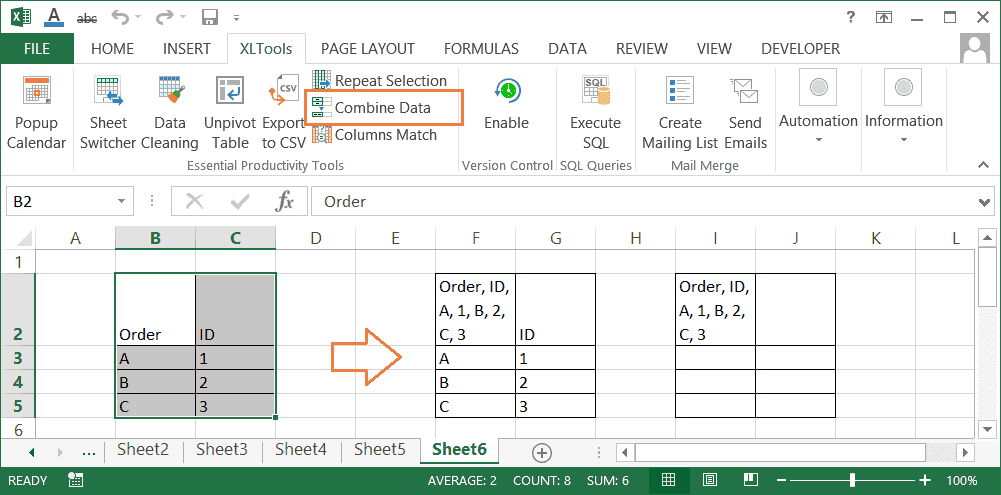
Как объединить данные Excel по строкам (или собрать столбцы в один)
Иногда бывает нужно собрать несколько столбцов в один, без объединения самих ячеек. По сути, вам необходимо объединить значения из этих столбцов по строкам. Это легко можно выполнить с надстройкой:
Выберите диапозон Нажмите кнопку Объединить данные на вкладке XLTools.
Выберите Объединить данные: по строкам .
Задайте подходящий разделитель.
Очистить содержимое ячеек после слияния , чтобы убрать значения из исходных ячеек. Сравните на скриншоте результат с применением этой опции и без.
Пропустить пустые ячейки , если они есть в выбранном диапазоне, чтобы избежать пустых значений в объединённой строке.
Переносить текст по словам , чтобы переносить текст в ячейке.
Нажмите ОК Готово. Все значения объединены по строкам в ячейках слева.
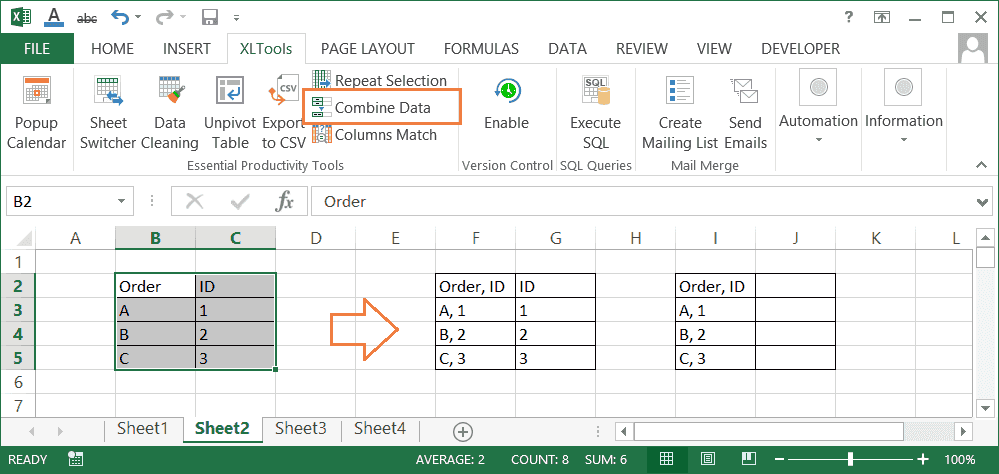
Как объединить данные Excel по столбцам (или собрать строки в одну)
Иногда бывает нужно собрать несколько строк в одну, без объединения самих ячеек. По сути, вам необходимо объединить значения из этих строк по столбцам. Это легко можно выполнить с надстройкой:
Выберите диапозон Нажмите кнопку Объединить данные на вкладке XLTools.
Выберите Объединить данные: по столбцам .
Задайте подходящий разделитель.
Очистить содержимое ячеек после слияния , чтобы убрать значения из исходных ячеек. Сравните на скриншоте результат с применением этой опции и без.
Пропустить пустые ячейки , если они есть в выбранном диапазоне, чтобы избежать пустых значений в объединённой строке.
Переносить текст по словам , чтобы переносить текст в ячейке.
Нажмите ОК Готово. Все значения объединены по столбцам в ячейках сверху.
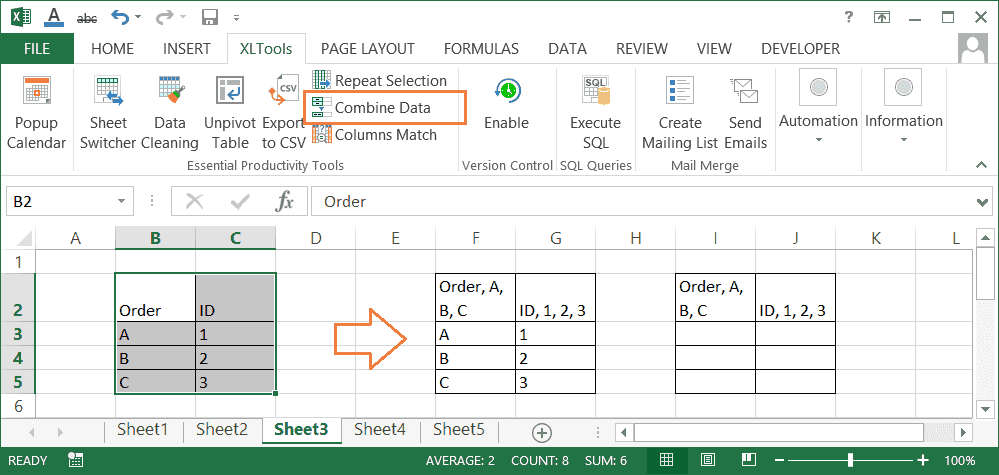
Для чего пропускать пустые ячейки при объединении ячеек и их данных
Если ваши исходные данные содержат пустые ячейки, рекомендуем не учитывать их при объединении ячеек и их данных. Это помогает избежать пустых значений в объединённых текстовых строках. Сравните результат с применением опции «Пропустить пустые ячейки» и без неё:
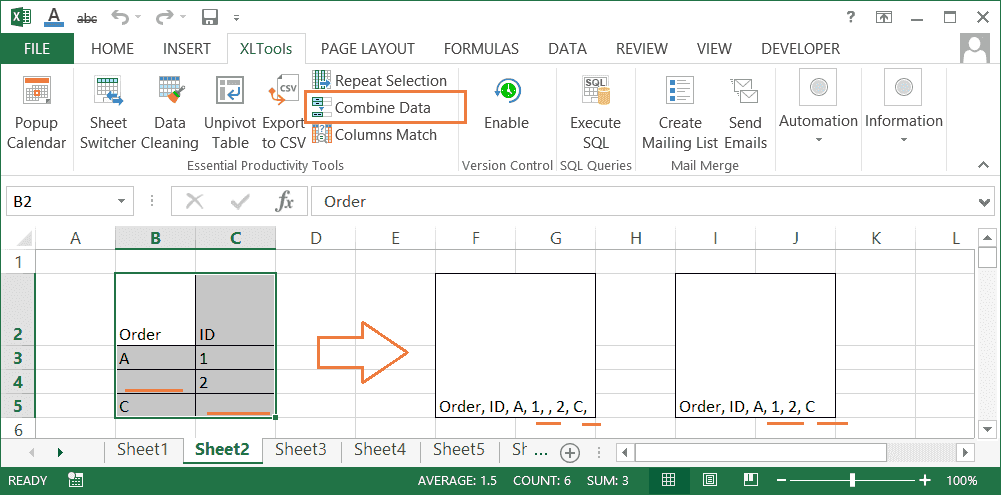
Как задать свой знак разделителя при объединении ячеек и их данных
Надстройка XLTools «Объединить данные» позволяет задать любой разделитель меужду значениями в объединённой текстовой строке:
Запятая и пробел
Точка с запятой
Точка с запятой и пробел
Новая строка
Или выберите Другой и задайте свой знак разделителя, напр., вертикальную черту
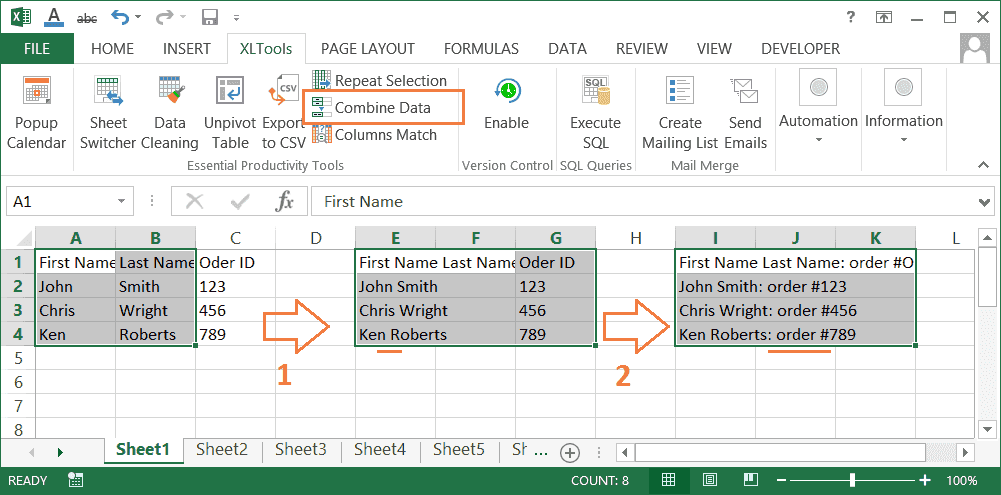
Как применить несколько разных разделителей в одной объединённой цепочке
Предположим, у вас есть несколько столбцов, и вам нужно объединить ячейки, используя разные разделители. Просто разбейте эту задачу на шаги:
Выделите столбцы Нажмите кнопку Объединить данные .
Укажите Объединить данные: по строкам .
Задайте запятую в качестве разделителя.
Отметьте опции Объединить ячейки… , Очистить содержимое… , Пропустить пустые… .
ОК Готово, имена и фамилии объединены в цепочки типа «John Smith».
Выделите столбцы Нажмите кнопку Объединить данные .
Укажите Объединить данные: по строкам .
Задайте Другой разделитель и напечатайте «: order #».
Отметьте опции Объединить ячейки… , Очистить содержимое… , Пропустить пустые… .
ОК Готово, все данные объединены в цепочки типа «John Smith: order #123» .
Any questions or suggestions?
Екатерина Здравствуйте! Возникла проблема при пользовании программой. При проверке обновлений выдало ошибку: Исключение чтения манифеста: возможно манифест неправильный или файл не может быть открыт. Попробовала переустановить программу, повторилось тоже самое ((((((((((((((( Подскажите что делать? Очень нужна программа.
Reply Ноябрь 26, 2015 at 11:32
Maria Balobanova Екатерина, при загрузке надстройки возникла временная проблема с сертификатом. Мы её уже устранили. Попробуйте, пожалуйста, переустановить XLTools. Детали отправила по email. Спасибо, что пользуетесь нашей надстройкой =)
Объединение строк в Microsoft Excel
При работе с таблицами иногда требуется изменить их структуру. Один из вариантов этой процедуры — конкатенация строк. В этом случае объединенные объекты превращаются в один ряд. Кроме того, есть возможность группировать элементы в линию близко друг к другу. Давайте узнаем, как эти типы смешивания можно выполнять в Microsoft Excel.
Виды объединения
Как упоминалось выше, существует два основных типа конкатенации строк: когда несколько строк преобразуются в одну и когда они группируются. В первом случае, если встроенные элементы были заполнены данными, они все теряются, кроме тех, которые были в самом верхнем элементе. Во втором случае физически линии остаются прежними, они просто объединяются в группы, объекты в которых их можно скрыть, нажав на символ минус. Есть еще один вариант подключения без потери данных по формуле, о которой мы поговорим отдельно. То есть по указанным видам преобразований формируются различные способы совмещения линий. Остановимся на них подробнее.
Способ 1: объединение через окно форматирования
Прежде всего, давайте рассмотрим возможность объединения строк на листе через окно форматирования. Но прежде чем приступить к процедуре прямого соединения, вам необходимо выбрать соседние линии, которые вы планируете присоединить.
- Вы можете использовать два метода, чтобы выделить точки, которые необходимо соединить. Первый из них — удерживать левую кнопку мыши и перетаскивать сектора тех элементов на вертикальной панели координат, которые вы хотите объединить. Они будут выделены. Кроме того, все на той же вертикальной панели координат, вы можете щелкнуть левой кнопкой мыши по номеру первой из строк, которые нужно объединить. Затем щелкните последнюю строку, но одновременно удерживайте клавишу Shift на клавиатуре. Это выделит полный диапазон между двумя секторами.
- После выбора необходимого диапазона вы можете приступить непосредственно к процедуре объединения. Для этого щелкните правой кнопкой мыши в любом месте выделения. Откроется контекстное меню. Передаем его в пункт «Формат ячейки».
- Окно форматирования активируется. Переходим во вкладку «Выравнивание». Затем в группе настроек «Отображение» установите флажок рядом с параметром «Объединить ячейки». После этого вы можете нажать кнопку «ОК» внизу окна.
- После этого выбранные строки будут объединены. Также слияние ячеек будет происходить до конца листа.
Есть также альтернативы для доступа к окну форматирования. Например, после выбора строк, находясь на вкладке «Главная», вы можете щелкнуть значок «Формат», расположенный на ленте на панели инструментов «Ячейки». В открывшемся списке действий выберите пункт «Форматировать ячейки…».
Кроме того, на той же вкладке «Главная» вы можете щелкнуть наклонную стрелку, которая находится на ленте в правом нижнем углу панели инструментов «Выровнять». Также в этом случае переход будет производиться непосредственно на вкладке «Выравнивание» окна форматирования, т.е пользователю не нужно будет выполнять дальнейший переход между вкладками.
Вы также можете перейти в окно форматирования, нажав комбинацию горячих клавиш Ctrl + 1 после выбора необходимых пунктов. Но в этом случае переключение будет происходить во вкладке окна «Формат ячеек», которое было посещено в последний раз.
При любом переключении в окно форматирования все дальнейшие действия по объединению строк должны выполняться по описанному выше алгоритму.
Способ 2: использование инструментов на ленте
Вы также можете объединить строки с помощью кнопки на ленте.
- Прежде всего, мы выбираем нужные строки с помощью одного из вариантов, обсуждаемых в методе 1. Затем мы переключаемся на вкладку «Главная» и нажимаем на ленте кнопку «Объединить и разместить в центре». Он находится в панели инструментов «Выровнять».
- Затем выбранный диапазон строк будет объединен в конце листа. В этом случае все записи, которые будут вставлены в эту объединенную строку, будут центрированы.
Но не во всех случаях требуется центрирование текста. Что, если я захочу оформить стандартную форму?
- Выбираем линии, которые нужно соединить. Переходим во вкладку «Главная». Щелкните ленту на треугольнике, расположенном справа от кнопки «Объединить и разместить центр». Откроется список различных действий. Выберем название «Объединить ячейки».
- Затем строки будут объединены в одну, а текстовые или числовые значения будут расположены в соответствии с их числовым форматом по умолчанию.
Способ 3: объединение строк внутри таблицы
Но не всегда совмещать линии в конце листа. В большинстве случаев соединение выполняется в пределах определенного массива таблиц. Давайте посмотрим, как это сделать.
- Выделите все ячейки строки таблицы, которые мы хотим объединить. Это также можно сделать двумя способами. Первый из них — зажать левую кнопку мыши и очертить всю область, которая будет выделена курсором. Второй способ будет особенно полезен при объединении большого массива данных в одну строку. Вам нужно сразу щелкнуть верхнюю левую ячейку объединяемого диапазона, а затем, удерживая нажатой кнопку Shift, щелкнуть нижнюю правую ячейку. Вы можете сделать наоборот: щелкнуть верхнюю правую и нижнюю левую ячейки. Эффект будет точно таким же.
- После завершения выбора перейдите к окну форматирования ячеек с помощью одной из опций, описанных в методе 1. В нем мы выполняем все те же действия, о которых говорилось выше. Затем строки внутри границ таблицы будут объединены. Это сохранит только данные, которые находятся в верхней левой ячейке объединенного диапазона.
Вы также можете выполнять объединения в таблице с помощью инструментов на ленте.
- Выбираем нужные строки в таблице одним из двух описанных выше вариантов. Затем на вкладке «Главная» нажмите кнопку «Объединить и разместить центр». Или щелкните треугольник слева от этой кнопки, затем щелкните элемент «Объединить ячейки» в раскрывающемся меню.
- Слияние будет выполнено в соответствии с типом, выбранным пользователем.
Способ 4: объединение информации в строках без потери данных
Все вышеперечисленные режимы наложения подразумевают, что после завершения процедуры все данные в объединенных элементах будут уничтожены, за исключением данных, которые находятся в верхней левой ячейке области. Но иногда необходимо без потерь объединить определенные значения, расположенные в разных строках таблицы. Это можно сделать с помощью функции СЦЕПИТЬ, специально разработанной для таких целей.
Функция СЦЕПИТЬ относится к категории текстовых операторов. Его задача — объединить несколько строк текста в один элемент. Синтаксис этой функции следующий:
= СЦЕПИТЬ (текст1; текст2;…)
Темы в группе «Текст» могут представлять собой отдельный текст или ссылки на элементы листа, в котором он расположен. Это последнее свойство, которое мы будем использовать для запуска действия. Всего можно использовать до 255 аргументов этого типа.
Итак, у нас есть таблица со списком компьютерного оборудования с указанием его цены. Перед нами стоит задача без потерь объединить все данные, находящиеся в столбце «Устройство», в одну строку.
- Установите курсор на элемент листа, где будет отображаться результат обработки, и нажмите кнопку «Вставить функцию».
- Мастер запускается. Переходим к блоку оператора «Текст». Затем найдите и выберите имя СЦЕПИТЬ. Затем нажимаем кнопку «ОК».
- Появится окно аргументов функции СЦЕПИТЬ. Для количества аргументов можно использовать до 255 полей с именем «Текст», но для реализации поставленной задачи нам понадобится столько строк, сколько строк в таблице. В данном случае их 6. Поместите курсор в поле «Текст1» и, удерживая левую кнопку мыши, щелкните первый элемент, содержащий имя устройства, в столбце «Устройство». Адрес выбранного объекта будет отображаться в поле окна. Аналогично вводим адреса следующих элементов строки столбца «Устройство» соответственно в поля «Text2», «Text3», «Text4», «Text5» и «Text6». Затем, когда адреса всех объектов отобразятся в полях окна, нажмите кнопку «ОК».
- Далее функция отобразит все данные в одной строке. Но, как мы видим, между названиями различных товаров нет пробела, и это нас не устраивает. Чтобы решить эту проблему, выберите строку, содержащую формулу, и снова нажмите кнопку «Вставить функцию».
- Окно темы перезапускается, на этот раз без предварительного доступа к мастеру. В каждое поле открытого окна, кроме последнего, после адреса ячейки добавляем следующее выражение: &» « Это выражение является своего рода пробелом для функции СЦЕПИТЬ. Поэтому добавлять его в последнее шестое поле не нужно. После завершения указанной процедуры нажмите кнопку «ОК».
- После этого, как мы видим, все данные не только помещаются в одну строку, но и разделяются пробелом.
Существует также альтернативный вариант выполнения указанной процедуры для объединения данных из нескольких строк в одну без потерь. В этом случае вам даже не нужно будет использовать функцию, но вы можете обойтись обычной формулой.
- Ставим знак «=» в строке, где будет отображаться результат. Щелкните первый элемент в столбце. После того, как его адрес был отображен в строке формул и в ячейке вывода результата, мы набираем на клавиатуре следующее выражение: &» «& Затем щелкните второй элемент столбца и повторно введите выражение выше. Поэтому обрабатываем все ячейки, данные которых необходимо ввести в одну строку. В нашем случае мы получили следующее выражение: = A4 & «» & A5 & «» & A6 & «» & A7 & «» & A8 & «» & A9
- Чтобы просмотреть результат на экране, нажмите кнопку Enter. Как видите, хотя в этом случае использовалась другая формула, конечное значение отображается, как при использовании функции СЦЕПИТЬ.
Способ 5: группировка
Кроме того, вы можете группировать струны без потери их структурной целостности. Посмотрим, как это сделать.
- Прежде всего, выберите те смежные встроенные элементы, которые необходимо сгруппировать. Вы можете выбирать отдельные ячейки в строках, а не обязательно целые строки. Затем перейдем во вкладку «Данные». Щелкаем по кнопке «Группа», которая находится в панели инструментов «Структура». В небольшом списке из двух запущенных элементов выберите пункт «Группа…».
- После этого открывается небольшое окошко, в котором нужно выбрать, что именно мы будем группировать: строки или столбцы. Так как нам нужно сгруппировать строки, переставляем переключатель в соответствующее положение и нажимаем кнопку «ОК».
- После выполнения последнего действия выбранные смежные линии будут соединены в группу. Чтобы скрыть его, просто нажмите на значок «минус», расположенный слева от панели вертикальных координат.
- Чтобы снова отобразить сгруппированные элементы, нужно нажать на знак «+», образовавшийся в том же месте, где ранее был символ «-».
Как видите, способ объединения строк в одну зависит от того, какое соединение нужно пользователю и чего он хочет достичь в итоге. Вы можете объединить строки в конце листа в таблице, выполнить процедуру без потери данных с помощью функции или формулы и сгруппировать строки. Кроме того, существуют отдельные варианты выполнения этих задач, но с точки зрения удобства на их выбор уже влияют только предпочтения пользователя.