
Исследование воронки в Google Analytics 4
В предыдущем материале мы подробно разобрали инструмент Исследования: что он из себя представляет, как в нем создаются и редактируются отчеты, какие ограничения могут накладываться на данные, что нужно сделать, чтобы поделиться исследованием с другими пользователями, а также ряд иных полезных функций. В этой статье познакомимся с методикой Исследование воронки (ранее Анализ последовательностей) в Google Analytics 4.
Обновление (февраль 2022): я выпустил электронное руководство по Google Analytics 4. Бесплатно скачать его можно в формате .PDF по ссылке.
Другие методики в Google Analytics 4:
- Когортное исследование
- Наложение сегментов
О методике
Данная методика исследования позволяет визуализировать шаги пользователей на пути к выполнению определенного действия на сайте / в приложении и быстро узнать, насколько успешно они проходят каждый из этапов, а в случае обнаружения «узкого места», устранить неисправности или скорректировать работу проекта.
Например, так может выглядеть воронка по шагам электронной торговли:
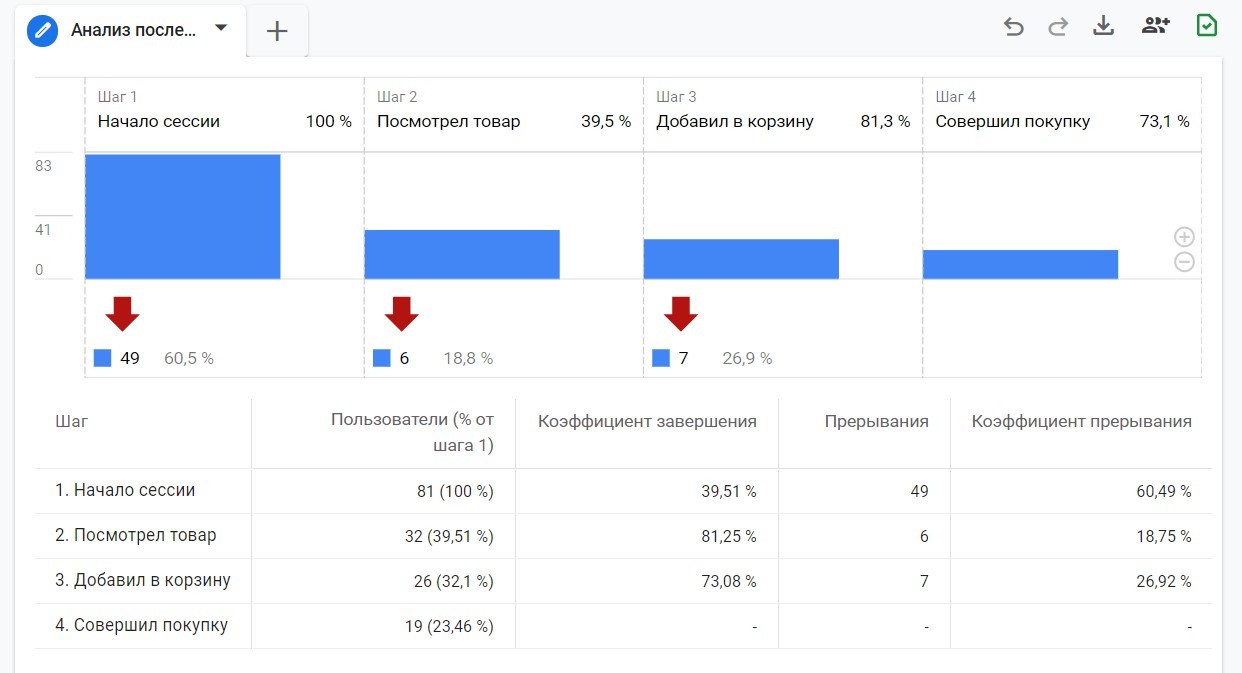
Пример шагов электронной торговли
С появлением Исследование воронки (раннее назывался Анализ последовательностей) в Google Analytics 4 интернет-маркетологи больше не ограничены только последовательностью для e-commerce и отчетами по поведению покупателей во время оформления покупки, как это было в Universal Analytics.
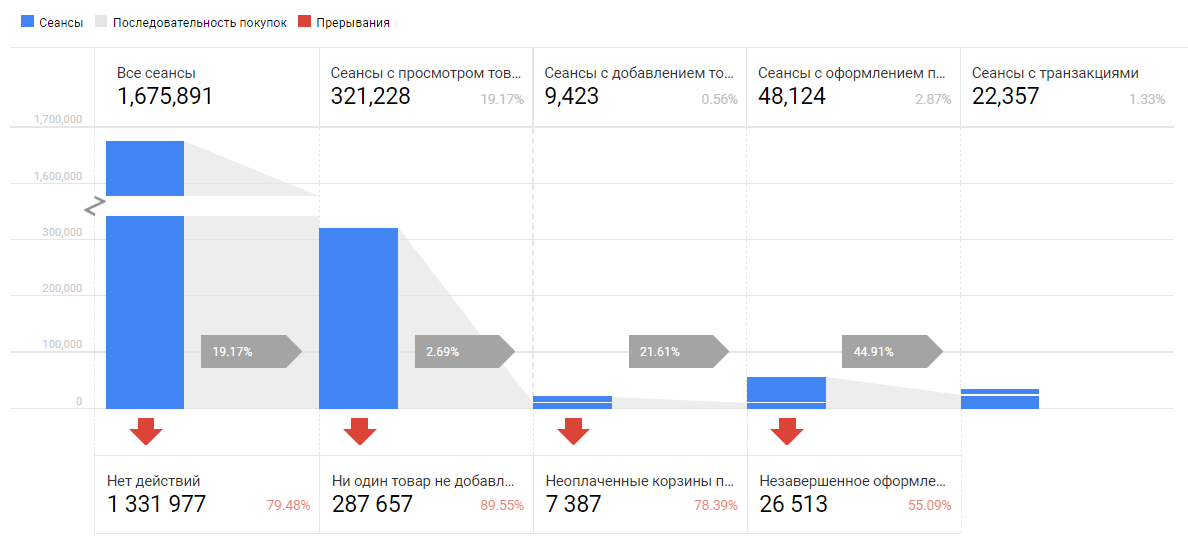
Поведение покупателей в Universal Analytics
Теперь можно создавать более гибкие пути пользователей, в том числе и по отслеживаемым событиям, анализировать их, сегментировать и разбивать с помощью многоступенчатых последовательностей. И все это можно делать не только в рамках одного сеанса, но и нескольких, что является несомненным преимуществом GA4 по сравнению с GA3, в котором мы везде были ограничены показателем Сеансы — Все сеансы, Сеансы с просмотром товаров, Сеансы с добавлением товаров в корзину, Сеансы с оформлением покупки, Сеансы с транзакциями и т.д.
Создание исследования
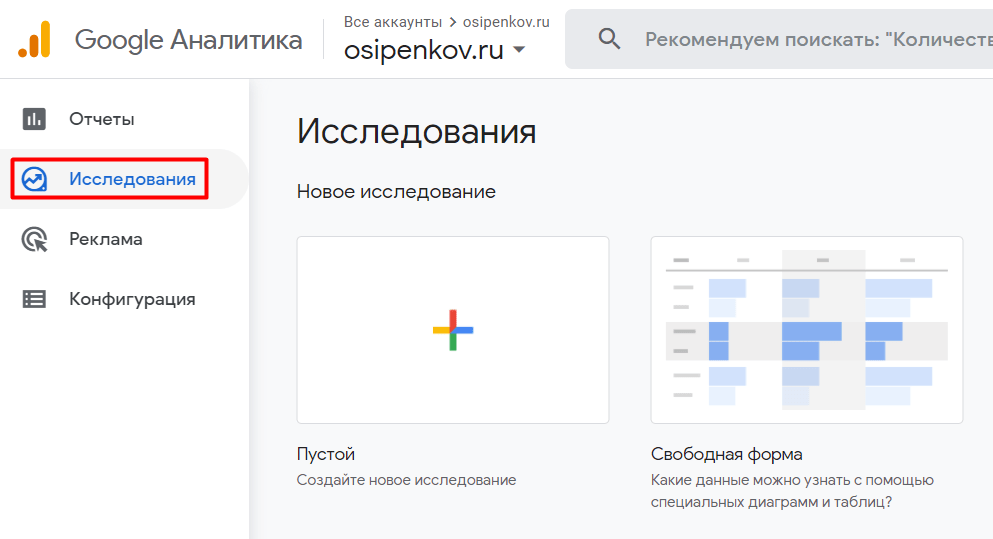
Чтобы создать методику Исследование воронки, перейдите в раздел Исследования из левой боковой панели:
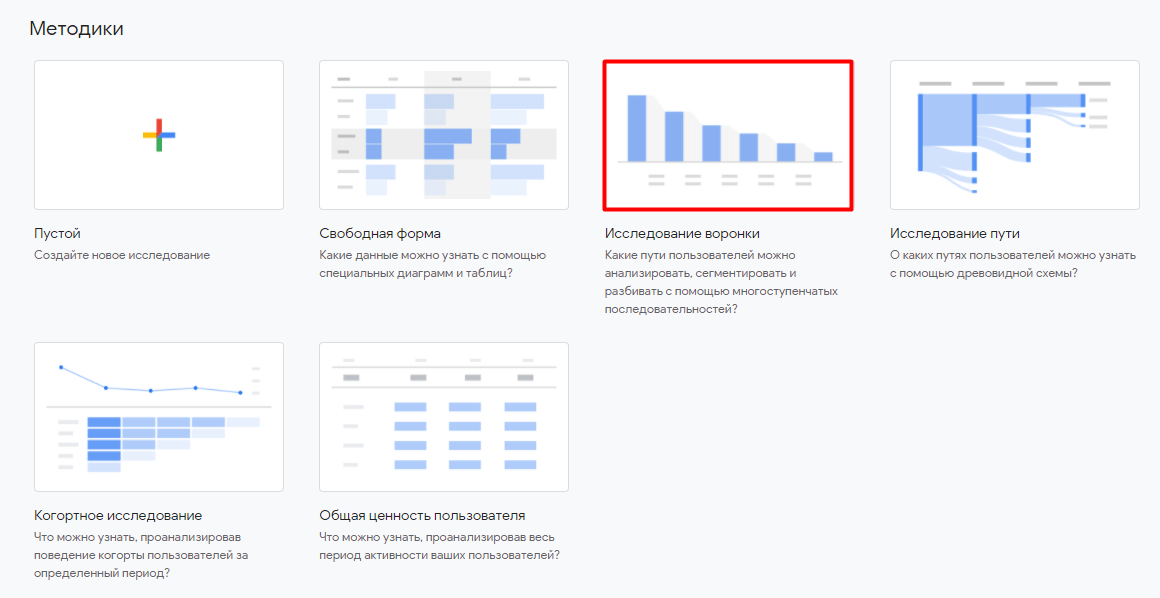
Из галереи шаблонов выберите методику Исследование воронки:
Чтобы в исследовании появились данные, вы должны создать шаги последовательности. До тех пор, пока вы это не сделаете, будет отображаться оповещение: Нет данных для этой комбинации сегментов, значений, фильтров и диапазона дат. Измените переменные или настройки либо удалите их.
Создание этапов
Добавить или изменить шаги в исследовании можно с помощью иконки карандаша:

Создание этапов воронки
В открывшемся окне задайте названия этапов и укажите все необходимые этапы, которые хотите визуализировать. Шаги последовательности могут быть основаны на событиях, которые вы отслеживаете, или общих значениях параметров, но не на показателях.
Настройки последовательности (Steps)
Кратко:
- чтобы добавить в условие другие положения, нажмите И либо ИЛИ;
- новые шаги в последовательностью добавляются с помощью Добавить шаг;
- для каждого шага (кроме первого) доступен выбор последовательности выполнения шага (располагается выше, чем и располагается непосредственно перед). Если для вас нет разницы, в строгой последовательности будут эти шаги или между выбранными шагами могут быть выполнены и другие события, выберите вариант располагается выше, чем. Если необходимо соблюдать четкую последовательность, чтобы между шагами не было никаких прерываний и они шли строго по порядку, то выберите располагается непосредственно перед. Таким образом, второе условие более строгое и может значительно сузить вашу аудиторию.
- для каждого шага вы можете установить время (секунды, минуты, часы, дни), в течение которого пользователь должен его пройти и перейти к следующему. Если он успевает, то такая последовательность не прерывается. Для этого установите галочку напротив В течение, выберите временной интервал и задайте значение в соответствующее поле.
Подробнее о том, как создаются последовательности и какие у них есть настройки, читайте в статье, посвященной аудиториям Google Analytics 4.
В качестве примера построим путь пользователей со следующими шагами:
- Зашли на сайт впервые (событие first_visit);
- Просмотрели статьи по Google Analytics 4 (событие page_view с условиями page_location и page_title);
- Подписались на рассылку (событие subscribe).
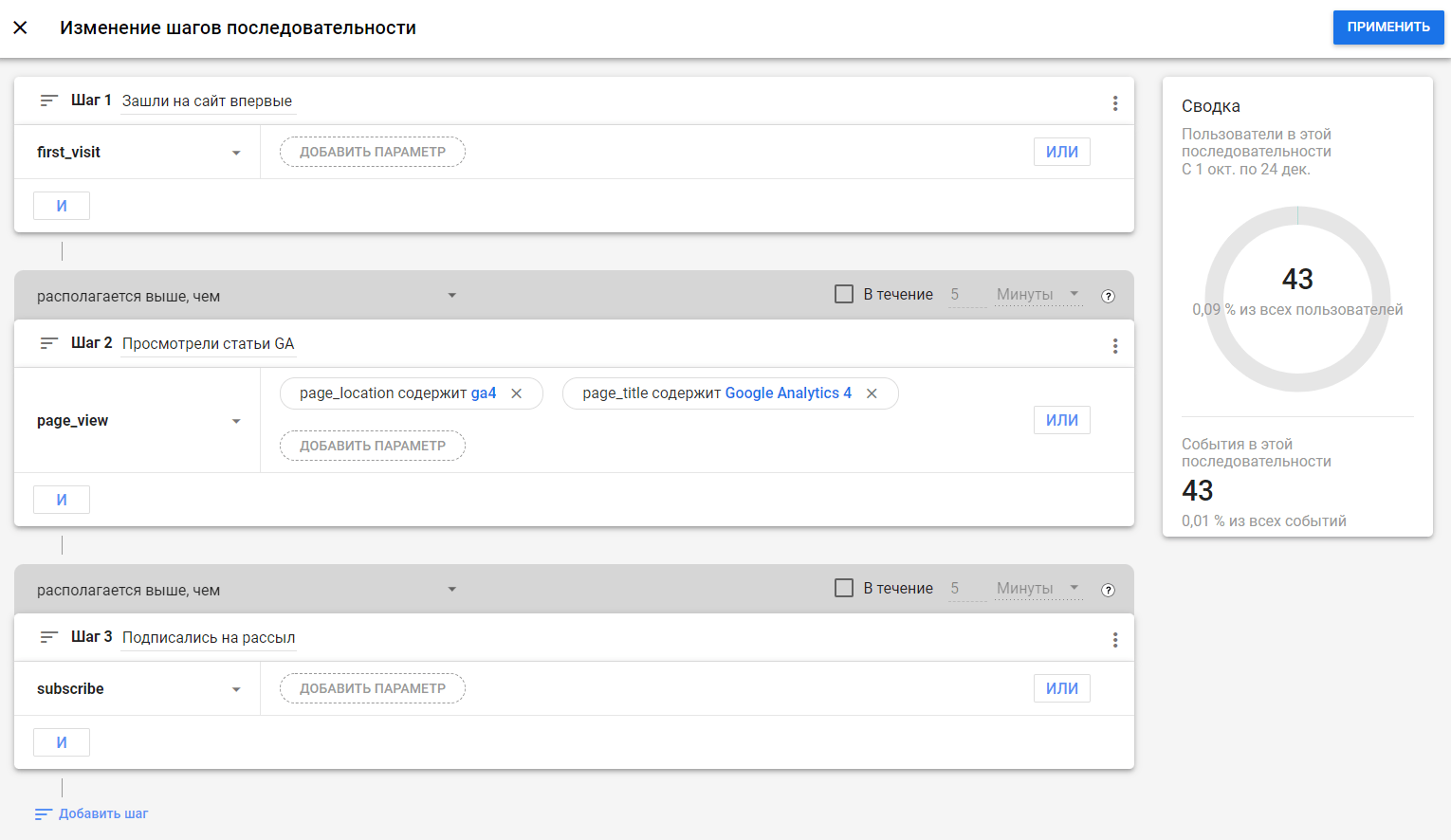
Пример шагов последовательности
Сохраните последовательность с помощью кнопки Применить. Данные обновятся в режиме реального времени, и на холсте исследования вы получите результат визуализации:
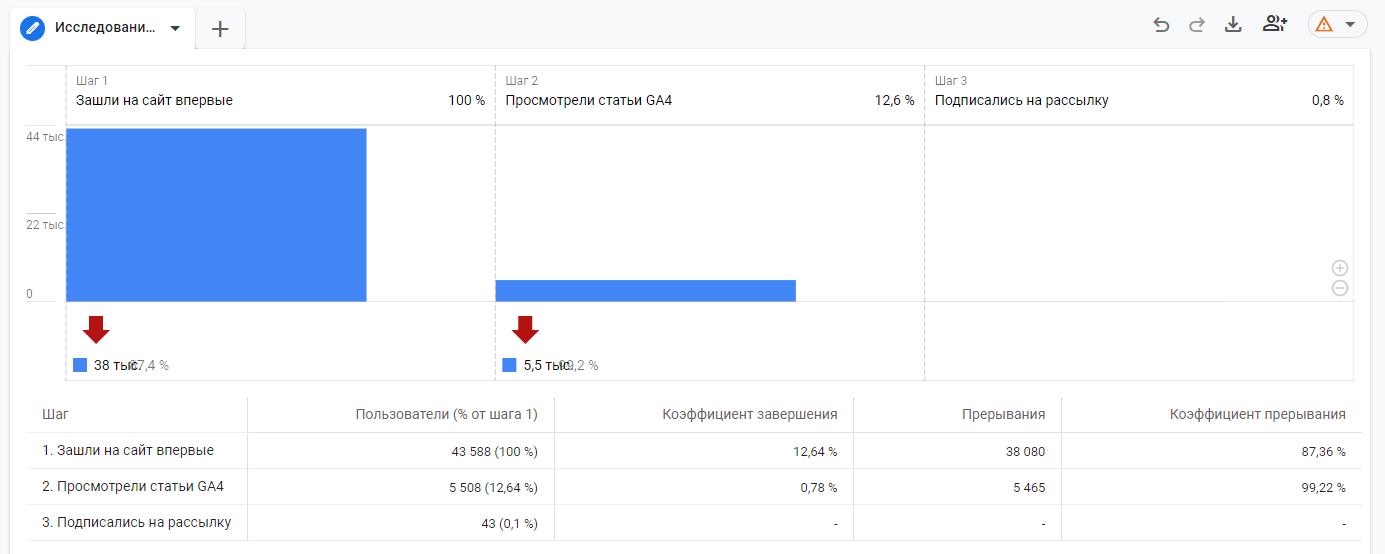
Визуализация шагов последовательности
Визуализация (Visualization)
По умолчанию, в исследовании воронки отображается визуализация типа Стандартная последовательность конверсии (Standard funnel). Это столбчатая диаграмма, которая показывает, сколько человек выполнили каждый шаг, и сколько человек не сделали этого. В таблице под графиком доступны следующие данные:
- Номер шага и его название;
- Пользователи (Users) — количество пользователей, которое засчиталось на каждом этапе воронки (в абсолютных значениях и в % от первого шага);
- Прерывания (Abandonments) — количество пользователей, которые не перешли к следующему шагу воронки («отвалились»);
- Коэффициент прерывания (Completion rate) — отношение количества «отвалившихся» пользователей к общему числу пользователей данного шага;
- Коэффициент завершения (Abandonment rate) — доля пользователей, которая завершила шаг и перешла на следующий (100% — значение коэффициента прерывания).
Но есть и другая — Последовательность конверсии с учетом тенденций (Trended funnel).
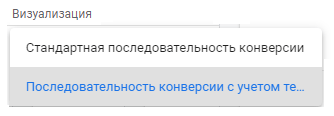
Типы визуализаций воронки
Она позволяет понять, как изменяются показатели на каждом шаге со временем (в динамике). Каждому этапу воронки соответствует отдельная линия на графике, и вы можете видеть, как они менялись с течением времени:
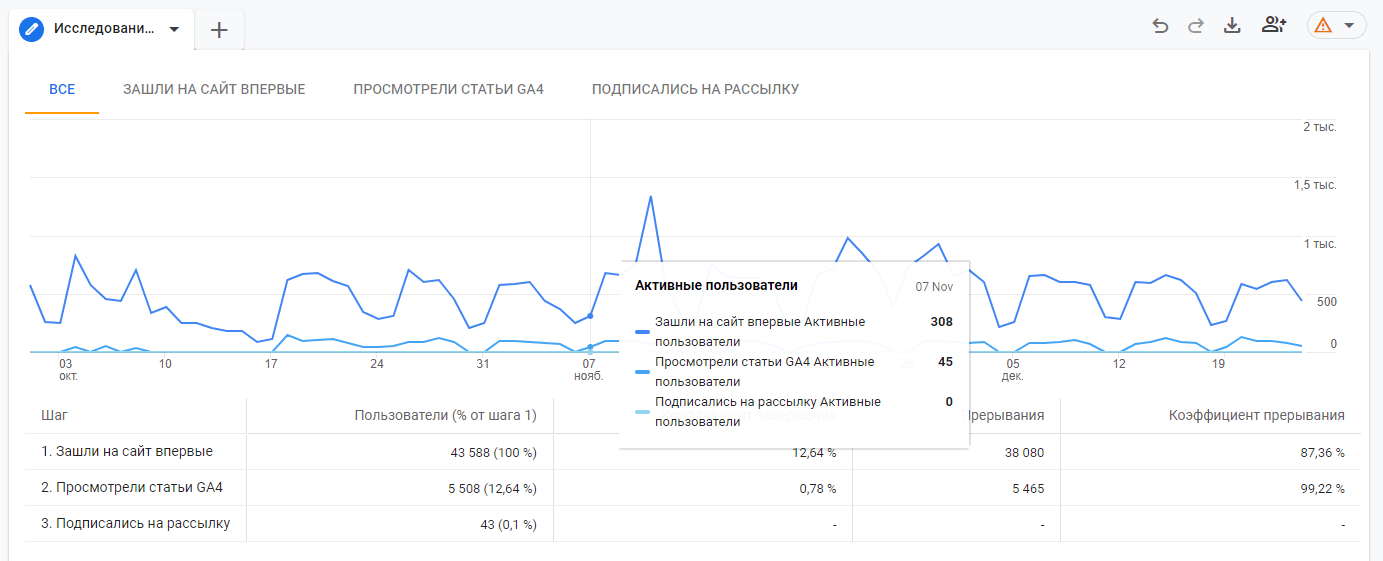
Последовательность конверсии с учетом тенденций
В последовательности конверсий с учетом тенденций можно посмотреть все шаги одновременно или подробно проанализировать каждый из них в отдельности. Для этого выберите нужный этап и кликните по его названию над графиком:
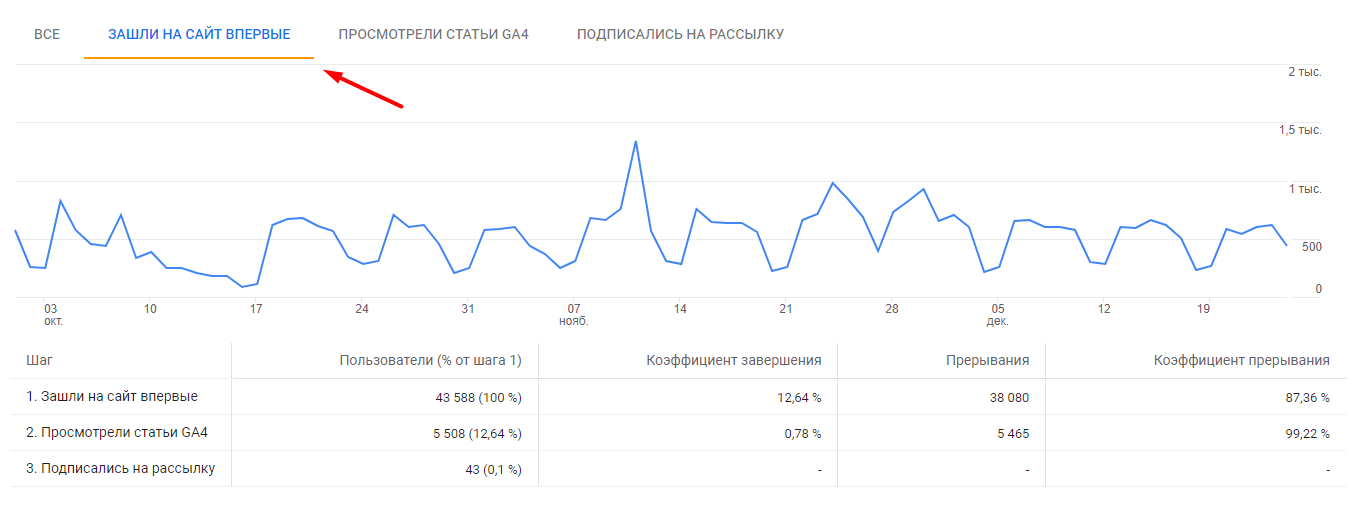
Анализ пути в динамике для конкретного шага
Если в стандартной последовательности у вас для какого-то шага не отображается столбец диаграммы по причине резкого перепада данных (например, шаг 2 содержит 5 500 пользователей, а шаг 3 — 48), то вы легко можете изменить масштаб всей визуализации. Для этого справа нажмите на иконки + или — в зависимости от того, хотите вы увеличить или уменьшить ее:
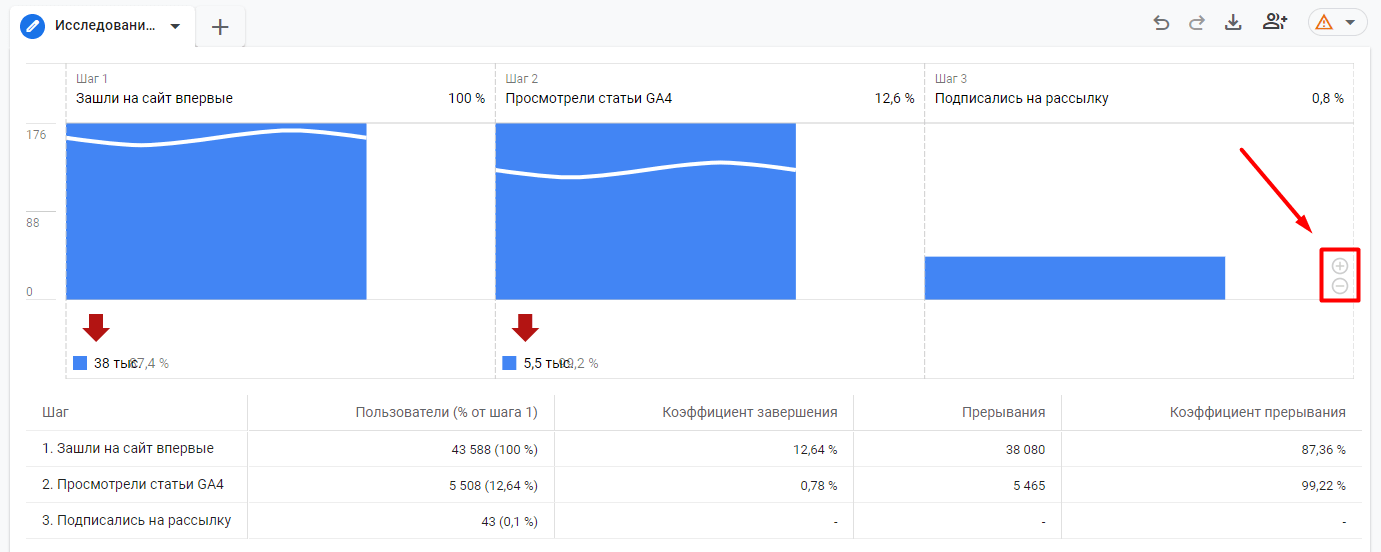
Изменение масштаба столбцов диаграммы
Вы также можете навести указатель мыши на график и прокрутить колесико вверх или вниз для настройки. А кликнув правой кнопкой мыши любой столбец диаграммы, вы можете создать сегмент из этих пользователей, которые дошли до определенного шага, или просмотреть их в исследовании Статистика пользователей (User Explorer).
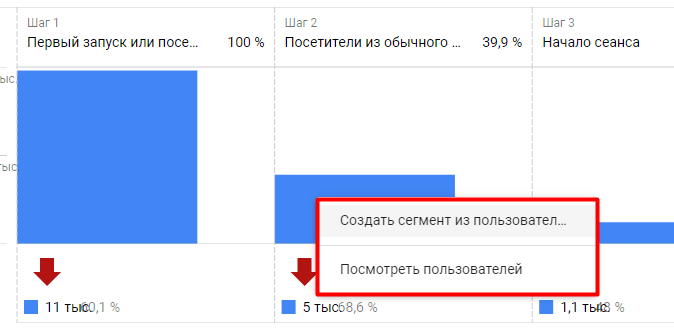
Создание сегмента и просмотра пользователей
Примечание: создать сегмент из пользователей можно только в закрытой последовательности.
С таблицей под диаграммой вы то же можете работать интерактивно. Нажав правой кнопкой мыши, вам откроется меню со следующими опциями:
- Создать сегмент из пользователей;
- Создать сегмент из прервавших последовательность;
- Посмотреть пользователей;
- Список прервавших последовательность.
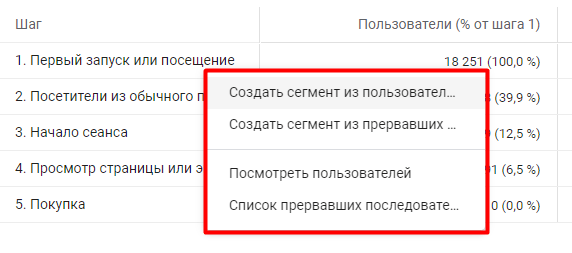
Работа с таблицей
При создании сегмента в отдельном окне откроется страница с уже заполненными настройками, а при выборе списка прервавших последовательность в исследовании будет создана новая вкладка, в которой отобразятся пользователи с уникальными идентификаторами (Client ID).
Тип визуализации (Make open funnel)
Последовательность конверсии может быть открытой или закрытой. Для этого на панели вкладок существует соответствующее переключение.
Закрытая последовательность (активна по умолчанию) означает, что посетитель может войти в воронку только на первом шаге, и не может войти в воронку ни на каком другом этапе. То есть если пользователь входит в воронку на 2-м (или последующем) шаге, он не будет засчитан в воронке. В открытую последовательность, напротив, пользователи могут входить на любом шаге, а не только на первом.
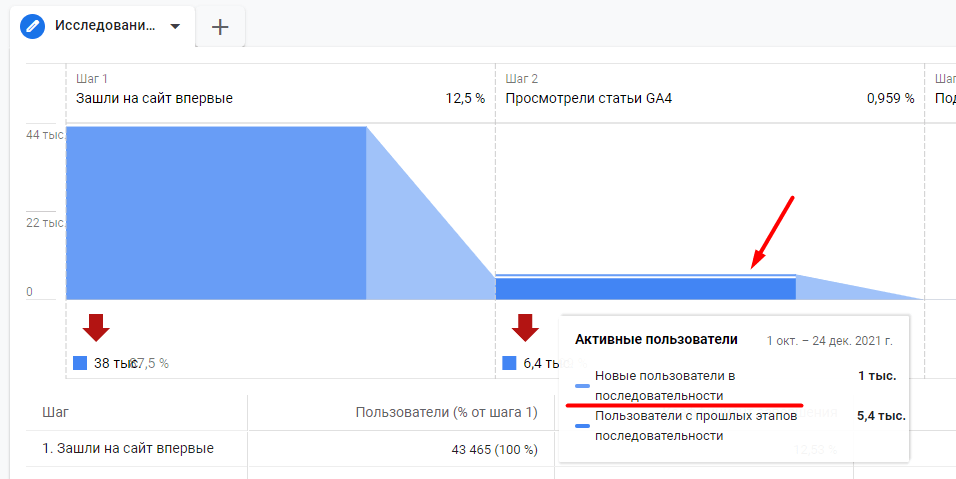
Воронка с открытой последовательностью
Прерывания в отчете по исследованию воронки учитываются, когда пользователь не переходит к следующему шагу. Если посетитель входит в воронку на 1-м шаге, затем пропускает 2-й шаг, а затем завершает 3-й шаг воронки, этот последний шаг не будет засчитан, и переход будет виден после 1-го шага. Пользователи учитываются только на шагах, которые они прошли в заданном порядке. Если пользователь пропустил шаг, он не попадает в последовательность.
В официальной документации Google есть несколько примеров, которые поясняют данный принцип учитывания пользователей в зависимости от того, какую последовательность вы выбрали — открытую или закрытую. Давайте разберем их.
Предположим, у нас есть две последовательности:
- Открытая последовательность с шагами А, Б, В
- Закрытая последовательность с шагами А, Б
Четыре пользователя посетили ваш сайт и выполнили следующие шаги:
- Пользователь 1 — А, Б, В
- Пользователь 2 — Б, В
- Пользователь 3 — А, В
- Пользователь 4 — В
Визуально это выглядит так:
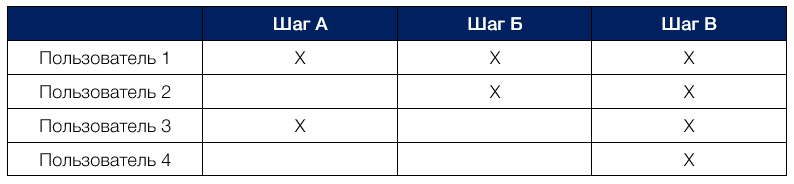
Визуальное отображение шагов пользователей (пример)
В закрытой последовательности (по умолчанию в GA4), которая подразумевает вхождение пользователем в воронку с первого шага (А), будут учитываться следующие пользователи и шаги:
- Пользователь 1 — А, Б, В
- Пользователь 2 — не будет засчитан
- Пользователь 3 — А
- Пользователь 4 — не будет засчитан
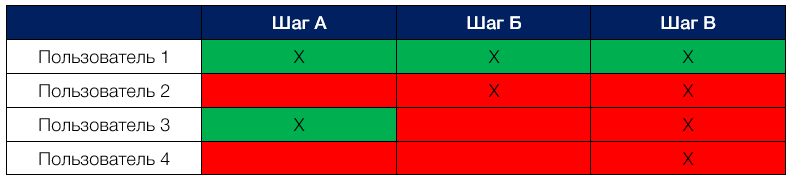
Шаг В третьего пользователя не будет учтен, поскольку он пропустил шаг Б.
В открытую последовательность пользователи могут входить в нее на любом шаге. Поэтому учитываются все 4 пользователя:
- Пользователь 1 — А, Б, В
- Пользователь 2 — Б, В
- Пользователь 3 — А
- Пользователь 4 — В
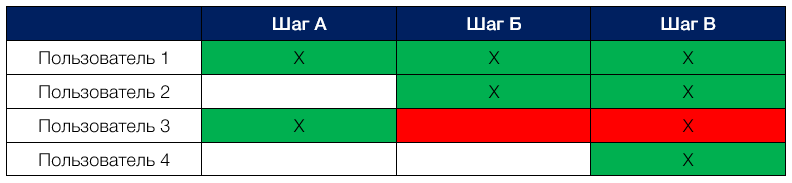
Но поскольку шаги нужно проходить в заданном порядке, без прерываний, пользователь 3 будет засчитан только на шаге А, так как он пропустил шаг Б и в результате выпал из последовательности.
Сравнение сегментов (Segment comparisons)
Вы можете использовать до 4 сегментов в воронке, которые добавили к отчету на вкладке Переменные, чтобы выбрать определенные группы пользователей и сравнить их данные между собой. Сделать это можно несколькими способами:
- с помощью простого перетаскивания с вкладки Переменные на Настройки вкладок;
- навести мышку на сегмент, появится меню с тремя точками — Применить;
- через двойной щелчок мышки на вкладке Переменные по соответствующему сегменту. Они будут добавлены в исследование автоматически.
Например, вы можете сравнить поведение пользователей, следующих по шагам воронки на вашем сайте в разрезе разных стран. Например, как это делают пользователи из России и Украины:
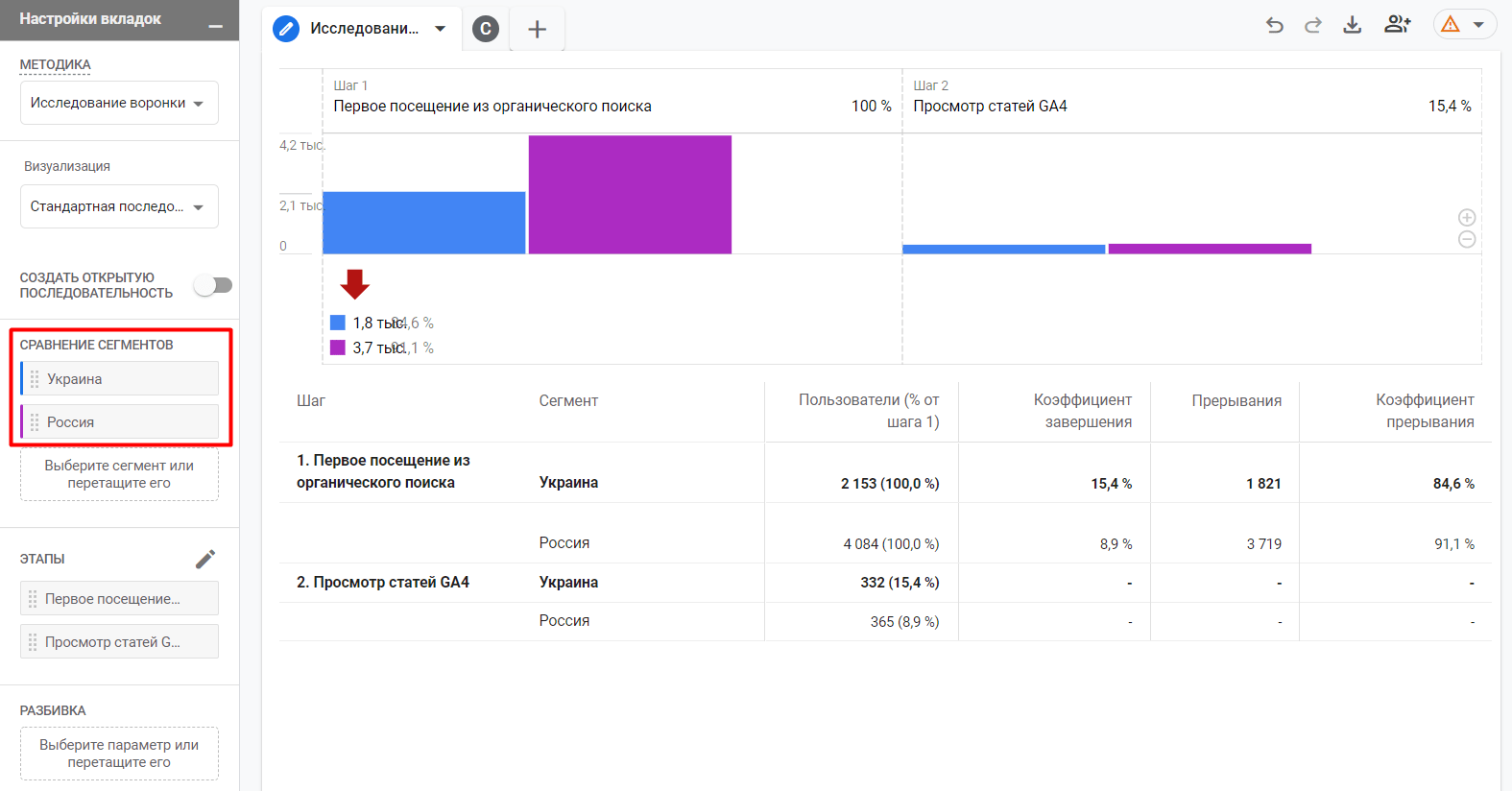
Сравнение сегментов по странам (Россия и Украина)
На представленном выше скриншоте добавлена простая воронка с двумя шагами последовательности:
- первое посещение пользователя из органического поиска;
- просмотр материалов на тему «Google Analytics 4» в моем блоге.
Из текущего исследования воронки видно, что количество переходов пользователей по заданному критерию из России почти в два раза больше, чем из Украины. Однако количество просмотров страниц с публикациями по новому счетчику Google Analytics практически равнозначно. Добавив еще несколько шагов / сегментов в воронку, вы сможете найти для себя еще более ценные и неочевидные инсайты.
Для сравнения сегментов удобнее использовать стандартный тип визуализации, потому что вы можете навести указатель мыши на столбец диаграммы исследуемого сегмента, и весь этот сегмент будет подсвечен.

Подсвечивание выбранного сегмента
Использование последовательности конверсии с учетом тенденций не рекомендуется, поскольку для каждого отдельного шага будет отображаться свои линия на графике, и вдобавок, для каждого отдельного сегмента еще по линии. Если у вас в последовательности 4 шага, и вы сравниваете 3 сегмента одновременно, это будет 12 строк на одной диаграмме, что практически сводит на НЕТ весь анализ воронки.
Разбивка (Breakdown)
Вы можете добавить дополнительный параметр, чтобы разбить шаги последовательности в таблице. Например, вот так выглядит статистика по шагам воронки, в которой применена разбивка по типу устройства:
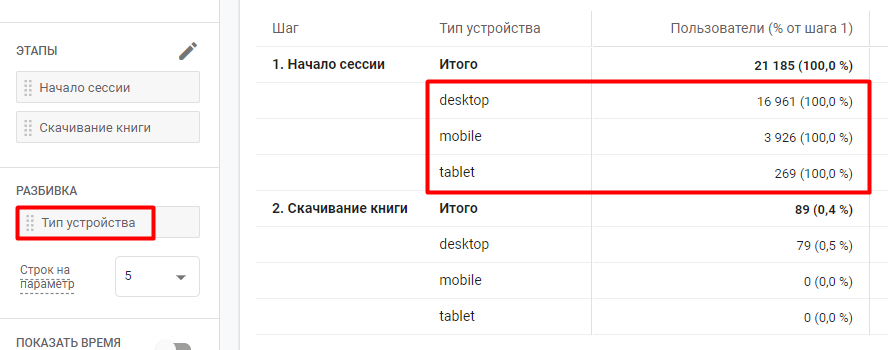
Разбивка по типу устройства
Если параметр имеет нескольких возможных значений, вы можете выбрать необходимое количество строк для отображения в таблице. Значение по умолчанию 5, но его можно увеличить до 10 или 15.
В таблице с разбивкой можно также в несколько действий добавить фильтр (при нажатии правой кнопкой мыши):
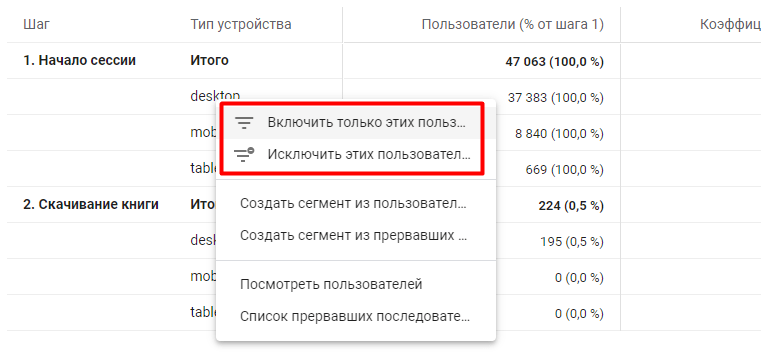
Добавление фильтра при разбивке
Показать время между шагами (Show elapsed time)
Universal Analytics был разработан исходя из традиционной модели Сеансы/Просмотры страниц, при которой мы оцениваем количество посещений, просмотров страниц и среднюю длительность сессий пользователей. В Google Analytics 4 пошли дальше, и теперь мы можем отследить, сколько времени требуется посетителям сайта или приложения для выполнения какого-либо конкретного действия (перехода от страницы к странице, от события к событию, от первого захода до отправки формы, от начала сессии до покупки и т.д.). За это в исследовании отвечает настройка Показать время между шагами.
Если вы хотите узнать, сколько времени (в среднем) вашим пользователям требуется для перехода от одного шага к другому, просто включите ее:
Показать время между шагами
Например, для воронки моего сайта, где присутствуют шаги просмотра магазина (/shop), корзины (/cart) и покупки (/success) время между шагами следующее:

Время между шагами
Поскольку мой сайт — это, в первую очередь, информационный портал, и лишь затем только интернет-магазин, в котором можно приобрести различные товары и оплатить обучение, то время от захода до просмотра данного раздела достаточно большое (~8 дней и 16 часов). Зато среднее время от просмотра товаров в разделе /shop до добавления товара в корзину составляет ~2 дня и 19 часов. На переход от корзины до страницы с оплатой у пользователей уходит еще меньше времени ~ в среднем 15 часов. А на последний шаг (со страницы оплаты на подтвержденный заказ) еще меньше времени — 9 часов 30 минут.
Представленные цифры на скриншоте — один из примеров расчета времени между шагами последовательности. Для вашего проекта они могут быть другими. Если это быстрый товар/услуга или «эмоциональная покупка» (доставка цветов, ремонт техники, срочная помощь, доставка еды, заказ такси, срочный подарок и т.д.), то среднее время на прохождение всех шагов последовательности может исчисляться несколькими часами или даже минутами. Не забывайте, что elapsed time может зависеть и от типа источника, который вы используете. Например, пользователи, перешедшие на ваш сайт по прямому заходу (direct / none) и знакомые уже с вашим предложением, могут гораздо быстрее пройти по воронке, чем новые посетители из других источников, никогда ранее не знавшие вас. Добавив сравнение сегментов в исследование, вы можете сопоставить время между шагами для различных групп пользователей.
Следующее действие (Next action)
Эта настройка позволит вам увидеть другие события, которые совершают пользователи после определенного шага воронки. Просто перетащите параметр Название события (Event name) в раздел Следующее действие:

Примечание: в поле следующего действия можно добавить только параметр Название события (Event name) или Название экрана (Screen name).
Наведите указатель мыши на любой столбец диаграммы, и вы увидите всплывающее окно, в котором показаны 5 самых популярных событий, которые посетители делают сразу после этого шага:
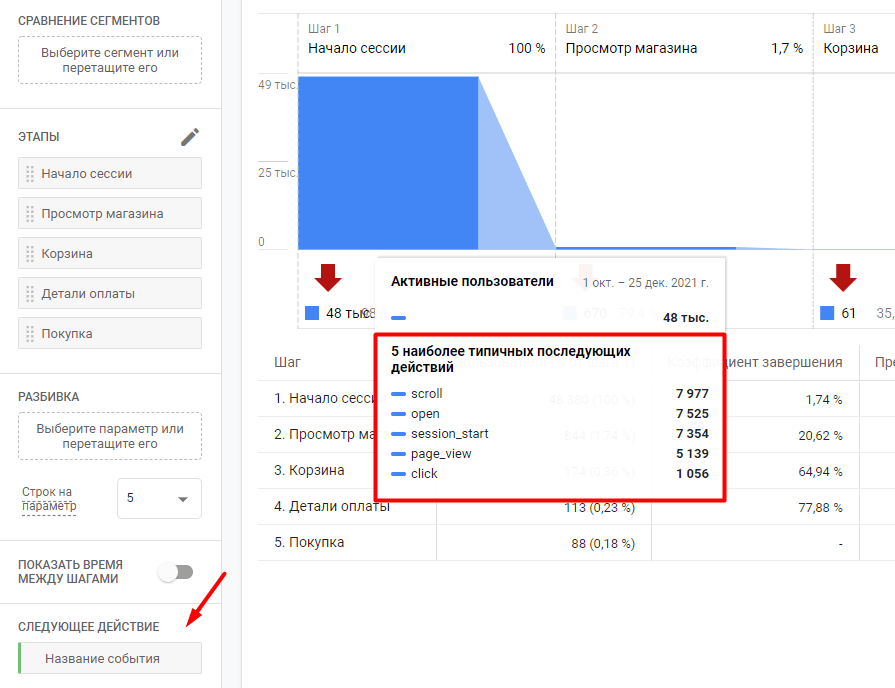
5 наиболее типичных последующих действий
Вполне вероятно, что 5 наиболее типичных последующих действий из шага в шаг всегда будут одни и те же. И они будут не совсем информативны. Либо это click, либо scroll, либо page_view, которые совершаются на всех страниц при любых раскладах. В этом случае вы можете создать сегмент событий, добавить исключенную группу и перечислить все события, которые вы хотите исключить из отображения.
Опция Следующее действие полезна для быстрой оценки последующих действий пользователей после прохождения определенного шага последовательности. Однако для более детального анализа рекомендуется использовать другие инструменты, например, методику Исследование пути (Path exploration).
Фильтры (Filters)
С помощью фильтров вы можете сократить количество отображаемых данных в исследовании, включив или исключив значения выбранных параметров или показателей. Например, определенные события, города, сеансы, источника трафика и т.д. Если фильтров несколько, они объединяются логическим оператором И. Это означает, что отфильтровываются только данные, которые соответствуют сразу всем заданным условиям.
Например, фильтр по типу устройств — включить в воронку только пользователей с десктопов (desktop):

Фильтр по типу устройства
Фильтр для исследования воронки может быть полезен и при более сложных анализах. Например, у вас есть многостраничный сайт, на котором вы отслеживаете общее событие Отправка формы. Событие одно, а страницы, на которых может срабатывать это событие — разные. Тогда с помощью параметра Путь к странице (Page Path) или Путь к странице и строка запроса (Page Path + query string) и соответствующего фильтра вы сможете проанализировать данные по воронке только определенной страницы.
Дополнительную информацию про исследование воронки в Google Analytics 4 вы можете получить в официальной документации Google.
Как настроить воронку продаж: сервисы и пошаговые инструкции
Как настроить воронку продаж? Сначала, конечно же, нужно разобраться в нюансах этого инструмента, созданного для анализа и оптимизации процесса продаж.

Ведь часто бывает, что имеется прекрасный с виду сайт, с достойным контентом, рекламой, но процент заключенных сделок минимален. Если вы хотите внедрить воронку продаж в свой бизнес и отслеживать весь процесс продаж поэтапно, видя, где именно «проседаете» во взаимодействии с клиентом, то читайте далее эту статью.
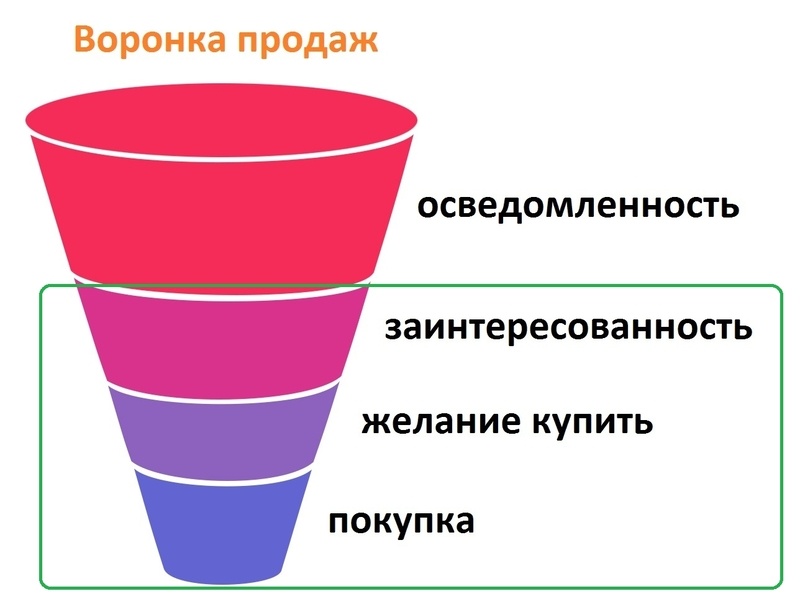
Что такое воронка продаж
Воронка продаж (или конверсии) – модель, призванная визуализировать процесс совершения покупки с того момента, как человек только заинтересовался товарам, то момента оплаты заказа. Этот инструмент показывает, как пользователь превращается в клиента, который выполнил целевое действие.
С помощью воронки продаж можно:
- составить модель поведения посетителей сайта или магазина и определить, какая их часть теряется на каждом этапе продаж;
- обнаружить в системе продаж слабые места и исправить их.
Получать данные о конверсии можно с помощью Google Analytics и Яндекс.Метрики. Достаточно установить один из сервисов на сайт и регулярно отслеживать в личном кабинете статистику.
Читайте другие статьи по теме воронка продаж
Разновидности воронки продаж
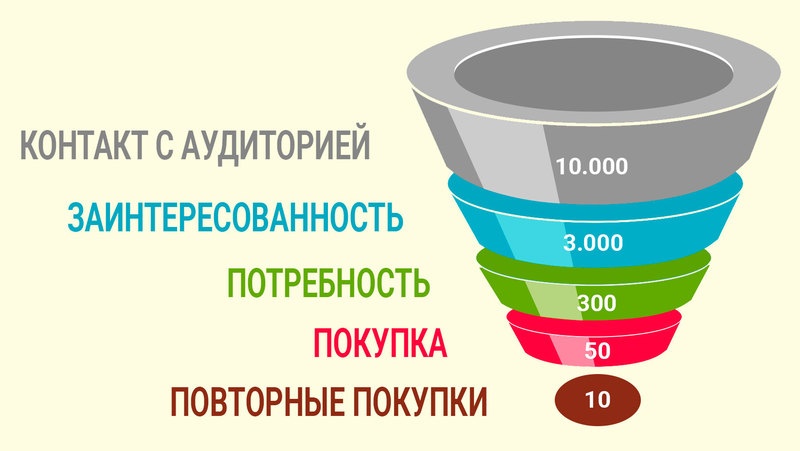
- Классическая воронка Прежде чем рассказать, как настроить воронку продаж, остановимся на том, какими они бывают. Самый распространенный вариант – классический. Включает в себя следующие этапы: обзвон по холодной базе, переговоры о сделке, оплата, продажа завершена, повторная покупка. Также фиксируется количество людей, соответствующее каждому этапу.
- С фильтром по дате оформления заказа Цикл продажи может занимать от нескольких минут до нескольких месяцев, так как людям нужно разное время, чтобы принять решение о покупке. При этом для планирования стратегии развития и принятия верных управленческих решений руководителю нужны актуальные данные о том, сколько было совершено сделок за конкретный период и какова их продолжительность. Воронка с фильтром по дате покупки нужна тогда, когда есть потребность в определении, на каком этапе находится сделка в конкретный момент времени и какова длительность цикла продажи.
- С фильтром по дате перехода на следующий этап Эта функция очень полезна в тех случаях, когда необходимо оценить работу менеджеров по продажам на различных этапах оформления заказа. Контролируя продолжительность каждой стадии процесса продаж, руководитель заметит, если кто-то из сотрудников будет намеренно медлить с завершением сделки. Также полезно настроить воронку продаж такого типа для того, чтобы оценивать показатели работы каждого менеджера и полученными данными мотивировать отстающих лучше справляться со своими обязанностями. Помимо этого, инструмент поможет понять, какое оптимальное время должен занимать каждый этап продаж, чтобы план реализации продукции всегда выполнялся.

Кроме перечисленных вариантов, есть еще длинные и короткие воронки продаж. Выбор конкретного типа должен основываться на особенностях бизнес-процессов компании. Но главное правило – воронка должна облегчать продажи, а не усложнять их.
Топ 6 полезных статей для руководителя:
- Как провести мозговой штурм среди сотрудников
- Этапы воронки продаж
- Закон Парето в бизнесе и в жизни
- Что такое трафик и как его посчитать
- Конверсия продаж: 19 причин низкой конверсии
- Обратный звонок на сайте
5 правил при настройке воронки продаж
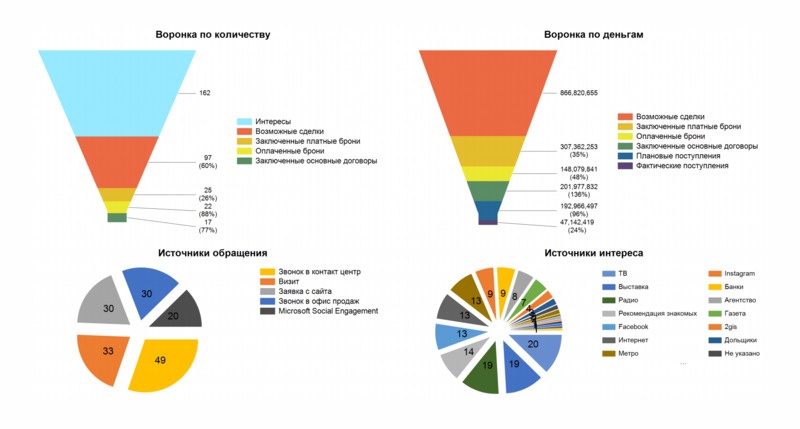
- Старайтесь расширять границы воронки и входящий в нее поток. Это значит, что нужно наращивать количество лидов и входящий трафик.
- Следите за тем, чтобы расчеты делались правильно. Увеличение входящего трафика не всегда приводит к росту продаж. Поэтому старайтесь повышать конверсию на каждом этапе воронки.
- В первую очередь займитесь корректировкой проблемного этапа. Ведь именно на нем теряется основная масса потенциальных покупателей.
- Определите своих «дойных коров», то есть аудиторию, товары и каналы реализации, которые приносят больше всего продаж. Сконцентрируйте усилия на развитии этих направлений и наиболее эффективном их использовании.
- Помните, что каждый покупатель должен проходить все этапы продаж, не пропуская ни один из них.
Как настроить воронку продаж в Гугл Аналитикс

Предположим, вы установили на свой сайт Google Analytics. Тогда в личном кабинете у вас уже есть информация о:
- конверсии из трафика в покупателей;
- среднем чеке;
- эффективных источниках трафика.
С помощью Google Analytics можно понять, какие управленческие решения оказались правильными и принесли прибыль, а какие не сработали должным образом.
При анализе статистики нужно обязательно обращать внимание на показатели воронки продаж. Именно она расскажет о том, на каком этапе пользователи покидают сайт, не оформив заказ, и как первый визит превращается в покупку.

«Мы обязаны делать клиентов довольными
любыми доступными способами!»
Алексей Молчанов,
основатель международной IT-компании Envybox

Текущая ситуация в стране и мире с каждым днем набирает все больше и больше оборотов.
Сегодня каждый предприниматель задается вопросом: “А что же сейчас будет с моим бизнесом?”
Если вы поддадитесь всеобщей панике и “заморозите” деятельность компании, то ни к чему хорошему это не приведет. Если вы видите, что кризис неизбежен и доход компании уже начинает сокращаться — не приостанавливайте свою деятельность. Ни в коем случае не сокращайте расходы на рекламу и не прекращайте продвижение (если вас, конечно, не закрыли из-за Постановления правительства).
Направляйте максимум усилий и внимания на продвижение своей компании и увеличение потока новых клиентов.
Для того, чтобы у вас было понимание, как следует себя вести во время кризиса — поделюсь с вами полезными инструментами, которые помогли нам не только преодолеть кризис, но и выйти из него победителями.
Ниже вы можете скачать чек-лист из простых и доступных для любой компании инструментов привлечения стабильного потока новых клиентов или возвращения существующих. А также в качестве бонуса получить бесплатное использование наших сервисов для увеличения заявок с сайта в течение 7 дней и 30% скидку на их подключение. Желаем вам удачи, новых клиентов и больших продаж!
СКАЧАТЬ ЧЕК-ЛИСТ
+ БОНУС
Продолжая разговор о Google Analytics, стоит отметить, что здесь нельзя ориентироваться на установленные цели, занимаясь улучшением конверсии, так как они скорее являются показателями эффективности. Предположим, для страницы настроена конечная цель «прохождение регистрации». Однако, чтобы попасть на нее, человек посещает сначала несколько других страниц, которые подводят к целевому действию. Воронка продаж покажет, на каком этапе у пользователя возникнут проблемы, и он прервет свой путь к конечной цели. Тогда владельцы сайта смогут принять ответные меры и подкорректировать работу площадки.
Теперь переходим к вопросу о том, как настроить воронку продаж. Рассмотрим этот процесс на примере сайта, который состоит из четырех страниц. Целевое действие – заполнение формы сбора контактов.

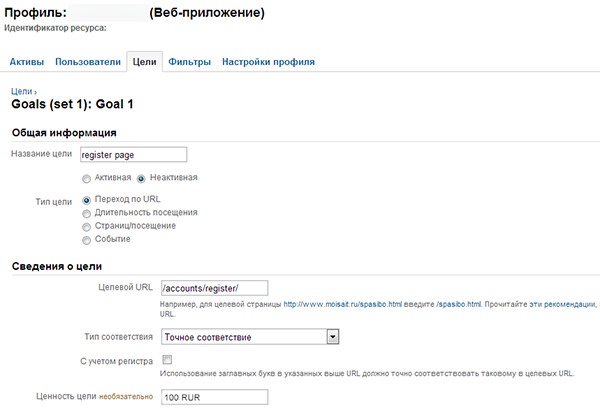
Выбор цели – обязательный этап перед настройкой воронки продаж. Для этого:
- Открываем аккаунт Google Analytics, заходим в раздел «Администрирование».
- Выбираем «Цели».
- Заносим название цели. Оно должно быть простым, коротким и передающим основной смысл, например, «лид».
- Далее в разделе «Сведения о цели» в поле «Целевой URL» пишем адрес страницы, посещение которой будет означать, что целевое действие сделано. Домен в названии страницы указывать не нужно, например, /page.html.
- Если будет несколько вариантов цели, то нужно установить точный тип соответствия.
- Следующий пункт «Ценность цели» заполнять не обязательно, но лучше это все-таки сделать. Тогда Google Analytics посчитает стоимость целевой страницы и целевого визита.
2. Настроим воронку
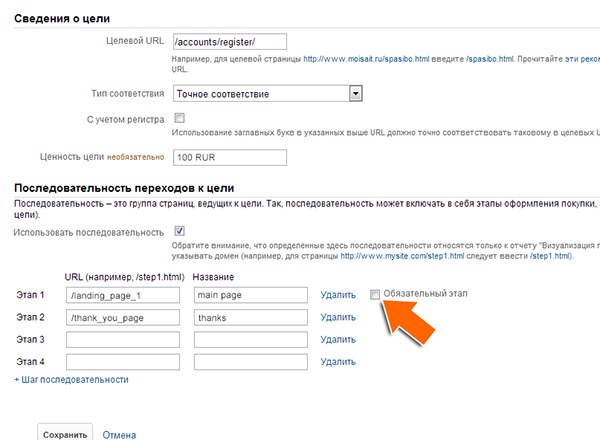
Переходим, собственно, к ответу на вопрос, как настроить воронку продаж. Перед сохранением цели нужно настроить этапы прохождения воронки:
- Поставьте галочку около «Использование воронки».
- Внесите названия этапов воронки и URL-адреса, например: /Catalog.html – каталог продукции; /Opisanie.html – характеристики конкретного товара; /Forma.html – форма для отправки заказа. В Google Analytics можно задавать до 20 этапов воронки продаж.
- Для того, чтобы задать первый этап, поставьте галочку около «Необходимый шаг».
Выполнить это действие нужно только в том случае, если вы хотите получать простой отчет о конвертации. Если же необходимы данные из «Визуализации последовательностей» и «Коэффициента конверсии воронки», то галочку ставить не надо.
3. Коэффициент конверсии
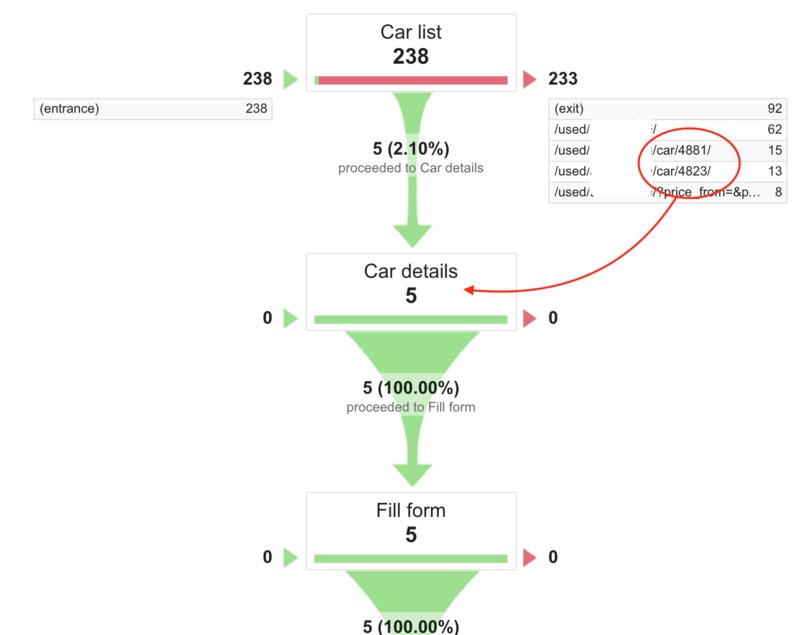
О том, как настроить воронку продаж и внести цели, было рассказано выше, но на этом работа с Google Analytics не заканчивается. Теперь нужно научиться пользоваться коэффициентом конверсии. Он характеризует эффективность работы воронки. Чтобы узнать коэффициент, нужно воспользоваться инструментом «Визуализация последовательностей». Показатель рассчитывается как отношение количества людей, посетивших страницу первого этапа воронки, к числу людей, посетивших страницу целевого действия (конечную страницу).
«Визуализация последовательностей» не только подсчитывает коэффициент конверсии, но и показывает, сколько людей покинули воронку на каждом ее этапе.
4. Фильтр для расширенной сегментации входящей аудитории
Разделение пользователей по определенным признакам важно для проведения рекламных кампаний и для оценки эффективности работы сайта. «Визуализация последовательностей», к сожалению, не имеет встроенных инструментов сегментирования. Но эта проблема решается созданием в аккаунте Google Analytics отдельного фильтра, в котором можно задать до 50 профилей. Например, первый фильтр настроить для трафика с «Вконтакте», второй – с сайта партнера и т. д.
Чтобы настроить фильтры, нужно войти в учетную запись Google Analytics и создать новый профиль. Из созданного профиля перейдите в раздел «Фильтры»:
- Далее на вкладке «Добавить фильтр профиля» в подпункте «Выбрать метод применения фильтра профиля»нажмите «Создать новый фильтр».
- Заполните раздел «Информация фильтра»:
- внесите название фильтра. Оно должно соответствовать имени источника трафика для этого фильтра, например, «Вконтакте»;
- выберите тип фильтра, например, «Заранее определенный»;
- внесите адрес источника трафика.
- Сохраните настройки.
5. Расширенная сегментация из «Карты целей»
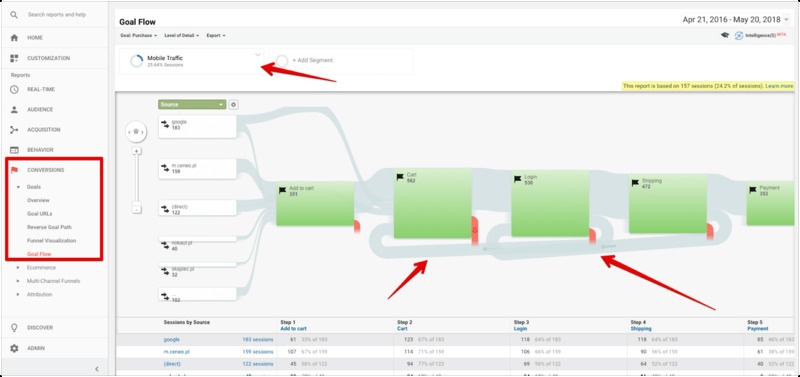
«Карта целей» – еще один инструмент для сбора статистических данных. Имеет схожие черты с «Визуализацией последовательностей», но более гибок благодаря широким настройкам сегментации.
Для настройки «Карты целей» нужно войти в аккаунт, затем в «Конверсии». Там найти «Цели» и далее «Карту целей». В верхнем меню нажать «Выбрать сегментацию».
То, как настроена воронка продаж, во многом зависит от установленных целей и этапов конверсии. Перед запуском воронки обязательно нужно проверить, правильно ли заданы эти параметры. Работайте с дополнительными фильтрами сегментации входящей аудитории. Они помогут получать более точные статистические данные. Регулярно изучайте сведения из Google Analytics. На основе полученной статистики улучшайте свой сайт и оптимизируйте конверсию. Пользуйтесь только актуальными, свежими данными.
Как настроить воронку продаж в Яндекс.Метрике

Далее поговорим о том, как настроить воронку продаж в Яндекс.Метрике.
Для начала нужно зайти в раздел «Настройка» и выбрать пункт «Цели», далее «Составная цель». Этот тип даст возможность проставить нужную последовательность действий.
Важно помнить о том, что в Яндекс.Метрике цель может состоять только из пяти шагов. Если их больше, то придется какой-то исключить.

Предположим, шестым шагом был «Просмотр товарной категории». Что делать, чтобы не исключать этот важный этап? Его можно настроить как отдельную цель. Для этого нужно сделать сегмент визитов, в котором будет цель «Просмотр товарной категории», а цели «Заказ», наоборот, не будет. Единственная сложность – процент посетителей, ушедших из воронки на этом этапе, придется рассчитывать вручную.
В Google Analytics последовательность целей состоит только из URL-адресов. Для подсчета кликов используются виртуальные страницы. В отличие от Google Analytics, в Яндекс.Метрике цель может состоять и из URL-адреса, и из JavaScript-события.
Так, чтобы посчитать клики по кнопке «Оформить заказ», необходимо вставить в нее код с номером счетчика Яндекс.Метрики и идентификатор заданного события (order_start):
Точно так же можно прописать код и к другому событию, например, к кнопке «Оплатить»:
Если все настройки сделаны правильно (в первую очередь речь идет о постановке целей и о кодах JavaScript-событий), то статистика воронки продаж будет отображаться в отчете «Конверсии». Яндекс разработал инструкцию о том, как самостоятельно проверить корректность настроек. Познакомиться с нем можно по ссылке https://yandex.ru/support/metrica/reports/add-goals.html
После нажатия на значок воронки продаж откроется отчет. Внешне он будет очень похож на тот, что формируется в Google Analytics. Яндекс.Метрика показывает, сколько посетителей перешли на следующий этап воронки продаж и сколько покинули ее.
Ранее было рассказано о том, как настроить воронку продаж в Google Analytics и в Яндекс.Метрике. Теперь предлагаем сравнить эти два сервиса на предмет функциональности.
Характеристики
Google Analytics
Яндекс.Метрика
Количество шагов в цели (max)
Отслеживание действий без смены URL-адреса
Фиксация достижения цели без обязательного прохождения всех шагов
Обязательность последовательного перехода по шагам
Отслеживание URL-адресов, с которых пользователи вошли в воронку или, наоборот, вышли из нее
Как настроить воронку продаж в Инстаграм

Сегодня перед многими маркетологами стоит вопрос, какую социальную сеть использовать для успешной реализации товаров и как отследить ее эффективность.
Выбор многих компаний был сделан в пользу Instagram. Социальная сеть уже доказала, что в ней можно успешно продавать. К таким аргументам относятся следующие показатели:
- Половина пользователей Инстаграм постоянно отслеживают обновления хотя бы одного бренда.
- Более 70 % аудитории социальной сети положительно воспринимают призывы к действию и переходят на посадочные страницы.
- Инстаграм приносит больше конверсии, чем остальные социальные сети.
- Активных подписчиков здесь в разы больше, чем, например, в Facebook.

На чем строится воронка продаж в Instagram?
Прежде чем настроить воронку продаж в Инстаграм, нужно ответить на четыре главных вопроса:
- Как и где вас можно найти в этой социальной сети?
- Что нужно сделать, чтобы у аудитории появился интерес к вашей продукции?
- Как мотивировать людей приобрести товар?
- Как продать продукцию?
Эти вопросы характерны для классической воронки продаж, которую придумал в 1898 году Элиас Льюис. Но и сейчас они по-прежнему актуальны. Для успешного продвижения в Инстаграм нужно ответить на все четыре вопроса, а не на какой-то один.
Если, например, все усилия будут направлены на «обустройство» группы, то есть на создание интересного контента и красочных фото, а продвижению не будет уделяться внимание, то Инстаграм не принесет желаемых результатов.
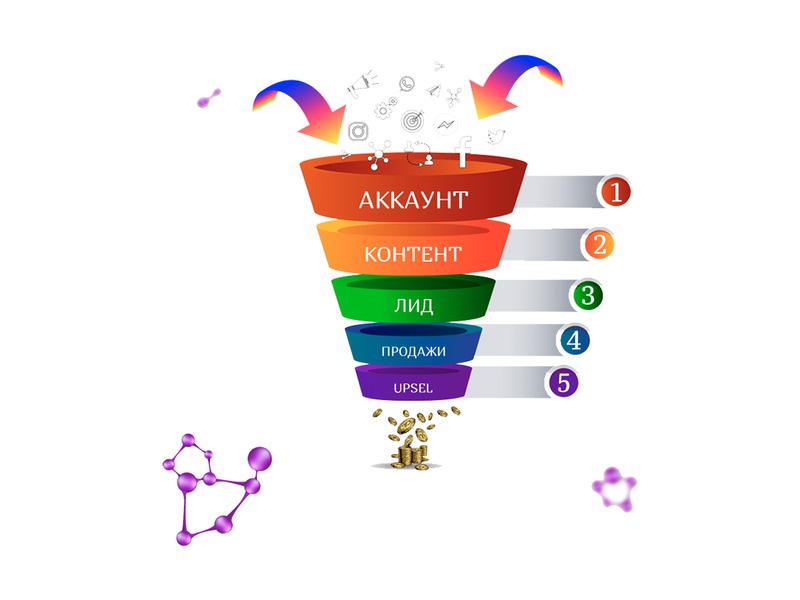
Что включает в себя воронка продаж в Инстаграм?
Процесс продаж в Instagram немного отличается от традиционного. Он включает в себя следующие этапы:
- Привлечение аудитории.
- Налаживание коммуникации с подписчиками, удержание аудитории.
- Продажа.
- Работа с возражениями и негативными отзывами.
- Повторная продажа.
Рассмотрим каждый этап подробнее.
1. Привлечение аудитории
На этом этапе происходит формирование портрета потенциального потребителя и привлечение аудитории к продукту и компании в целом. Люди узнают о ваших товарах и решают, интересны они или нет. И здесь важно не упустить момент, убедить аудиторию, что ваша компания все-таки ей интересна и полезна. И попросить оформить подписку.
Для успешного прохождения этого этапа можно использовать:
- таргетинг;
- конкурсы;
- предоставление полезного и бесплатного контента;
- массфоловинг (подписку на другие аккаунты в большом количестве) и масслайкинг (массовое проставление лайков чужим публикациям);
- совместные мероприятия с блогерами;
- комментирование публикаций людей, формирующих общественное мнение.
Также можно пользоваться всеми известными платными и бесплатными инструментами продвижения.
Чтобы найти наиболее эффективное средство привлечения аудитории, нужно экспериментировать с настройками таргетинга, визуальным и текстовым контентом. Только так вы поймете, что нравится вашим потребителям.
2. Налаживание коммуникации с подписчиками, удержание аудитории
Нет смысла говорить о том, как настроить воронку продаж, если нет входящего трафика. Однако благодаря реализации предыдущего пункта трафик был привлечен. Теперь главная задача – сохранить, удержать его.
Для этого можно использовать такие инструменты:
- качественный и полезный контент;
- яркие изображения;
- интересные публикации в сторис;
- запоминающийся видео-контент;
- постоянное живое общение с подписчиками.

Процесс продаж в социальных сетях строится на общении с подписчиками и создании для них исключительных условий и привилегий. Пользователи должны понимать, что не зря подписались на ваш аккаунт, и чувствовать ваше внимание и заботу.
В этом направлении хорошо себя зарекомендовали:
- розыгрыши и конкурсы среди подписчиков;
- купоны на скидку за лайки и комментарии;
- ответы на вопросы пользователей;
- отзывы подписчиков в сторис. Они должны быть видны другим посетителям аккаунта, которые могут стать вашими новыми клиентами.
Поощряйте подписчиков за отзывы и комментарии. Например, дарите скидку на следующую покупку.
4. Работа с возражениями и негативными отзывами

Подписчики и клиенты могут быть трёх типов:
- лояльные;
- нейтральные;
- недовольные товаром или компанией.
Первые две категории можно удержать дополнительными скидками, бонусами и полезным контентом.

Третий тип клиентов требует особого подхода. И здесь важно помнить, что наличие нелояльных клиентов – это хорошо, так как без негативных отзывов снижается уровень доверия к товару. Лучший способ доказать, что вам важен каждый клиент, это работать с негативными отзывами.
Удалять недовольные комментарии нельзя. Правильная тактика – как можно скорее отвечать на жалобу.
5. Повторная продажа
После того, как клиент совершил покупку, работа с ним не заканчивается. Задача магазина – мотивировать человека повторно приобрести товар. В этом помогут:
- общение с покупателем, ответы на его вопросы в процессе продажи;
- публикации с советами о том, как пользоваться товаром;
- подробные обзоры характеристик продукции;
- ретаргетинг;
- хештеги, объединяющие подписчиков.
Клиентов, совершающих покупки в офлайн-магазине, приглашайте в ваше сообщество в Инстаграм. Расскажите им о бонусах, которые получают ваши подписчики.

Как настроить воронку продаж в ВК

«ВКонтакте» – так же, как и Инстаграм, одна из популярнейших в России социальных сетей. О том, как настроить воронку продаж на этой площадке, будет рассказано далее.
1. Формулировка целей
Они могут быть следующими:
- продажа ваших информационных продуктов;
- продажа партнерских информационных продуктов;
- продвижение бесплатных партнерских мероприятий или публикаций;
- приглашение на вебинар;
- приглашение на онлайн-консультацию;
- сбор клиентской базы и установка коммуникации с ней.
2. Создание лид-магнита
Лид-магнит – это бесплатный полезный и интересный контент, ради которого люди будут подписываться на ваш аккаунт.
Если говорить применительно к настройкам воронки продаж, то здесь лучше делать лид-магнит в виде серии файлов, чтобы можно было выдавать информацию по частям.
Если вы делитесь книгой, то лучше делать это по главам, а не целиком. В каждое сообщение можно вставлять ссылку на следующую часть произведения.
В социальных сетях люди ищут развлечения и общение, поэтому сообщения должны быть короткими и емкими.
Итак, лид-магнит нужно поделить на логические части и постепенно выдавать их аудитории. В каждой части можно разместить рекламу платных продуктов, ваших или партнерских, приглашение на вебинар.
Чем чаще вы будете контактировать с аудиторией, тем выше шанс, что люди воспользуются вашими платными услугами или продуктами.

3. Загрузка лид-магнита в облако и получение ссылки для скачивания
Для размещения файла можно выбрать любой виртуальный диск: Яндекс, Гугл, Mail и т. п. У каждой части лид-магнита должна быть отдельная ссылка для скачивания. Эти ссылки будут помещаться в сообщения и рассылаться пользователям.
Если файл в формате .pdf, то его можно поместить на «ВК» в раздел «Документы», а потом прикреплять к сообщениям.
Если лид-магнит – это серия видеоуроков, то для каждого урока во «ВКонтакте» можно делать отдельную страницу. Для этого предлагается инструмент «Статьи». Тогда в сообщениях будут размещаться ссылки на эти страницы.
4. Создание текста для сообщений

Настройка воронки продаж на «ВКонтакте» – многоэтапный процесс, в котором имеет значение даже текст сообщений.
Формулируйте мысли коротко и лаконично. Оставляйте только самую суть. Текст должен быть разбит на абзацы, в каждом не более 3-4 строк.
Помните, что цель сообщения – мотивировать человека перейти по ссылке и скачать лид-магнит. Поэтому в тексте не должно быть призывов что-то купить.
Реклама платных продуктов должна размещаться внутри лид-магнита. Так риск вызвать раздражение у подписчиков будет минимальным.

5. Создание группы на «ВКонтакте».
Тематическая группа создается через личный аккаунт. В дальнейшем все сообщения нужно отправлять от лица сообщества. Пригласите друзей стать первыми подписчиками.
6. Как настроить воронку продаж в сервисе рассылок «ВКонтакте»?
Соцсеть ограничила прямые рекламные рассылки. Единственный путь – мотивировать пользователей подписаться на вас. На подписчиков ограничение не распространяется.
7. Составление рекламного текста

Что нужно сделать, чтобы люди подписались на тематическую группу? Для этого нужно привести аудиторию на страницу подписки. Как правило, на ней размещается информация о лид-магните.
Чтобы привести людей на страницу подписки, необходимо составить рекламный пост, который будет напрямую связан с лид-магнитом. Тогда посетитель, заинтересовавшись сообщением, захочет скачать лид-магнит, а для этого ему придется оформить подписку.
Для удобства пользователей в тексте обязательно должна быть ссылка на страницу подписки.
Также в рекламном сообщении может содержаться описание преимущества вашего бесплатного продукта.
Опубликуйте пост в группе и закрепите его. Дальше можно продвигать его с помощью платных сервисов «ВКонтакте», чтобы сообщение увидело максимальное количество целевой аудитории.
Благодаря этим мерам у вас начнет формироваться база подписчиков.

Далее поговорим о том, как настроить автоматическую воронку продаж во «ВКонтакте». Автоворонка – хороший инструмент для тестирования новых продуктов. Результаты эксперимента потом можно применить ко всей системе.
Воронка продаж на «ВКонтакте» полностью зависит от поведения аудитории, ведь только пользователи решают, хотят они получать сообщения от тематической группы или нет. Поэтому нужно тщательно продумывать стратегию продвижения и меры по удержанию подписчиков.
На рынке представлено большое количество бесплатных сервисов, которые могут создавать автоматические воронки продаж и управлять ими. Поэтому главное – начать использовать этот инструмент, чтобы получать массу полезных сведений о работе бизнеса.
Как настроить воронку продаж в EnvyCRM

EnvyCRM – система, цель которой заключается в управлении клиентской базой, снижении временных затрат на рутинные процессы и в автоматической постановке задач персоналу.
Программа создана компанией Envybox. В ней учтены все нюансы для того, чтобы менеджерам по продажам было максимально комфортно работать. Руководителю компании нужно только настроить шаблоны действий, дальше система будет работать автоматически.
Обучение персонала навыкам общения с программой не требуется. Сотрудник получает доступ к системе и дальше взаимодействует с ней, используя готовые шаблоны.

EnvyCRM способна формировать отчеты, касающиеся различных бизнес-процессов, в том числе конверсии. Далее пойдет речь о том, как настроить воронку продаж в этой системе и получать актуальную статистику.
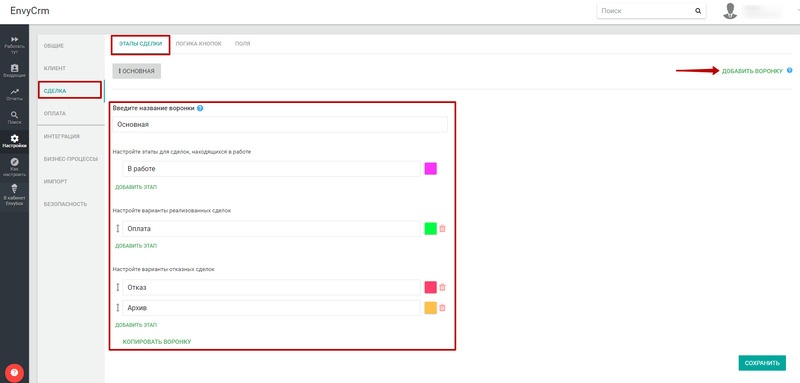
- Строение воронки продаж Чтобы настроить воронку продаж, нужно зайти в «Сделки», затем «Этапы сделки».
 Используя вкладку «Логика кнопок», можно добавить те позиции, которые будут использовать сотрудники для обозначения статусов заказа, этапов выполнения задания или стадий работы с клиентом.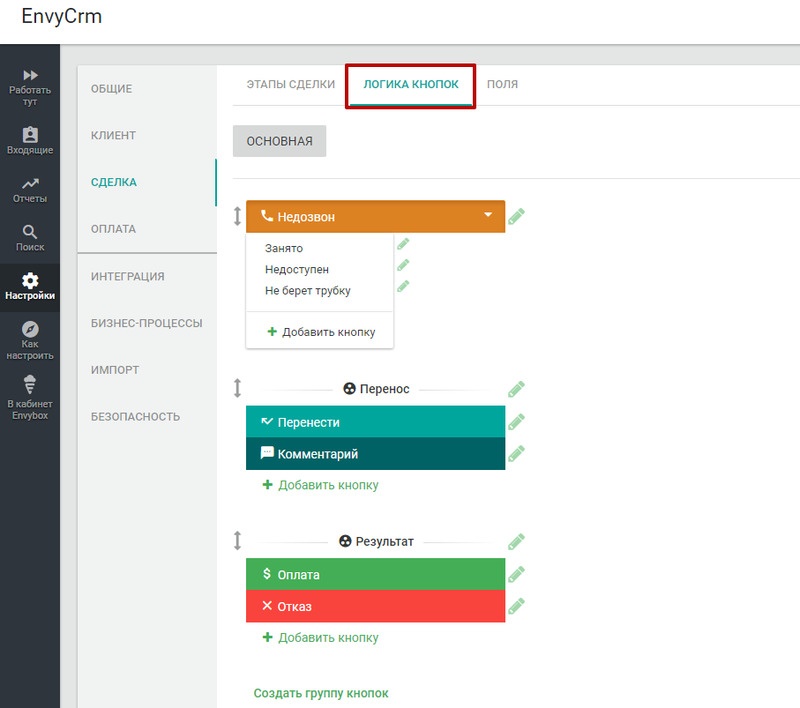
- Подключение сервисов В разделе «Интеграции» находятся все инструменты, которые можно активировать для увеличения функциональности программы. Они поделены на категории. Можно подключить и сторонний сервис. Для этого есть соответствующая кнопка. Также в программе есть функции API и WEBHOOK, которые позволяют интегрировать те инструменты, которых нет в общем списке системы.
- Работа с уведомлениями По умолчанию процесс продажи в системе разбит на четыре этапа: «В работе», «Оплата», «Отказ», «Архив». Уведомления о статусе прохождения заказа по этим этапам можно отправлять клиентам на электронную почту или в мессенджер Telegram. Например, после оплаты товара можно отправить покупателю письмо с благодарностью и информацией о доставке посылки. Если же клиент откажется от заказа, то задача переносится в архив. Для настройки уведомлений нажмите на «Добавить» напротив нужного этапа. Откроется сервис рассылок.
- Загрузка клиентской базы Производится в разделе «Импорт». Данные можно загрузить из документа в формате Excel. Для этого нужно нажать «Импортировать» и дальше выполнять инструкции программы.
- Добавление нового клиента Один из этапов настройки воронки продаж – внесение в базу данных нового человека. Для этого нужно зайти в раздел «Входящие» и нажать «Добавить клиента». Далее необходимо заполнить поля с ФИО и контактными данными (номер телефона, адрес электронной почты). Затем указывается ответственный сотрудник и ставится тип обращения. После этого сведения сохраняются нажатием кнопки «Добавить». Данные карточки можно редактировать. Также есть такие поля для заполнения, как регион и часовой пояс, сумма заказа, примечания. Возможна даже загрузка фалов, например, чека об оплате.
- Постановка задач и работа с ними Как только сотрудник берет в работу клиента, сразу же в разделе «Работать тут» формируется задача. Если открыть ее, то появится возможность создать сделку или воспользоваться кнопками взаимодействия с покупателем. Например, если поставить «Недозвон» и «Не берет трубку», то программа автоматически перенесет следующий звонок на час вперед. В случае, когда клиент уже перечислил деньги, нужно нажать «Оплата». Тогда EnvyCRM автоматически переключится на следующий этап, о чем уведомит в задаче. После использования кнопок «Оплата» и «Отказ» задачи из раздела «Работать тут» пропадают. Они переходят в «Отчеты» и «Поиск».
- Анализ отчетов Раздел «Отчеты» — показатель того, насколько правильно удалось настроить воронку продаж. Он содержит в себе сведения о плане продаж, о статистике заявок и обращений, о конверсии и т. д. Все данные поделены на соответствующие разделы.
- Пять достоинств EnvyCRM, которые делают программу незаменимой:

- Реализация бизнес-процессов кнопками или максимальная автоматизация
В EnvyCRM управлять продажами можно с помощью нескольких кнопок. Это экономит время работы менеджеров и позволяет обработать больше заявок.
- Работа с клиентом по его часовому поясу
Если покупатель живет в Мурманске, а фирма находится в Волгограде, то эта функция незаменима. Она поможет избежать звонков в неудобное время.
- Удобный ввод даты и времени
Во многих программах установка даты и времени спрятана в календарь. Менеджеру приходится сделать цепочку переходов, чтобы добраться до нее.
В EnvyCRM эти настройки находятся в быстром доступе. Помимо этого, система проконтролирует, чтобы задачи ставились в рамках рабочего графика.
- Автоматическая выгрузка новых задач менеджерам по продажам
В EnvyCRM сотрудник не может сам выбирать задачи. Программа будет автоматически их выгружать в порядке очередности. Помимо этого, система учтет время на выполнение задания с учетом рабочего графика и часовых поясов.
Такая организация работы экономит трудозатраты менеджеров и исключает пропуски задач.
- Автоматический контроль над выполнением заданий
В EnvyCRM нельзя вручную закрыть какую-то задачу. Это делается автоматически в том случае, когда статус сделки становится «Оплачено» или «Отказ».
До тех пор, пока эти статусы не будут достигнуты, система продолжит ставить задачи позвонить клиенту, назначить ему встречу или выйти на видеосвязь.
Благодаря такой настойчивости многие «зависшие» заявки завершились успешной продажей.
Воронка событий в Google Analytics
Воронка событий — это визуализированный путь пользователя от момента попадания на сайт до момента совершения нужного нам действия. Такая схема представляет собой идеальный поэтапный путь клиента.
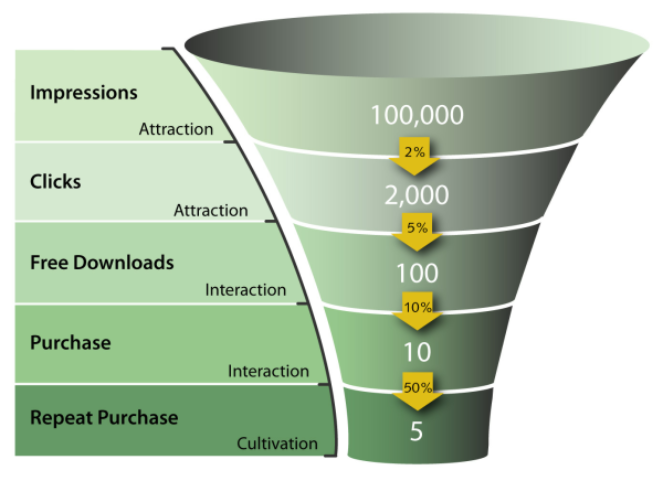
Как составить воронку событий?
Для составления воронки событий вам следует самому пройти весь путь до совершения нужного события и выделить ключевые моменты этого пути. Например, финальное событие — это покупка, тогда вам следует отслеживать все шаги пользователя, начиная с перехода на страницу каталога товара до страницы благодарности за покупку. Важно не пытаться вместить туда все действия, а максимально убрать лишние этапы и выделить только те шаги, которые несут смысловую нагрузку для бизнеса.
Советы по созданию воронки событий
- Если у вас несколько каналов привлечения, то желательно составить воронку под каждый канал. Они могут иметь разное начало, но основные и конечные шаги будут одинаковыми.
- Учтите, что пользователь может передвигаться по воронке и в обратную сторону. Например, пользователь выбрал товар, перешел к оплате и понял, что забыл еще что-то, и вернулся обратно.
- Одно и то же действие можно размещать на разных этапах воронки — например, переход на индивидуальное предложение для пользователя.
- Не старайтесь создать идеальную воронку сразу. Для начала составьте обычную схему со всеми важными шагами, а затем расширяйте ее.

Как улучшить воронку событий?
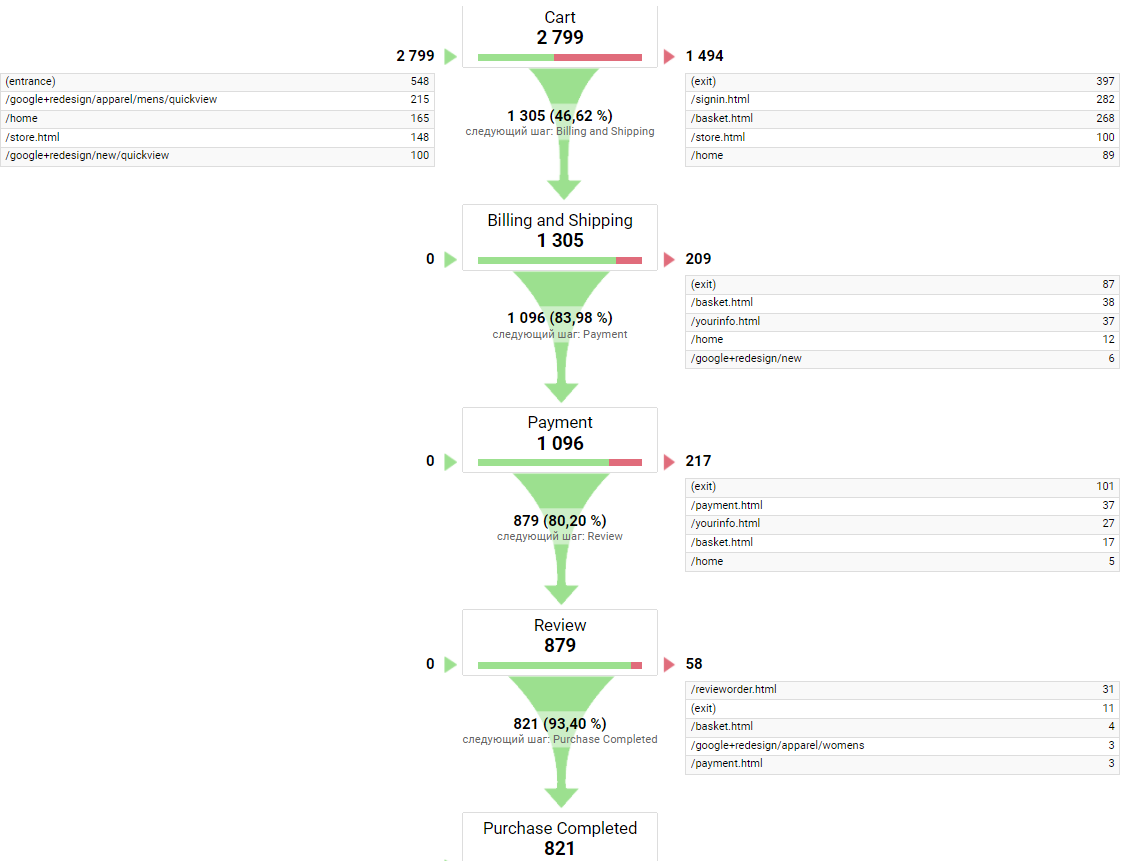
Если вы проанализируете воронку событий, то сможете увидеть, что определенный процент пользователей отпадает на каждом этапе. Например, 50% пользователей заполняют контактные данные и готовы перейти к оплате, но на странице благодарности за оплату вы видите только 10% пользователей. Это означает, что на этапе заполнения данных есть проблема — возможно, у вас разрешена оплата только с помощью PayPal карты, а большинство пользователей не имеют таковой. Любая проблема, которая мешает совершить пользователю целевое действие, — потенциальная зона роста для нас.
- Ищите проблемные места, на которых уходит большое количество пользователей. Найдите на этом этапе, в чем может быть проблема, и исправьте ее. Чтобы понять, в чем может быть проблема, можно воспользоваться вспомогательным сервисом по типу “Hotjar”, который позволяет наблюдать, как пользователь передвигается по сайту.
- Считайте конверсию с перехода от одного шага к другому. Увеличение количества пользователей на сайте еще не означает, что увеличивается количество нужных нам конверсий.
- Расширяйте верхнюю часть воронки для большего охвата. Это можно делать с помощью специальных торговых предложений.
- На основе полученных данных составляйте гипотезы и тестируйте их. Придумывайте разные варианты улучшения прохождения воронки и проверяйте их на различных аудиториях пользователей, собирайте полученные данные, делайте выводы и составляйте новые гипотезы, и опять тестируйте их, и так по кругу.

Вывод
Воронка событий — очень полезная вещь. Она помогает найти проблемные места на пути к достижению главного действия и дает множество возможностей для роста. Для каждого бизнеса может быть своя уникальная воронка, и поэтому нужно ее создавать индивидуально под каждый проект. Не бойтесь тестировать и экспериментировать, ведь только так вы сможете улучшать свои показатели!
Какие действия нужно предпринять чтобы увидеть воронку продаж в google analytics
Как создать в Google Analytics воронку для отслеживания продаж
В этой статье мы расскажем, как измерить коэффициент конверсии и выяснить, куда уходят пользователи.
Что такое воронка конверсии в Google Analytics
Для успешного ведения бизнеса необходимо планировать и отслеживать каждый шаг пользователя на пути к совершению конверсии.
Воронки Google Analytics помогают визуализировать этот процесс. А также определить, на каком этапе выпадают ваши клиенты.
В Google Analytics каждый этап воронки конверсии представляет собой действие, которое пользователь должен выполнить на сайте.
Например, у B2B компании, реализующей программное обеспечение по модели SaaS (как услугу), схема воронки будет состоять из следующих шагов:
- Посетитель сайта читает публикацию в блоге или текст, размещенный на сайте.
- Переходит на страницу интересующего его продукта.
- Переходит на страницу оформления заказа.
- Подписывается на бесплатную пробную версию программного обеспечения.
Также бизнес может быть направлен на продажу услуг. Например, бизнес-консультант. Тогда воронка продаж будет следующей:
- Просмотр пользователем публикации в блоге.
- Переход на страницу с информацией о предоставляемых услугах.
- Переход на страницу заказа консультации.
- Переход на страницу оплаты.
Настройка воронки продаж в Google Analytics
Представьте, что ваша воронка продаж выглядит следующим образом:
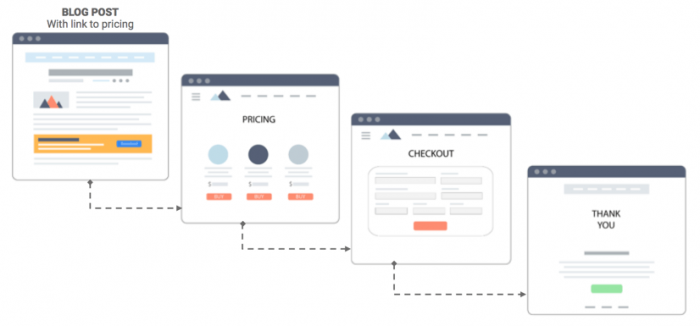
Воронка Google Analytics
Чтобы настроить ее отслеживание в Google Analytics:
В Google Analytics перейдите в раздел «Администратор» и выберите пункт «Цели». При создании цели выберите «Доход».

Это окончательный результат. Второстепенная цель достигается, когда человек попадает на определенную страницу сайта.

Цель достигается, когда кто-то попадает на определенную страницу сайта
Далее необходимо добавить этапы воронки. Для этого на третьем шаге активируйте параметр «Последовательность».

Введите этапы для воронки
В поле «Переход» нужно ввести URL-адрес последней страницы воронки (например, страницы «Спасибо за оплату»). В разделе «Шаг» добавьте каждый шаг пути посетителя к совершению конверсии (кроме последней).
Что будет, если воронка переместится с главного домена на субдомен?
Для примера с SaaS отслеживание целей начинается на outreachplus.com. Но когда покупатель совершает покупку, он попадает на app.outreachplus.com для регистрации. Ниже показано как выглядит эта воронка.

Для отслеживания воронки в Google Analytics, необходимо сделать следующее:
- Настройте представление, которое отображает данные с основного домена и с субдомена (app.outreachplus.com). Иначе Google Analytics будет иметь доступ только к данным с основного домена.
Сначала создайте представление в Google Analytics и затем определите фильтр, который указывает, что находится в этом представлении.

Установка фильтра для цели
Шаблон фильтра содержит как основной сайт, так и субдомен. Они разделены вертикальной линией. Это означает «или». То есть мы хотим учитывать трафик с www.outreachplus.com или app.outreachplus.com
- Определите исключения источников перехода
Когда пользователь переходит с одного сайта на другой, это фиксируется как новый сеанс. Но нам это не подходит, потому что один и тот же пользователь в одном сеансе переходит и на субдомен. Вот как это исправить:

Определение исключений источников перехода
- В менеджере тегов от Google необходимо настроить тег, чтобы указать для поля cookieDomain значение auto. Когда пользователь начинает сеанс, создается cookie с идентификатором клиента. Новый cookie будет создан при перемещении пользователя на субдомен. При этом он будет содержать тот же идентификатор клиента. Поэтому он зафиксируется как один пользователь.

Установка cookieDomain в auto
Но что произойдет, если воронка переместится с основного домена на совершенно другой домен? В таком случае все становится еще сложнее.
Понимание аналитики воронки конверсии
Чтобы получить снимок коэффициента конверсии воронки, перейдите в раздел «Конверсии» → «Цели» → «Визуализация последовательностей». Здесь вы сможете увидеть коэффициент конверсии используемой воронки. Он демонстрирует процент посетителей, которые достигли цели. Например, подписались на бесплатную пробную версию программного обеспечения.
Если на определенной странице выпадает большой процент посетителей, то следует установить причину.
Вот пример воронки продаж, которую мы настроили для OutreachPlus.

В приведенной выше визуализации воронки видно, какое количество людей выпало после посещения страницы с ценами. А также процент посетителей, которые переходят к оформлению заказа, и которые зарегистрировались.
Откуда приходят ваши клиенты?
Чтобы узнать, откуда приходят ваши клиенты, перейдите в отчет «Обратный путь к цели». Он расположен в разделе «Конверсии» → «Цели» → «Обратный путь к цели». Его данные основаны на заданных вами целях. Отчет отображает пути, по которым посетители сайта переходят на страницу цели.
По умолчанию в отчете показываются три последних шага, которые сделали пользователи, прежде чем перейти на целевую страницу.
Как оптимизировать воронку для увеличения конверсии
Для оптимизации воронки потребуются как минимум статистические данные за месяц, демонстрируемые в отчете по визуализации воронки.
Лучший способ оптимизировать воронку конверсии — использовать инструменты раздельного тестирования, такие как Google Optimize или VWO.
Сначала определите те страницы выхода, где выпадает большее количество пользователей. Выявите причину проблемы, а затем проведите на этих страницах A/B-тестирование.
Иногда даже такой малозначительный нюанс, как цвет CTA-кнопки, может повысить уровень конверсий. Дать пользователям тот небольшой толчок, который им необходим для перехода на целевую страницу.
С помощью VWO вы сможете с легкостью изменять различные элементы веб-страницы. Например, заголовок или изображение. А также создавать несколько вариантов для последующего тестирования.
Для каждой кампании, которую вы создаете, инструмент генерирует отчет. С его помощью вы поймете, какие элементы дизайна приносят самые высокие конверсии.
Итоги
Google Analytics позволяет создавать воронки конверсии и предоставляет аналитические данные для оптимизации и повышения показателей. При правильном использовании эти отчеты помогут вам быстрее определять потенциальных клиентов и увеличить продажи на своем сайте.
Пожалуйста, оставляйте свои отзывы по текущей теме материала. За комментарии, дизлайки, подписки, лайки, отклики огромное вам спасибо!
Как сделать веб-аналитику для SaaS через Google Analytics: введение и отслеживание воронки
Столкнулся с тем, что на нескольких SasS проектах не было нормальной аналитики, чтобы:
- Смотреть в разрезе каждого сегмента трафика, как пользователи продвигаются по воронке, например, оформление заказа.
- Считать LTV и CAC, с каналов трафика, рекламных кампаний, простыми словами, сколько потратили на привлечение пользователя и сколько выручки он принес в течение года.
- Считать показатель возврата, то есть остаются ли привлеченные пользователи с нами или уходя спустя время, дает ли канал прирост постоянных клиентов.
Как правило, использовались Google Analytics, ROIStat, Метрика, Amplitude, но ни один инструмент не был до конца интегрирован. Для решения задач выше выбрал Google Analytics (далее GA), он далеко не идеальный, но решить базовые задачи вполне реально и не так затратно.
- Умеет принимать внешние данные, например, в него можно отправлять транзакции с помощью POST-запросов
- Отдавать данные в системы визуализации DataStudio, Power BI
- Много справочной информации
- Легко интегрируется со всеми Google-сервисами
- Бесплатный
- Хранит данные 50 месяцев
- Когда вы выбираете таймфрейм, который содержит 1 млн сессий, то отчет будет построен только на основании 100 тыс., сессий, так как свыше 500 тыс., сессий данные семплируются.
- Данные и отчеты строятся вокруг кук (браузеров, устройств), а не пользователей, следовательно, один пользователь на протяжении года в GA представлен, как 10 разных и склеить их невозможно в рамках GA (возможно, но слишком много костылей).
- Высокий порог входа, так как сложный интерфейс.
Давайте рассмотрим решение каждой задачи от технической реализации до онлайн-отчета, который можно открыть и посмотреть за пару минут.
Так как в одну статью с трудом можно уместить весь материал, то разделю на несколько частей, к тому же не факт, что эта информация нужна сообществу и проблема имеет место быть.
Реализация всех этапов требует уровень средний уровень владения Google Analytics, в рамках одной статьи не получится охватить весь необходимый скилл, но он легко гуглится.
Начнем с построения воронки.
Зачем нужна воронка
Самый простой пример воронки, это воронка в интернет магазине бытовой техники.
Хороший отчет тот, из которого последуют действия.
- У посетителей из мурманска низкая конверсия на этапе доставки, потому что у текущей логистической компании высокий тариф > нужно искать альтернативы.
- Кладут в корзину, но не продолжают оформление, так как корзина находится слева по задумке дизайнера > меняем положение корзины вправо.
Проектирование воронки и отправка событий
На выходе мы хотим увидеть конверсию из одного этапа воронки в другой и количественные показатели, например.

Этапы воронки могут быть непоследовательны и вариативны, представим, что мы проектируем воронку для сервиса наподобие Авито.
Открыл конструктор > Создал объявление > Регистрация > Выбор тарифа > Транзакция
Регистрация > Пополнение баланса > Открыл конструктор > Создал объявление > Применил тариф
В таком случае нам бы хотелось иметь возможность вручную составлять воронки на ходу и не быть привязанными к определенной последовательности, например, мы хотим посмотреть пользователей, кто сначала создает объявление, а потом платит.
Открыл конструктор > Создал объявление > Выбрал тариф > Оплата
И наоборот, сначала, кто пополняет баланс, а потом, создает объявление.
Пополнил баланс > Открыл конструктор > Создал объявление > Применил тариф
Для этого на каждый этап воронки нам нужно отправлять в Google Analytics событие, из которых мы сможем составлять воронки, как нам удобно, поэтому рассмотрим, что это за события и как их отправлять.
Настоятельно рекомендую использовать Google Tag Manager (далее GTM), это слой между сайтом и счетчиками, например, вы можете один раз настроить событие и через GTM отправлять его в Analytics, Метрику и прочее.
Как отправлять события в Google Analytics
Отправляем события в слой данных GTM
Есть много способов, но самый надежный и правильный, это отправка через слой данных (data layer). Слой данных, это просто транзит между сайтом и счетчиками.
Для отправки мы должны инициировать следующее выражение на javascript.
Разберем подробнее каждую строку
window.dataLayer = window.dataLayer || []; — проверяем есть ли уже созданный слой данных, если нет, то создаем новый.
dataLayer.push( ); — в нужный момент добавляем в слой данных название события;
‘name’ — собственно, название события;
Итого, нам нужно инициировать данное выражение в каждый момент воронки и подставлять название событий, например, мы хотим отправлять события в момент, когда пользователь открывает конструктор объявлений.
Или в момент, когда пользователь заполнил и подтвердил объявление в конструкторе.
Протестировать, верно ли приходят события, можно в дебаг моде GTM, углубляться в это не будем, так как можно легко погуглить.
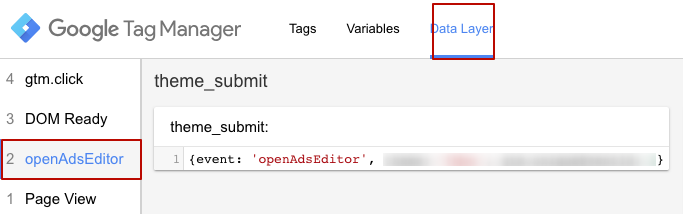
Теперь нам нужно извлечь события из слоя данных и отправить в GA
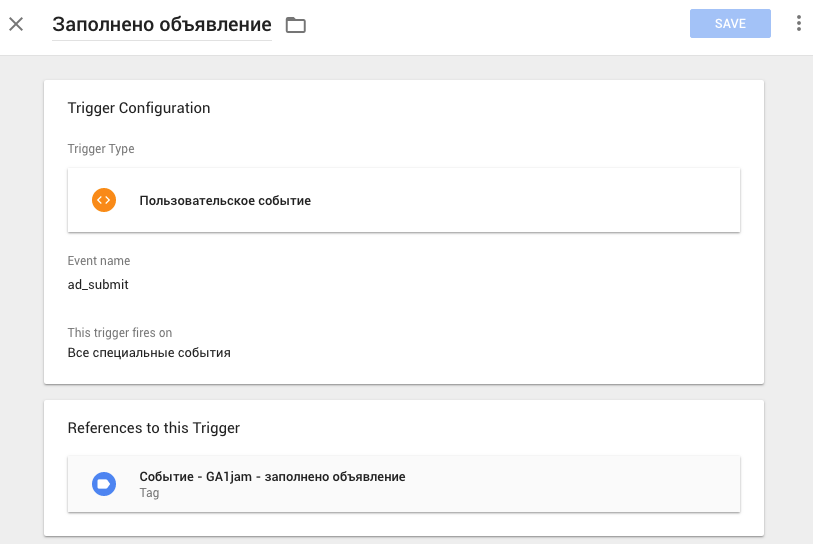
Извлекаем событие из слоя данных и отправляем в Google Analytics
Создаем триггер в GTM вида Custom event (Пользовательское событие) и в поле Event name (Название события) указываем ad_submit , это как раз то значение, которое мы указывали при отправке события на сайте.
Далее, это триггер будет инициировать запуск тега, который в свою очередь отправляет событие в Google Analytics.
Далее создаем тег, в котором указываем следующие значения
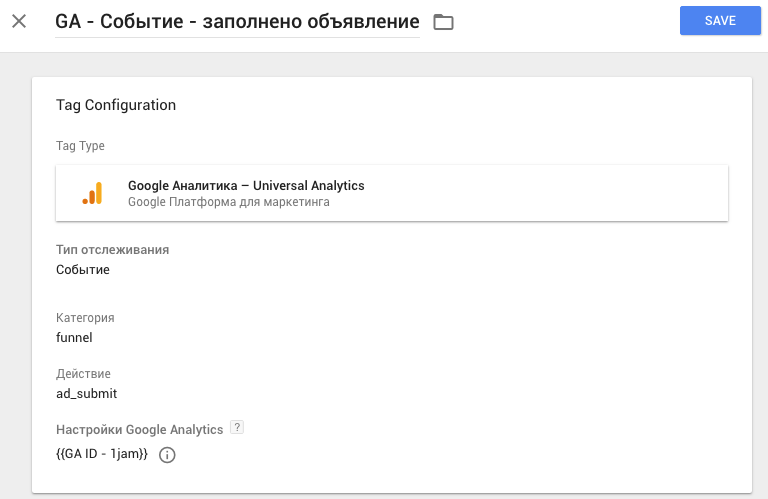
Категория funnel и Действие ad_submit указываются произвольные, именно по ним мы будем идентифицировать событие в GA. В качестве триггера указываем наш созданные ранее триггер Заполнено объявление.
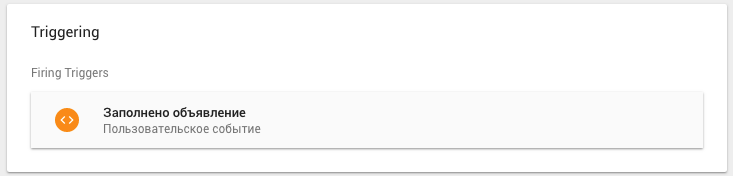
После сохранения тега разворачиваем его в продакшн, нажатие на кнопку Publish (Публиковать) и тестируем: при заполнении объявления должно приходить событие в отчет GA под названием Real time > Events (В реальном времени > События)
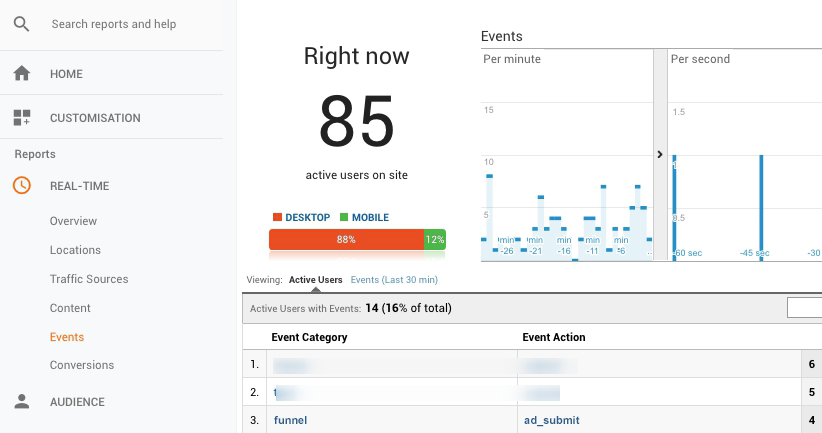
Аналогичный цикл проводим для других событий, то есть этапов воронки, которые мы хотим отслеживать.
Как строить воронку в GA
Предположим, мы отправили все события и нужно построить из них воронку.
Создаем сегменты в GA, каждый сегмент равен одному событию, например, создаем сегмент для события Открыл редактор, так как оно будет первое в последовательности.
Для этого выбираем любой отчет в GA, например Channels (Каналы), и нажимаем +Add Segment (Добавить сегмент)
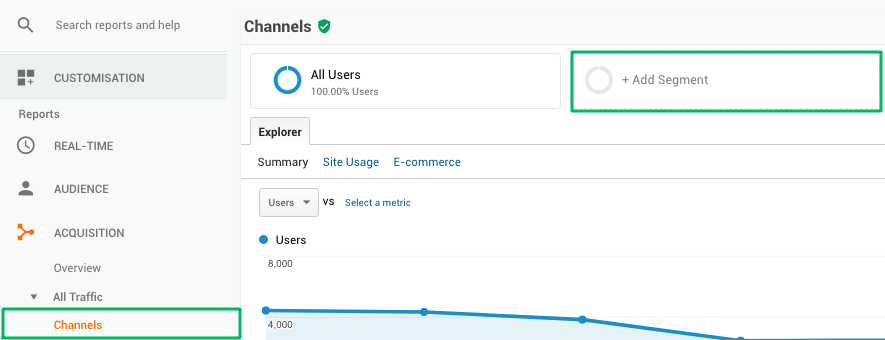
Далее + New segment (Новый сегмент) и задаем параметры сегмента

Во вкладке Sequence (Последовательности) Include (Включить) Users (Пользователей), у которых Any user interaction (Любое из взаимодействий) соответствует событию Event Category exactly matches funnel AND Event Category exactly matches openAdsEditor
Простыми словами мы выделяем пользователей, которые взаимодействовали с нашим событием.
Далее делаем второй этап воронки, для этого копируем первый сегмент.
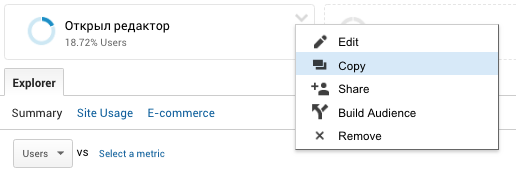
И внутри добавляем событие второго этапа воронки Заполнил объявление. Так как нам необходимо, чтобы учитывались только те пользователи Заполнил объявление, которые ранее открыли редактор, то в качестве шага один добавляем предыдущее событие воронки Открыл редактор, а в качестве шага 2 Заполнил объявление.

То есть во второй этап воронки Заполнил объявление у нас попадают только те пользователи, кто прошел первый этап Открыл редактор.
На что смотреть в отчете
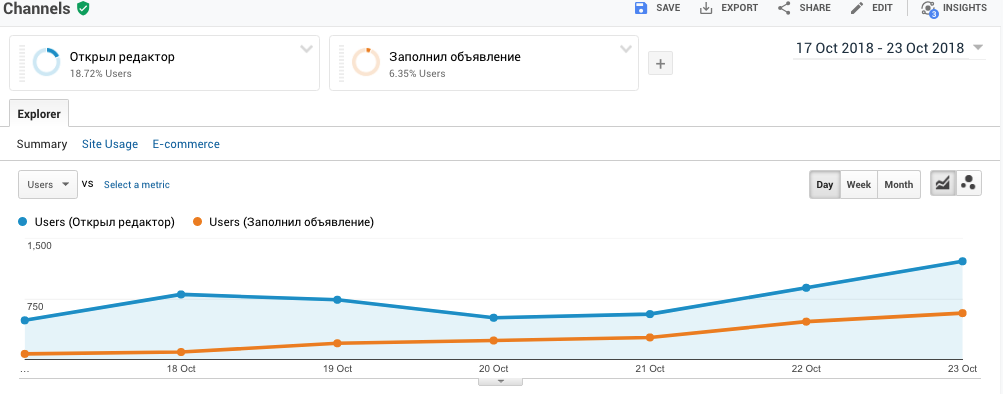
Изменения воронки в разрезе дней, недель или месяцев.

Воронка в разрезе общих показателей отчете или в разрезе его параметров, а данном случае Каналов трафика.
Немного модифицировав отправку событий можно добавить, например, выбранную тему объявления, чтобы смотреть, по каким тематикам хуже размещаются объявления, но об этом в следующих статьях.
Исследование воронки в Google Analytics 4
В предыдущем материале мы подробно разобрали инструмент Исследования: что он из себя представляет, как в нем создаются и редактируются отчеты, какие ограничения могут накладываться на данные, что нужно сделать, чтобы поделиться исследованием с другими пользователями, а также ряд иных полезных функций. В этой статье познакомимся с методикой Исследование воронки (ранее Анализ последовательностей) в Google Analytics 4.
Обновление (февраль 2022): я выпустил электронное руководство по Google Analytics 4. Бесплатно скачать его можно в формате .PDF по ссылке.
Другие методики в Google Analytics 4:
О методике
Данная методика исследования позволяет визуализировать шаги пользователей на пути к выполнению определенного действия на сайте / в приложении и быстро узнать, насколько успешно они проходят каждый из этапов, а в случае обнаружения «узкого места», устранить неисправности или скорретировать работу проекта.
Например, так может выглядеть воронка по шагам электронной торговли:
Пример шагов электронной торговли
С появлением Исследование воронки (раннее назывался Анализ последовательностей) в Google Analytics 4 интернет-маркетологи больше не ограничены только последовательностью для e-commerce и отчетами по поведению покупателей во время оформления покупки, как это было в Universal Analytics.
Поведение покупателей в Universal Analytics
Теперь можно создавать более гибкие пути пользователей, в том числе и по отслеживаемым событиям, анализировать их, сегментировать и разбивать с помощью многоступенчатых последовательностей. И все это можно делать не только в рамках одного сеанса, но и нескольких, что является несомненным преимуществом GA4 по сравнению с GA3, в котором мы везде были ограничены показателем Сеансы — Все сеансы, Сеансы с просмотром товаров, Сеансы с добавлением товаров в корзину, Сеансы с оформлением покупки, Сеансы с транзакциями и т.д.
Создание исследования
Чтобы создать методику Исследование воронки, перейдите в раздел Исследования из левой боковой панели:
Из галереи шаблонов выберите методику Исследование воронки:
Чтобы в исследовании появились данные, вы должны создать шаги последовательности. До тех пор, пока вы это не сделаете, будет отображаться оповещение: Нет данных для этой комбинации сегментов, значений, фильтров и диапазона дат. Измените переменные или настройки либо удалите их.
Создание этапов
Добавить или изменить шаги в исследовании можно с помощью иконки карандаша:
Создание этапов воронки
В открывшемся окне задайте названия этапов и укажите все необходимые этапы, которые хотите визуализировать. Шаги последовательности могут быть основаны на событиях, которые вы отслеживаете, или общих значениях параметров, но не на показателях.
Настройки последовательности (Steps)
Кратко:
- чтобы добавить в условие другие положения, нажмите И либо ИЛИ;
- новые шаги в последовательностью добавляются с помощью Добавить шаг;
- для каждого шага (кроме первого) доступен выбор последовательности выполнения шага (располагается выше, чем и располагается непосредственно перед). Если для вас нет разницы, в строгой последовательности будут эти шаги или между выбранными шагами могут быть выполнены и другие события, выберите вариант располагается выше, чем. Если необходимо соблюдать четкую последовательность, чтобы между шагами не было никаких прерываний и они шли строго по порядку, то выберите располагается непосредственно перед. Таким образом, второе условие более строгое и может значительно сузить вашу аудиторию.
- для каждого шага вы можете установить время (секунды, минуты, часы, дни), в течение которого пользователь должен его пройти и перейти к следующему. Если он успевает, то такая последовательность не прерывается. Для этого установите галочку напротив В течение, выберите временной интервал и задайте значение в соответствующее поле.
Подробнее о том, как создаются последовательности и какие у них есть настройки, читайте в статье, посвященной аудиториям Google Analytics 4.
В качестве примера построим путь пользователей со следующими шагами:
- Зашли на сайт впервые (событие first_visit);
- Просмотрели статьи по Google Analytics 4 (событие page_view с условиями page_location и page_title);
- Подписались на рассылку (событие subscribe).
Пример шагов последовательности
Сохраните последовательность с помощью кнопки Применить. Данные обновятся в режиме реального времени, и на холсте исследования вы получите результат визуализации:
Визуализация шагов последовательности
Визуализация (Visualization)
По умолчанию, в исследовании воронки отображается визуализация типа Стандартная последовательность конверсии (Standard funnel). Это столбчатая диаграмма, которая показывает, сколько человек выполнили каждый шаг, и сколько человек не сделали этого. В таблице под графиком доступны следующие данные:
- Номер шага и его название;
- Пользователи (Users) — количество пользователей, которое засчиталось на каждом этапе воронки (в абсолютных значениях и в % от первого шага);
- Прерывания (Abandonments) — количество пользователей, которые не перешли к следующему шагу воронки («отвалились»);
- Коэффициент прерывания (Completion rate) — отношение количества «отвалившихся» пользователей к общему числу пользователей данного шага;
- Коэффициент завершения (Abandonment rate) — доля пользователей, которая завершила шаг и перешла на следующий (100% — значение коэффициента прерывания).
Но есть и другая — Последовательность конверсии с учетом тенденций (Trended funnel).
Типы визуализаций воронки
Она позволяет понять, как изменяются показатели на каждом шаге со временем (в динамике). Каждому этапу воронки соответствует отдельная линия на графике, и вы можете видеть, как они менялись с течением времени:
Последовательность конверсии с учетом тенденций
В последовательности конверсий с учетом тенденций можно посмотреть все шаги одновременно или подробно проанализировать каждый из них в отдельности. Для этого выберите нужный этап и кликните по его названию над графиком:
Анализ пути в динамике для конкретного шага
Если в стандартной последовательности у вас для какого-то шага не отображается столбец диаграммы по причине резкого перепада данных (например, шаг 2 содержит 5 500 пользователей, а шаг 3 — 48), то вы легко можете изменить масштаб всей визуализации. Для этого справа нажмите на иконки + или — в зависимости от того, хотите вы увеличить или уменьшить ее:
Изменение масштаба столбцов диаграммы
Вы также можете навести указатель мыши на график и прокрутить колесико вверх или вниз для настройки. А кликнув правой кнопкой мыши любой столбец диаграммы, вы можете создать сегмент из этих пользователей, которые дошли до определенного шага, или просмотреть их в исследовании Статистика пользователей (User Explorer).
Создание сегмента и просмотра пользователей
Примечание: создать сегмент из пользователей можно только в закрытой последовательности.
С таблицей под диаграммой вы то же можете работать интерактивно. Нажав правой кнопкой мыши, вам откроется меню со следующими опциями:
- Создать сегмент из пользователей;
- Создать сегмент из прервавших последовательность;
- Посмотреть пользователей;
- Список прервавших последовательность.
Работа с таблицей
При создании сегмента в отдельном окне откроется страница с уже заполненными настройками, а при выборе списка прервавших последовательность в исследовании будет создана новая вкладка, в которой отобразятся пользователи с уникальными идентификаторами (Client ID).
Тип визуализации (Make open funnel)
Последовательность конверсии может быть открытой или закрытой. Для этого на панели вкладок существует соответствующее переключение.
Закрытая последовательность (активна по умолчанию) означает, что посетитель может войти в воронку только на первом шаге, и не может войти в воронку ни на каком другом этапе. То есть если пользователь входит в воронку на 2-м (или последующем) шаге, он не будет засчитан в воронке. В открытую последовательность, напротив, пользователи могут входить на любом шаге, а не только на первом.
Воронка с открытой последовательностью
Прерывания в отчете по исследованию воронки учитываются, когда пользователь не переходит к следующему шагу. Если посетитель входит в воронку на 1-м шаге, затем пропускает 2-й шаг, а затем завершает 3-й шаг воронки, этот последний шаг не будет засчитан, и переход будет виден после 1-го шага. Пользователи учитываются только на шагах, которые они прошли в заданном порядке. Если пользователь пропустил шаг, он не попадает в последовательность.
В официальной документации Google есть несколько примеров, которые поясняют данный принцип учитывания пользователей в зависимости от того, какую последовательность вы выбрали — открытую или закрытую. Давайте разберем их.
Предположим, у нас есть две последовательности:
- Открытая последовательность с шагами А, Б, В
- Закрытая последовательность с шагами А, Б
Четыре пользователя посетили ваш сайт и выполнили следующие шаги:
- Пользователь 1 — А, Б, В
- Пользователь 2 — Б, В
- Пользователь 3 — А, В
- Пользователь 4 — В
Визуально это выглядит так:
Визуальное отображение шагов пользователей (пример)
В закрытой последовательности (по умолчанию в GA4), которая подразумевает вхождение пользователем в воронку с первого шага (А), будут учитываться следующие пользователи и шаги:
- Пользователь 1 — А, Б, В
- Пользователь 2 — не будет засчитан
- Пользователь 3 — А
- Пользователь 4 — не будет засчитан
Шаг В третьего пользователя не будет учтен, поскольку он пропустил шаг Б.
В открытую последовательность пользователи могут входить в нее на любом шаге. Поэтому учитываются все 4 пользователя:
- Пользователь 1 — А, Б, В
- Пользователь 2 — Б, В
- Пользователь 3 — А
- Пользователь 4 — В
Но поскольку шаги нужно проходить в заданном порядке, без прерываний, пользователь 3 будет засчитан только на шаге А, так как он пропустил шаг Б и в результате выпал из последовательности.
Сравнение сегментов (Segment comparisons)
Вы можете использовать до 4 сегментов в воронке, которые добавили к отчету на вкладке Переменные, чтобы выбрать определенные группы пользователей и сравнить их данные между собой. Сделать это можно несколькими способами:
- с помощью простого перетаскивания с вкладки Переменные на Настройки вкладок;
- навести мышку на сегмент, появится меню с тремя точками — Применить;
- через двойной щелчок мышки на вкладке Переменные по соответствующему сегменту. Они будут добавлены в исследование автоматически.
Например, вы можете сравнить поведение пользователей, следующих по шагам воронки на вашем сайте в разрезе разных стран. Например, как это делают пользователи из России и Украины:
Сравнение сегментов по странам (Россия и Украина)
На представленном выше скриншоте добавлена простая воронка с двумя шагами последовательности:
- первое посещение пользователя из органического поиска;
- просмотр материалов на тему «Google Analytics 4» в моем блоге.
Из текущего исследования воронки видно, что количество переходов пользователей по заданному критерию из России почти в два раза больше, чем из Украины. Однако количество просмотров страниц с публикациями по новому счетчику Google Analytics практически равнозначно. Добавив еще несколько шагов / сегментов в воронку, вы сможете найти для себя еще более ценные и неочевидные инсайты.
Для сравнения сегментов удобнее использовать стандартный тип визуализации, потому что вы можете навести указатель мыши на столбец диаграммы исследуемого сегмента, и весь этот сегмент будет подсвечен.
Подсвечивание выбранного сегмента
Использование последовательности конверсии с учетом тенденций не рекомендуется, поскольку для каждого отдельного шага будет отображаться свои линия на графике, и вдобавок, для каждого отдельного сегмента еще по линии. Если у вас в последовательности 4 шага, и вы сравниваете 3 сегмента одновременно, это будет 12 строк на одной диаграмме, что практически сводит на НЕТ весь анализ воронки.
Разбивка (Breakdown)
Вы можете добавить дополнительный параметр, чтобы разбить шаги последовательности в таблице. Например, вот так выглядит статистика по шагам воронки, в которой применена разбивка по типу устройства:
Разбивка по типу устройства
Если параметр имеет нескольких возможных значений, вы можете выбрать необходимое количество строк для отображения в таблице. Значение по умолчанию 5, но его можно увеличить до 10 или 15.
В таблице с разбивкой можно также в несколько действий добавить фильтр (при нажатии правой кнопкой мыши):
Добавление фильтра при разбивке
Показать время между шагами (Show elapsed time)
Universal Analytics был разработан исходя из традиционной модели Сеансы/Просмотры страниц, при которой мы оцениваем количество посещений, просмотров страниц и среднюю длительность сессий пользователей. В Google Analytics 4 пошли дальше, и теперь мы можем отследить, сколько времени требуется посетителям сайта или приложения для выполнения какого-либо конкретного действия (перехода от страницы к странице, от события к событию, от первого захода до отправки формы, от начала сессии до покупки и т.д.). За это в исследовании отвечает настройка Показать время между шагами.
Если вы хотите узнать, сколько времени (в среднем) вашим пользователям требуется для перехода от одного шага к другому, просто включите ее:
Показать время между шагами
Например, для воронки моего сайта, где присутствуют шаги просмотра магазина (/shop), корзины (/cart) и покупки (/success) время между шагами следующее:
Время между шагами
Поскольку мой сайт — это, в первую очередь, информационный портал, и лишь затем только интернет-магазин, в котором можно приобрести различные товары и оплатить обучение, то время от захода до просмотра данного раздела достаточно большое (
8 дней и 16 часов). Зато среднее время от просмотра товаров в разделе /shop до добавления товара в корзину составляет
2 дня и 19 часов. На переход от корзины до страницы с оплатой у пользователей уходит еще меньше времени
в среднем 15 часов. А на последний шаг (со страницы оплаты на подтвержденный заказ) еще меньше времени — 9 часов 30 минут.
Представленные цифры на скриншоте — один из примеров расчета времени между шагами последовательности. Для вашего проекта они могут быть другими. Если это быстрый товар/услуга или «эмоциональная покупка» (доставка цветов, ремонт техники, срочная помощь, доставка еды, заказ такси, срочный подарок и т.д.), то среднее время на прохождение всех шагов последовательности может исчисляться несколькими часами или даже минутами. Не забывайте, что elapsed time может зависеть и от типа источника, который вы используете. Например, пользователи, перешедшие на ваш сайт по прямому заходу (direct / none) и знакомые уже с вашим предложением, могут гораздо быстрее пройти по воронке, чем новые посетители из других источников, никогда ранее не знавшие вас. Добавив сравнение сегментов в исследование, вы можете сопоставить время между шагами для различных групп пользователей.
Следующее действие (Next action)
Эта настройка позволит вам увидеть другие события, которые совершают пользователи после определенного шага воронки. Просто перетащите параметр Название события (Event name) в раздел Следующее действие:
Примечание: в поле следующего действия можно добавить только параметр Название события (Event name) или Название экрана (Screen name).
Наведите указатель мыши на любой столбец диаграммы, и вы увидите всплывающее окно, в котором показаны 5 самых популярных событий, которые посетители делают сразу после этого шага:
5 наиболее типичных последующих действий
Вполне вероятно, что 5 наиболее типичных последующих действий из шага в шаг всегда будут одни и те же. И они будут не совсем информативны. Либо это click, либо scroll, либо page_view, которые совершаются на всех страниц при любых раскладах. В этом случае вы можете создать сегмент событий, добавить исключенную группу и перечислить все события, которые вы хотите исключить из отображения.
Опция Следующее действие полезна для быстрой оценки последующих действий пользователей после прохождения определенного шага последовательности. Однако для более детального анализа рекомендуется использовать другие инструменты, например, методику Исследование пути (Path exploration).
Фильтры (Filters)
С помощью фильтров вы можете сократить количество отображаемых данных в исследовании, включив или исключив значения выбранных параметров или показателей. Например, определенные события, города, сеансы, источника трафика и т.д. Если фильтров несколько, они объединяются логическим оператором И. Это означает, что отфильтровываются только данные, которые соответствуют сразу всем заданным условиям.
Например, фильтр по типу устройств — включить в воронку только пользователей с десктопов (desktop):
Фильтр по типу устройства
Фильтр для исследования воронки может быть полезен и при более сложных анализах. Например, у вас есть многостраничный сайт, на котором вы отслеживаете общее событие Отправка формы. Событие одно, а страницы, на которых может срабатывать это событие — разные. Тогда с помощью параметра Путь к странице (Page Path) или Путь к странице и строка запроса (Page Path + query string) и соответствующего фильтра вы сможете проанализировать данные по воронке только определенной страницы.
Дополнительную информацию про исследование воронки в Google Analytics 4 вы можете получить в официальной документации Google.
[GA4] Исследование воронки
Исследование воронки позволяет визуализировать шаги пользователей на пути к выполнению определенного действия и быстро узнать, насколько успешно клиенты проходят каждый из этапов. Например, как посетители становятся потенциальными клиентами, а затем – покупателями? Как однократные покупатели становятся постоянными? На основе этой информации вы можете оптимизировать неэффективные или прерванные пути клиентов к покупке.
Как создать исследование воронки
- Откроется рабочая область Исследований.
- В верхней части экрана выберите шаблон Исследование воронки.
- Настройте исследование, используя указанные ниже варианты.
Визуализация
Выберите стандартную последовательность конверсии (дискретная диаграмма) или последовательность конверсии с учетом тенденций (линейная диаграмма). В последовательности конверсий с учетом тенденций можно посмотреть все шаги одновременно или подробные сведения о каждом из них, нажав на его название вверху визуализации.
Переключатель «Создать открытую последовательность»
Последовательности конверсий бывают открытыми и закрытыми:
- в открытую последовательность пользователи могут входить на любом шаге;
- в закрытую последовательность пользователи могут входить только на начальном шаге.
Пользователи учитываются только на шагах, которые они прошли в заданном порядке. Если пользователь пропустил шаг, он выпадает из последовательности.
Пример
Допустим, у нас есть две последовательности конверсии:
| Последовательность | Шаги | Тип |
|---|---|---|
| Последовательность 1 | А, Б, В | Открытая |
| Последовательность 2 | А, Б | Закрытая |
Пока действовали эти последовательности, четыре пользователя посетили ваш сайт и выполнили следующие шаги:
| Пользователь | Пройденные шаги |
|---|---|
| 1 | А, Б, В |
| 2 | Б, В |
| 3 | А, В |
| 4 | В |
Вот как эти пользователи учитываются в каждой последовательности:
Последовательность 1
| Пользователь | Засчитанные шаги |
|---|---|
| 1 | А, Б, В |
| 2 | Б, В |
| 3 | А |
| 4 | В |
Последовательность 2
| Пользователь | Засчитанные шаги |
|---|---|
| 1 | А, Б, В |
| 3 | А |
Пояснения
Последовательность 1 открытая, и пользователи могут входить в нее на любом шаге. Поэтому учитываются все 4 пользователя. Но шаги нужно проходить в заданном порядке, поэтому пользователь 3 засчитывается только на этапе А: он пропустил шаг Б и в результате выпал из последовательности.
Последовательность 2 закрытая, и пользователи могут войти в нее только на первом шаге (А). Поэтому учитываются только пользователи 1 и 3.
Как сравнить сегменты
Вы можете использовать до четырех сегментов, чтобы выбрать определенные группы пользователей. Нажмите правой кнопкой мыши на таблицу с данными, чтобы создать сегменты.
Шаги определяют путь пользователя, который нужно оценить. В последовательности может быть до 10 шагов.
Чтобы изменить порядок шагов, откройте панель Настройки вкладок и перетащите шаги как вам нужно.
Как изменить шаги последовательности
Чтобы добавить или изменить шаги, нажмите на значок карандаша .
- Укажите название для каждого шага.
- Добавьте одно или несколько условий, которым должны соответствовать пользователи для включения в этот шаг последовательности.
- Если шаг можно выполнить в любое время после предыдущего, то между ними могут происходить другие действия.
- Если новый шаг выполняется непосредственно после предыдущего, то между ними не должно происходить других действий.
Чтобы скопировать шаг, удалить его или добавить рядом новый шаг, нажмите на значок «Ещё» .
Разбивка
Выбор параметра, по которому будет выполнена разбивка данных в таблице.
Строк на параметр
Выбор количества наборов данных, которые будут показаны в таблице.
Переключатель «Показать время между шагами»
Просмотр среднего времени между шагами последовательности.
Следующее действие
Выбор параметра для просмотра наиболее частых действий пользователя на каждом этапе последовательности.
Фильтры
Выбор условий фильтрации данных в исследовании. Если условий несколько, отфильтровываются только данные, соответствующие всем этим условиям.
Похожие публикации:
- Как сохранить карту в гугл картах для офлайн
- Как убрать дзен из гугла с планшета
- Как удалить google keep c windows
- Как удалить гугл карты из андроид