
Как создать icloud на iphone

Как создать Apple ID (iCloud аккаунт)
Разберем все по полочкам

Что такое Apple ID?
Apple ID, Логин Apple ID или просто логин — все это имя Вашей учетной записи. Логином может являться любой почтовый ящик — mail, gmail, rambler, yandex и тд.
Создание учетной записи
Создание Apple ID происходит на странице создания учетной записи: https://appleid.apple.com/ , либо во время первичной настройки телефона. При создании учетной записи рекомендуем использовать свой личный почтовый ящик, либо создать новый специально для учетной записи.

Так же Вам потребуется придумать пароль. Обязательными условиями для пароля являются: хотя бы одна цифра, одна буква верхнего регистра и одна буква нижнего регистра, пароль должен состоять минимум из 8 символов, использование знаков препинания возможно, но не обязательно (ПОМНИТЕ! Знаки препинания могут сильно усложнить вход пароля, как для потенциального злоумышленника, так и для Вас). Логин (почтовый ящик) и пароль обязательны для каждого пользователя продукции Apple! Это Ваши личные данные, их не знает никто, даже сотрудники компании Apple. При потере этих данных, полноценное использование Ваших девайсов может и/или будет невозможным! Поэтому мы рекомендуем хранить подобные данные стандартным образом на печатном документе. Далее потребуется привязать номер телефона к учетной записи и задать контрольные вопросы (по желанию).
Обратите внимание!
Если Вы не уверены, что у Вас получится создать учетную запись самостоятельно, то обращайтесь к консультантам нашего магазина или оформляйте заявку онлайн — мы всегда рады помочь! В течение 15 минут создадим учетную запись и подготовим все документы!
Создание основного адреса электронной почты для Почты iCloud

Прежде чем использовать Почту iCloud, вы должны создать основной адрес электронной почты iCloud на iPhone, iPad, iPod touch или Mac либо на сайте iCloud.com. Общая информация о возможностях приложения «Почта» при использовании iCloud приведена здесь: Отправляйте и получайте сообщения в Почте iCloud на всех своих устройствах и поддерживайте актуальность настроек почты.
Если у вас уже есть адрес электронной почты @icloud.com, @me.com или @mac.com, см. Настройка приложения «Почта iCloud» на всех устройствах.
О предложениях адресов в Почте iCloud
При создании основного адреса электронной почты iCloud можно выбрать один из вариантов, предлагаемых на основе ваших идентификатора Apple ID и имени. Предложенный адрес можно заменить на любой другой, содержащий более трех знаков и не занятый другим пользователем.
Примечание. После создания основного адреса электронной почты в Почте iCloud его нельзя будет переименовать. Вместо этого можно добавить почтовый псевдоним.
Создание основного адреса Почты iCloud на iPhone, iPad или iPod touch
- На iPhone, iPad или iPod touch откройте «Настройки» > [Ваше имя] > iCloud.
- Нажмите «Почта iCloud» или «Почта» и следуйте инструкциям на экране. Если после включения Почты iCloud на iPhone, iPad или iPod touch инструкции на экране не появляются, значит, у вас уже есть основной адрес электронной почты iCloud.
Создание основного адреса Почты iCloud на Mac
- Выполните одно из приведенных далее действий на компьютере Mac.
- macOS 13.3 или более поздней версии: перейдите в меню Apple
 > «Системные настройки», в верхней части боковой панели выберите [ваше имя], а затем справа нажмите iCloud. В разделе «Приложения, использующие iCloud» нажмите «Почта iCloud» и выберите «Синхронизировать этот компьютер Mac».
 - macOS версий 13–13.2: перейдите в меню Apple > «Системные настройки», в верхней части боковой панели нажмите [ваше имя], справа выберите iCloud, нажмите «Почта iCloud», а затем — «Включить».
- macOS 12 или более ранней версии: перейдите в меню Apple > «Системные настройки», выберите идентификатор Apple ID, нажмите iCloud, а затем выберите «Почта iCloud» (или «Почта»).
- macOS 13.3 или более поздней версии: перейдите в меню Apple
- Следуйте инструкциям на экране, чтобы создать адрес Почты iCloud. Если после включения Почты iCloud на компьютере Mac инструкции на экране не появляются, значит, у вас уже есть основной адрес электронной почты iCloud.
Создание основного адреса Почты iCloud на сайте iCloud.com
- Откройте страницу icloud.com/mail и войдите в iCloud с помощью Apple ID.
- Чтобы создать адрес Почты iCloud, нажмите «Создать адрес электронной почты» и следуйте инструкциям на экране. Если вместо поля «Создать адрес электронной почты» на экране отображается папка «Входящие», это значит, что у вас уже есть основной адрес Почты iCloud.
После настройки адреса электронной почты @icloud.com его можно использовать для входа на сайт iCloud.com и на устройства наряду с Apple ID. См. Использование Apple ID в iCloud.
Как создать новый Apple ID на iPhone или iPad
Друзья, держите на заметку: Apple ID — это ваш ключик к миру Apple. Это то, что делает ваш iPhone или iPad по-настоящему вашим. Если кто-то говорит вам: «Да легко это, просто включи и пользуйся», — верьте, без Apple ID эта машина превращается в дорогой кирпич. Прикиньте, что Apple ID — это паспорт в цифровую вселенную Apple. Он подтверждает вашу личность и гарантирует, что все ваши любимые приложения, песни и сериалы будут с вами, где бы вы ни были.
Важно понимать, что Apple ID — это не просто что-то вроде логина и пароля. Это центр управления всем вашим контентом. С его помощью вы можете синхронизировать свои данные между всеми устройствами, поддерживать их в актуальном состоянии и даже находить потерянный iPhone. Как? С помощью функций iCloud и Find My. И да, с этой учеткой вы можете легко управлять подписками на Apple TV Plus или Apple Music. Решили отписаться или, наоборот, продлить? Всё под контролем.
Итак, вы готовы погрузиться в этот процесс? Если ваш ответ «Да!», то давайте я расскажу, как создать новый Apple ID на вашем iPhone или iPad. Не переключайтесь!
Как создать новый Apple ID на iPhone или iPad
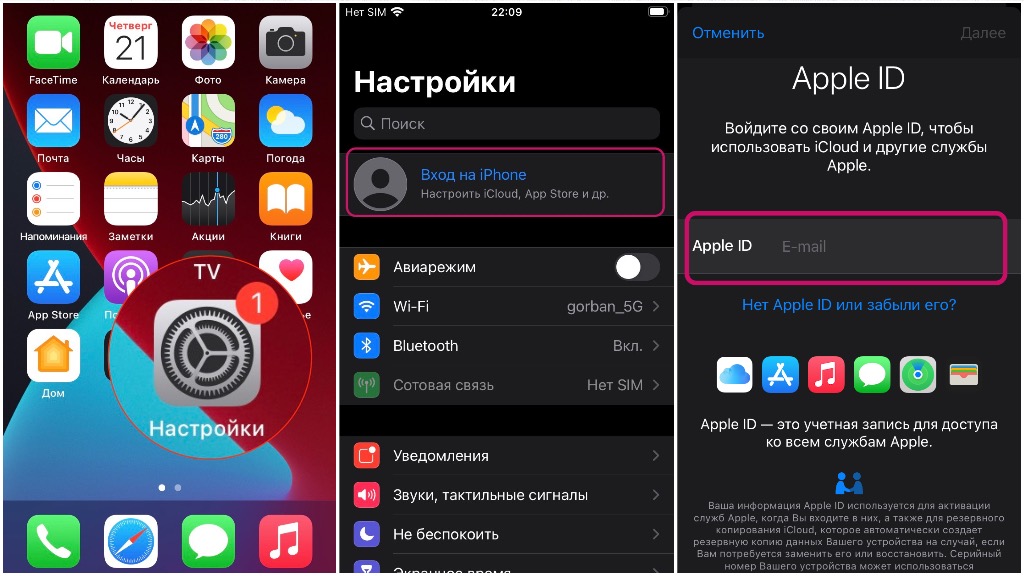
- Запустите приложение «Настройки» .
- Нажмите «Войти на свой iPhone» в верхней части экрана.
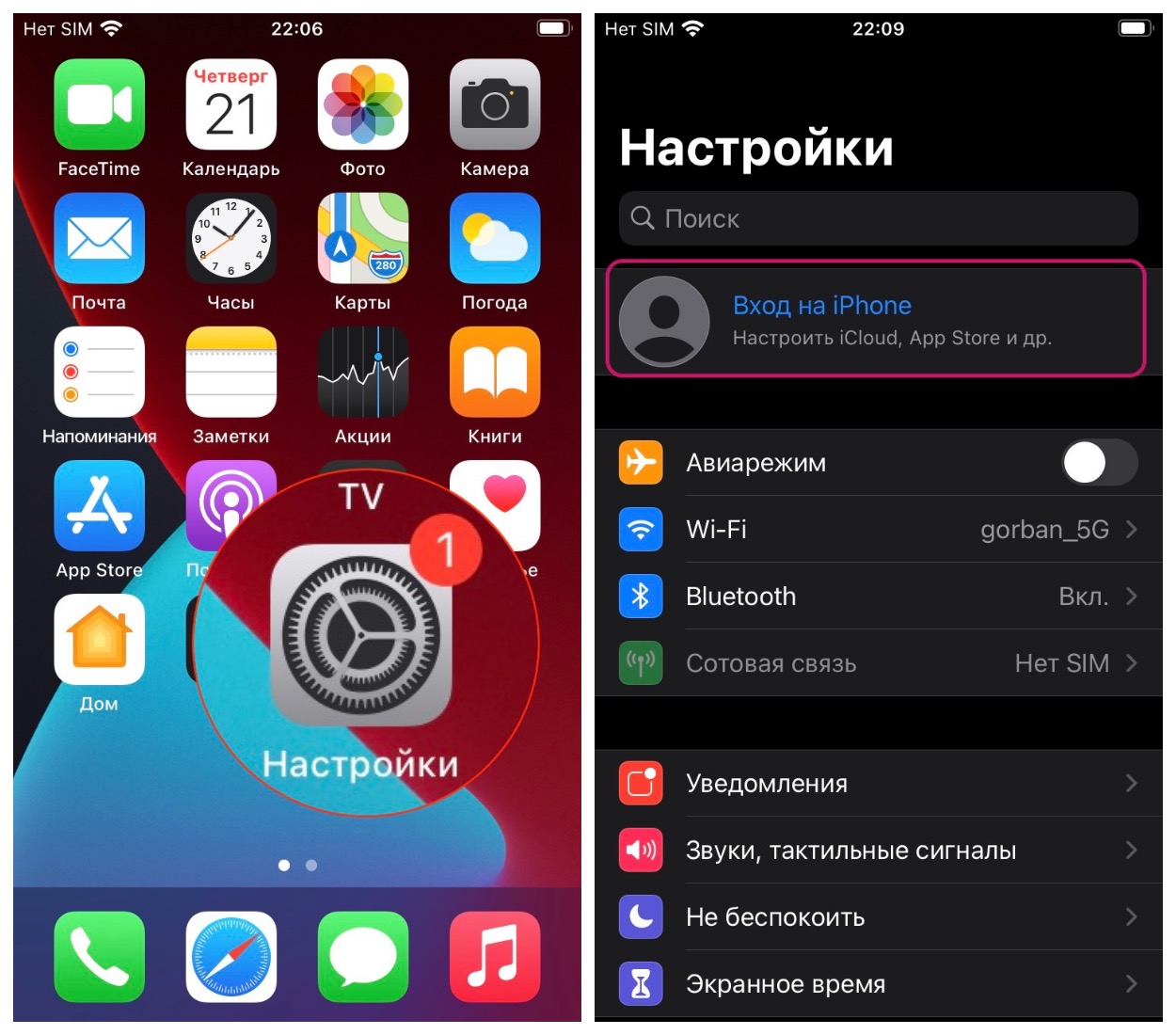
- Нажмите Нет Apple ID или забыли его?
- Нажмите « Создать Apple ID», когда появится всплывающее окно.
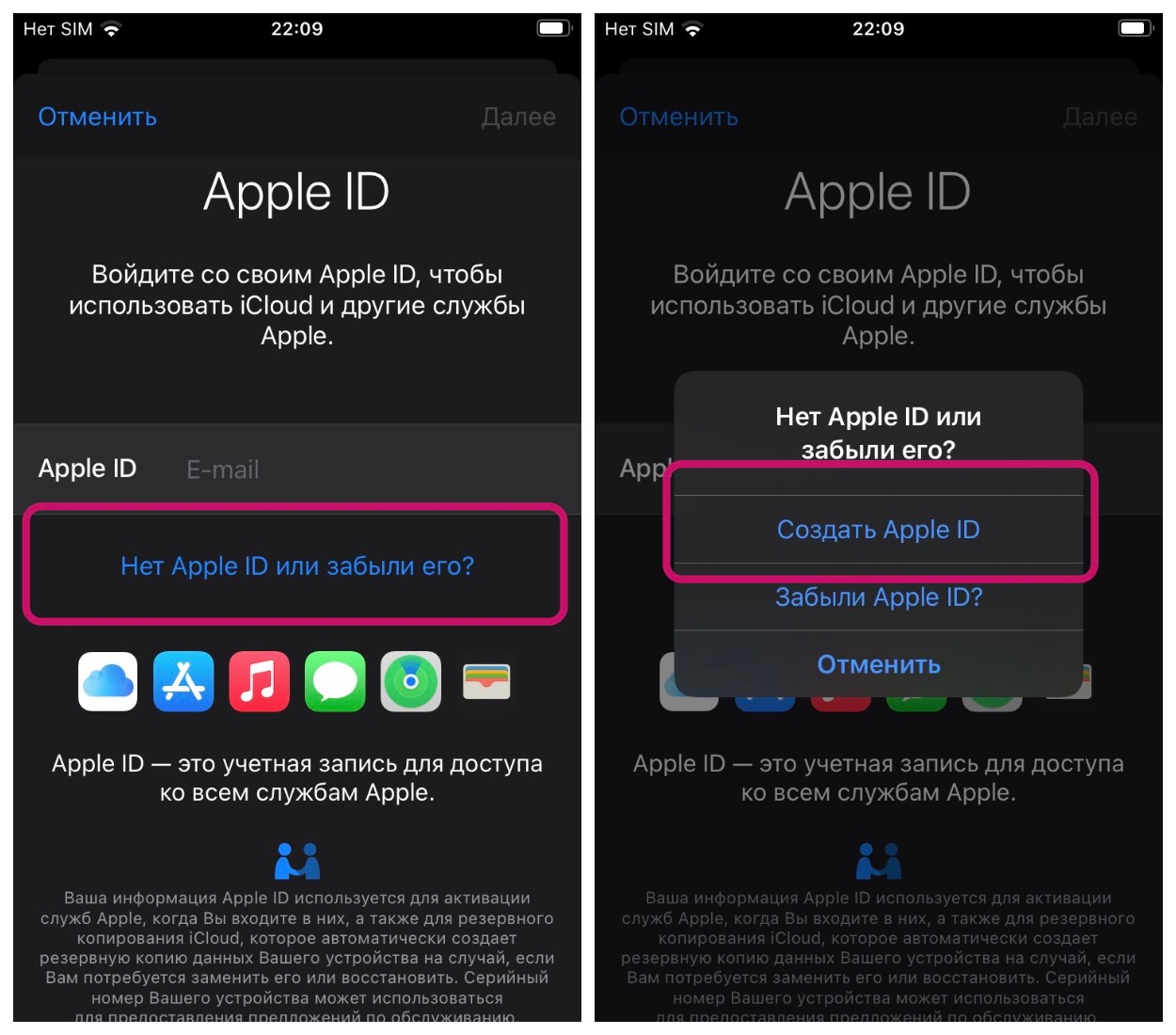
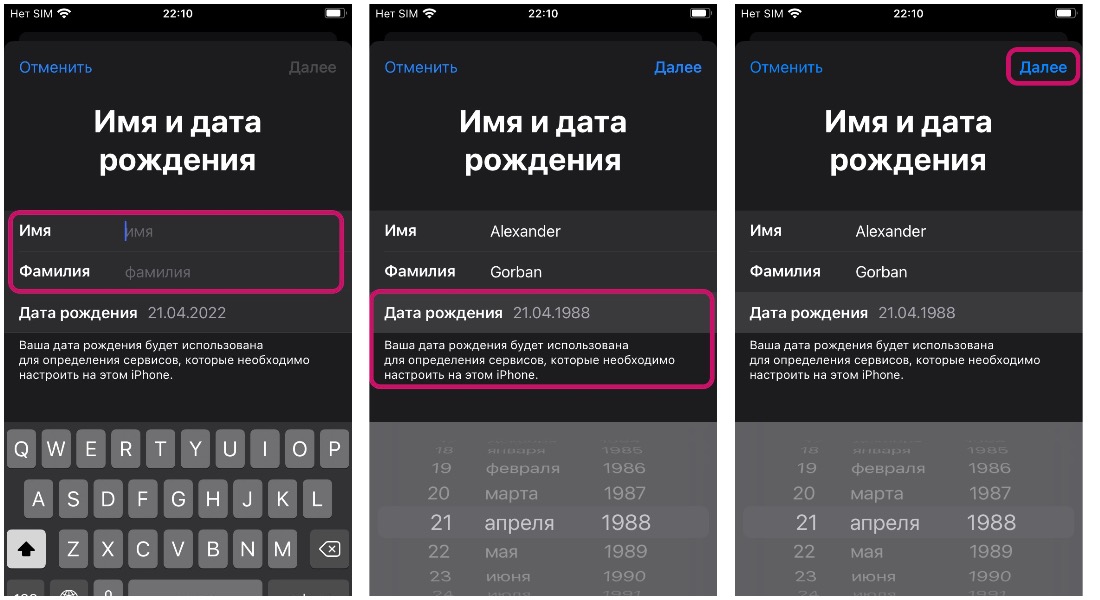
- Введите свое имя и фамилию , затем выберите день рождения. Дата рождения используется для определения служб, которые необходимо настроить на устройстве.
- Нажмите «Далее».
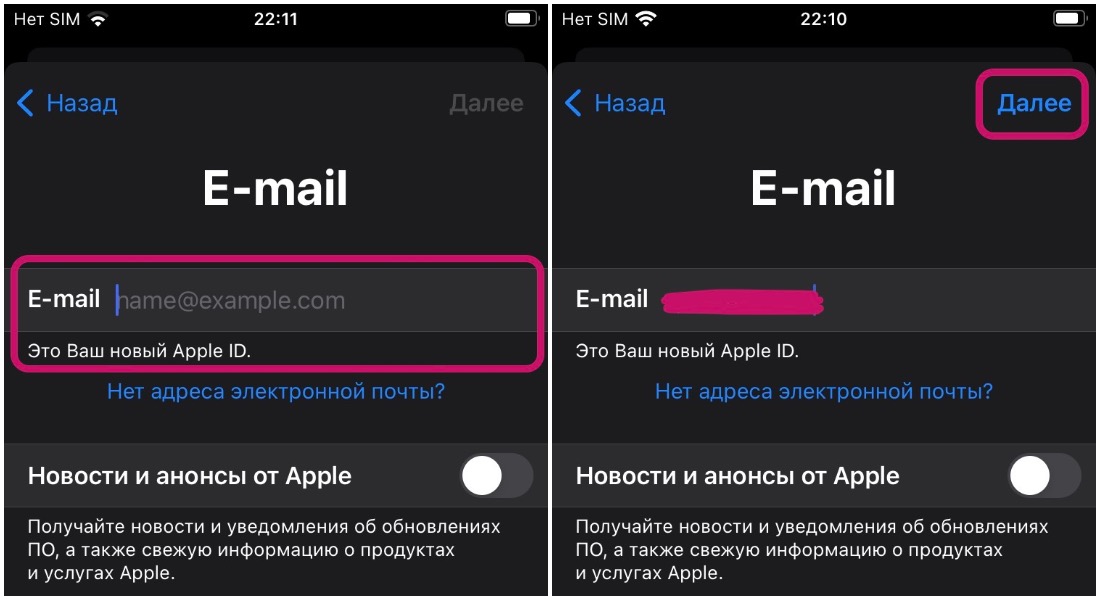
- Введите адрес электронной почты, который вы хотите использовать, или получите новый адрес электронной почты iCloud, нажав «Нет адреса электронной почты?».
- Коснитесь переключателя , чтобы узнать, хотите ли вы получать новости и объявления Apple или нет.
- Нажмите «Далее».
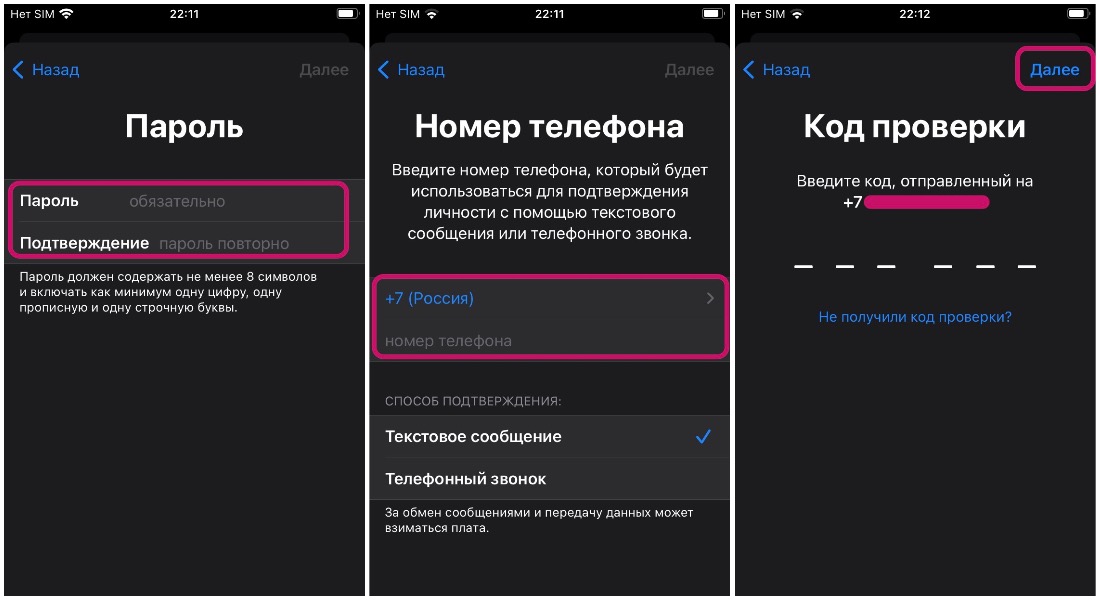
- Создайте пароль, а затем подтвердите его, введя его еще раз.
- Нажмите «Далее».
- Введите свой номер телефона и выберите, хотите ли вы получить текстовое сообщение или телефонный звонок для подтверждения личности .
- Нажмите «Далее».
- Введите проверочный код , который был отправлен вам.
- Нажмите «Далее».
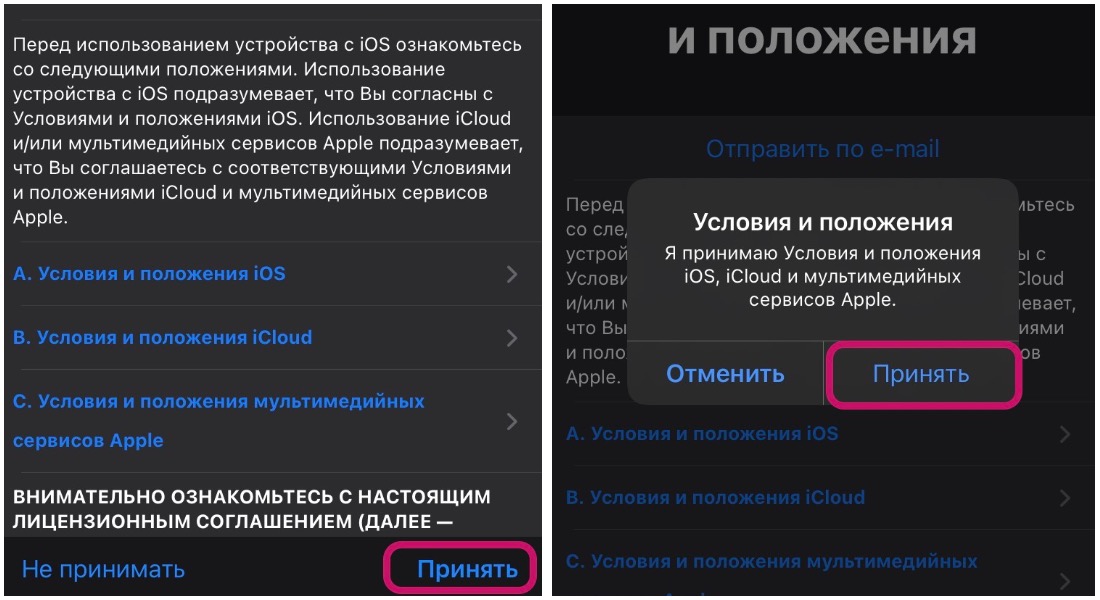
- Согласитесь с Условиями , нажав «Согласен».
- Нажмите «Согласен» еще раз для подтверждения.
- При появлении запроса нажмите «Объединить» или «Не объединять», чтобы синхронизировать данные iCloud из Safari, напоминания, контакты и календари.
- При появлении запроса нажмите «ОК», чтобы подтвердить, что функция «Найти iPhone» включена.
Как войти в iCloud с существующим Apple ID на iPhone или iPad
- Запустите приложение «Настройки».
- Нажмите «Войти на свой iPhone» в верхней части экрана.
- Введите адрес электронной почты и пароль, связанные с вашим Apple ID.
- Нажмите «Далее».
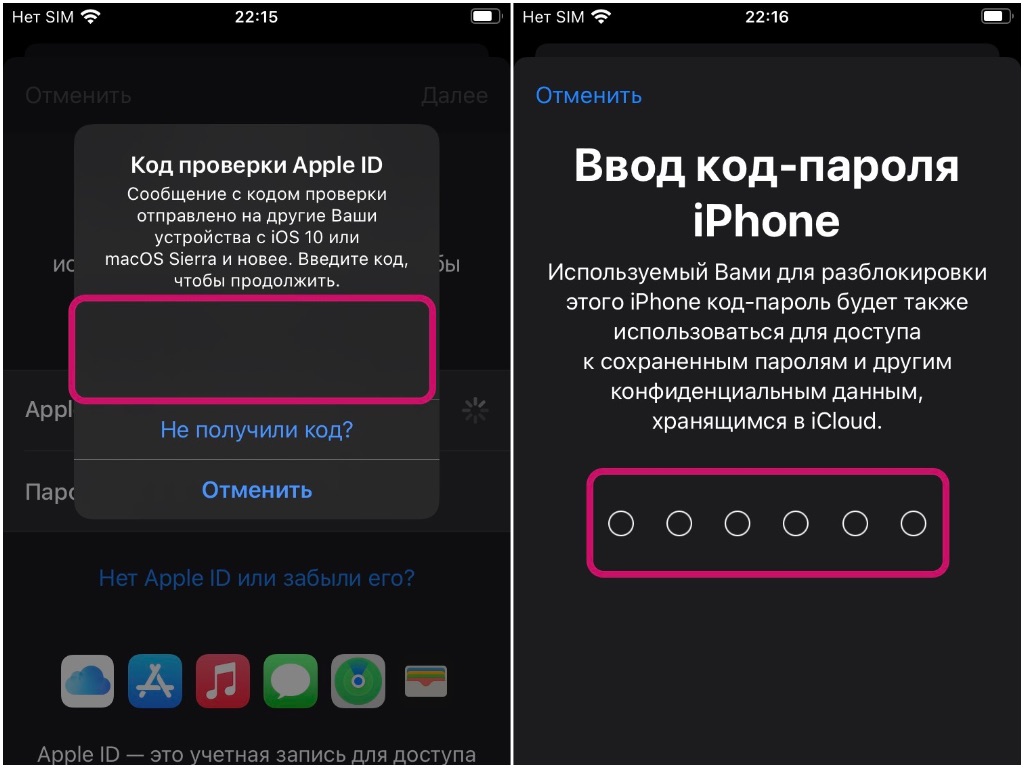
- Если у вас включена двухфакторная аутентификация, введите проверочный код.
- Введите код доступа к iPhone, если он у вас настроен.
- Выберите, хотите ли вы объединить или не объединять данные iCloud с тем, что находится локально на устройстве.
- Для дальнейшей настройки приложений и служб iCloud коснитесь iCloud и выберите, что вы хотите включить или нет.
Как выйти из iCloud на iPhone или iPad
- Запустите приложение «Настройки».
- Коснитесь своего Apple ID в верхней части экрана.
- Прокрутите вниз и нажмите «Выйти».
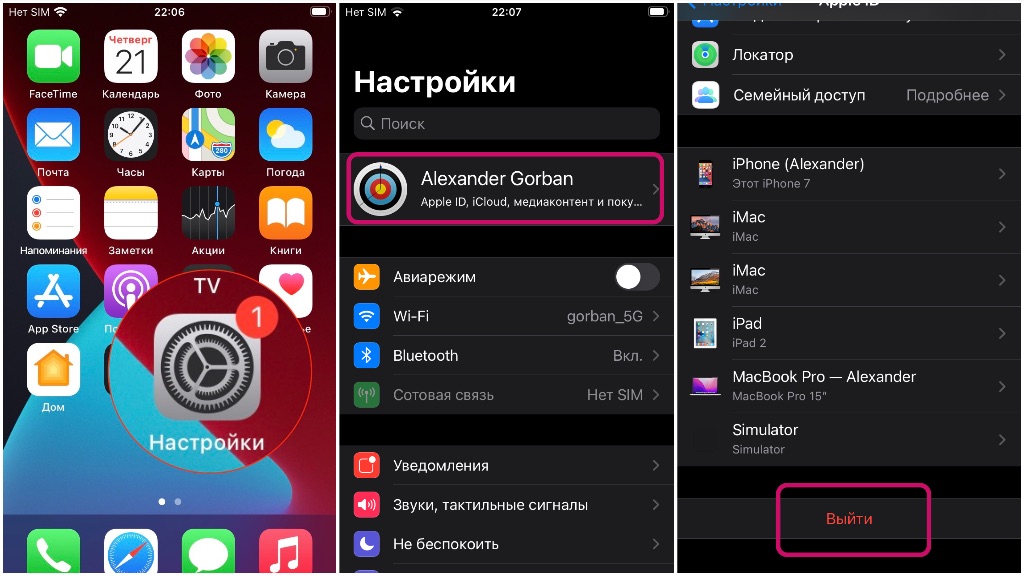
- Введите пароль , связанный с вашим Apple ID.
- Нажмите « Выключить» , когда вас спросят, хотите ли вы отключить функцию «Найти iPhone» .
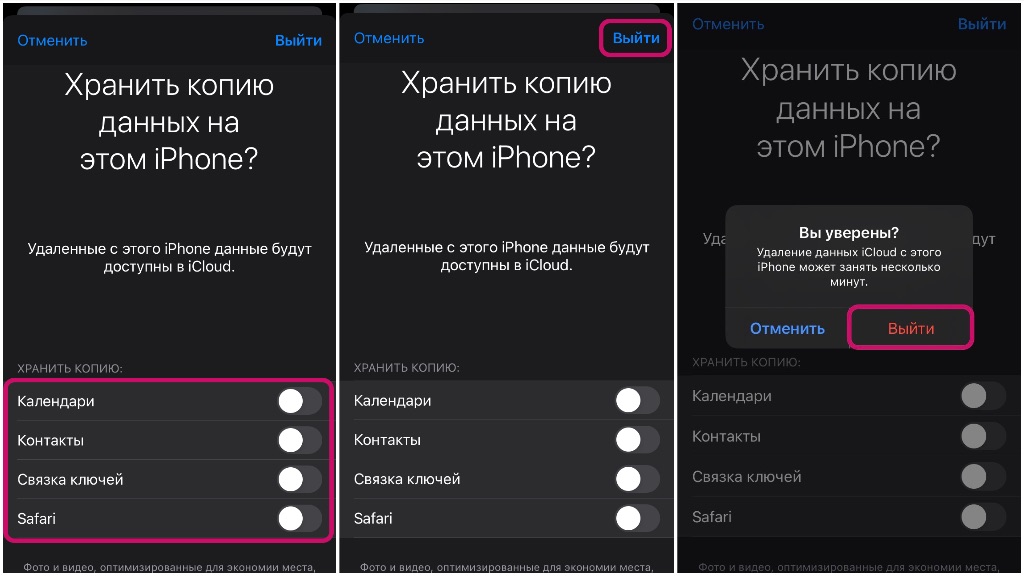
- Выберите, какие данные вы хотите сохранить на своем iPhone, и включите переключатель.
- Нажмите «Выйти» в правом верхнем углу.
- Нажмите «Выйти» , когда будет предложено подтвердить, что вы хотите выйти из iCloud на своем iPhone или iPad.
Итак, последний штрих: ваш Apple ID — это мостик между вами и вселенной Apple
Взгляните на свой лучшие iPhone или лучший iPad. Они красивы, элегантны, полны возможностей. Но чтобы действительно раскрыть их потенциал, нужен ключ. Этим ключом является Apple ID. Он позволяет загружать приложения, синхронизировать данные, пользоваться всеми преимуществами экосистемы Apple. Это как клей, который связывает все элементы пазла вместе, делая картину целостной.
У меня для вас новость. Если у вас не одно, а несколько устройств Apple, вы, возможно, еще не оценили весь спектр возможностей. Apple ID открывает дверь в мир функции Handoff. Начните что-то делать на iPad и, не прерываясь, продолжите на iPhone или Mac. Это как волшебный ковер-самолет, который переносит вас из одного устройства в другое без лишних движений.
И знаете что? Даже если у вас в руках флагман iPhone 15 Pro, без Apple ID это всего лишь кусок металла и стекла. Хотите превратить его в настоящую магию? «Как создать новый Apple ID», спрашиваете? Начните прямо сегодня!
Как создать Apple ID
Самый распространенный вопрос после покупки iPhone, iPad или MacBook – а что дальше с ним делать? 🙂 Как настроить и откуда скачивать программы? На самом деле этот вопрос возникает у многих пользователей, а не только у тех, кто впервые взял в руки Эппловский гаджет. В этой статье постараемся детально разобраться в этом вопросе.
В большинстве случаев для установки программ на iPhone или iPad требуется только Apple ID. Есть конечно режим разработчика, джеилбрейк и др., позволяющие ставить программы не из официального магазина приложений App Store, но эта статья для тех, кто хочет не взламывать и «шаманить», а для тех, кто хочет чтобы все хорошо работало и легко устанавливалось. Вот для этих, и многих других, целей нам понадобится Apple ID.
Что такое Apple ID?
Эппл Айди – это учетная запись, которая объединяет в себе информацию:
- о пользователе,
- о его устройства,
- синхронизирует персональные данные между устройствами,
- позволяет отслеживать место положение устройств,
- может хранить не только контакты и фото, но и целые резервные копии устройств,
- может выступать платежной системой.
И конечно же это доступ к фирменным сервисам Apple, таким как:
- магазин приложений App Store,
- облачное хранилище iCloud,
- музыкальный сервис Apple Music,
- стриминговый сервис Apple TV+,
- мгновенные сообщения iMassage,
- видео-аудио звонки FaceTime,
- служба определения геолокации «Найти iPhone»,
- книжный магазин Apple Book,
- и другое.
Пожалуй Apple ID, в какой-то мере, можно сравнить с порталом ГосУслуги, который тоже знает и умеет почти все 🙂
Разобравшись с тем, что такое Эпл ид, и зачем он нужен, переходим к основной части.
Как создать Apple ID
Учетная запись Apple ID может быть создана прямо с только что купленного девайся. Хочу этим сказать, что для ее регистрации не обязательно обращаться в авторизованные магазины и сервисы, хотя мы оказываем такую услугу. И совершенно точно нельзя доверять эту процедуру неизвестным Вам людям. Если Вы попадете к злоумышленнику, то он в последствии сможет не только получить доступ к Вашей личной информации, но и заблокировать все устройства для вымогания денег. Лучше зарегистрировать Apple ID самостоятельно, а если что-то не получается или просто лень, то обратиться в сервисный центр i-Fix.
Для Вашего удобства было сымитировано создание Apple ID с помощью iPhone, и доступа к существующей почте email.
Нажимаем на «Вход на iPhone»
Кликаем по «Нет Apple ID или забыли его?»
На уточняющий вопрос отвечаем нажатием по «Создать Apple ID»
Указываем Имя, Фамилию, дату рождения и жмем «Далее». От указанной даты рождения будет зависеть будет ли на этой учетке полный функционал, или урезанный для ребенка
Теперь указываем свой ИМЕЮЩИЙСЯ email, к которому есть доступ, и жмем «Далее». Если окажется, что указываемая почта ранее уже использовалась, значит у Вас уже есть Apple ID, и нужно восстановить к нему доступ
Если ранее указанная почта не использовалась для создания Apple ID, то Вы увидите предложение ввести «Пароль» и «Подтверждение». Пароль должен быть не короче 8 символов, содержать цифру, строчную и заглавную буквы. Не должен совпадать с именем или фамилией, содержать цифры, идущие подряд, и не быть совсем примитивным, например, Qwerty123
После успешного создания пароля система попросит подтвердить Вас номер телефона. По умолчанию указывается номер установленной симкарты, достаточно нажать «Продолжить». Но если Вы будете использовать другую симкарту, то ее номер можно указать, нажав «Использовать другой номер»
Далее придет код подтверждения, который автоматически введется и откроется окно «Условия и положения», с которыми придётся согласиться, нажав «Принять»
И для того, чтобы убедиться, что Вы не просто отмахнулись, нажав «Принять», а досконально изучили представленный текст :), Вас попросят еще раз нажать кнопку «Принять», но уже под фразой «Я принимаю Условия и положения iOs, iCloud и мультимедийных сервисов Apple»
Начнется создание учетной записи и вход в нее Вашего iPhone. Это обычно занимает несколько секунд, но на фоне прошлых быстрых переключений между окнами будет казаться длиннющей паузой
После входа в учетку, мы сразу увидим указанные имя с фамилией и email, а также запрос на «Подтверждение e-mail», без которого остальные пункты меню будут оставаться неактивными, поэтому жмем «Подтвердить e-mail»
После чего видим напоминание на какую именно почту будет отправлено письмо, и жмем «Отправить код»
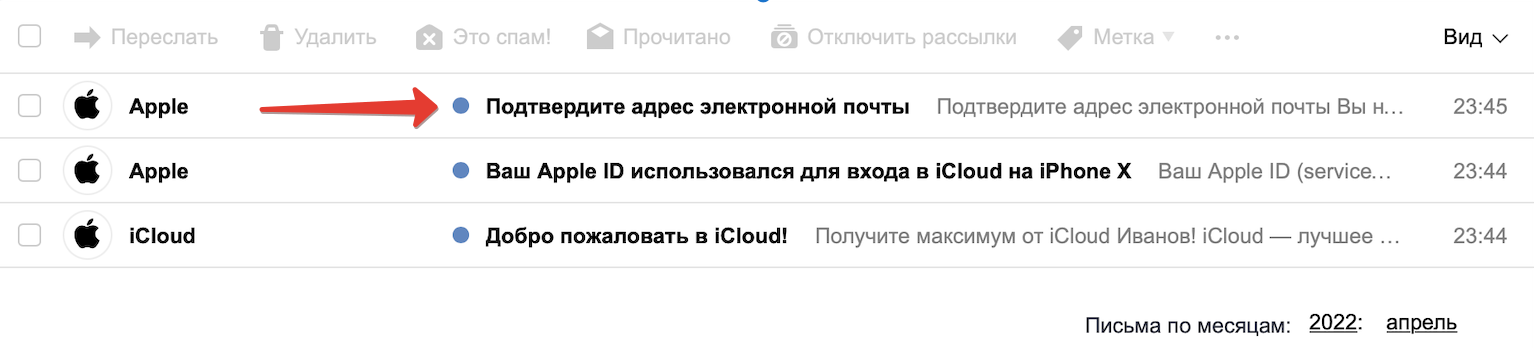
Открываем свою почту в Safari или на компьютере и видим несколько писем от Apple. Нас интересует письмо с темой «Подтвердите адрес электронной почты»
Открываем его и видим код
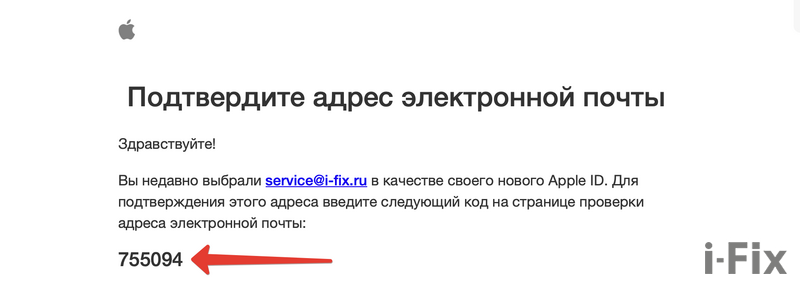
Вводим его на iPhone, и процесс проверки запускается автоматически
После того как почта подтвердится, и все сервисы начнут работать, Вы увидите запрос на объединение данных, которые уже есть на айфоне, например, контактов с пустой учетной записью. Стоит согласиться, нажав «Объединить». Так Ваши данный начнут храниться в облаке
На этом инструкция по созданию Apple ID заканчивается. Вы все сделали сами. Правда здорово? 🙂